
מדריך | איך להשתמש בפייתון - למתחילים!!!!
-
תמיד רציתם ליצור/לפתח תוכנה?
רק לא ידעתם שזה כזה קל
וחשבתם לעצמכם - איך הוא עושה את זה?!!!!
וזה נראה קשה טיל!!!!!אז לא, זה רק נראה.
אז הכנתי לכם מדריך שתוכלו ככה ליצור/לפתח תוכנות.דרישות:
חובה פייתון מותקן.איך להשתמש בעורך קוד
אז ככה:
ת'אמת אני משתמש ב-Sublime text
שזה נראה לי העורך קוד הכי פשוט שיש
אבל הוא עדיין יעזור לכםא. קחו את הקוד שיש לכם
ותיכנסו לעורך קודועכשיו תדביקו את הקוד.
כך זה ייראה: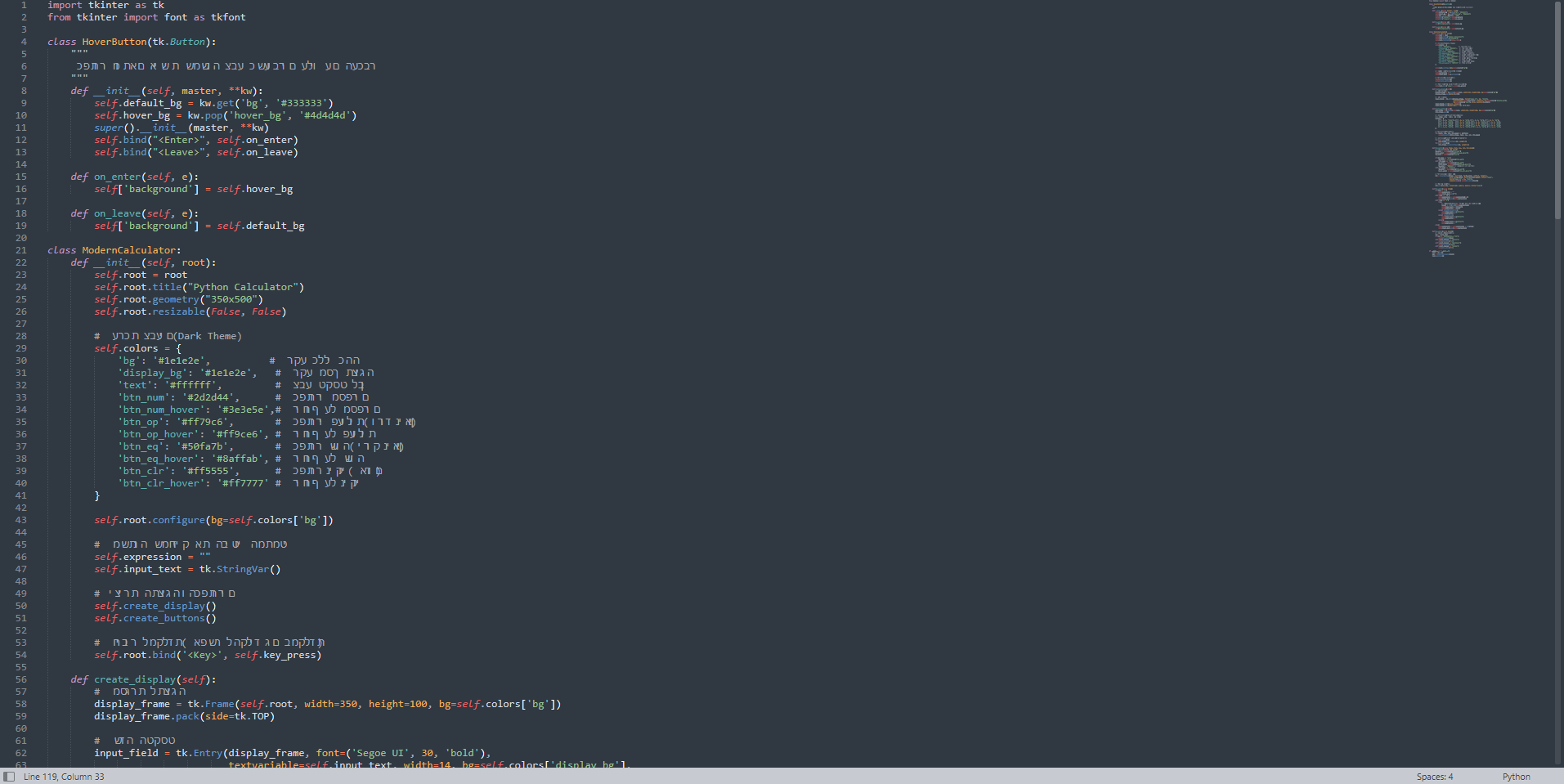
מצויין!!!
עכשיו יש לכם את הקוד מוכןעכשיו תלחצו Ctrl+S (קונטרול אס) ותשמרו את זה איפה שבא לכם.
**שימו לב בשמירת קובץ יש לבחור "כל הקבצים" (All Files)
ובסיומת של הקובץ יש לכתוב py
לדוג': main.pyגמרתם? מצויין עכשיו תלכו לתיקייה שבה שמרתם את הקובץ - שמה הקובץ שבתוכו הקוד נמצא
איך להריץ את הקוד
א. אתם צריכים לקבל את הקוד (הנה דוגמה לקובץ עם קוד פייתון של מחשבון בספויילר)
תשימו אותו לדוג' בתיקיית הורדות
ועכשיו תצטרכו לנתב את הcmd בשביל שתוכלו להריץ את הקוד
אם אתם בווינדוס 10:
בווינדוס 11 אתם לוצים "עכבר ימני" ולהיכנס למסוף (או משהו כזה)
עכשיו תקלידו
python main.pyעכשיו הרצתם את הקוד
והתוכנה אמורה להיפתח לכם.הקוד עובד כמו שצריך? רוצים להפוך את הקוד שלכם לתוכנה?
איך לקמפל את הקוד לקובץ תוכנה (exe)
אתם עדיין צריכים להישאר בcmd כשהוא מנותב לתיקייה שבתוכנה נמצא הקובץ.
תקלידו את הפקודה הזאת:
pip install pyinstallerואחרי שזה גומר להתקין את הספריה (שהיא בעצם מקמפלת את הקוד)
תקלידו את הקוד הזה:
python -m PyInstaller --onefile --noconsole main.py**שימו לב זה פקודה לקמפול רגיל
הנה פקודה למי שרוצה שהתוכנה שלו תהיה עם אייקון:
python -m PyInstaller --onefile --noconsole --icon=icon.ico main.pyicon.ico - אפשר לשנות לשנות את השם לפני הנקודה.
כשתראו שאתם יכולים להקליד שוב פעם - זה אומר שזה גמר לקמפל
וזהו... הקובץ מוכן
באותה תיקייה של הקוד נוצרה תיקייה חדשה בשם: dist
תיכנסו אליה ושמה תראו את הקובץ exeבהצלחה רבה!!!
תהנו.@מגנוס-קרלסן אחלה מדריך תודה, תצרף קישור למדריך להתקנת פייתון נכון.
-
@מגנוס-קרלסן אחלה מדריך תודה, תצרף קישור למדריך להתקנת פייתון נכון.
@RearmostPant23 בעז"ה בקרוב...
אבל... לא מבטיח -
תמיד רציתם ליצור/לפתח תוכנה?
רק לא ידעתם שזה כזה קל
וחשבתם לעצמכם - איך הוא עושה את זה?!!!!
וזה נראה קשה טיל!!!!!אז לא, זה רק נראה.
אז הכנתי לכם מדריך שתוכלו ככה ליצור/לפתח תוכנות.דרישות:
חובה פייתון מותקן.איך להשתמש בעורך קוד
אז ככה:
ת'אמת אני משתמש ב-Sublime text
שזה נראה לי העורך קוד הכי פשוט שיש
אבל הוא עדיין יעזור לכםא. קחו את הקוד שיש לכם
ותיכנסו לעורך קודועכשיו תדביקו את הקוד.
כך זה ייראה:מצויין!!!
עכשיו יש לכם את הקוד מוכןעכשיו תלחצו Ctrl+S (קונטרול אס) ותשמרו את זה איפה שבא לכם.
**שימו לב בשמירת קובץ יש לבחור "כל הקבצים" (All Files)
ובסיומת של הקובץ יש לכתוב py
לדוג': main.pyגמרתם? מצויין עכשיו תלכו לתיקייה שבה שמרתם את הקובץ - שמה הקובץ שבתוכו הקוד נמצא
איך להריץ את הקוד
א. אתם צריכים לקבל את הקוד (הנה דוגמה לקובץ עם קוד פייתון של מחשבון בספויילר)
תשימו אותו לדוג' בתיקיית הורדות
ועכשיו תצטרכו לנתב את הcmd בשביל שתוכלו להריץ את הקוד
אם אתם בווינדוס 10:בווינדוס 11 אתם לוצים "עכבר ימני" ולהיכנס למסוף (או משהו כזה)
עכשיו תקלידו
python main.pyעכשיו הרצתם את הקוד
והתוכנה אמורה להיפתח לכם.הקוד עובד כמו שצריך? רוצים להפוך את הקוד שלכם לתוכנה?
איך לקמפל את הקוד לקובץ תוכנה (exe)
אתם עדיין צריכים להישאר בcmd כשהוא מנותב לתיקייה שבתוכנה נמצא הקובץ.
תקלידו את הפקודה הזאת:
pip install pyinstallerואחרי שזה גומר להתקין את הספריה (שהיא בעצם מקמפלת את הקוד)
תקלידו את הקוד הזה:
python -m PyInstaller --onefile --noconsole main.py**שימו לב זה פקודה לקמפול רגיל
הנה פקודה למי שרוצה שהתוכנה שלו תהיה עם אייקון:
python -m PyInstaller --onefile --noconsole --icon=icon.ico main.pyicon.ico - אפשר לשנות לשנות את השם לפני הנקודה.
כשתראו שאתם יכולים להקליד שוב פעם - זה אומר שזה גמר לקמפל
וזהו... הקובץ מוכן
באותה תיקייה של הקוד נוצרה תיקייה חדשה בשם: dist
תיכנסו אליה ושמה תראו את הקובץ exeבהצלחה רבה!!!
תהנו.@מגנוס-קרלסן כתב במדריך | איך להשתמש בפייתון - למתחילים!!!!:
בווינדוס 11 אתם לוצים "עכבר ימני" ולהיכנס למסוף (או משהו כזה)
נכון, אבל יש מחשבים שזה לא מותקן בהם - ואין את זה בלחצן ימני, אז או שתחפשו בחנות מייקרוספט "מסוף" ותתקינו במחשב, או שפשוט תקלידו בשורת הנתיב בתיקייה שבה נמצא הקוד פייתון "CMD" ואז אנטר, ויפתח לכם חלון המסוף מנותב לאותה התיקייה.
ת'אמת אני משתמש ב-Sublime text
שזה נראה לי העורך קוד הכי פשוט שיש
אבל הוא עדיין יעזור לכםלמה לא להשתמש ב++NUTEPAD?
אפשר לעשות בו שמירה בלי לסגור את הקובץ - כך שגם אם שיניתם משהו בקוד אי"צ ליצור קובץ חדש עם וכו' אלא פשוט לוחצים שמור, ומריצים מחדש את הקובץ.ואחרי שזה גומר להתקין את הספריה (שהיא בעצם מקמפלת את הקוד)
תקלידו את הקוד הזה:
python -m PyInstaller --onefile --noconsole main.py
זו פקודה בסיסית - בלי אייקונים וקבצים נוספים - שימו לב.
-
תמיד רציתם ליצור/לפתח תוכנה?
רק לא ידעתם שזה כזה קל
וחשבתם לעצמכם - איך הוא עושה את זה?!!!!
וזה נראה קשה טיל!!!!!אז לא, זה רק נראה.
אז הכנתי לכם מדריך שתוכלו ככה ליצור/לפתח תוכנות.דרישות:
חובה פייתון מותקן.איך להשתמש בעורך קוד
אז ככה:
ת'אמת אני משתמש ב-Sublime text
שזה נראה לי העורך קוד הכי פשוט שיש
אבל הוא עדיין יעזור לכםא. קחו את הקוד שיש לכם
ותיכנסו לעורך קודועכשיו תדביקו את הקוד.
כך זה ייראה:מצויין!!!
עכשיו יש לכם את הקוד מוכןעכשיו תלחצו Ctrl+S (קונטרול אס) ותשמרו את זה איפה שבא לכם.
**שימו לב בשמירת קובץ יש לבחור "כל הקבצים" (All Files)
ובסיומת של הקובץ יש לכתוב py
לדוג': main.pyגמרתם? מצויין עכשיו תלכו לתיקייה שבה שמרתם את הקובץ - שמה הקובץ שבתוכו הקוד נמצא
איך להריץ את הקוד
א. אתם צריכים לקבל את הקוד (הנה דוגמה לקובץ עם קוד פייתון של מחשבון בספויילר)
תשימו אותו לדוג' בתיקיית הורדות
ועכשיו תצטרכו לנתב את הcmd בשביל שתוכלו להריץ את הקוד
אם אתם בווינדוס 10:בווינדוס 11 אתם לוצים "עכבר ימני" ולהיכנס למסוף (או משהו כזה)
עכשיו תקלידו
python main.pyעכשיו הרצתם את הקוד
והתוכנה אמורה להיפתח לכם.הקוד עובד כמו שצריך? רוצים להפוך את הקוד שלכם לתוכנה?
איך לקמפל את הקוד לקובץ תוכנה (exe)
אתם עדיין צריכים להישאר בcmd כשהוא מנותב לתיקייה שבתוכנה נמצא הקובץ.
תקלידו את הפקודה הזאת:
pip install pyinstallerואחרי שזה גומר להתקין את הספריה (שהיא בעצם מקמפלת את הקוד)
תקלידו את הקוד הזה:
python -m PyInstaller --onefile --noconsole main.py**שימו לב זה פקודה לקמפול רגיל
הנה פקודה למי שרוצה שהתוכנה שלו תהיה עם אייקון:
python -m PyInstaller --onefile --noconsole --icon=icon.ico main.pyicon.ico - אפשר לשנות לשנות את השם לפני הנקודה.
כשתראו שאתם יכולים להקליד שוב פעם - זה אומר שזה גמר לקמפל
וזהו... הקובץ מוכן
באותה תיקייה של הקוד נוצרה תיקייה חדשה בשם: dist
תיכנסו אליה ושמה תראו את הקובץ exeבהצלחה רבה!!!
תהנו.@מגנוס-קרלסן
יש קטגוריה מיוחדת במתמחים TOP לפייתון
כדאי לך להעביר את הפוסט שלך לשם -
@מגנוס-קרלסן
יש קטגוריה מיוחדת במתמחים TOP לפייתון
כדאי לך להעביר את הפוסט שלך לשם@מתושלח-הישראלי אני יודע
מדריכים - פייתון
אבל אני לא נקרא מדריך
כך שאני לא יכול להעלות שמה נושא -
@מתושלח-הישראלי אני יודע
מדריכים - פייתון
אבל אני לא נקרא מדריך
כך שאני לא יכול להעלות שמה נושא -
@מגנוס-קרלסן אז לעזרה הדדית
@RearmostPant23 נו...
ואיפה זה נמצא?!! -
@RearmostPant23 בעז"ה בקרוב...
אבל... לא מבטיח@מגנוס-קרלסן כתב במדריך | איך להשתמש בפייתון - למתחילים!!!!:
@RearmostPant23 בעז"ה בקרוב...
אבל... לא מבטיחתמצא מדריך קיים ותשים קישור, לא צריך חדש
-
@מגנוס-קרלסן יפה מאוד!
אם יהיה ביקוש גדול אולי אני יעלה מדריך בהמשך לבניית התוכנה שלי מכשירוט -
@מגנוס-קרלסן יפה מאוד!
אם יהיה ביקוש גדול אולי אני יעלה מדריך בהמשך לבניית התוכנה שלי מכשירוט@שלמה-רביב רק תדאג לשים את זה בקטגוריה של HTML
-
 מ מגנוס קרלסן התייחס לנושא זה
-
 מ מתכנת חובב התייחס לנושא זה
-
הדרכה מסודרת להתקנת פייתון כולל משתני סביבה מותאם לסינון נטרפי, כולל תמונות מפורטות ---
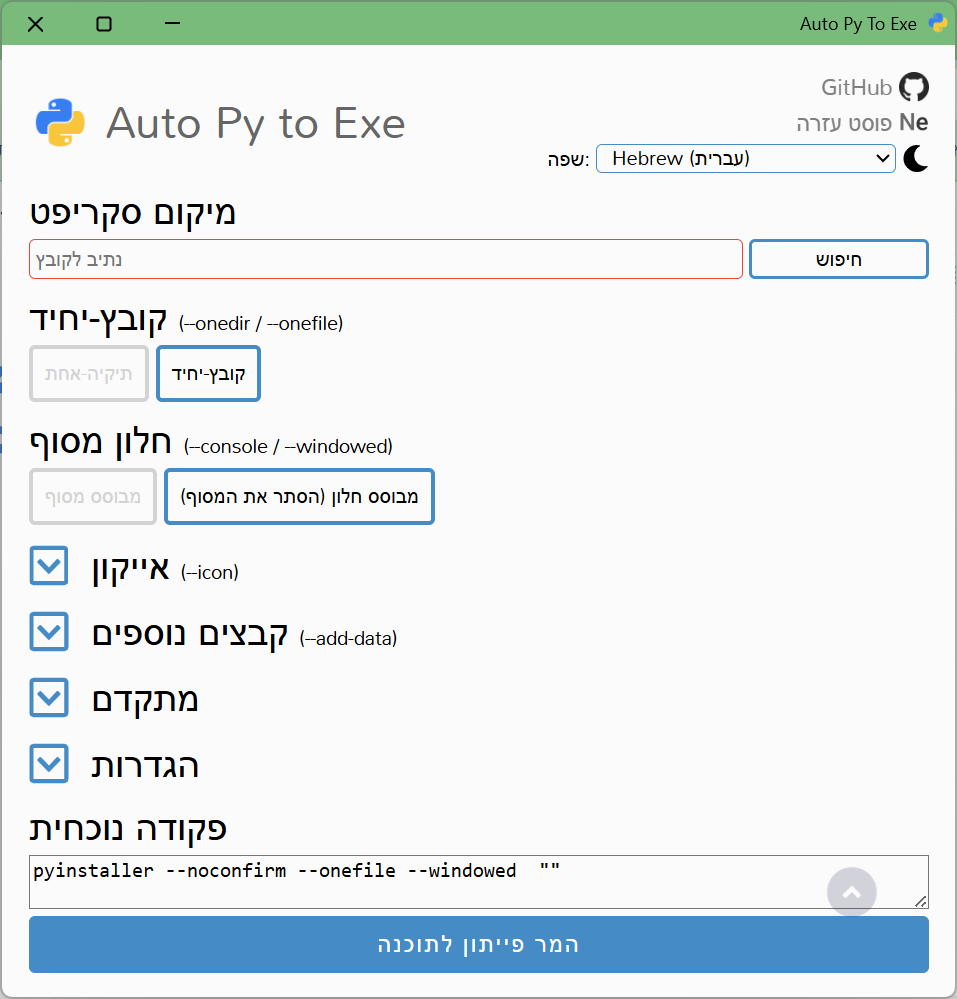
ולגבי קימפול, הכי פשוט למתחילים, וגם לא דווקא, להשתמש ב auto-py-to-exe
התקנה (הרצה בשורת הפקודה):
pip install auto-py-to-exeשימוש (הרצה בשורת הפקודה):
Python -m auto_py_to_exeמתקבל חלון יפה וברור, כולל עברית מובנית.
-
הדרכה מסודרת להתקנת פייתון כולל משתני סביבה מותאם לסינון נטרפי, כולל תמונות מפורטות ---
ולגבי קימפול, הכי פשוט למתחילים, וגם לא דווקא, להשתמש ב auto-py-to-exe
התקנה (הרצה בשורת הפקודה):
pip install auto-py-to-exeשימוש (הרצה בשורת הפקודה):
Python -m auto_py_to_exeמתקבל חלון יפה וברור, כולל עברית מובנית.
@יום-חדש-מתחיל המלצה קטנה - תזיז את זה לקטגוריה של פייתון
-
@יום-חדש-מתחיל המלצה קטנה - תזיז את זה לקטגוריה של פייתון
-
@מגנוס-קרלסן איך?
@יום-חדש-מתחיל אתה יכול לבקש מ @צוות-פיקוח שיזיזו לך את זה למדריכים
-
@שלמה-רביב רק תדאג לשים את זה בקטגוריה של HTML
@מגנוס-קרלסן כתב במדריך | איך להשתמש בפייתון - למתחילים!!!!:
@שלמה-רביב רק תדאג לשים את זה בקטגוריה של HTML
מכשירוט זה לא HTMA
-
@מגנוס-קרלסן כתב במדריך | איך להשתמש בפייתון - למתחילים!!!!:
@שלמה-רביב רק תדאג לשים את זה בקטגוריה של HTML
מכשירוט זה לא HTMA
@שלמה-רביב אז מה שזה לא יהיה
העיקר תדאג לשים את זה בקטגוריה -
 י יוסי מחשבים העביר נושא זה מ-עזרה הדדית - Python



שלום! נראה שהשיחה הזו מעניינת אותך, אבל עדיין אין לך חשבון.
נמאס לכם לגלול בין אותם הפוסטים בכל ביקור? כשנרשמים לחשבון, תמיד תחזרו בדיוק למקום שבו הייתם קודם, ותוכלו לבחור לקבל התראות על תגובות חדשות (בין אם במייל, ובין אם בהתראת פוש). תוכלו גם לשמור סימניות ולפרגן ב-upvote לפוסטים כדי להביע הערכה לחברי קהילה אחרים.
בעזרת התרומה שלך, הפוסט הזה יכול להיות אפילו טוב יותר 💗
הרשמה התחברות { const baseUrl = "https://www.google.co.il/search?q=site:mitmachim.top"; const m = location.pathname.match(/^\/(topic|category)\/(\d+)/); const type = m ? m[1] : null; const id = m ? m[2] : null; let searchInput; function search(path = "") { const query = searchInput.value.trim(); if (query) { window.open(`${baseUrl}${path}%20${encodeURIComponent(query)}`, "_blank"); } } let buttons = {}; buttons.searchAll = { id: "bb-search-all", label: `חיפוש ${type ? "בכל הפורום" : ""}`, className: type ? "btn-secondary" : "btn-primary", callback: () => search(), }; if (type === "topic") { buttons.searchTopic = { label: "חיפוש בנושא זה", className: "btn-primary", callback: () => search(`/topic/${id}`), }; } else if (type === "category") { buttons.searchCategory = { label: "חיפוש בקטגוריה זו", className: "btn-primary", callback: () => search(`/category/${id}`), }; } buttons.cancel = { label: "ביטול", className: "btn-default", "data-bs-dismiss": "modal" }; const dialog = bootbox.dialog({ title: '<div style="text-align:center;"><img src="/assets/uploads/files/1625950269825-mt-google.png" width="400" alt="חיפוש בגוגל"></div>', message: '<input id="bb-inp" class="bootbox-input bootbox-input-text form-control" placeholder="הקלידו כדי לחפש בגוגל" autocomplete="off"/>', buttons, backdrop: true, show: true, onEscape: true }); dialog.on("shown.bs.modal", function () { searchInput = document.getElementById("bb-inp"); if (searchInput) { searchInput.focus(); searchInput.addEventListener("keydown", function (e) { if (e.key === "Enter") { e.preventDefault(); const query = this.value.trim(); if (query) { search(); dialog.modal("hide"); } } else if (e.key === "Escape") { e.preventDefault(); dialog.modal("hide"); } }); } const searchAllButton = document.getElementById("bb-search-all"); if (searchAllButton) { searchAllButton.title = "לחצו על אנטר כדי לחפש"; } }); })(); void 0;)