דילוג לתוכן
  • חוקי הפורום
  • פופולרי
  • לא נפתר
  • משתמשים
  • חיפוש גוגל בפורום
  • צור קשר
עיצובים
  • בהיר
  • Brite
  • Cerulean
  • Cosmo
  • Flatly
  • Journal
  • Litera
  • Lumen
  • Lux
  • Materia
  • Minty
  • Morph
  • Pulse
  • Sandstone
  • Simplex
  • Sketchy
  • Spacelab
  • United
  • Yeti
  • Zephyr
  • כהה
  • Cyborg
  • Darkly
  • Quartz
  • Slate
  • Solar
  • Superhero
  • Vapor

  • ברירת מחדל (ללא עיצוב (ברירת מחדל))
  • ללא עיצוב (ברירת מחדל)
כיווץ
מתמחים טופ
פ

פתרון AI

@פתרון AI
הפסקת מעקב מעקב
אודות
פוסטים
190
נושאים
9
שיתופים
0
קבוצות
0
עוקבים
5
עוקב אחרי
1

פוסטים

פוסטים אחרונים הגבוה ביותר שנוי במחלוקת

  • שיתוף | 🚀 חדש!! אתר חדש לניהול קוי תוכן בצורה מתקדמת ומונגשת! כולל פיתוחים חדשים!
    פ פתרון AI

    לאחר עמל של כמה חודשים עלה בידינו לפתח אתר ניהול קוי תוכן מבית ימות המשיח עם פונקציות רבות ומשוכללות

    שימו לב האתר מתחבר לשירותים של ימות המשיח אך הוא פיתוח פרטי מבית פתרון AI ולא של ימות המשיח עצמם!

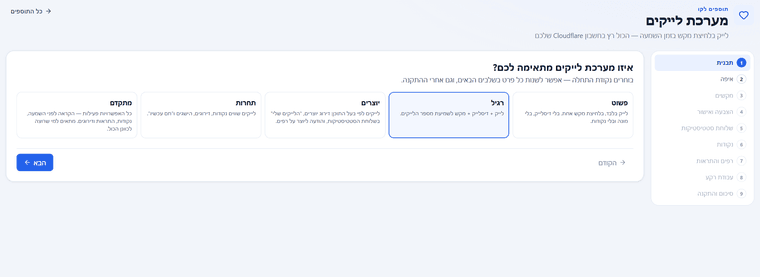
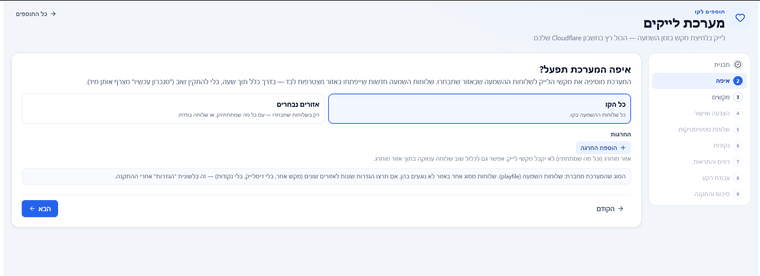
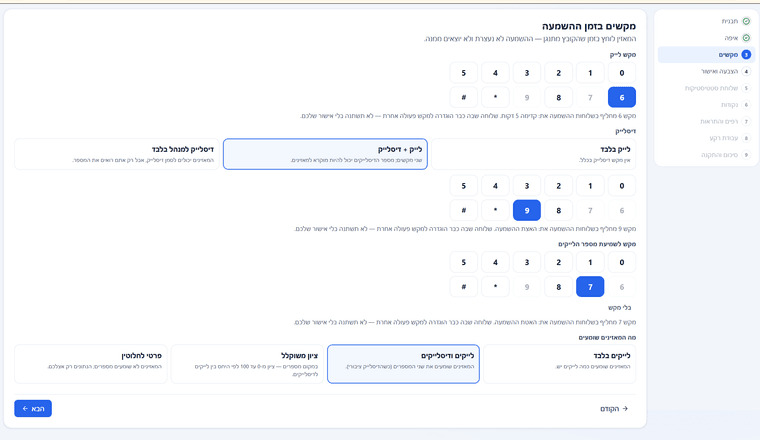
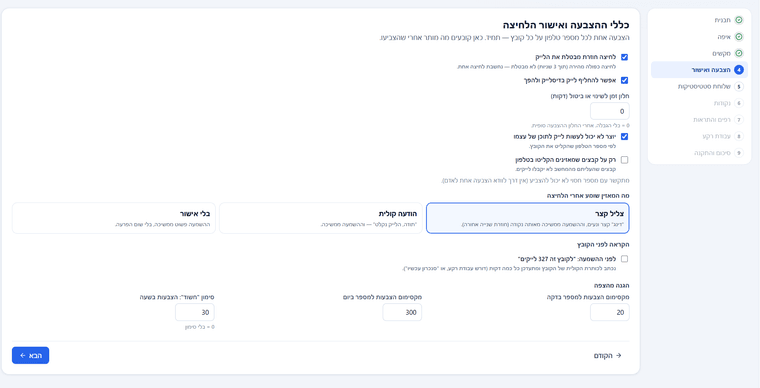
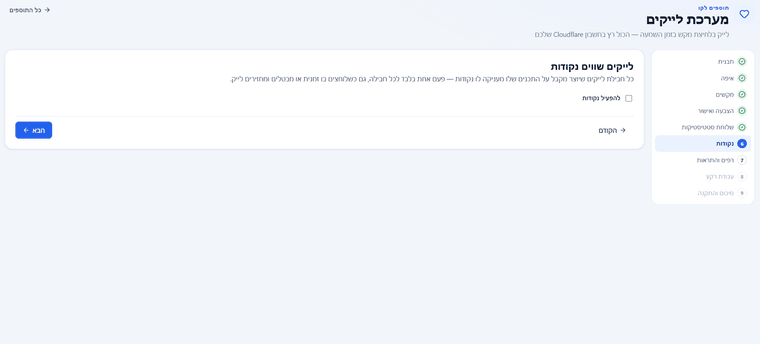
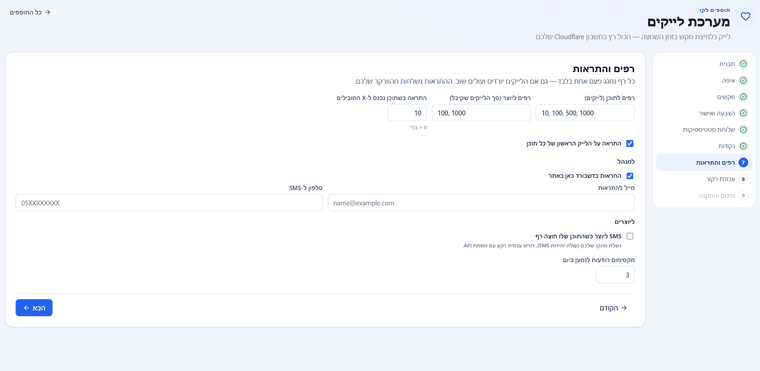
    מערכת חדשה שמרחיבה משמעותית את אפשרויות הניהול של קווי ימות המשיח ומרכזת כלים מתקדמים לשלוחות, קבצים, הגדרות, דוחות, תורים, צינתוקים, משתמשים ועוד.

    המטרה אינה רק להציג מחדש את האפשרויות הקיימות באתר הניהול הרגיל, אלא להוסיף שכבת ניהול חדשה: פשוטה יותר, חזותית יותר ומתקדמת הרבה יותר.

    🔗 כניסה למערכת: [https://ivr.pitronai.com](כתובת קישור)

    שימו לב המערכת בגירסת ביתא יתכנו באגים
    האחריות על המשתמש בלבד

    אפרט כמה מהשידרוגים והפונקציות שיש בקו בהמשך אי"ה אוסיף תמונות הדגמה
    ━━━━━━━━━━━━━━━━━━
    ⚙️ הגדרות מתקדמות בלי לכתוב קוד
    ━━━━━━━━━━━━━━━━━━

    באתר הניהול הרגיל, הגדרות רבות דורשות חיפוש בפורום וכתיבה ידנית בתוך ext.ini.

    כאן ניתן להגדיר את השלוחה באמצעות טפסים מסודרים בעברית:

    • שדות ברורים עם הסבר לכל הגדרה
    • האפשרויות החשובות מוצגות ראשונות
    • חלוקה לנושאים וקטגוריות
    • בחירה מתוך ערכים מותרים
    • הצגת שדות נוספים בהתאם לבחירות שבוצעו
    • בדיקות תקינות ואזהרות לפני השמירה
    • שמירה שאינה מוחקת הגדרות אחרות בקובץ
    • גיבוי אוטומטי לפני שינוי
    • אפשרות לעבור לעריכה ידנית בעת הצורך
    • קישור לתיעוד הרשמי המתאים לכל סוג שלוחה

    הממשק כולל כיסוי רחב במיוחד של סוגי השלוחות וההגדרות המתקדמות הקיימות בימות המשיח.

    ━━━━━━━━━━━━━━━━━━
    🧩 בורר מקצועי לסוגי שלוחות
    ━━━━━━━━━━━━━━━━━━

    במקום לעבור על רשימה ארוכה של שמות טכניים, ניתן לבחור את סוג השלוחה מתוך חלון חזותי:

    • חיפוש לפי שם
    • סוגי שלוחות נפוצים בגישה מהירה
    • חלוקה לפי תחומים
    • סמל ותיאור לכל סוג שלוחה
    • קטגוריות כמו השמעת קבצים, ניתובים, תורים, רשימות, סליקה, נתונים, ניקוד וניהול
    • הצגת ההגדרות הבסיסיות מיד לאחר הבחירה

    ━━━━━━━━━━━━━━━━━━
    👥 משתמשים והרשאות לפי שלוחה
    ━━━━━━━━━━━━━━━━━━

    אפשר להזמין משתמשים נוספים ולתת לכל אחד גישה מדויקת:

    • בעלים
    • מנהל
    • עורך
    • צופה
    • הרשאה לכל המערכת
    • הרשאה לשלוחה מסוימת בלבד
    • הרשאה אוטומטית לכל תתי־השלוחות
    • מספר הרשאות שונות לאותו משתמש
    • הצגת הרשאות ישירות והרשאות שהתקבלו בירושה
    • הגבלת הגישה לרשימות צינתוקים לפי השלוחה
    • העברת בעלות על קו

    ההרשאות נבדקות בצד השרת בכל פעולה ואינן רק הסתרה חזותית של כפתורים.

    ━━━━━━━━━━━━━━━━━━
    🪄 יצירת מערכת באמצעות תיאור פשוט
    ━━━━━━━━━━━━━━━━━━

    במקום ליצור כל שלוחה ולהגדיר אותה בנפרד, אפשר לתאר במילים מה רוצים לבנות.

    לדוגמה:

    “צור תפריט עם שלוחה לשיעורים, שלוחה להשארת הודעות ושלוחה לחזרה לתפריט הראשי”.

    המערכת מכינה תוכנית הכוללת:

    • השלוחות שייווצרו
    • סוג השלוחה המתאים לכל חלק
    • ההגדרות הנדרשות
    • קישורים ומעברים בין השלוחות
    • העתקת שלוחות קיימות כאשר הדבר נדרש
    • יצירת המבנה בתוך השלוחה שבה נמצאים כעת
    • הצגת כל השינויים לפני הביצוע
    • ציון רמת הסיכון של כל שינוי
    • אפשרות לאשר או לבטל
    • אפשרות חזרה לאחור לאחר הביצוע

    שום שינוי אינו מתבצע לפני שמוצגת תוכנית ברורה לאישור.

    ━━━━━━━━━━━━━━━━━━
    🩺 סריקת תקינות של שלוחה ותתי־שלוחות
    ━━━━━━━━━━━━━━━━━━

    ניתן לסרוק שלוחה שלמה ולאתר בעיות אפשריות:

    • הגדרות חסרות
    • ערכים שאינם תקינים
    • סתירות בין הגדרות
    • שלוחות יעד שאינן קיימות
    • קבצים נדרשים שחסרים
    • בעיות במבנה השלוחות
    • הגדרות שעלולות לגרום להתנהגות בלתי צפויה

    לכל ממצא מופיע הסבר, וניתן לעבור ישירות למקום המתאים בעורך.

    ━━━━━━━━━━━━━━━━━━
    🛠️ עוזר הגדרות בתוך השלוחה
    ━━━━━━━━━━━━━━━━━━

    בתוך מסך ההגדרות ניתן:

    • לקבל הסבר על ההגדרות הקיימות
    • לתאר תקלה ולקבל אבחון
    • לבקש הצעה להגדרות המתאימות למטרה מסוימת
    • לבדוק שילוב בין כמה הגדרות
    • לקבל הצעות לשיפור
    • לראות את השינויים המוצעים לפני ביצוע
    • להחיל כל שינוי בנפרד

    אין צורך להעתיק את תוכן ext.ini למקום אחר—הכלי כבר פועל בתוך השלוחה הנוכחית.

    ━━━━━━━━━━━━━━━━━━
    📁 העלאת תיקייה שלמה מהמחשב
    ━━━━━━━━━━━━━━━━━━

    ניתן לגרור תיקייה מהמחשב או לבחור “העלאת תיקייה”.

    המערכת:

    • קוראת את כל מבנה התיקיות
    • יוצרת שלוחות ממוספרות בהתאם
    • משתמשת בשמות התיקיות ככותרות
    • משחזרת גם תיקיות משנה
    • מעלה את כל הקבצים למקומם
    • מציגה התקדמות לפי כמות הנתונים שהועלו

    כך אפשר להעביר מערכת תוכן שלמה מהמחשב אל הקו בפעולה אחת.

    ━━━━━━━━━━━━━━━━━━
    ☑️ בחירה מרובה ופעולות קבוצתיות
    ━━━━━━━━━━━━━━━━━━

    סייר הקבצים מאפשר לעבוד עם מספר קבצים או תיקיות יחד:

    • בחירה באמצעות תיבות סימון
    • בחירת הכול
    • בחירת טווח עם Shift
    • בחירה נפרדת עם Ctrl
    • סימון באמצעות גרירת העכבר
    • העברה והעתקה קבוצתית
    • הורדת מספר קבצים יחד
    • מחיקה קבוצתית
    • המשך הפעולה גם כאשר פריט מסוים נכשל
    • דוח הצלחה או כשל לכל פריט

    ━━━━━━━━━━━━━━━━━━
    🔢 שינוי סדר קבצים ותיקיות בגרירה
    ━━━━━━━━━━━━━━━━━━

    ניתן לשנות את סדר ההשמעה של הקבצים באמצעות גרירה.

    המערכת מטפלת במספור הקבצים מאחורי הקלעים:

    • בודקת התנגשויות במספור
    • משנה את השמות בתהליך בטוח
    • מאמתת שהסדר החדש אכן נשמר
    • משחזרת את המצב במקרה של כשל
    • מאפשרת גם להפוך את סדר ההשמעה

    ניתן לשנות גם את סדר התיקיות בתפריט. לפני השמירה מוצגת אזהרה ברורה שמקשי החיוג עומדים להשתנות.

    ━━━━━━━━━━━━━━━━━━
    ✂️ עורך שמע מלא בדפדפן
    ━━━━━━━━━━━━━━━━━━

    ניתן לערוך הקלטות בלי להוריד אותן לתוכנה חיצונית:

    • תצוגת גל קול
    • סימון מדויק של מקטע
    • חיתוך ההקלטה לפי האזור המסומן
    • הוספת קובץ בתחילת ההקלטה
    • הוספת קובץ בנקודה מסוימת
    • הוספת קובץ בסוף ההקלטה
    • הגברת או הנמכת עוצמת הקול
    • נרמול עוצמה
    • האצת או האטת הדיבור תוך שמירה על גובה הקול
    • הגדלת גל הקול עד פי 60
    • האזנה לתוצאה לפני השמירה
    • דריסת הקובץ הקיים או שמירה כקובץ חדש

    ━━━━━━━━━━━━━━━━━━
    📄 סיכום וניתוח הקלטות
    ━━━━━━━━━━━━━━━━━━

    בנוסף לתמלול המלא, ניתן לקבל:

    • סיכום ההקלטה
    • נושאים מרכזיים
    • נקודות חשובות
    • משימות לביצוע
    • פרטים ומספרים שנאמרו
    • זיהוי דוברים כאשר הדבר אפשרי
    • תוצאה מסודרת להעתקה ולהורדה

    ━━━━━━━━━━━━━━━━━━
    🔊 יצירת הודעות קוליות מתוך טקסט
    ━━━━━━━━━━━━━━━━━━

    אפשר לכתוב הודעה ולקבל קובץ שמע מוכן לשמירה בשלוחה:

    • מגוון קולות
    • בחירת סגנון הקראה
    • שליטה במהירות
    • הנחיות מותאמות לאופן ההקראה
    • האזנה לפני השמירה
    • שמירה ישירה בשלוחה הרצויה
    • החלפת הודעה קיימת

    ━━━━━━━━━━━━━━━━━━
    ✍️ הכנת טקסט להקראה טלפונית
    ━━━━━━━━━━━━━━━━━━

    בתוך עורך קובצי tts ניתן לבחור חלק מהטקסט או את הקובץ כולו ולבצע:

    • ניסוח מחדש להקראה ברורה
    • הוספת ניקוד
    • הסרת ניקוד
    • הרחבת מספרים למילים
    • הרחבת תאריכים לצורת הקראה
    • קיצור טקסט
    • שינוי סגנון
    • תרגום לעברית, אנגלית, יידיש, רוסית או צרפתית
    • סיכום לשלוש נקודות
    • סידור מעברי שורה

    הממשק מציג מראש אם הפעולה תחול על הטקסט המסומן או על הקובץ כולו.

    ━━━━━━━━━━━━━━━━━━
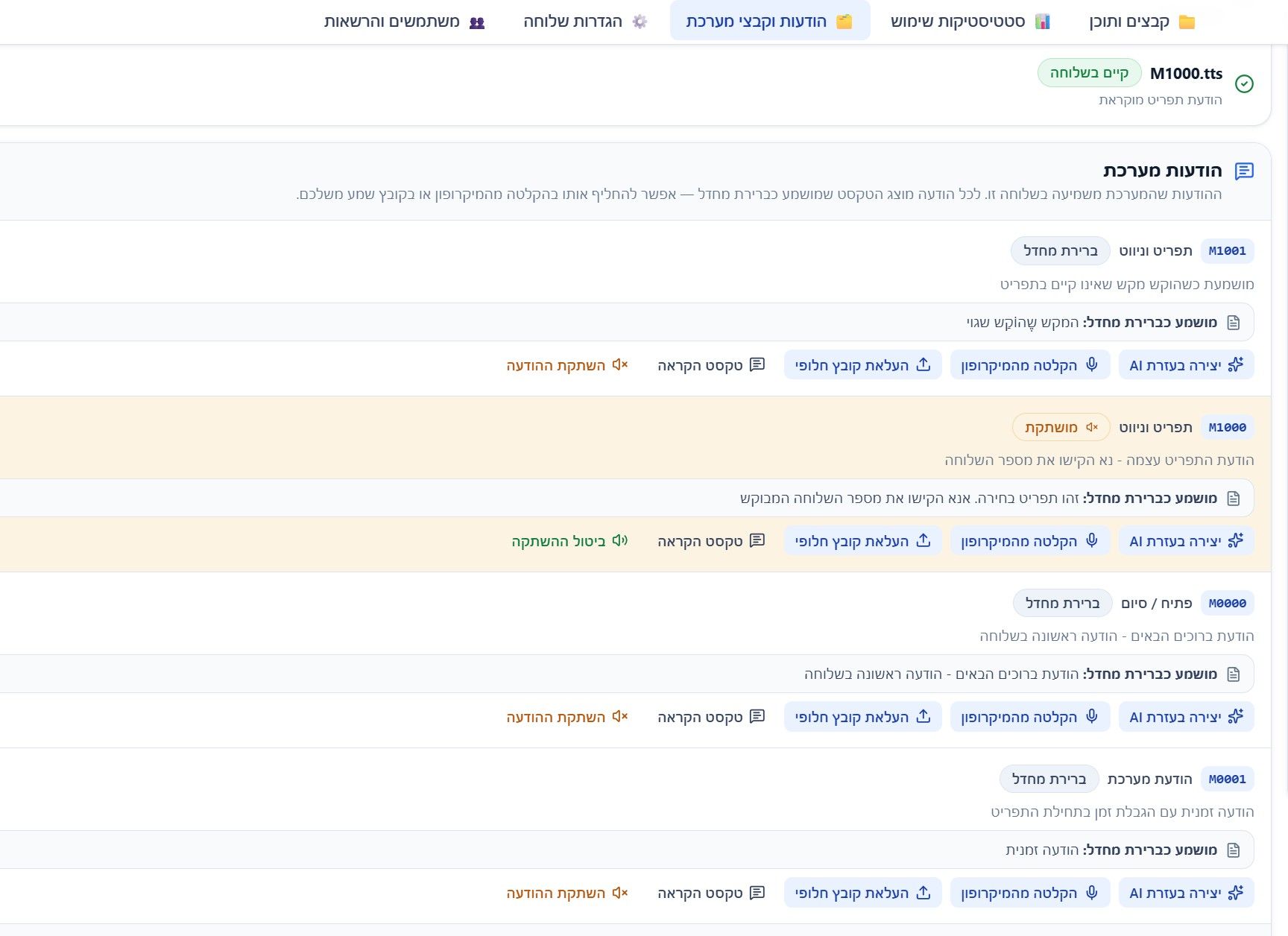
    🔔 הודעות מערכת מותאמות לסוג השלוחה
    ━━━━━━━━━━━━━━━━━━

    במקום לחפש בפורום אילו הודעות מערכת שייכות לכל מודול, מוצגות בכל שלוחה רק ההודעות הרלוונטיות לה.

    לכל הודעה ניתן לראות:

    • המספר המקצועי, לדוגמה M1000
    • מתי ההודעה מושמעת
    • הטקסט המושמע כברירת מחדל
    • האם ההודעה הוחלפה
    • גודל ומשך הקובץ שהועלה
    • העלאת קובץ חלופי
    • הקלטה ישירות מהמיקרופון
    • יצירת הקלטה חדשה מתוך הטקסט
    • האזנה לפני השמירה
    • שחזור ברירת המחדל

    הקובץ נשמר אוטומטית בשם הנכון, ללא צורך לזכור את מספר ההודעה.

    ━━━━━━━━━━━━━━━━━━
    📋 יצירה אוטומטית של הודעת תפריט
    ━━━━━━━━━━━━━━━━━━

    המערכת יכולה לבנות את הודעת התפריט מתוך שמות השלוחות הקיימות:

    • קריאת שמות השלוחות הישירות
    • יצירת M1000.tts
    • הצגת תצוגה מקדימה
    • אפשרות לערוך את הנוסח
    • מיזוג עם תוכן קיים או בנייה מחדש
    • גיבוי הקובץ הקודם

    ניתן גם ליצור ולעדכן את TitleVoice.ini מתוך שמות הקבצים.

    ━━━━━━━━━━━━━━━━━━
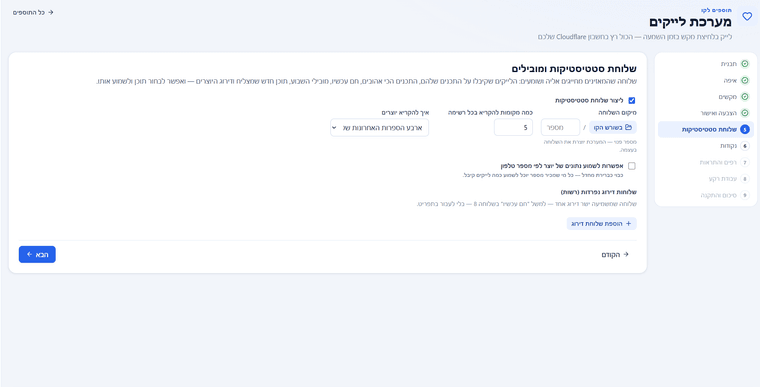
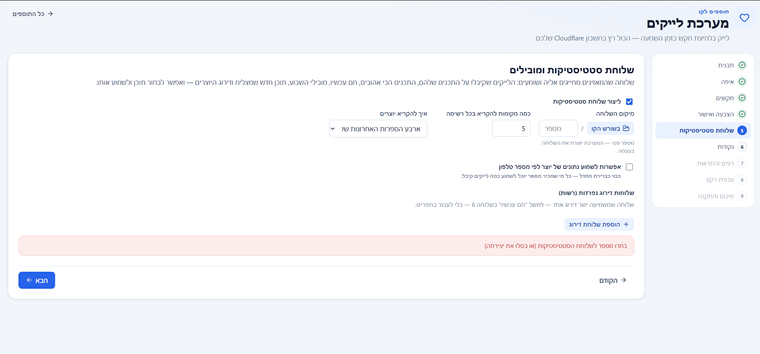
    📊 סטטיסטיקות בתוך כל שלוחה
    ━━━━━━━━━━━━━━━━━━

    לכל שלוחה קיימת לשונית סטטיסטיקות משלה:

    • נתוני השלוחה וכל תתי־השלוחות
    • מספר מאזינים
    • מספר כניסות והאזנות
    • משך האזנה כולל
    • ממוצע האזנה
    • פעילות לפי ימים ושעות
    • השוואה אוטומטית לתקופה הקודמת
    • דירוג תתי־השלוחות
    • מעבר מהנתון ישירות לשלוחה המתאימה
    • טווחים מהירים ובחירת תאריכים

    המערכת בנויה להתמודד גם עם קווים הכוללים אלפי שלוחות.

    ━━━━━━━━━━━━━━━━━━
    🎵 דוח האזנה לכל קובץ
    ━━━━━━━━━━━━━━━━━━

    ליד כל הקלטה ניתן לפתוח דוח המוקדש לקובץ עצמו:

    • מספר מאזינים
    • מספר סשני האזנה
    • משך האזנה
    • שיעור השלמה
    • כמה סיימו וכמה נטשו
    • מפת כיסוי המציגה אילו חלקים בקובץ נשמעו
    • איחוד מקטעי דילוג מאותה שיחה להאזנה אחת
    • חישוב השלמה לפי החלקים שנשמעו בפועל
    • נתונים גם ללא הפעלה מוקדמת של מעקב מפורט

    ניתן להפעיל מעקב מתקדם באופן מרוכז בכל שלוחות השמעת הקבצים ותתי־השלוחות שלהן.

    ━━━━━━━━━━━━━━━━━━
    📈 תובנות והסברים על נתוני ההאזנה
    ━━━━━━━━━━━━━━━━━━

    מעל דוח הסטטיסטיקות ניתן לקבל הסבר פשוט על הנתונים:

    • סיכום הפעילות בתקופה
    • זיהוי עליות וירידות
    • איתור נתונים חריגים
    • השוואה לתקופה הקודמת
    • הצבעה על שלוחות בולטות
    • המלצות מעשיות לשיפור

    לצורך הפקת ההסבר מועברים רק נתונים מסוכמים, ללא מספרי טלפון וללא שמות מאזינים.

    ━━━━━━━━━━━━━━━━━━
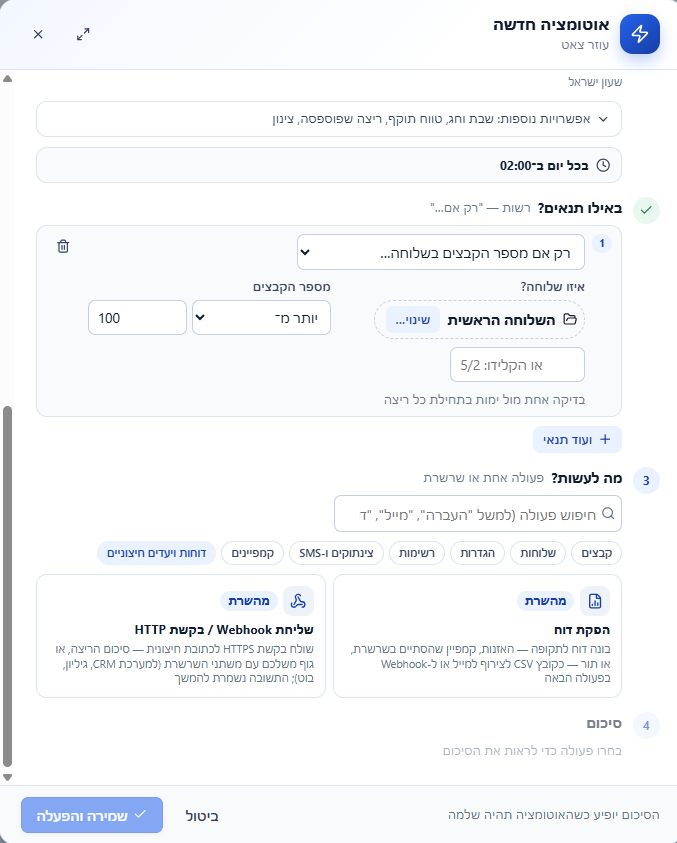
    🚦 ניתוב מותנה בממשק חזותי
    ━━━━━━━━━━━━━━━━━━

    במקום לכתוב ידנית שילובים של הגדרות ניתוב, ניתן לבנות כללים באמצעות חלון מסודר:

    • מעבר לכל המתקשרים
    • מעבר לפי רשימה לבנה
    • חסימה לפי רשימה שחורה
    • מעבר לפי רשימת תפוצה
    • מספר כללים באותה שלוחה
    • בחירת יעד מתוך עץ השלוחות
    • קיצורי דרך לניתוק או חזרה
    • עריכת הרשימות מתוך הממשק
    • הסבר בעברית על התוצאה של כל כלל

    ━━━━━━━━━━━━━━━━━━
    🔐 הגדרות כניסה לכל שלוחה
    ━━━━━━━━━━━━━━━━━━

    אפשר להגדיר הרשאות כניסה לכל שלוחה באמצעות ממשק חזותי:

    • מי רשאי להיכנס
    • מי ייחסם
    • שימוש ברשימת תפוצה
    • יעד חלופי למי שאינו מורשה
    • עריכת רשימות הטלפונים
    • שמירה שאינה מוחקת הגדרות אחרות

    ━━━━━━━━━━━━━━━━━━
    🔄 ניהול מספר קווים מאותו חשבון
    ━━━━━━━━━━━━━━━━━━

    ניתן לחבר כמה מערכות טלפוניות ולעבור ביניהן מתוך הסרגל העליון:

    • שם מותאם לכל קו
    • מעבר מיידי בין המערכות
    • הפרדה מלאה בין הנתונים והחיבורים
    • שינוי שם של קו מחובר
    • ניתוק קו מהחשבון
    • זכירת הקו הפעיל בכל לשונית

    המערכת משתמשת בשירותים ובממשקי ימות המשיח, אך היא מערכת ניהול עצמאית ואינה אתר הניהול הרשמי של ימות המשיח.

    אשמח לשמוע ממכם על כל הצלחה, באג, או בקשה לפיתוח במערכת כאן בתגובות

    מערכות IVR - ימות המשיח

  • המלצה | 🚀🔍 חדש! בדיקת API חיה בימות המשיח – רואים בדיוק איפה התקלה
    פ פתרון AI

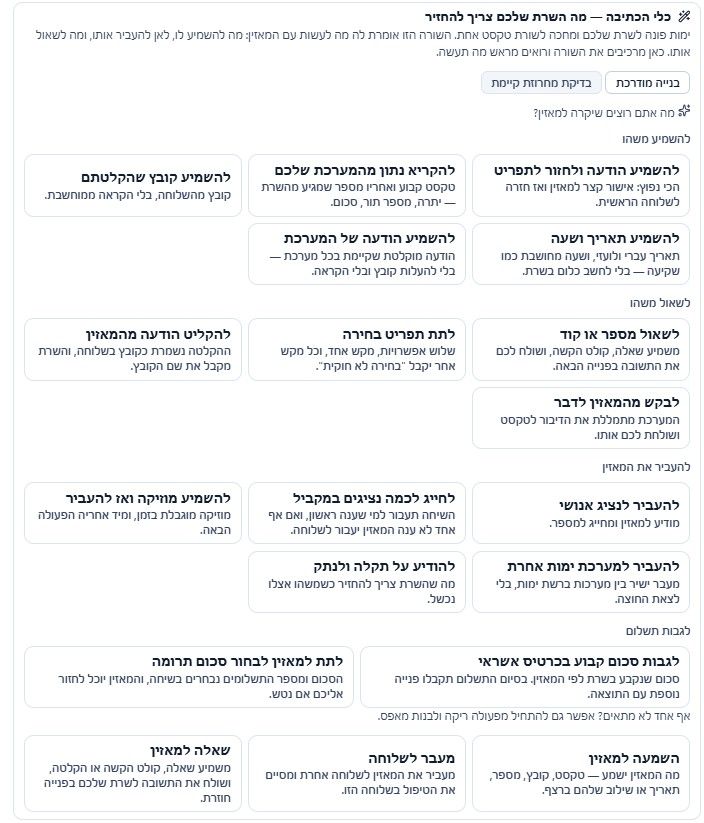
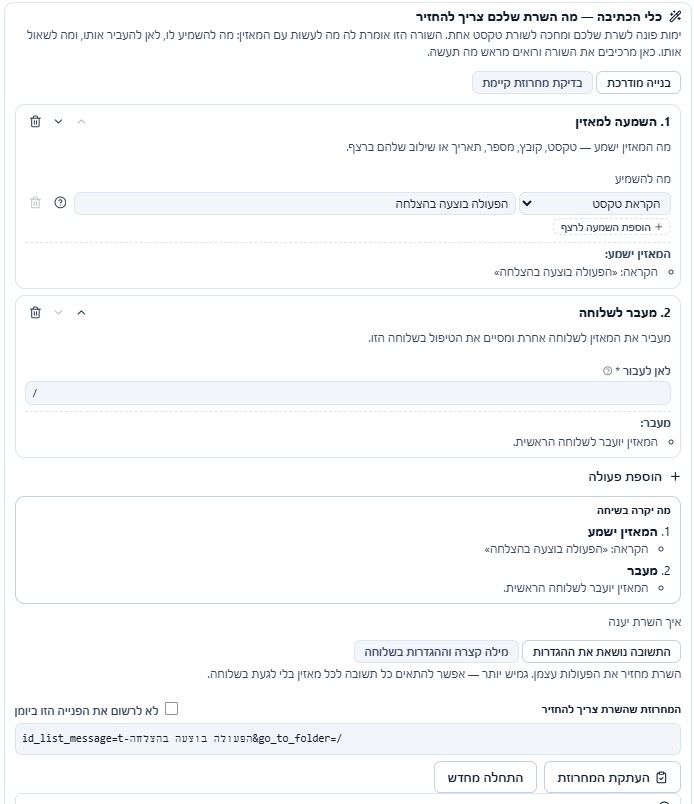
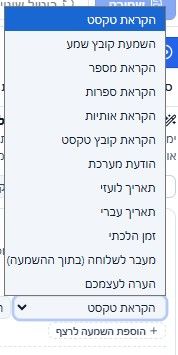
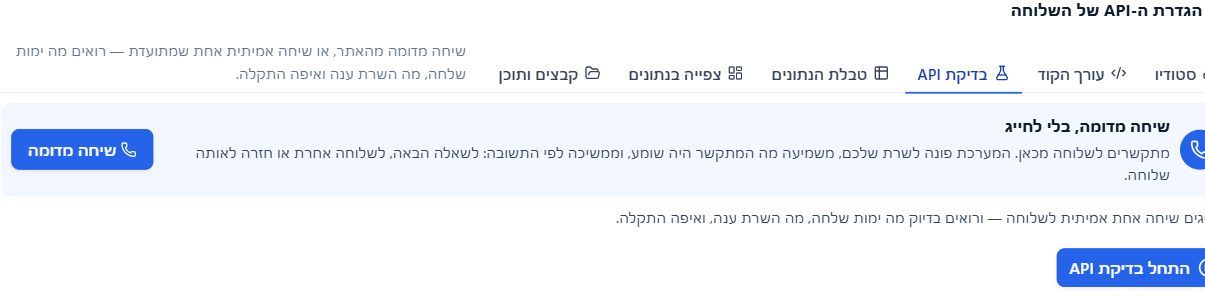
    כלי חדש: בדיקת API חיה מתוך השלוחה

    מי שעובד עם שלוחות API מכיר כנראה את הסיטואציה הזאת:

    הגדרתם api_link, השרת נראה תקין, אולי אפילו פתחתם את הכתובת בדפדפן והכול עובד — אבל בשיחה מקבלים "אין מענה משרת API".

    ומפה מתחילים הניחושים.

    האם ימות בכלל שלחו בקשה?
    האם היא הגיעה לשרת?
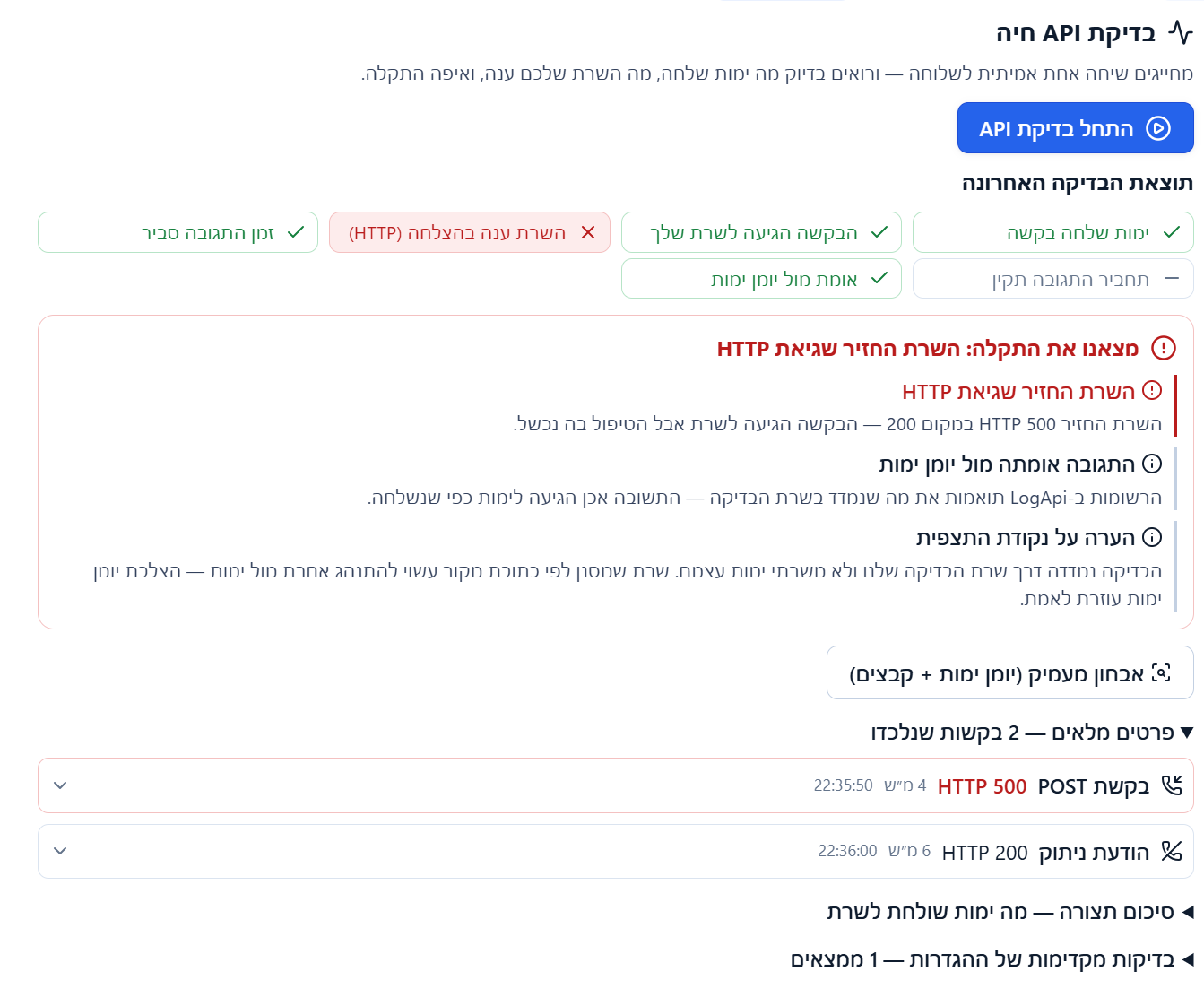
    אולי השרת החזיר 500?
    אולי יש Redirect?
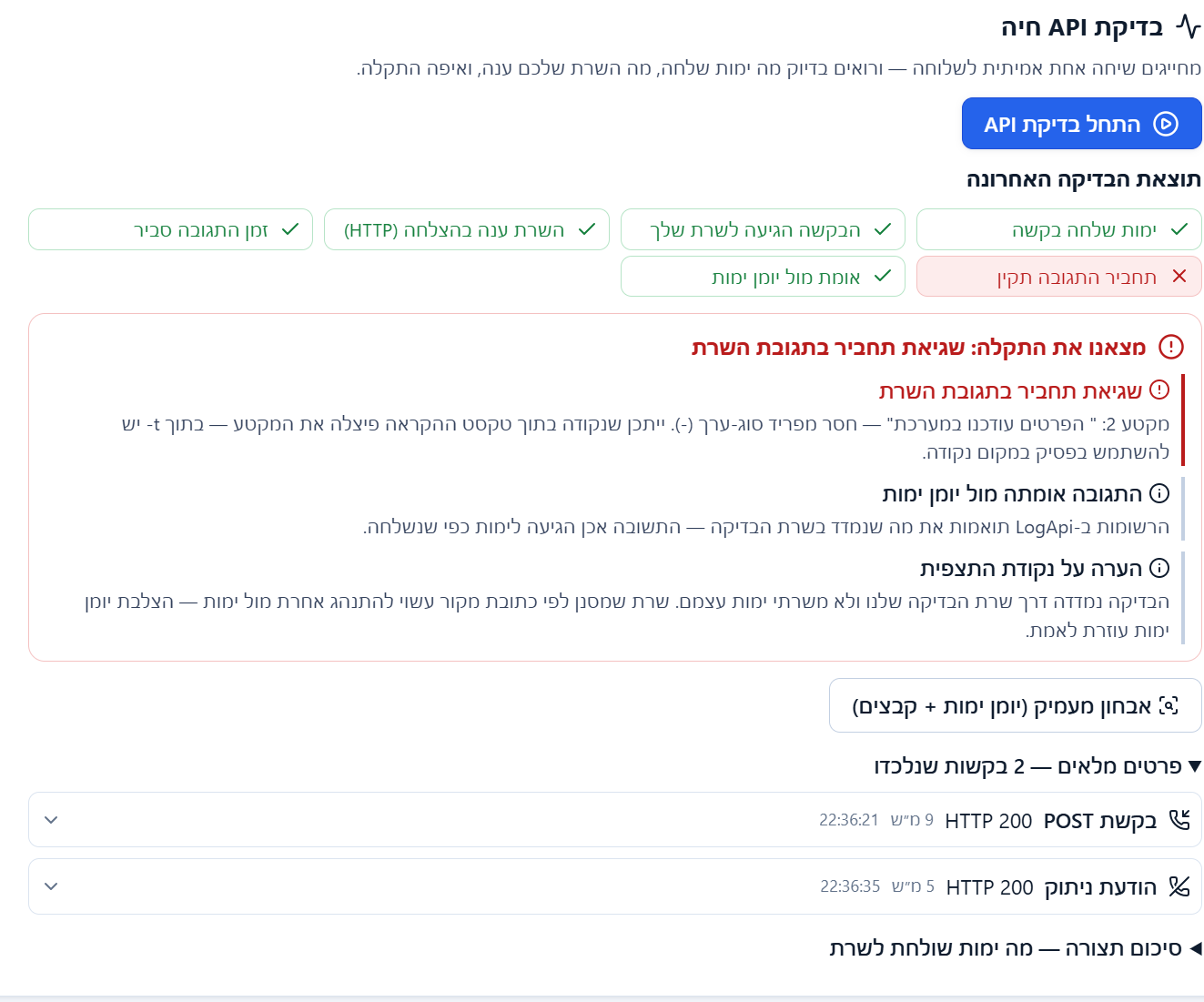
    אולי התגובה נראית תקינה אבל יש בה תו נסתר?
    ואולי בכלל התגובה הגיעה לימות, אבל משהו בתוכה לא ניתן לביצוע?

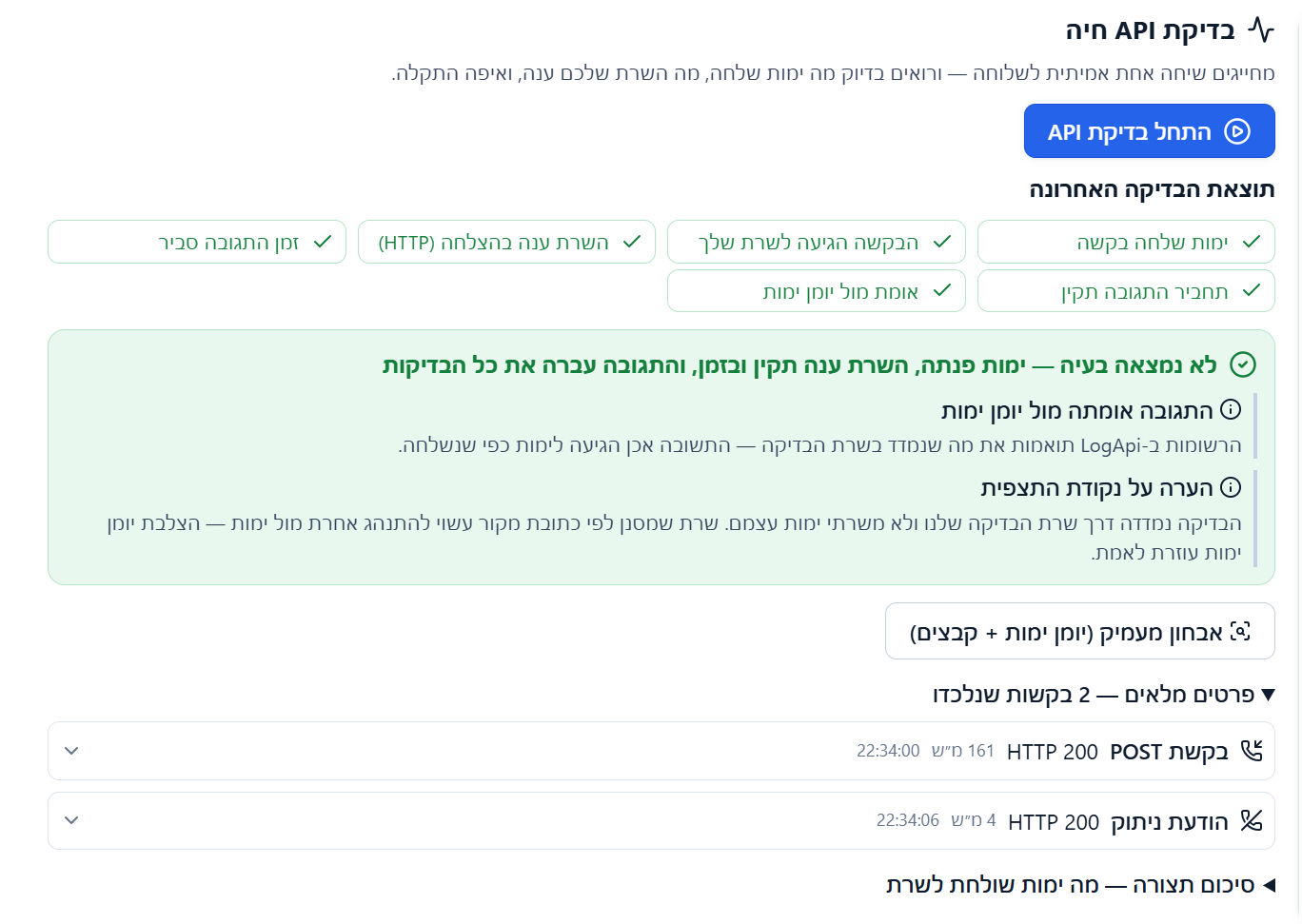
    בשביל זה הוספנו באתר בדיקת API חיה, ישירות בתוך שלוחת API.

    לא צריך לפתוח כלי חיצוני ולא צריך להעתיק ידנית את ההגדרות.

    נכנסים לשלוחה, עוברים ללשונית "בדיקת API", לוחצים על התחלת בדיקה ומבצעים שיחה רגילה לשלוחה.

    בזמן הבדיקה האתר מעביר את הפנייה של ימות דרך שרת בדיקה אל שרת ה־API האמיתי שלכם, וכך ניתן לראות את כל הדרך שעברה הבקשה.

    במקום לקבל רק הודעה כללית של "אין מענה", אפשר לראות למשל:

    • האם הגיעה פנייה מימות
    • אילו פרמטרים נשלחו
    • האם השרת שלכם קיבל את הבקשה
    • איזה HTTP Status השרת החזיר
    • כמה זמן לקח לו לענות
    • מה בדיוק השרת החזיר
    • האם מבנה התגובה תקין לשלוחת API
    • והאם אפשר לאמת את התוצאה מול LogApi של ימות

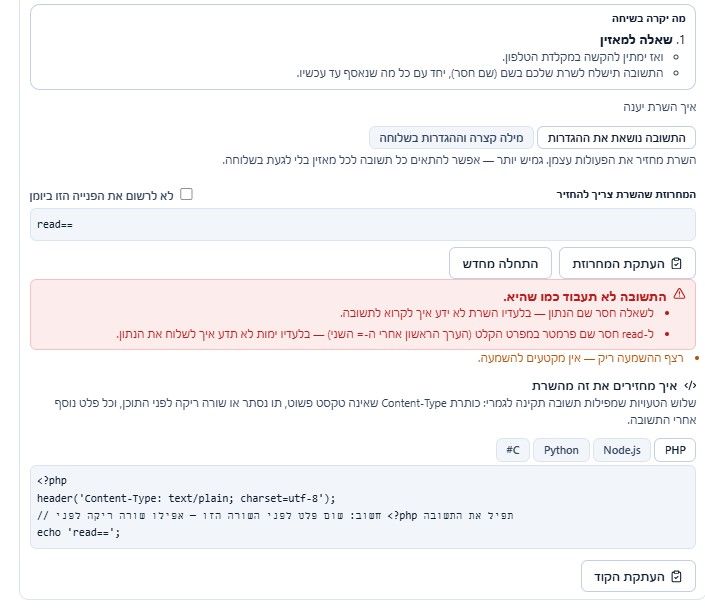
    מעבר לזה, המערכת מנסה לזהות לבד תקלות נפוצות כמו 500, ‏Redirect, Timeout, תשובת HTML או JSON במקום תשובת API, ‏BOM ותווים נסתרים, שגיאות במחרוזת התגובה ועוד.

    יש גם אבחון מעמיק.

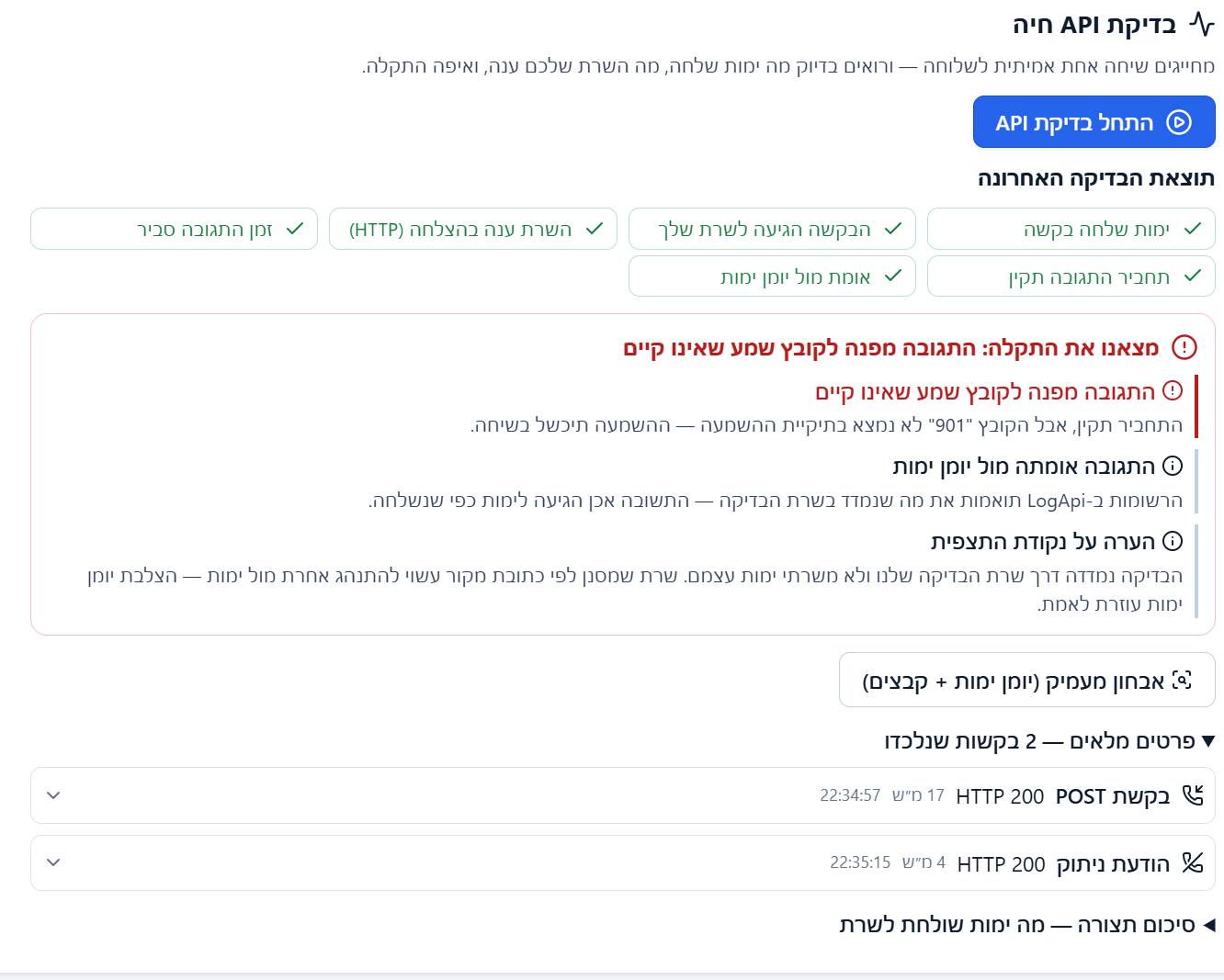
    לדוגמה, אם השרת מחזיר פקודה תקינה להשמיע קובץ מסוים, אבל הקובץ בכלל לא קיים במערכת, התחביר עצמו יכול להיות מושלם ועדיין השיחה לא תעבוד. הבדיקה מנסה לזהות גם מצבים כאלה, וכן הפניות לשלוחות שלא קיימות.

    אחרי בדיקות על קו אמיתי הוספנו גם הצלבה מדויקת יותר מול יומן ה־API של ימות. כך אפשר לזהות בין היתר מצב שבו ימות ניסו שוב את אותה בקשה, או מצב שבו השרת ענה אבל השיחה הסתיימה לפני שהתשובה הספיקה לצאת למאזין.

    המטרה היא שבסוף הבדיקה לא תקבלו רק ערימה של לוגים, אלא תשובה פשוטה בסגנון:

    "מצאנו את התקלה: השרת החזיר HTTP 500"

    או:

    "השרת ענה בהצלחה, אבל התגובה אינה בפורמט תקין לימות"

    או:

    "התגובה תקינה, אבל היא מפנה לקובץ שלא קיים"

    וכמובן, כשלא נמצאה בעיה:

    "לא נמצאה בעיה — הבקשה הגיעה, השרת ענה והתגובה עברה את הבדיקות."

    במהלך הבדיקה כתובת ה־API של השלוחה מוחלפת זמנית לצורך הבדיקה, והבקשה ממשיכה משם לשרת המקורי. בסיום הבדיקה האתר מחזיר את ההגדרות המקוריות.

    זו כרגע גרסה ראשונה, ויש עוד לא מעט דברים שאפשר להוסיף בהמשך.

    אשמח במיוחד לשמוע ממי שעובד הרבה עם מודול API:
    איזו תקלה הכי קשה לכם היום לאבחן?

    הכנסו לאתר https://ivr.pitronai.com/
    ואז לשלוחת API ותוכלו לבצע את הבדיקות

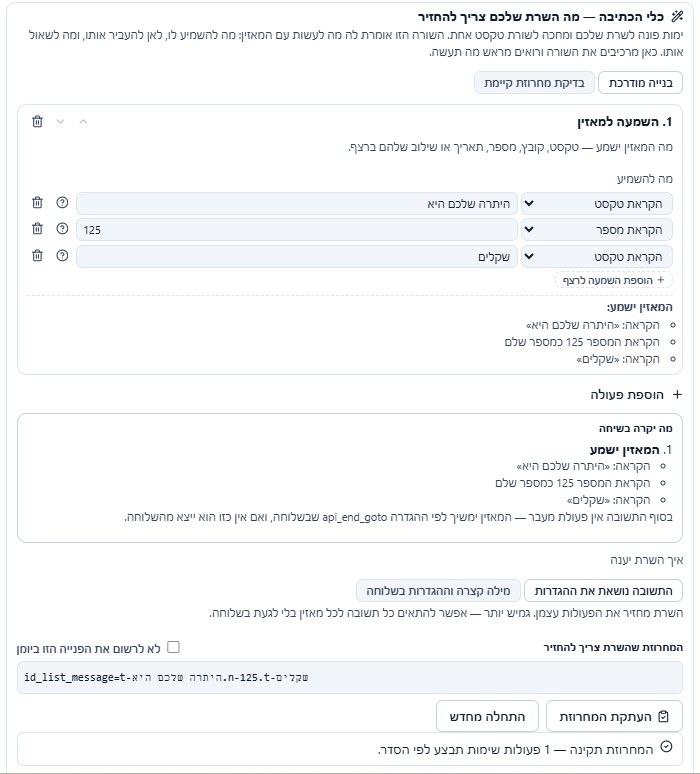
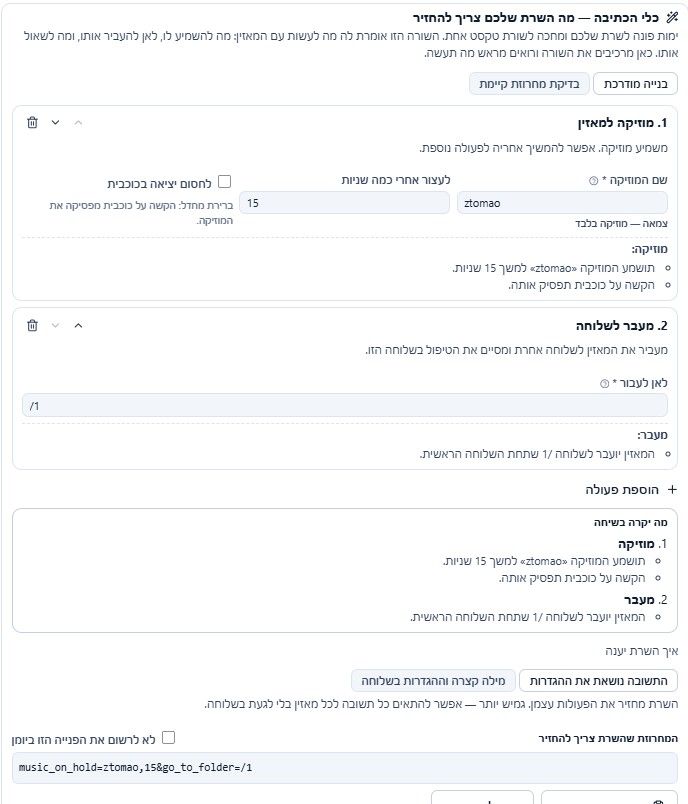
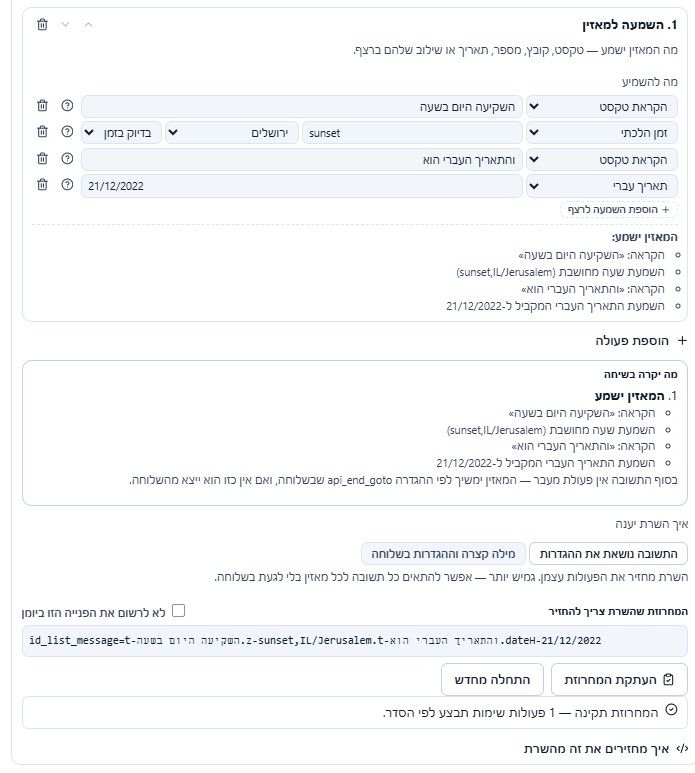
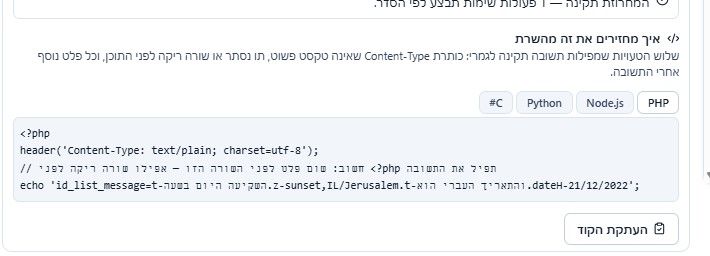
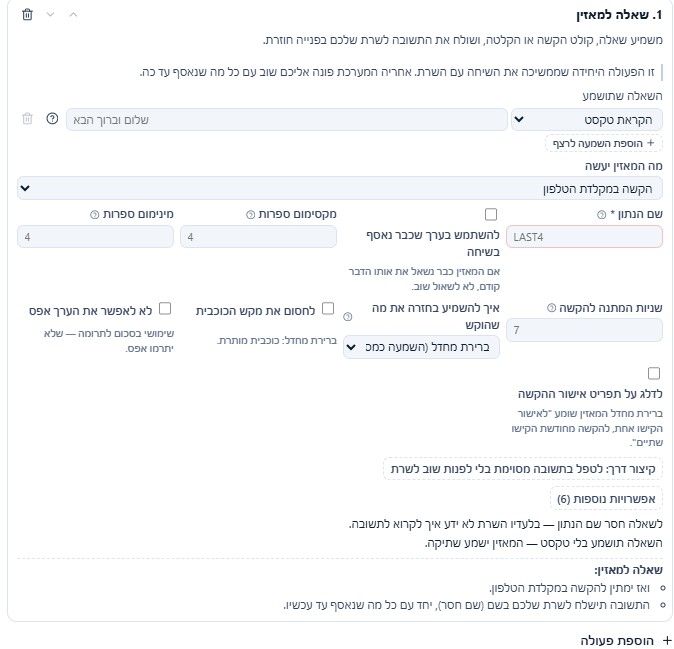
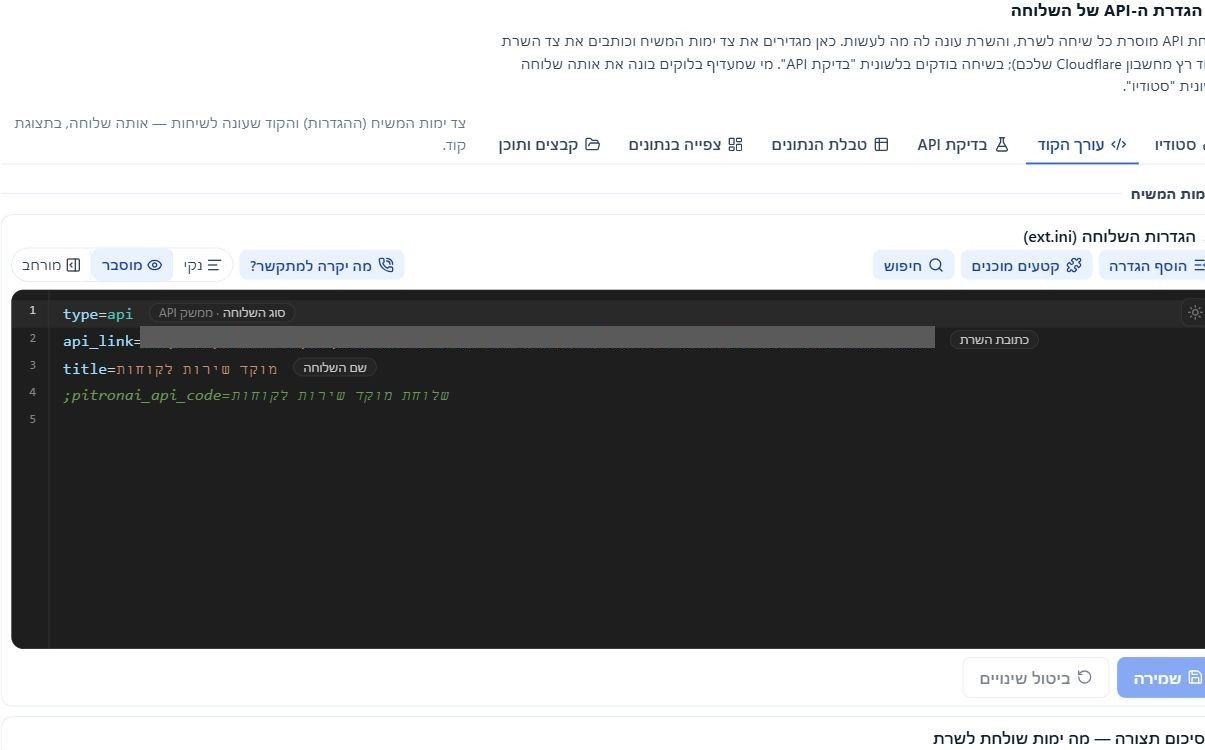
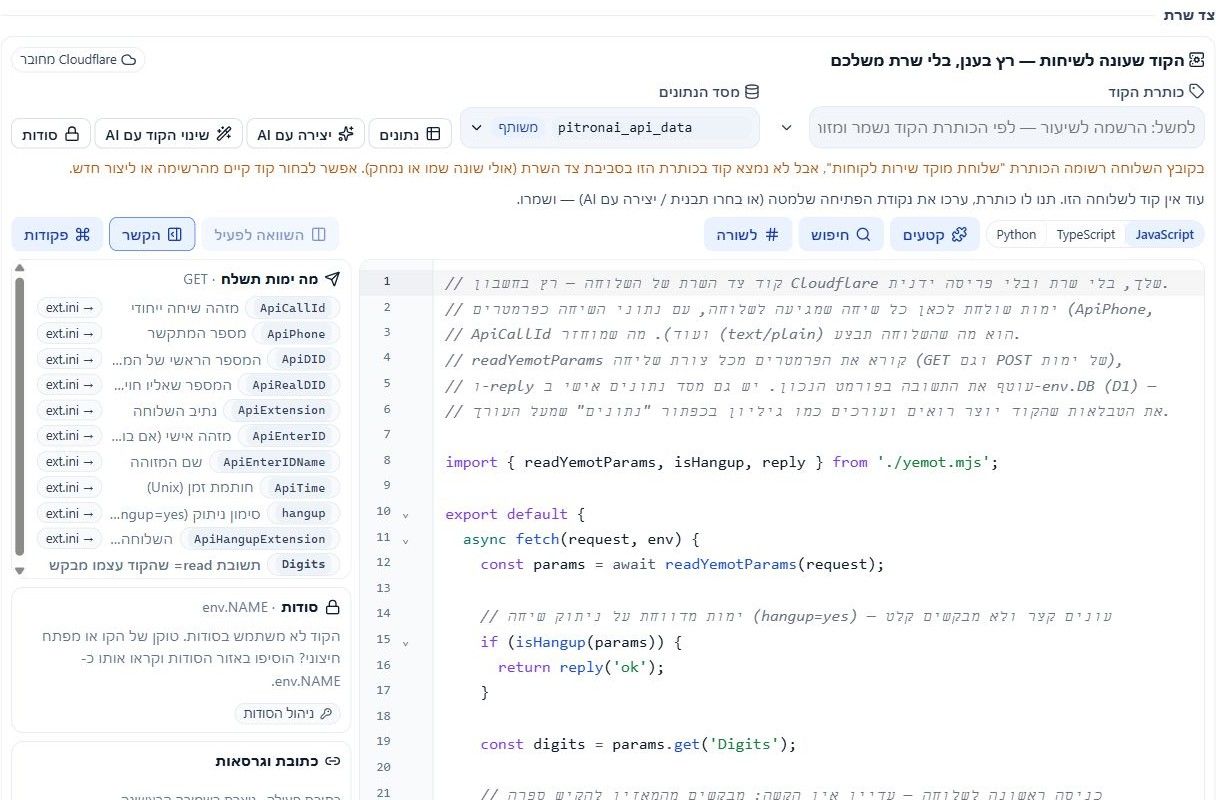
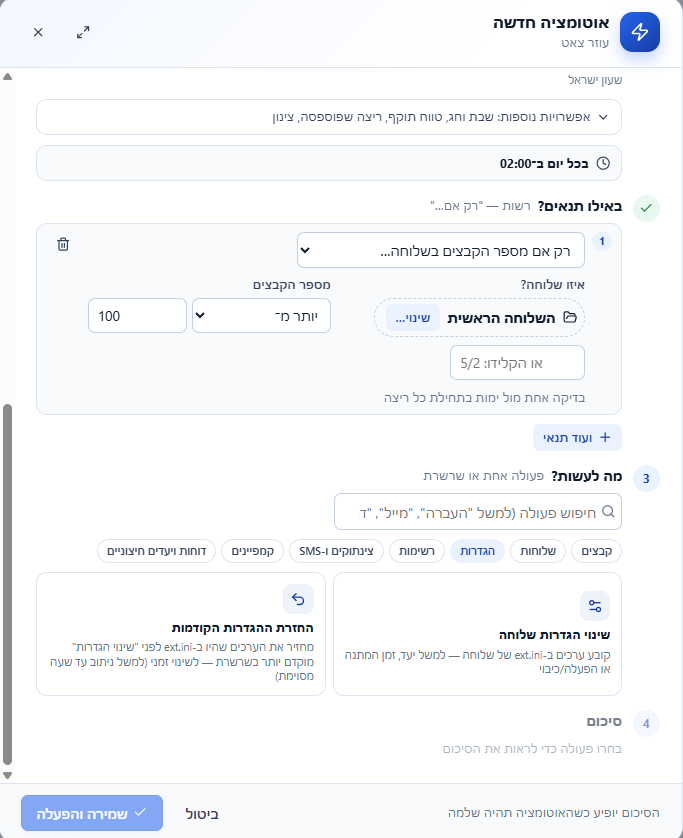
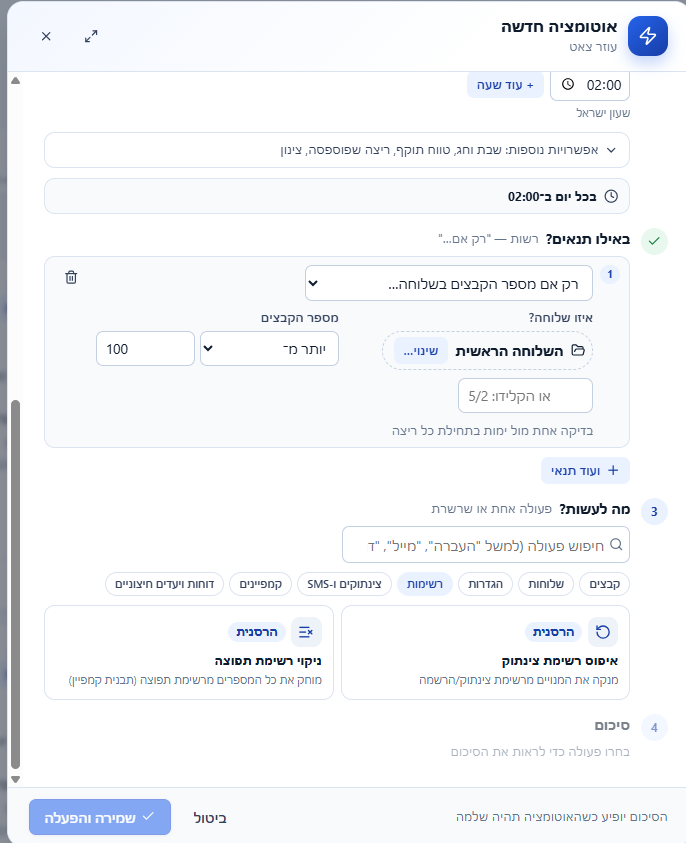
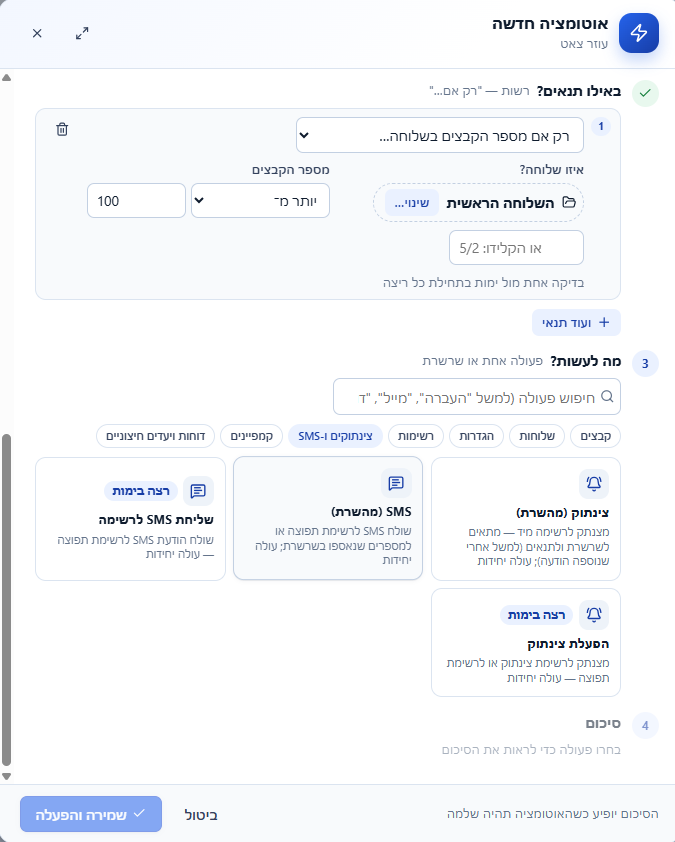
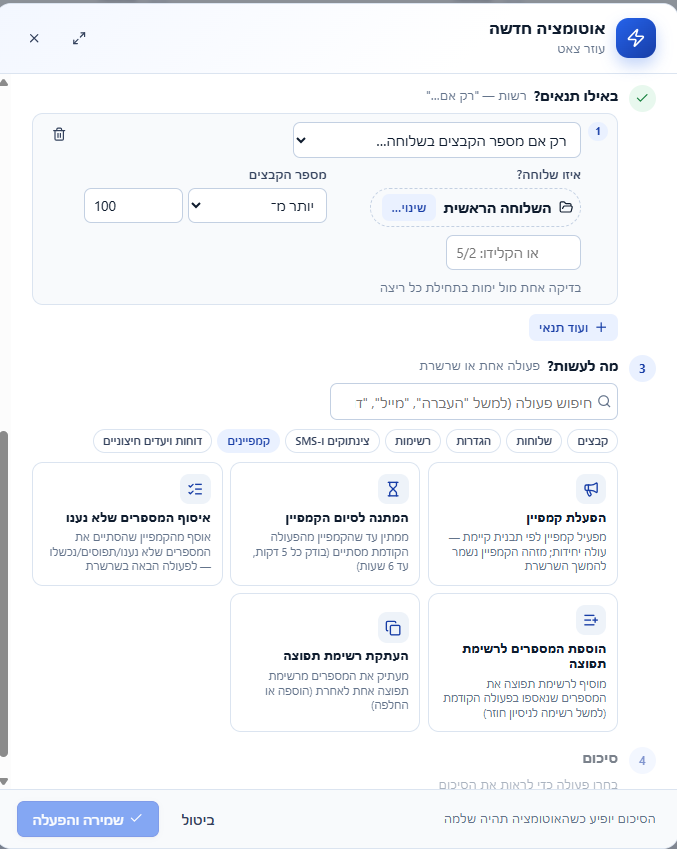
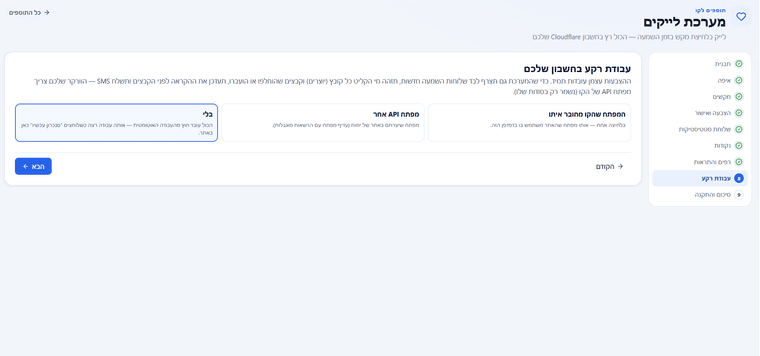
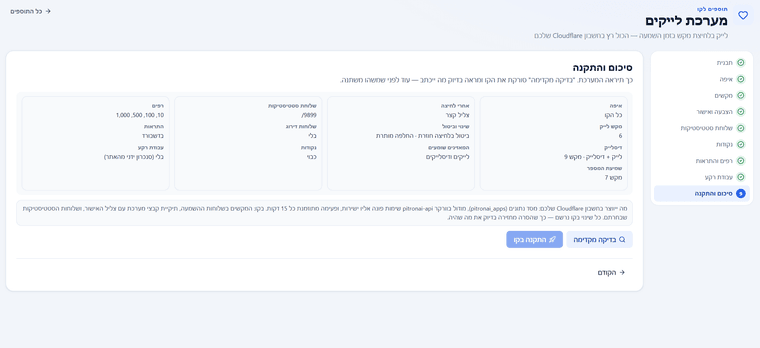
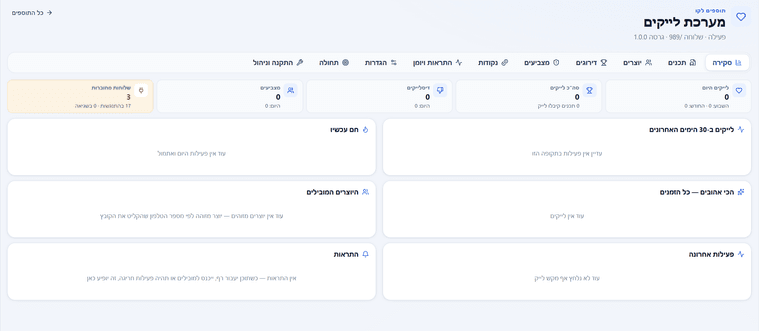
    צילום מסך 2026-08-26 014624.png צילום מסך 2026-08-26 014608.png צילום מסך 2026-08-26 014552.png צילום מסך 2026-08-26 014523.png

    מערכות IVR - ימות המשיח

  • המלצה | 🤖📞 חדש: מנהלים את קווי ימות המשיח ישירות מתוך ChatGPT, Claude ו־Gemini! 🚀
    פ פתרון AI

    מוצר חדש: מנהל ימות המשיח באמצעות בינה מלאכותית מבית פתרון AI

    עד היום, כדי לנהל מערכת בימות המשיח היה צריך להכיר שלוחות, קובצי ext.ini, הגדרות ופקודות API. עכשיו אפשר פשוט לומר לבינה המלאכותית מה רוצים לבצע — בעברית רגילה.

    „מנהל ימות המשיח” הוא מוצר עצמאי המחבר את קווי ימות המשיח ישירות למנועי הבינה המלאכותית המוכרים: ChatGPT, Claude וגם ממשקי Gemini התומכים ב־MCP.

    אין צורך להתקין תוכנה, להקים שרת או להגדיר עשרות פעולות בנפרד. מוסיפים כתובת חיבור אחת, נכנסים באמצעות חשבון Google ומאשרים את ההרשאות. מרגע זה אפשר להתחיל לנהל את הקו מתוך השיחה עם הבינה המלאכותית.

    לדוגמה, אפשר לכתוב:

    „בדוק למה השלוחה הראשית אינה פועלת כראוי”

    „הצג לי את דוח ההאזנות של החודש האחרון”

    „צור שלוחת השמעה חדשה והראה לי לפני הביצוע מה עומד להשתנות”

    „אילו קבצים קיימים בשלוחה 5?”

    „השווה בין ההגדרות של שלוחה 2 לשלוחה 3”

    „הצג את השיחות הפעילות ואת מצב המערכת”

    מאחורי החיבור נמצאים 98 כלים המאפשרים לבינה המלאכותית לקרוא ולאבחן שלוחות, לנהל קבצים והודעות מערכת, להפיק דוחות, לטפל בתורים ובנציגים, לנהל משתמשים והרשאות, קמפיינים, צינתוקים ועוד.

    הייחודיות היא שהמערכת אינה מלמדת את הבינה המלאכותית רשימה ישנה של הגדרות. היא בודקת בזמן אמת את סוגי השלוחות, השדות והערכים הנתמכים — וכך יכולה להבין את מבנה הקו ולבצע פעולות בצורה מדויקת יותר.

    גם פעולות השינוי מוגנות: לפני שינוי הגדרה, מחיקה או פעולה שעולה יחידות, מוצגת תוכנית מסודרת הכוללת את השינויים ורמת הסיכון. הפעולה מתבצעת רק לאחר אישור מפורש של המשתמש.

    טוקן ימות המשיח אינו נשלח ל־ChatGPT, ל־Claude או ל־Gemini. הוא נשמר בצורה מוצפנת ומשמש בצד השרת רק לצורך ביצוע הפעולה שאושרה.

    כדי להתחיל:
    נכנסים למערכת שלנו
    https://ivr.pitronai.com/
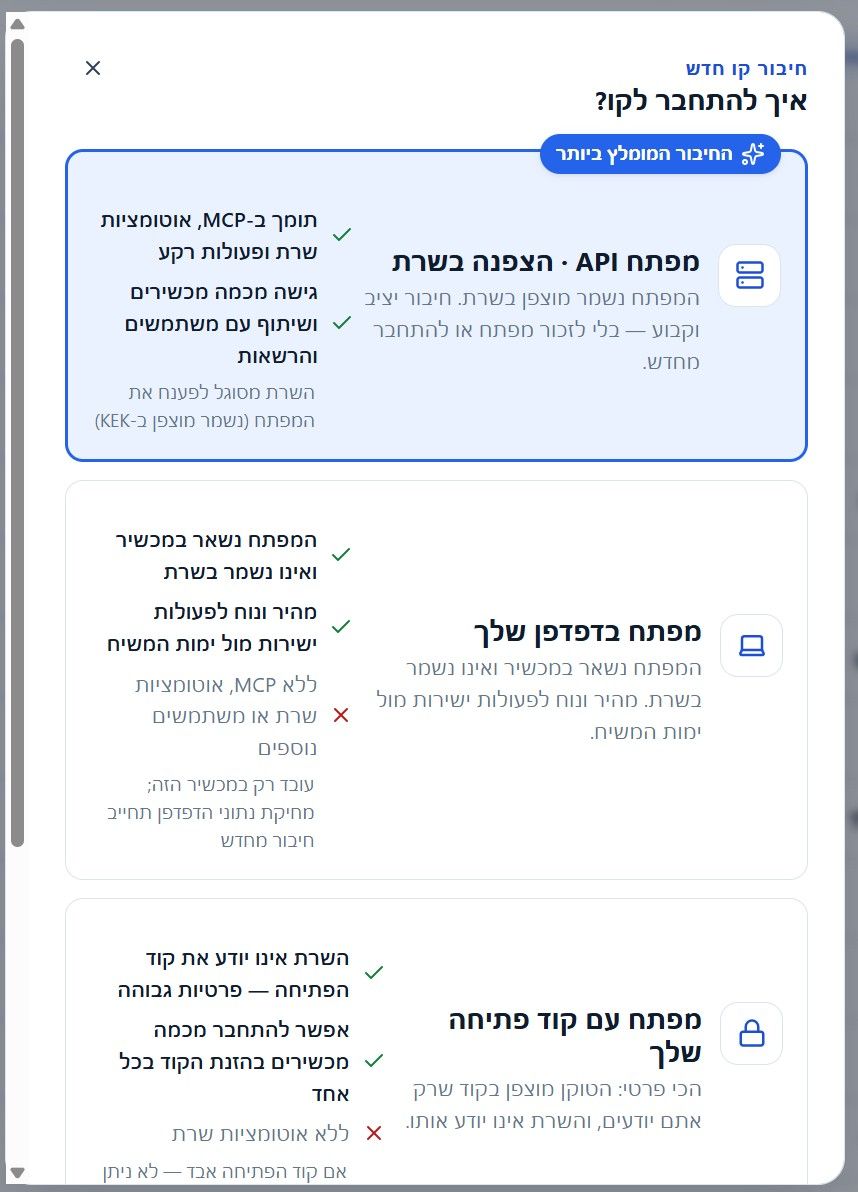
    מחברים את הקו באתר בשיטת „מפתח מוצפן בשרת”.
    1213bc43-b9de-4d78-bc76-fa0f3c268ac0-image.jpeg
    מוסיפים במנוע הבינה את כתובת החיבור:
    https://ivr.pitronai.com/mcp

    נכנסים עם חשבון Google ומאשרים את החיבור.
    מתחילים לנהל את הקו בשפה טבעית.
    אין צורך להבין מהו MCP ואין צורך ללמוד פקודות מיוחדות. פשוט כותבים מה רוצים לבדוק או לבצע — והבינה המלאכותית משתמשת בכלים המתאימים.

    תיעוד מלא, אבטחה, פרטיות ותמיכה:

    https://ivr.pitronai.com/mcp-docs

    כל הזכויות שמורות

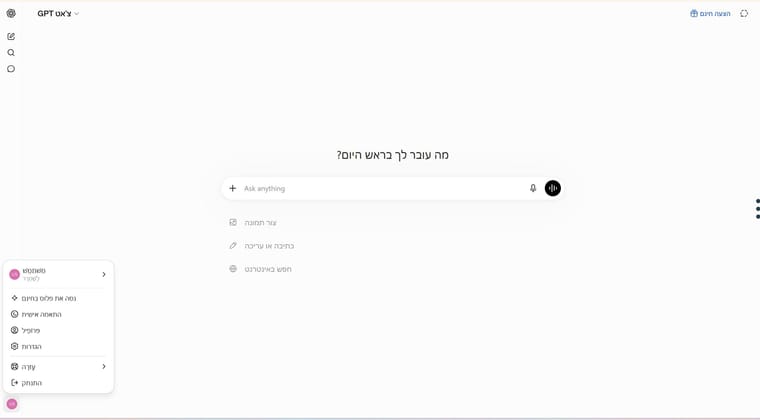
    מדריך מצולם לGPT
    נכנסים לGPT ולוחצים על הגדרות
    02ebc000-48a1-4d4d-8105-833fc757b29a-image.jpeg
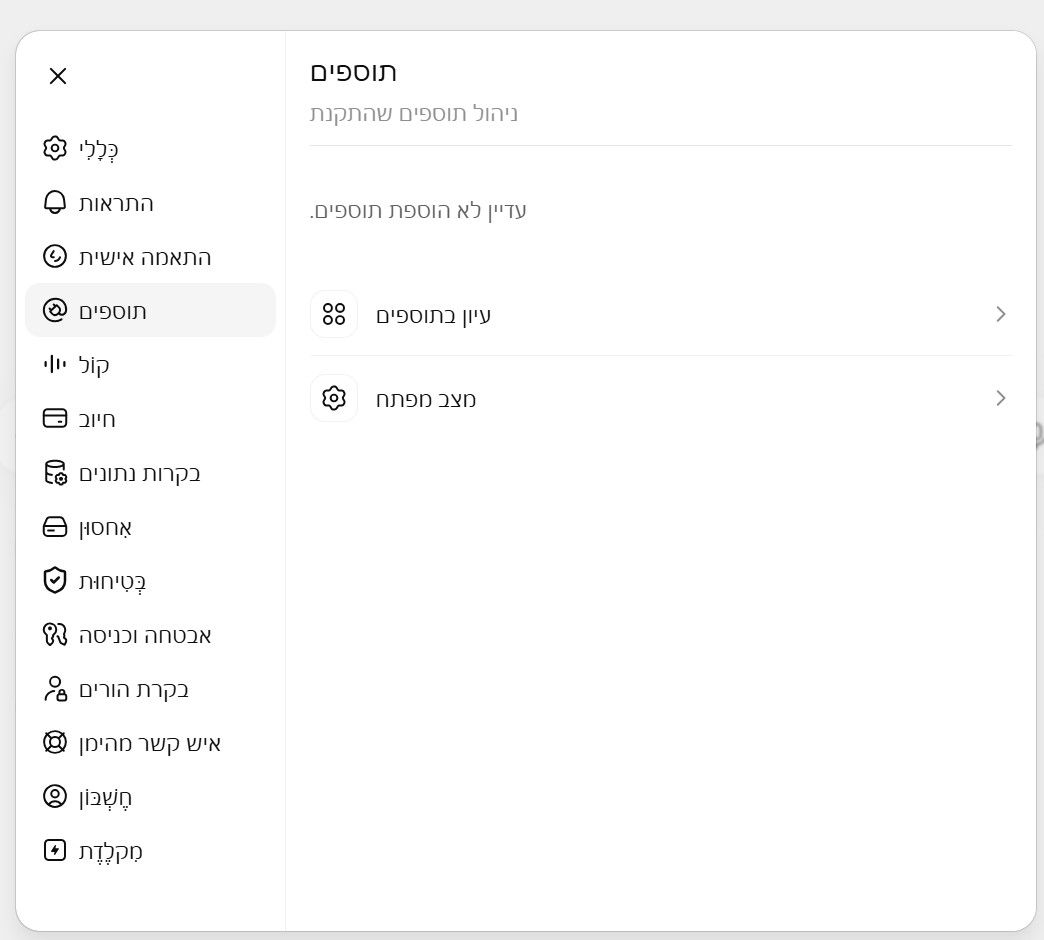
    אחר כך לוחצים על תוספים ואז על מצב מפתח
    6295e618-44c2-4b1d-b958-bd82a171192a-image.jpeg
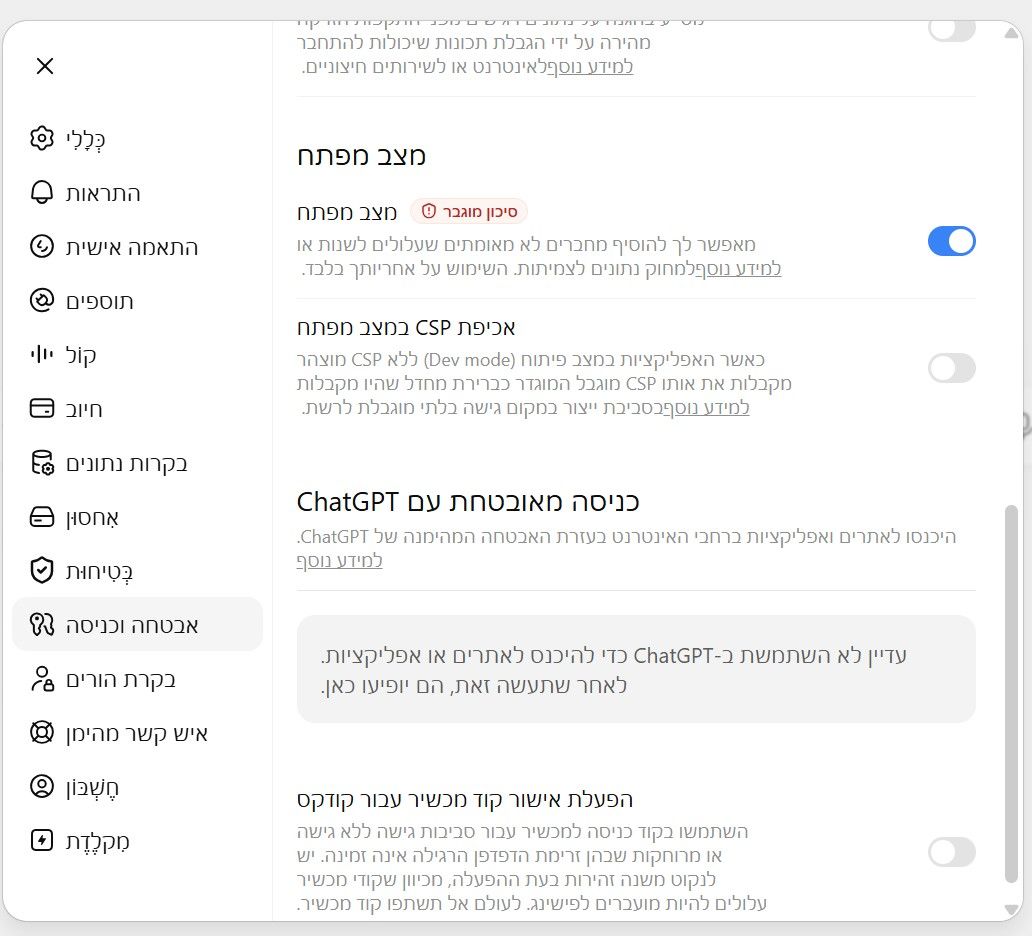
    ואז מפעילים את מצב מפתח
    a91bfaad-4f00-4d77-aca9-9d5f6aa8855d-image.jpeg
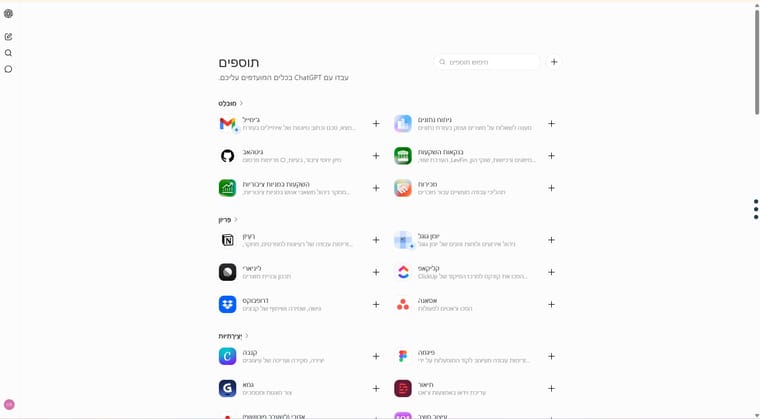
    ואז חוזרים לתוספים ולוחצים על עיון בתוספים ואז נפתח המסך הבא
    574b5b27-e579-4570-b9b6-85b30d162489-image.jpeg
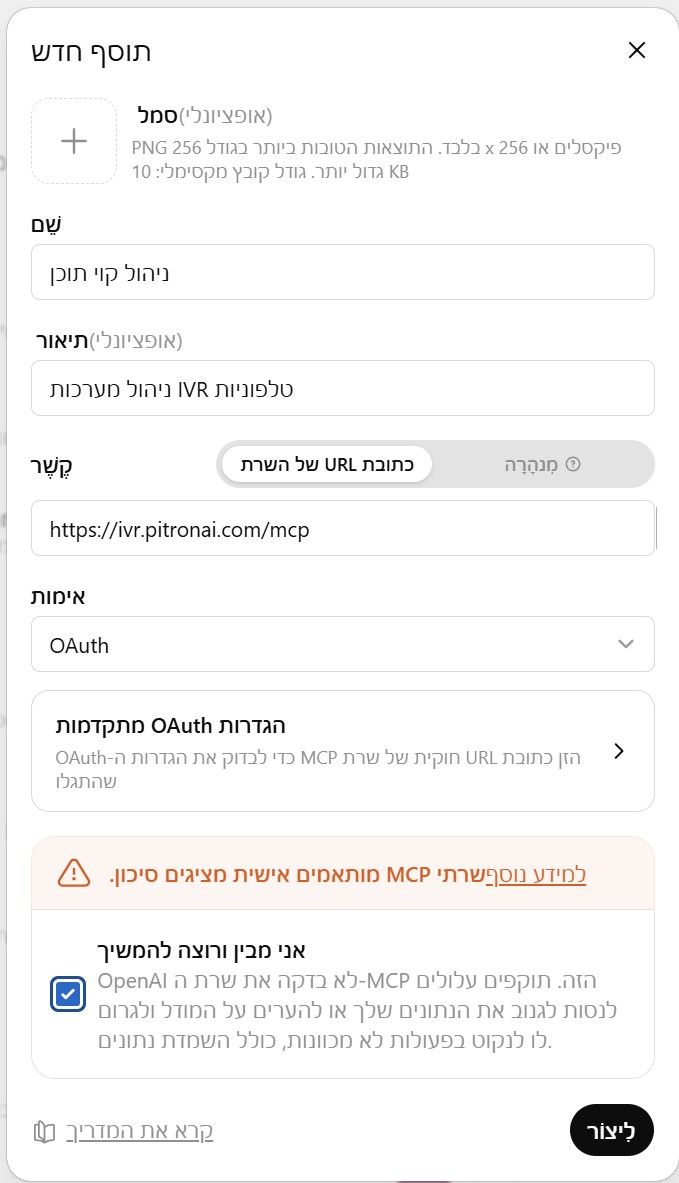
    לוחצים על הפלוס למעלה בצד ימין
    ומכניסים את הפרטים ככה
    8f662862-2e67-46ae-8f71-e838849dd4ae-image.jpeg
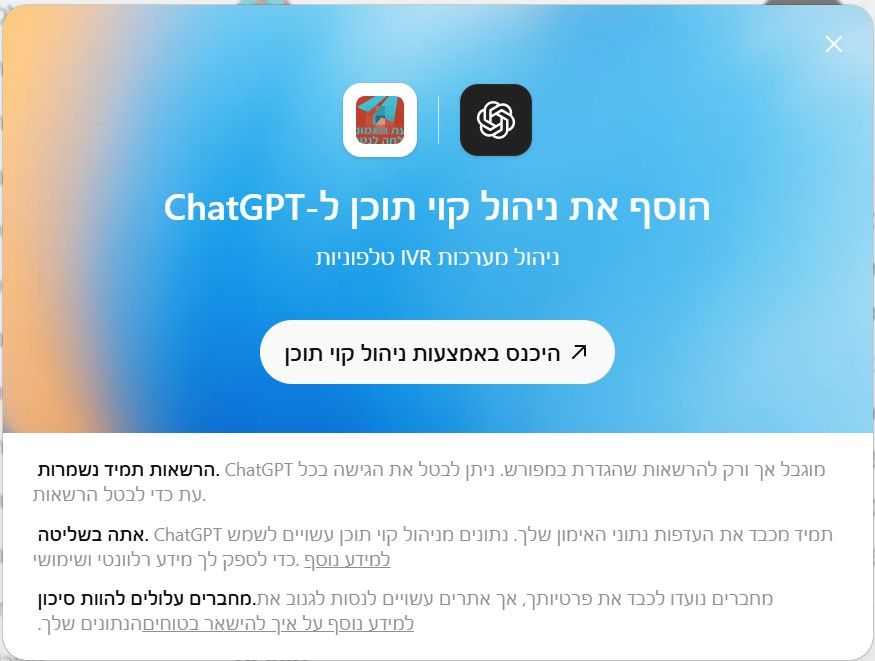
    לוחצים על ליצור ונפתח מסך כזה
    192322dc-c344-4009-8091-56e42a259e83-image.jpeg
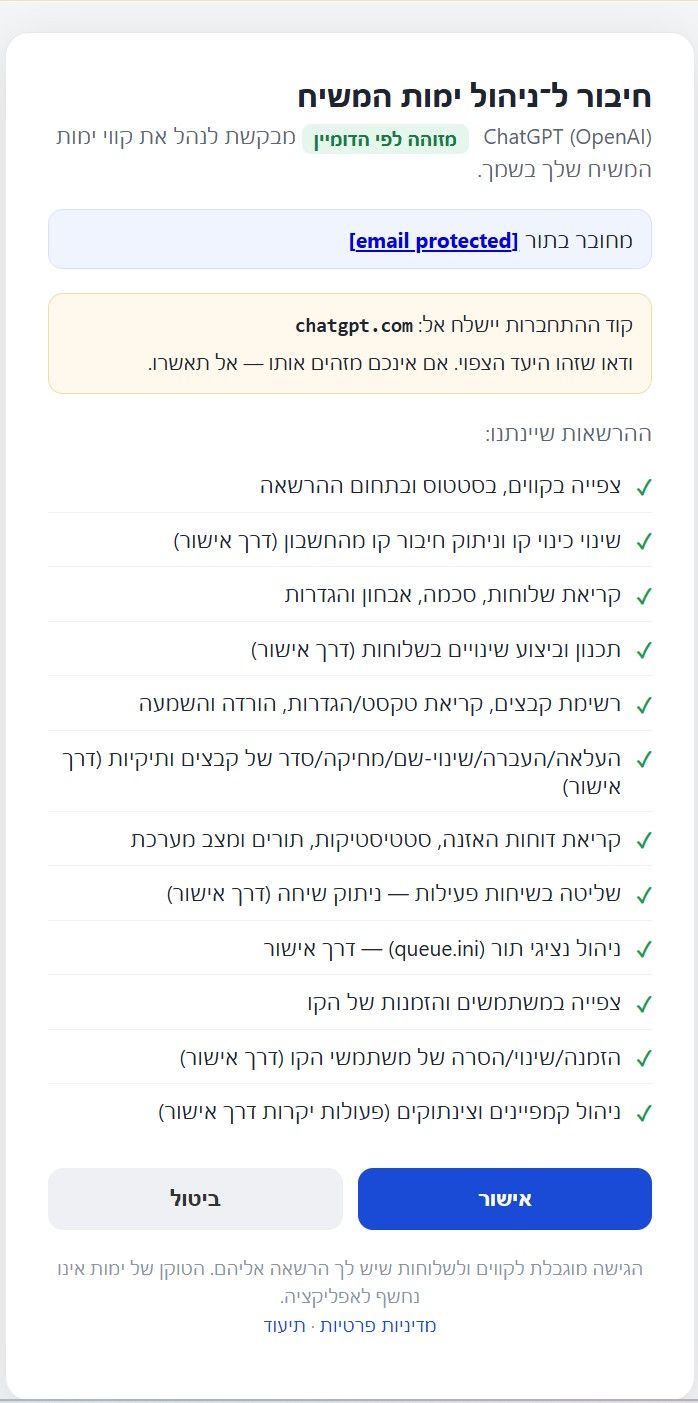
    לוחצים על הכנס נפתח המסך הזה
    b4240ab6-19af-4039-b1d8-1cd579cf6fc6-image.jpeg
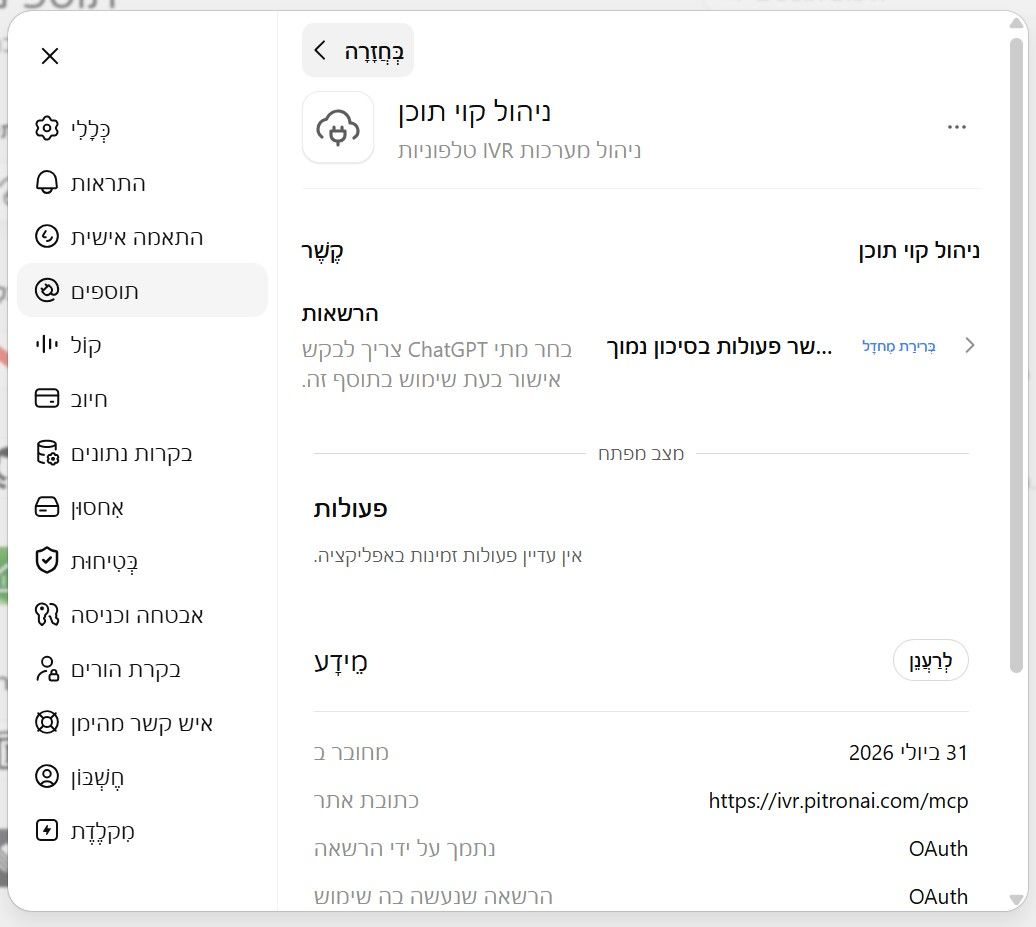
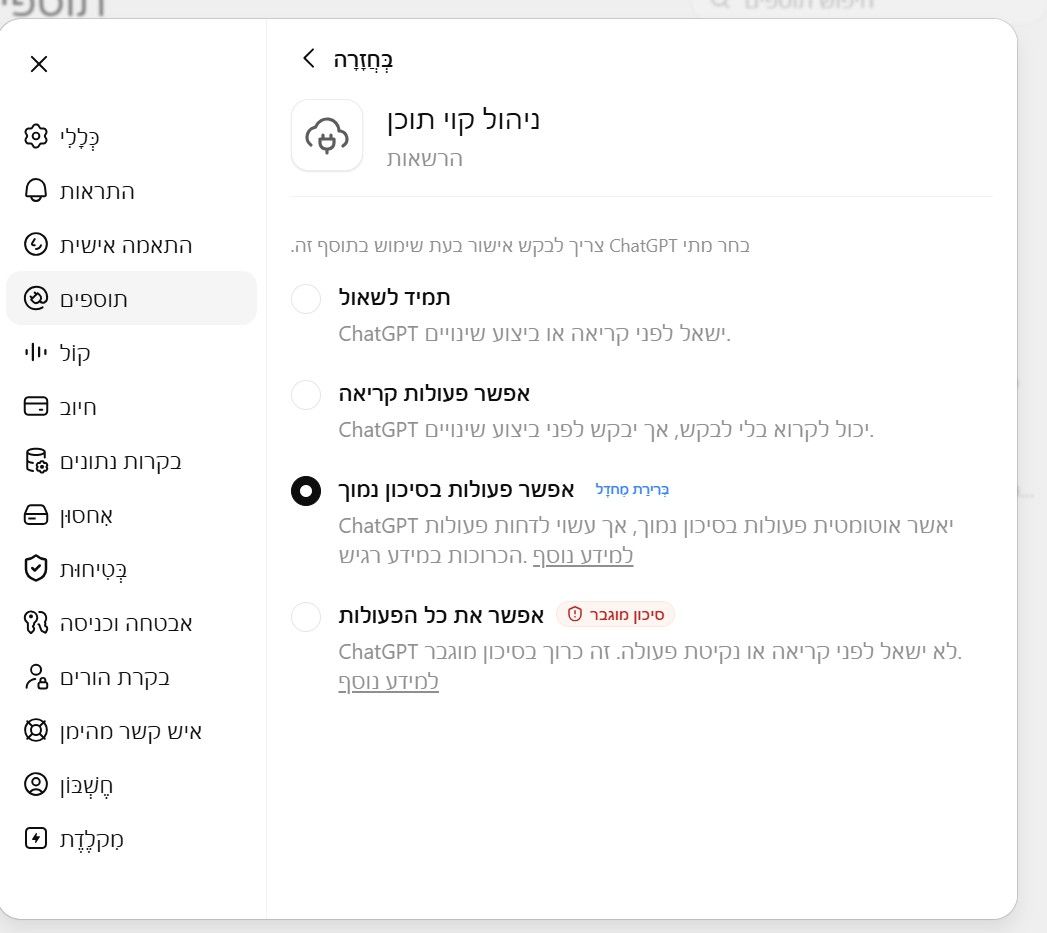
    מאשרים וזהו אתם מחוברים אחר כך אפשר לבחור על מה ישאל אותכם לפני ועל מה לא לוחצים על הרשאות
    1b520a99-44fe-40d1-997d-c3cc95037b04-image.jpeg
    ויש לכם את כל האפשרויות
    48507c38-732d-4a50-9310-2bcc6884179e-image.jpeg
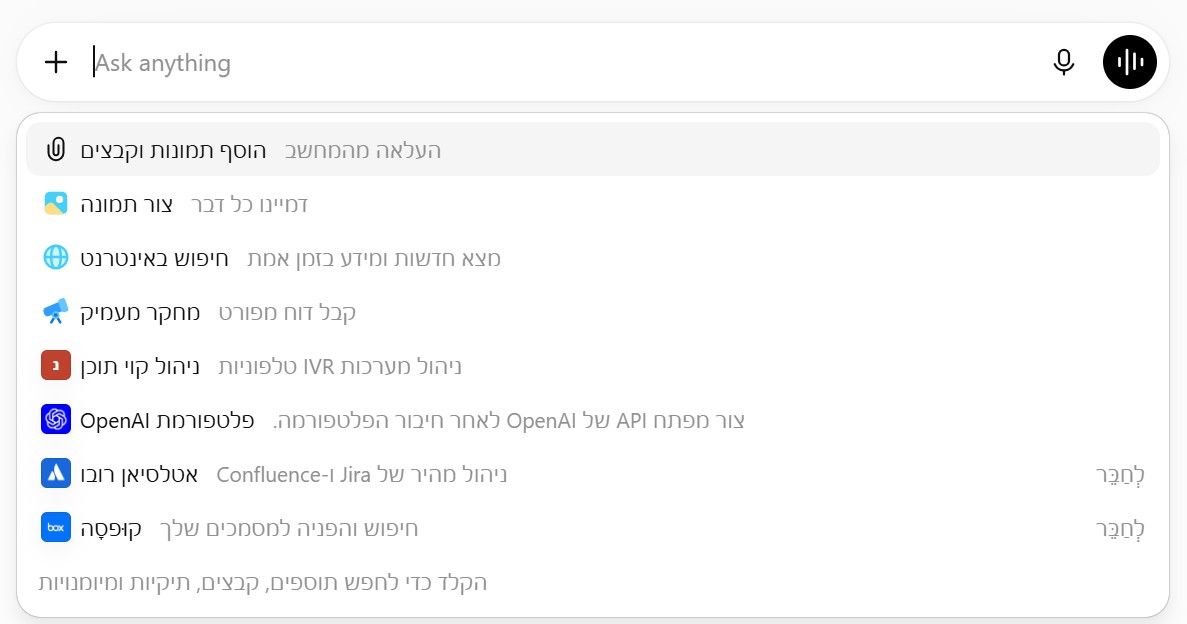
    וזהו הכל מותקן אצלכם כשאתם רוצים לצרף את המערכת לצאט אתם לוחצים על הפלוס בצאט
    367124e1-a39a-42a7-9069-d3631d1c7789-image.jpeg
    ומוסיפים את ניהול קוי תוכן
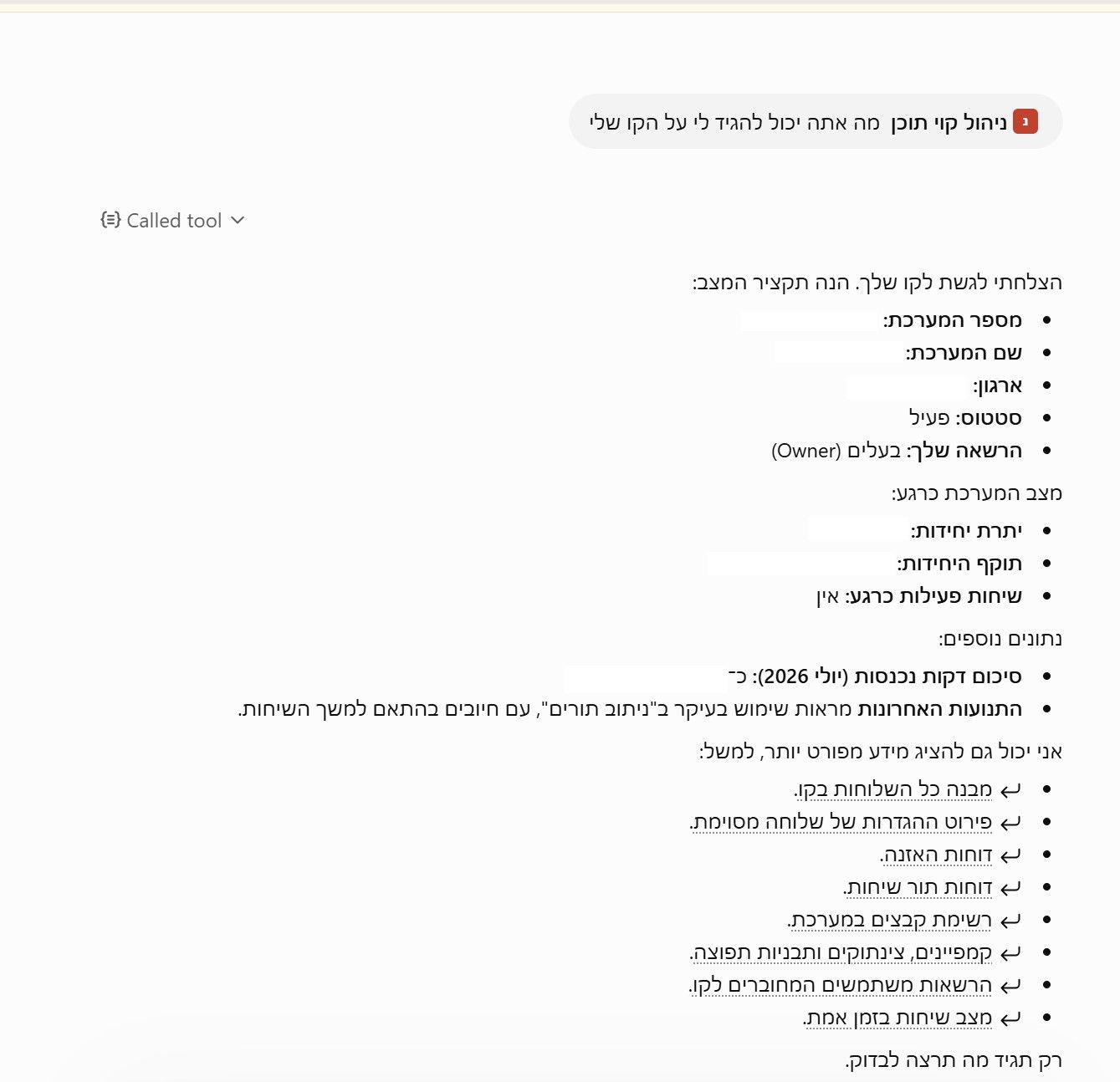
    הנה דוגמא לשאלה
    327c9ffc-6431-441d-a226-a5f633e2607c-image.jpeg

    יצירת חיבור בגמיני
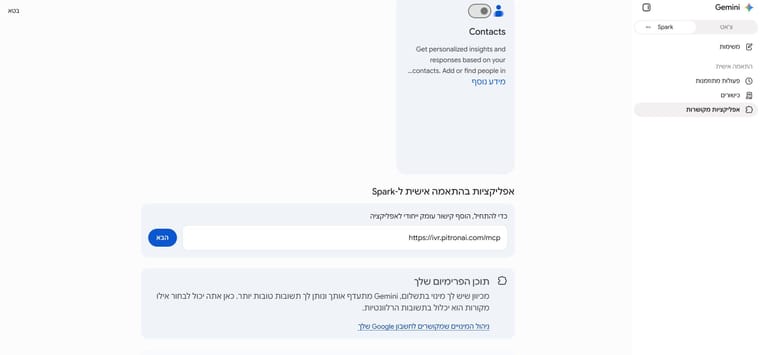
    נכנסים לגמיני ספארק

    6e4a3a6d-fcfb-45f1-a05d-e5d471024426-image.jpeg
    זורמים עם הכפתורים של האשף ובסוף זה מתחבר

    בהצלחה

    מערכות IVR - ימות המשיח

  • המלצה | 🚀 בונים שלוחת API בימות המשיח — בלי להסתבך עם קוד 🧩📞
    פ פתרון AI

    בהמשך לפיתוח הקודם שלי כאן של בדיקת בעיות בשלוחת API

    הרחבתי את הפיתוח לבנות מאפס שלוחת API בלי לדעת קוד ולבדוק כל פעם בפורום מה בדיוק צריך

    נכנסים לפיתוח כאן
    https://ivr.pitronai.com

    מי שרצה עד היום לבנות שלוחת type=api בימות המשיח, נתקל קודם כול בבעיה די פשוטה: צריך לדעת לכתוב קוד.

    גם בשביל משהו שלא נשמע מורכב במיוחד — תפריט, קבלת נתון מהמשתמש, תנאי מסוים והמשך לשלב הבא — צריך להקים צד שרת, לקבל את הפרמטרים מימות, לנהל את הלוגיקה ולהחזיר בכל שלב תשובה בפורמט המדויק שימות מצפה לו.

    וככל שהשלוחה גדלה, גם הקוד גדל.

    פתאום צריך לנהל מצבים שונים בשיחה, לזכור באיזה שלב המשתמש נמצא, לטפל בקלטים שונים, שגיאות, הקלטות, הסתעפויות וקריאות לשרתים נוספים.

    מעבר לעצם כתיבת הקוד, קשה גם לראות בצורה ברורה את התמונה המלאה של השיחה — מה מוביל למה, מה קורה בכל תשובה ואיפה תרחיש מסוים עלול להיתקע.

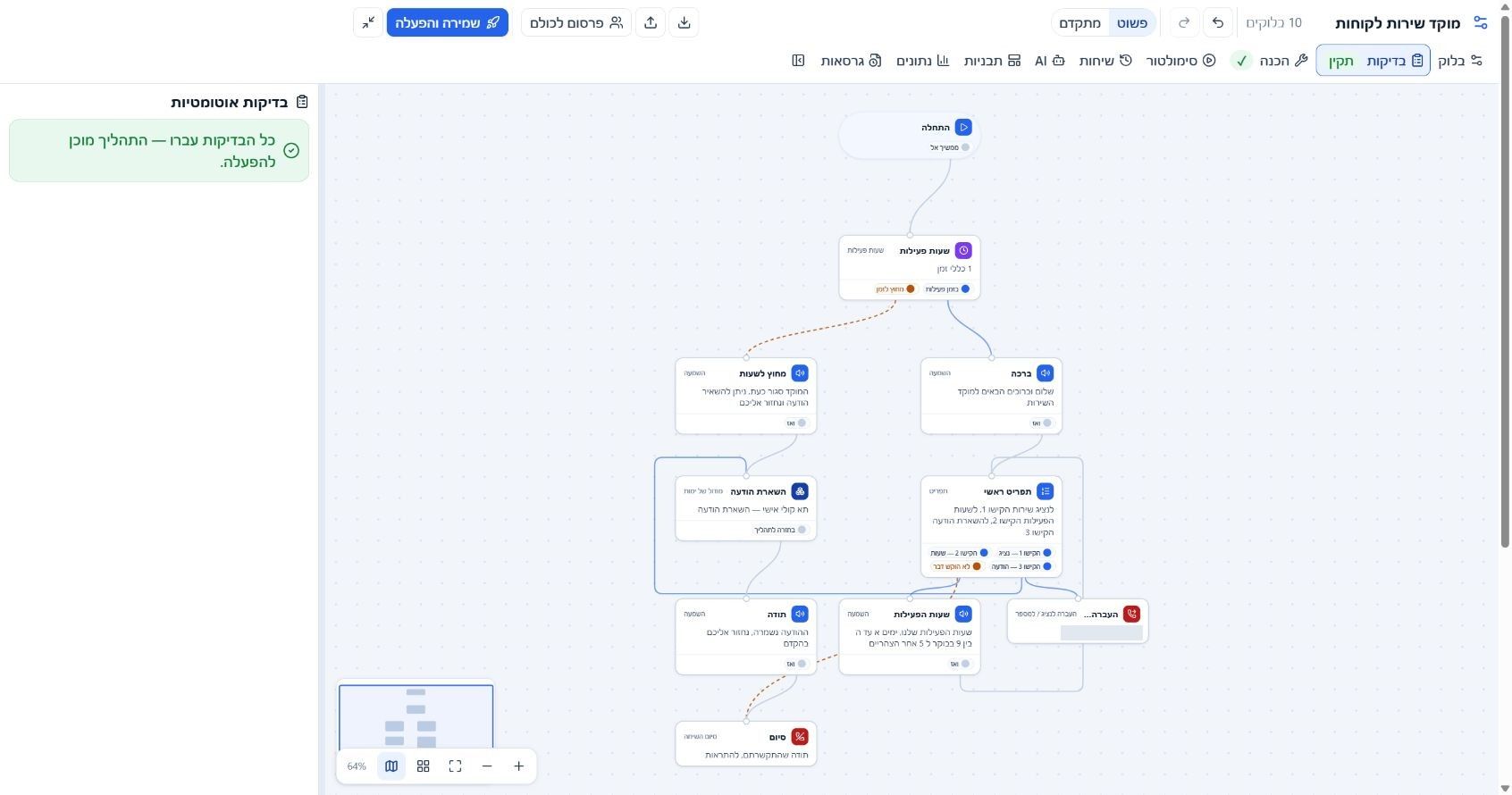
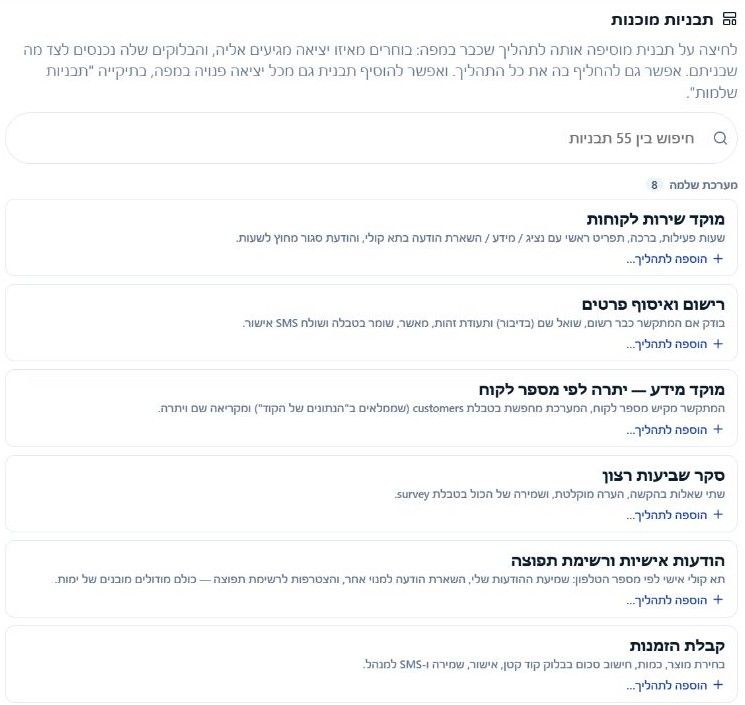
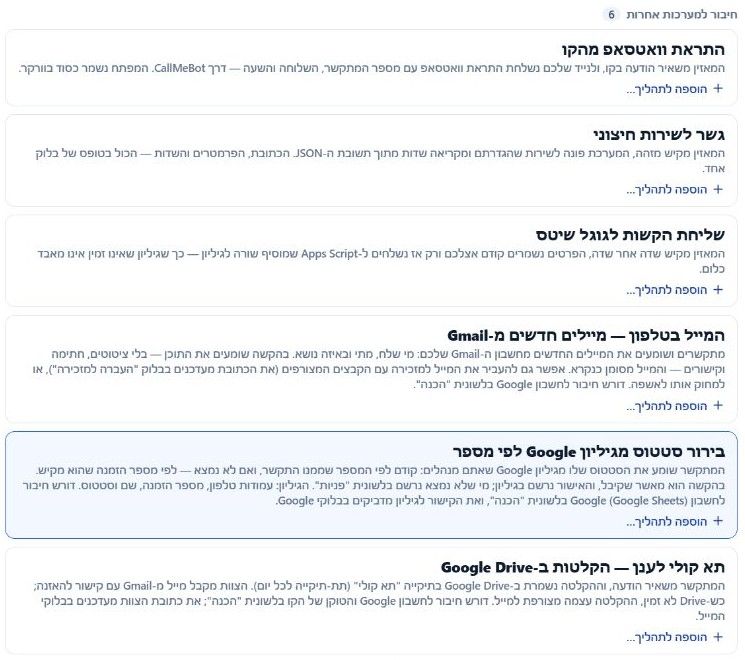
    בגלל זה הוספתי לפרויקט שלי אפשרות לבנות שלוחת API בצורה מונחית.

    במקום לכתוב את כל זרימת השיחה בקוד, אפשר לבנות אותה משלבים:
    השמעה, תפריט, קבלת קלט, הקלטה, תנאים, קריאה לשרת ועוד.

    בכל שלב מגדירים מה צריך לקרות ולאן ממשיכים אחריו, והמערכת מטפלת מאחורי הקלעים בהרצת התזרים ובהחזרת התשובות המתאימות לימות המשיח.

    אפשר גם לראות את כל הזרימה במפה, לקבל התראות על בעיות כבר בזמן הבנייה, ולהריץ סימולציה של השיחה לפני שמעלים אותה בפועל.

    וכשהכול מוכן, מפרסמים את התזרים ישירות לשלוחת type=api.

    יש גם גרסאות, אפשרות לחזור לגרסה קודמת וכלים נוספים שעוזרים לבדוק ולתחזק את השלוחה.

    הרעיון בסופו של דבר הוא לאפשר לבנות תהליכים על שלוחות API בלי שכל דבר יחייב להתחיל מכתיבת קוד וניהול ידני של כל זרימת השיחה.

    אשמח שתגיבו מה עוד תרצו שאוסיף למודל הזה איך לשפר וליעל אותו

    מצורף קצת תמונות מהמודל החדש
    b30e18ef-7c20-42f0-b3a4-07adcdfe00dd-image.jpeg
    9b970808-f3c3-4195-bd6e-2127985ae5cc-image.jpeg
    a3ea2aa4-af93-480f-b148-3b5c03c5134d-image.jpeg
    713302eb-7944-4264-a79a-b9f9e51980dc-image.jpeg
    96517568-c3fd-4cb2-8ba2-2a5ed8e740d2-image.jpeg
    fd7a5a96-cef6-4dbd-8306-1c80cb98eca2-image.jpeg
    a3fa8cff-a3bf-48d6-8d75-9f0460b36be1-image.jpeg
    675f5e42-e86e-4a42-9339-53da651e56d0-image.jpeg
    bfdde1e6-63f1-43b3-a139-ec40baae5b61-image.jpeg

    מערכות IVR - ימות המשיח

  • המלצה | 🚀 חדש: חיבור פשוט ומאובטח למערכות ימות המשיח דרך JavaScript ו־TypeScript
    פ פתרון AI

    שמחים להשיק את @pitron-ai/yemot-sdk — חבילת JavaScript ו־TypeScript חדשה שמאפשרת להתחבר למערכות ימות המשיח בצורה פשוטה, מאובטחת ונוחה לפיתוח.

    במקום לשמור טוקנים בקוד או בקבצים פתוחים, החבילה מבצעת חיבור חד־פעמי דרך הדפדפן ושומרת את פרטי הגישה בכספת המאובטחת של מערכת ההפעלה.

    לאחר החיבור, הקריאות יוצאות ישירות מהמחשב אל ימות המשיח.

    מה אפשר לעשות עם החבילה?

    • לקבל מידע על המערכת והשיחות הפעילות
    • לנהל שלוחות וקבצים
    • להעלות ולהוריד קבצי שמע
    • להפעיל קמפיינים
    • לבצע צינתוקים
    • לעבוד עם כמה מערכות במקביל
    • לקרוא לכל endpoint קיים או עתידי של ימות
    • להשתמש דרך CLI או מתוך קוד JavaScript ו־TypeScript

    התקנה

    npm install @pitron-ai/yemot-sdk@beta
    

    חיבור ראשוני

    npx @pitron-ai/yemot-sdk@beta login


    לאחר החיבור אפשר לבדוק את המצב:

    npx @pitron-ai/yemot-sdk@beta status


    דוגמה מתוך TypeScript

    import { connectWithPitronAI } from '@pitron-ai/yemot-sdk';
    
    const connection = await connectWithPitronAI();
    const client = connection.client();
    
    const session = await client.general.getSession();
    
    console.log(session);
    

    החבילה כוללת טיפוסים מלאים ל־TypeScript, טיפול מסודר בשגיאות, שמירה מאובטחת של פרטי החיבור ותמיכה ב־Windows, macOS ו־Linux.

    הגרסה הנוכחית זמינה כגרסת בטא ב־npm:

    @pitron-ai/yemot-sdk@beta
    

    זהו צעד נוסף בדרך להפוך את הפיתוח והאוטומציה מול ימות המשיח לפשוטים, בטוחים ונגישים יותר.

    מה ההבדל בינו לבין האתר?

    באתר, אדם נכנס ומבצע פעולה בעצמו.

    באמצעות הכלי, תוכנה יכולה לבצע את הפעולה לבד, לפי כללים שהוגדרו מראש.

    לדוגמה:

    במקום שמישהו ייכנס כל יום לאתר ויבדוק נתונים, אפשר לבנות תוכנה שתבדוק אותם אוטומטית.

    במקום להעלות קבצים אחד־אחד, אפשר לבנות מערכת שתעלה אותם לבד.

    במקום לבצע פעולה ידנית בכל פעם, אפשר לחבר אותה לאתר, לטופס, למערכת ניהול או לאוטומציה קיימת.

    מי צריך את זה?

    הכלי מיועד בעיקר ל:

    מפתחים
    בוני אוטומציות
    ארגונים שמנהלים מערכות גדולות
    בעלי מערכות שרוצים לחבר את ימות לתוכנות אחרות
    מי שבונה שירותים וכלים עבור משתמשי ימות המשיח

    מי שרק רוצה להיכנס למערכת ולנהל אותה באופן רגיל, יכול להמשיך להשתמש באתר כרגיל.

    הכלי נועד למי שרוצה לקחת את המערכת צעד קדימה ולגרום לה לעבוד יחד עם תוכנות, אתרים ואוטומציות נוספות.

    מערכות IVR - ימות המשיח

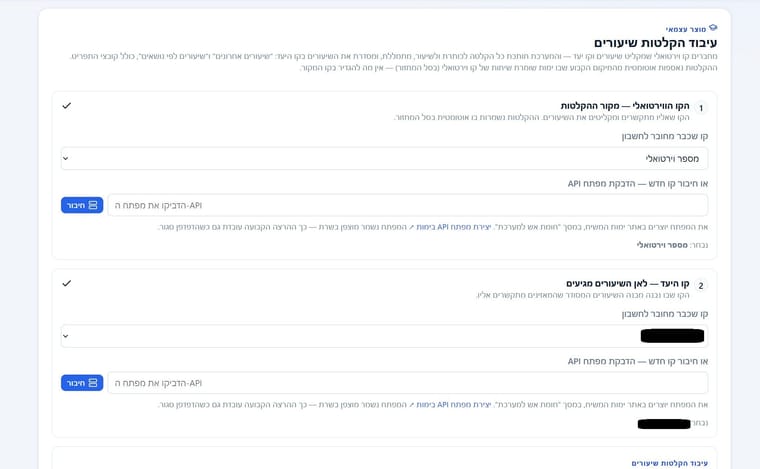
  • המלצה | מודל חדש ומהפכני להקלטת שיעורים – במקביל לקול הלשון ולקו תוכן
    פ פתרון AI

    מודל חדש ומהפכני להקלטת שיעורים – במקביל לקול הלשון ולקו תוכן פרטי

    יש לא מעט רבנים שמעוניינים מצד אחד להחזיק קו תוכן עצמאי עם כל השיעורים שלהם, ומצד שני חשוב להם שהשיעורים יופיעו גם בקול הלשון, כדי לקבל את החשיפה הרחבה שיש שם.

    עד היום, אם מקליטים קודם לקו התוכן ורק לאחר מכן מעבירים את השיעורים לקול הלשון, יש בזה שני חסרונות משמעותיים:

    נדרשת עבודה ידנית על כל שיעור.
    צריך לקחת את ההקלטה, לטפל בה ולהעלות אותה שוב. ואם מחכים ומעלים כמה שיעורים יחד, מפסידים את החשיפה שכל שיעור היה יכול לקבל בזמן שבו הוא נמסר.
    מפסידים את היתרון של שידור חי בקול הלשון.
    כאשר שיעור מועבר בקול הלשון בזמן אמת, יש לו חשיפה משמעותית יותר, מאחר שגם מאזינים אחרים בקול הלשון יכולים להיחשף לכך שבאותו זמן מתקיים שידור חי של אותו רב.

    האפשרות ההפוכה – לקחת לאחר מכן את השיעורים מקול הלשון אל קו התוכן – גם היא אינה רלוונטית מבחינה מעשית.

    לכן פיתחתי מודל אחר.

    הרב מתקשר לקול הלשון דרך מספר וירטואלי. השיחה עצמה ממשיכה כרגיל לקול הלשון, כך שהשיעור יכול להיות משודר שם בזמן אמת, אבל במקביל אותה שיחה מוקלטת גם בצד של ימות המשיח.

    וכאן נכנס המנגנון שפיתחתי.

    המערכת מחוברת מצד אחד למספר הווירטואלי, ומצד שני לקו התוכן של הרב. לאחר סיום ההקלטה היא לוקחת את הקובץ, מזהה את המבנה שלו, ומפרידה אותו לשני חלקים:

    כותרת השיעור ו־השיעור עצמו.

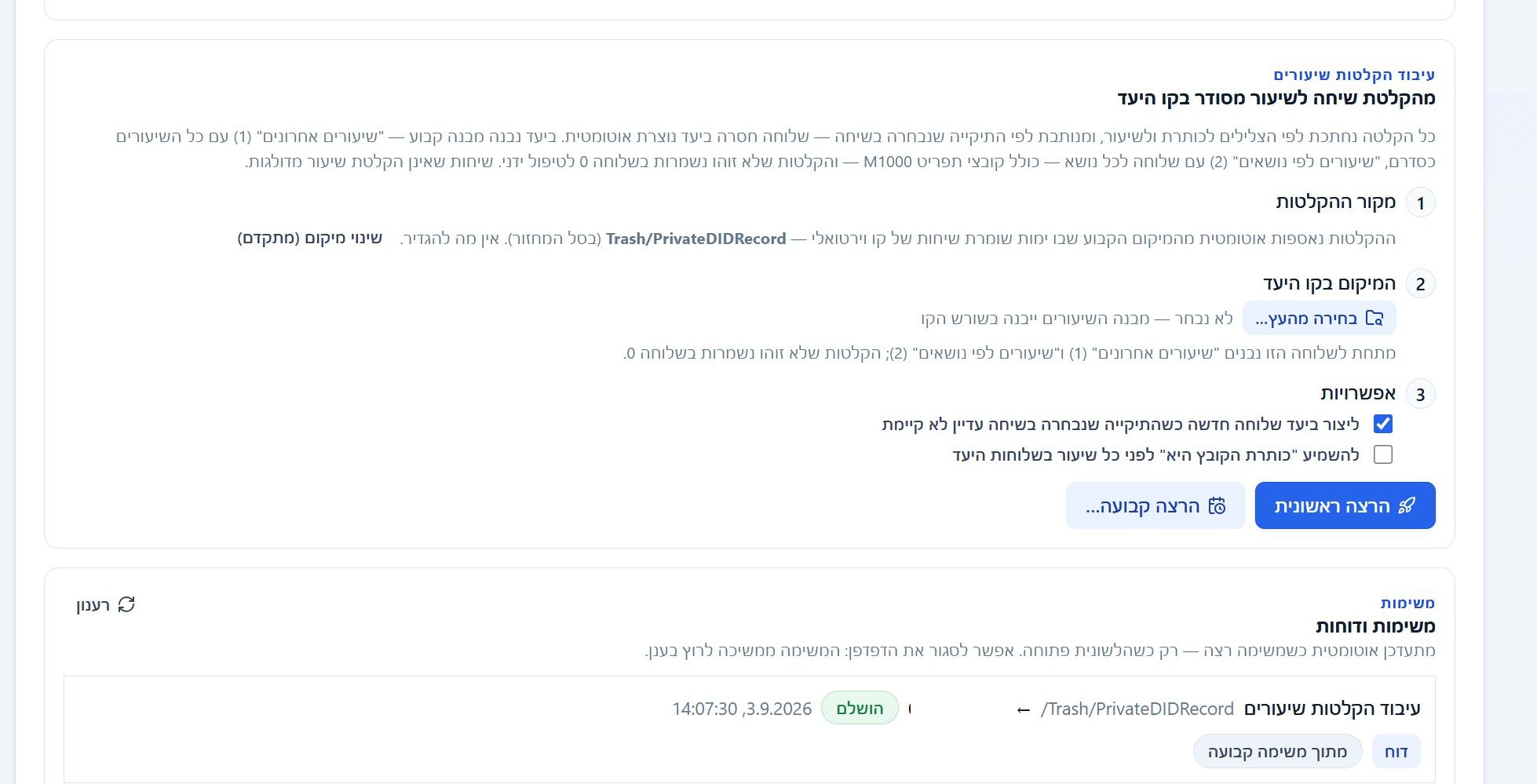
    לאחר מכן שני הקבצים עולים אוטומטית לשלוחת היעד בקו התוכן, בצורה מסודרת של כותרת ושיעור.

    בזמן ההקלטה הרב בוחר לאיזה נושא או תיקייה השיעור שייך, והמערכת יודעת לזהות את הבחירה הזאת ולבנות את קו התוכן בהתאם.

    במצב הזה נוצרים שני אזורים מרכזיים:

    1. שיעורים אחרונים
      לשם נכנסים כל השיעורים לפי סדר העלאתם.

    2. שיעורים לפי נושאים
      שם המערכת יוצרת אוטומטית שלוחה לכל נושא שהרב בחר, ומעלה את אותו שיעור גם לתוך הנושא המתאים.

    כלומר, כל שיעור מופיע גם ברשימת השיעורים האחרונים וגם במקום הקבוע שלו לפי הנושא.

    אם מסיבה כלשהי המערכת לא מצליחה לזהות לאיזה נושא הקובץ שייך, היא לא זורקת אותו ולא מדלגת עליו, אלא מעלה אותו אוטומטית לתת־שלוחה 0, לטיפול ידני מאוחר יותר על ידי מנהל הקו.

    מבחינת ההקמה, הדרישות הן די פשוטות:

    צריך מספר וירטואלי שמחובר לטלפון של הרב, קו תוכן, ולחבר את שניהם למערכת באמצעות טוקן שמוצפן ונשמר בשרת.

    לאחר ההגדרה הראשונית אין צורך לבצע את התהליך מחדש בכל שיעור. המערכת מוגדרת פעם אחת, ולאחר מכן ממשיכה לרוץ באופן קבוע ואוטומטי.

    כך למעשה הרב מקליט פעם אחת, מקבל את היתרונות והחשיפה של קול הלשון בזמן אמת, ובמקביל קו התוכן הפרטי שלו מתעדכן ומסתדר בצורה אוטומטית – בלי עבודה כפולה על כל שיעור.

    הכניסה למוצר כאן
    https://ivr.pitronai.com/#/shiurim

    b6823dc0-0d68-464d-ba7c-74370c9ac4e7-image.jpeg
    6316c80c-ef18-4fb9-93a5-f976d72db584-image.jpeg

    מערכות IVR - ימות המשיח

  • המלצה | 🚀 הכירו את ה־IDE החדש של IVR — עורך חכם לקבצי ext.ini ו־ivr.ini
    פ פתרון AI

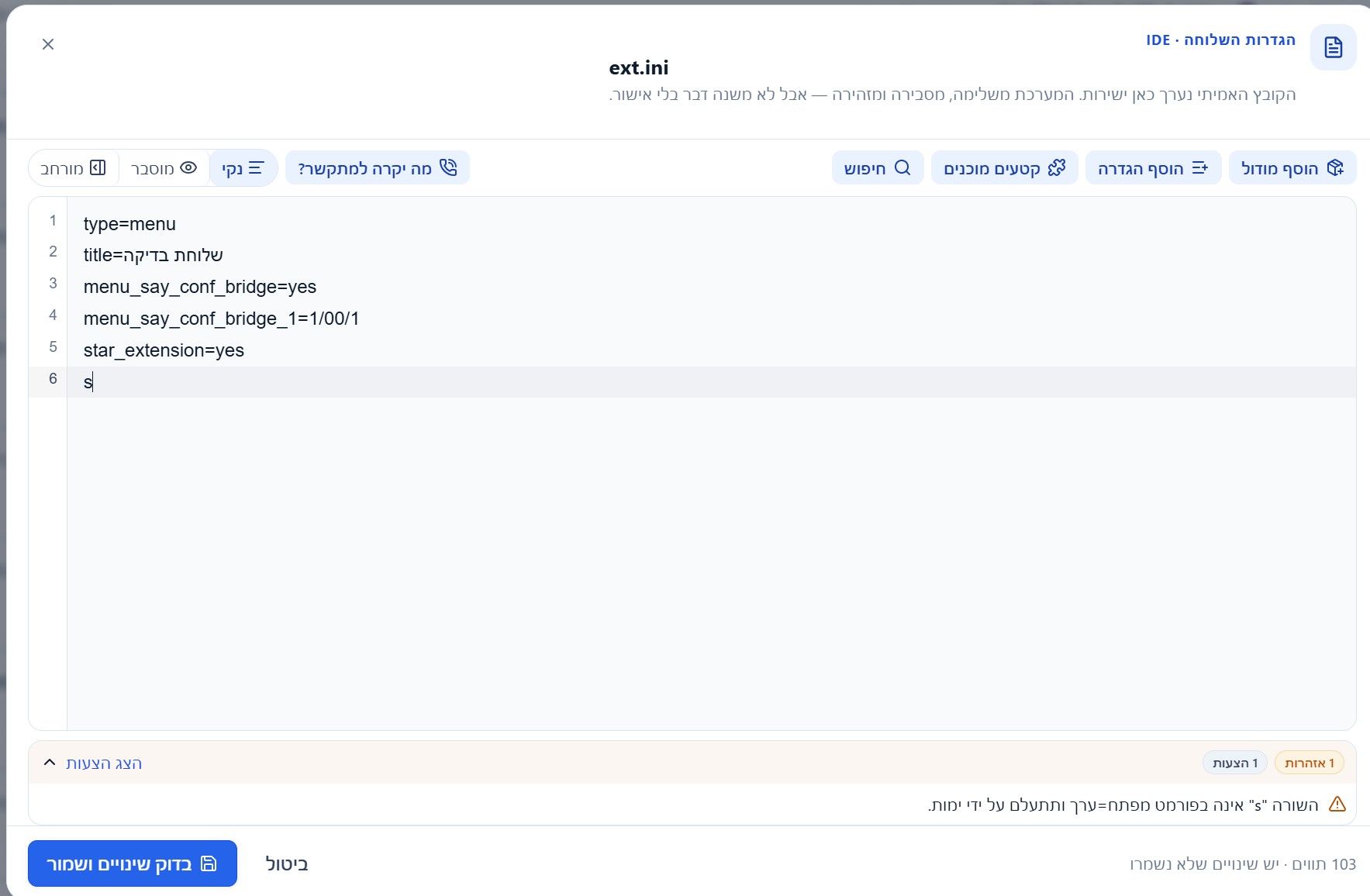
    עלה אצלנו עורך חדש להגדרות של ימות, ורציתי לפרט קצת מה יש בו בפועל.

    הרעיון היה להשאיר את העבודה עם ext.ini ו־ivr.ini כמו שהיא, אבל להוסיף לעורך את כל העזרה שחסרה בדרך כלל כשעובדים על קובצי הגדרות.

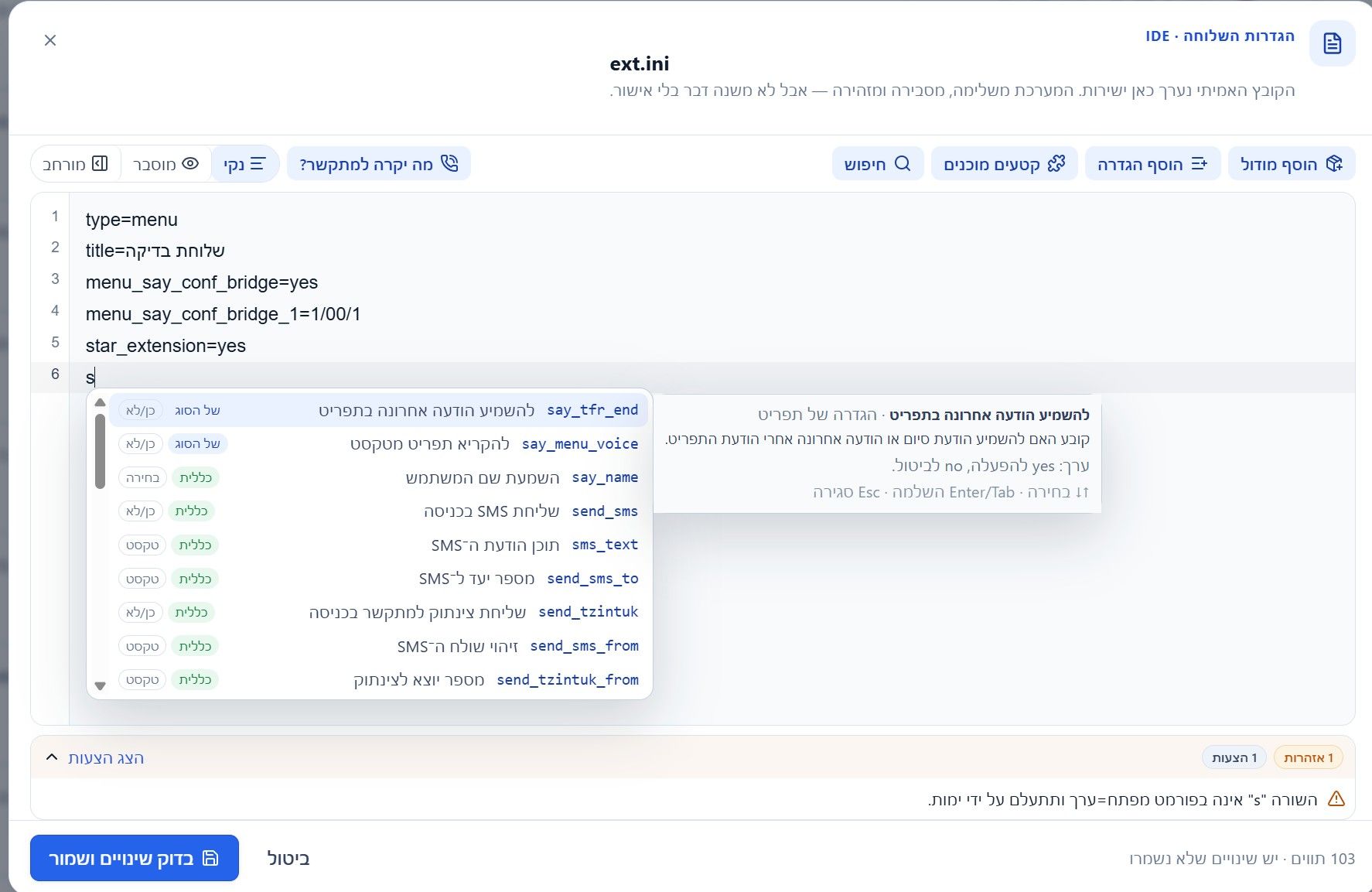
    1. השלמה אוטומטית של שמות הגדרות

    מתחילים להקליד שם של הגדרה, והעורך מציע את ההגדרות שמתאימות לשלוחה הנוכחית.

    הוא יודע להעדיף הגדרות שרלוונטיות לסוג השלוחה שאתם עורכים, ולא סתם להציג רשימה ענקית של כל מה שקיים.
    65976361-1b34-41a7-b374-ebbc5f9453b9-image.jpeg

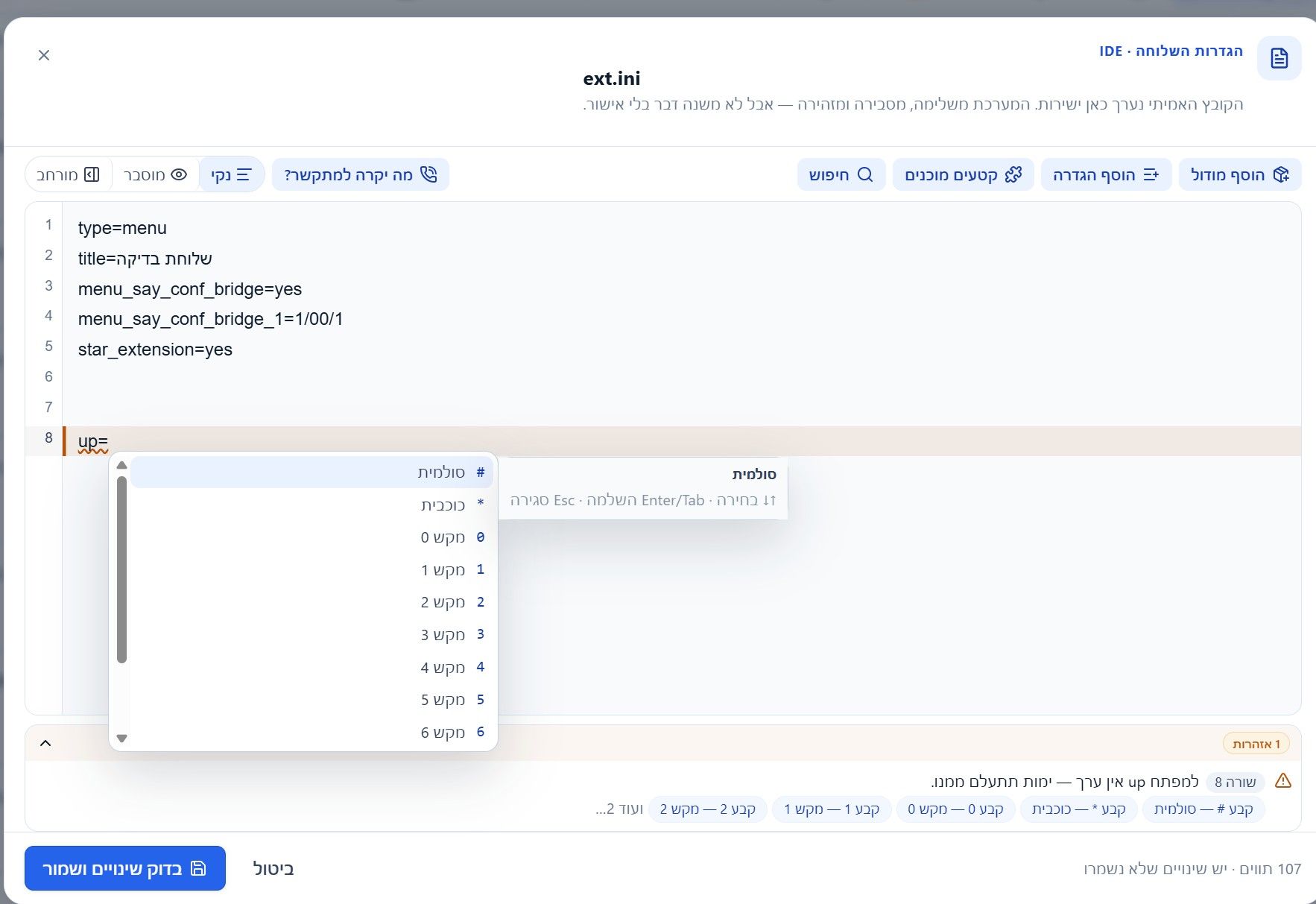
    1. השלמה גם של הערכים

    העזרה לא נעצרת בשם ההגדרה.

    אחרי שכותבים =, העורך יודע להציג גם את הערכים האפשריים להגדרה, עם הסבר ליד כל ערך כשיש מידע כזה.

    במקום לזכור אם הערך הוא yes, מספר, נתיב, סוג מסוים או אחת מכמה אפשרויות — אפשר פשוט לבחור.

    f4ab73f9-4cbe-4ebd-a717-8a7d8b37bfbb-image.jpeg
    3. חיפוש הגדרות בעברית

    לא חייבים לזכור את השם הטכני של ההגדרה.

    אפשר לחפש לפי מה שרוצים לעשות בעברית, והעורך מנסה למצוא את ההגדרה המתאימה.

    זה שימושי במיוחד בהגדרות שלא משתמשים בהן כל יום.

    facd2e18-4bb0-4a7e-a9bc-a6103711b8ef-image.jpeg
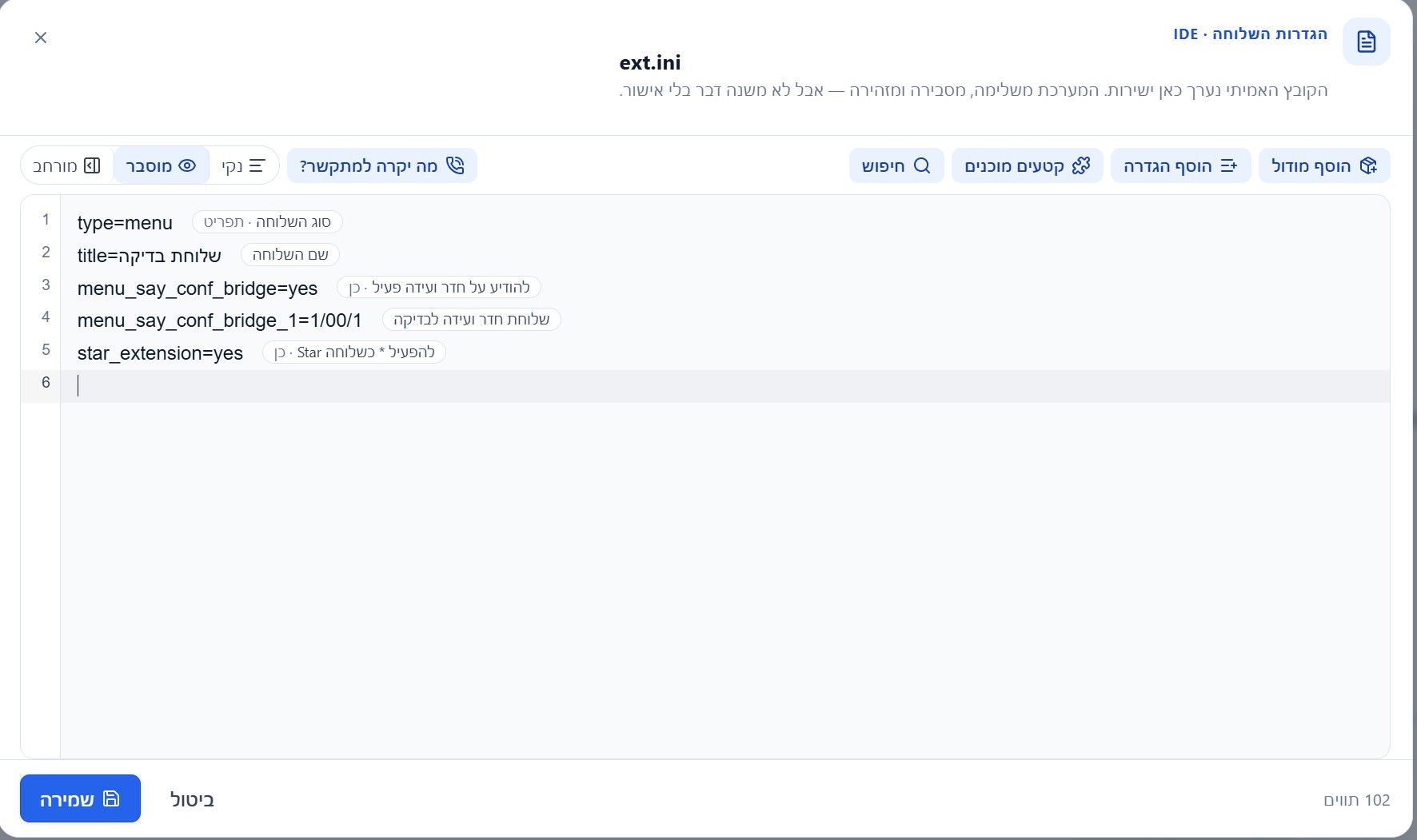
    4. הסבר בעברית ליד השורות

    יש מצב תצוגה שבו אפשר לראות ליד כל שורה הסבר קצר על מה ההגדרה עושה.

    כך אפשר לפתוח ext.ini קיים ולהבין הרבה יותר מהר מה מוגדר שם, בלי לפתוח כל פעם את התיעוד בצד.

    8fd26be3-4ac6-4a80-84e6-ff74bb81bca2-image.jpeg
    28b6d405-1094-4f61-a5c1-3cdafbf7a206-image.jpeg
    7dffc311-94d0-4441-88c6-0f8f7fac984b-image.jpeg

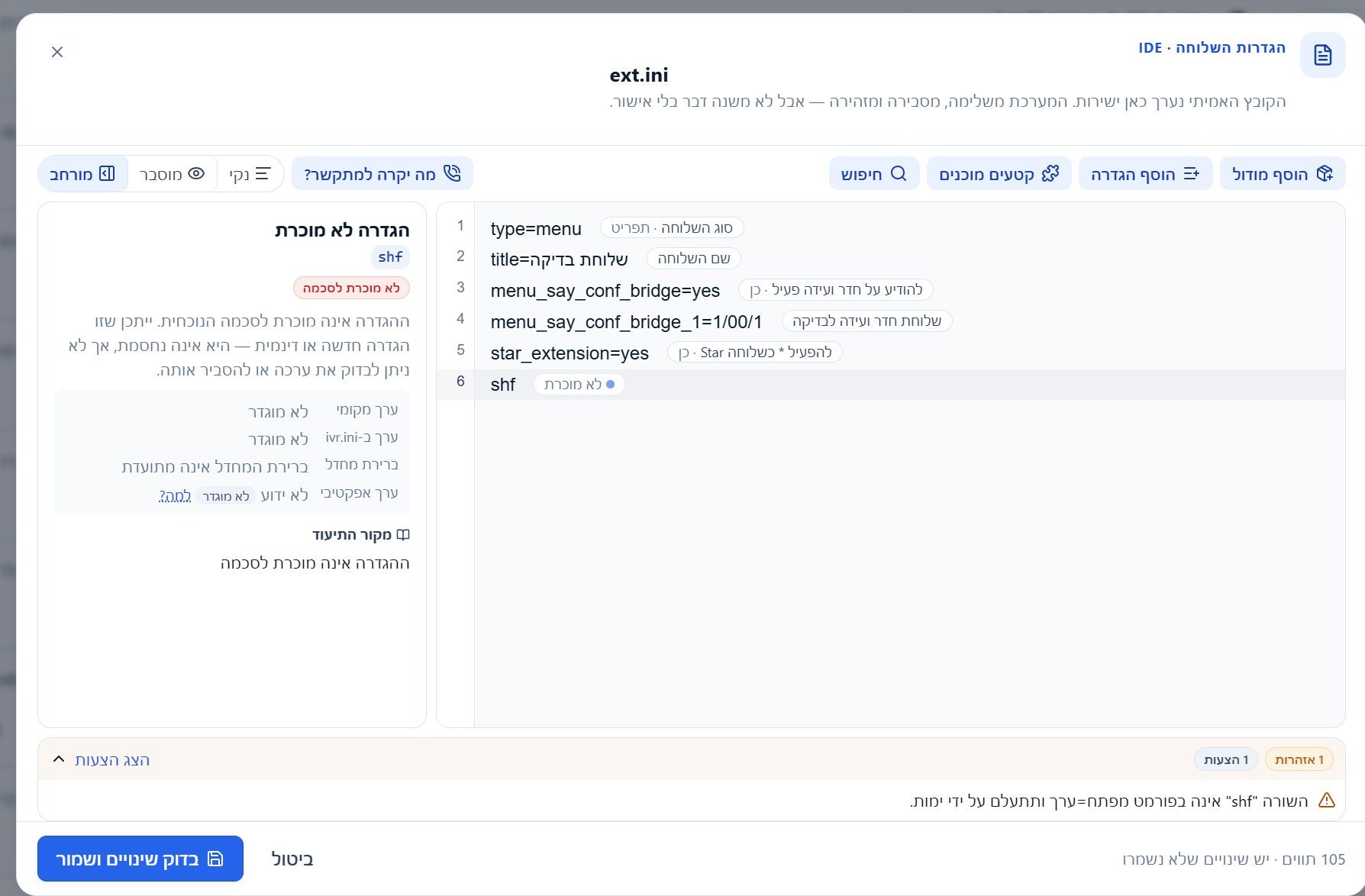
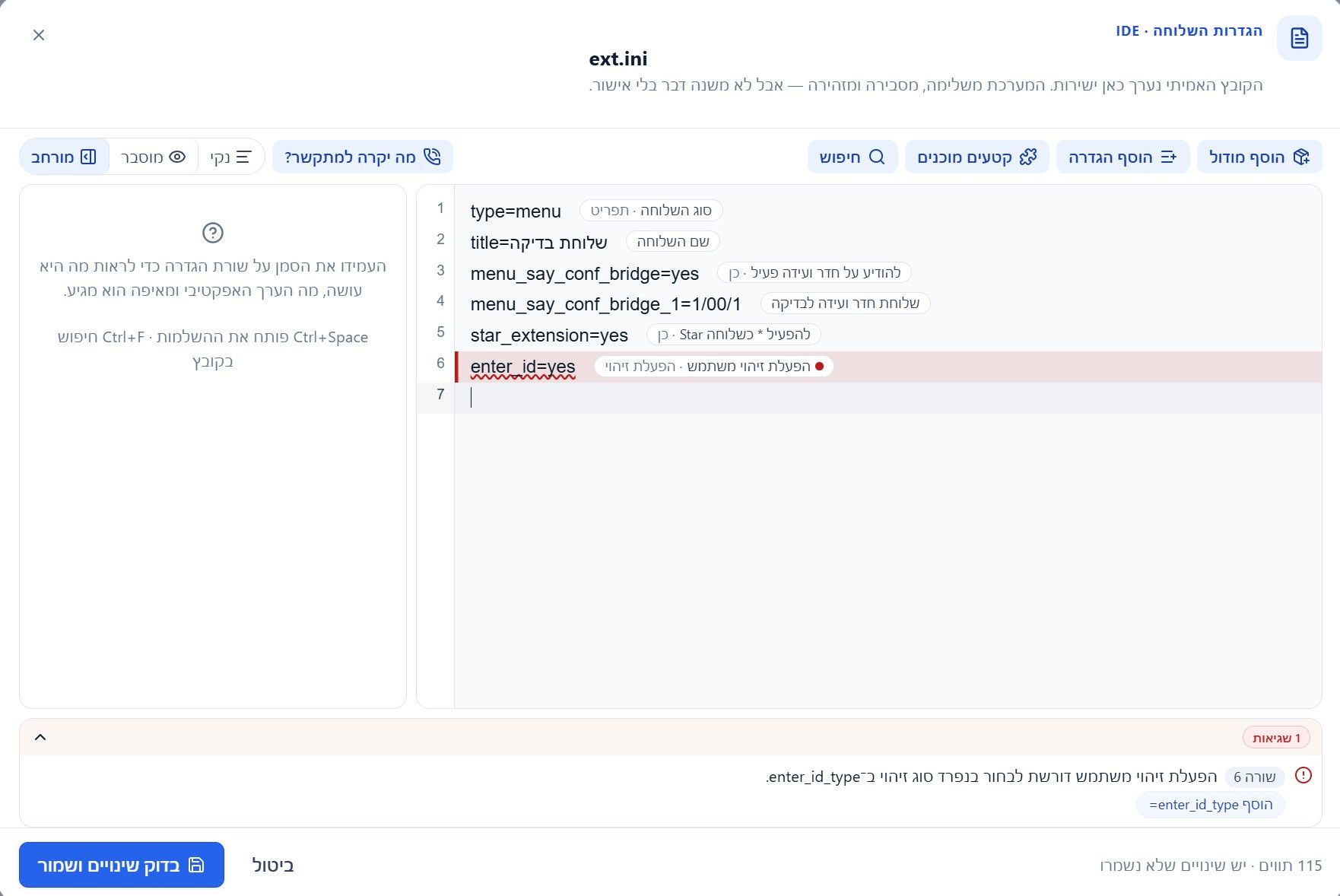
    1. זיהוי בעיות תוך כדי כתיבה

    אם יש בעיה בקובץ, העורך מסמן אותה ישירות במקום שבו היא נמצאת.

    לדוגמה:
    ערך לא מוכר,
    הגדרה לא מוכרת,
    הגדרה שלא מתאימה לסוג השלוחה,
    הגדרה כפולה,
    או הגדרה שחסרה לה הגדרה נוספת שהיא תלויה בה.

    במקום לגלות אחרי השמירה שמשהו לא עובד, אפשר לראות הרבה מהבעיות כבר בזמן העריכה.

    28bcb537-4b11-41b6-a918-ae3e3f916f92-image.jpeg

    1. הצעות להמשך

    יש הגדרות שבדרך כלל מגיעות יחד.

    אחרי שמוסיפים הגדרה מסוימת, העורך יכול להציע הגדרה קשורה שכדאי להמשיך איתה.

    המטרה היא לא להוסיף דברים אוטומטית, אלא להזכיר את הצעד הבא כשיש קשר ברור בין ההגדרות.

    e1396e1a-37b6-49e1-8cef-c6e929adcdde-image.jpeg
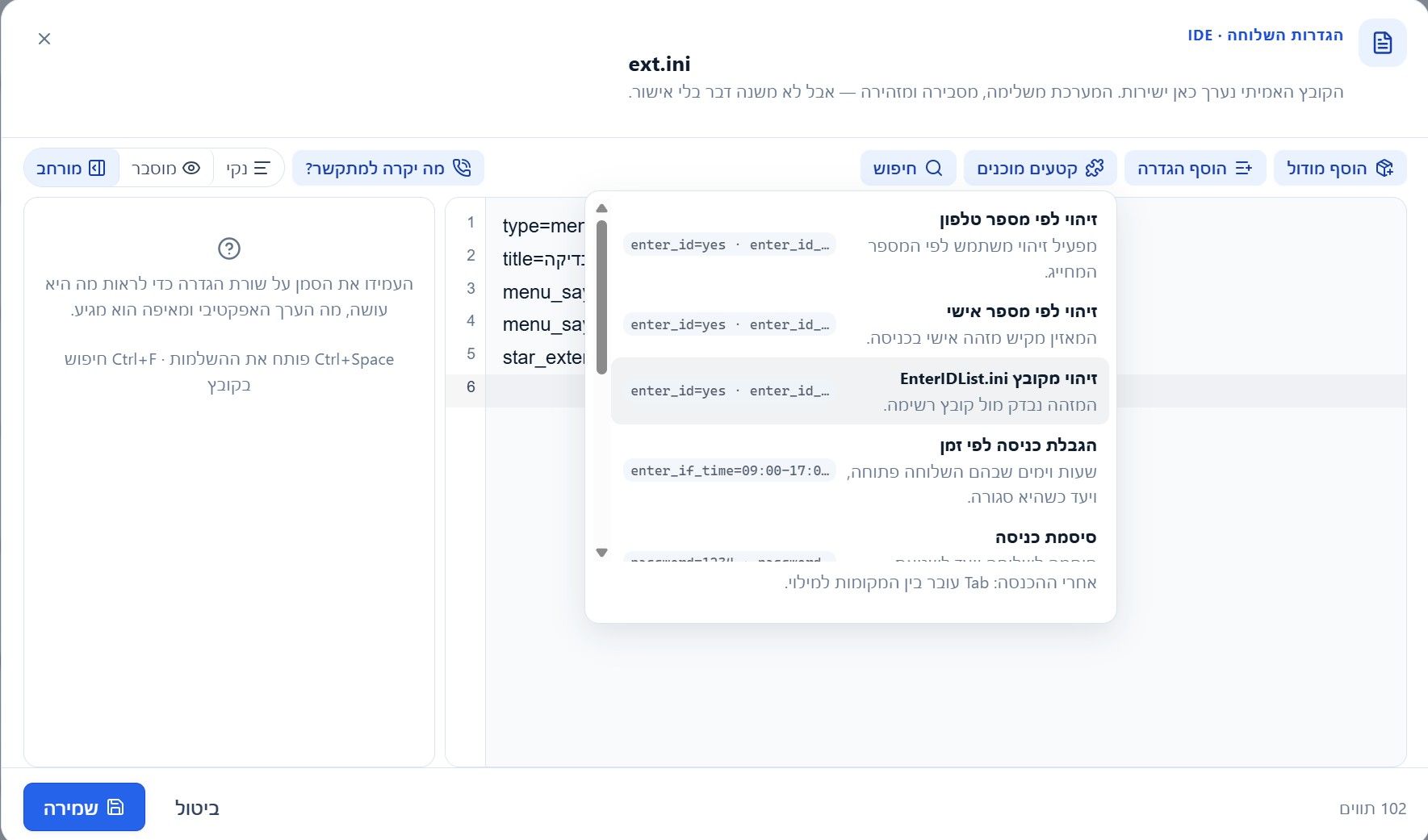
    10. קטעי הגדרות מוכנים

    במקום לכתוב כל פעם כמה שורות שחוזרות על עצמן, יש קטעים מוכנים שאפשר להכניס לעורך.

    אחרי ההכנסה אפשר לעבור עם Tab בין המקומות שצריך למלא.

    זה שימושי במיוחד בהגדרות יותר ארוכות או במבנים שחוזרים על עצמם.

    3a66319e-4a51-489d-87a4-35af72c0c2b1-image.jpeg
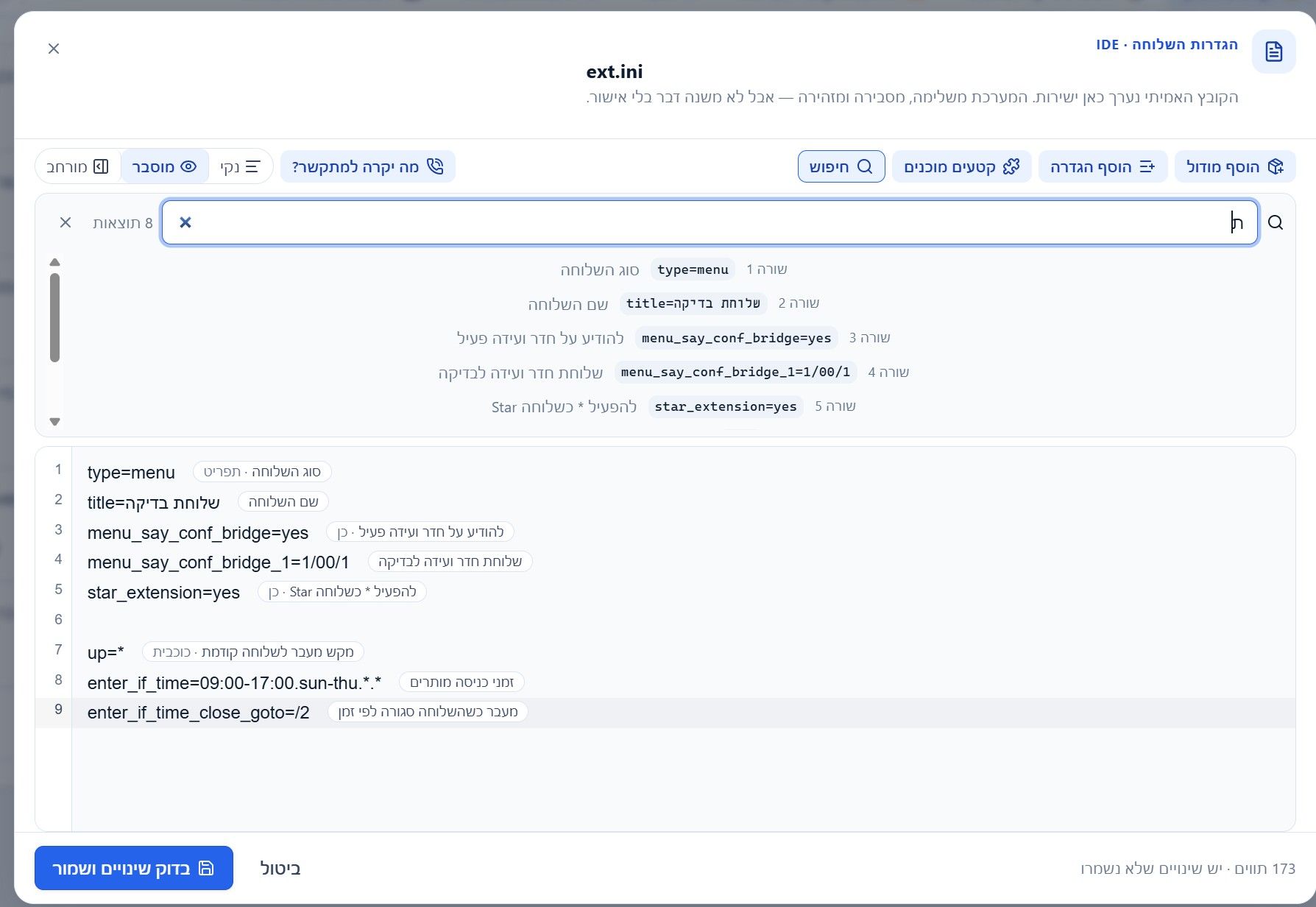
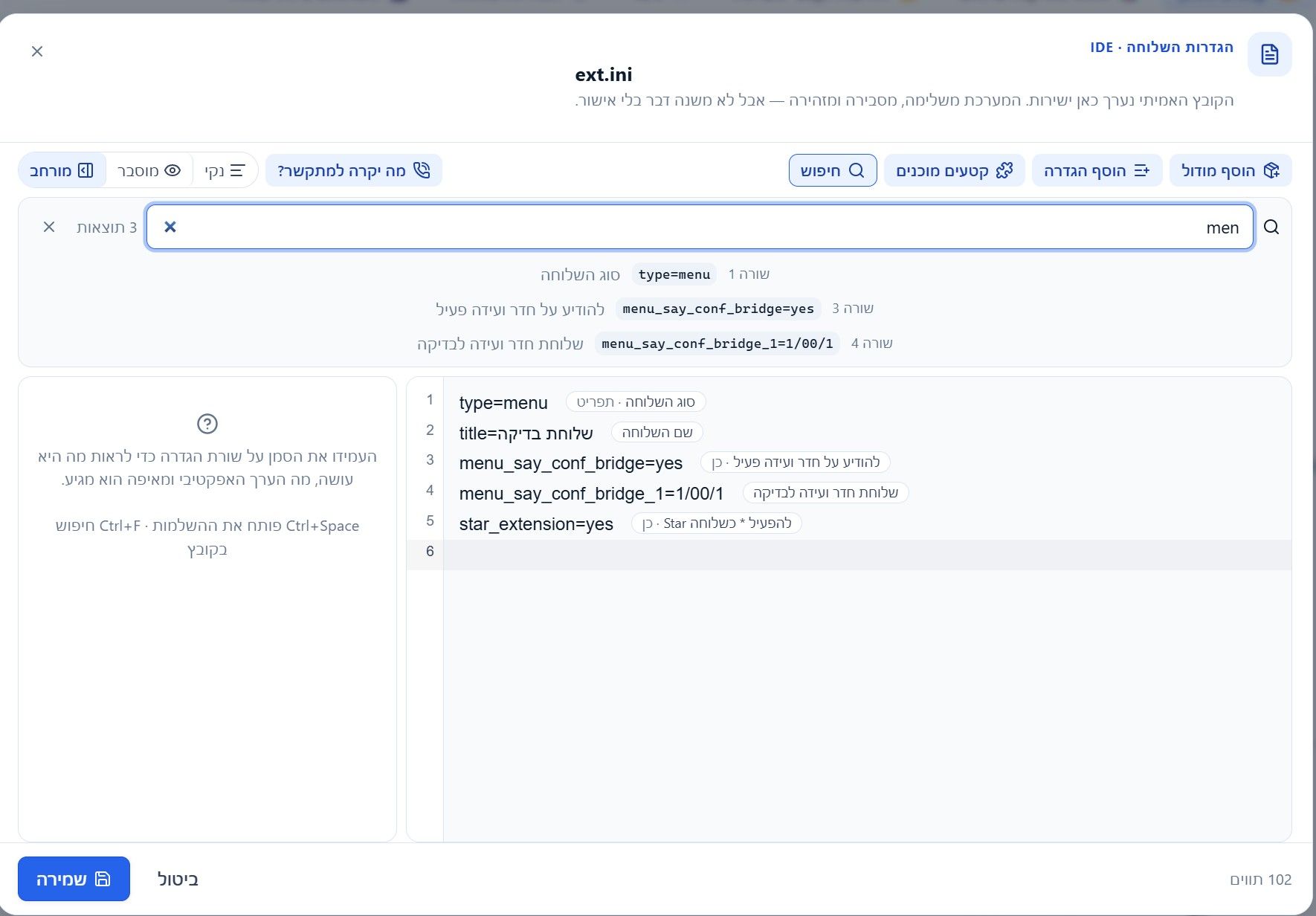
    11. חיפוש בתוך הקובץ

    יש חיפוש שמבין לא רק טקסט רגיל אלא גם את ההגדרות עצמן.

    אפשר למצוא שורה לפי שם ההגדרה, הערך שלה או השם שלה בעברית.

    בקבצי ext.ini גדולים זה חוסך לא מעט גלילה.

    298aa794-a339-43ce-ac7e-0e4e93adb39f-image.jpeg

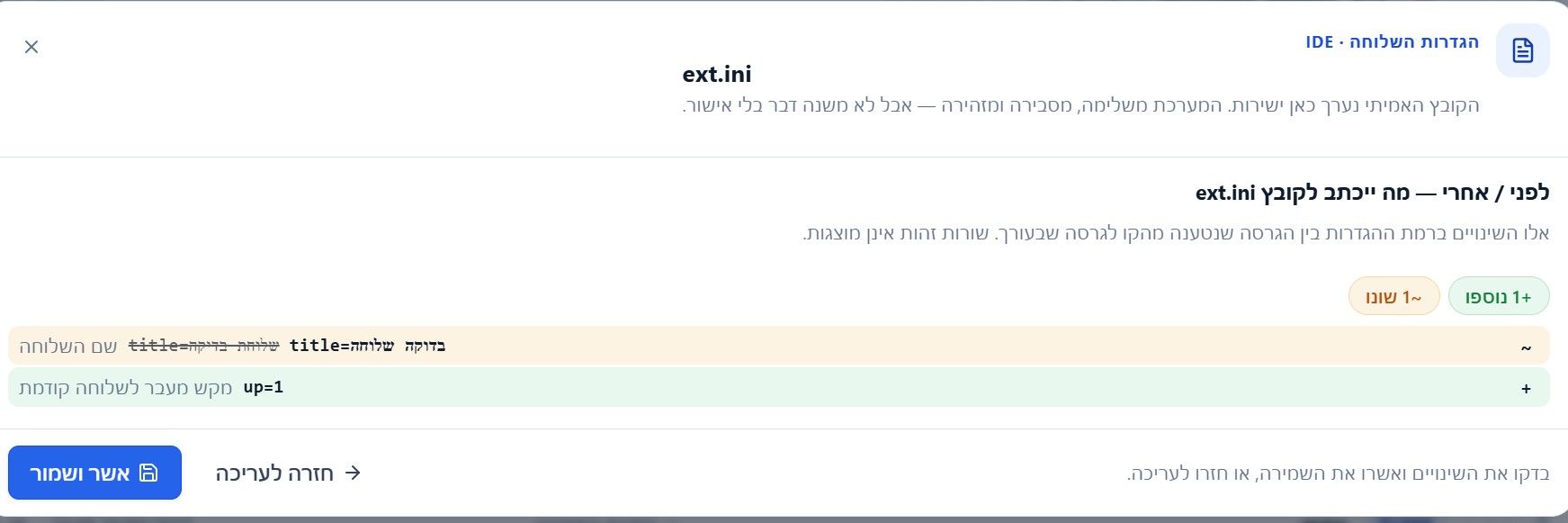
    1. Diff לפני השמירה

    לפני ששומרים אפשר לראות מה בדיוק השתנה.

    מה נוסף, מה נמחק ומה השתנה.

    זה שימושי במיוחד אחרי עריכה גדולה, או כשעובדים גם דרך הטופס המונחה וגם דרך הקובץ.

    9745f0b9-d922-4b63-a756-e027fa100b70-image.jpeg
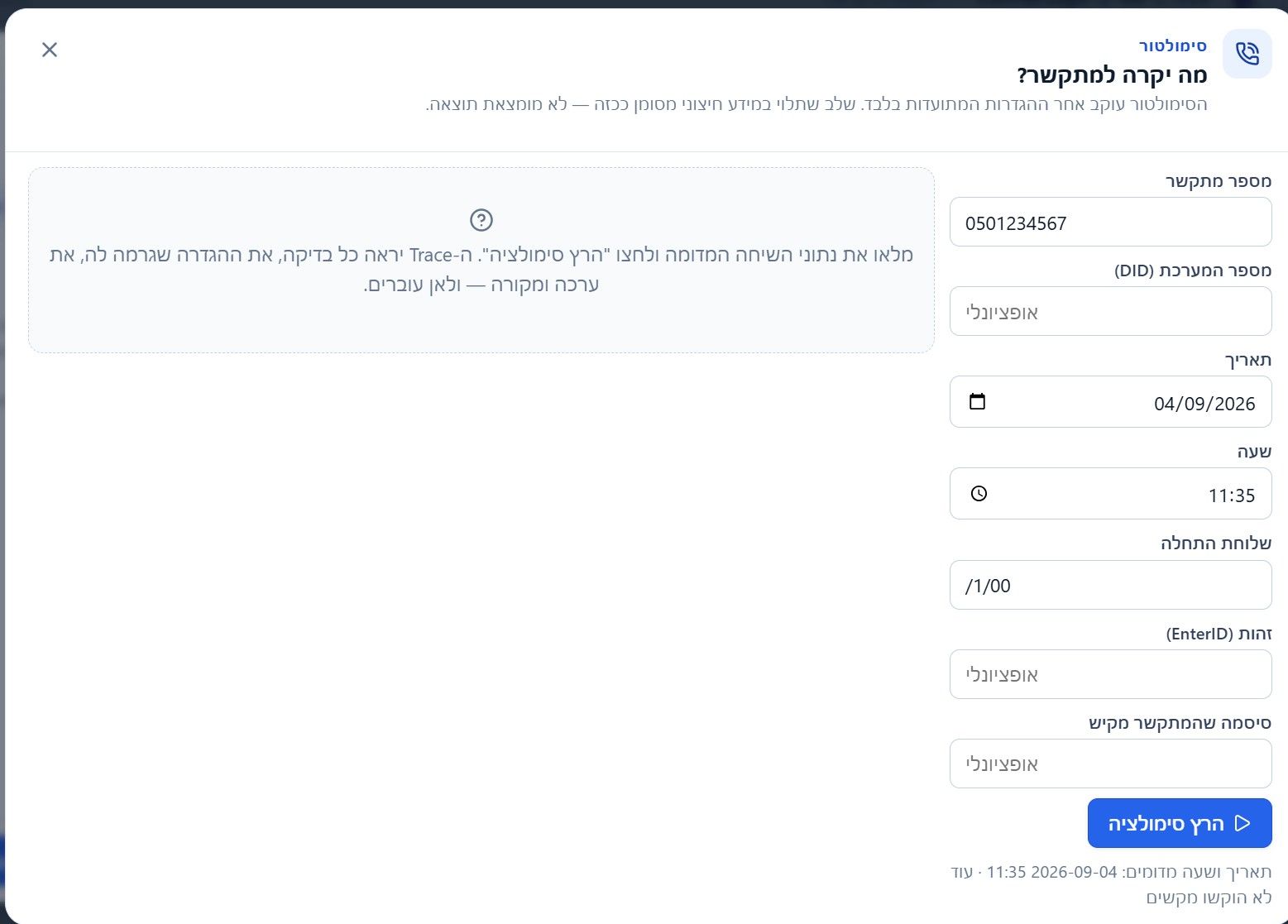
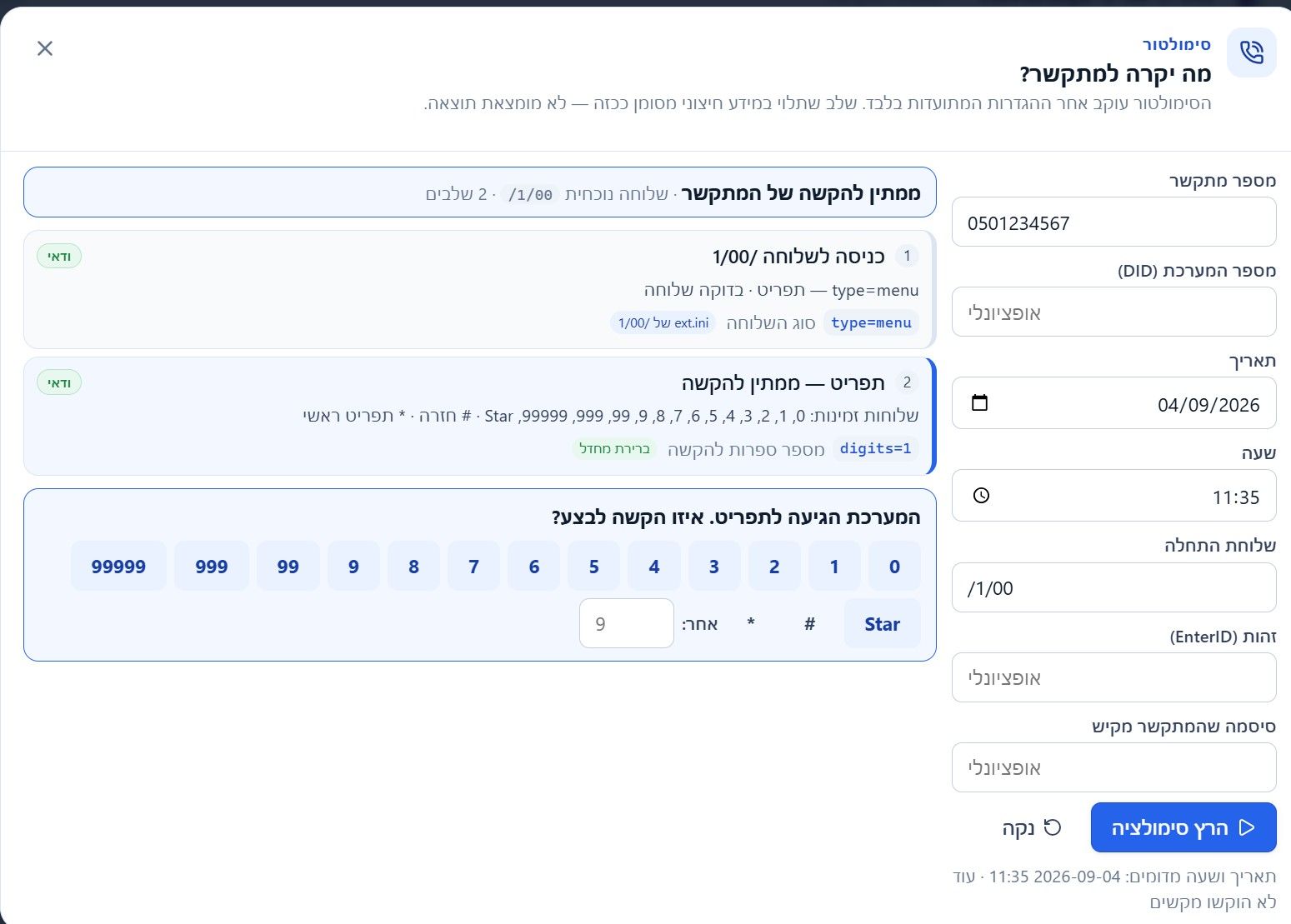
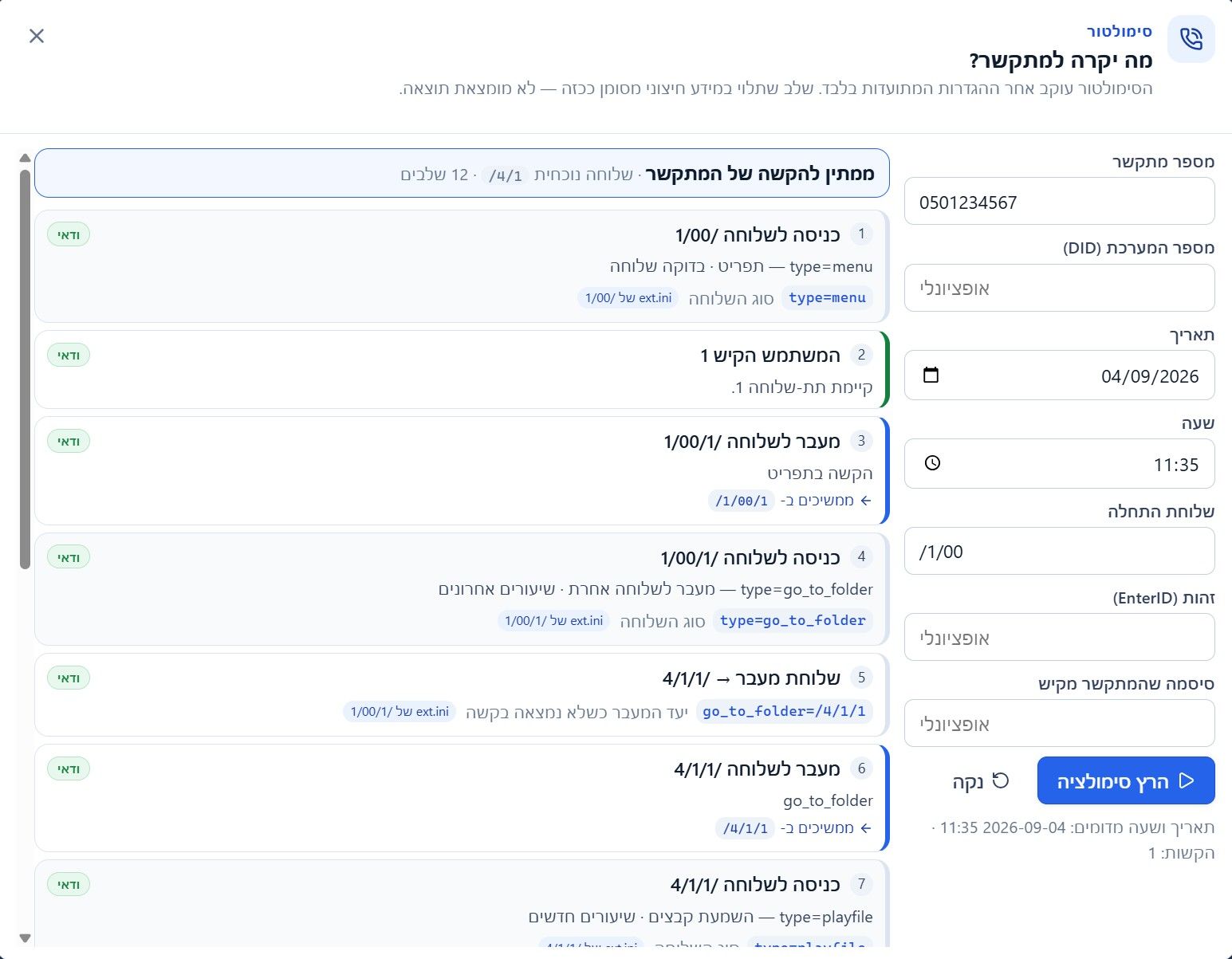
    13. סימולטור "מה יקרה למתקשר?"

    1. נוסף גם סימולטור שמנסה לעבור על ההגדרות ולהראות את מסלול השיחה.

    הוא מציג שלב אחרי שלב איזו הגדרה השפיעה, מה הערך שלה, מאיפה היא הגיעה ומה התוצאה.

    במקומות שבהם אי אפשר לדעת בוודאות כי חסר מידע חיצוני, הוא לא ממציא תשובה אלא מציין שהשלב תלוי במידע נוסף.

    3c760027-890b-4afd-9a49-6d4aea6e0b05-image.jpeg
    67cc7ab1-4e16-457a-8c64-d6a0808603c0-image.jpeg
    998070f0-96bd-4fd9-9a5a-d5274d5cc166-image.jpeg
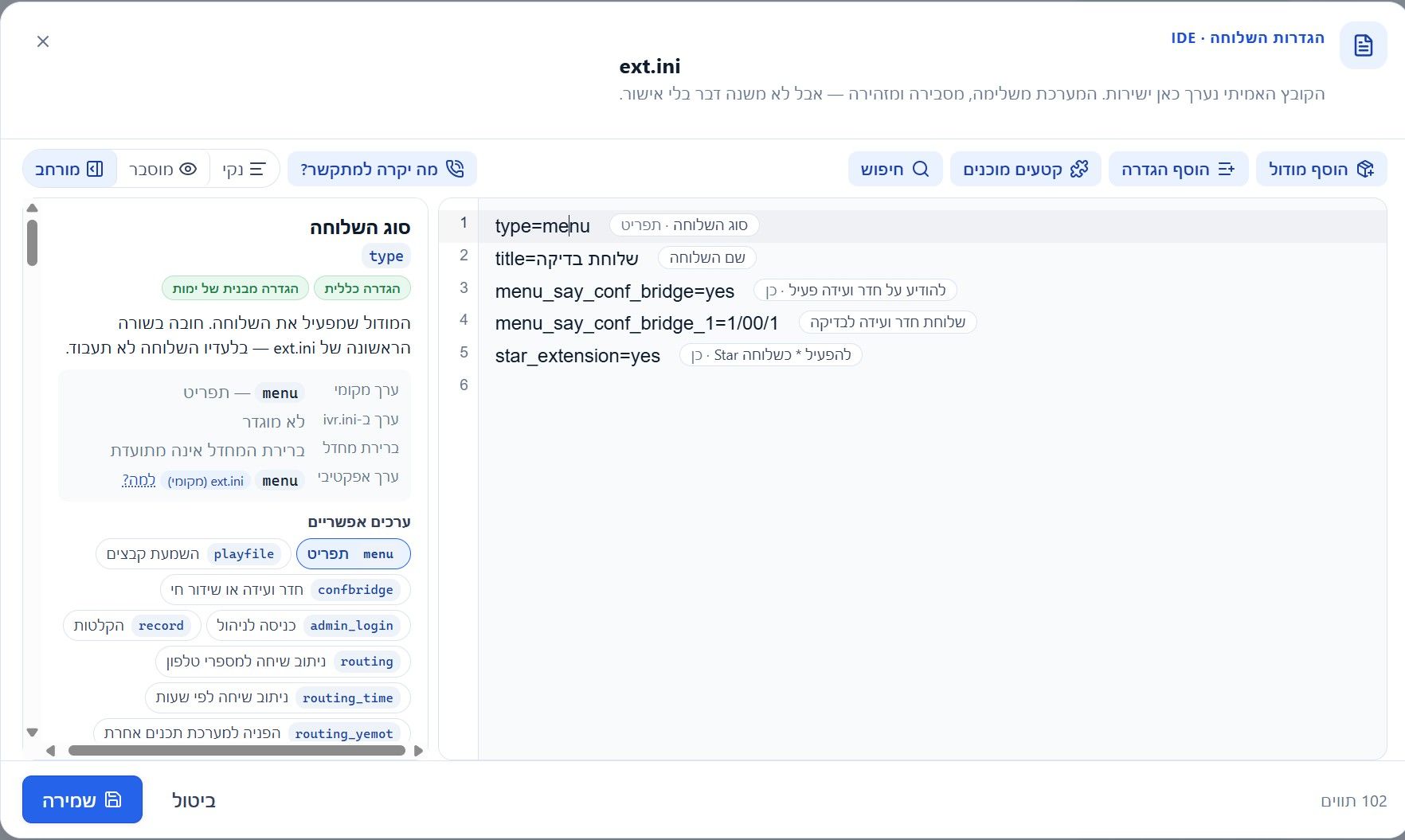
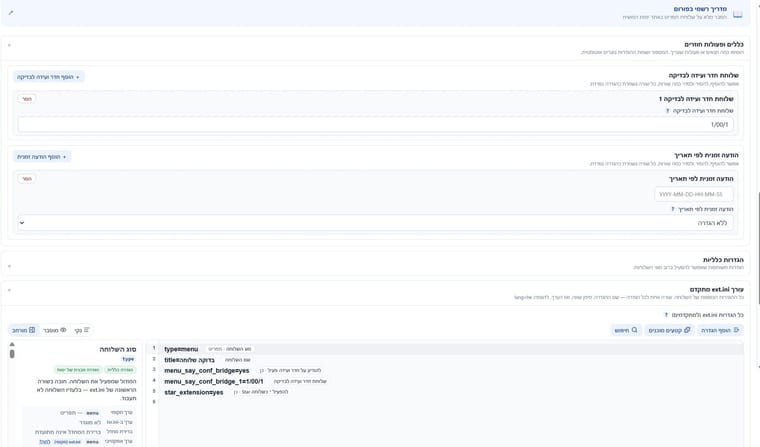
    7.. אותו עורך גם בתוך מסך ההגדרות

    העורך החכם לא נמצא רק כשפותחים ext.ini מסייר הקבצים.

    גם בתוך מסך ההגדרות המונחה יש עכשיו את אותו עורך.

    כלומר אפשר להשתמש בשדות הנוחים של הטופס, ובמקביל לראות ולערוך את הקובץ עצמו.

    28dbdf2a-fd3d-4be4-a2b2-a0978d2d5018-image.jpeg

    1. הטופס והעריכה הידנית לא אמורים לדרוס אחד את השני

    זו נקודה שהיה חשוב לנו לסדר.

    אם ערכתם שורה ישירות בתוך ext.ini, ואחר כך שמרתם את מסך ההגדרות, שדה בטופס שלא נגעתם בו לא אמור פתאום לדרוס את מה שכתבתם ידנית.

    רק שדה שבאמת שיניתם בטופס מקבל עדיפות.

    כך אפשר לעבוד בשתי הדרכים בלי לפחד שכל שמירה תמחק משהו מהדרך השנייה.

    בסופו של דבר המטרה היא לא להחליף את ext.ini.

    מי שמכיר את הקבצים יכול להמשיך לעבוד ישירות בדיוק כמו קודם.

    פשוט עכשיו יש מסביב לעורך הרבה יותר מידע, בדיקות וכלים שעוזרים להבין מה כותבים ומה באמת יקרה אחרי השמירה.

    מערכות IVR - ימות המשיח

  • המלצה | גירסה 2! ניהול קווי ימות המשיח דרך ChatGPT ו־claude הכוללת mcp Skill Plugin
    פ פתרון AI

    ניהול קווי ימות המשיח מתוך ChatGPT ו-Claude — מדריך מלא ל-MCP, Skill ו-Plugin

    בהמשך למה שיצרנו כאן
    ניהול קוי תוכן דרך AI
    אחרי לא מעט עבודה, אפשר היום לנהל קווי ימות המשיח ישירות מתוך ChatGPT או Claude בשפה טבעית.

    אבל חשוב להבין שהמערכת מורכבת משלושה חלקים שונים:

    1. MCP — החיבור החי לקו שלכם.
    2. Skill — הידע והוראות העבודה שמלמדים את ה-AI איך נכון לעבוד עם ימות.
    3. Plugin — החבילה המלאה שמאגדת את ה-Skill והחיבור למערכת לחוויית התקנה מסודרת.

    לא צריך טרמינל, לא צריך CLI ולא צריך להריץ פקודות כדי להשתמש במערכת בצורה הרגילה.


    קודם כל: מה ההבדל בין שלושת החלקים?

    רכיב מה הוא עושה
    MCP נותן ל-ChatGPT או Claude גישה חיה לקו: לקרוא שלוחות, קבצים, דוחות, לבצע פעולות וכו'
    Skill מלמד את ה-AI איך לעבוד נכון עם ימות: תהליכים, כללי בטיחות, אבחון, דוגמאות ודרך שימוש בכלים
    Plugin אורז את ה-Skill ואת החיבור למערכת כמוצר אחד להתקנה

    במילים פשוטות:

    MCP = הידיים והעיניים.
    Skill = ספר ההוראות והידע.
    Plugin = החבילה שמחברת הכול יחד.

    אפשר להשתמש רק ב-MCP, אבל השילוב עם ה-Skill נותן תוצאות טובות ועקביות יותר.


    חלק א' — חיבור ה-MCP

    זה החלק החשוב ביותר.

    בלי MCP, ה-AI יכול לדעת איך בנויה מערכת ימות, אבל הוא לא יכול לראות את הקו שלכם או לבצע בו פעולה.

    כתובת ה-MCP היא:

    https://ivr.pitronai.com/mcp

    לפני החיבור

    צריך להיכנס קודם למערכת:

    https://ivr.pitronai.com

    ולהוסיף שם את קו ימות המשיח.

    חשוב מאוד

    כדי שהקו יהיה זמין ל-ChatGPT או Claude דרך MCP, הוא צריך להיות מחובר באתר בשיטת:

    מפתח מוצפן בשרת

    הסיבה פשוטה: ה-MCP פועל בשרת ולכן צריך אפשרות לבצע פעולות מול ימות גם בלי שהדפדפן שלכם מחזיק כרגע את המפתח.

    קווים שחוברו רק באמצעות מפתח הנשמר בדפדפן, קוד כניסה או מספר מערכת אינם זמינים לניהול דרך ה-MCP.

    מפתח ימות עצמו אינו נשלח למודל. הפעולות מתבצעות דרך השרת.


    חיבור MCP ל-ChatGPT

    החיבור עובד דרך מערכת ה-Plugins של ChatGPT.

    שלב 1 — הפעלת Developer Mode

    פתחו ChatGPT.

    היכנסו ל:

    Settings → Security and login

    והפעילו:

    Developer mode

    שלב 2 — הוספת השרת

    עברו ל-Plugins.

    לחצו על כפתור +.

    הוסיפו שרת MCP חדש והכניסו:

    https://ivr.pitronai.com/mcp

    ChatGPT יזהה את שרת ה-MCP ואת הכלים שהוא מציע.

    זהו גם המסלול שמופיע כיום בתיעוד הרשמי של OpenAI לחיבור שרתי MCP אישיים.

    שלב 3 — התחברות

    במהלך החיבור תועברו למסך האישור של:

    ivr.pitronai.com

    מתחברים באמצעות חשבון Google ומאשרים את ההרשאות המבוקשות.

    אין צורך להכניס את סיסמת ימות בתוך ChatGPT.

    שלב 4 — התקנת החיבור

    לאחר יצירת החיבור הוא יופיע באזור ה-Plugins האישיים שלכם.

    פתחו אותו ובחרו Install אם ChatGPT מבקש זאת.

    ב-ChatGPT ניתן לאחר מכן להשתמש בו מתוך סביבת Work, ובממשקים התומכים בכך אפשר גם לבחור את הפלאגין באמצעות @.

    בדיקה

    פתחו שיחה חדשה ונסו למשל:

    תציג לי את הקווים שאני יכול לנהל.

    או:

    תבדוק את מצב הקו שלי ותציג יתרת יחידות.

    או:

    תציג מה מוגדר בשלוחה 2, בלי לבצע שום שינוי.

    אם מתקבלת רשימת הקווים או מידע חי מהקו — ה-MCP מחובר.

    אם Developer mode לא מופיע

    הזמינות תלויה בסוג החשבון ובהגדרות הארגון/Workspace, ולכן לא בכל חשבון יוצגו בהכרח אותם כפתורים.


    חיבור MCP ל-Claude

    ב-Claude החיבור אפילו יותר ישיר.

    Remote MCP נתמך כיום ב-Claude בדפדפן וב-Claude Desktop.

    שלב 1

    פתחו:

    Customize → Connectors

    שלב 2

    לחצו על +

    ובחרו:

    Add custom connector

    שלב 3

    אפשר לתת לו שם, למשל:

    מנהל ימות המשיח

    ובשדה הכתובת הכניסו:

    https://ivr.pitronai.com/mcp

    אין צורך להכניס ידנית Client ID או Client Secret.

    שלב 4

    לחצו Add.

    Claude יעביר אתכם להתחברות ולאישור ב-ivr.pitronai.com.

    מתחברים עם Google ומאשרים.

    שלב 5 — הפעלת החיבור בשיחה

    בתוך שיחה ב-Claude לחצו על + בצד שמאל למטה → Connectors והפעילו את מנהל ימות המשיח.

    Claude מאפשר להפעיל או לכבות Connector לכל שיחה בנפרד.

    כעת אפשר לכתוב למשל:

    בדוק את שלוחה 5 והסבר לי מה קורה למתקשר שנכנס אליה.


    מה אפשר לעשות דרך ה-MCP?

    ה-MCP בריפו הנוכחי כולל 156 כלים ו-21 תחומי הרשאה.

    בין היתר אפשר לעבוד עם שלוחות והגדרות, קבצים והודעות מערכת, דוחות האזנה, דוחות תורים, מצב הקו ושיחות פעילות, משתמשים והרשאות, קמפיינים וצינתוקים, אנשי קשר, SMS, SIP, בדיקות אבטחה, בניית שלוחות API ועוד.

    ומה קורה כשמבקשים שינוי?

    זו נקודה חשובה.

    פעולות שינוי אינן אמורות להתבצע ישר רק מפני שכתבתם משפט בצ'אט.

    המערכת בנויה סביב התהליך:

    תכנון → תצוגה מקדימה → אישור → ביצוע

    למשל אפשר לכתוב:

    אני רוצה להפוך את שלוחה 5 להשמעת קבצים. תכין את השינוי אבל אל תבצע אותו עדיין.

    והמערכת יכולה להציג את השינוי המתוכנן לפני האישור.

    זה חשוב במיוחד בקמפיינים, צינתוקים ופעולות שעולות יחידות או גורמות לשיחות אמיתיות.


    חלק ב' — התקנת ה-Skill

    עכשיו מגיע החלק השני.

    ה-MCP נותן ל-AI כלים.

    אבל כלי לבדו לא מלמד את המודל איך אנחנו רוצים שהוא יעבוד.

    לשם כך יש Skill בשם:

    ivr-manager

    ה-Skill מכיל את תהליכי העבודה, כללי הבטיחות, דרך האבחון, דוגמאות ומתכונים למשימות נפוצות.

    הוא גם מלמד את המודל מתי להסתמך על ידע מקומי ומתי לגשת ל-MCP כדי לקבל מידע חי ועדכני.

    הורדת ה-Skill

    הגרסה האחרונה נמצאת כאן:

    https://ivr.pitronai.com/downloads/ivr-manager-skill.zip

    אין צורך לחלץ את הקובץ.

    מורידים את ה-ZIP ומעלים אותו כפי שהוא.


    התקנת Skill ב-ChatGPT

    בחשבונות ChatGPT שבהם Personal Skills זמינים:

    שלב 1

    פתחו את Plugins בסרגל הצד.

    שלב 2

    עברו ללשונית:

    Skills

    שלב 3

    לחצו:

    Create

    ואז:

    Upload from your computer

    שלב 4

    בחרו את הקובץ:

    ivr-manager-skill.zip

    שלב 5

    ChatGPT יסרוק את ה-Skill.

    אם הבדיקה עוברת הוא יתווסף לספריית ה-Skills שלכם ויוכל להיטען אוטומטית כשאתם מבקשים משימה הקשורה לניהול קו ימות.

    אלה בדיוק שלבי ההעלאה המתועדים כיום על ידי OpenAI.

    הערה לגבי זמינות

    נכון לעכשיו OpenAI מציינת ש-Personal Skills זמינים בדרך כלל ב-Business, Enterprise, Healthcare ו-Edu. בנוסף, התקנה בדסקטופ והתקנה בווב/מובייל אינן מסתנכרנות אוטומטית בכל המקרים.

    לכן אם אין אצלכם לשונית Skills — זו לא בהכרח תקלה בחבילה.

    אפשר עדיין להשתמש ב-MCP בלי ה-Skill.


    התקנת Skill ב-Claude

    ב-Claude אפשר להעלות Skill באופן ישיר.

    Skills זמינים כיום גם ב-Free, Pro, Max, Team ו-Enterprise, בתנאי ש-Code execution and file creation מופעל.

    שלב 1

    פתחו:

    Customize → Skills

    שלב 2

    לחצו על +

    ואז:

    Create skill

    שלב 3

    בחרו:

    Upload a skill

    שלב 4

    העלו:

    ivr-manager-skill.zip

    שלב 5

    לאחר ההתקנה ודאו שה-Skill מופעל.

    Claude יוכל מעכשיו להפעיל אותו אוטומטית כשבקשה קשורה לניהול ימות. Anthropic מתעדת במפורש העלאת Skill כקובץ ZIP דרך Customize → Skills.

    אם אין לכם Skills

    בחשבון אישי:

    Settings → Capabilities

    ודאו ש-Code execution and file creation מופעל.

    ב-Team/Enterprise ייתכן שמנהל הארגון צריך לאפשר Skills.


    חשוב: Skill אינו מחליף MCP

    אם התקנתם רק את ה-Skill ושאלתם:

    כמה יחידות יש לי כרגע בקו?

    ה-Skill בעצמו לא יודע את המספר.

    הוא מכיל ידע והוראות — לא את החשבון שלכם.

    לכן בשביל מידע חי ופעולות אמיתיות צריך גם את חיבור ה-MCP.

    הסדר שאני ממליץ עליו הוא:

    קודם MCP → אחר כך Skill.


    חלק ג' — ה-Plugin המלא

    עכשיו לחלק השלישי.

    ה-Plugin הוא החבילה שמיועדת לאגד את החוויה למוצר אחד.

    בריפו הוא נמצא תחת:

    plugins/yemot-ivr-manager/

    והחבילה המוכנה נמצאת ב:

    https://ivr.pitronai.com/downloads/yemot-ivr-manager-plugin.zip

    בתוכה נמצאים בין היתר ה-Skill, מטא-דאטה של הפלאגין, אייקונים, תרחישי בדיקה והגדרת התלות בשרת ה-MCP.

    למה צריך Plugin אם כבר יש MCP ו-Skill?

    כי במקום לומר למשתמש:

    1. חבר MCP.
    2. הורד Skill.
    3. העלה Skill.
    4. ודא ששניהם מחוברים.

    המטרה הסופית היא:

    Plugins → מנהל ימות המשיח → Install

    והמערכת תדע שהפלאגין כולל את ה-Skill וצריך להתחבר גם לשירות המרוחק.

    OpenAI מגדירה Plugin בדיוק בצורה הזאת: חבילה שיכולה לכלול Skills, חיבורי MCP או שניהם.


    מצב ה-Plugin ב-ChatGPT כרגע

    כאן חשוב לא לבלבל בין שני דברים.

    ה-ZIP שנמצא באתר הוא חבילת Plugin לבנייה, בדיקות והפצה.

    הוא לא אומר שלכל משתמש ChatGPT יש היום כפתור בדפדפן שבו הוא מעלה את ה-ZIP וזהו.

    OpenAI מפרידה בין:

    • Plugin שפורסם בספריית ה-Plugins הציבורית.
    • Plugin מקומי למפתחים.
    • MCP אישי שנוצר ב-Developer Mode.

    התקנת Plugin מקומי מלאה באמצעות Marketplace נתמכת בעיקר בסביבות הפיתוח/ChatGPT Desktop, ואילו Plugin ציבורי מותקן מספריית ה-Plugins.

    לכן למשתמש ChatGPT רגיל כרגע, עד שה-Plugin המלא מפורסם בספרייה:

    מתקינים כך

    MCP + Skill בנפרד, לפי שני החלקים הקודמים.

    אחרי שה-Plugin יאושר ויפורסם בספרייה, ההתקנה תהיה פשוטה:

    Plugins → חיפוש "מנהל ימות המשיח" → Install → Connect

    ואז לא יהיה צורך להסביר למשתמש את כל המבנה שמאחורי הקלעים.


    ומה עם ה-Plugin ב-Claude?

    Claude עצמו תומך כיום ב-Plugins בדפדפן וב-Desktop, והם זמינים בתוכניות בתשלום. Plugin של Claude יכול לאגד Skills ו-Connectors לחבילה אחת.

    אבל חשוב:

    חבילת yemot-ivr-manager-plugin.zip הנוכחית בריפו שלנו בנויה בפורמט של OpenAI/Codex, עם .codex-plugin/plugin.json.

    לכן כרגע לא הייתי אומר למשתמשי Claude להעלות את קובץ ה-Plugin הזה.

    ל-Claude הדרך הנכונה כרגע היא:

    להוסיף את ה-MCP כ-Connector + להעלות את ivr-manager-skill.zip כ-Skill.

    Claude עצמו כן מאפשר העלאת Plugins מותאמים אישית, אבל בשביל זה צריך להכין ולבדוק חבילת Plugin שמתאימה לפורמט שלו.


    אז מה בדיוק להתקין?

    משתמש ChatGPT

    האפשרות הבסיסית

    חברו רק:

    https://ivr.pitronai.com/mcp

    וזה כבר נותן גישה חיה לקו.

    האפשרות המומלצת

    1. חברו MCP.
    2. התקינו את ivr-manager-skill.zip.

    כך מקבלים גם את הכלים וגם את דרך העבודה המלאה.

    בעתיד, לאחר פרסום ה-Plugin

    מתקינים את מנהל ימות המשיח מספריית ה-Plugins וזה מאגד את המערכת לחבילה אחת.


    משתמש Claude

    האפשרות המומלצת כרגע

    1. Customize → Connectors → Add custom connector
    2. חברו:

    https://ivr.pitronai.com/mcp

    1. Customize → Skills → Upload a skill
    2. העלו:

    ivr-manager-skill.zip

    וזה נותן את שני החלקים החשובים — גישה חיה + Skill.


    אל תתקינו פעמיים

    אם בעתיד התקנתם את ה-Plugin המלא והוא כבר כולל את ivr-manager, אין טעם להתקין בנוסף עוד עותק עצמאי של אותו Skill.

    ה-Plugin כבר מכיל אותו.

    כלומר:

    MCP + Skill ידניים = הדרך הנוכחית.

    Plugin מלא = החבילה שאמורה להחליף את ההתקנה הידנית כאשר היא מופצת כמוצר אחד.


    בדיקה אחרי ההתקנה

    לא משנה אם אתם משתמשים ב-ChatGPT או Claude, אפשר לבדוק עם כמה בקשות פשוטות:

    בדיקת חיבור

    אילו קווי ימות זמינים לי?

    בדיקת קריאה

    תציג לי את ההגדרות של שלוחה 2 ותסביר בעברית מה היא עושה.

    בדיקת אבחון

    תבדוק למה מתקשר שנכנס לשלוחה 2 חוזר לתפריט הראשי. אל תשנה שום דבר.

    בדיקת תכנון שינוי

    אני רוצה לשנות את שלוחה 5. תכין תוכנית ותצוגה מקדימה בלבד, בלי לבצע.

    אם הוא מצליח לקרוא נתונים חיים — ה-MCP עובד.

    אם בנוסף הוא עובד לפי התהליך המסודר, מסביר מקורות, מתכנן לפני שינוי ומשתמש נכון בכלים — ה-Skill עובד.


    דוגמאות למה שאפשר לבקש

    אפשר פשוט לדבר בעברית:

    תראה לי כמה יחידות נשארו בקו.

    אילו שיחות פעילות עכשיו?

    תבדוק את כל השלוחות ותמצא הגדרות חשודות או שגויות.

    תציג את עשרת המאזינים המובילים השבוע.

    אילו קבצים נמצאים בשלוחה 1/2?

    תכין לי שלוחה חדשה להשמעת הודעות.

    אני צריך להעביר את הקבצים משלוחה אחת לאחרת.

    תבדוק את הגדרות התור ותסביר למה נציג מסוים לא מקבל שיחות.

    תכין שינוי ב-ext.ini ותראה לי Diff לפני שמירה.

    תכנן קמפיין אבל אל תפעיל אותו.

    לא צריך לדעת מראש את שם ה-API ולא צריך לזכור בעל פה את שמות כל ההגדרות.


    סיכום קצר

    יש שלוש שכבות:

    MCP
    החיבור החי לקו ולפעולות.

    https://ivr.pitronai.com/mcp

    Skill
    הידע ודרך העבודה.

    https://ivr.pitronai.com/downloads/ivr-manager-skill.zip

    Plugin
    החבילה המלאה שמאגדת את המערכת.

    https://ivr.pitronai.com/downloads/yemot-ivr-manager-plugin.zip

    למשתמש רגיל היום:

    ChatGPT: MCP + Skill, בהתאם לזמינות ה-Skills בחשבון.
    Claude: MCP + Skill.

    ובהמשך, כאשר ה-Plugin המלא יהיה זמין דרך ספריית ה-Plugins, המטרה היא להפוך את כל זה להתקנה אחת פשוטה.

    מערכות IVR - ימות המשיח

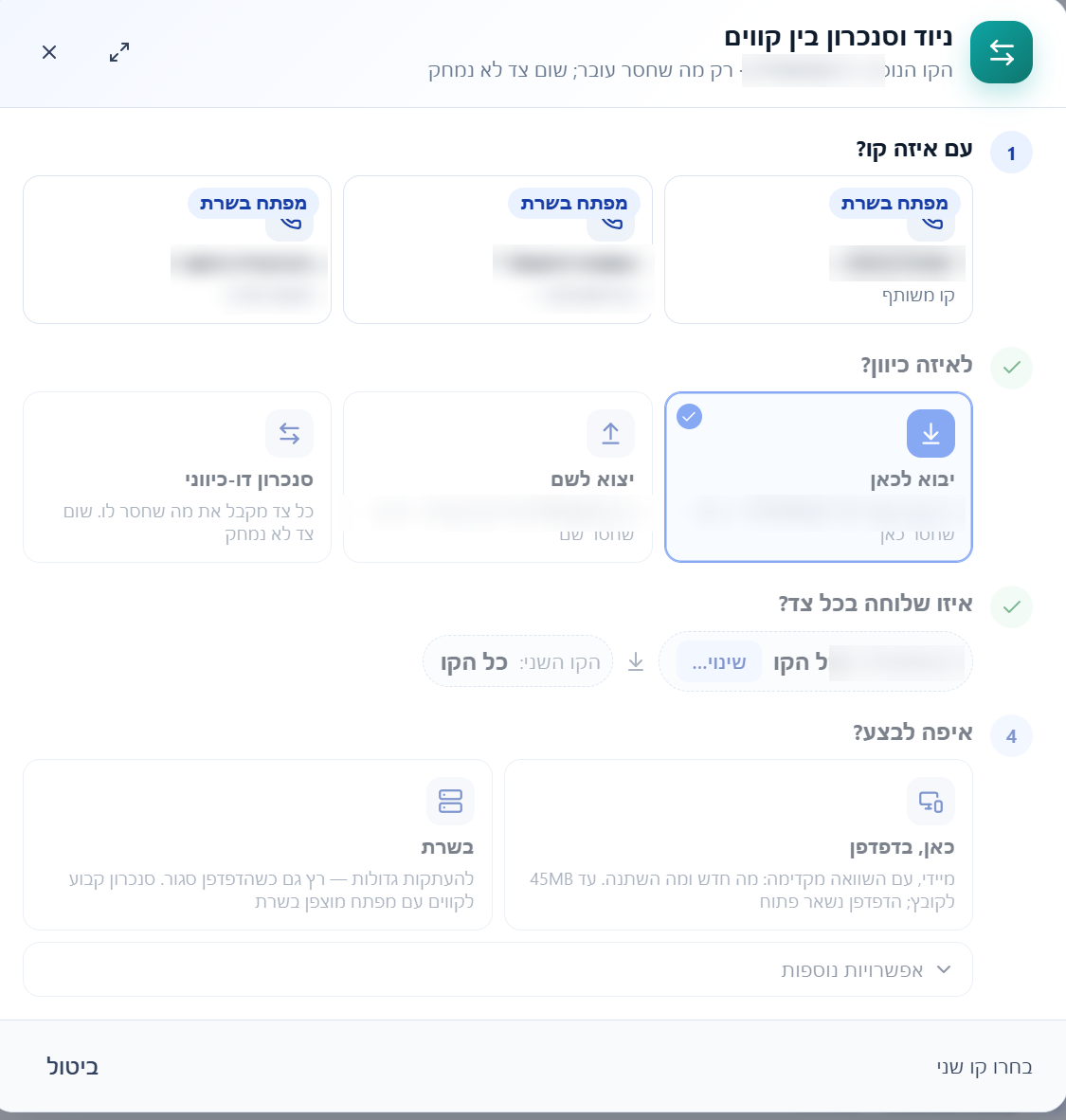
  • המלצה | ☁️💾 גיבוי חכם ל־IVR — לענן, למחשב, ותוכנת סנכרון, וגם סנכרון בין קווים
    פ פתרון AI

    יש כאן בפורום כמה רעיונות איך לעשות גיבוי למערכת שלכם
    לכל צרה שלא תבוא

    יש כאלו שכתבו שלוקחים מזכירה שמורידה את הקבצים החדשים וכל מיני רעיונות יש כאלו שהכינו קובץ HTML שמוריד את הכל למחשב

    מה שלי היה חסר וזה מה שניסיתי לעשות כאן זה לא גיבוי זבנג וגמרנו אלא מערכת של גיבוי מתמשך וסנכרון תמידי של כל הקבצים החדשים ללא פעולות יותר מדי מצידי
    וכן אחד הדברים שהיה חשוב לי במערכת הוא שגיבוי של קו IVR לא יהיה מוגבל לפתרון אחד.

    לא כל משתמש עובד באותה צורה: אחד רוצה שהכול יישמר אוטומטית בענן, השני רוצה עותק פיזי אצלו במחשב, והשלישי רוצה פשוט לפתוח את הקו מתוך סייר הקבצים ולעבוד איתו כאילו הוא תיקייה רגילה.

    מי שלא יודע זה האתר https://ivr.pitronai.com/

    לכן בניתי במערכת שלוש דרכים שונות לגיבוי, שכל אחת מתאימה לצורך אחר.

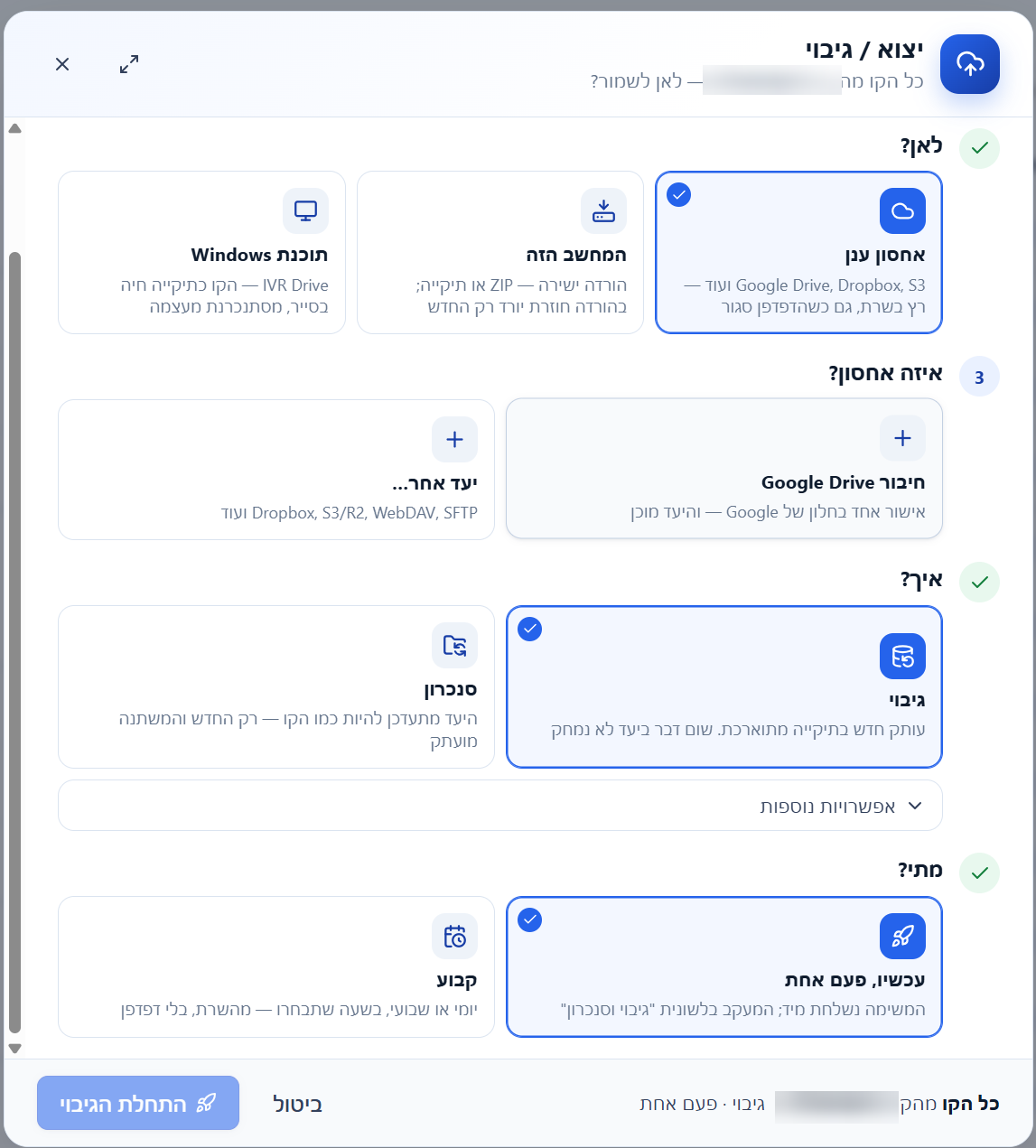
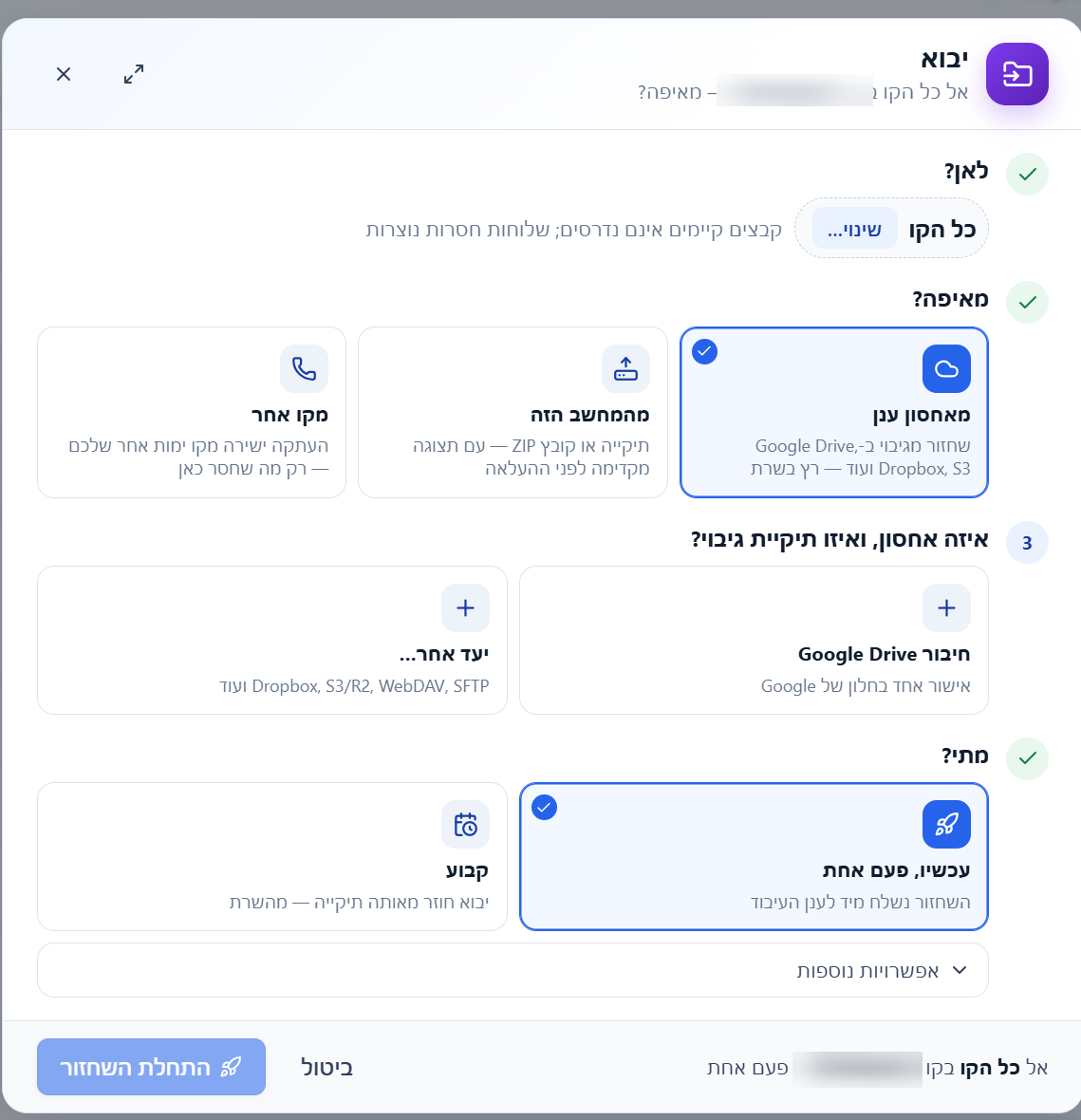
    1. גיבוי לענן

    זו האפשרות שמתאימה למי שרוצה גיבוי אמיתי שרץ ברקע בלי להיות תלוי במחשב שלו.

    בוחרים את כל הקו או שלוחה מסוימת, בוחרים יעד אחסון — והמערכת שולחת את החומר לענן.

    הדרך הפשוטה ביותר היא Google Drive: לוחצים על חיבור Google Drive, מאשרים את החשבון בחלון של Google, ואפשר להתחיל לגבות.

    אפשר לבחור גם תיקייה מסוימת בתוך ה־Drive ולא רק את השורש.

    בנוסף יש תמיכה ביעדים נוספים דרך rclone, כך שאפשר לעבוד גם עם Dropbox, ‏S3, ‏Cloudflare R2, ‏WebDAV, ‏SFTP ועוד עשרות שירותי אחסון.

    מה היתרון בגיבוי לענן?

    היתרון הגדול הוא שהוא לא תלוי במחשב של המשתמש.

    אפשר להפעיל גיבוי עכשיו ולסגור את הדפדפן — המשימה ממשיכה לרוץ.

    ויותר מזה: אפשר להפוך אותה למשימה קבועה.

    לדוגמה:
    גיבוי כל לילה בשעה 03:00, או פעם בשבוע ביום ובשעה שנבחרו.

    מרגע שהוגדר התזמון, המערכת עושה את העבודה לבד.

    יש שתי צורות עבודה:

    גיבוי — נוצר עותק חדש בתיקייה מתוארכת, בלי למחוק שום דבר שכבר נמצא בענן.

    סנכרון — אחרי הגיבוי הראשון, הריצות הבאות מעבירות רק את מה שהתחדש או השתנה.

    למי שרוצה ממש תמונת מראה קיימת גם אפשרות למחוק מהיעד קבצים שכבר אינם קיימים בקו, אבל זו אפשרות שצריך להפעיל במפורש.

    יש גם הרצת ניסיון שמאפשרת לראות מה המערכת עומדת לעשות לפני שהיא משנה משהו בפועל.


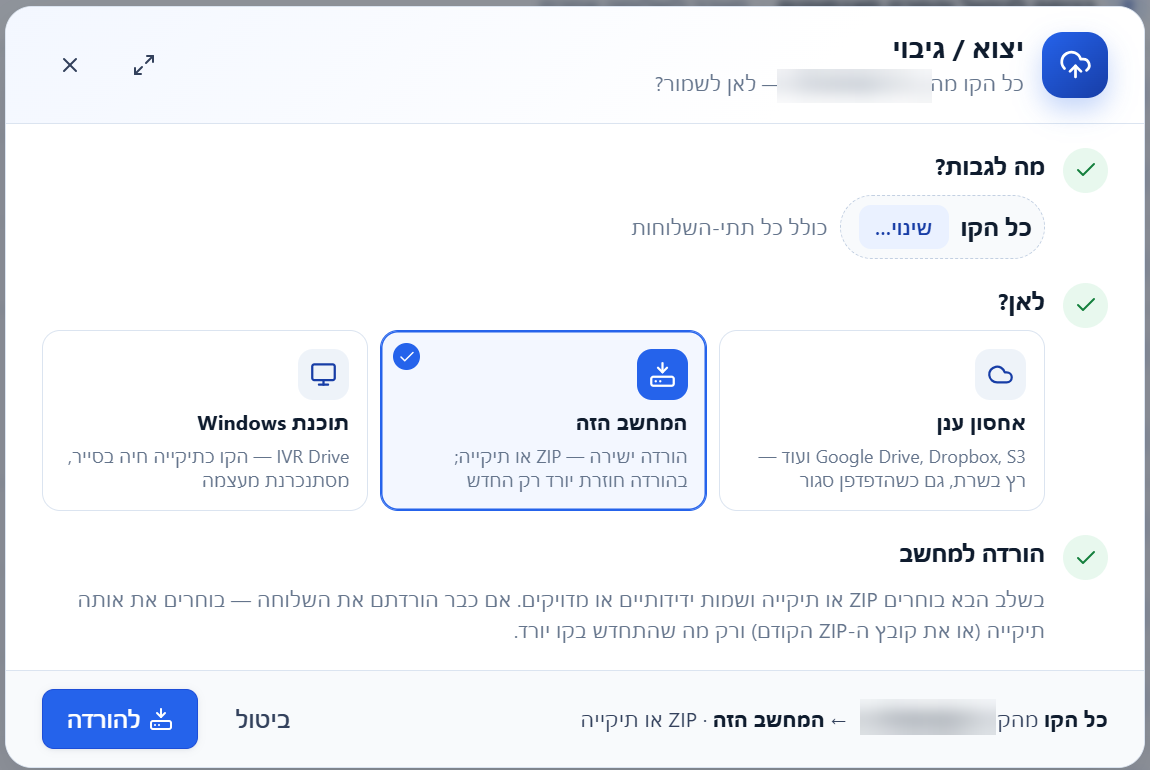
    2. גיבוי למחשב

    האפשרות השנייה פשוטה יותר: להוריד את הקו אל המחשב.

    אפשר לבחור שלוחה או את כל הקו ולהוריד את התוכן כ־ZIP או לתיקייה רגילה.

    מה היתרון כאן?

    קודם כול — העותק נמצא אצלך.

    לא בחשבון ענן ולא בשירות צד שלישי.

    זה שימושי מאוד למי שרוצה לשמור מדי פעם עותק מקומי, להעביר אותו לדיסק חיצוני, לארכיון או למחשב אחר.

    אבל ניסיתי שגם הורדה רגילה לא תרגיש כמו "תוריד מחדש עשרות אלפי קבצים".

    אם כבר הורדת בעבר את אותה שלוחה לתיקייה, המערכת יכולה לבדוק מה כבר נמצא שם ולהוריד רק את מה שחסר או השתנה.

    גם אם עובדים עם ZIP קיים, המערכת יודעת לעדכן אותו במקום להתחיל בכל פעם מאפס.

    כלומר, גם הגיבוי המקומי יכול להפוך בפועל לגיבוי מצטבר.


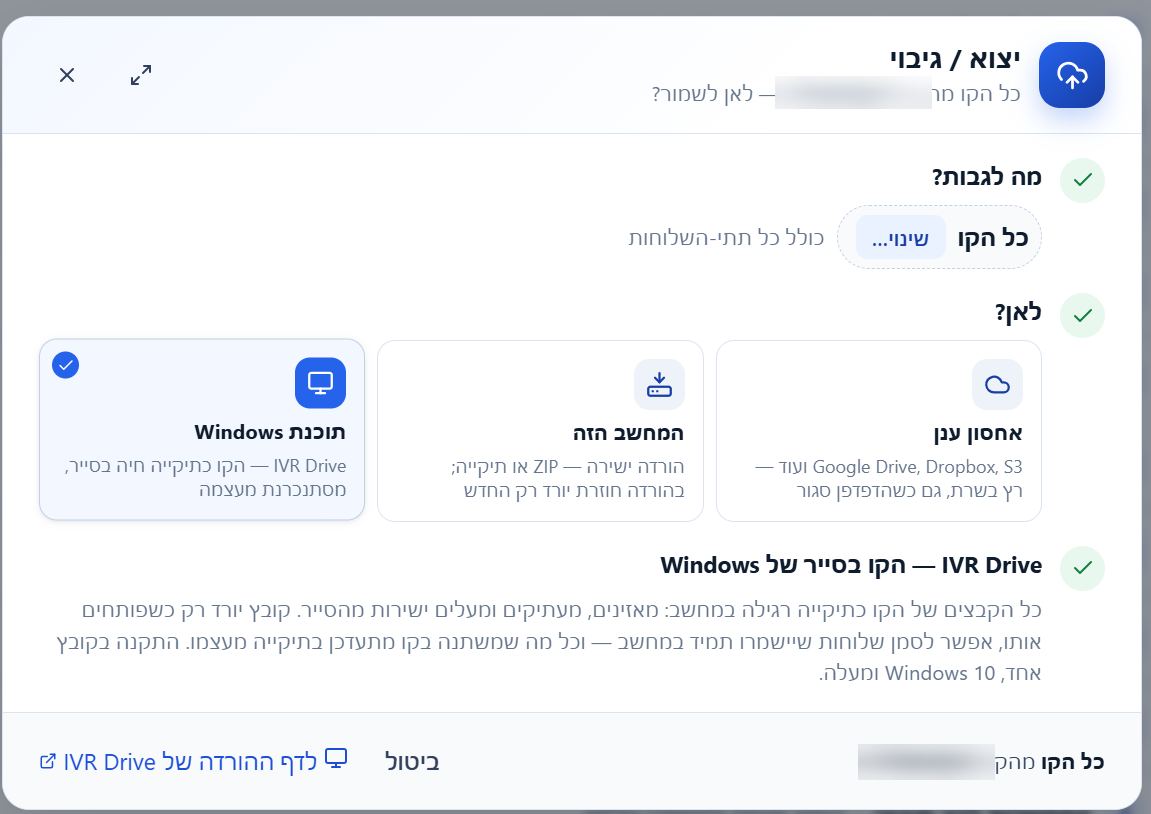
    3. IVR Drive — הקו כתיקייה במחשב

    האפשרות השלישית היא קצת אחרת.

    במקום "לעשות גיבוי", מתקינים את IVR Drive על Windows, והקו מופיע בתוך סייר הקבצים כתיקייה רגילה.

    פותחים אותה ורואים את מבנה השלוחות והקבצים של הקו.

    אפשר להאזין לקבצים, להעתיק אותם, לגרור קבצים פנימה ולעבוד בצורה שמרגישה הרבה יותר כמו דיסק רגיל מאשר כמו מערכת טלפונית.

    מה היתרון של IVR Drive?

    כאן לא צריך לחשוב בכלל במונחים של "הורדה".

    קובץ יכול להופיע בסייר בלי לתפוס מקום מקומי, ורק כשפותחים אותו הוא יורד למחשב.

    אם יש שלוחות שרוצים שיהיו זמינות תמיד, אפשר לשמור אותן מקומית.

    ומצד שני, אם בקו נוסף או נמחק קובץ — התיקייה במחשב מתעדכנת בהתאם.

    לכן מבחינתי שלוש האפשרויות משלימות אחת את השנייה:

    ענן — לגיבוי אוטומטי וקבוע.

    הורדה למחשב — לעותק מקומי שאפשר לשמור ולארכב.

    IVR Drive — לעבודה שוטפת עם הקו מתוך Windows.


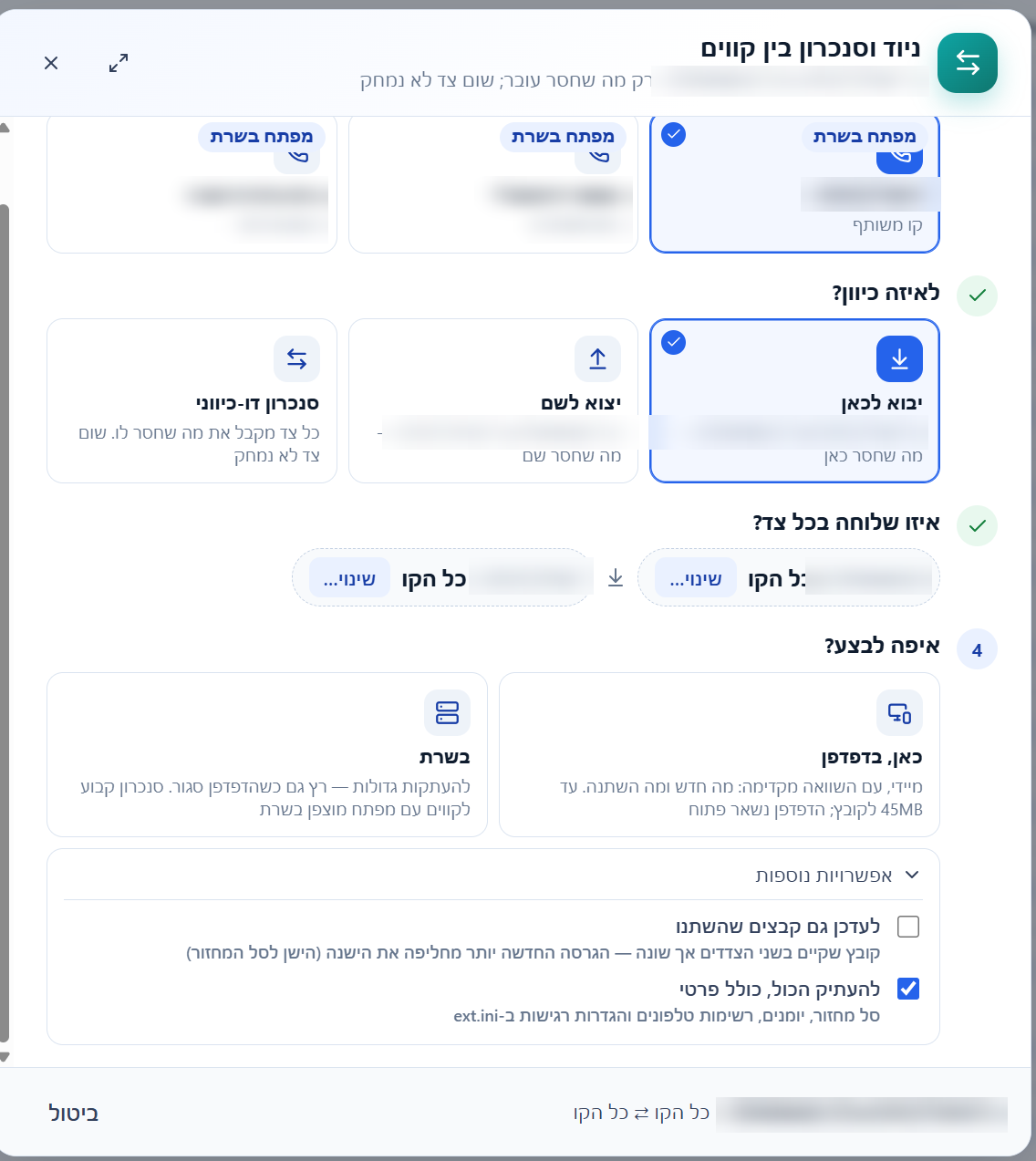
    סנכרון בין קווים

    החלק הבא במערכת הוא סנכרון ישיר בין שני קווים.

    נניח שיש קו ראשי וקו נוסף, או קו תוכן וקו גיבוי.

    אפשר לבחור שני קווים, לבחור שלוחה בכל צד ולהחליט לאיזה כיוון להעביר:

    מהקו השני אל הקו הנוכחי,

    מהקו הנוכחי אל הקו השני,

    או סנכרון בשני הכיוונים.

    אחד הדברים החשובים כאן הוא שהמערכת לא פשוט "מעתיקה הכול".

    היא משווה בין שני הצדדים ויודעת לזהות מה חדש, מה כבר קיים ומה השתנה.

    כך, אחרי הסנכרון הראשון, בפעם הבאה בדרך כלל יעברו רק הקבצים שנוספו מאז.

    יש שתי דרכי ביצוע.

    אפשר לבצע את הסנכרון ישירות בדפדפן, ולקבל קודם השוואה שמראה מה עומד לעבור.

    ולהעברות גדולות אפשר לבחור ביצוע בשרת — ואז הסנכרון ממשיך גם אם סוגרים את האתר.

    גם סנכרון בין קווים יכול להפוך למשימה קבועה.

    לדוגמה, אפשר להגדיר שבכל לילה שלוחה מסוימת מקו אחד תסתנכרן לקו אחר.

    אפשר גם לבחור לעדכן קובץ שכבר קיים אם גרסת המקור השתנתה, ובסנכרון חד־כיווני יש אפילו אפשרות של "מראה" — למחוק מהיעד קובץ שכבר אינו נמצא במקור.


    ולבסוף — יצוא

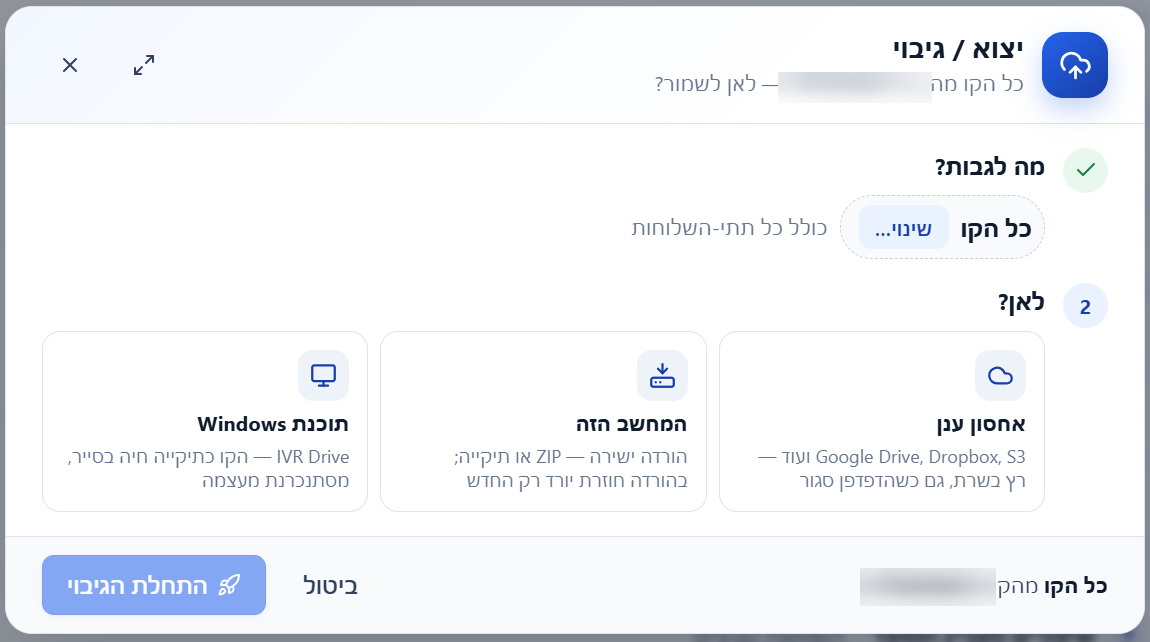
    כל הדברים האלה מתחברים למסך אחד של יצוא / גיבוי.

    כשנכנסים ליצוא, קודם בוחרים מה רוצים להוציא — את כל הקו או שלוחה מסוימת, יחד עם תתי־השלוחות שלה.

    לאחר מכן בוחרים לאן:

    לאחסון ענן,

    למחשב,

    או דרך IVR Drive.

    אם נבחר ענן, אפשר להחליט אם רוצים גיבוי או סנכרון, לבחור תיקייה ביעד, להפעיל אפשרויות מתקדמות, ולהחליט אם זו פעולה חד־פעמית או משימה קבועה.

    אפשר גם לבחור במפורש אם לכלול דברים כמו סל המחזור, לוגים וקבצים שעשויים להכיל נתונים אישיים — הם אינם נכנסים אוטומטית לגיבוי רגיל.

    המטרה הייתה להפוך את כל נושא העברת החומר מהקו לפשוט:

    לא משנה אם רוצים עותק ב־Google Drive, קובץ ZIP על המחשב, תיקייה חיה ב־Windows או אפילו קו נוסף שמשמש כגיבוי — הכול מתחיל מאותו מקום ובאותה לוגיקה.

    בסופו של דבר, מבחינתי גיבוי טוב הוא כזה שלא צריך לזכור לעשות אותו.

    מגדירים פעם אחת איך רוצים לעבוד — והמערכת דואגת להמשך.

    שימו לב לדבר חשוב אפשר לעשות גיבוי לכל הקו אך מי שלא רוצה הכל אלא חשוב לו תקיות מסויימות יכול לעשות רק עליהם הלשונית גיבוי וסנכרון נמצאת בכל שלוחה בצד ימין

    אם אתם רוצים שאפתח גיבויי ענן לעוד מקומות תכתבו בתגובות

    קצת תמונות מהמודלים

    1 (1).png 1 (2).png 1 (3).png 1 (4).png 1 (5).png 1 (6).png 1 (7).png

    מערכות IVR - ימות המשיח

  • שיתוף | 🚀 חדש!! אתר חדש לניהול קוי תוכן בצורה מתקדמת ומונגשת! כולל פיתוחים חדשים!
    פ פתרון AI

    @מוקד-המערכות @לשם_שמים @חכם-בלילה-1 תודה רבה!
    ממש עבדתי על זה כמה חודשים ואני רוצה שבאמת יעזור וינגיש לכל אחד את הניהול של הקו ויוסיף פונקציות שימושיות להקל מעל כל אחד וכן ליצור דברים שלפני כן היה מאוד קשה
    וזה עוד רק ההתחלה יש לי בתכנון הרבה פיתוחים ושיפורים עוד לא הגענו לזה
    כל מי שמשתמש אם נתקע משהו או שאתם הייתם רוצים משהו לשפר פשוט תכתבו
    @טופ-שבמתמחים כן זה חינמי לחלוטין בפוסט רק הסברתי את חלק מהפונקציות
    @יודע-ומייבין כן זה למערכות IVR של ימות המשיח ממש כל קו תוכן
    אפשר בהתחלה להתחבר עם שם משתמש וסיסמא להתחברות ראשונית להתרשם אבל אחר כך לעבודה קבועה כדאי לשים טוקן של המערכת גם יותר נוח וגם יותר פונקציות
    @css-0 מאוד מוזר כי עכשיו ניסיתי שוב העלתי קובץ ואז מחקתי אותו וזה מחק בהצלחה
    אם תוכל לצלם מסך או מה השגיאה אני אשמח זה יעזור לי לשפר את המערכת

    מערכות IVR - ימות המשיח

  • שיתוף | 🚀 חדש!! אתר חדש לניהול קוי תוכן בצורה מתקדמת ומונגשת! כולל פיתוחים חדשים!
    פ פתרון AI

    @מיגו-להוציא שאלה טובה ולכן יצרתי שלוש סוגים של התחברויות כל אחד למה שהוא צריך/ חושש
    יש שלוש אפשרויות
    אפשרות של שם משתמש וסיסמא נשמר אצלך בדפדפן ולא בשרתים
    יש אפשרות של טוקן הטוקן מוצפן בשרת ויש מפתח שהוא אצלך ורק אתה יכול לפתוח את האתר אם שכחת את המפתח אז אין לאף אחד גישה
    אולם הגישה הכי מומלצת זה לשים טוקן מוצפן בשרת והמפתח נמצא בסודות של קלאודפלייר (בכוונה בניתי את הכל בקלאודפלייר ולא בשרת פרטי כי הם הכי מומחים בעולם באבטחה כמעט כל אתר שני משתמש באבטחה שלהם)
    ככה ששום דבר לא חשוף בדפדפן זה הגישה הכי מומלצת למימוש כל הכלים
    לדוגמא אם אתה רוצה להוסיף משתמשים שיהיה להם הרשאת גישה רק לתקיה אחת או רק גישה לצפיה ולא למחיקה אתה חייב שהמפתח יהיה בשרת ולא בדפדפן שלך
    וכן בהמשך התכנון להכין כל מיני אוטומציות מתי שאתה לא נמצא מול המחשב ועובד ישירות בשרת ולכן חייב שהמפתח יהיה בשרת

    מערכות IVR - ימות המשיח

  • שיתוף | 🚀 חדש!! אתר חדש לניהול קוי תוכן בצורה מתקדמת ומונגשת! כולל פיתוחים חדשים!
    פ פתרון AI

    @צבי-דורש-ציון כרגע אני עובד על זה
    אבל משהו יותר טוב מסתם גיבוי
    חכו להפתעות

    מערכות IVR - ימות המשיח

  • שיתוף | 🚀 חדש!! אתר חדש לניהול קוי תוכן בצורה מתקדמת ומונגשת! כולל פיתוחים חדשים!
    פ פתרון AI

    נוסף שדרוג נוסף אפשרות של השתקת הודעות מערכת ללא להסתבך עם העלאת קובץ שקט ובלאגן
    a28f40b7-b3c8-4779-bdce-6d7c6fec3580-image.jpeg

    מערכות IVR - ימות המשיח

  • שיתוף | 🚀 חדש!! אתר חדש לניהול קוי תוכן בצורה מתקדמת ומונגשת! כולל פיתוחים חדשים!
    פ פתרון AI

    לאחר בקשתו של @אריה-ai נוסף אפשרות במערכת להכניס כמה מפתחות של גמיני ככה שגם אם נגמר אחד עובר לשני וכן על זה הדרך

    מערכות IVR - ימות המשיח

  • להורדה | סייר קבצים מתקדם
    פ פתרון AI

    @א.מ. גם אם האפליקציה לך נראת לא שימושית למה להוריד לאחרים את המוטיבציה יכול להיות שלאחרים היא כן שימושית ואתה יכול לראות משאר התגובות
    דבר שני עכשיו היא כמו עמוד HTML אבל בהמשך הוא ישפר אותה
    בנוגע לקלוד... מה מפריע לך שיתבזבזו להם המעבדים.... הכל על חשבון הברון..

    תוצרת הבנייה

  • להורדה | סייר קבצים מתקדם
    פ פתרון AI

    @מייבין-במקצת אני הייתי ממליץ קודם לעבוד טוב על הטכני של המערכת שאתה בונה ובסוף ליטושים ועיצובים
    מתי שכל הרובד הטכני יהיה מושלם עם כל הפונקציות שאתה רוצה אז תכנס לעיצוב
    בגלל שאחר כך אתה מוסיף עוד פונקציה ועוד פונקציה ואז העיצוב הישן נראה כמו טלאי על גבי טלאי

    תוצרת הבנייה

  • המלצה | מגדיר מקוון לקוי ימות המשיח כולל פונקציות מובנות רבות מאד!!!
    פ פתרון AI

    יש כאן איזה באג
    4a4b623e-1a9c-47ca-ba83-7a9f41beffe4-image.jpeg
    נראה ממש מיוחד
    מומלץ מאוד

    עזרה הדדית - מחשבים וטכנולוגיה

  • שיתוף | 🚀 חדש!! אתר חדש לניהול קוי תוכן בצורה מתקדמת ומונגשת! כולל פיתוחים חדשים!
    פ פתרון AI

    @חסיד-פשוט הנה יש גם
    6ed738e7-4109-45da-b935-17a85bc61030-image.jpeg

    מערכות IVR - ימות המשיח

  • בירור | מי אכל את פורום נטפרי?
    פ פתרון AI

    @DANIEL-4 אני חושב שנטפרי כל הציבור הגיע אליו
    לא בגלל הסכמה של רב כזה או אחר
    כמו שמי שלוקח טלפון כשר לא לוקח בגלל שבדק מי בדיוק רבני הועדה
    בגלל שהמוצר מוכיח את עצמו זה הסיבה הכדאית
    ואם יהיה מוצר שיוכיח את עצמו יותר מנטפרי אז אנשים יעברו ולא יעזור לאף אחד כלום
    אגב גם נטפרי התחילו בעשר אנשים ויכלו לעשות זאת ולא שלמו מליונים בהתחלה על הפיתוח
    הקוסם אמר שלא היה אכפת לו כמה יהיה העיקר שלו יש אינטרט מוגן לכן הוא המשיך עם זה
    היום זה נהיה מעצמה
    אגב היה כאן איזה נושא בפורום לפני כמה זמן על רצון לפתח משהו כזה החברה בפורום אבל תוך חצי שעה הוא נמחק... אולי זה גם עתידו של הנושא הזה

    עזרה הדדית - מחשבים וטכנולוגיה

  • שיתוף | 🚀 חדש!! אתר חדש לניהול קוי תוכן בצורה מתקדמת ומונגשת! כולל פיתוחים חדשים!
    פ פתרון AI

    @צבי-דורש-ציון לא נראה לי תראה אני עבדתי על האתר כמה חודשים מסתבר שגם התוכנה שלו כמה חודשים
    ואגב בימות הוא פרסם לפני אז פשוט אנחנו שנינו חשבנו על אותו רעיון ובסוף אחד הוציא תוכנה ואחד הוציא אתר
    בנוגע לימות אני לא יודע מה לומר רק שאראה

    מערכות IVR - ימות המשיח
  • התחברות

  • אין לך חשבון עדיין? הרשמה

  • התחברו או הירשמו כדי לחפש.
  • פוסט ראשון
    פוסט אחרון
0
  • חוקי הפורום
  • פופולרי
  • לא נפתר
  • משתמשים
  • חיפוש גוגל בפורום
  • צור קשר