
המלצה | 🚀 מערכת האוטומציות של פתרון AI – תנו לקו לעבוד בשבילכם!
-
 מערכת האוטומציות של פתרון AI – תנו לקו לעבוד בשבילכם!
מהיום, לא צריך להיכנס כל פעם לניהול הקו כדי לבצע פעולות שחוזרות על עצמן. אפשר להגדיר פעם אחת – והמערכת תעשה את העבודה באופן אוטומטי!
הקלטה חדשה? צינתוק אוטומטי.
צריך לפנות הודעות ישנות? המערכת תדאג לזה.
רוצים לקבל דוח האזנות בכל בוקר? הוא יגיע ישירות למייל.וזו רק ההתחלה...
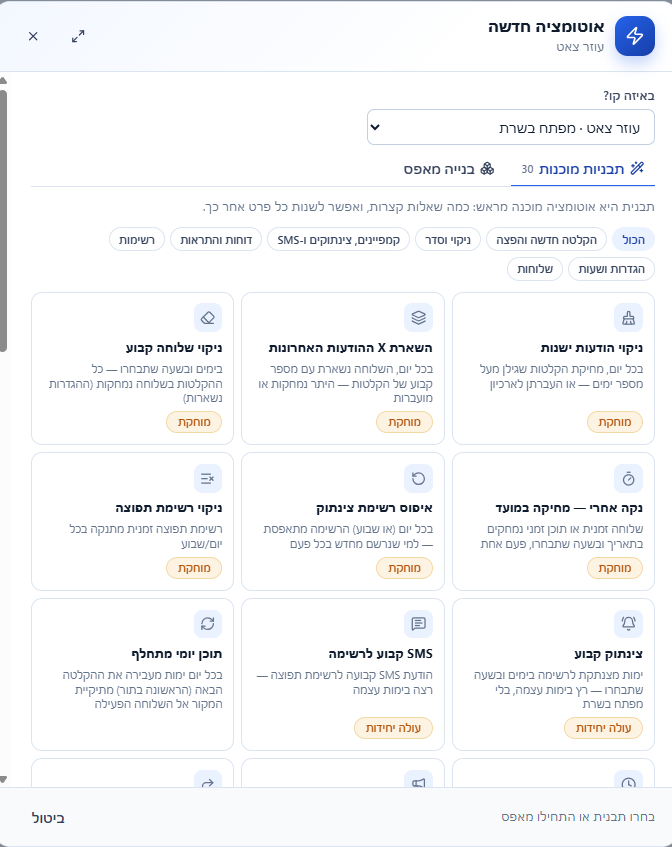
במערכת הניהול של פתרון AI קיימת מערכת אוטומציות מתקדמת לקווי ימות המשיח, עם 30 תבניות מוכנות, עשרות פעולות ואפשרות לבנות תהליכים מורכבים – בלי לכתוב שורת קוד אחת.
 ️ איך עובדת אוטומציה?
הרעיון פשוט מאוד:
 מתי? ←
  באילו תנאים? ←
  מה לעשות?
אתם מגדירים מה צריך לקרות, מתי ובאילו תנאים – והמערכת מבצעת.
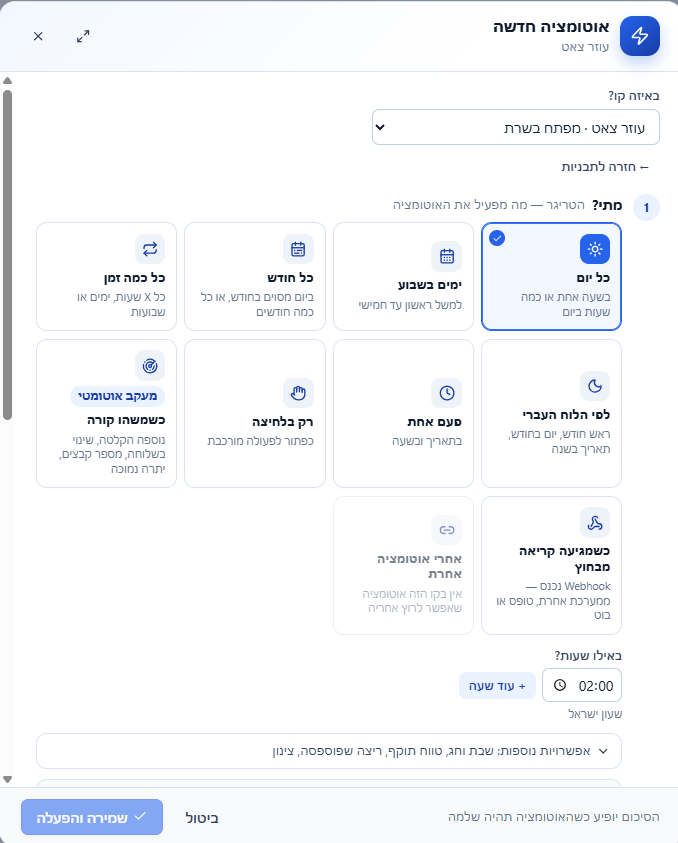
שלב 1: בוחרים מתי האוטומציה תפעלאפשר להפעיל אוטומציה במגוון דרכים:
- תזמון קבוע: בכל יום, בימים מסוימים בשבוע, בכל חודש או כל כמה שעות.
- תאריך עברי: לפי יום בחודש העברי או תאריך עברי שנתי.
- פעם אחת: בתאריך ובשעה מדויקים.
- הקלטה חדשה: ברגע שהמערכת מזהה קובץ חדש בשלוחה מסוימת.
- שינוי בשלוחה: כאשר קובץ נוסף, נמחק או השתנה.
- כמות קבצים: כאשר מספר הקבצים בשלוחה חוצה סף שהוגדר.
- יתרת יחידות: כשיתרת היחידות בקו יורדת מתחת לסכום שנקבע.
- Webhook: כאשר מתקבלת פנייה ממערכת חיצונית.
- אחרי אוטומציה אחרת: לאחר שאוטומציה קודמת הסתיימה, הצליחה או נכשלה.
אפשר גם ליצור אוטומציה שמופעלת רק בלחיצה על "הרץ עכשיו".
שלב 2: מגדירים תנאים (לא חובה)לא כל פעולה חייבת להתבצע בכל מצב.
אפשר להגדיר למשל שהאוטומציה תמשיך רק כשיש קבצים מתאימים, כשמספר הקבצים עובר סף מסוים, או בהתאם לתוצאה של פעולה קודמת.
כך אפשר לבנות תהליכים חכמים שמגיבים למצב הקו.
שלב 3: בוחרים מה לבצעוכאן מתחילות האפשרויות המעניינות!
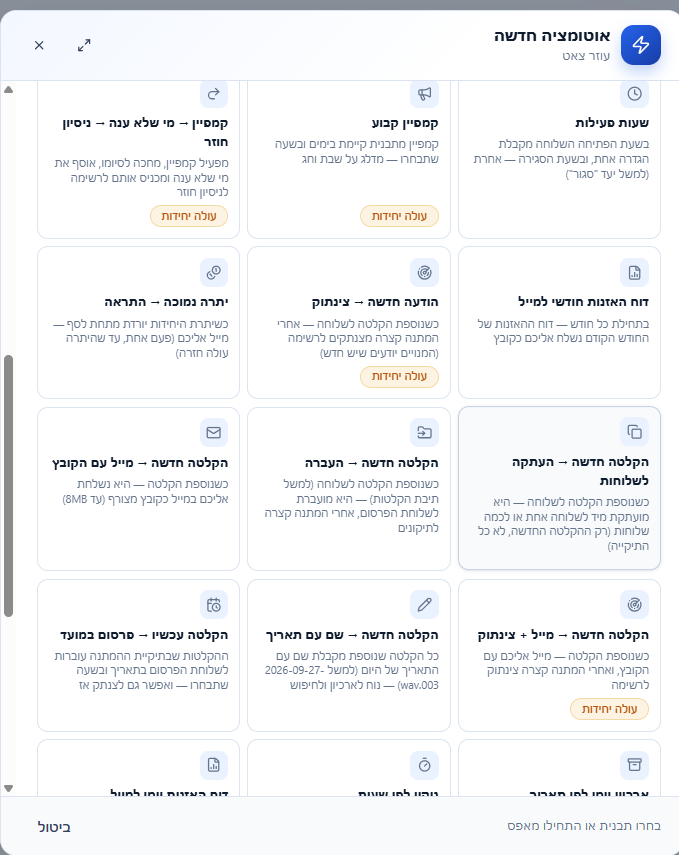
 ניהול קבצים ושלוחות
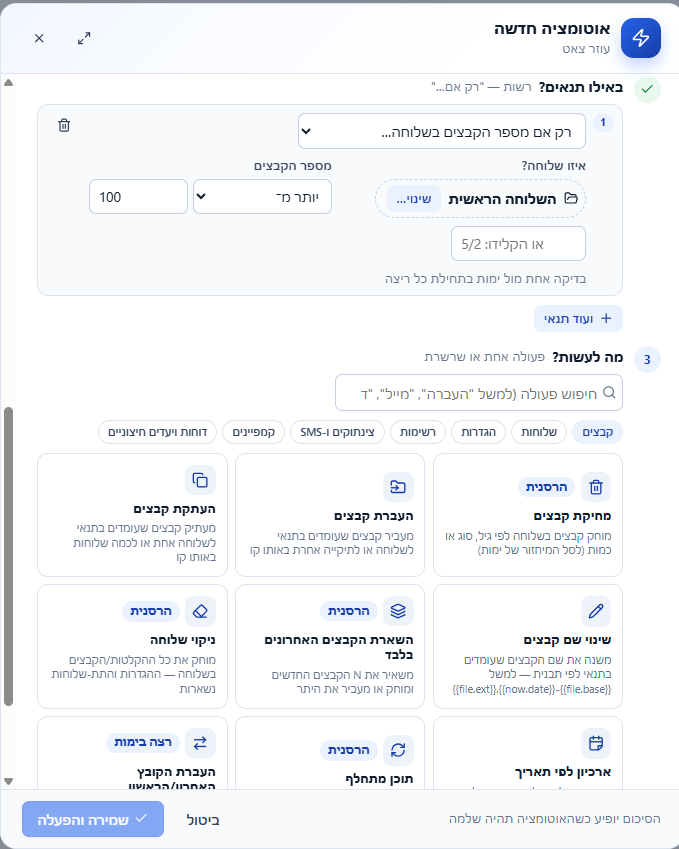
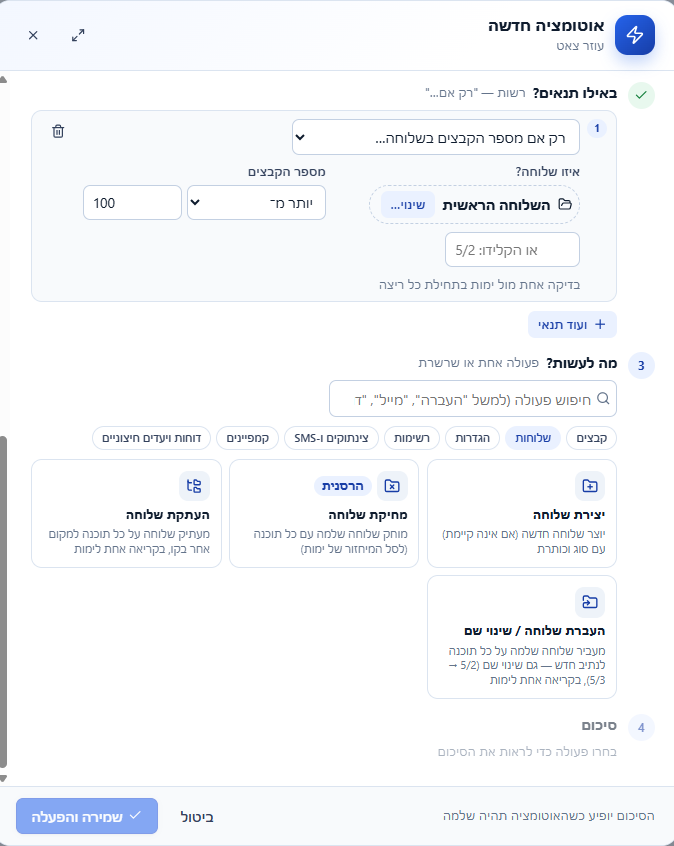
העתקה והעברה של הקלטות, שינוי שמות, יצירת שלוחות, ארכיון לפי תאריך, מחיקת קבצים ישנים, השארת מספר קבוע של הקלטות ותוכן מתחלף.
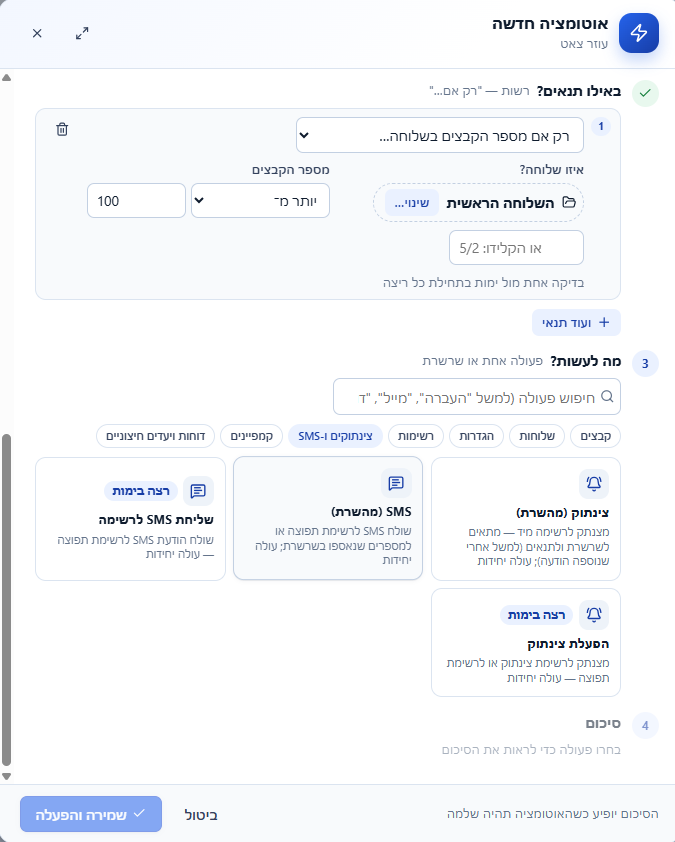
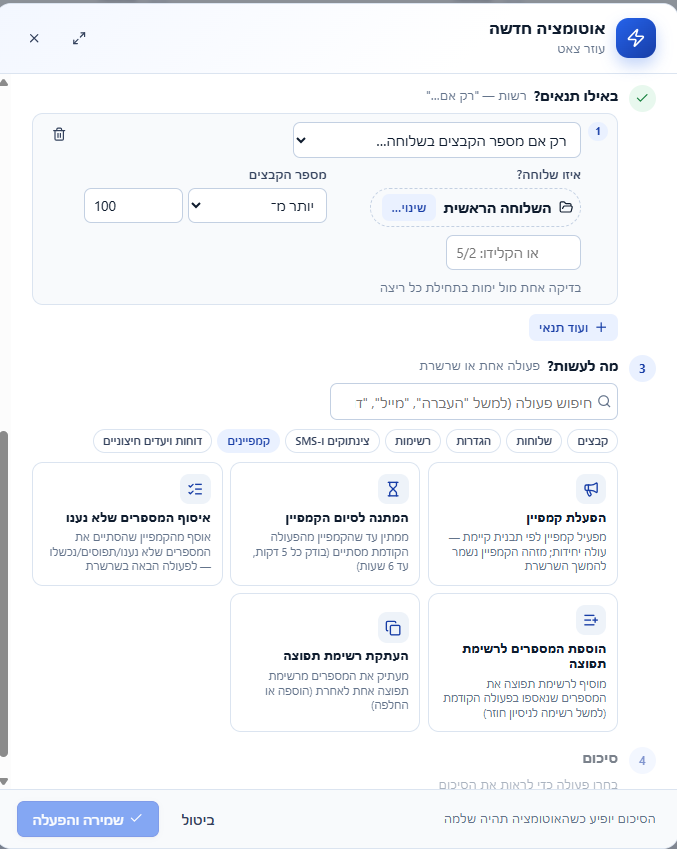
 צינתוקים, SMS וקמפיינים
הפעלת צינתוקים וקמפיינים בזמנים קבועים או בעקבות אירוע, איסוף מספרים שלא נענו, הכנת רשימות לניסיון חוזר ושליחת הודעות SMS.
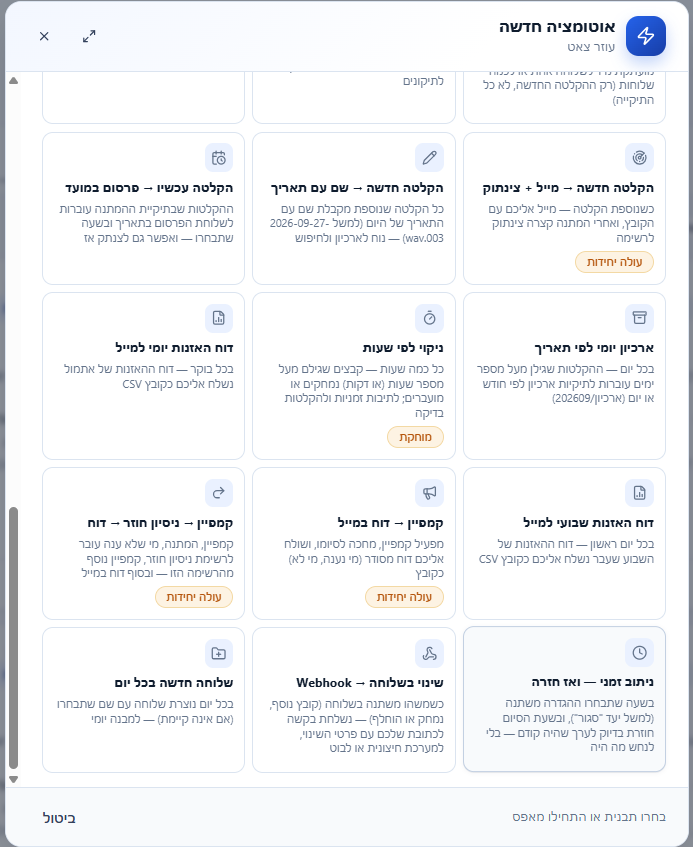
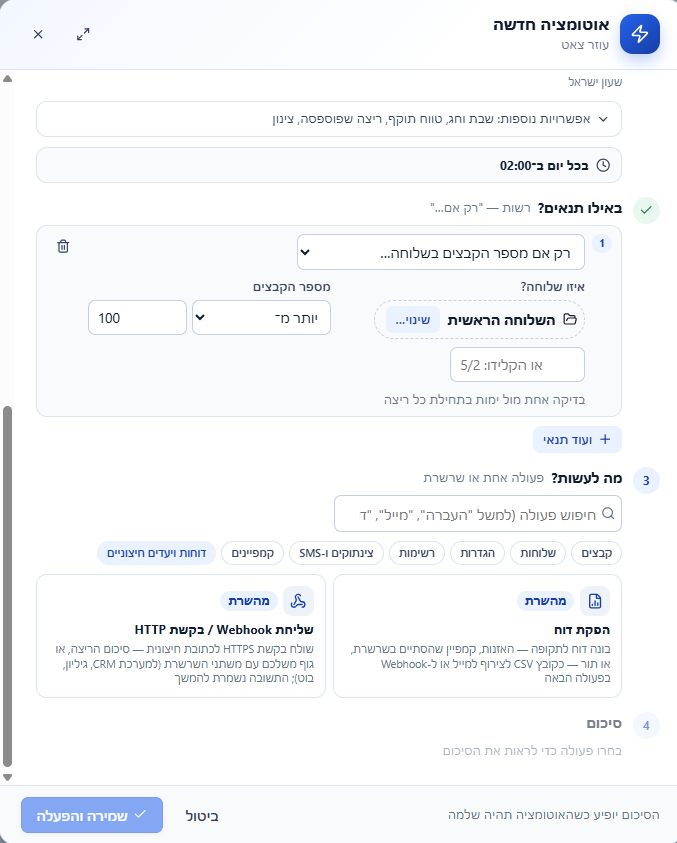
 דוחות והתראות
דוחות האזנות ודוחות קמפיינים, התראות על יתרת יחידות נמוכה, שליחת דוחות למייל ושליחת הקלטות כקבצים מצורפים.
 ️ הגדרות הקו
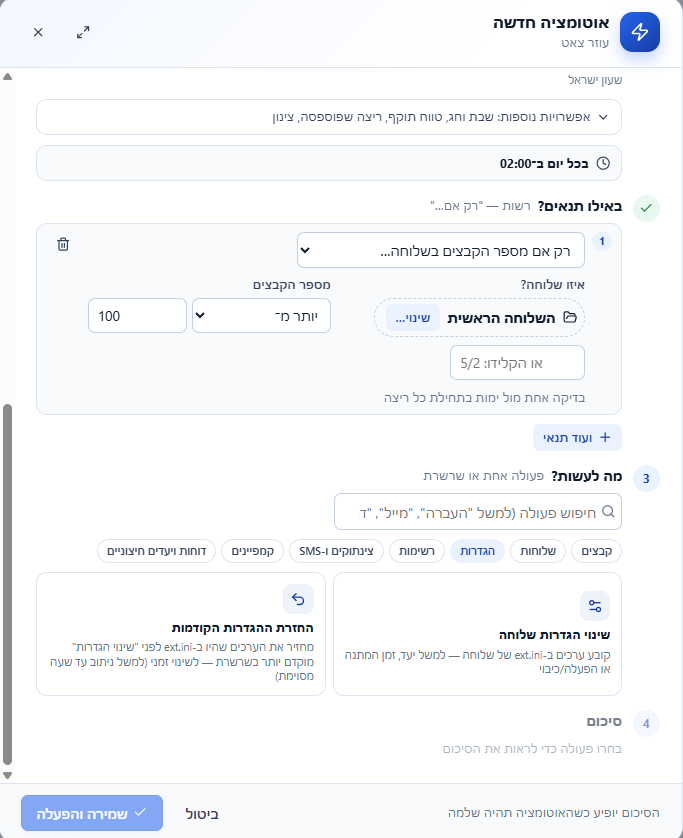
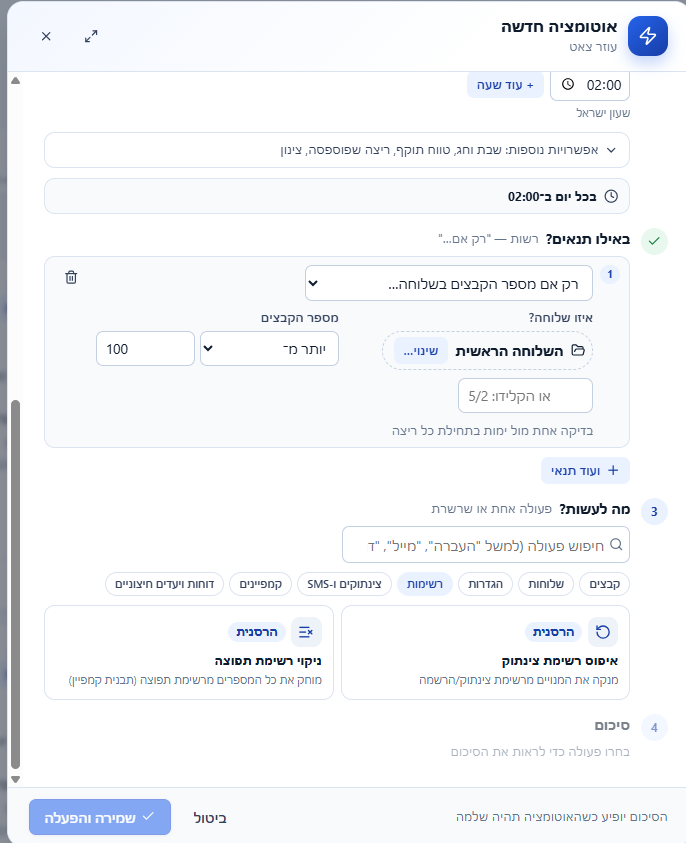
שינוי הגדרות שלוחה בזמנים מסוימים, החזרת ההגדרות לערכן הקודם, איפוס רשימות וניהול שעות פעילות.
 חיבור למערכות חיצוניות
שליחת בקשות HTTP ו־Webhook, העברת נתונים למערכות אחרות והפעלת אוטומציות נוספות.
 כמה דוגמאות למה שאפשר לעשות בפועל
 ️ דוגמה 1: הקלטה חדשה → צינתוק אוטומטי
נניח שאתם מעלים הודעות חדשות לקו ורוצים לעדכן את המאזינים.
מגדירים:
נוספה הקלטה → המתן 10 דקות → הפעל צינתוק לרשימה.
למה להמתין? כדי שיהיה לכם זמן לתקן או למחוק הקלטה לפני הפרסום.
אפשר אפילו להוסיף שלב ששולח אליכם את ההקלטה במייל.
 דוגמה 2: הפצה אוטומטית של הקלטות
יש שלוחה שאליה מתקבלות הקלטות, ואתם רוצים להפיץ אותן לכמה שלוחות שונות?
הקלטה חדשה → העתקה לשלוחה 1 → העתקה לשלוחה 2 → העתקה לשלוחה 3.
המערכת מטפלת בהקלטה החדשה בלבד, בלי להעתיק מחדש את כל הקבצים.
🧹 דוגמה 3: ניקוי אוטומטי
יש לכם שלוחה זמנית שמתמלאת בקבצים?
מגדירים שבכל לילה יימחקו הקלטות שגילן מעל 7 ימים, או שיועברו לשלוחת ארכיון.
אפשר גם להגדיר שתמיד יישארו בשלוחה רק 20 ההקלטות האחרונות.
דוגמה 4: דוח האזנות למיילרוצים לדעת מה קורה בקו בלי להיכנס בכל יום לבדוק?
בכל בוקר בשעה 08:00 → הפקת דוח האזנות של אתמול → שליחת הדוח למייל.
אפשר להגדיר דוח יומי, שבועי או חודשי.
דוגמה 5: טיפול במספרים שלא ענו לקמפייןאפשר ליצור שרשרת פעולות:
הפעלת קמפיין → המתנה לסיומו → איתור מספרים שלא ענו → העברתם לרשימת ניסיון חוזר → קבלת דוח במייל.
במקום לעבור בין כמה מסכים ולבצע כל פעולה בנפרד, מגדירים את התהליך פעם אחת.
 דוגמה 6: שינוי ניתוב לפי שעות
לדוגמה, רוצים שבשעה מסוימת שלוחה תעבור ליעד אחר, ובהמשך תחזור להגדרה המקורית?
האוטומציה משנה את ההגדרה ובמועד שקבעתם מחזירה בדיוק את הערך הקודם.
 דוגמה 7: שליחת הקלטות למייל
בכל פעם שמתקבלת הקלטה חדשה בשלוחה מסוימת, המערכת יכולה לשלוח אותה למייל שלכם כקובץ מצורף, בכפוף למגבלות גודל הקבצים.
אפשר גם לשלב כמה פעולות יחד!זה אחד היתרונות המשמעותיים במערכת.
לא חייבים ליצור אוטומציה נפרדת לכל פעולה.
אפשר לבנות שרשרת פעולות, שבה כל שלב ממשיך מהשלב הקודם.
לדוגמה:
הקלטה חדשה → העברה לשלוחת פרסום → שליחת מייל → המתנה → צינתוק.
אפשר להגדיר האם כל פעולה תתבצע רק אם הקודמת הצליחה, בכל מקרה, או דווקא במקרה של כישלון.
אפשר אפילו להפעיל אוטומציה אחת מתוך אוטומציה אחרת.
🧩 לא רוצים להסתבך? יש תבניות מוכנות!
המערכת כוללת 30 תבניות מוכנות למקרים נפוצים:
ניקוי הודעות ישנות, צינתוק על הודעה חדשה, דוחות קבועים, קמפיינים חוזרים, איפוס רשימות, ארכיון אוטומטי, התראות על יתרה נמוכה, פרסום הקלטה במועד שנקבע ועוד.
בוחרים תבנית, עונים על כמה שאלות קצרות ושומרים.
וכמובן, מי שרוצה יכול לבחור "בנייה מאפס" ולהגדיר בעצמו את כל השלבים.
 ️ איך יוצרים אוטומציה?
- נכנסים לאתר הניהול ובוחרים "אוטומציות" בתפריט.
- לוחצים על "אוטומציה חדשה".
- בוחרים תבנית מוכנה או בנייה מאפס.
- מגדירים מתי היא תפעל, את התנאים ואת הפעולות.
- בודקים את הסיכום ולוחצים "שמירה והפעלה".
וזהו! האוטומציה מופיעה בלוח הניהול ומוכנה לפעולה.
 ️ איך יודעים שהכול עובד?
גם על זה חשבנו.
במערכת ניתן:
 לבצע בדיקת ניסיון ולראות מה היה קורה בלי לשנות דבר בקו. לצפות ביומן הריצות ולראות אילו פעולות הצליחו ואילו נכשלו. לקבל התראה למייל במקרה של כישלון. להשהות, להפעיל מחדש, לערוך ולשכפל אוטומציות. לצפות בהיסטוריית השינויים ולחזור לגרסה קודמת. להעתיק הגדרת אוטומציה ולהשתמש בה גם בקו אחר. לראות מתי האוטומציה רצה לאחרונה ומתי היא אמורה לרוץ שוב.
 ️ האם צריך להשאיר מחשב דולק?
לא!
האוטומציות המתוזמנות רצות בשרת או במנגנון המשימות של ימות המשיח, בהתאם לסוג הפעולה.
כלומר, לאחר ההגדרה הן ממשיכות לעבוד גם כשהדפדפן סגור והמחשב כבוי.
חשוב לדעת: רוב האוטומציות המתקדמות שרצות מהשרת דורשות שהקו יהיה מחובר באמצעות מפתח API השמור בצורה מוצפנת בשרת. משימות בסיסיות מסוימות יכולות לרוץ ישירות בימות המשיח גם בשיטות חיבור אחרות.
מעקב אחרי קובץ חדש או שינוי בשלוחה נעשה בבדיקות תקופתיות, ולכן ייתכן עיכוב של מספר דקות בזיהוי האירוע.
צינתוקים, קמפיינים והודעות SMS עשויים לצרוך יחידות בהתאם לפעולה ולמסלול הקו.
לסיכוםמערכת האוטומציות נועדה להפוך פעולות שחוזרות על עצמן לתהליכים שעובדים לבד.
בין אם אתם מנהלים קו תוכן קטן או מערכת עם הרבה שלוחות, הקלטות ורשימות – אפשר לחסוך פעולות ידניות, לצמצם טעויות ולנהל תהליכים מורכבים ממקום אחד.
והכול מתוך ממשק נוח בעברית, בלי צורך בידע בתכנות!
כניסה למערכת:
https://ivr.pitronai.com יש לכם רעיון לאוטומציה נוספת שהייתם רוצים לראות? שתפו בתגובות! נשמח לשמוע אילו פעולות חוזרות אתם מבצעים היום באופן ידני והייתם רוצים להפוך לאוטומטיות.
צילומי מסך של המערכת
-
מערכת האוטומציות של פתרון AI – תנו לקו לעבוד בשבילכם!
מהיום, לא צריך להיכנס כל פעם לניהול הקו כדי לבצע פעולות שחוזרות על עצמן. אפשר להגדיר פעם אחת – והמערכת תעשה את העבודה באופן אוטומטי!
הקלטה חדשה? צינתוק אוטומטי.
צריך לפנות הודעות ישנות? המערכת תדאג לזה.
רוצים לקבל דוח האזנות בכל בוקר? הוא יגיע ישירות למייל.וזו רק ההתחלה...
במערכת הניהול של פתרון AI קיימת מערכת אוטומציות מתקדמת לקווי ימות המשיח, עם 30 תבניות מוכנות, עשרות פעולות ואפשרות לבנות תהליכים מורכבים – בלי לכתוב שורת קוד אחת.
️ איך עובדת אוטומציה?הרעיון פשוט מאוד:
מתי? ← באילו תנאים? ← מה לעשות?אתם מגדירים מה צריך לקרות, מתי ובאילו תנאים – והמערכת מבצעת.
שלב 1: בוחרים מתי האוטומציה תפעלאפשר להפעיל אוטומציה במגוון דרכים:
- תזמון קבוע: בכל יום, בימים מסוימים בשבוע, בכל חודש או כל כמה שעות.
- תאריך עברי: לפי יום בחודש העברי או תאריך עברי שנתי.
- פעם אחת: בתאריך ובשעה מדויקים.
- הקלטה חדשה: ברגע שהמערכת מזהה קובץ חדש בשלוחה מסוימת.
- שינוי בשלוחה: כאשר קובץ נוסף, נמחק או השתנה.
- כמות קבצים: כאשר מספר הקבצים בשלוחה חוצה סף שהוגדר.
- יתרת יחידות: כשיתרת היחידות בקו יורדת מתחת לסכום שנקבע.
- Webhook: כאשר מתקבלת פנייה ממערכת חיצונית.
- אחרי אוטומציה אחרת: לאחר שאוטומציה קודמת הסתיימה, הצליחה או נכשלה.
אפשר גם ליצור אוטומציה שמופעלת רק בלחיצה על "הרץ עכשיו".
שלב 2: מגדירים תנאים (לא חובה)לא כל פעולה חייבת להתבצע בכל מצב.
אפשר להגדיר למשל שהאוטומציה תמשיך רק כשיש קבצים מתאימים, כשמספר הקבצים עובר סף מסוים, או בהתאם לתוצאה של פעולה קודמת.
כך אפשר לבנות תהליכים חכמים שמגיבים למצב הקו.
שלב 3: בוחרים מה לבצעוכאן מתחילות האפשרויות המעניינות!
ניהול קבצים ושלוחותהעתקה והעברה של הקלטות, שינוי שמות, יצירת שלוחות, ארכיון לפי תאריך, מחיקת קבצים ישנים, השארת מספר קבוע של הקלטות ותוכן מתחלף.
צינתוקים, SMS וקמפייניםהפעלת צינתוקים וקמפיינים בזמנים קבועים או בעקבות אירוע, איסוף מספרים שלא נענו, הכנת רשימות לניסיון חוזר ושליחת הודעות SMS.
דוחות והתראותדוחות האזנות ודוחות קמפיינים, התראות על יתרת יחידות נמוכה, שליחת דוחות למייל ושליחת הקלטות כקבצים מצורפים.
️ הגדרות הקושינוי הגדרות שלוחה בזמנים מסוימים, החזרת ההגדרות לערכן הקודם, איפוס רשימות וניהול שעות פעילות.
חיבור למערכות חיצוניותשליחת בקשות HTTP ו־Webhook, העברת נתונים למערכות אחרות והפעלת אוטומציות נוספות.
כמה דוגמאות למה שאפשר לעשות בפועל️ דוגמה 1: הקלטה חדשה → צינתוק אוטומטינניח שאתם מעלים הודעות חדשות לקו ורוצים לעדכן את המאזינים.
מגדירים:
נוספה הקלטה → המתן 10 דקות → הפעל צינתוק לרשימה.
למה להמתין? כדי שיהיה לכם זמן לתקן או למחוק הקלטה לפני הפרסום.
אפשר אפילו להוסיף שלב ששולח אליכם את ההקלטה במייל.
דוגמה 2: הפצה אוטומטית של הקלטותיש שלוחה שאליה מתקבלות הקלטות, ואתם רוצים להפיץ אותן לכמה שלוחות שונות?
הקלטה חדשה → העתקה לשלוחה 1 → העתקה לשלוחה 2 → העתקה לשלוחה 3.
המערכת מטפלת בהקלטה החדשה בלבד, בלי להעתיק מחדש את כל הקבצים.
🧹 דוגמה 3: ניקוי אוטומטי
יש לכם שלוחה זמנית שמתמלאת בקבצים?
מגדירים שבכל לילה יימחקו הקלטות שגילן מעל 7 ימים, או שיועברו לשלוחת ארכיון.
אפשר גם להגדיר שתמיד יישארו בשלוחה רק 20 ההקלטות האחרונות.
דוגמה 4: דוח האזנות למיילרוצים לדעת מה קורה בקו בלי להיכנס בכל יום לבדוק?
בכל בוקר בשעה 08:00 → הפקת דוח האזנות של אתמול → שליחת הדוח למייל.
אפשר להגדיר דוח יומי, שבועי או חודשי.
דוגמה 5: טיפול במספרים שלא ענו לקמפייןאפשר ליצור שרשרת פעולות:
הפעלת קמפיין → המתנה לסיומו → איתור מספרים שלא ענו → העברתם לרשימת ניסיון חוזר → קבלת דוח במייל.
במקום לעבור בין כמה מסכים ולבצע כל פעולה בנפרד, מגדירים את התהליך פעם אחת.
דוגמה 6: שינוי ניתוב לפי שעותלדוגמה, רוצים שבשעה מסוימת שלוחה תעבור ליעד אחר, ובהמשך תחזור להגדרה המקורית?
האוטומציה משנה את ההגדרה ובמועד שקבעתם מחזירה בדיוק את הערך הקודם.
דוגמה 7: שליחת הקלטות למיילבכל פעם שמתקבלת הקלטה חדשה בשלוחה מסוימת, המערכת יכולה לשלוח אותה למייל שלכם כקובץ מצורף, בכפוף למגבלות גודל הקבצים.
אפשר גם לשלב כמה פעולות יחד!זה אחד היתרונות המשמעותיים במערכת.
לא חייבים ליצור אוטומציה נפרדת לכל פעולה.
אפשר לבנות שרשרת פעולות, שבה כל שלב ממשיך מהשלב הקודם.
לדוגמה:
הקלטה חדשה → העברה לשלוחת פרסום → שליחת מייל → המתנה → צינתוק.
אפשר להגדיר האם כל פעולה תתבצע רק אם הקודמת הצליחה, בכל מקרה, או דווקא במקרה של כישלון.
אפשר אפילו להפעיל אוטומציה אחת מתוך אוטומציה אחרת.
🧩 לא רוצים להסתבך? יש תבניות מוכנות!
המערכת כוללת 30 תבניות מוכנות למקרים נפוצים:
ניקוי הודעות ישנות, צינתוק על הודעה חדשה, דוחות קבועים, קמפיינים חוזרים, איפוס רשימות, ארכיון אוטומטי, התראות על יתרה נמוכה, פרסום הקלטה במועד שנקבע ועוד.
בוחרים תבנית, עונים על כמה שאלות קצרות ושומרים.
וכמובן, מי שרוצה יכול לבחור "בנייה מאפס" ולהגדיר בעצמו את כל השלבים.
️ איך יוצרים אוטומציה?- נכנסים לאתר הניהול ובוחרים "אוטומציות" בתפריט.
- לוחצים על "אוטומציה חדשה".
- בוחרים תבנית מוכנה או בנייה מאפס.
- מגדירים מתי היא תפעל, את התנאים ואת הפעולות.
- בודקים את הסיכום ולוחצים "שמירה והפעלה".
וזהו! האוטומציה מופיעה בלוח הניהול ומוכנה לפעולה.
️ איך יודעים שהכול עובד?גם על זה חשבנו.
במערכת ניתן:
לבצע בדיקת ניסיון ולראות מה היה קורה בלי לשנות דבר בקו. לצפות ביומן הריצות ולראות אילו פעולות הצליחו ואילו נכשלו. לקבל התראה למייל במקרה של כישלון. להשהות, להפעיל מחדש, לערוך ולשכפל אוטומציות. לצפות בהיסטוריית השינויים ולחזור לגרסה קודמת. להעתיק הגדרת אוטומציה ולהשתמש בה גם בקו אחר. לראות מתי האוטומציה רצה לאחרונה ומתי היא אמורה לרוץ שוב.️ האם צריך להשאיר מחשב דולק?לא!
האוטומציות המתוזמנות רצות בשרת או במנגנון המשימות של ימות המשיח, בהתאם לסוג הפעולה.
כלומר, לאחר ההגדרה הן ממשיכות לעבוד גם כשהדפדפן סגור והמחשב כבוי.
חשוב לדעת: רוב האוטומציות המתקדמות שרצות מהשרת דורשות שהקו יהיה מחובר באמצעות מפתח API השמור בצורה מוצפנת בשרת. משימות בסיסיות מסוימות יכולות לרוץ ישירות בימות המשיח גם בשיטות חיבור אחרות.
מעקב אחרי קובץ חדש או שינוי בשלוחה נעשה בבדיקות תקופתיות, ולכן ייתכן עיכוב של מספר דקות בזיהוי האירוע.
צינתוקים, קמפיינים והודעות SMS עשויים לצרוך יחידות בהתאם לפעולה ולמסלול הקו.
לסיכוםמערכת האוטומציות נועדה להפוך פעולות שחוזרות על עצמן לתהליכים שעובדים לבד.
בין אם אתם מנהלים קו תוכן קטן או מערכת עם הרבה שלוחות, הקלטות ורשימות – אפשר לחסוך פעולות ידניות, לצמצם טעויות ולנהל תהליכים מורכבים ממקום אחד.
והכול מתוך ממשק נוח בעברית, בלי צורך בידע בתכנות!
כניסה למערכת:
https://ivr.pitronai.com יש לכם רעיון לאוטומציה נוספת שהייתם רוצים לראות? שתפו בתגובות! נשמח לשמוע אילו פעולות חוזרות אתם מבצעים היום באופן ידני והייתם רוצים להפוך לאוטומטיות.צילומי מסך של המערכת
-
פ פתרון AI התייחס לנושא זה

שלום! נראה שהשיחה הזו מעניינת אותך, אבל עדיין אין לך חשבון.
נמאס לכם לגלול בין אותם הפוסטים בכל ביקור? כשנרשמים לחשבון, תמיד תחזרו בדיוק למקום שבו הייתם קודם, ותוכלו לבחור לקבל התראות על תגובות חדשות (בין אם במייל, ובין אם בהתראת פוש). תוכלו גם לשמור סימניות ולפרגן ב-upvote לפוסטים כדי להביע הערכה לחברי קהילה אחרים.
בעזרת התרומה שלך, הפוסט הזה יכול להיות אפילו טוב יותר 💗
הרשמה התחברות { const baseUrl = "https://www.google.co.il/search?q=site:mitmachim.top"; const m = location.pathname.match(/^\/(topic|category)\/(\d+)/); const type = m ? m[1] : null; const id = m ? m[2] : null; let searchInput; function search(path = "") { const query = searchInput.value.trim(); if (query) { window.open(`${baseUrl}${path}%20${encodeURIComponent(query)}`, "_blank"); } } let buttons = {}; buttons.searchAll = { id: "bb-search-all", label: `חיפוש ${type ? "בכל הפורום" : ""}`, className: type ? "btn-secondary" : "btn-primary", callback: () => search(), }; if (type === "topic") { buttons.searchTopic = { label: "חיפוש בנושא זה", className: "btn-primary", callback: () => search(`/topic/${id}`), }; } else if (type === "category") { buttons.searchCategory = { label: "חיפוש בקטגוריה זו", className: "btn-primary", callback: () => search(`/category/${id}`), }; } buttons.cancel = { label: "ביטול", className: "btn-default", "data-bs-dismiss": "modal" }; const dialog = bootbox.dialog({ title: '<div style="text-align:center;"><img src="/assets/uploads/files/1625950269825-mt-google.png" width="400" alt="חיפוש בגוגל"></div>', message: '<input id="bb-inp" class="bootbox-input bootbox-input-text form-control" placeholder="הקלידו כדי לחפש בגוגל" autocomplete="off"/>', buttons, backdrop: true, show: true, onEscape: true }); dialog.on("shown.bs.modal", function () { searchInput = document.getElementById("bb-inp"); if (searchInput) { searchInput.focus(); searchInput.addEventListener("keydown", function (e) { if (e.key === "Enter") { e.preventDefault(); const query = this.value.trim(); if (query) { search(); dialog.modal("hide"); } } else if (e.key === "Escape") { e.preventDefault(); dialog.modal("hide"); } }); } const searchAllButton = document.getElementById("bb-search-all"); if (searchAllButton) { searchAllButton.title = "לחצו על אנטר כדי לחפש"; } }); })(); void 0;)