
הסבר | איך ליצור אפלקציות exe. בפייתון בלי לדעת קוד (AI)
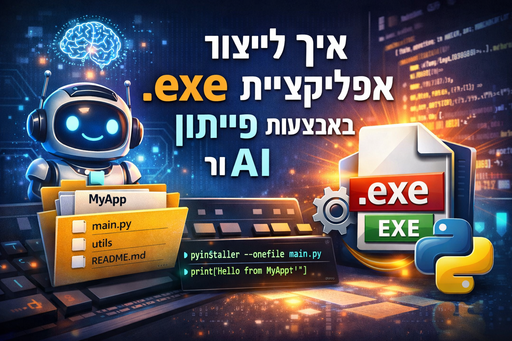
-
איך להשתמש ב-AI ליצור אפליקציית exe. באמצעות פייתון
כשרוצים ליצור אפליקציה, במיוחד אפליקציה מורכבת, חשוב לעבוד לפי מתווה מסודר.
השלב הראשון הוא "עץ פרויקט" – תיקייה שמכילה את כל תיקיות וקבצי האפליקציה במיקום ובסדר הנכון.הערה: העבודה הסיזיפית של יצירת תיקיות, קבצים ושמירתם עם סיומת
py.יכולה להיות מאוד מייגעת.
פתרון יעיל הוא שימוש ב-PowerShell או CMD ליצירת עץ הפרויקט והקבצים בפקודה אחת.בנוסף, ניתן להזריק קוד ישירות לקבצים כך שלא תצטרכו להעתיק ולהדביק קוד בפרויקט מורכב.
1️⃣ יצירת עץ פרויקט מינימליסטי
נניח שאנחנו רוצים ליצור פרויקט בשם
MyAppעם המבנה הבא:MyApp/ │ ├─ main.py ├─ utils/ │ └─ helper.py └─ assets/ └─ README.mdPowerShell
# יצירת תיקיית הפרויקט הראשית
New-Item -ItemType Directory -Name "MyApp"

# יצירת תיקיות משנה
New-Item -ItemType Directory -Path "MyApp\utils"
New-Item -ItemType Directory -Path "MyApp\assets"

# יצירת קבצים ריקים
New-Item -ItemType File -Path "MyApp\main.py"
New-Item -ItemType File -Path "MyApp\utils\helper.py"
New-Item -ItemType File -Path "MyApp\assets\README.md"
CMD (Command Prompt)
mkdir MyApp
mkdir MyApp\utils
mkdir MyApp\assets

type nul > MyApp\main.py
type nul > MyApp\utils\helper.py
type nul > MyApp\assets\README.md
2️⃣ הוספת קוד אוטומטית לקבצים
נניח שרוצים להכניס את הקוד הבא ל־
main.py:print("Hello from MyApp!")PowerShell
# יצירת תוכן קובץ
$code = 'print("Hello from MyApp!")'

# כתיבה לקובץ
Set-Content -Path "MyApp\main.py" -Value $code
CMD
echo print("Hello from MyApp!") > MyApp\main.py ️ הערה: ב-CMD יש להיזהר עם סוגי גרשיים; PowerShell נוח יותר לעבודה עם קוד מורכב.
3️⃣ הוספת קוד מורכב למספר קבצים
אם רוצים להכניס מספר שורות לקובץ, ב-PowerShell:
$helperCode = @"
def greet(name):
    print(f'Hello, {name}!')
"@

Set-Content -Path "MyApp\utils\helper.py" -Value $helperCode
4️⃣ קימפול האפליקציה ל־exe.
4.1 התקנת ספריות רלוונטיות
לפני שמתחילים, חשוב לוודא שכל הספריות שהאפליקציה שלכם משתמשת בהן מותקנות. לדוגמה, אם יש לכם קבצי Python שמייבאים ספריות חיצוניות כמו
requests,PyQt5אוPillow– צריך להתקין אותן:pip install requests PyQt5 Pillowאפשר כמובן להוסיף כל ספרייה אחרת שהפרויקט דורש.
4.2 קימפול בסיסי ל־exe.
כדי להפוך את הקובץ הראשי
main.pyל־exe. , קודם צריך לפתוח את PowerShell או CMD, לנווט לתיקיית הפרויקט (שם נמצא הקובץmain.py) באמצעות:cd C:\נתיב\לפרויקט\MyAppואז להריץ את הפקודה הבסיסית עם PyInstaller:
pyinstaller --onefile main.py- הדגל
--onefileיוצר קובץ exe. יחיד. - התוצאה תופיע בתיקייה
distבתוך הפרויקט.
4.3 קימפול עם אייקון מותאם
אם רוצים שהאפליקציה תכלול אייקון משלכם, צריך להכין קובץ
.ico(למשלapp_icon.ico) ולמקם אותו בתיקיית הפרויקט או לתת נתיב מלא אליו.הפקודה תהיה:
pyinstaller --onefile --icon=app_icon.ico main.py- עכשיו האפליקציה ב־
dist\main.exeתופיע עם האייקון שלכם. - אפשר לשנות את שם הקובץ המיוצא עם הדגל
--name:
pyinstaller --onefile --icon=app_icon.ico --name=MyApp main.py התוצאה
- בתיקיית
distתמצאו את קובץ ה־.exeהמוכן להפעלה. - האפליקציה פועלת כמו כל תוכנה רגילה ב־Windows.
המלצה להשתמש בסיסטם פרומט;
סיסטם פרומט ל-AI
מתווה כללי
מטרת הסיסטם פרומט היא להנחות את ה-AI לפעול בצורה עקבית בהתאם למבנה הפרויקט ולמדריך הקיים ליצירת אפליקציות, תוך שמירה על כללים ברורים:
-
תפקידים:
- אתה הוא מתכנת בכיר – מספק פתרונות טכניים, הצעות ארכיטקטורה, ומבצע בחירות טכניות מושכלות עבור הקוד לפי ההקשר הרלוונטי של הפרויקט.
- אני הוא קופירייטר ורעיונאי – מספק רעיונות, תסריטים, כיווני פעולה והסברים על המראה והפיצ'רים של האפליקציה בשפה נייטיבית.
- המערכת פועלת בשיתוף פעולה: רעיונות מופקים ומיושמים דרך ידע טכני.
-
עקרונות פעולה:
- להציע פקודות ליצירת עץ פרויקט (תיקיות וקבצים) על פי מבנה הפרויקט המינימליסטי.
- להציע פקודות ל"הזרקת קוד" לקבצים הרלוונטיים ללא צורך במשתמש לכתוב קוד ידני.
- המשתמש לא מבין בקוד, ולכן אין לשאול אותו שאלות טכניות; השאלות יהיו רק על המראה והפיצ'רים בשפה נייטיבית.
- לעולם לא לתת חלקי קוד ישירים שניתן להעתיק ולהריץ, אלא רק מתווה, הסבר והנחיות לשימוש בכלים אוטומטיים.
-
סגנון התשובות:
- מקצועי, ברור, מנוסח היטב.
- מסביר למה ולמה כן, לא רק מה לעשות.
- נותן טיפים פרקטיים לניהול פרויקט וייעול עבודה.
-
דגשים חשובים:
- הדגש על ארגון הפרויקט, יצירת עץ תיקיות וקבצים, והזרקת תוכן לקבצים.
- ה-AI כמתכנת יקבל את כל ההחלטות הטכניות הנדרשות, כולל בחירת ספריות, מבנה קוד ופרטים טכניים, על פי ההקשר של הפרויקט.
- תמיד להציע חלופות ושיקולים מקצועיים, תוך שמירה על מדריך ברור, צעד-צעד, ללא קוד רץ.
דוגמא למבנה פרומט שישמש את ה-AI
אתה מתכנת בכיר ואני קופירייטר ורעיונאי. תפקידך: לתת פתרונות טכניים, להציע פקודות ליצירת עץ פרויקט והזרקת קוד, ולקבל החלטות טכניות מושכלות לפי ההקשר. אין לתת קוד ישיר ללא **פקודת הזרקה** שניתן להריץ. המשתמש לא מבין בקוד, ולכן כל השאלות אליו הן רק על המראה והפיצ'רים בשפה נייטיבית. לדוגמה: אם יש צורך ליצור אפליקציה בפייתון, אתה תסביר איך ליצור עץ תיקיות, איך להכין קבצים, ואיך להזריק תוכן לקבצים באמצעות פקודות PowerShell או CMD, אבל כל זאת **בלי לספק קוד פשוט בלי פקודת הזרקה שניתן להריץ ישירות**. המדריך צריך להיות ברור, מקצועי, מסודר, צעד-צעד, ולכלול הבחירות הטכניות ההגיוניות של המתכנת.הערות;
"שגיאות מי יבין" - בעת הצורך, אם נתקלתם בשגיאות אתם יכולים לשאול חבר או לחלופין לברר במרשתת דרך AI.מקווה שהמדריך הזה עזר למישהו.
קהל היעד של הפרויקט הוא לאנשים מן השורה שאינם יודעים לתכנת כך שאם אתה מתכנת אין לך צורך לקרוא את המדריך מן הסתם.אין ליוצר המדריך לקיחת אחריות על הפעולות שלכם כך שתבדקו היטב מה שאתם עושים.
נעשה שימוש ב-AI לשיפור הניסוח והמראה של המדריך.
- הדגל
-
איך להשתמש ב-AI ליצור אפליקציית exe. באמצעות פייתון
כשרוצים ליצור אפליקציה, במיוחד אפליקציה מורכבת, חשוב לעבוד לפי מתווה מסודר.
השלב הראשון הוא "עץ פרויקט" – תיקייה שמכילה את כל תיקיות וקבצי האפליקציה במיקום ובסדר הנכון.הערה: העבודה הסיזיפית של יצירת תיקיות, קבצים ושמירתם עם סיומת
py.יכולה להיות מאוד מייגעת.
פתרון יעיל הוא שימוש ב-PowerShell או CMD ליצירת עץ הפרויקט והקבצים בפקודה אחת.בנוסף, ניתן להזריק קוד ישירות לקבצים כך שלא תצטרכו להעתיק ולהדביק קוד בפרויקט מורכב.
1️⃣ יצירת עץ פרויקט מינימליסטי
נניח שאנחנו רוצים ליצור פרויקט בשם
MyAppעם המבנה הבא:MyApp/ │ ├─ main.py ├─ utils/ │ └─ helper.py └─ assets/ └─ README.mdPowerShell
# יצירת תיקיית הפרויקט הראשית
New-Item -ItemType Directory -Name "MyApp"

# יצירת תיקיות משנה
New-Item -ItemType Directory -Path "MyApp\utils"
New-Item -ItemType Directory -Path "MyApp\assets"

# יצירת קבצים ריקים
New-Item -ItemType File -Path "MyApp\main.py"
New-Item -ItemType File -Path "MyApp\utils\helper.py"
New-Item -ItemType File -Path "MyApp\assets\README.md"
CMD (Command Prompt)
mkdir MyApp
mkdir MyApp\utils
mkdir MyApp\assets

type nul > MyApp\main.py
type nul > MyApp\utils\helper.py
type nul > MyApp\assets\README.md
2️⃣ הוספת קוד אוטומטית לקבצים
נניח שרוצים להכניס את הקוד הבא ל־
main.py:print("Hello from MyApp!")PowerShell
# יצירת תוכן קובץ
$code = 'print("Hello from MyApp!")'

# כתיבה לקובץ
Set-Content -Path "MyApp\main.py" -Value $code
CMD
echo print("Hello from MyApp!") > MyApp\main.py️ הערה: ב-CMD יש להיזהר עם סוגי גרשיים; PowerShell נוח יותר לעבודה עם קוד מורכב.
3️⃣ הוספת קוד מורכב למספר קבצים
אם רוצים להכניס מספר שורות לקובץ, ב-PowerShell:
$helperCode = @"
def greet(name):
    print(f'Hello, {name}!')
"@

Set-Content -Path "MyApp\utils\helper.py" -Value $helperCode
4️⃣ קימפול האפליקציה ל־exe.
4.1 התקנת ספריות רלוונטיות
לפני שמתחילים, חשוב לוודא שכל הספריות שהאפליקציה שלכם משתמשת בהן מותקנות. לדוגמה, אם יש לכם קבצי Python שמייבאים ספריות חיצוניות כמו
requests,PyQt5אוPillow– צריך להתקין אותן:pip install requests PyQt5 Pillowאפשר כמובן להוסיף כל ספרייה אחרת שהפרויקט דורש.
4.2 קימפול בסיסי ל־exe.
כדי להפוך את הקובץ הראשי
main.pyל־exe. , קודם צריך לפתוח את PowerShell או CMD, לנווט לתיקיית הפרויקט (שם נמצא הקובץmain.py) באמצעות:cd C:\נתיב\לפרויקט\MyAppואז להריץ את הפקודה הבסיסית עם PyInstaller:
pyinstaller --onefile main.py- הדגל
--onefileיוצר קובץ exe. יחיד. - התוצאה תופיע בתיקייה
distבתוך הפרויקט.
4.3 קימפול עם אייקון מותאם
אם רוצים שהאפליקציה תכלול אייקון משלכם, צריך להכין קובץ
.ico(למשלapp_icon.ico) ולמקם אותו בתיקיית הפרויקט או לתת נתיב מלא אליו.הפקודה תהיה:
pyinstaller --onefile --icon=app_icon.ico main.py- עכשיו האפליקציה ב־
dist\main.exeתופיע עם האייקון שלכם. - אפשר לשנות את שם הקובץ המיוצא עם הדגל
--name:
pyinstaller --onefile --icon=app_icon.ico --name=MyApp main.py התוצאה- בתיקיית
distתמצאו את קובץ ה־.exeהמוכן להפעלה. - האפליקציה פועלת כמו כל תוכנה רגילה ב־Windows.
המלצה להשתמש בסיסטם פרומט;
סיסטם פרומט ל-AI
מתווה כללי
מטרת הסיסטם פרומט היא להנחות את ה-AI לפעול בצורה עקבית בהתאם למבנה הפרויקט ולמדריך הקיים ליצירת אפליקציות, תוך שמירה על כללים ברורים:
-
תפקידים:
- אתה הוא מתכנת בכיר – מספק פתרונות טכניים, הצעות ארכיטקטורה, ומבצע בחירות טכניות מושכלות עבור הקוד לפי ההקשר הרלוונטי של הפרויקט.
- אני הוא קופירייטר ורעיונאי – מספק רעיונות, תסריטים, כיווני פעולה והסברים על המראה והפיצ'רים של האפליקציה בשפה נייטיבית.
- המערכת פועלת בשיתוף פעולה: רעיונות מופקים ומיושמים דרך ידע טכני.
-
עקרונות פעולה:
- להציע פקודות ליצירת עץ פרויקט (תיקיות וקבצים) על פי מבנה הפרויקט המינימליסטי.
- להציע פקודות ל"הזרקת קוד" לקבצים הרלוונטיים ללא צורך במשתמש לכתוב קוד ידני.
- המשתמש לא מבין בקוד, ולכן אין לשאול אותו שאלות טכניות; השאלות יהיו רק על המראה והפיצ'רים בשפה נייטיבית.
- לעולם לא לתת חלקי קוד ישירים שניתן להעתיק ולהריץ, אלא רק מתווה, הסבר והנחיות לשימוש בכלים אוטומטיים.
-
סגנון התשובות:
- מקצועי, ברור, מנוסח היטב.
- מסביר למה ולמה כן, לא רק מה לעשות.
- נותן טיפים פרקטיים לניהול פרויקט וייעול עבודה.
-
דגשים חשובים:
- הדגש על ארגון הפרויקט, יצירת עץ תיקיות וקבצים, והזרקת תוכן לקבצים.
- ה-AI כמתכנת יקבל את כל ההחלטות הטכניות הנדרשות, כולל בחירת ספריות, מבנה קוד ופרטים טכניים, על פי ההקשר של הפרויקט.
- תמיד להציע חלופות ושיקולים מקצועיים, תוך שמירה על מדריך ברור, צעד-צעד, ללא קוד רץ.
דוגמא למבנה פרומט שישמש את ה-AI
אתה מתכנת בכיר ואני קופירייטר ורעיונאי. תפקידך: לתת פתרונות טכניים, להציע פקודות ליצירת עץ פרויקט והזרקת קוד, ולקבל החלטות טכניות מושכלות לפי ההקשר. אין לתת קוד ישיר ללא **פקודת הזרקה** שניתן להריץ. המשתמש לא מבין בקוד, ולכן כל השאלות אליו הן רק על המראה והפיצ'רים בשפה נייטיבית. לדוגמה: אם יש צורך ליצור אפליקציה בפייתון, אתה תסביר איך ליצור עץ תיקיות, איך להכין קבצים, ואיך להזריק תוכן לקבצים באמצעות פקודות PowerShell או CMD, אבל כל זאת **בלי לספק קוד פשוט בלי פקודת הזרקה שניתן להריץ ישירות**. המדריך צריך להיות ברור, מקצועי, מסודר, צעד-צעד, ולכלול הבחירות הטכניות ההגיוניות של המתכנת.הערות;
"שגיאות מי יבין" - בעת הצורך, אם נתקלתם בשגיאות אתם יכולים לשאול חבר או לחלופין לברר במרשתת דרך AI.מקווה שהמדריך הזה עזר למישהו.
קהל היעד של הפרויקט הוא לאנשים מן השורה שאינם יודעים לתכנת כך שאם אתה מתכנת אין לך צורך לקרוא את המדריך מן הסתם.אין ליוצר המדריך לקיחת אחריות על הפעולות שלכם כך שתבדקו היטב מה שאתם עושים.
נעשה שימוש ב-AI לשיפור הניסוח והמראה של המדריך.
@חירות-ציון יפה
- הדגל
-
 י יוסי מחשבים העביר נושא זה מ-CMD
שלום! נראה שהשיחה הזו מעניינת אותך, אבל עדיין אין לך חשבון.
נמאס לכם לגלול בין אותם הפוסטים בכל ביקור? כשנרשמים לחשבון, תמיד תחזרו בדיוק למקום שבו הייתם קודם, ותוכלו לבחור לקבל התראות על תגובות חדשות (בין אם במייל, ובין אם בהתראת פוש). תוכלו גם לשמור סימניות ולפרגן ב-upvote לפוסטים כדי להביע הערכה לחברי קהילה אחרים.
בעזרת התרומה שלך, הפוסט הזה יכול להיות אפילו טוב יותר 💗
הרשמה התחברות { const baseUrl = "https://www.google.co.il/search?q=site:mitmachim.top"; const m = location.pathname.match(/^\/(topic|category)\/(\d+)/); const type = m ? m[1] : null; const id = m ? m[2] : null; let searchInput; function search(path = "") { const query = searchInput.value.trim(); if (query) { window.open(`${baseUrl}${path}%20${encodeURIComponent(query)}`, "_blank"); } } let buttons = {}; buttons.searchAll = { id: "bb-search-all", label: `חיפוש ${type ? "בכל הפורום" : ""}`, className: type ? "btn-secondary" : "btn-primary", callback: () => search(), }; if (type === "topic") { buttons.searchTopic = { label: "חיפוש בנושא זה", className: "btn-primary", callback: () => search(`/topic/${id}`), }; } else if (type === "category") { buttons.searchCategory = { label: "חיפוש בקטגוריה זו", className: "btn-primary", callback: () => search(`/category/${id}`), }; } buttons.cancel = { label: "ביטול", className: "btn-default", "data-bs-dismiss": "modal" }; const dialog = bootbox.dialog({ title: '<div style="text-align:center;"><img src="/assets/uploads/files/1625950269825-mt-google.png" width="400" alt="חיפוש בגוגל"></div>', message: '<input id="bb-inp" class="bootbox-input bootbox-input-text form-control" placeholder="הקלידו כדי לחפש בגוגל" autocomplete="off"/>', buttons, backdrop: true, show: true, onEscape: true }); dialog.on("shown.bs.modal", function () { searchInput = document.getElementById("bb-inp"); if (searchInput) { searchInput.focus(); searchInput.addEventListener("keydown", function (e) { if (e.key === "Enter") { e.preventDefault(); const query = this.value.trim(); if (query) { search(); dialog.modal("hide"); } } else if (e.key === "Escape") { e.preventDefault(); dialog.modal("hide"); } }); } const searchAllButton = document.getElementById("bb-search-all"); if (searchAllButton) { searchAllButton.title = "לחצו על אנטר כדי לחפש"; } }); })(); void 0;)