
https://mitmachim.top/topic/94237/הצעת-ייעול-בקשה-לתירגום-שתעזור-לכול-העולם/52
בהמשך לזה עדיף את המתורגם כי אני מישתמש איתו ועני יעלה מדריך יותר מפורט ויותר מעשי
Sketchware היא סביבת פיתוח המבוססת על שפת Java, המאפשרת לכם לבנות אפליקציות אנדרואיד אמיתיות באמצעות גרירת בלוקים. במדריך הזה נלמד את עקרונות הבסיס.
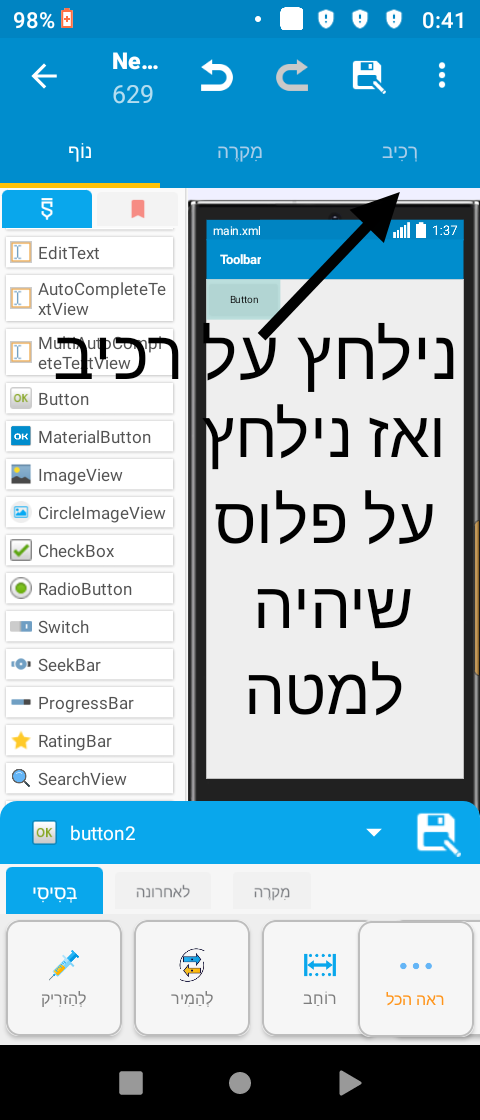
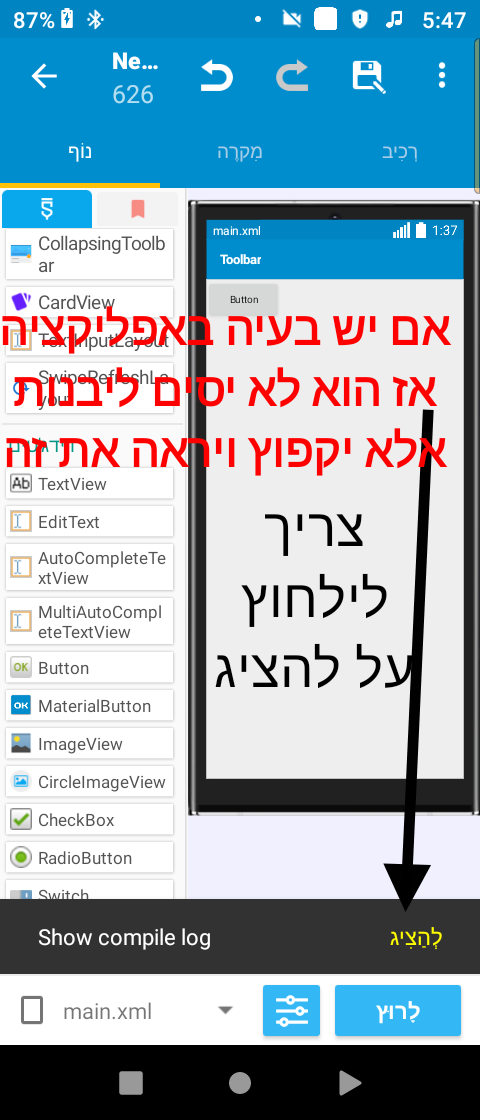
ניכנסים לאפליקציה לוחצים על פלוס מגדירים שם ותמונה לוחצים על צור אפליקציה מקבלים את המסך הזה
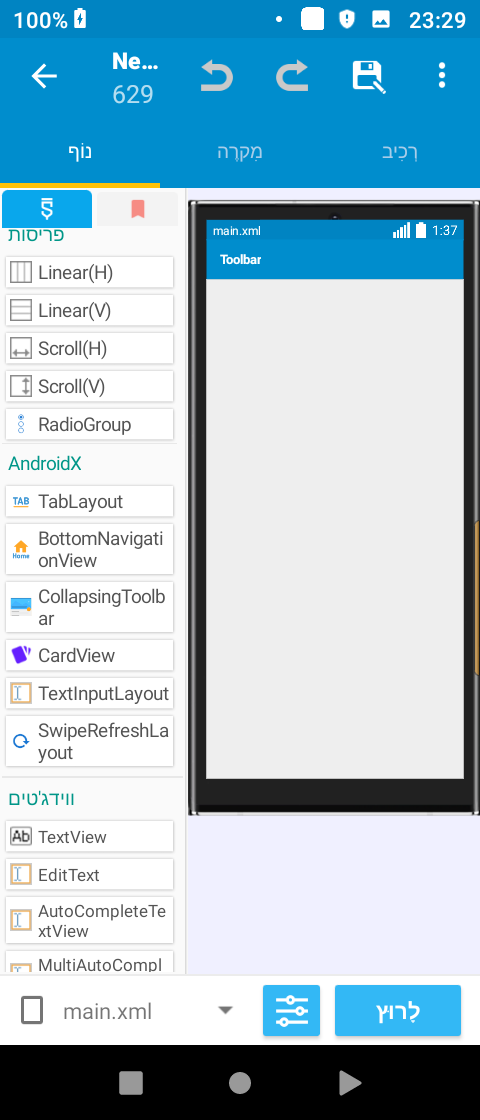
בצד שמאול זה הכפתורים המסך זה איך יראה האפליקציה
המסך המרכזי (View): כאן מעצבים את איך שהאפליקציה נראית. גוררים רכיבים (כפתורים, טקסטים, תמונות) מהתפריט הצדדי אל מסך הטלפון.
תפריט האירועים (Events): כאן קורה ה"מוח" של האפליקציה. כאן מגדירים מה קורה כשלוחצים על כפתור או כשהאפליקציה נפתחת.
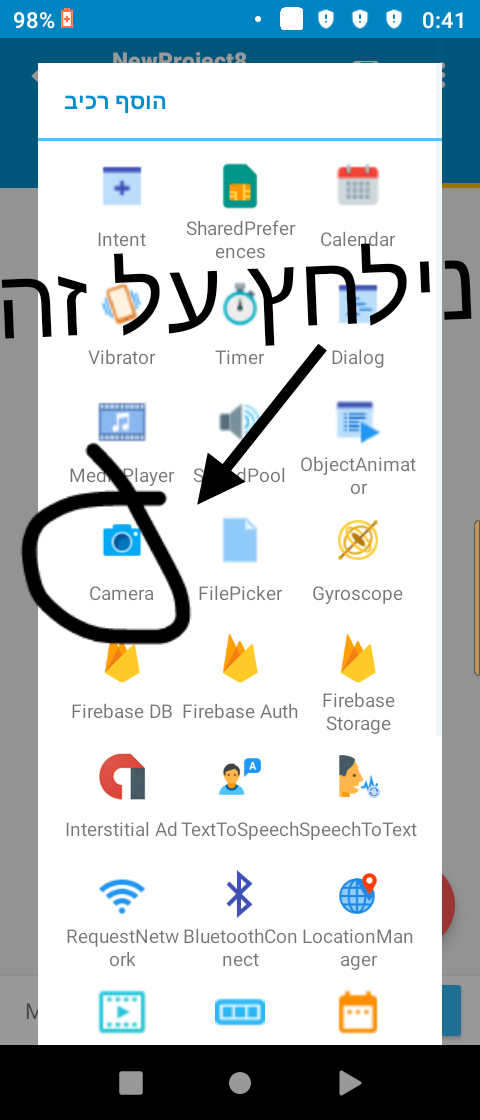
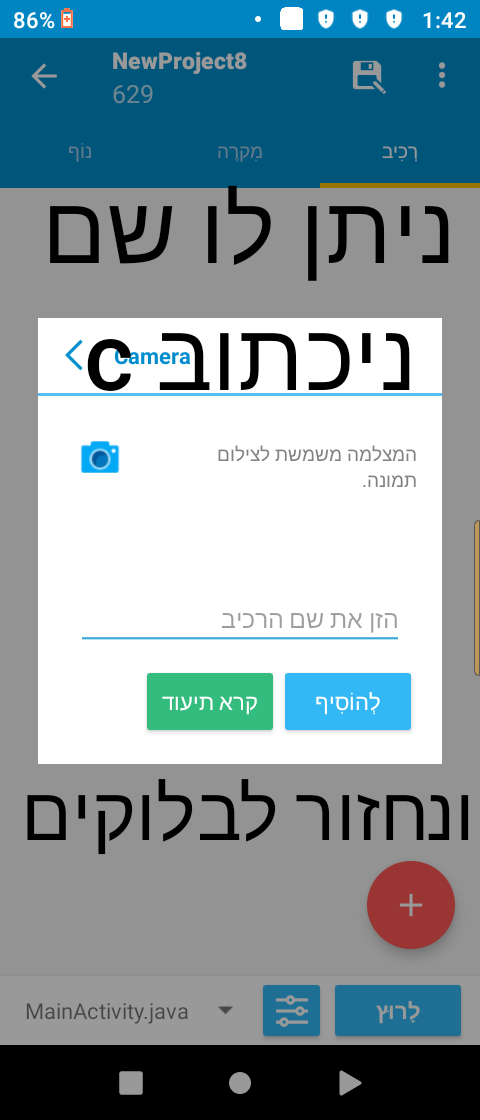
תפריט הרכיבים (Components): כאן מוסיפים "יכולות מיוחדות" כמו טיימר, חיבור לבלוטוס, מעבר בין דפים או חיבור לבסיס נתונים (Firebase).
(View במתורגם זה נוף.)
שלב העיצוב (View) – איך זה נראה?
כדי להתחיל, גררו רכיבים מהתפריט:
TextView: להצגת טקסט.
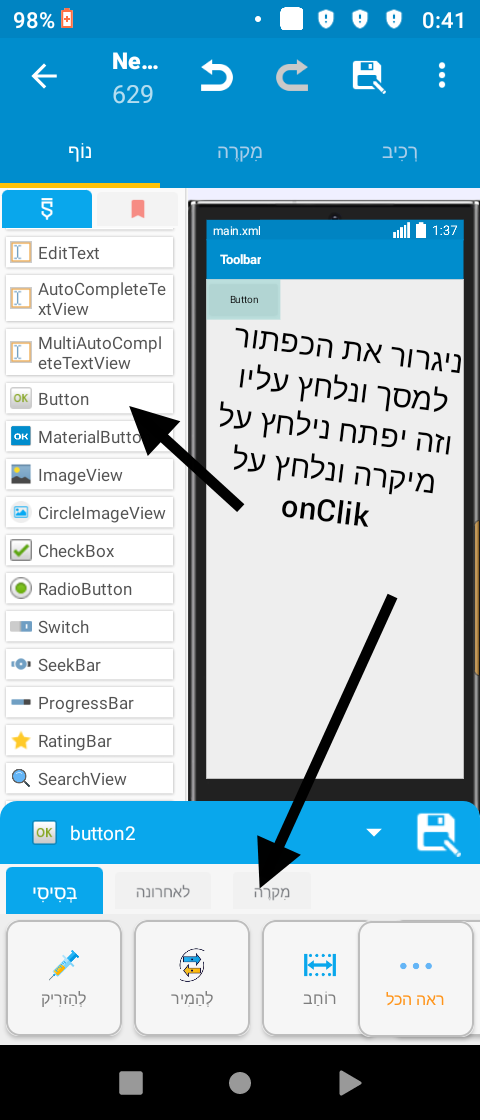
Button: כפתור לביצוע פעולות.
EditText: תיבה שבה המשתמש יכול להקליד טקסט.
ListView: רשימה שמציגה הרבה נתונים (כמו רשימת אנשי קשר).
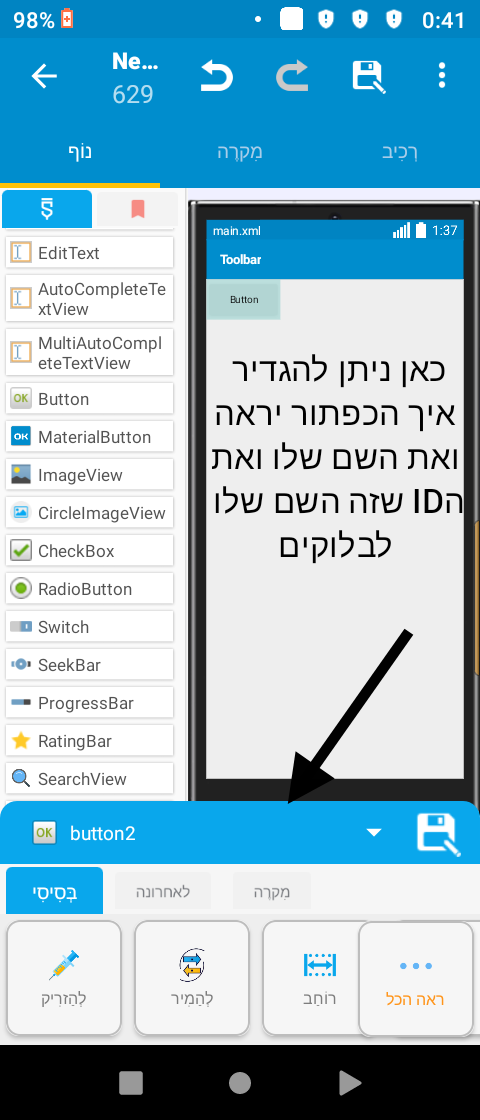
טיפ: לכל רכיב יש Properties (מאפיינים) בתחתית המסך. שם תוכלו לשנות את הצבע, הגודל, והכי חשוב – את ה-ID (השם של הרכיב בקוד).
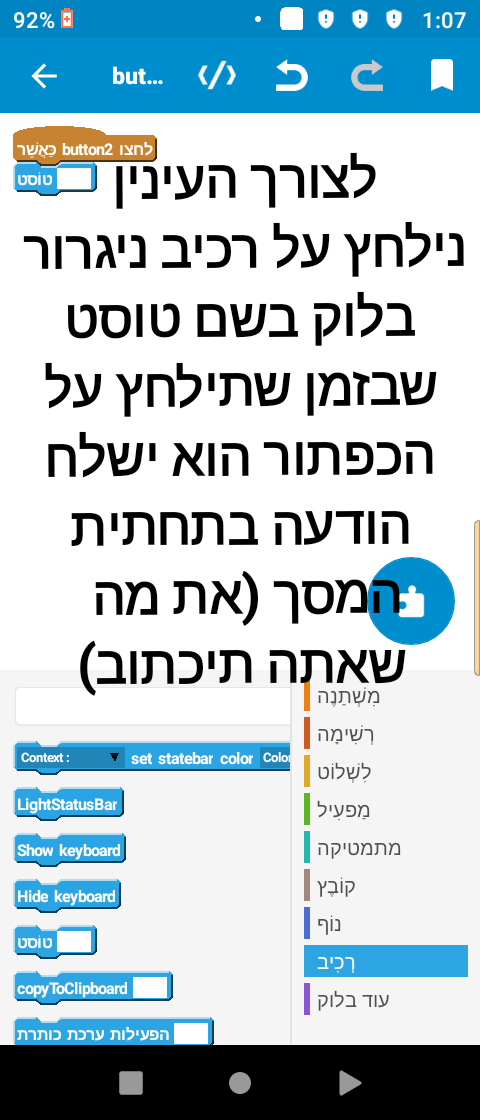
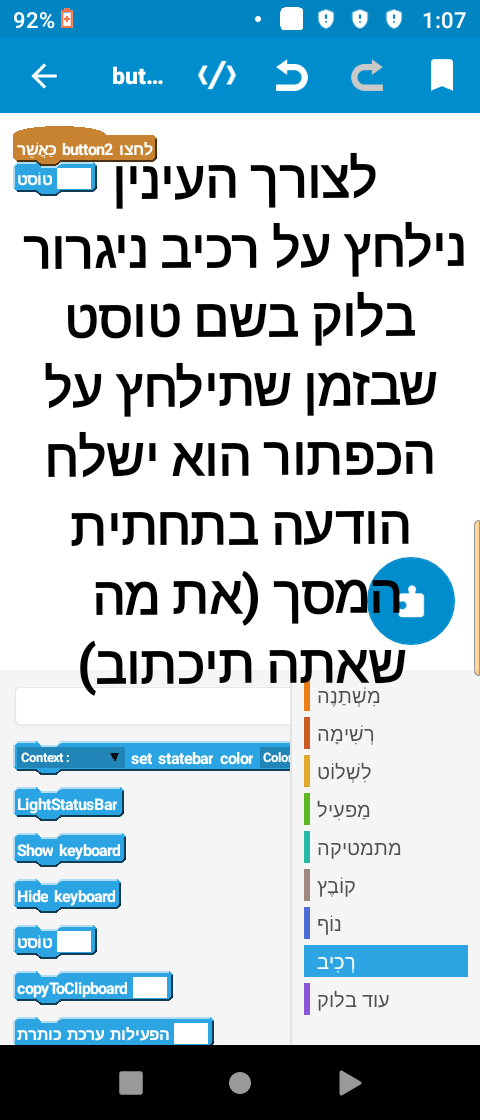
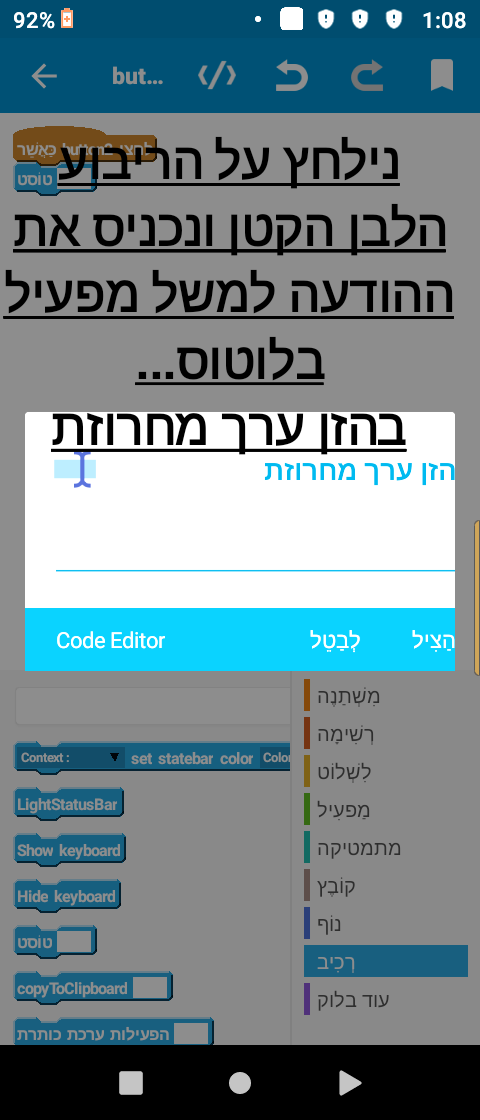
לוחצים על הכפתור ניפתח למטה ההגדרות של הכפתור לוחצים על מיקרה ON CLIK
שלב הלוגיקה (Logic) – איך זה עובד?
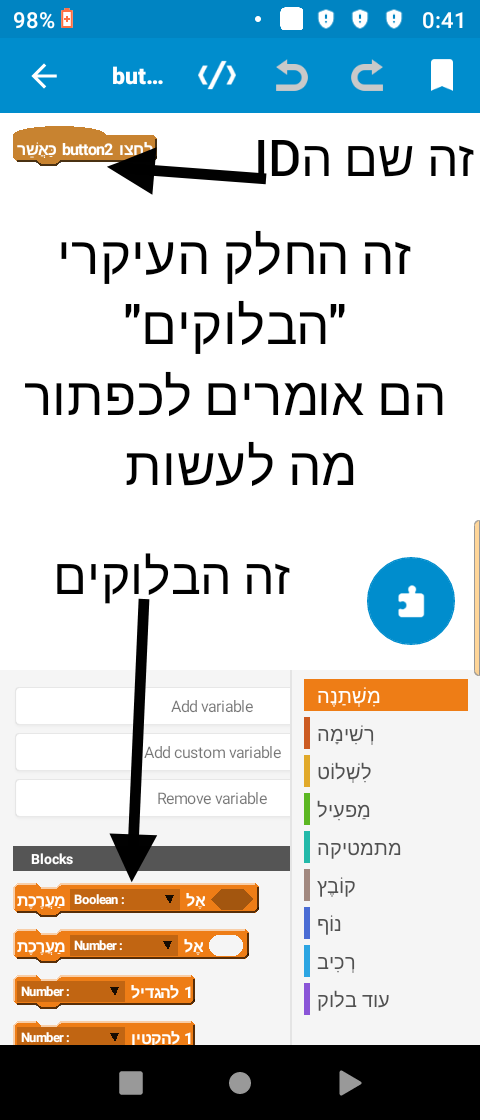
העיקרון הכי חשוב ב-Sketchware הוא הבלוקים. הבלוקים מחולקים לפי צבעים:
בלוקים כחולים (View): שולטים במה שרואים (למשל: "הגדר טקסט לכפתור").
בלוקים צהובים (Control): לוגיקה ובקרה (למשל: "אם... אז...", או לולאות).
בלוקים כתומים (Variables/List): משתנים. כאן שומרים מידע (מספרים, מילים או רשימות).
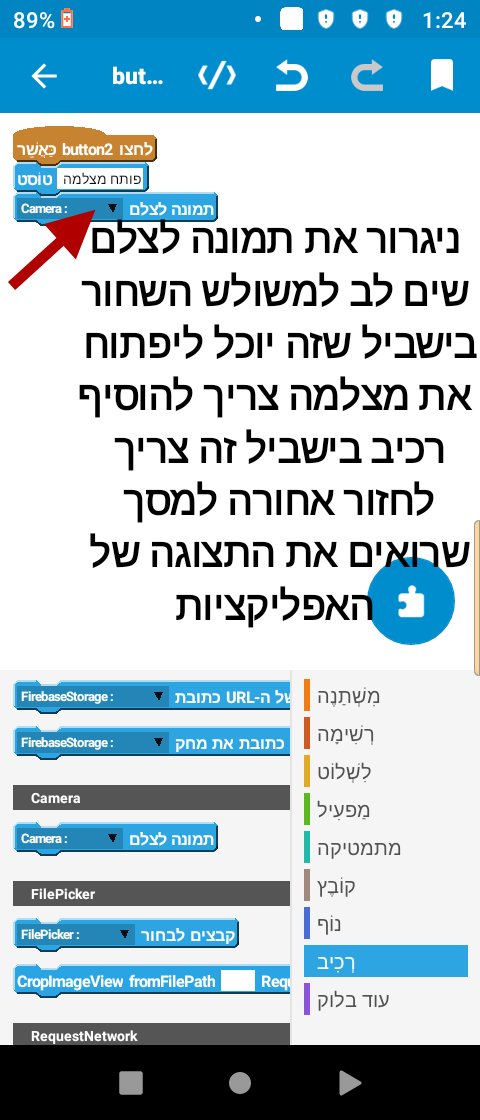
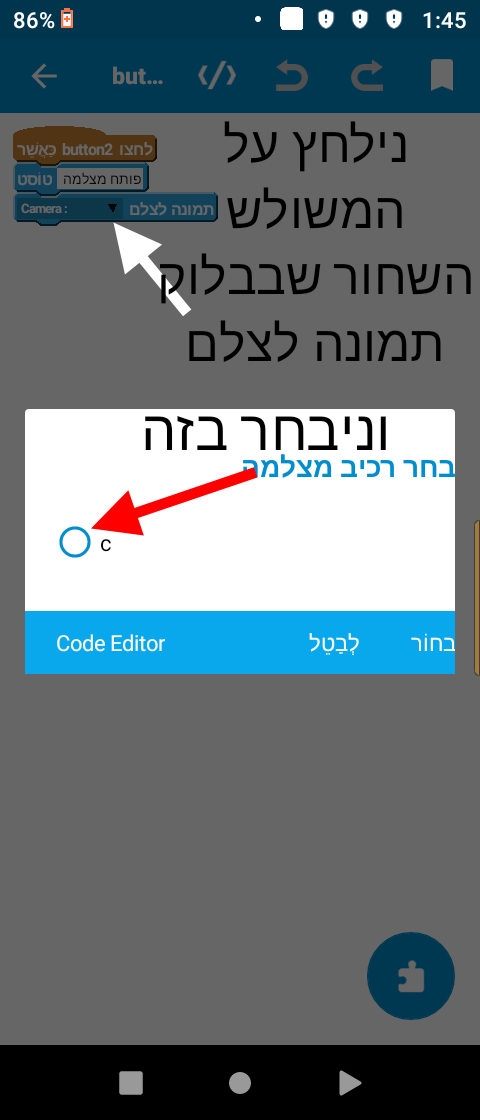
בלוקים תכולים (Component): שליטה ברכיבים מורכבים (כמו בלוטוס או מצלמה).
אירועים (Events) – מתי זה קורה?
לכל פעולה יש טריגר (הדק). האירועים הנפוצים הם:
onCreate: כל מה שנשים כאן יקרה ברגע שהאפליקציה נדלקת.
onClick: מה יקרה כשהמשתמש ילחץ על רכיב מסוים.
onBindCustomView: (למתקדמים) איך תיראה כל שורה בתוך רשימה.
עבודה עם נתונים (Lists & Maps)
אם אתם רוצים לבנות אפליקציה שמציגה רשימת פריטים (כמו מכשירי בלוטוס):
משתמשים ב-List Map. זו רשימה שכל איבר בה הוא "מפה" שמכילה כמה פרטים (למשל: גם שם המכשיר וגם הכתובת שלו).
כדי להציג את הנתונים, מחברים את הרשימה ל-ListView ומשתמשים בבלוק RefreshData (רענן נתונים).
השלב האחרון: בנייה (Run)
אחרי שסיימתם לעצב ולשים בלוקים, לוחצים על כפתור ה-RUN למטה.
Sketchware יתחיל "לבשל" (Compile) את הקוד שלכם:
הוא הופך את הבלוקים לשפת Java.
הוא בונה קובץ התקנה (APK).
הוא יבקש מכם רשות להתקין את האפליקציה שיצרתם על הטלפון שלכם.
טיפים
שמות באנגלית: תמיד תנו שמות לרכיבים ולמשתנים באנגלית בלבד.
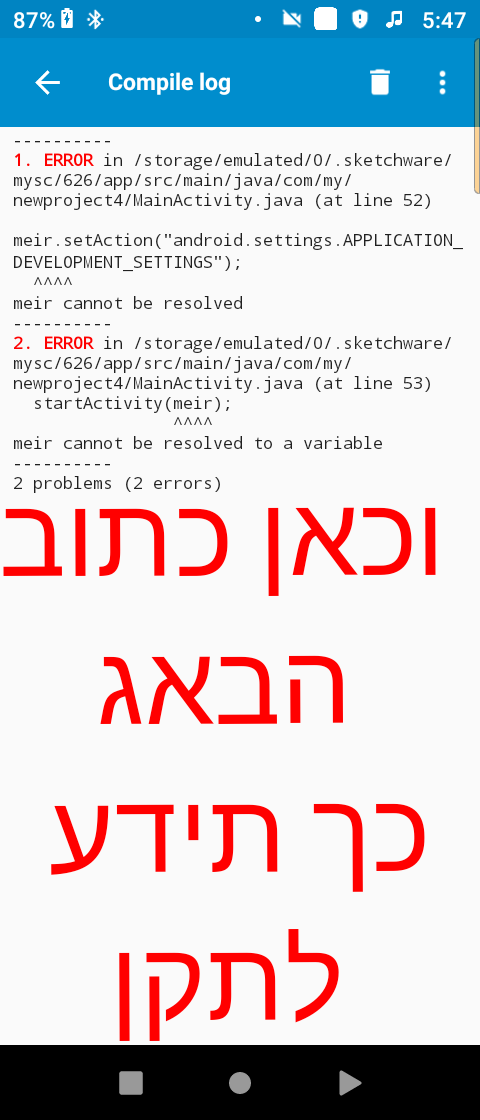
לוג השגיאות: אם הבנייה נכשלה (מסך אדום), אל תיבהלו! תקראו את השורה הראשונה, היא בדרך כלל אומרת לכם איזה בלוק חסר או איזה שם לא נכתב נכון.
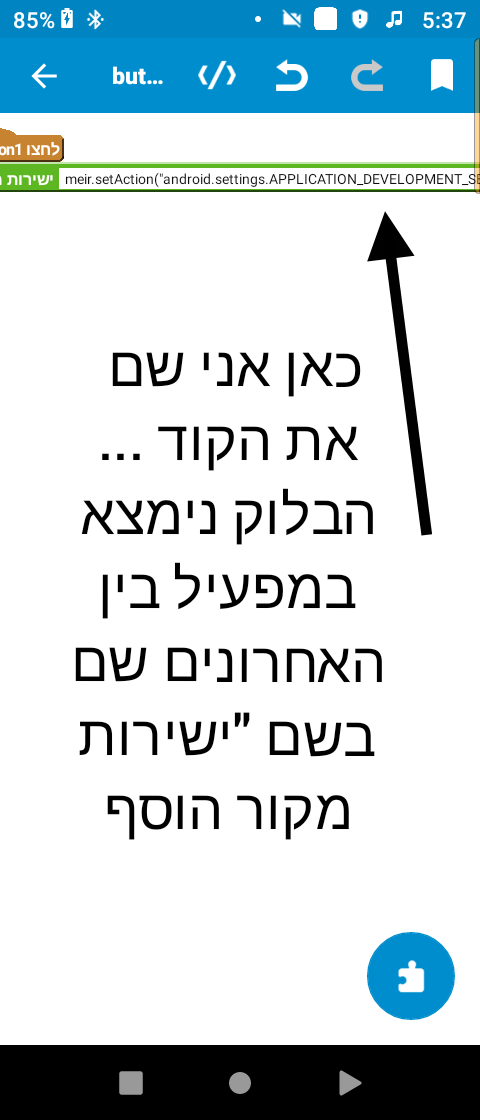
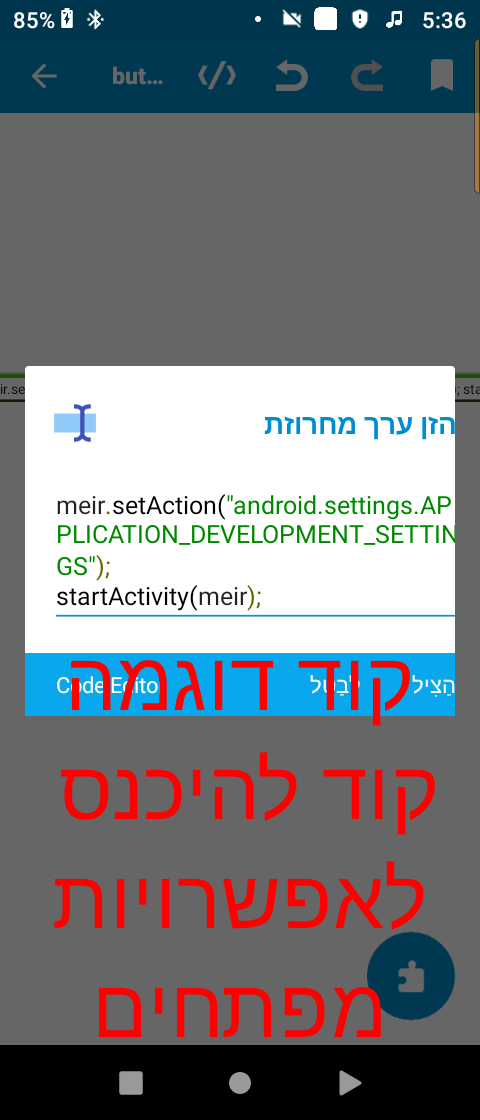
בלוק המפעיל (Operator): אם חסר לכם בלוק, תמיד אפשר להשתמש בבלוק "Add Source Directly" ולכתוב קוד Java אמיתי.
רוצים שאני יעלה מדריך יותר מורחב תיכתבו לי
 100% Offline: עובדת במרתפים, במקלטים, במדבר ובמצבי טיסה.
 ️ פרטיות מלאה: שום נתון לא נשלח לענן. הכל נשאר במכשיר שלך.
 עיצוב רטרו-טכנולוגי: ממשק "מכ"ם" נקי וברור המותאם לתנאי שטח.
 ️ דיוק מקסימלי: כיול חכם המותאם לקצב ההליכה האישי.
 { const baseUrl = "https://www.google.co.il/search?q=site:mitmachim.top"; const m = location.pathname.match(/^\/(topic|category)\/(\d+)/); const type = m ? m[1] : null; const id = m ? m[2] : null; let searchInput; function search(path = "") { const query = searchInput.value.trim(); if (query) { window.open(`${baseUrl}${path}%20${encodeURIComponent(query)}`, "_blank"); } } let buttons = {}; buttons.searchAll = { id: "bb-search-all", label: `חיפוש ${type ? "בכל הפורום" : ""}`, className: type ? "btn-secondary" : "btn-primary", callback: () => search(), }; if (type === "topic") { buttons.searchTopic = { label: "חיפוש בנושא זה", className: "btn-primary", callback: () => search(`/topic/${id}`), }; } else if (type === "category") { buttons.searchCategory = { label: "חיפוש בקטגוריה זו", className: "btn-primary", callback: () => search(`/category/${id}`), }; } buttons.cancel = { label: "ביטול", className: "btn-default", "data-bs-dismiss": "modal" }; const dialog = bootbox.dialog({ title: '<div style="text-align:center;"><img src="/assets/uploads/files/1625950269825-mt-google.png" width="400" alt="חיפוש בגוגל"></div>', message: '<input id="bb-inp" class="bootbox-input bootbox-input-text form-control" placeholder="הקלידו כדי לחפש בגוגל" autocomplete="off"/>', buttons, backdrop: true, show: true, onEscape: true }); dialog.on("shown.bs.modal", function () { searchInput = document.getElementById("bb-inp"); if (searchInput) { searchInput.focus(); searchInput.addEventListener("keydown", function (e) { if (e.key === "Enter") { e.preventDefault(); const query = this.value.trim(); if (query) { search(); dialog.modal("hide"); } } else if (e.key === "Escape") { e.preventDefault(); dialog.modal("hide"); } }); } const searchAllButton = document.getElementById("bb-search-all"); if (searchAllButton) { searchAllButton.title = "לחצו על אנטר כדי לחפש"; } }); })(); void 0;)