
מדריך | מדריך לבנית אפליקציות(בסיס) ע"י Sketchware ללא אינטרנט
-
https://mitmachim.top/topic/94237/הצעת-ייעול-בקשה-לתירגום-שתעזור-לכול-העולם/52
בהמשך לזה עדיף את המתורגם כי אני מישתמש איתו ועני יעלה מדריך יותר מפורט ויותר מעשי
Sketchware היא סביבת פיתוח המבוססת על שפת Java, המאפשרת לכם לבנות אפליקציות אנדרואיד אמיתיות באמצעות גרירת בלוקים. במדריך הזה נלמד את עקרונות הבסיס.
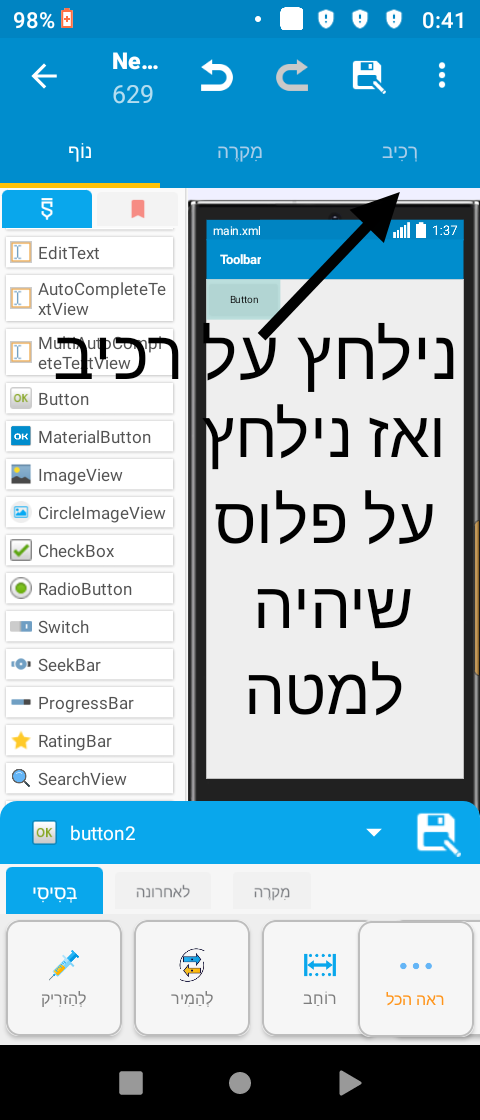
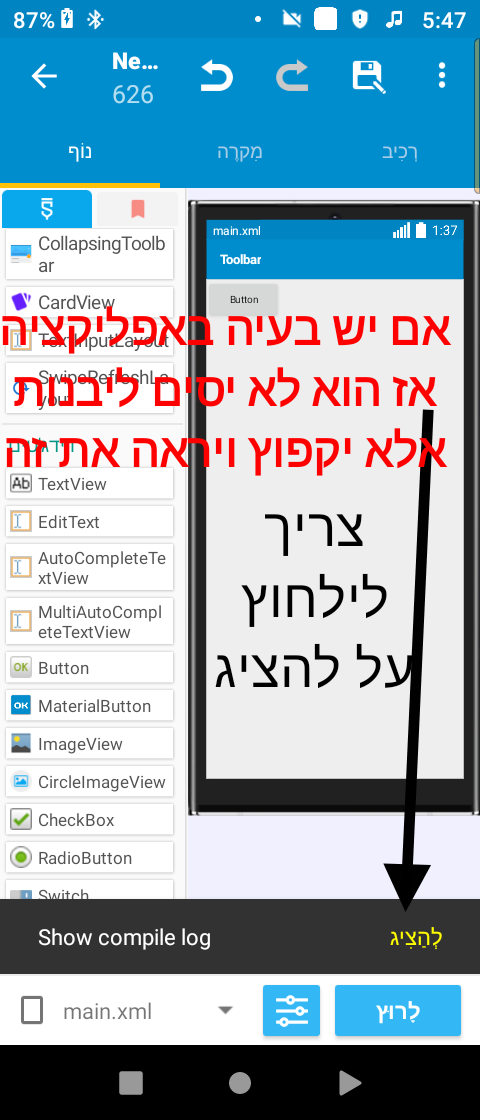
ניכנסים לאפליקציה לוחצים על פלוס מגדירים שם ותמונה לוחצים על צור אפליקציה מקבלים את המסך הזה
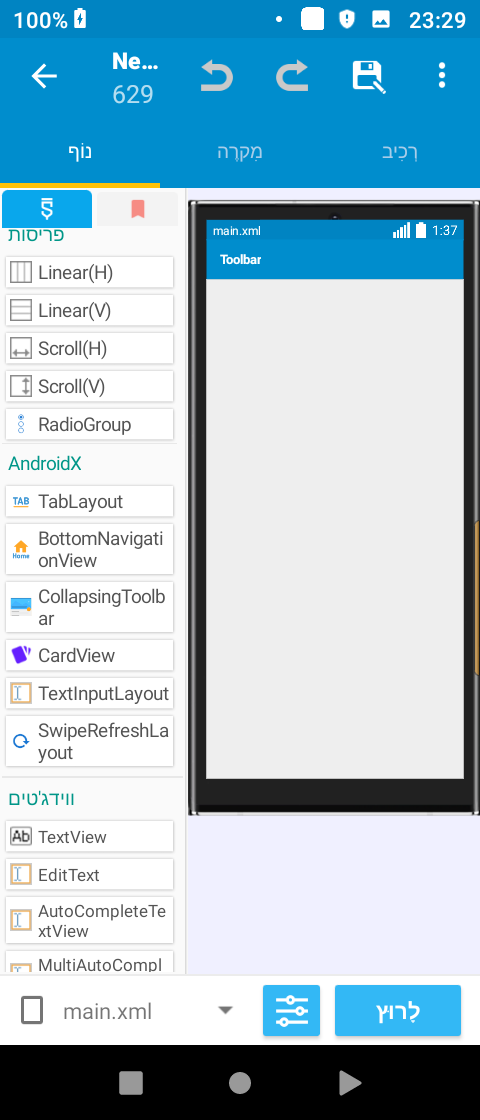
בצד שמאול זה הכפתורים המסך זה איך יראה האפליקציה
המסך המרכזי (View): כאן מעצבים את איך שהאפליקציה נראית. גוררים רכיבים (כפתורים, טקסטים, תמונות) מהתפריט הצדדי אל מסך הטלפון.
תפריט האירועים (Events): כאן קורה ה"מוח" של האפליקציה. כאן מגדירים מה קורה כשלוחצים על כפתור או כשהאפליקציה נפתחת.
תפריט הרכיבים (Components): כאן מוסיפים "יכולות מיוחדות" כמו טיימר, חיבור לבלוטוס, מעבר בין דפים או חיבור לבסיס נתונים (Firebase).
(View במתורגם זה נוף.)שלב העיצוב (View) – איך זה נראה?
כדי להתחיל, גררו רכיבים מהתפריט:TextView: להצגת טקסט.
Button: כפתור לביצוע פעולות.
EditText: תיבה שבה המשתמש יכול להקליד טקסט.
ListView: רשימה שמציגה הרבה נתונים (כמו רשימת אנשי קשר).
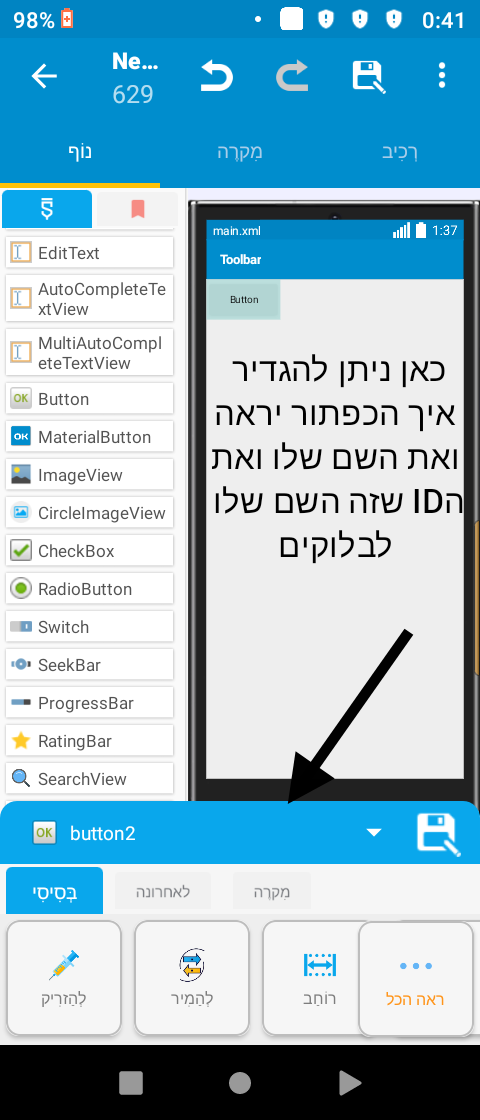
טיפ: לכל רכיב יש Properties (מאפיינים) בתחתית המסך. שם תוכלו לשנות את הצבע, הגודל, והכי חשוב – את ה-ID (השם של הרכיב בקוד).
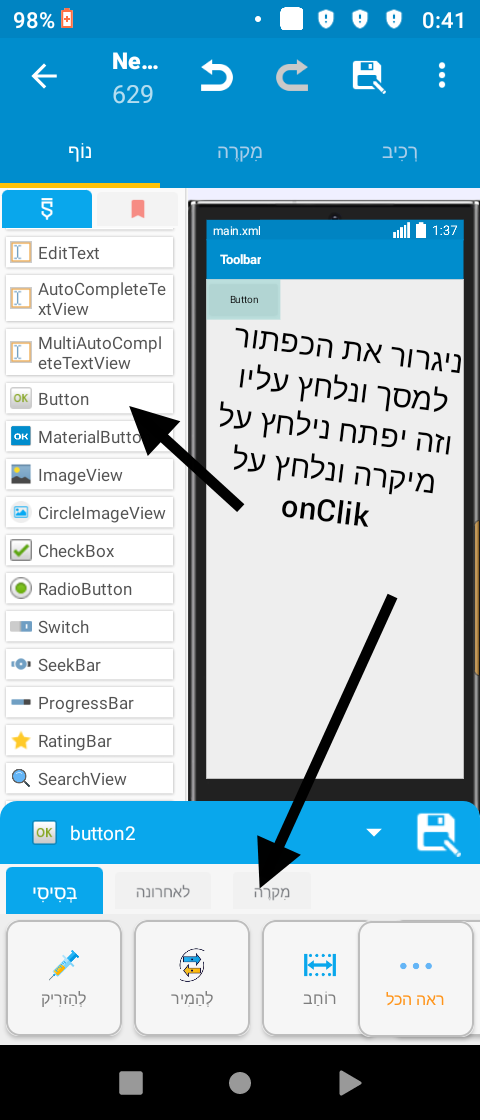
לוחצים על הכפתור ניפתח למטה ההגדרות של הכפתור לוחצים על מיקרה ON CLIK
שלב הלוגיקה (Logic) – איך זה עובד?
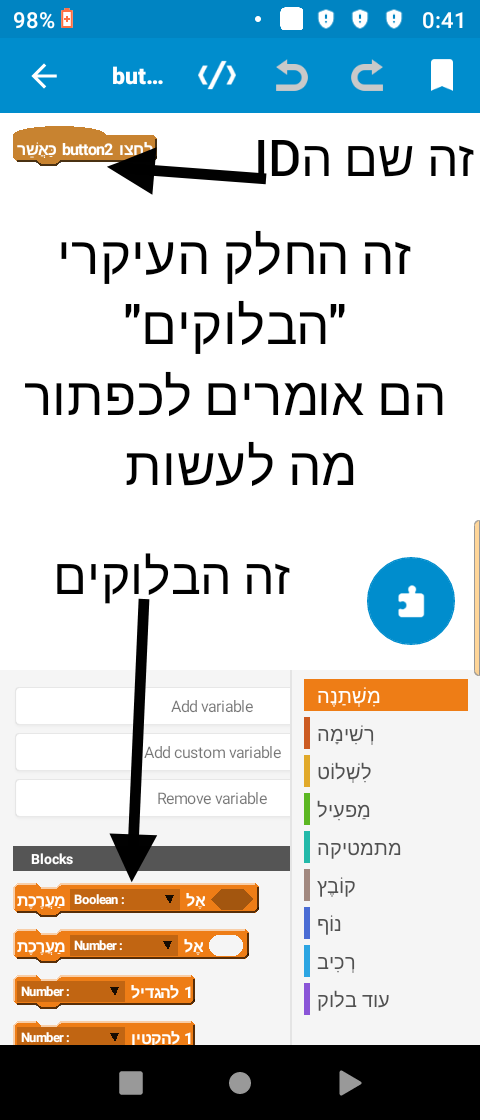
העיקרון הכי חשוב ב-Sketchware הוא הבלוקים. הבלוקים מחולקים לפי צבעים:בלוקים כחולים (View): שולטים במה שרואים (למשל: "הגדר טקסט לכפתור").
בלוקים צהובים (Control): לוגיקה ובקרה (למשל: "אם... אז...", או לולאות).
בלוקים כתומים (Variables/List): משתנים. כאן שומרים מידע (מספרים, מילים או רשימות).
בלוקים תכולים (Component): שליטה ברכיבים מורכבים (כמו בלוטוס או מצלמה).
אירועים (Events) – מתי זה קורה?
לכל פעולה יש טריגר (הדק). האירועים הנפוצים הם:onCreate: כל מה שנשים כאן יקרה ברגע שהאפליקציה נדלקת.
onClick: מה יקרה כשהמשתמש ילחץ על רכיב מסוים.
onBindCustomView: (למתקדמים) איך תיראה כל שורה בתוך רשימה.
עבודה עם נתונים (Lists & Maps)
אם אתם רוצים לבנות אפליקציה שמציגה רשימת פריטים (כמו מכשירי בלוטוס):משתמשים ב-List Map. זו רשימה שכל איבר בה הוא "מפה" שמכילה כמה פרטים (למשל: גם שם המכשיר וגם הכתובת שלו).
כדי להציג את הנתונים, מחברים את הרשימה ל-ListView ומשתמשים בבלוק RefreshData (רענן נתונים).
השלב האחרון: בנייה (Run)
אחרי שסיימתם לעצב ולשים בלוקים, לוחצים על כפתור ה-RUN למטה.
Sketchware יתחיל "לבשל" (Compile) את הקוד שלכם:הוא הופך את הבלוקים לשפת Java.
הוא בונה קובץ התקנה (APK).
הוא יבקש מכם רשות להתקין את האפליקציה שיצרתם על הטלפון שלכם.
טיפים
שמות באנגלית: תמיד תנו שמות לרכיבים ולמשתנים באנגלית בלבד.
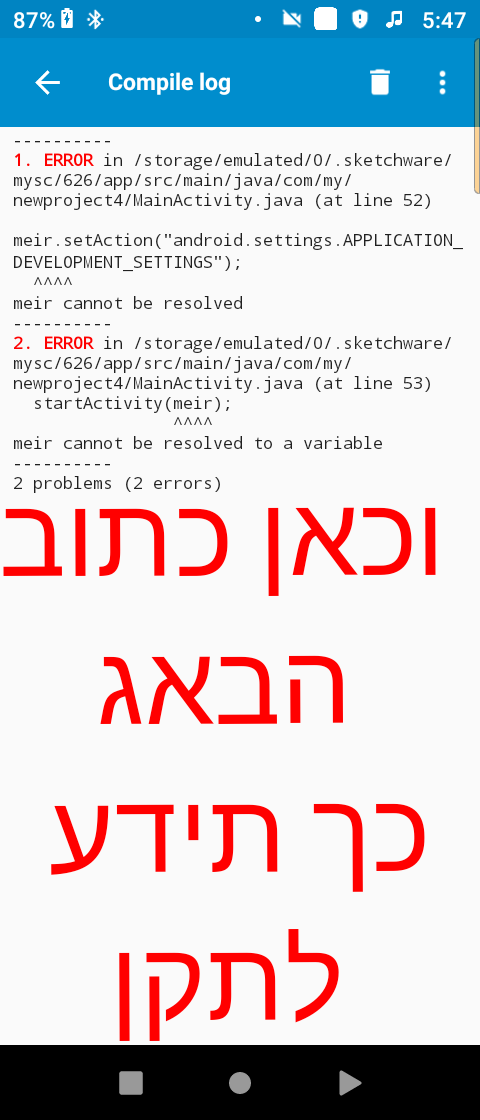
לוג השגיאות: אם הבנייה נכשלה (מסך אדום), אל תיבהלו! תקראו את השורה הראשונה, היא בדרך כלל אומרת לכם איזה בלוק חסר או איזה שם לא נכתב נכון.
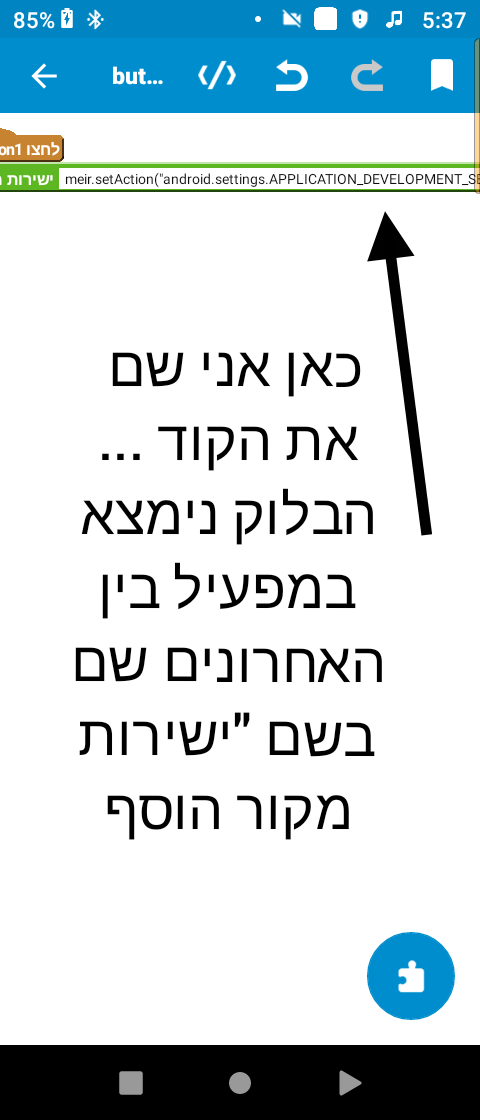
בלוק המפעיל (Operator): אם חסר לכם בלוק, תמיד אפשר להשתמש בבלוק "Add Source Directly" ולכתוב קוד Java אמיתי.
רוצים שאני יעלה מדריך יותר מורחב תיכתבו לי -
מדריך לבנית אפליקציה הכי פשוטה אני מצרף בהמשך הרבה תמונות כדי שיהיה יותר מובן(אם יש בעיה אם האפליקציה עצמה אפשר ליכתוב ואני אשמח לתקן)
נתחיל!!!
להיכנס לאפליקציה לילחוץ על פלוס להוסיף שם לאפליקציה (ותמונה) להיכנס ליגרור כפתור בשם "button" תילחץ עליו יעלה למטה תפריט קטן שבו נוכל להגדיר את הכפתור(צורה שם צבע וכדו)
נילחץ על מקרה ואז על onClikואז עברנו אל הקטע החשוב
מעט ידע על "הבלוקים"
כמה קטגוריות
1מישתנה
2רשימה
3לישלוט
4מפעיל
5מטמטיקה
(חישובים/אפשר לעשות על ידי זה מחשבון)
6קובץ
7נוף זה קשור לתצוגה של המסך
8רכיב אני יסביר עליו בהמשך
9עוד בלוק(יש סוג של בלוקים שאתה תוסיף זה לא עכשיו)
(הסבר על רכיב
בתוך הקטגוריה של רכיב זה מחולק למשל בבלוטוס כתוב ליפני בכותרת בלוטוס באנגלית ובתוכו יש את הבלוקים של בלוטוס אבל הם לא יכולים לעבוד עד שתוסיף את הרכיב ואז אחרי שאתה גורר בלוק אתה תגדיר אותו שהוא לרכיב שתוסיף
איך מוסיפים את הרכיב??
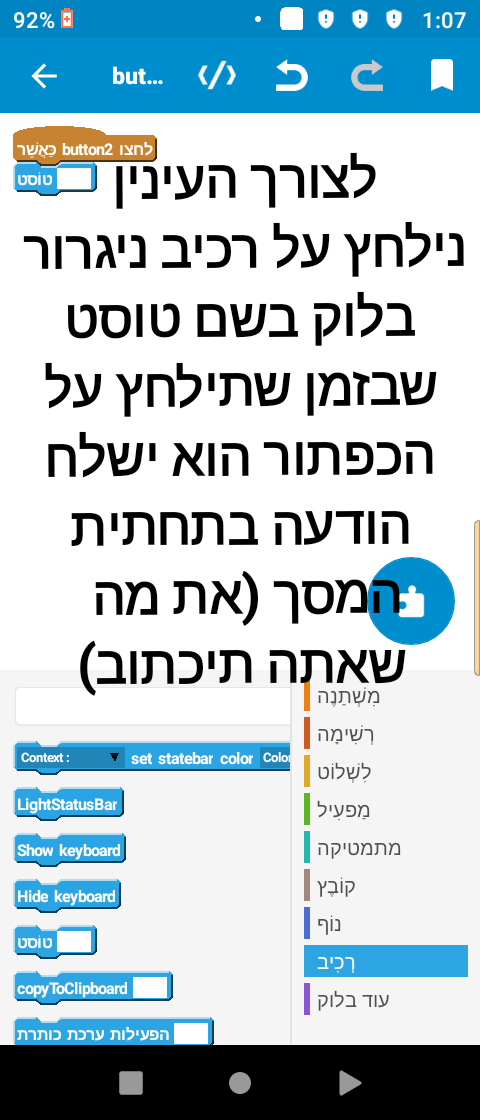
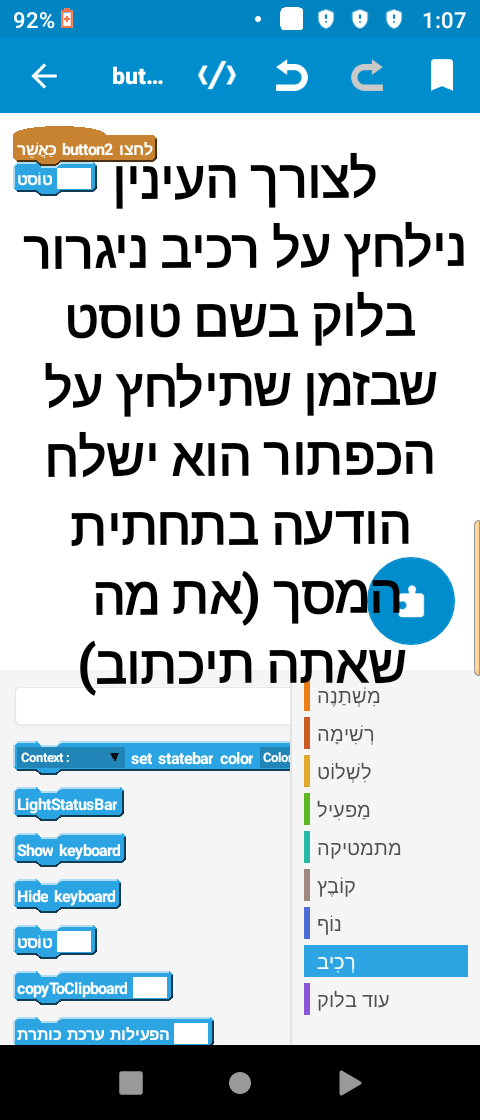
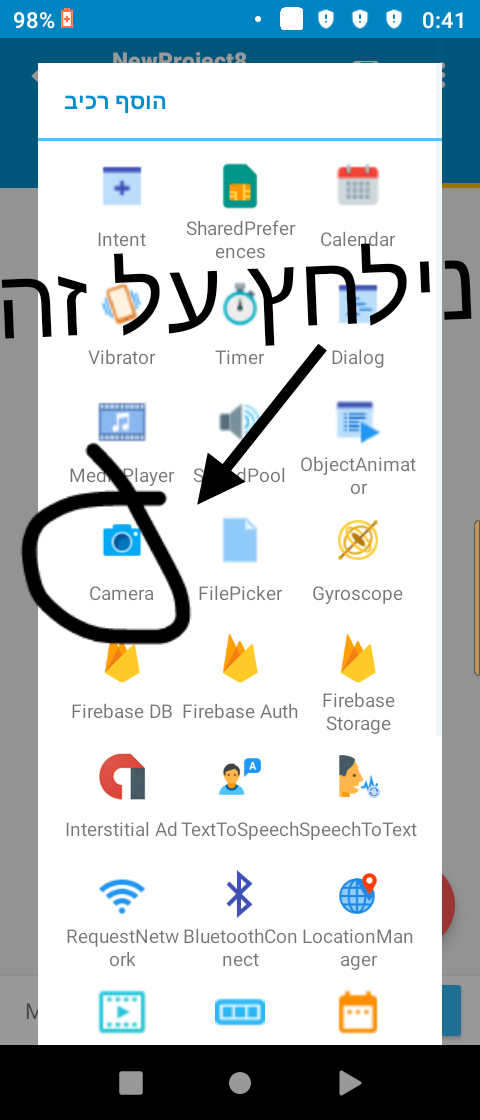
חוזרים לאיפו ששמנו את הכפתורים שם למעלה יש נוף מיקרה רכיב לוחצים על רכיב יש למטה פלוס לוחצים עליו אם רצית שהאפליקציה שלך תפעיל בלוטוס או אתה בוחר רכיב בלוטוס שם לו שם לא כול כך משנה חוזר לבלוקים לוחץ על הבלוק בצד שמאול ויפתח לך כעין תפריט שיש שם כניראה רק בחירה אחת בשם של הרכיב בלוטוס ששמת מקודם)נילחץ על רכיב בתכלת וניגרוג את טוסט הוא נימצא ממש למעלה
ליגרור למיתחת הבלוק הצהוב הקים שנימצא למעלה וליראות שזה צמוד ומתחבר כמו פזל
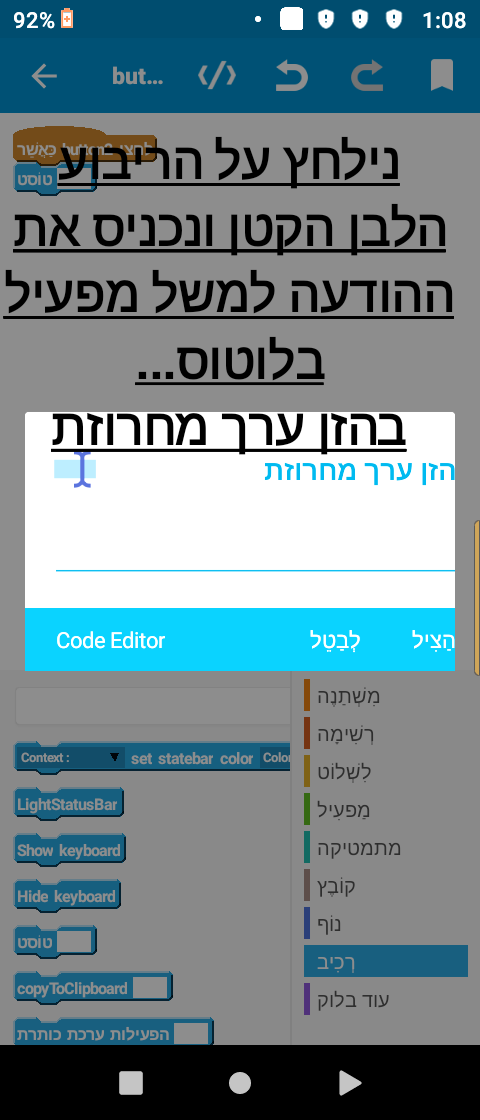
נילחץ על הריבוע הלבן הריק ונכניס טקסט מה שנירצה
הבלוק "טוסט" הוא בלוק של הודעה
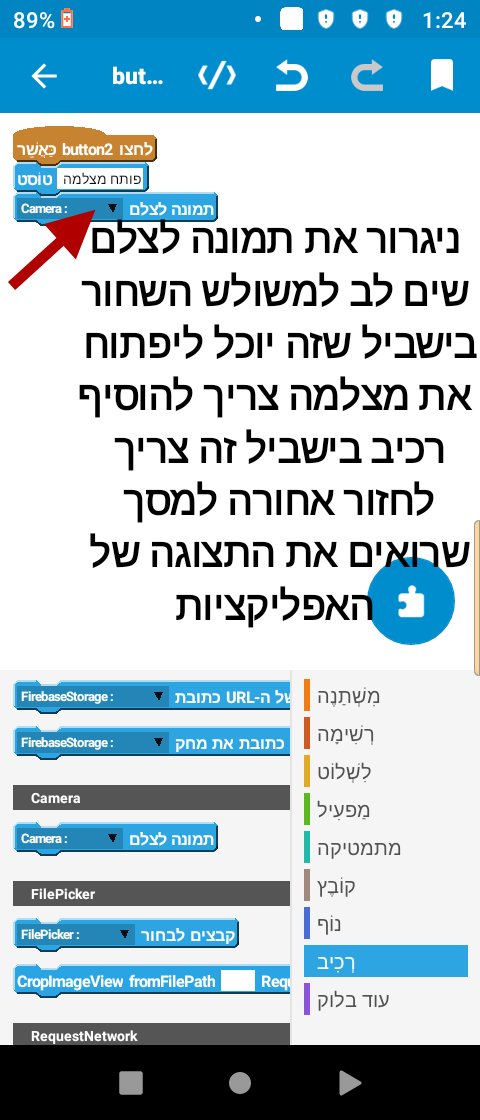
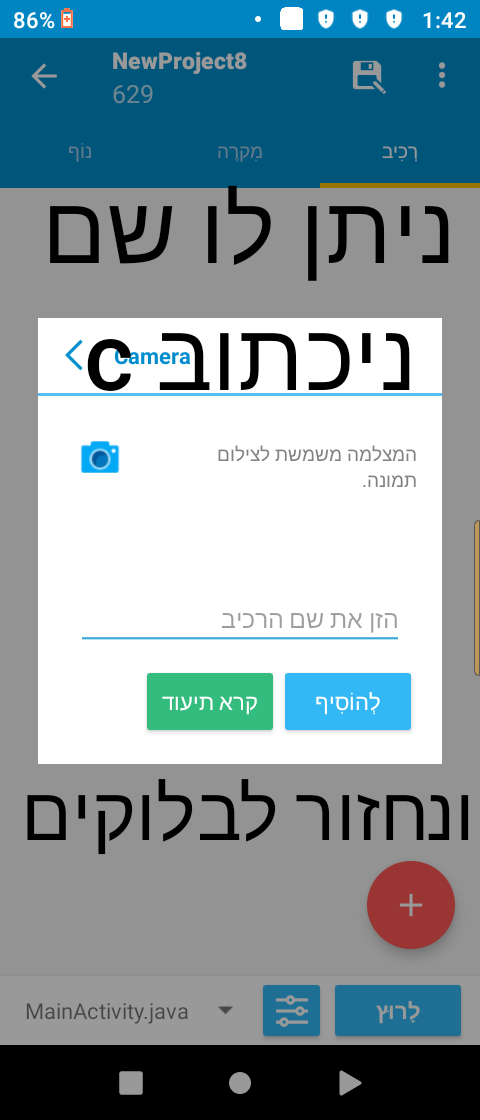
שבלחיצת הכפתור תופיע למטה הודעה שהיא הטקסט שכתבתהדבר הבה ליגרור בלוק "תמונה לצלם" מרכיב (תכלת) ולחזור למסך (הראשי)שיש בו את הכפתורים למעלה יש כפתור רכיב תילחץ עליו ותילחץ על פלוס ותיבחרcamera תכניס לו שם זה לא ממש משנה העיקר שתיזכור את השם(מה שכתוב למעלה בהסבר על רכיב רק ליבחור רכיב של מצלמה)
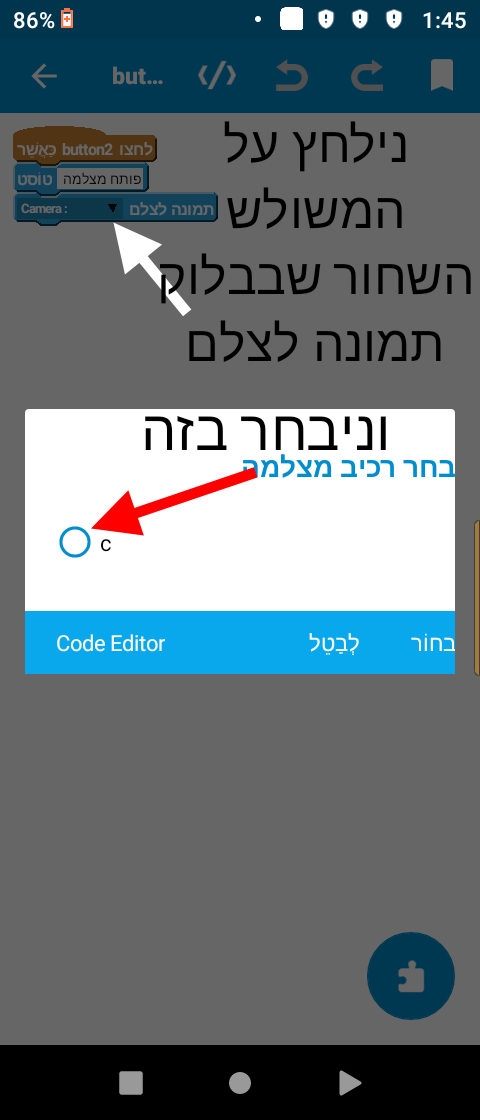
תחזור לבלוקים של הכפתור ועל הבלוק "תמונה לצלם" בצד שמאול כתוב בקטןcamera תילחץ על זה ותיראה את השם ששמת ברכיב של המצלמה תילחץ עליו ותיבחר אותו ותחזור אחורה למסך שמציג את האפליקציה לחץ עם מקום ריק במסך הזה או שתילחץ אחורה ואז ירד התפריט של הגדרת הכפתור ויהיה למטה כפתור לרוץ(run)
תלחץ יפתח מסך שירוצו בו מילים באנגלית ולמעלה ישספירה לאחור של15 שניות "שימו לב לפעמים הוא לא סיים תוך 15 שניות" וזה בסדר לא להילחץ הוא עושה לפעמים את הספירה
חמש פעמים ויותר (אני לא ממש יודע במה זה טלוי)
ואז הוא יבקש למתקין את האפליקציה
זהו ממש הצלחת ליבנות מיני אפליקציה
צריך לאט לאט להבין את הקטע ואז תידע יותר ויותר אפשרויות ליבנות אפליקציות משלך
אני אישית ממליץ למתחילים להעזר בבינה מלאכותית תגיד לג'ימיני את השם של האפליקציה תבקש ממנו שידריך אותך איך ליבנות אפליקציה מסוימת פשוטה (שהיא רעיון שלך עדיף) עד שלאט לאט תבין את הקטע וירוץ לך אחר כך
מי שיש לו מה להוסיף בשימחה אשמח להערות אני ינסה להוסיף לפמים מידע אם לא כתבתי מספיק מובן תגידו
בימים הקרובים ניראה לי שאני יוסיף הרבה
אם מישהוא שקורא את זה מכיר את האפליקציה טוב ויכול לתרגם בצורה נורמלית זה ממש יהיה טוב
בהצלחה -
העיקר של האפליקציה
שימוש בבלוק "Add Source Directly" וקודים שימושיים
שלום לכל המפתחים בפורום!
הרבה שואלים אותי איך אפשר לעשות ב-Sketchware דברים שאין להם בלוק מוכן (כמו לשנות בהירות, לאפס WiFi או להריץ פקודות מערכת). התשובה היא בלוק הקסם: Add Source Directly. בגירסה המתורגמת "ישירות מקור הוסף"מה זה בכלל הבלוק הזה?
בתוך תפריט ה-Operator (הצבע הירוק), תמצאו בלוק שחור קטן שנקרא Add Source Directly. ישירות מקור הוסף הבלוק הזה מאפשר לכם להזריק קוד Java ישירות לתוך האפליקציה. זה הכלי הכי חזק שלכם.
איך מישתמשים גוררים כפתור Button לוחצים עליו לוחצים בתפריט למטה על מקרה
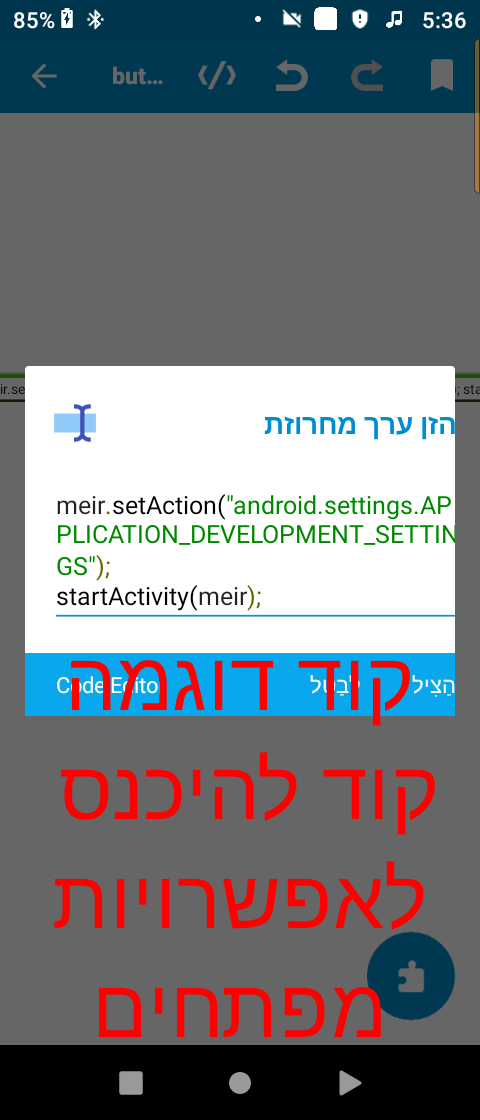
ועל ONCLICK לוחצים על סימן הפזל למטה לוחצים על מפעיל (בצבע ירוק) יורדים עד הסוף ב4 האחרונים יש אחד בשם ישירות מקור הוסף ניגרור אותו ובריבוע הלבן הריק מכניסים קוד נלחץ על הריבוע
למשל אם תכניסו את הקוד הזה אז יהיה ביטול כיבוי מסך אוטומטי (שהמסך יישאר דלוק תמיד):getWindow().addFlags(android.view.WindowManager.LayoutParams.FLAG_KEEP_SCREEN_ON);עוד קוד לדוגמה
פתיחת הגדרות ה-WiFi של המכשיר:startActivity(new android.content.Intent(android.provider.Settings.ACTION_WIFI_SETTINGS));הקוד הזה מונע לעשות צילום מסך באפליקציה שאתה בונה
getWindow().setFlags(android.view.WindowManager.LayoutParams.FLAG_SECURE, android.view.WindowManager.LayoutParams.FLAG_SECURE);רוצים עוד מידע אנא בקשו הסתבכתם אני זמין לכול שאלה
-
S SHIMI 0 התייחס לנושא זה
-
העיקר של האפליקציה
שימוש בבלוק "Add Source Directly" וקודים שימושיים
שלום לכל המפתחים בפורום!
הרבה שואלים אותי איך אפשר לעשות ב-Sketchware דברים שאין להם בלוק מוכן (כמו לשנות בהירות, לאפס WiFi או להריץ פקודות מערכת). התשובה היא בלוק הקסם: Add Source Directly. בגירסה המתורגמת "ישירות מקור הוסף"מה זה בכלל הבלוק הזה?
בתוך תפריט ה-Operator (הצבע הירוק), תמצאו בלוק שחור קטן שנקרא Add Source Directly. ישירות מקור הוסף הבלוק הזה מאפשר לכם להזריק קוד Java ישירות לתוך האפליקציה. זה הכלי הכי חזק שלכם.
איך מישתמשים גוררים כפתור Button לוחצים עליו לוחצים בתפריט למטה על מקרה
ועל ONCLICK לוחצים על סימן הפזל למטה לוחצים על מפעיל (בצבע ירוק) יורדים עד הסוף ב4 האחרונים יש אחד בשם ישירות מקור הוסף ניגרור אותו ובריבוע הלבן הריק מכניסים קוד נלחץ על הריבוע
למשל אם תכניסו את הקוד הזה אז יהיה ביטול כיבוי מסך אוטומטי (שהמסך יישאר דלוק תמיד):getWindow().addFlags(android.view.WindowManager.LayoutParams.FLAG_KEEP_SCREEN_ON);עוד קוד לדוגמה
פתיחת הגדרות ה-WiFi של המכשיר:startActivity(new android.content.Intent(android.provider.Settings.ACTION_WIFI_SETTINGS));הקוד הזה מונע לעשות צילום מסך באפליקציה שאתה בונה
getWindow().setFlags(android.view.WindowManager.LayoutParams.FLAG_SECURE, android.view.WindowManager.LayoutParams.FLAG_SECURE);רוצים עוד מידע אנא בקשו הסתבכתם אני זמין לכול שאלה
פוסט זה נמחק! -
S SHIMI 0 התייחס לנושא זה
-
@רוטב-שום הכל אבל סליחה על השאלה מה פשר השם המגניב עשה לי תאבון???
פחות עדיף אבל ואם אתה לא יודע ליצור אפליקציות פשוטות רד מהקטע של המשחקים...
-
פחות עדיף אבל ואם אתה לא יודע ליצור אפליקציות פשוטות רד מהקטע של המשחקים...
-
@חייא-שיאומי הבנתי תכיוון
@רוטב-שום שזה אומר... אתה יודע מה זה תיקיות ראס מה זה ולואס וכן
מה הם עושות וכו'.. או שהבנתי את הכיוון באפליקציה הזאת? -
@רוטב-שום לי לקח הרבה זמן להבין את זה...
למרות שאני עדיין מנסה... -
@רוטב-שום אבל תלוי מה אתה רוצה (איזה משחק) ליבנות יש פתרונות טובים
-
@רוטב-שום שלחתי לך מייל
@חייא-שיאומי כתב במדריך | מדריך לבנית אפליקציות(בסיס) ע"י Sketchware ללא אינטרנט:
למרות שאני עדיין מנסה...
למה יש אותי ????
ולמה יש צ'אט??

שלום! נראה שהשיחה הזו מעניינת אותך, אבל עדיין אין לך חשבון.
נמאס לכם לגלול בין אותם הפוסטים בכל ביקור? כשנרשמים לחשבון, תמיד תחזרו בדיוק למקום שבו הייתם קודם, ותוכלו לבחור לקבל התראות על תגובות חדשות (בין אם במייל, ובין אם בהתראת פוש). תוכלו גם לשמור סימניות ולפרגן ב-upvote לפוסטים כדי להביע הערכה לחברי קהילה אחרים.
בעזרת התרומה שלך, הפוסט הזה יכול להיות אפילו טוב יותר 💗
הרשמה התחברות { const baseUrl = "https://www.google.co.il/search?q=site:mitmachim.top"; const m = location.pathname.match(/^\/(topic|category)\/(\d+)/); const type = m ? m[1] : null; const id = m ? m[2] : null; let searchInput; function search(path = "") { const query = searchInput.value.trim(); if (query) { window.open(`${baseUrl}${path}%20${encodeURIComponent(query)}`, "_blank"); } } let buttons = {}; buttons.searchAll = { id: "bb-search-all", label: `חיפוש ${type ? "בכל הפורום" : ""}`, className: type ? "btn-secondary" : "btn-primary", callback: () => search(), }; if (type === "topic") { buttons.searchTopic = { label: "חיפוש בנושא זה", className: "btn-primary", callback: () => search(`/topic/${id}`), }; } else if (type === "category") { buttons.searchCategory = { label: "חיפוש בקטגוריה זו", className: "btn-primary", callback: () => search(`/category/${id}`), }; } buttons.cancel = { label: "ביטול", className: "btn-default", "data-bs-dismiss": "modal" }; const dialog = bootbox.dialog({ title: '<div style="text-align:center;"><img src="/assets/uploads/files/1625950269825-mt-google.png" width="400" alt="חיפוש בגוגל"></div>', message: '<input id="bb-inp" class="bootbox-input bootbox-input-text form-control" placeholder="הקלידו כדי לחפש בגוגל" autocomplete="off"/>', buttons, backdrop: true, show: true, onEscape: true }); dialog.on("shown.bs.modal", function () { searchInput = document.getElementById("bb-inp"); if (searchInput) { searchInput.focus(); searchInput.addEventListener("keydown", function (e) { if (e.key === "Enter") { e.preventDefault(); const query = this.value.trim(); if (query) { search(); dialog.modal("hide"); } } else if (e.key === "Escape") { e.preventDefault(); dialog.modal("hide"); } }); } const searchAllButton = document.getElementById("bb-search-all"); if (searchAllButton) { searchAllButton.title = "לחצו על אנטר כדי לחפש"; } }); })(); void 0;)