דילוג לתוכן
  • חוקי הפורום
  • פופולרי
  • לא נפתר
  • משתמשים
  • חיפוש גוגל בפורום
  • צור קשר
עיצובים
  • בהיר
  • Brite
  • Cerulean
  • Cosmo
  • Flatly
  • Journal
  • Litera
  • Lumen
  • Lux
  • Materia
  • Minty
  • Morph
  • Pulse
  • Sandstone
  • Simplex
  • Sketchy
  • Spacelab
  • United
  • Yeti
  • Zephyr
  • כהה
  • Cyborg
  • Darkly
  • Quartz
  • Slate
  • Solar
  • Superhero
  • Vapor

  • ברירת מחדל (ללא עיצוב (ברירת מחדל))
  • ללא עיצוב (ברירת מחדל)
כיווץ
מתמחים טופ
חובבן מקצועיח

חובבן מקצועי

@חובבן מקצועי
הפסקת מעקב מעקב
אודות
פוסטים
1.5k
נושאים
100
שיתופים
0
קבוצות
2
עוקבים
10
עוקב אחרי
1

פוסטים

פוסטים אחרונים הגבוה ביותר שנוי במחלוקת

  • מדריך | מדריך בסיסי להתקנה ושימוש במודלים ב-LM Studio
    חובבן מקצועיח חובבן מקצועי

    טוב, נתחיל בקצת מושגים (אם כי בהמשך נלמד עוד מושגים, רק עכשיו זה קריטי בשביל תחילת המדריך):

    LM Studio - תוכנה להרצת מודלי שפה (LLM) על המחשב באופן מקומי.

    gguf - זה פורמט קובץ שמכיל בתוכו מודל שפה גדול (LLM). (כמו שmp4 זה סוג קובץ לווידאו, ככה gguf זה סוג קובץ למודלי שפה). מה שמייחד את הסוג קובץ הזה הוא זה שהוא נוח להרצה על מחשבים ביתיים, וקל לנצל איתו את המשאבים העומדים לרשותנו להרצת מודלי שפה גדולים יחסית.

    קוונטיזציה (Quantization או בקיצור Q):
    זוהי שיטה ל"דחיסת" מודל השפה מגודלו המקורי. המטרה היא לאפשר למודל חזק לרוץ על מחשבים פשוטים או חלשים יותר.
    תחשבו על זה כמו סרטון: אותו סרטון יכול להופיע באיכות 4K (כבד ומדויק מבחינת הפרטים הקטנים מאוד) או באיכות 360p (קל ופחות איכותי). בשני המקרים זה אותו סרטון, אבל באיכות הנמוכה הפרטים פחות חדים.
    באותו אופן במודל ה-AI:
    ככל שמספר ה-Q קטן יותר, המודל "מעגל פינות" בצורה גסה יותר (למשל, הופך 9.9998 ל-10) כדי לחסוך מקום (ומשאבים). הוא יהיה קל מאוד להרצה, אבל בשלב מסוים הוא עלול להתחיל "להזות".
    ככל שה-Q גדול יותר, המודל שומר על הדיוק המקורי שלו, אך הוא ישקול הרבה יותר וידרוש מחשב חזק יותר.

    זיכרון RAM וזיכרון VRAM:
    RAM רגיל (זיכרון המערכת):
    זה הזיכרון הכללי של המחשב. הוא משמש לכל הדברים הרגילים – כרום, וורד, ומערכת ההפעלה. הוא די גדול [מבחינת כמות הג'יגה] (בדרך כלל 16GB או 32GB) ועובד מעולה עם המשימות היומיומית, אבל הוא איטי יחסית כשזה מגיע לבינה מלאכותית. אם תריצו עליו מודל, הוא יעבוד, אבל הוא יענה לכם בקצב יחסית איטי של מילה או שתיים בשנייה (טוב, אולי קצת יותר מהיר, זה מאוד תלוי איזה מעבד יש לכם, ומה הגודל של המודל..)
    VRAM (זיכרון כרטיס המסך):
    זה הזיכרון ה"VIP" שנמצא בתוך כרטיס מסך. הוא הרבה יותר מהיר מה-RAM הרגיל.
    המעבד (והזיכרון שבו) הזה לא נמצא על כל מחשב, ונמצא בעיקר על מחשבי גיימינג.
    הVRAM יכול להריץ דברים הרבה יותר מהר מהRAM, ולכן המודל שפה עובד עליו הרבה יותר מהר, רק שימו לב - לא כל דבר טוב לרוץ על הזיכרון גרפי, המערכת הפעלה למשל יכולה לרוץ (ברובה עכ"פ) רק על הזיכרון והמעבד הרגיל..

    טוב, נתחיל במדריך:

    התקנה

    נוריד את הקובץ של LM Studio מהאתר הרשמי שלהם.
    בהתקנה - תבחרו אם אתם רוצים שזה יותקן רק על המשתמש שלכם או על המשתמשים, ולחצו install (התקן) חכו שיסיים ואז תלחצו Finish (כשהלחצן Run LM Studio דולק).
    חכו שהתוכנה תעלה (זה לוקח קצת זמן).
    שימו לב - בהפעלה הראשונה סמנו כמו שמסומן בתמונה:
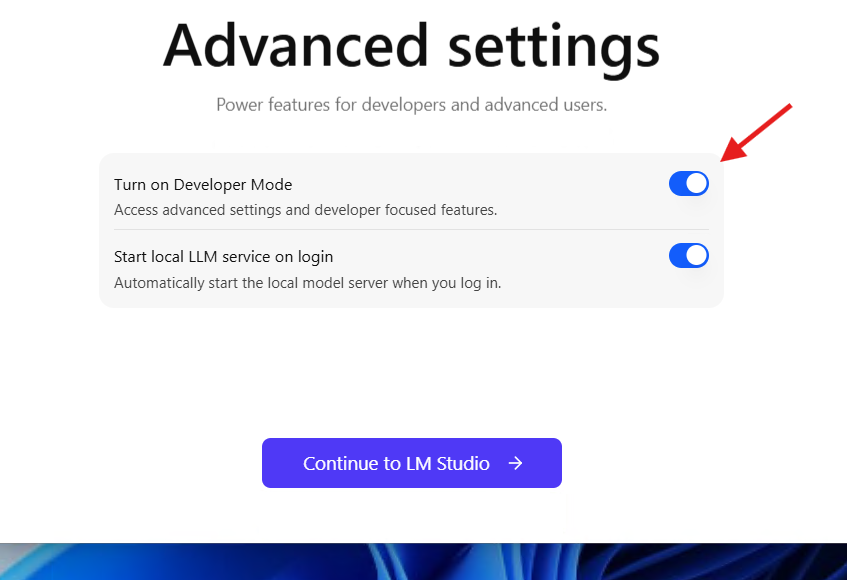
    0f6b71fd-c31d-4e20-a50b-16987556bea6-image.png
    עכשיו צריך להגדיר לתוכנה בהגדרות מאיפה לקחת את קבצי ה gguf.
    בשביל שהתוכנה תקרא את קבצי הgguf אתם צריכים ליצור תיקיות בסדר של תיקייה בתוך תייקיה בתוך תיקייה. הסדר המומלץ לדעתי הוא LM_models/manual>/<name_model>/file.gguf - (למי שלא הבין - name_model - היינו תוסיפו תיקייה בשם של המודל שלכם. וfile.gguf - זה הקובץ של המודל שפה עצמו).
    הסדר המומלץ למעשה הוא שיש את התיקייה הראשית של איפה נמצאים כלל המודלים. (ניקח לדוגמה עכשיו את המודל gemma) מתחתיה יש את התיקייה של קבוצת המודל gemma. מתחתיה יש את השם של המודל עצמו gemma 4 E4b ובתיקייה הזו אתם שמים את הקובץ gguf (ואת הקובץ Vision שלו במידה והוא קיים..).
    כך שהסדר הרצוי הוא:

    models/gemma/gemma 4 E4b/gemma E4b.gguf


    טעינה והגדרת המודל

    אחרי שיצרתם תיקייה כזו - שרצוי מאוד שתהיה בנתיב בלי עברית כלל(אני ממליץ שתיצרו את התיקייה בדיסק מקומי עצמו) - כנסו בתוכנת הLM סטודיו להגדרות (הסמל של הגדרות נמצא בצד שמאל למטה) שם כנסו להגדרה שנמצאית בתוך General למקום המצויין בתמונה.
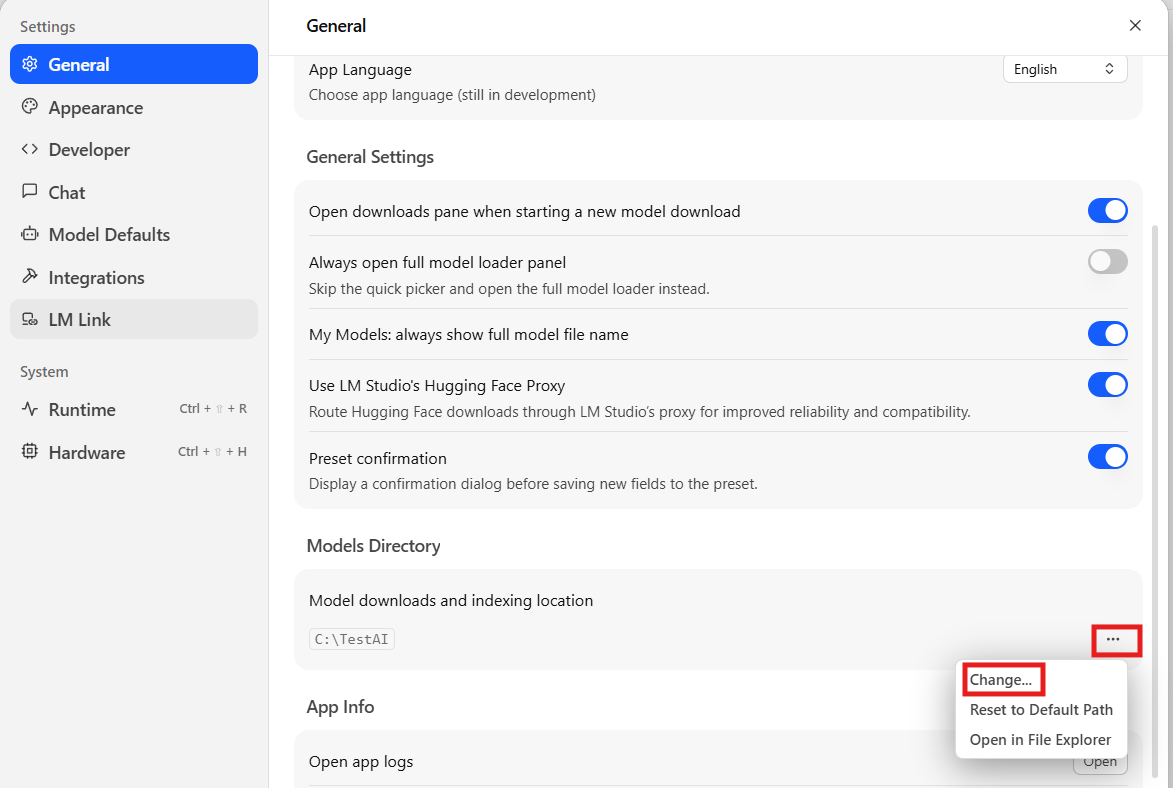
    926b7d14-573e-4af8-9c08-8b2e32e1a415-image.png

    תבחרו שם את המקום שבו שמרתם את המודלים
    אחרי שבחרתם את זה. צאו לתפריט הראשי.

    תחלצו על select model - ותבחרו את המודל שהורדתם..
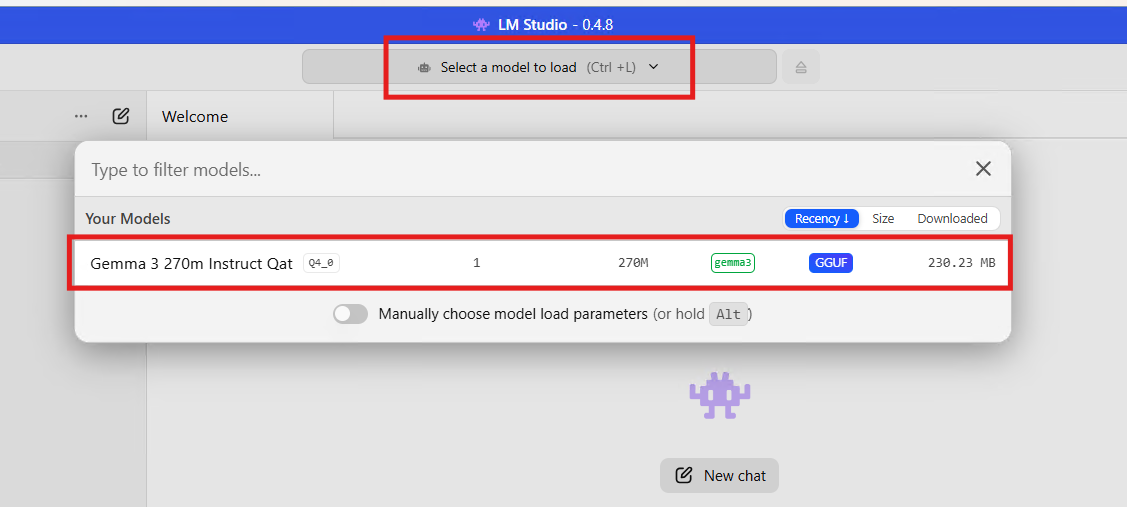
    b2312b13-94f4-44e8-82b5-a3fbd459d1da-image.png

    הרחבה קטנה - למי שמעוניין:
    סמנו איפה שמסומן:
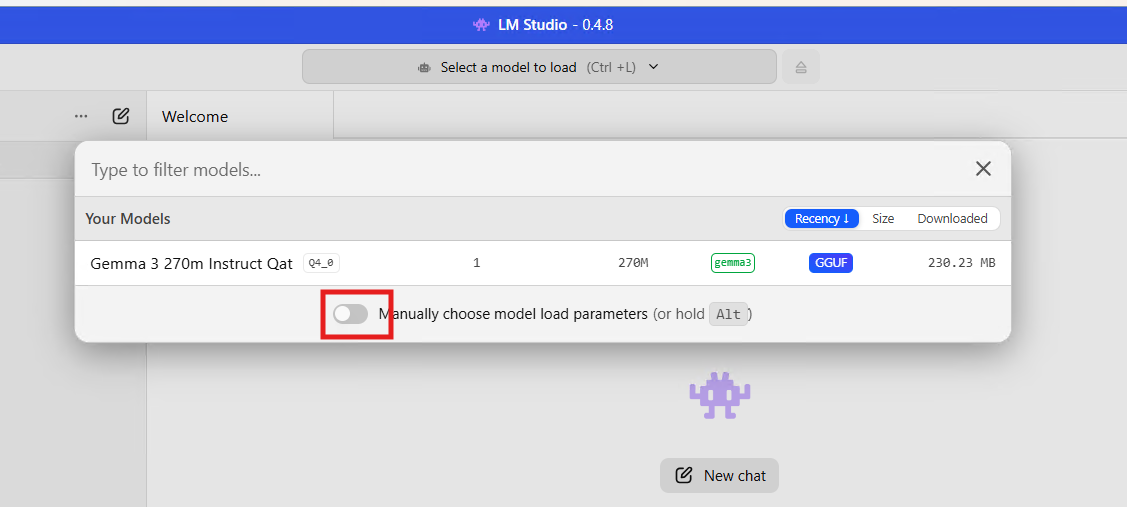
    49b26358-425e-4a97-b95c-f562fca786e8-image.png
    c7bd79b2-48f5-4af4-b41d-58e18fb77d0b-image.png

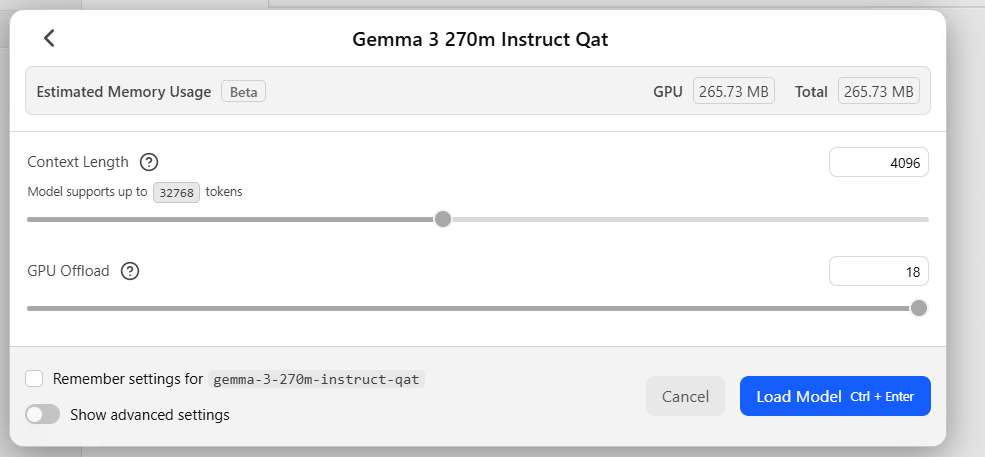
    כאן אתם יכולים להגדיר בקלות את כמות ההקשר שאתם מאפשרים למחשב, ואתה שכבות הGPU. (להסבר מפורט, גללו למטה וראו).

    הסבר קצר על התפריט - למעלה אנחנו רואים סיכום של מה הולך להיטען למה. כמה הולך להיטען לGPU וכמה הולך להיטען לRAM.
    האפשרות - Remember settings for - אומרת - 'תשמור את ההגדרות הללו לפעם הבאה'

    למתקדמים

    בתפריט לבחור:
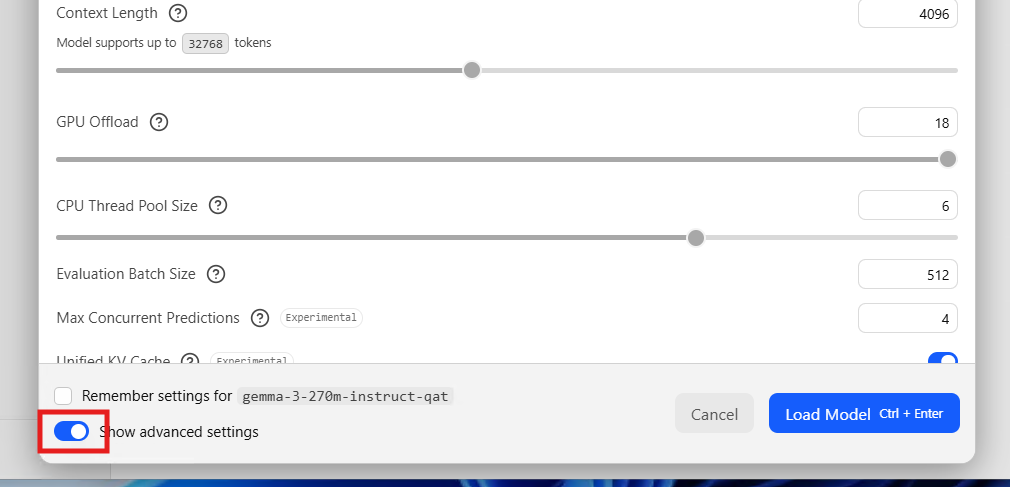
    e6f342d2-380d-4e75-9e46-08605035eaa4-image.png

    סמנו את האפשרות האפשרות המסומנת בתמונה, תבחרו במודל, ואז יופיע לכם תפריט, להלן הסבר על התפריט:
    האפשרות הראשונה - Context Length - אורך ההקשר (Context Length) הוא כמות הטקסט (הנמדדת בטוקנים או אסימונים) שמודל בינה מלאכותית יכול לקרוא, לזכור ולעבד בבת אחת.
    (הערת ביניים - לכל מודל יש את חלון ההקשר בו הוא תומך, ההגדרה כאן - היא כמה חלון הקשר אתה נותן למודל. ולא כמה הוא תומך)

    האפשרות השנייה - GPU Offload (העברת העומס לכרטיס המסך) - מודלי שפה בנויים מ"שכבות" (Layers). הגדרה זו קובעת כמה מתוך השכבות האלו ירוצו על המעבד הגרפי (ה-GPU, כרטיס המסך) במקום על המעבד הרגיל (ה-CPU). ככל שתוזיזו את הסליידר ימינה ותעבירו יותר שכבות ל-GPU, כך המודל ירוץ ויענה מהר יותר. עם זאת, זה דורש שיהיה לכם מספיק זיכרון VRAM פנוי (למעלה כתוב לכם כמה זה יוצא בג'יגות).
    שימו לב - לרוב המחשבים (הביתיים) אין כרטיס גרפי, וגם אם יש לכם - ככה"נ תצטרכו להתקין דרייבר על המחשב שלכם כדי שזה יעבוד לכם.

    האפשרות השלישית - CPU Thread Pool Size (מספר הליבות במעבד) - מגדיר בכמה מליבות המעבד הרגיל (CPU) שלכם התוכנה תוכל להשתמש כדי לבצע את החישובים. מומלץ להגדיר מספר שקטן במעט מסך הליבות הכולל של המחשב שלכם, כדי לא "לתקוע" את המחשב לחלוטין ולתת למערכת ההפעלה שאר התוכנות להמשיך לעבוד בצורה חלקה ברקע.
    אלא אם כן המעבד שלכם ממש חלש, או אז - תעשו כמעט כמו כמות הליבות, אבל תסגרו את כל החלונות ברקע.

    האפשרות הרביעית - Evaluation Batch Size (גודל אצווה להערכה) - קובע כמה טוקנים (חלקים של מילים) המודל קורא ומעבד בבת אחת כשהוא מנתח את הטקסט שכתבתם לו (ה-Prompt). מספר גבוה יותר יכול להאיץ את קריאת והבנת הטקסט הראשונית, אך יצרוך יותר זיכרון. לרוב, ברירת המחדל המוגדרת עובדת מצוין. (מניסיון - אם אתם תעלו את זה, זה לא ממש ימריץ את מהירות כתיבת התשובה ואין מה לשחק עם ההגדרות הברירת מחדל של זה..)

    האפשרות החמישית - Max Concurrent Predictions (תחזיות במקביל):
    זו הגדרה ניסיונית שקשורה לכמה בקשות המודל יכול לנסות לחשב באותו הזמן. לרובנו, שפשוט יושבים, מקלידים הודעה ומחכים לתשובה, אין מה לגעת פה. (מניסיון) תשאירו על ברירת המחדל.

    האפשרות השישית - Unified KV Cache (סידור חכם של הזיכרון):
    הגדרה זו עוזרת לתוכנה לסדר ולנהל את הזיכרון הזמני של השיחה שלכם בצורה יותר יעילה. בשורה התחתונה: זה יכול לחסוך לכם קצת משאבים. מומלץ להשאיר דלוק. (גם אני לא הבנתי מה זה אומר כל כך, אבל כך מקובלני מgemini - 'ואחרי רבו אין לערער כלום 😉 ' )

    האפשרות השביעית והשמינית - RoPE Frequency Base / Scale (המתמטיקה מאחורי הקלעים):
    כאן אנחנו נכנסים לקרביים של המתמטיקה של המודל. זה אלגוריתם שעוזר לו להבין איפה כל מילה נמצאת במשפט, בעיקר כשחופרים לו בטקסטים ארוכים. ההמלצה הכי חמה: אל תיגעו. תשאירו על מצב "Auto" ותנו לתוכנה לשבור את הראש. (גילוי נאות, גם אני לא הבנתי כל כך מה זה אומר..)

    האפשרות התשיעית - Offload KV Cache to GPU Memory (העברת זיכרון השיחה ל-VRAM):
    במידה והרצתם את המודל על זיכרון גרפי, ויש לכם מקום פנוי - תוכלו להפעיל את האפשרות הזו, אפשרות זו גורמת לזה שזיכרון השיחה גם נשמע על הVRAM - וזה ממריץ את מהירות התשובה.
    למעשה - האורך של השיחה - הוא חלק מטעינת המודל עצמו..

    האפשרות העשירית - Keep Model in Memory (להשאיר את המודל בהיכון/דלוק):
    קובץ של מודל (ה-GGUF) שוקל כמה ג'יגות טובות. כשההגדרה הזו דלוקה, המודל נשאר טעון בזיכרון של המחשב גם אחרי שהוא סיים לענות לכם. התוצאה? כשתוסיפו עוד שאלה, הוא יתחיל לכתוב מיד ולא תצטרכו לחכות שהוא ייטען מחדש מהכונן הקשיח. חוסך המון זמן. (המלצה שלי - להשאיר דלוק)

    האפשרות האחת עשרה - Try mmap() (טעינה בדרך קיצור):
    זו פקודת "קסם" של המערכת שיודעת לקחת את קובץ המודל מהכונן הקשיח ולמפות אותו ישר לזיכרון בדרך קיצור סופר מהירה. תמיד מומלץ להשאיר את זה דלוק. (ת'אמת - אין לי מושג למה יש אפשרות שלא לטעון מהר..)

    האפשרות השתיים עשרה - Seed (גרעין אקראיות - לשלוט ב"יצירתיות"):
    תחשבו על זה כמו ה"מצב רוח" של המודל. כשהתיבה לא מסומנת (וכתוב Random Seed בצד), המודל מגריל מספר אקראי בכל פעם שאתם שולחים הודעה. זה אומר שאם תשאלו אותו את אותה שאלה בדיוק פעמיים, תקבלו תשובות קצת שונות. אם תסמנו את התיבה ותקלידו מספר ספציפי (למשל 1234), המודל יהפוך ל"רובוטי" לחלוטין - הוא ייתן לכם בדיוק (טוב, לא בדיוק, אבל בהחלט תרגישו שהוא הופך להיות יותר ויותר משעמם) את אותה התשובה שוב ושוב עבור אותה שאלה. לרוב המוחלט של השימושים, הרבה יותר כיף וטבעי להשאיר את זה על אקראי (לא מסומן).

    האפשרות השלוש עשרה - Flash Attention - עוד משהו שגורם למחשב לענות לכם יותר מהר, מומלץ להשאיר דלוק.. (אם כי אפשרות זו נתמכת לרוב רק על ידי מעבדים גרפיים, ולא על ידי מעבדים רגילים. ובכל זאת עדיף להשאיר דולק. 'אם לא יעיל, לא יזיק..'

    האפשרות הארבע עשרה - K Cache Quantization (דחיסת "מפתחות" השיחה):
    דמיינו שהזיכרון של המודל הוא כמו מחברת שבה הוא רושם כל מה שנאמר בשיחה כדי לא לשכוח. האפשרות הזו מאפשרת למחשב "לכווץ" את הכתב במחברת (לבצע קוונטיזציה) כדי שייכנסו בה הרבה יותר דפים.
    איך זה עובד? בברירת מחדל זה מוגדר על F16 (איכות מקסימלית בלי דחיסה). אם תבחרו שם מספר נמוך יותר (כמו Q4), המחשב ידחוס את הזיכרון חזק יותר.
    בתכל'ס - אם אתם מרגישים שהמחשב "נחנק" בשיחות ארוכות או שהזיכרון (RAM/VRAM) מתמלא – זה הכפתור 'שיציל אתכם'. כל עוד הכל רץ חלק, אין סיבה לגעת בזה.

    האפשרות החמש עשרה - V Cache Quantization (דחיסת "ערכי" השיחה):
    זה האח התאום של הסעיף הקודם. בזמן ש-K שומר את ה"כותרות", ה-V שומר את ה"תוכן" של הזיכרון הזמני.
    הערה חשובה: כדי שהאפשרות הזו תעבוד, אתם חייבים להשאיר את ה-Flash Attention (אפשרות 13) דלוק. המחשב משתמש ב-Flash Attention בתור ה"מכווץ" המהיר שלו.

    בשורה התחתונה: שילוב של שניהם (K ו-V) יחד עם בחירה בערך נמוך מ-F16, יאפשר לכם להריץ שיחות ארוכות כאורך הגלות גם על מחשב פשוט..

    שימו לב שהאפשרויות 14 ו15 הם ניסיוניות (Experimental) - אם פתאום המודלים מתחילים להשתבש לכם, או לחזור על דברים בלי כל תוכן, מומלץ לכבות..

    הנחיית מערכת

    אחרי שהגדרתם את המודל יש כזה דבר לתת לו "הנחיית מערכת" = היינו הנחייה שקובעת את הזהות, מטרה, מומחיות, חוקים וכו' שחלים על מודל לאורך כל השיחה.
    לא מספיק לכתוב "אתה עוזר חכם", אלא צריך להגדיר למודל מיהו, מה תפקידו המדוייק, מה סגנון הכתיבה, מבנה הפלט, סביבת הריצה שלו, הכלים השונים שעומדים לרשותו ועוד.
    כשכותבים למודל בהנחיית המערכת "אתה מומחה לכתיבת קוד Python", זה מכניס אותו למאגר הידע של Python שבתוכו.
    ככל שמשקיעים יותר בהנחיית המערכת ונותנים בה למודל יותר מידע רלוונטי, התוצאות טובות יותר בעשרות אחוזים.
    יש מאגר בגיטהאב שמרכז דליפות של הנחיות מערכת של מודלי העל כמו Claude ו-Gemini, ושם אפשר לראות שהנחיות המערכת שלהם הן יותר ספר רכב מאשר הנחיה...

    קרדיט על ההסבר ל'הנחיית מערכת' ל @א.מ.ד.

    את ההגדרה הזו אפשר להגדיר בLM כמו שרואים בתמונה:
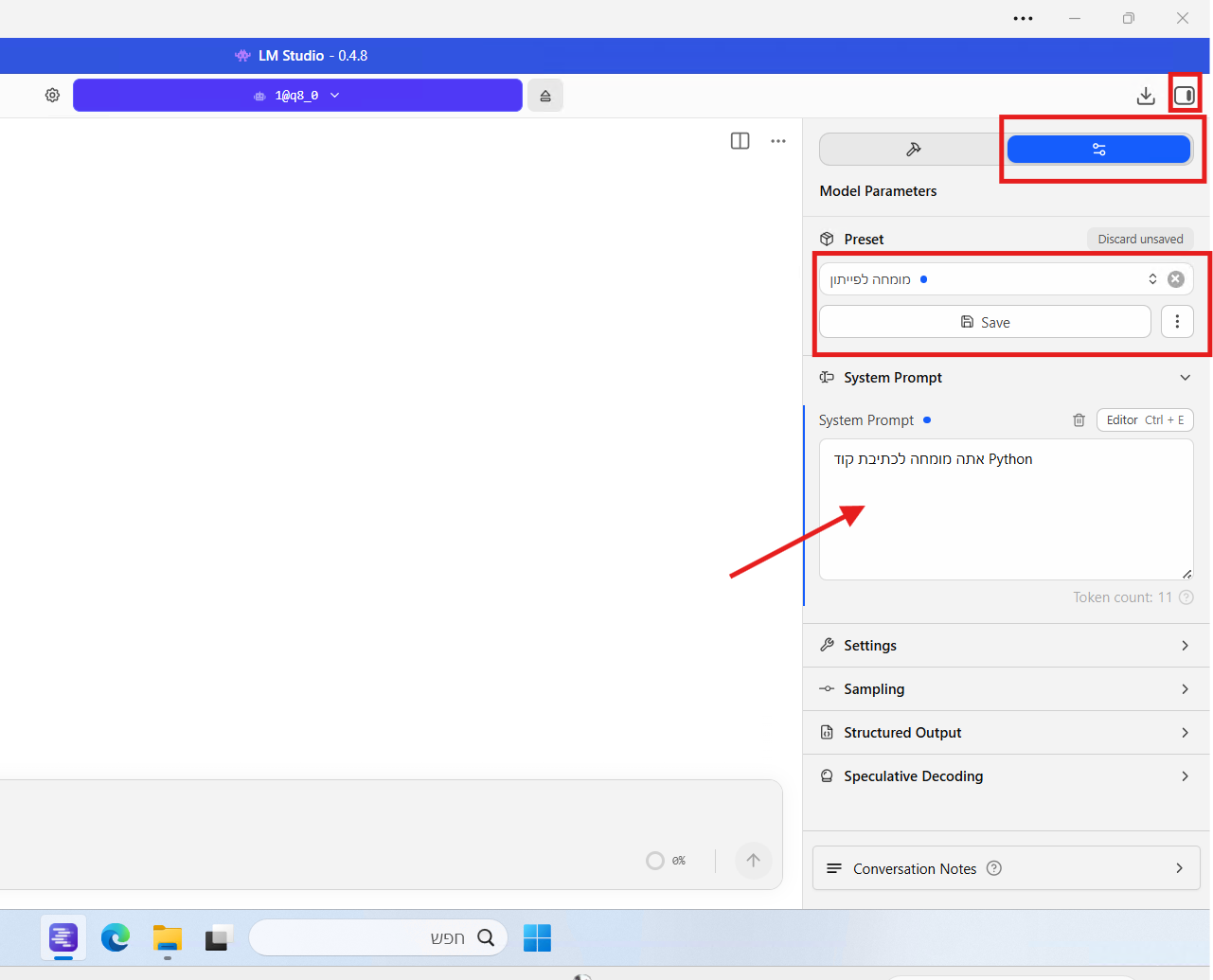
    c84ddb52-7e23-4d17-b2f6-ce4f467dee65-image.png

    יש לבחור על החלונית למעלה, ללחוץ על התפריט הימני.
    בsystem promt - לכתוב את ההנחייה.
    לתת שם בpreset, ללחוץ save - והנה לכם "הנחיית מערכת".


    קישורים להורדת המודלים

    אני אישית ממליץ לכם להשתמש בgemma4 E4b או gemma 4 E2b - אם זה בשביל סתם להשתעשע, הם הכי מוצלחים בעברית, ועובדים על רוב חומרות המחשב..
    אם זה בשביל לתכנת? עדיף לכם פשוט לתכנת עם כלי AI אונליין, ואם חשוב לכם לתכנת על המחשב, אז יש לכם את Qwen 3.5 4B או Qwen 3.5 9B - אם אתם עם הרבה ראם/סוגרים את כל התוכנות במחשב (וגם אז זה יהיה איטי). וכמובן - גם gemma יודע לתכנת קצת (נחמד מאוד).

    איזה קוונטיזציה להוריד? אם זה מסתדר לכם חומרתית, עדיף 8Q, אם לא - אפשר לרדת עד Q4 - פחות מזה לא מומלץ (עדיף ככה"נ לבחור מודל פחות טוב מלכתחילה.

    אין מה לנסות לבקש ממני להוריד את המודלים שצורפו פה, מה שפתוח פתוח, מה שלא - לא! [אגב, באתרוג לפי ניסיוני, רוב המודלים פתוחים להורדה..]


    ולסיום:

    במדריך זה יש חלקים שבהם הניסוח הוא בלעדי לGemini AI, ומחובתי לציין זאת כאן..

    שימו לב - מדריך זה התמקד בעיקר לאיך להריץ את המודלים בפועל על תוכנת LM studio, להסבר מפורט, רשימת מודלים ועוד כנסו לפה - מדריך מפורט ומושקע שכתב @א.מ.ד. מומלץ מאוד לקרוא בעיון.

    אשמח לשמוע הערות והארות על המדריך. ולתקן טעויות במידת הצורך..

    מדריכים - בינה מלאכותית

  • שיתוף | ביקשתי מגמיני 3 שיעשה לי אפליקציית דפדפן לפתקים - והתוצאות מדהימות!!
    חובבן מקצועיח חובבן מקצועי

    פשוט מדהים!
    העתיד פשוט כאן!
    ביקשתי מGemini 3 Pro - שיעשה לי אפליקציית דפדפן של פתקים.
    בתחילה בנה משהו ממש יפה, תוך שתיים שלושה שיפורים - אפשר לומר שזו גרסה שאפשר ממש לפרסם אותה לציבור בתור אפליקציה 😜...

    0ecf83d8-a997-42fd-a042-61ad713c7156-פתקים אפליקצית דפדפן.zip

    עריכה: עדכנתי - נוסף עוד פיצ'ר (מיון), ותוקן באג..

    אגב, הנתונים נשמרים על הדפדפן עצמו, אפשר לעשות גיבוי.. (כמובן שאם תעשו מחיקת קבצים זמניים וכו' הפתקים ימחקו..)

    עזרה הדדית - בינה מלאכותית

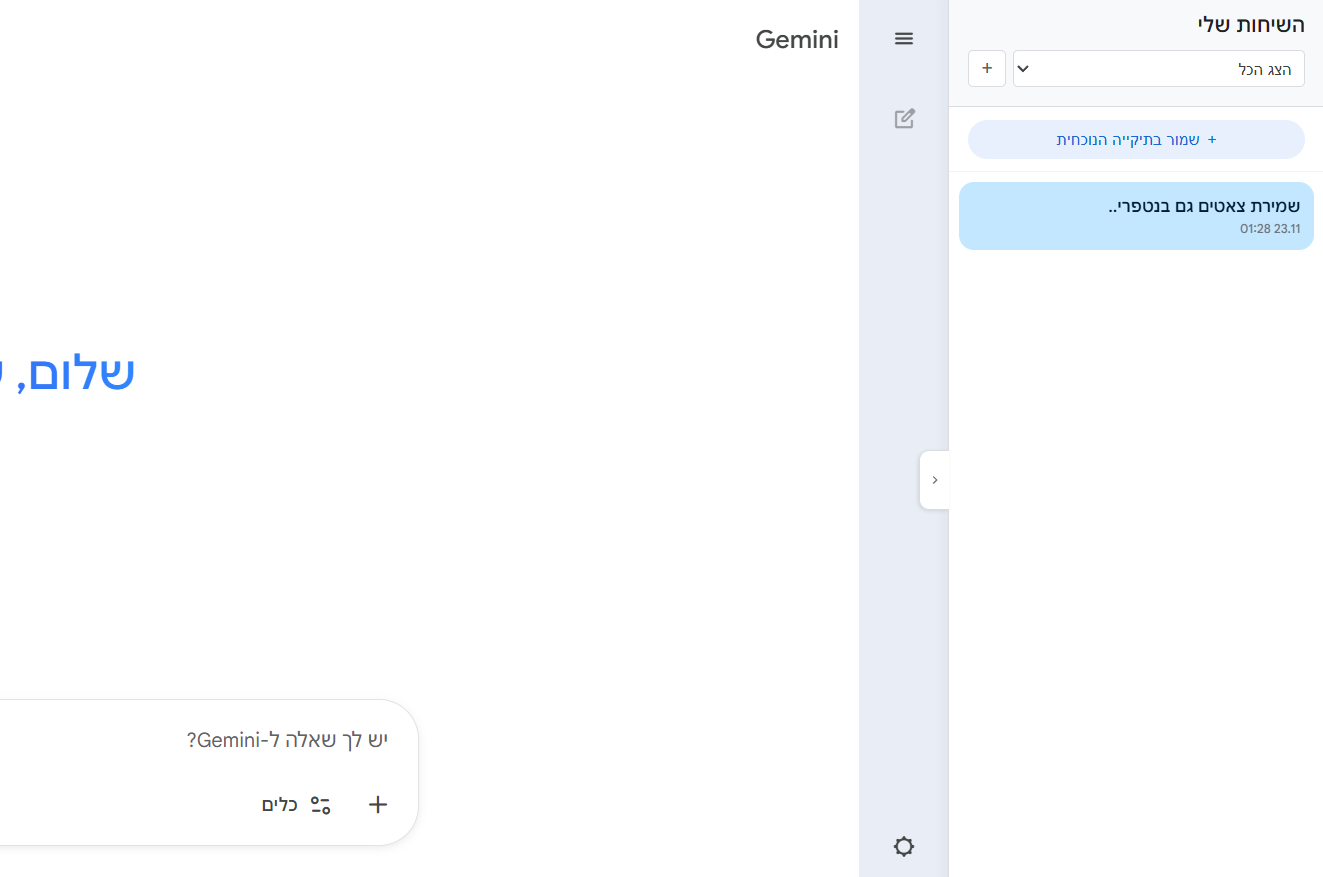
  • להורדה | פתרון זמני לשמירת שיחות בGemini בנטפרי
    חובבן מקצועיח חובבן מקצועי

    בעקבות מה שנכתב פה הגעתי למסקנה שאולי אעשה זאת בעצמי יחד עם ידידי ורעי Gemini.

    הלוגיקה מאוד פשוטה, בגלל שבנטפרי משום מה לא נשמרות השיחות האחרונות בגמיני, אבל אפשר לגשת לשיחות ישנות על ידי הURL שלהם.. פיתחתי תוסף נוח שדרכו יהיה ניתן לשמור את הURL של השיחה, ובעזרת הURL לטעון את השיחה מחדש.

    מדריך התקנה:
    1.חילוץ הקבצים: חלצו את קובץ ה-ZIP שקיבלתם לתיקייה רגילה במחשב (חשוב לשמור את שלושת הקבצים יחד בתוך התיקייה).
    2.נווטו לדף התוספים: פתחו את דפדפן כרום (Chrome) ונווטו לכתובת: chrome://extensions
    3.הפעלת מצב מפתח: בפינה השמאלית-עליונה, ודאו שהמתג "Developer mode" (מצב מפתח) מופעל.
    4.טענו את התוסף: לחצו על הכפתור "Load unpacked" (טען תוסף לא ארוז) ובחרו את התיקייה המקורית שפרסתם בשלב 1.
    5. אישור: התוסף יטען ויופיע ברשימת התוספים הפעילים.

    להורדה - b8f003ed-f055-4dc0-be0d-58b5047c155b-GeminiHistoryKeeper.zip

    בהצלחה!!
    5162ecc1-f65e-46e6-9942-29ba80b29333-image.png

    נטפרי

  • שיתוף | ג'מיני 3.0 סוף סוף כאן - והמדדים? מטורפים!
    חובבן מקצועיח חובבן מקצועי

    העתיד פשוט כבר כאן.
    ביקשתי ממנו שיעשה לי משהו כמו וורד.
    והתוצאות מטורפות!!!
    מתכנת עם קצת שפשוף יכול להוציא מזה תוצאות מדהימות!!

    c5dcf952-995b-4984-85c3-b389f09f6a06-סימולציה של וורד.zip

    עריכה: עשיתי שיהיה זיפ כדי שיעבוד לחסומים

    עזרה הדדית - בינה מלאכותית

  • שיתוף | מה חדש בבינה מלאכותית - עדכונים קטנים.
    חובבן מקצועיח חובבן מקצועי

    אז לאחר הפוסט שכתבתי פה, הגעתי למסקנה שרצוי לפתוח נושא חדש ונקי, בו יוכלו המשתמשים להתעדכן על עדכונים קטנים (אך מעניינים בחלקם את חלקם מהמשתמשים).

    אז מה כותבים בשרשור הזה?

    כאן כותבים על עדכונים קטנים שלא היית מכניס פה. ומאידך - גם לא פותחים דיונים בדיוק כמו פה.

    דוגמה למה כן:

    גמיני הוסיפו אפשרות לייבא תיקייה של קודים

    GPT מהיום יכול לשמור לך קובץ בתצורת ZIP וכד'..

    קלוד הוסיפו אפשרות לעיצוב נוסף. (סתם זורק, לא יודע אם זה קיים)


    דוגמה למה לא:

    מישהו יודע אם יש דרך להשיג את קלוד בחינם?

    איך מורידים את הסימן מים של גמיני?

    ועוד ועוד ועוד..


    תודה רבה לכולם, נשמח אם לא יספימו את הנושא.

    ולכל מי ששואל - אז למה בעצם פתחתי את הנושא הזה, הרי זה בדיוק מה ש @בנימין-מחשבים מחשבים פתח.
    ואני אענה לכם - שמזמן זה הפך לשרשור שלא רלוונטי למי שרוצה להתעדכן בכל מיני פיצ'פקעס - אלא למי שרוצה להיות שותף לדיון פורה על איזה מודל יותר טוב, וכד'..

    תודה רבה לכל המפרסמים שיפרסמו..
    (המטרה של השרשור - שהקורא יוכל 'לגלול להנאתו' ולראות מה חדש.. ולא לראות שו"תים.. [למי שבכל זאת לא הבין])

    עזרה הדדית - בינה מלאכותית

  • הצעת ייעול | חידון אמריקאי קצר שייעשה לפני פתיחת פרופיל בפורום
    חובבן מקצועיח חובבן מקצועי

    ידוע שיש פה הרבה פה הרבה פעמים שחבר'ה עוברים על החוקים של הפורום, לא תמיד זה במזיד (לפעמים כן, אבל ישראל בחזקת כשרים הם), ומלא פעמים זה פשוט מהעדר קריאה של חוקי הפורום.
    חשבתי על רעיון, שבכל פעם שמישהו פותח משתמש חדש, יהיה לו שאלון אמריקאי (מעין כמו שיש לפני שמתקינים את וויפרי) על חוקים בסיסיים בפורום, המעלה שבדבר - היא שזה מכריח את המשתמש לעבור על חוקי הפורום (עכ"פ ברפרוף) לפני שהוא כותב משהו..

    ואפשר גם שלכל המשתמשים שנמצאים כבר בפורום יוצג בפעם הבאה לאחר שיתחברו למשתמש - השאלון האמריקאי..

    תודה רבה למנהלי הפורום על הפורום הנפלא!

    @אלישי

    באגים/הצעות ייעול

  • המלצה | למה לא מייצרים סי 2 חדש?, ואני שואל ברצינות
    חובבן מקצועיח חובבן מקצועי

    @אור-יוסף כתב בהמלצה | C2 החדש . ועכשיו ברצינות:

    ג, מי יקנה יש היום מלא פלאפונים סבבה בשוק ככה שאין כ"כ טעם

    זה לא כ"כ נכון, ואני (כמעט) בטוח שאם מחר יוציאו פתאום סי 2 דור ארבע, כולם ירוצו על זה!

    דיון כללי

  • שיתוף | תוסף לתיקון שגיאות כתיב אוטמטי לפני שליחה בפורום
    חובבן מקצועיח חובבן מקצועי

    שלום לכולם.
    שמתי לב שיש פה בפורום לצערי אנשים שלא יודעים כל כך לכתוב בעברית תקנית בלשון המעטה.
    לפעמים זה ממש מקשה על הקורא להבין הדברים.. ועכ"פ - זה ממש לא נוח לקרוא טקסט עם מלא שגיאות כתיב.

    לו נוח לקרו טקסט עם מלה שגיות קתיב...

    קיצור.. בניתי סקריפט (בקרוב בעז"ה (ובלי נדר) אעשה לזה גם גירסת תוסף, אם כי עדיף סקריפט מהסיבות שנכתבו פה..)

    הסקריפט (בספויילר):

    // ==UserScript==
    // @name         מתקן שגיאות חכם - מתמחים טופ (מבוסס Gemini)
    // @namespace    http://tampermonkey.net/
    // @version      3.0
    // @description  תיקון שגיאות כתיב אוטומטי לפני שליחת הודעה, כולל חלון תצוגה מתקדם והגנה מלאה על ציטוטים.
    // @author       @חובבן מקצועי (בסיוע Gemini)
    // @match        https://mitmachim.top/*
    // @grant        GM_getValue
    // @grant        GM_setValue
    // @grant        GM_xmlhttpRequest
    // @connect      generativelanguage.googleapis.com
    // ==/UserScript==
    
    (function() {
        'use strict';
    
        function getApiKey() {
            let key = GM_getValue('gemma_api_key', null);
            if (!key) {
                key = prompt("הכנס מפתח API עבור Gemini:");
                if (key) {
                    key = key.trim();
                    GM_setValue('gemma_api_key', key);
                }
            }
            return key;
        }
    
        async function checkSpelling(text) {
            const apiKey = getApiKey();
            if (!apiKey) return null;
    
            const url = `https://generativelanguage.googleapis.com/v1beta/models/gemini-3.1-flash-lite-preview:generateContent?key=${apiKey}`;
    
            const systemInstruction = `
    תפקיד: בודק שגיאות כתיב (Spell Checker) בלבד.
    
    חוקי ברזל:
    1. **אסור לשנות סגנון, תחביר או פיסוק!** תקן אך ורק הקלדות שגויות (Typos) ושגיאות כתיב מובהקות.
    2. **התעלמות מוחלטת מציטוטים:** שורות שמתחילות בתו ">" (גדול מ...) הן ציטוטים. **אסור לך לגעת בהן, אסור לך לתקן בהן שגיאות כתיב, ואסור לך בשום אופן לדווח על שגיאות שמצאת בהן ברשימת השינויים.** העתק אותן בדיוק מוחלט כפי שהן.
    3. **מבנה תשובה:** א. אם לא ביצעת אף תיקון (או אם כל הטקסט הוא ציטוט), החזר רק את המילה: "תקין".
       ב. אם מצאת שגיאת כתיב (שאינה בציטוט) ותיקנת אותה, החזר את הטקסט המלא המתוקן, הוסף שורה חדשה עם "***", ומתחתיה ציין אך ורק את המילים שבאמת שינית.
    `;
    
            const payload = {
                systemInstruction: { parts: [{ text: systemInstruction }] },
                contents: [{ role: "user", parts: [{ text: text }] }]
            };
    
            return new Promise((resolve) => {
                GM_xmlhttpRequest({
                    method: "POST",
                    url: url,
                    headers: { "Content-Type": "application/json" },
                    data: JSON.stringify(payload),
                    onload: function(response) {
                        try {
                            if (response.status !== 200) return resolve(null);
                            const data = JSON.parse(response.responseText);
                            if (data?.candidates?.[0]?.content?.parts?.[0]?.text) {
                                resolve(data.candidates[0].content.parts[0].text.trim());
                            } else {
                                resolve(null);
                            }
                        } catch (e) { resolve(null); }
                    },
                    onerror: function() { resolve(null); }
                });
            });
        }
    
        function showCustomDialog(cleanText, changeLogs, onAccept, onReject, onCancel) {
            const dialog = document.createElement('dialog');
            dialog.style.cssText = 'border:none; border-radius:8px; box-shadow:0 10px 25px rgba(0,0,0,0.2); padding:20px; width:90%; max-width:500px; font-family:system-ui, sans-serif; direction:rtl; background:#fff; color:#333; z-index:9999; position:relative;';
    
            const title = document.createElement('h3');
            title.textContent = 'הצעת תיקון מ-Gemini';
            title.style.cssText = 'margin-top:0; color:#2c3e50; font-size:18px; font-weight:bold; border-bottom:2px solid #f0f0f0; padding-bottom:10px;';
    
            const textDiv = document.createElement('div');
            textDiv.style.cssText = 'background:#f8f9fa; padding:12px; border-radius:6px; max-height:200px; overflow-y:auto; font-size:14px; margin-bottom:15px; border: 1px solid #e9ecef; white-space: pre-wrap; line-height: 1.5; color:#212529;';
            textDiv.textContent = cleanText;
    
            const changesTitle = document.createElement('h4');
            changesTitle.textContent = 'פירוט השינויים:';
            changesTitle.style.cssText = 'margin:0 0 8px 0; font-size:14px; color:#555; font-weight:bold;';
    
            const logsDiv = document.createElement('div');
            logsDiv.style.cssText = 'font-size:13px; color:#666; margin-bottom:20px; white-space:pre-wrap; line-height: 1.4;';
            logsDiv.textContent = changeLogs;
    
            const btnContainer = document.createElement('div');
            btnContainer.style.cssText = 'display:flex; gap:10px; justify-content:flex-end; flex-wrap:wrap; margin-bottom: 10px;';
    
            const btnCancel = document.createElement('button');
            btnCancel.textContent = 'ביטול (חזור לעריכה)';
            btnCancel.style.cssText = 'padding:8px 14px; background:#e0e0e0; border:none; border-radius:4px; cursor:pointer; color:#333; font-weight:bold; transition: 0.2s;';
            btnCancel.onmouseover = () => btnCancel.style.background = '#d0d0d0';
            btnCancel.onmouseout = () => btnCancel.style.background = '#e0e0e0';
    
            const btnReject = document.createElement('button');
            btnReject.textContent = 'שלח מקורי (עם השגיאות)';
            btnReject.style.cssText = 'padding:8px 14px; background:#e74c3c; color:#fff; border:none; border-radius:4px; cursor:pointer; font-weight:bold; transition: 0.2s;';
            btnReject.onmouseover = () => btnReject.style.background = '#c0392b';
            btnReject.onmouseout = () => btnReject.style.background = '#e74c3c';
    
            const btnAccept = document.createElement('button');
            btnAccept.textContent = 'שמור תיקונים ושלח';
            btnAccept.style.cssText = 'padding:8px 14px; background:#27ae60; color:#fff; border:none; border-radius:4px; cursor:pointer; font-weight:bold; transition: 0.2s;';
            btnAccept.onmouseover = () => btnAccept.style.background = '#219653';
            btnAccept.onmouseout = () => btnAccept.style.background = '#27ae60';
    
            btnContainer.append(btnAccept, btnReject, btnCancel);
    
            // הוספת הקרדיט בתחתית החלון
            const creditDiv = document.createElement('div');
            creditDiv.textContent = 'פותח ע"י @חובבן מקצועי';
            creditDiv.style.cssText = 'font-size: 11px; color: #a0a0a0; text-align: left; margin-top: 15px; border-top: 1px solid #f0f0f0; padding-top: 5px; user-select: none;';
    
            dialog.append(title, textDiv, changesTitle, logsDiv, btnContainer, creditDiv);
            document.body.appendChild(dialog);
    
            btnAccept.onclick = () => { dialog.close(); onAccept(); };
            btnReject.onclick = () => { dialog.close(); onReject(); };
            btnCancel.onclick = () => { dialog.close(); onCancel(); };
    
            dialog.addEventListener('close', () => dialog.remove());
            dialog.showModal();
        }
    
        document.addEventListener('click', async function(e) {
            const sendBtn = e.target.closest('.composer-submit');
            if (!sendBtn || sendBtn.dataset.verified === "true") return;
    
            const textarea = document.querySelector('.composer .write');
            if (!textarea || !textarea.value.trim()) return;
    
            e.preventDefault();
            e.stopImmediatePropagation();
    
            const originalText = textarea.value;
    
            const iconElement = sendBtn.querySelector('i.fa');
            let originalIconClass = "";
            if (iconElement) {
                originalIconClass = iconElement.className;
                iconElement.className = 'fa fa-spinner fa-spin';
            }
            sendBtn.classList.add('disabled');
            sendBtn.style.pointerEvents = 'none';
    
            const textNode = Array.from(sendBtn.childNodes).find(node => node.nodeType === Node.TEXT_NODE && node.textContent.trim() !== "");
            let originalTextContent = textNode ? textNode.textContent : "";
            if (textNode) textNode.textContent = " מוודא כתיב... ";
    
            let result = await checkSpelling(originalText);
    
            if (iconElement) iconElement.className = originalIconClass;
            if (textNode) textNode.textContent = originalTextContent;
            sendBtn.classList.remove('disabled');
            sendBtn.style.pointerEvents = 'auto';
    
            if (!result || result === "תקין" || result === originalText) {
                submitForm(sendBtn);
            } else {
                const parts = result.split('***');
                let cleanText = parts[0].trim();
                let changeLogs = parts[1] ? parts[1].trim() : "בוצעו תיקוני כתיב";
    
                if (cleanText === originalText.trim()) {
                    submitForm(sendBtn);
                    return;
                }
    
                showCustomDialog(
                    cleanText,
                    changeLogs,
                    () => {
                        textarea.value = cleanText;
                        textarea.dispatchEvent(new Event('input', { bubbles: true }));
                        textarea.dispatchEvent(new Event('change', { bubbles: true }));
                        submitForm(sendBtn);
                    },
                    () => submitForm(sendBtn),
                    () => {}
                );
            }
        }, true);
    
        function submitForm(btn) {
            btn.dataset.verified = "true";
            btn.click();
            setTimeout(() => { delete btn.dataset.verified; }, 1500);
        }
    })();
    

    הביצוע ממש פשוט - תריצו את זה על tampermonkey - יש לזה מדריך פה.
    קודם כל תצטרכו להוציא מפתח api מAI סטודיו.
    בפעם הראשונה יקפוץ לכם חלון בו אתם מדביקים את הkey שקיבלתם. וייתכן ותצטרכו לאשר אותו שוב.. (יפתח לכם חלון קופץ - בו אתם מאשרים שוב. זאת בלי קשר למדריך שתסתכלו איך מריצים בכלל סקריפטים..)
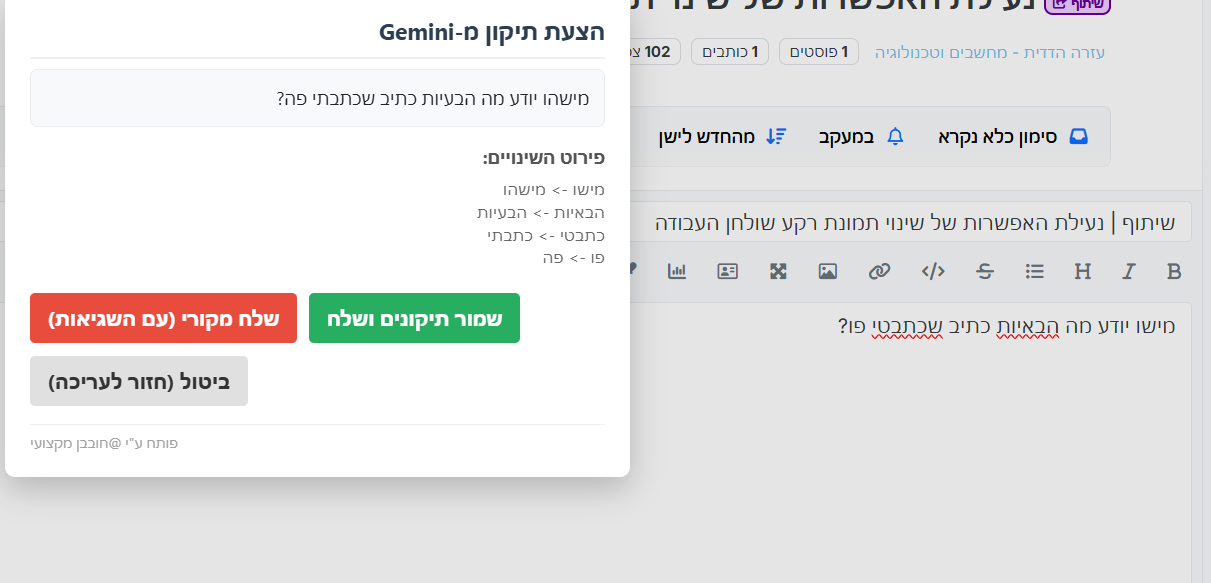
    ואז לאחר מכן - כל פוסט שתלחצו עליו בכפתור 'שליחה' - הוא יחשוב כמה שניות - ואז יציע לכם את התיקונים הנדרשים.. עם אפשרות לשליחה עם התיקונים / חזרה לעריכה / ושליחה בלי תיקונים.

    6c4f0c10-1168-48f5-b840-3cd3faa817a2-image.png

    משתמש יקר - אם אתה יודע שלעיתים קרובות (ואולי גם קצת רחוקות) אתה נוטה לכתוב עם שגיאות כתיב - באמת לטובתך (וכמובן לטובת כלל הפורום) - כדאי שתתקין סקריפט זה, זה גם יעזור לכולם - וגם יכבד אותך. זה שווה את זמן ההמתנה בין הכתיבה לשליחה בפועל.. בתודה מראש!

    באגים/הצעות ייעול

  • שיתוף | פורום נטפרי עובד! האמנם?!
    חובבן מקצועיח חובבן מקצועי

    בטח אתם יודעים שפורום נטפרי כבר כחצי שנה לא עובד..

    חיפשתי טיפה וניסיתי להבין למה הוא הפסיק לעבוד, והופ - מצאתי דרך להיכנס לפורום. (נמצא בדפי חיפוש הבאים, ודווקא דרך הפורט הזה..)

    הקישור הזה מפנה אותנו לפורום נטפרי - שעובד!!

    https://forum.netfree.link:20907

    אז אולי אפשר לחזור ולשאול שם שאלות... (או שיחסמו את הפירצה - למרות שלא מבין מה האינטרס לחסום - אדרבה - שישאלו שם שאלות..)

    זה נראה כמו פורט (דלת אחורית) שהשאירו בכוונה תחילה. חיפשתי בגוגל פורום נטפרי - רוב הלינקים לא היו בכלל לפורום, ואז אחד מה
    אם כוונת נטפרי הייתה שלא ייכנסו - אני מבקש את התנצלותי מראש. (ובאם יבקשו ממני אמחק את הפוסט) אין פה כוונת זדון - כי אם רצון לעזור לאנשים.

    עריכה: אני רואה שפורום נטפרי חזר לעבוד גם דרך הקישור הרגיל..

    נטפרי

  • המלצה | למה לא מייצרים סי 2 חדש?, ואני שואל ברצינות
    חובבן מקצועיח חובבן מקצועי

    @משה-הישראלי תשנה את הכותרת של השרשור, אתה כתבת סי 2 החדש, משמע שיצא סי 2 חדש, לדעתי תקרא לנושא: "למה לא מייצרים סי 2 חדש?, ואני שואל ברצינות"

    דיון כללי

  • המלצה | Open AI השיקו את Sora 2!! והוא ממש מדהים!! הנה כמה דוגמאות.
    חובבן מקצועיח חובבן מקצועי

    אתמול Open AI השיקו את המודל הווידאו החדש שלהם.
    כרגע המודל הוא ממש מוגבל לשימוש, והשימוש אפשרי רק באמריקה וקנדה בבקשה לפי הזמהנה בלבד.
    להלן כמה דוגמאות:

    1. ביקשו ממנו פרומט פשוט: ״סרט אנימציה יהודי עם מסר חינוכי״.
      8f184d6e-79c7-462f-b512-c455bae020e2-AQPUUEAiTzrW1LXQ8XhBwwyNI_10nWDY2pCejDVuIbtAKuJZVPOiCitxlggm1gjWtV2Eg_wqd69Svp8E84ePyi5dZaoWDZ9c6aZou_8JVGOYyQ.mp4 .

    2. 5a960eae-9c31-435a-b260-6c6f529a4bef-כלב עושה פעלולים.mp4

    3. 89eed7bc-2653-4947-9961-47599630e6d2-tweeload_piky9718.mp4

    חברת OpenAI השיקה את Sora 2.
    זה לא רק שדרוג למודל יצירת הווידאו שלהם, זה הרבה מעבר.
    אז מה הסיפור? הנה כל מה שצריך לדעת:
    אפליקציה חברתית מבוססת AI:
    תחשבו על רשת חברתית שבה כל וידאו הוא יצירה של בינה מלאכותית בזמן אמת. אי אפשר להעלות קבצים קיימים, רק ליצור מאפס. כרגע כל סרטון באורך של עד 10 שניות.
    אודיו-וידאו מסונכרן וריאליזם משוגע:
    וזה הגיימצ'יינג'ר האמיתי. בפעם הראשונה, המודל יוצר דיאלוגים ואפקטים קוליים שמתאימים בול לתמונה. הריאליזם הפיזי קפץ לרמה אחרת לגמרי.
    אימות זהות ופיצ'ר Cameo:
    תוכלו לאמת את הזהות שלכם כדי להופיע בסרטונים, ואפילו לאפשר לאחרים להשתמש בדמות שלכם – עם שליטה מלאה ויכולת למחוק ולבטל את ההסכמה בכל רגע.
    זכויות יוצרים (Opt-out):
    ברירת המחדל היא שחומרים מוגנים יכולים להופיע ביצירות, אלא אם בעלי הזכויות בוחרים באופן אקטיבי להסיר אותם מהמאגר.
    מגבלות בטיחות ברורות:
    חברת OpenAI שמו דגש על בטיחות: אסור ליצור דמויות של מפורסמים ללא הסכמתם, ואסור ליצור תוכן קיצוני או לא חוקי.
    זמינות ראשונית:
    האפליקציה זמינה כרגע ב-iOS בארה״ב ובקנדה, בגישה לפי הזמנה בלבד.

    מקור - סורי שאין לי... (חבר שלי שלח לי..) [אבל חשוב להדגיש - לא אני כתבתי ויצרתי את הסרטונים..]

    עריכה: בזכות @השטייגעניסט אני יודע שמגיע קרדיט לאופיר מקבוצת הוואטסאפ BNA.

    עזרה הדדית - בינה מלאכותית

  • סקר | מהו הצ'אט AI המועדף עליך?
    חובבן מקצועיח חובבן מקצועי

    לאחר הסקר שעשיתי פה לפני כשנה, ידוע שמאז 'זרמו מלא מים בנהר' וכיום העדיפויות של האנשים קצת השתנו..

    בסקר הזה אני עושה שכל אחד יוכל לבחור אפשרות אחת, אם אתה משתמש בשני כלים לשני דברים שונים (אחד לתכנות ואחד לכתיבה סתם), תבחר את מה שלדעתך יותר מועדף עליך (לפי שימוש, או לפי סתם מה שאתה יותר מתחבר אליו..)

    הבהרה: כמובן שמדובר כאן על המודל המוביל של כל מודל. (Gemini 3.1 Pro, GPT 5.5 וכו').

    אם התשובה היא 'אחר' אשמח אם תציינו למטה מהו המודל האחר..

    עזרה הדדית - בינה מלאכותית

  • שיתוף | אפליקציה בגמיני קאנבאס שמצליחה לתמלל הקלטה של שעתיים בשתי דקות!
    חובבן מקצועיח חובבן מקצועי

    אקדים שמשום מה יש מחשבים שזה עושה להם בעיות, אצלי בשרת זה רץ חלק, על המחשב האישי עושה קצת בעיות (אולי בגלל שאני על רשת סלולרית, ואולי בגלל שניצלתי מכסה כלשהי בגמיני קאנבאס).

    יצרתי בגמיני canvas מתמלל שיודע לתמלל מאוד מהר, הוא הצליח לתמלל לי כשעתיים בתוך פחות משתי דקות ! !
    הקישור למה שיצרתי.

    הברירת מחדל של התמלול זה 3 בקשות במקביל, אם יש לכם מחשב עם אינטרנט חזק, מומלץ ללכת על ה10 בקשות במקביל - זה מתמלל מהר מאוד!!

    גילוי נאות - לא בדקתי עדיין הקלטה כלשהי עד הסוף לראות שהתמלול מדוייק. זה מבוסס על משהו שבניתי בעבר, וסתם עלה לי רעיון לשדרג את זה - ועל פניו זה עובד טוב.

    עזרה הדדית - מחשבים וטכנולוגיה

  • הצעת ייעול | להוסיף אימוגי נוסף שמסמל את התוכן של 'למחוק את הפוסט/פוסט לא נכון'
    חובבן מקצועיח חובבן מקצועי

    חושב שכדאי להוסיף באימוג'ים שניתן לתת על פוסטים אימוג'י שמסמל שהפוסט אינו נכון / לא קשור למקום / צריך למחוק אותו - שזה בעצם במקום לסמן דיסלייק (שזה משהו שעושים רק במקרים חריגים).
    איזה אימוגי? למשל - ❌.

    מה דעתכם?

    נכתב בהשראת השרשור הזה - אם יהיה סימון מובן שצריך למחוק את הפוסט, אנשים ימחקו, בלי לכתוב כל שנייה 'נא למחוק/לא קשור לנושא' - שזה גופא גם סוג של הספמה

    באגים/הצעות ייעול

  • שיתוף | אשכול יצירות Gemini canvas🤖
    חובבן מקצועיח חובבן מקצועי

    https://gemini.google.com/share/2089b4165fc2

    מדמה ווצאפ של דיונים פוליטיים..

    אם יש למישהו רעיונות לדמויות ברירת מחדל, אשמח שתכתבו ואשתדל ליצור..

    בניתי את המערכת באופן שאתם יכולים לערוך כרצונכם את האנשים, קבוצות, מהירות תגובה וכד'.

    בנוסף - הם יודעים להקליט הקלטות!! עם המתמלל האיכותי של ג'מיני.. וליצור תמונות עם איימגן 4...

    עזרה הדדית - בינה מלאכותית

  • מדריך | מדריך לApplio - תוכנה לשיבוט קולות
    חובבן מקצועיח חובבן מקצועי

    לפני שאתחיל - מה התוכנה הזו עושה? משבטת קול. כלומר - אתם מעלים לה קול של ראובן למשל, והיא גורמת לזה להישמע כאילו שמעון אמר את זה.
    מה היא לא עושה? אתה לא יכול לאמן אותה על קול של ראובן, ואז להכניס לה טקסט - והיא תעשה כאילו ראובן אומר את זה עם כל הניואנסים שלו (סגנון הדיבור[קצב, טון וכד'])
    מה שכן אפשר לעשות - זה שיבוט למודל TTS, מה שנשמע בד"כ לא משהו.. (אבל לפחות זה מובנה בתוכנה..)
    כמו כן - אם אין לכם כרטיס מסך, האימון ייקח מ ל א זמן - אז תתכוננו לכך מראש.. (כמה זה מלא, יכול לקחת יום שלם..)

    התקנה

    ראשית כל תורידו את הקובץ של התוכנה.
    אפשר להוריד את זה דרך האתר הרשמי שלהם, הבעייה שזה חסום בגלל שהם מעלים את זה משום מה לhf,
    אז עשיתי פורק לפרוייקט שלהם בגיטהב, ואפשר להוריד את זה גם דרך פה (שימו לב להוריד את כל החלקים של הZIP ולאחמ"כ לאחד)
    חלצו את הקובץ ZIP שיצא לכם, רצוי שהתיקייה תהיה בנתיב מלא באנגלית.
    הפעילו את הקובץ run-applio.bat - חכו זמן, בהתחלה זה לוקח יותר זמן מתמיד. (שימו לב, זה דורש התקנת פייתון)
    לאחר זמן הוא יפתח לכם דף בדפדפן - שם נמצא הממשק.

    הסבר קצר

    אז עיקרון השיבוט עובד ככה:
    אתם קודם כל צריכים 'לאמן' את התוכנה שלכם על קול של מישהו, ואז לאחר מכן אתם משבטים הקלטה של קול A לקול ל-B. (הוא מזהה את האפיון של הקול, וממיר את הסאונד לקול שאליו אתם רוצים לשבט)

    האימון

    האורך המומלץ לאימון:

    לפי מיטב הבנתי, האורך המומלץ הוא 10-20 דקות. אפשר גם על יותר או פחות, אבל זה האורך המומלץ. חושב שההקלטה תהיה חדה וברורה, בלי שקט, ובלי מנגינות רקע, אחרת האימון יהיה לא טוב, והשיבוט אחר כך לא יהיה מוצלח.

    טוב - עכשיו יש כמה קטעים, אביא כל פעם צילום מסך, ואז את ההסבר:

    fe8adb3e-9c45-4b56-b300-bbe1ab9d472a-image.jpeg

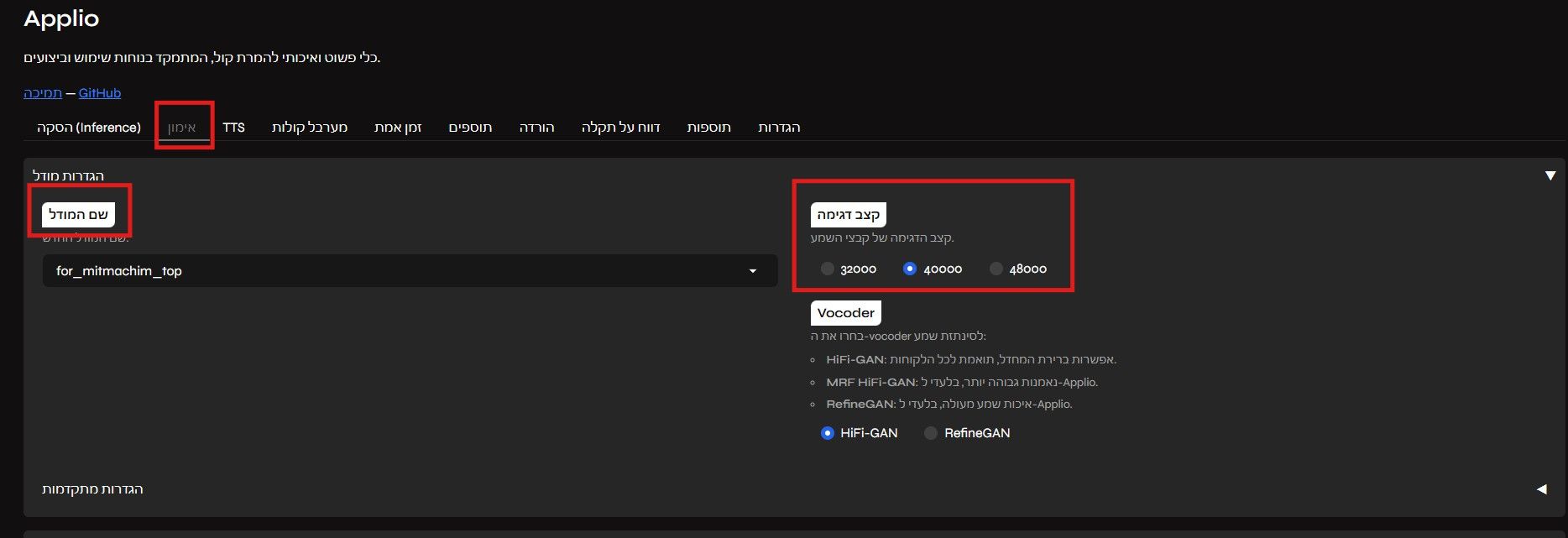
    בדף שנפתח צריך לבחור ב - "אימון", לתת שם למודל.
    קצב דגימה - בדרך כלל צריך ללכת על המוגדר בברירת מחדל. (אלא אם כן זו הקלטה ממש איכותית, או הקלטה פחות איכותית)
    Vocoder - ההגדרה הזו אומרת - האם המודל הזה ישמש אתכם רק בApplio או גם בתוכנה אחרת, ואם אתה תבחר באפשרות השנייה (לא זו הלחוצה כעת בתמונה) תקבל ביצועים טובים יותר, אבל רק לApplio. אני אישית משאיר את זה תמיד על הברירת מחדל.

    031289a4-8fb3-40f6-8016-93590d70a3ff-image.jpeg

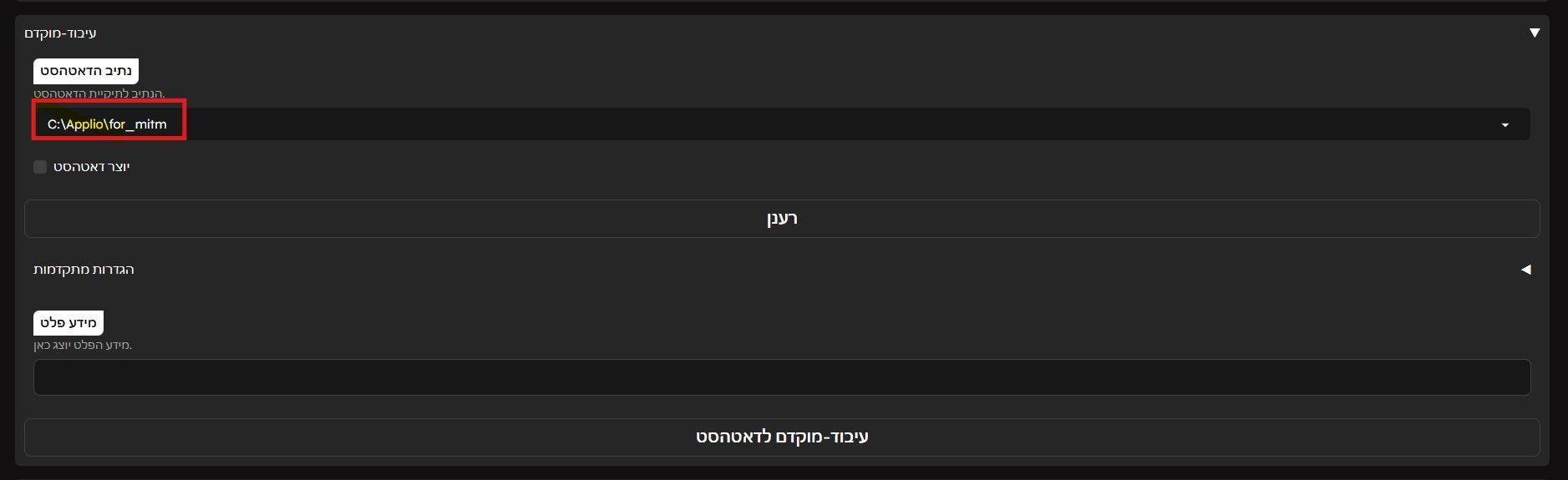
    בחלק הזה - אתם בעצם מחלקים את ההקלטות שעליהן יבוצע האימון לחלקים.
    הנתיב לתיקיית הדאטהסט - צריך למלא כאן את הנתיב שבו נמצאות ההקלטות. (לחצו ריענון אם הוספתם קבצים חדשים לתיקייה אחרי שטענתם אותה, או סתם כדי לוודא שהכל בסדר 🙂 )
    לאחמ"כ לחצו על עיבוד מוקדם לדאטהסט - והמתינו לסיום.

    שימו לב - ההקלטות חייבות להיות בפורמט WAV, אחרת זה לא יעבוד!

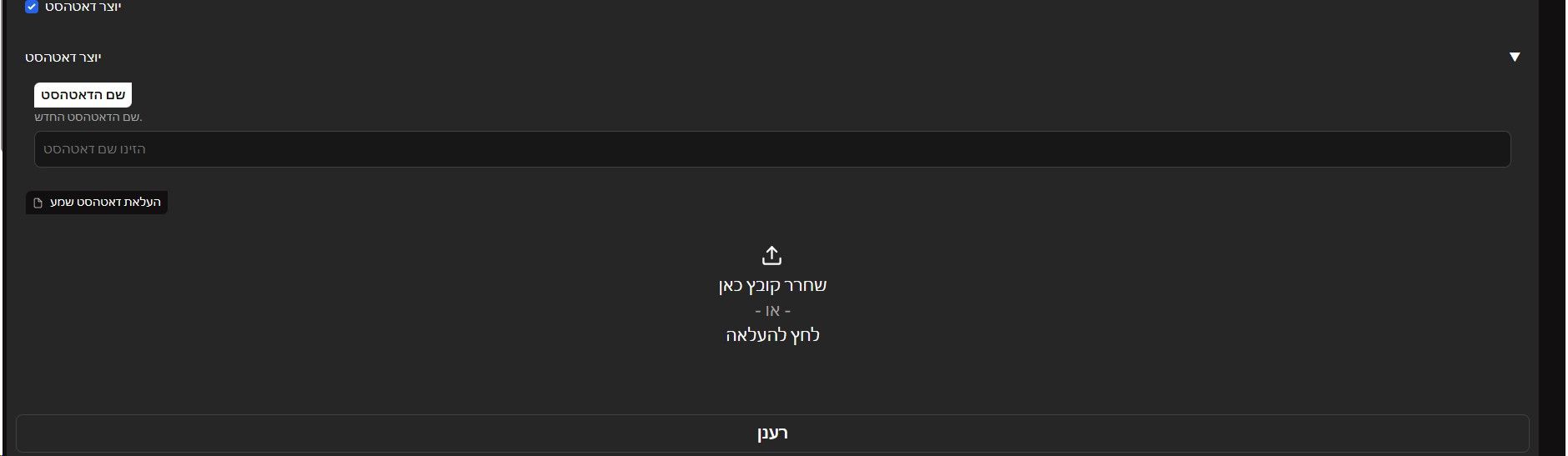
    אם תסמנו V ב'יוצר דאטהסט'
    אז הוא ייתן לכם מקום למלא את השם של הדאטהסט, ולגרור לשם את הקובץ עליו יבוצע האימון, לדעתי עדיף לכם ללכת על האופציה הפשוטה, להפנות אותו לתיקייה שבה נמצאים ההקלטות

    af2e4b1f-6a11-40ed-9f5a-9d1410ed845d-image.jpeg

    470ea3e6-4a02-4e98-b2d4-538854d34cc8-image.jpeg

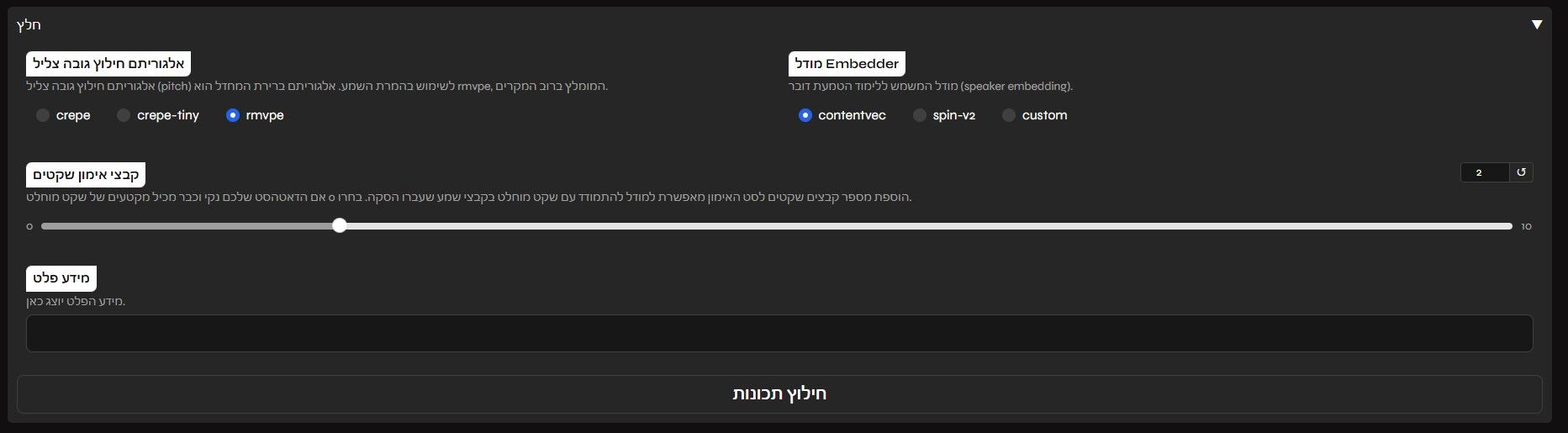
    בחלק הזה בגדול לא צריך לגעת, פשוט ללחוץ על חילוץ תכנות.
    ובכל זאת - הסבר קצר על האפשרויות:
    אלגוריתם חילוץ גובה צליל - זה אלגוריתם שעוזר למערכת לזהות את גובה הצליל, כדי להתאים אותו לאימון. האפשרות rmvpe המוגדרת, היא האפשרות המומלצת עבורכם - מפני שהיא הכי טובה לחומרה חלשה, אולי היא פחות איכותית - אבל לפחות תעבוד לכם..

    מודל Embedder - בגדול - זה המודל שאיתו הופכים את הקול שלכם - לרצף מספרים.. עדיף להשאיר על contentvec.

    קבצי אימון שקטים - יש לכם מנעד בו אתם מגדירים כמה שקט יש בהקלטות, אם ההקלטה עם כלום שקט, ותמיד יש דיבור - תוכלו להעביר את זה ל0, ואם יש מלא שקט - אז ל10. בכללי - עדיף 2, כי תמיד יש טיפה שקט, אבל לא שתיקה ארוכה. [כל הקלטה לפי עניינה, אבל בד"כ 2]

    2cedc84e-9189-4ede-ac3e-638adaad06f4-image.jpeg

    החלק האחרון - החלק של האימון ממש.
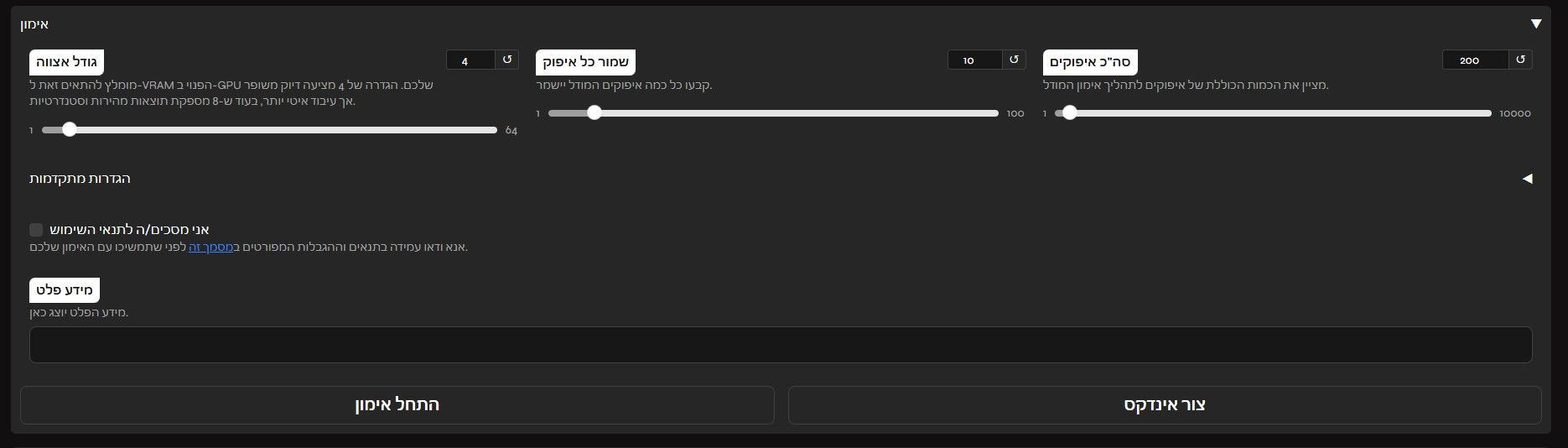
    גודל אצווה - רלוונטי רק אם יש לכם GPU (כרטיס מסך) - אם יש לכם 4-6 VRAM - לכו על 4-6, אם יש לכם 12 - אז אפשר ללכת על 12-16 כדי לזרז תהליכים..
    אם (וכנראה) אין לכם - אז שימו את זה על 1 מקסימום 2 (אם יש לכם מעבד + RAM ממש טובים)

    הסבר קצר - האימון עובד באופן כזה, שהוא לוקח את ההקלטות, ומתאמן עליהם שוב ושוב, אימון יתר - עושה את הקול רובוטי מדי, אימון קצר מדי - חלש מדי.
    המינוח המקצועי לסיבוב אימון = איפוק.
    כמות האימונים המומלצת:
    להקלטה קצרה (3–5 דקות): מומלץ לאמן כ-250 עד 350 איפוקים.
    להקלטה באורך בינוני (10–15 דקות): מומלץ לאמן כ-150 עד 250 איפוקים.
    להקלטה ארוכה (20 דקות ומעלה): מספיק לאמן כ-100 עד 150 איפוקים.

    נחזור להמשך המדריך:
    שמור כל איפוק - בהגדרה הזו אנחנו קובעים כל כמה סיבובי אימון הוא ישמור מודל בפני עצמו, הרציונל - לפעמים לאחר אימון ייתר המודל נשמע כבר רובוטי, ולכן רוצים לקחת טייק אחד קודם החל המודל להיות רובוטי.
    לדעתי - תעשו כל 20 זה יהיה בסדר.

    סה"כ איפוקים - הוסבר לעיל - תכוונו את הסליידר לפי אורך ההקלטה.

    יש ללחוץ על כפתור הסימון "אני מסכים/ה לתנאי השימוש".
    ללחוץ על צור אינדקס, לחכות שיסיים לחשוב, ואז ללחוץ על התחל אימון

    e4a01bd5-6e87-4a4f-828f-561cdee628fb-image.jpeg

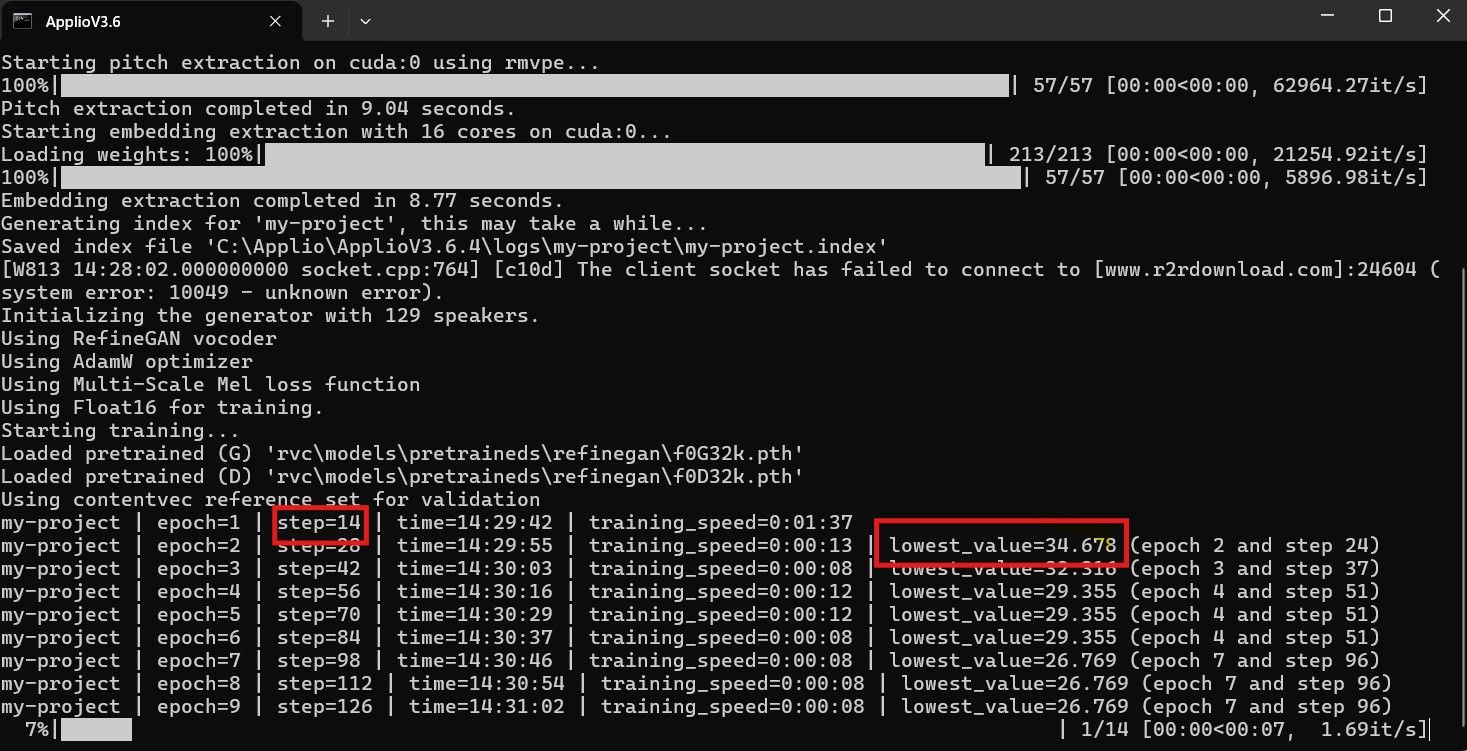
    בשביל לראות את התקדמות האימון צריך להיכנס לשורת הפקודה שעדיין דולקת ברקע (לא לסגור את החלון של שורת הפקודה כמובן).
    ה־step מציין באיזה אפוק נמצא האימון.
    ה־lowest_value מציין את ערך ה־Loss הנמוך ביותר שהמודל הגיע אליו במהלך האימון. ככלל, ערך נמוך יותר מצביע על כך שהמודל מתאים טוב יותר לנתוני האימון — אבל ערך נמוך מדי עלול להעיד על אימון־יתר. (לפי הבנתי, היעד הרצוי הוא בדרך כלל בטווח 10–20, אבל חשוב לי להדגיש שזו התרשמות אישית בלבד.)

    השימוש - שיבוט קול

    b5fd6a4e-cb82-4e5d-bf33-2498035ceec8-image.jpeg
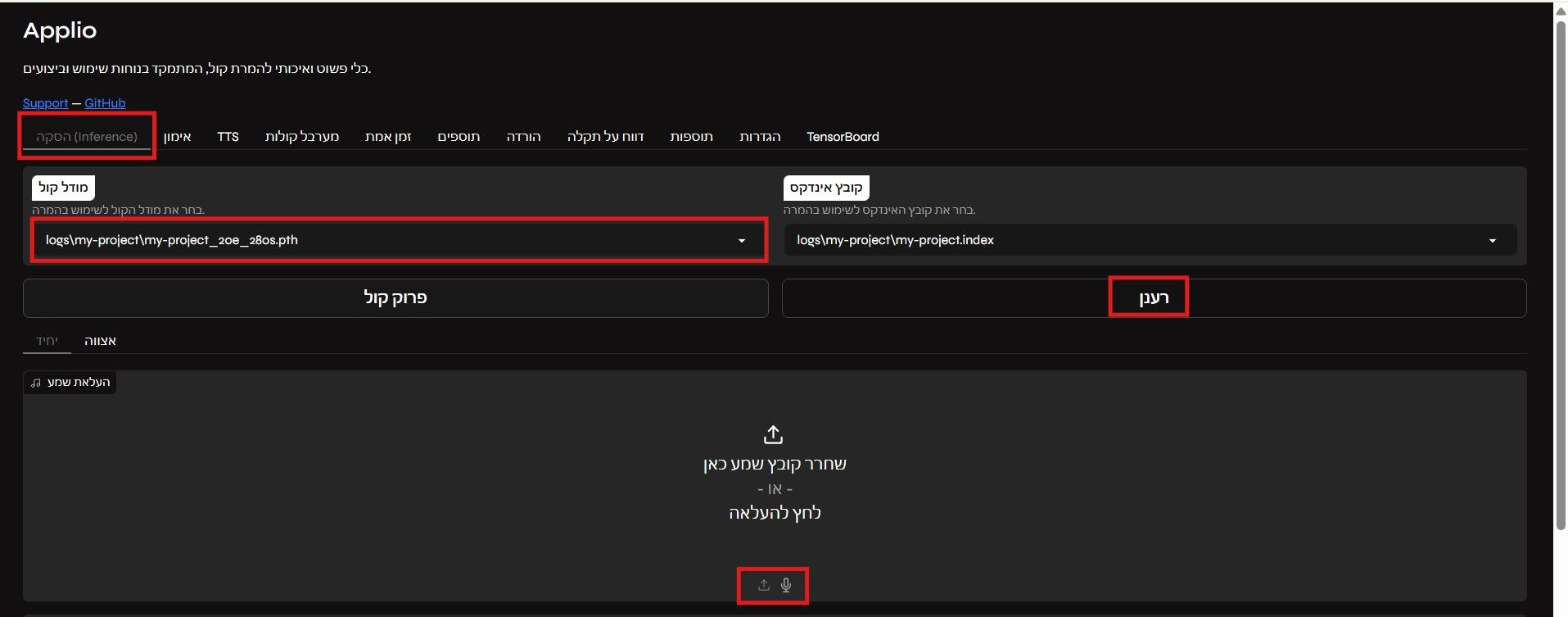
    אחרי שהוא מסיים, יש להיכנס ל'הסקה.
    ללחוץ על רענון - כדי שיטען את המודל החדש שעכשיו אימנו.
    לבחור במודל קול את המודל הרצוי (אתם תראו שם כל מיני מספרים, אלה למעשה האפוקים שבהם נשמרו גרסאות שונות של המודל באופן אוטומטי).
    בשחרר קובץ שמע כאן - אפשר לגרור את הקובץ, ללחוץ על המלבן ולבחור אותו, או להקליט ישירות (ההקלטה שלהם באתר לא משהו מניסיון)

    5e96e1df-44fb-4692-8c75-e1d54c3ecbc9-image.jpeg

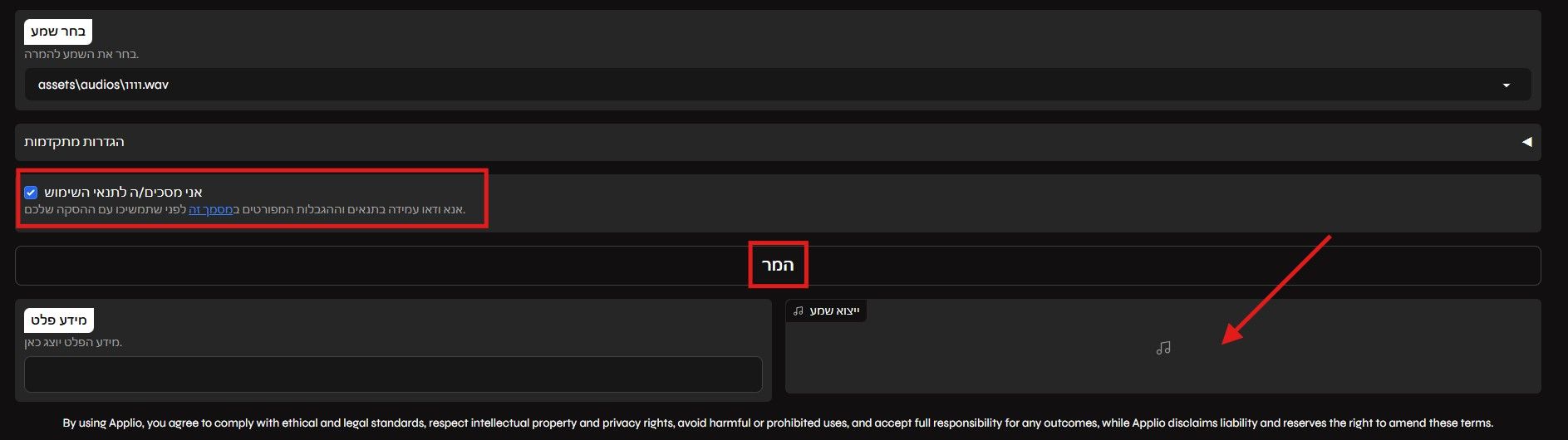
    יש לאשר את תנאי השימוש, וללחוץ על 'המר', והתוצאה תופיע במיקום החץ המסומן.

    88439c31-6bb5-42d0-9341-10f45ee000db-image.jpeg
    ללחוץ על הורדה בשביל לשמור את ההקלטה

    רוב הטקסט נכתב על ידי, ולאחר מכן עבר דיוקים ועריכה (קלה מאוד) ב־AI

    אשמח להערות/הארות..

    בהצלחה

    מדריכים - בינה מלאכותית

  • עזרה | תרגום לעברית עבור תוכנת Jan AI – צריך את התמיכה שלכם בגיטהב! (פעם שנייה)
    חובבן מקצועיח חובבן מקצועי

    שלום לכולם,

    שמח לעדכן שב"ה השלמתי תרגום כמעט מלא לעברית עבור תוכנת הקוד הפתוח Jan AI. (תוכנה שמריצים בה מודלי שפה באופליין, בדומה לLM Studio)

    הערה חשובה - פתחתי פוסט דומה אתמול, אך ה-PR הקודם נסגר בגלל אי-סדרים טכניים. כעת העליתי PR חדש, נקי ומסודר לחלוטין (בעז"ה, מקווה.. אני חדש בתחום..)

    כדי שמנהלי הפרויקט (של JAN) ימזגו את התרגום לגירסה הרשמית כמה שיותר מהר, חשוב להראות להם שיש קהילה גדולה שמחכה ומעוניינת בתרגום הזה.

    אז איך אפשר לעזור?

    נכנסים לקישור של ה-Pull Request (המקום שבו מופיעים הבקשות למיזוג בJAN) ב-GitHub:
    https://github.com/janhq/jan/pull/8587

    מוסיפים תגובה של 👍 להודעה הראשית בעמוד.

    ואם ממש בא לכם בטוב , אפשר גם להוסיף תגובה קצרה ועניינית באנגלית שמסבירה כמה התרגום הזה חשוב לכם.

    תודה רבה לכל מי שיעזור.. 🙏

    בעז"ה בהמשך אכתוב מדריך לתוכנה (הוא כמעט מוכן, יש בעייה כלשהי בסידור הllama.cpp בתוכנה - שאצלי הצלחתי לסדר מזמן, אבל לא הבנתי איך בדיוק.. כשאדע אסיים את המדריך)

    עזרה הדדית - בינה מלאכותית

  • סקר | מה הם האוזניות המועדפות עליכם?
    חובבן מקצועיח חובבן מקצועי

    @טכנוגלאט אני בחרתי Anker משום שיש להם אחל'ה מחיר ביחס למוצר.

    מוצרי חשמל קטנים

  • שיתוף | מתמחים טופ בבינה מלאכותית
    חובבן מקצועיח חובבן מקצועי

    @Ykingsmart כתב בהצעת ייעול | מתמחים טופ בבינה מלאכותית:

    נו, מה רצית?

    הוא נראה לי רצה לומר ש'תראו - הבינה מלאכותית של גוגל לוקחת תשובות מהפורום מתמחים טופ'..

    רק שכנראה בטעות הוא שם את זה ב'הצעת ייעול' - ולא ב'הסבר'/'שיתוף'

    עזרה הדדית - בינה מלאכותית
  • התחברות

  • אין לך חשבון עדיין? הרשמה

  • התחברו או הירשמו כדי לחפש.
  • פוסט ראשון
    פוסט אחרון
0
  • חוקי הפורום
  • פופולרי
  • לא נפתר
  • משתמשים
  • חיפוש גוגל בפורום
  • צור קשר