
קלוד בתכל'ס - טיפים, טריקים ושיטות עבודה
-
תוסף נחמד לקלוד דסקטופ
מתוך המאגר בגיטאהב
אוֹדוֹת
התוסף Convo Color עבור אפליקציית שולחן העבודה של Claude (בכרטיסיית Code) מאפשר לך להגדיר את צבע הרקע של כל סשן מקומי, או לתת לתיקייה שלמה צבע אחד. בנוסף, סרגל חיווי צבעוני מעל תיבת ההנחיות מראה איזה מודל LLM נמצא בשימושאו במילים אחרות
במקום להתבלבל באיזה פרויקט אתם נמצאים,
אתם יכולים לשנות את הרקע של הצאט
לצבע מסויים.
אפשר לבחור שם אם רוצים לכל התקייה או רק לשיחה ספציפית.לדעתי אפשר לפתח את זה יותר
אולי לרקעים משלכם -
תוסף נחמד לקלוד דסקטופ
מתוך המאגר בגיטאהב
אוֹדוֹת
התוסף Convo Color עבור אפליקציית שולחן העבודה של Claude (בכרטיסיית Code) מאפשר לך להגדיר את צבע הרקע של כל סשן מקומי, או לתת לתיקייה שלמה צבע אחד. בנוסף, סרגל חיווי צבעוני מעל תיבת ההנחיות מראה איזה מודל LLM נמצא בשימושאו במילים אחרות
במקום להתבלבל באיזה פרויקט אתם נמצאים,
אתם יכולים לשנות את הרקע של הצאט
לצבע מסויים.
אפשר לבחור שם אם רוצים לכל התקייה או רק לשיחה ספציפית.לדעתי אפשר לפתח את זה יותר
אולי לרקעים משלכם@אוויר זה לא לVS נכון?
במחשבה שנייה - לVS זה לא נצרך - יש אפשרות מובנית לשינוי ערכת נושא. הבעיה היא שזה לא פר חלון אלא לכל החלונות המופעלים. -
@יאיר-דניאל כנראה Figma פיגמה בלי ה - '.
-
@עידו300
לא יודע למה כתבתי פיג'מה צריך לכתוב פיגמה.
בגדול זה אתר לתבניות עיצוב לאפליקציות אתרים תוספים וכו' שניתן לשלב בכל פרוייקט שאתם בונים למי שמפריע לו העיצוב הקלודי (ולמי לא....)
להן מדריך קצר לחיבור
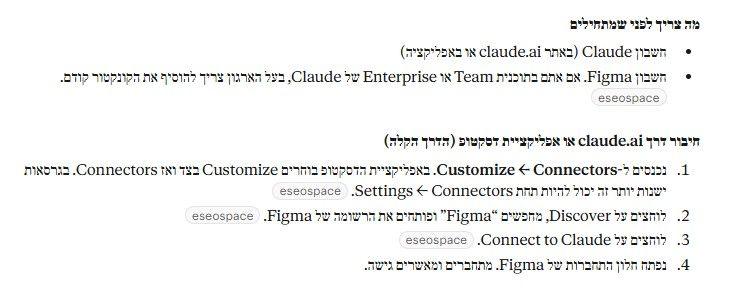
לאחר שמתחברים נכנסים לפיגמה בכרטיסייה קהילות (Community) יש חלון חיפוש ומחפשים (באנגלית) מה שאתם צריכים עיצוב לאפליקציה/אתר וכדו', בגדול חשוב לחפש תבנית כמה שיותר קרובה לפרוייקט שאתם בונים כדי שתהיו מרוצים מהתוצאה על הפעם הראשונה.
אם בחרתם עיצוב מסוים פותחים אותו וללחוץ על פתח בפיגמה ורק משם להעתיק את הקישור
@יאיר-דניאל
יש שם גם כרטיסיות ברכה -
אני עובד עם קלוד החינמי, ולפעמים יש דברים כבדים שנגמר לו המכסה באמצע, ואחר כך כשעובר הזמן וחוזר לעבוד יש לחצן נסה שוב ואז הוא מתחיל שוב מהתחלה ושוב נגמר ולא מצליח להתקדם, לכן הפיתרון הוא לכתוב לו רק מילה אחת 'Continue' ואז הוא ממשיך מהנקודה שעצר קודם [לפעמים הוא עצמו נותן את האפשרות ולפעמים לא].
פיתרון מומלץ לשיחות ארוכות, אומרים לו שלאחר כל תשובה ופעולה שהוא עושה הוא יכתוב הכל לתוך קובץ, כלומר פרומפט שלם מה הוא עשה עד עכשיו ומה עדיין יש לעשות, עם הוראות ברורות על הכל [זה צריך להיות מפורט ברמה גבוהה מאוד שיהיה אפשר להתחיל ולהבין הכל על פי הורואת אלו לבד], וכל פעם הוא ילך רק לפי קובץ זה, ובכל תשובה שהוא כותב הוא מעדכן את הקובץ הזה, ככה שלא צריך לחשב ולעבור על כל ההודעות הקודמות, רק עובר על קובץ ההוראות וממשיך לעבוד.
יש לי עוד שאלה, בכל דבר שהוא בונה הוא נותן לי צילומי מסך, והבעיה היא שעל כל התמונות הקטנות כתוב נשלח לבדיקה לנטפרי וזה אף פעם לא נפתח, האם יש ומה הפיתרון. -
חינם, חינם!!
קלוד צריך לכתוב קוד?(בלי לבזבז כסף)
תנו לו להזמין אותו
מ-ChatGPT החינמי.
ככה זה עובד:אתם כותבים "תן ל-GPT לכתוב לי אפליקציה". קלוד שולח את המשימה לצ'אט
(במצב Thinking=חשיבה),
GPT כותב,
והקבצים נשמרים בתיקייה לבד.
בלי מנוי,
בלי מפתח API,ובלי שהקוד עובר בטוקנים של Claude.
אפליקציית מזג אוויר שלמה נכתבה כך בהנחיה אחת, ועבדה מול נתונים חיים בלי שינוי.
וכשבדיקה נכשלה, GPT
קיבל רק את השגיאה ותיקן לבד.איך מתקינים: מורידים,
משנים את הסיומת מ-ziל-zip(מוסיפים p בסוף השם), פותחים,
ואומרים ל-Claude: "תקרא את README".הרחבה: מה ניסיתי, איך זה עובד, ומה צריך לדעת
מה לא עבד: Codex CLI הרשמי (גם כשרת MCP) נחסם: המכסה החינמית נגמרת מיד והחיבור נחסם ברשתות מסוננות. שרת מקומי שהדף של ChatGPT יפנה אליו נחסם. הורדה מהדף עובדת, אבל מקפיצה חלון אישור בכל משימה.
איך עוקפים: כשכלי הדפדפן של Claude מחזיר פלט ענק, המערכת שומרת אותו לקובץ ולא מכניסה אותו להקשר. ספרייה קטנה בדף מחזירה את הקבצים כפלט כזה, וסקריפט פייתון קורא מהקובץ וכותב לדיסק, רק בתוך תיקיית הפרויקט ובלי לדרוס קבצים בלי הוראה.
מה בדקתי: כתיבת קבצים חדשים, עריכת קובץ קיים, אפליקציה שלמה, לולאת תיקון, וחסימת ניסיונות כתיבה מחוץ לתיקייה. מה לא בדקתי: משימות גדולות מאוד, כמה הודעות החשבון החינמי נותן ביום, ודפדפן אחר מהמובנה של אפליקציית Claude.
בתיקייה יש תיעוד מלא של כל התהליך, כך שה-Claude שלכם יודע לבצע הכול לבד, כולל מה לא לנסות שוב. אשמח לשמוע אם זה עובד אצלכם, ובעיקר אם מישהו מצא דרך טובה יותר להעביר קבצים מהדף לדיסק.
כתבתי את זה על ידי קלוד
-
תחשבו שאתם נכנסים לבית ומבקשים ממכם למצוא משהו,
במקום שתצטרכו לנחש איפה כל חפץ מונח,
יש מפה מסודרת.
זה יכול לחסוך הרבה זמן של שיטוט.יש להיהר מהנחיות מורעלות בתוך הקונטקסט ולהזהיר את המשתמש מהן
אותו דבר עם קלוד- אם יש לו מפה, הוא ברגע מתמצא ונכנס לקובץ הנכון.
בלי לבזבז קריאה של הרבה קבצים.חשוב גם לעדכן אותו שהמפה קיימת,
ואת זה עושים בקובץ ההקשר הראשי, הגלובלי (CLAUDE.md).פרומפטים
( נכתבו ע"י קלוד פייבל 5.2)
שלב 1 - הנחיה לבנית מפת פרויקט
סרוק את הפרויקט וצור קובץ PROJECT_MAP.md בשורש.
הקובץ ישמש מפת התמצאות לשיחות הבאות.

כלול:
1. תיאור הפרויקט ב-2–3 שורות (מה עושה, איזה טכנולוגיות)
2. עץ תיקיות מקוצר — שורה אחת לכל תיקייה
3. טבלת קבצים מרכזיים: נתיב | תפקיד | מתי לפתוח
4. "איפה נמצא מה" לפי משימות נפוצות:
   "שינוי טקסט ← קובץ X" / "הוספת שדה ← קבצים Y ו-Z"
5. זרימות עיקריות: מי קורא למי (3–6 שורות לכל זרימה)
6. פקודות: הרצה / בדיקות / בנייה / פריסה
7. מוקשים: דברים לא צפויים שכדאי לדעת לפני שנוגעים

כללים:
- שורה אחת לקובץ, ללא העתקת קוד פנימה
- דלג על: node_modules, build, קבצי נעילה, קבצים אוטומטיים
- כתוב רק מה שאימתת. מה שלא בדקת — סמן "לא נבדק"
- עד 150 שורות. בפרויקט גדול — מפה ראשית + מפות משנה לתיקיות גדולות
- הוסף תאריך עדכון בסוף
שלב 2- תעדכן את הקלוד שלך בקיומה של המפה
(הוא קורא את הקובץ ההקשר הראשי כל שיחה)
## התמצאות בפרויקט לפני כל חיפוש או קריאת קבצים — קרא תחילה את PROJECT_MAP.md. פתח רק את הקבצים שהמפה מפנה אליהם למשימה הנוכחית. כללים: - אל תסרוק תיקיות שלמות אם המפה עונה על השאלה - חפש בעצמך רק כשהמפה לא מכסה את הנושא - יצרת / מחקת / שינית תפקיד קובץ? עדכן את שורתו ב-PROJECT_MAP.md באותה משימה - גילית שהמפה לא מדויקת? תקן מיד ודווח מה תוקן -
אם אתם עוסקים בכתיבה,
לפעמים עוזר מאוד לקחת את הטקסט,
שקלוד כתב ולבקש מגמיני לתת הערות עריכה,
ולהגיד לו "קח רק את מה שנראה לך נכון וחשוב".מה שכתבתי נשמע אנושי?
זה באמת מעצבן לקרוא בכל מיני מקומות, ולתהות מי באמת כתב,
אני אישית משתדל לכתוב הבהרה כשאני כותב מקלוד,
ככה זה לא מפריע לאף אחד, -
נקודה למחשבה, (תגידו לי אם אני צודק)
אם אתם לא מתכנתים,
אין שום עניין לעבוד בוויזאל סטודיו,
הממשק הכי פשוט ומתאים הוא
קלוד דסקטופ. -
נקודה למחשבה, (תגידו לי אם אני צודק)
אם אתם לא מתכנתים,
אין שום עניין לעבוד בוויזאל סטודיו,
הממשק הכי פשוט ומתאים הוא
קלוד דסקטופ.@אוויר לא מדוייק, אם אתה עושה שינוייים, יש לך אפשרות לשחזר - מקומיטים קודמים.
-
@מים-אחרונים @יאיר-דניאל
תנסו את זה (לגבי הקומיטים)
זה פקודת סלש שמחזירה אחורה
את השינוי שנעשה בקוד
אפשר לבחור מאיזה נקודה/rewindלגבי הפריסה אני בודק
-
@אוויר לא בטוח אתה לומד יותר כשאתה עם ויזואל סטודיו, גם אתה יכול לבצע קומיט, מזיגה ופריסה ישירות משם.
אם יש לך SSH@מים-אחרונים לא הבנתי אפשר להשתמש עם גיט קומיט נראה לי ואז קלוד עושה את הקומיט ואפשר לשחזר כל שלב שהוא!
-
@מים-אחרונים בדקתי אפשרי,
גם פריסה, בקלוד דסקטופ,
צריך רק לבקש במילים מקלוד שיבנה סקריפט שעושה את זה
וזה לא כפתור,
היה קצת עבודה אבל הצלחתי,
(תודה על התגובה שלך אחרת לא הייתי יודע שזה אפשרי)





שלום! נראה שהשיחה הזו מעניינת אותך, אבל עדיין אין לך חשבון.
נמאס לכם לגלול בין אותם הפוסטים בכל ביקור? כשנרשמים לחשבון, תמיד תחזרו בדיוק למקום שבו הייתם קודם, ותוכלו לבחור לקבל התראות על תגובות חדשות (בין אם במייל, ובין אם בהתראת פוש). תוכלו גם לשמור סימניות ולפרגן ב-upvote לפוסטים כדי להביע הערכה לחברי קהילה אחרים.
בעזרת התרומה שלך, הפוסט הזה יכול להיות אפילו טוב יותר 💗
הרשמה התחברות { const baseUrl = "https://www.google.co.il/search?q=site:mitmachim.top"; const m = location.pathname.match(/^\/(topic|category)\/(\d+)/); const type = m ? m[1] : null; const id = m ? m[2] : null; let searchInput; function search(path = "") { const query = searchInput.value.trim(); if (query) { window.open(`${baseUrl}${path}%20${encodeURIComponent(query)}`, "_blank"); } } let buttons = {}; buttons.searchAll = { id: "bb-search-all", label: `חיפוש ${type ? "בכל הפורום" : ""}`, className: type ? "btn-secondary" : "btn-primary", callback: () => search(), }; if (type === "topic") { buttons.searchTopic = { label: "חיפוש בנושא זה", className: "btn-primary", callback: () => search(`/topic/${id}`), }; } else if (type === "category") { buttons.searchCategory = { label: "חיפוש בקטגוריה זו", className: "btn-primary", callback: () => search(`/category/${id}`), }; } buttons.cancel = { label: "ביטול", className: "btn-default", "data-bs-dismiss": "modal" }; const dialog = bootbox.dialog({ title: '<div style="text-align:center;"><img src="/assets/uploads/files/1625950269825-mt-google.png" width="400" alt="חיפוש בגוגל"></div>', message: '<input id="bb-inp" class="bootbox-input bootbox-input-text form-control" placeholder="הקלידו כדי לחפש בגוגל" autocomplete="off"/>', buttons, backdrop: true, show: true, onEscape: true }); dialog.on("shown.bs.modal", function () { searchInput = document.getElementById("bb-inp"); if (searchInput) { searchInput.focus(); searchInput.addEventListener("keydown", function (e) { if (e.key === "Enter") { e.preventDefault(); const query = this.value.trim(); if (query) { search(); dialog.modal("hide"); } } else if (e.key === "Escape") { e.preventDefault(); dialog.modal("hide"); } }); } const searchAllButton = document.getElementById("bb-search-all"); if (searchAllButton) { searchAllButton.title = "לחצו על אנטר כדי לחפש"; } }); })(); void 0;)