
מדריך | בניית תוכנה HTM בקלות בעזרת AI! למתחילים!!
-
כאן תלמדו איך לבנות תוכנה משלכם בפשטות
כאן, אני יסביר איך לבנות את התוכנה שיצרתי לפתקים, זה הרבה יותר פשוט ממה שזה נראה, פותחים AI סטודיו, ומבטלים תרגום אוטומטי
ומבקשים ממנו לבנות תוכנה, ומפרטים כמה שיותר על כל דבר, ובסוף אומרים לו שאתם רוצים לבנות את התוכנה דרך תוכנה 'Inno Setup Compiler' להורדת התוכנה- התוכנה
(לרענן ואז התוכנה תירד)
ואז הוא מביא לכם קודים, ואומר לכם איפה לשמור את הקודים, לדוגמה: אני יעלה את הקודים של התוכנה פתקים ואני יסביר איך בניתי את הפתקים ואתם תשמרו את הקודים כמו שאני יסביר.
לפתוח תיקיה בכונן C (להקפיד על כל דבר גם אם הוא לא ניראה חשוב מנסיון!) ולקרוא לה בשם QuickNote.
לפתוח את הקובץ הזה "פתח באמצעות" פנקס רשימות 6ad84ada-220e-4ca7-aed6-7d2a37bd20c8-QuickNotehtml אתם רואים שם קוד ארוך? מצוין! תעתיקו את כל הקוד (קונטרול A לבחירת הכל וקונטרול C להעתקה) ותפתחו פנקס רשימות תעתיקו אליו את כל הקוד ושמרו בשם QuickNote.html שימו לב שהסיומת תהיה html
עכשיו תכנסו לקובץ הזה 06042790-d9aa-4598-b5d4-1c7570a92879-OpenQuarterbat אתם אמורים לראות קוד יותר קצר תעתיקו אותו לפנקס חדש ושמרו בשם OpenQuarter.bat כמובן תניחו את 2 הקודים בתיקית QuickNote
ואחרי שעשיתם את זה אז נגמר העבודה הקשה צריך רק להתקין את התוכנה שהעלתי
התוכנה אמורה להיראות ככה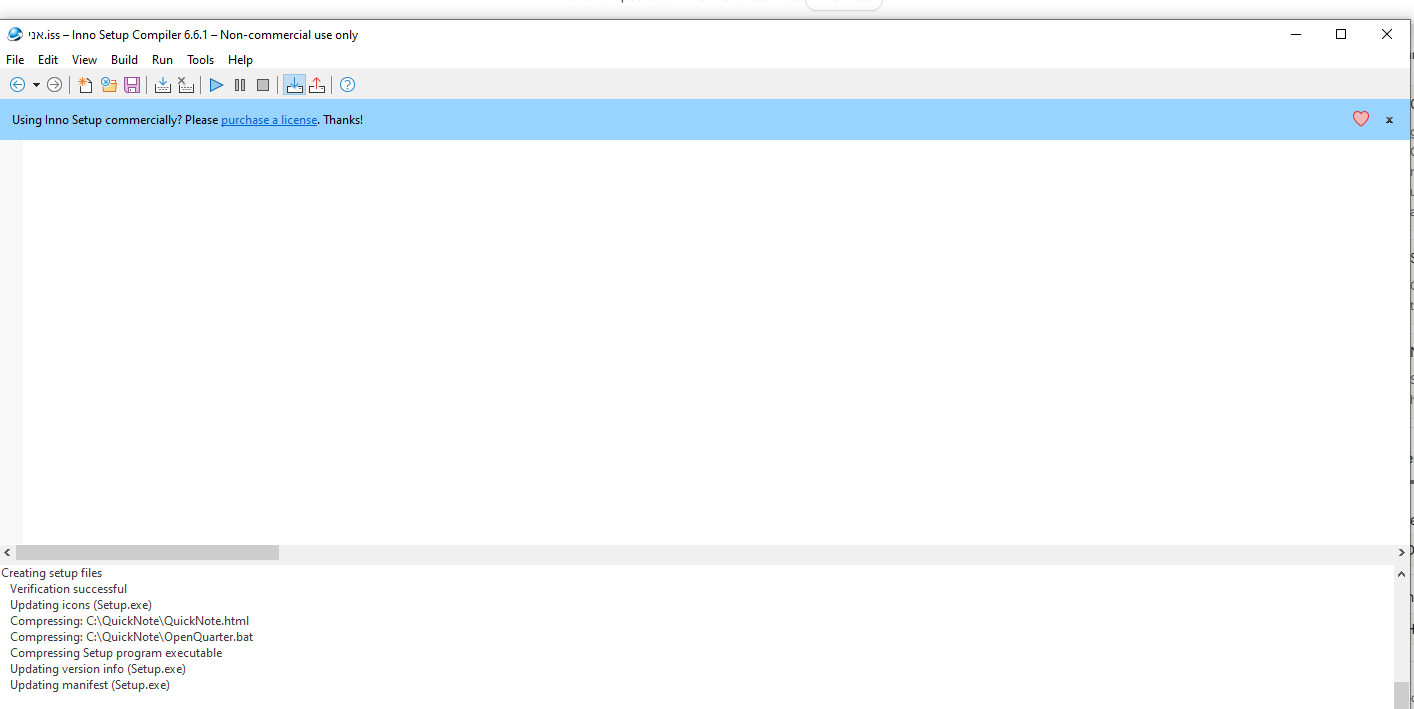
תעתיקו לתוכנה את הקוד האחרון את זה
a8ade95b-51ec-43b5-a49e-413f7ef9f109-ai_studio_code (2).txt
ותחכו שניה ואם התוכנה מראה פסים ירוקים למטה כמו כאן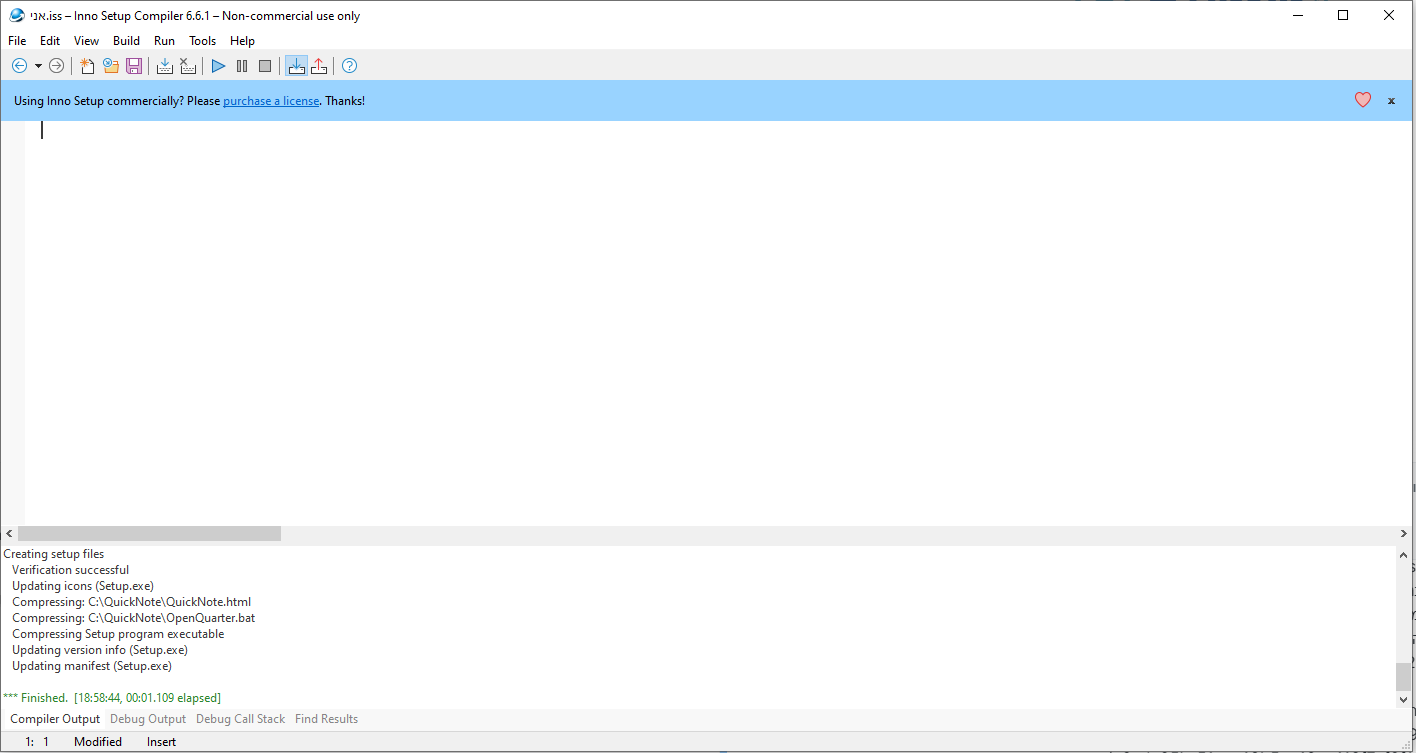 אז הצלחתם!!
ואם לא אז תעשו צילו"מ ותעבירו לAI סטודיו והוא יגיד לכם מה לא עשיתם טוב
אני אישית ממליץ למתחילים לבקש מAI סטודיו "תביא קוד לתוכנה גלריה או משהו אחר פשוט ככה לא יהיה באגים
גם על כל שיפור הכי קטן אז שהוא מביא לכם קוד חדש אתם פשוט עורכים את הקוד הקודם ומקמפלים לתוכנה באותו דרך
אחרי שעושים את זה פעם פעמיים זה כבר ממש קל ותוך דקה שתיים יש לכם תוכנה ביד
(תוכנת מכשירוט
לא נבנת ככה אולי במדריך הבא אם יהיה ביקוש אני יסביר איך תכנת מכשירוט נבנת
אשמח לשמוע הארות והערות על המדריך אני מתכוון לשפר אותו במשך הזמן
בהצלחה!!@שלמה-רביב כנראה התכוונת HTA
אין דבר כזה HTMA
עריכה: גם אחרי התיקון זה שגוי -
כאן תלמדו איך לבנות תוכנה משלכם בפשטות
כאן, אני יסביר איך לבנות את התוכנה שיצרתי לפתקים, זה הרבה יותר פשוט ממה שזה נראה, פותחים AI סטודיו, ומבטלים תרגום אוטומטי
ומבקשים ממנו לבנות תוכנה, ומפרטים כמה שיותר על כל דבר, ובסוף אומרים לו שאתם רוצים לבנות את התוכנה דרך תוכנה 'Inno Setup Compiler' להורדת התוכנה- התוכנה
(לרענן ואז התוכנה תירד)
ואז הוא מביא לכם קודים, ואומר לכם איפה לשמור את הקודים, לדוגמה: אני יעלה את הקודים של התוכנה פתקים ואני יסביר איך בניתי את הפתקים ואתם תשמרו את הקודים כמו שאני יסביר.
לפתוח תיקיה בכונן C (להקפיד על כל דבר גם אם הוא לא ניראה חשוב מנסיון!) ולקרוא לה בשם QuickNote.
לפתוח את הקובץ הזה "פתח באמצעות" פנקס רשימות 6ad84ada-220e-4ca7-aed6-7d2a37bd20c8-QuickNotehtml אתם רואים שם קוד ארוך? מצוין! תעתיקו את כל הקוד (קונטרול A לבחירת הכל וקונטרול C להעתקה) ותפתחו פנקס רשימות תעתיקו אליו את כל הקוד ושמרו בשם QuickNote.html שימו לב שהסיומת תהיה html
עכשיו תכנסו לקובץ הזה 06042790-d9aa-4598-b5d4-1c7570a92879-OpenQuarterbat אתם אמורים לראות קוד יותר קצר תעתיקו אותו לפנקס חדש ושמרו בשם OpenQuarter.bat כמובן תניחו את 2 הקודים בתיקית QuickNote
ואחרי שעשיתם את זה אז נגמר העבודה הקשה צריך רק להתקין את התוכנה שהעלתי
התוכנה אמורה להיראות ככהתעתיקו לתוכנה את הקוד האחרון את זה
a8ade95b-51ec-43b5-a49e-413f7ef9f109-ai_studio_code (2).txt
ותחכו שניה ואם התוכנה מראה פסים ירוקים למטה כמו כאן אז הצלחתם!!
ואם לא אז תעשו צילו"מ ותעבירו לAI סטודיו והוא יגיד לכם מה לא עשיתם טוב
אני אישית ממליץ למתחילים לבקש מAI סטודיו "תביא קוד לתוכנה גלריה או משהו אחר פשוט ככה לא יהיה באגים
גם על כל שיפור הכי קטן אז שהוא מביא לכם קוד חדש אתם פשוט עורכים את הקוד הקודם ומקמפלים לתוכנה באותו דרך
אחרי שעושים את זה פעם פעמיים זה כבר ממש קל ותוך דקה שתיים יש לכם תוכנה ביד
(תוכנת מכשירוט
לא נבנת ככה אולי במדריך הבא אם יהיה ביקוש אני יסביר איך תכנת מכשירוט נבנת
אשמח לשמוע הארות והערות על המדריך אני מתכוון לשפר אותו במשך הזמן
בהצלחה!! -
-
@שלמה-רביב
וייב קודינג@פראירי כתב במדריך | בניית תוכנה HTM בקלות בעזרת AI! למתחילים!!:
@שלמה-רביב
וייב קודינגיש לזה מדריך בפורום?
-
@פראירי כתב במדריך | בניית תוכנה HTM בקלות בעזרת AI! למתחילים!!:
@שלמה-רביב
וייב קודינגיש לזה מדריך בפורום?
-
 ש שלמה רביב התייחס לנושא זה
-
@שלמה-רביב
וייב קודינג@פראירי כתב במדריך | בניית תוכנה HTM בקלות בעזרת AI! למתחילים!!:
@שלמה-רביב
וייב קודינגתביא קישורים אם אפשר בבקשה
-
כאן תלמדו איך לבנות תוכנה משלכם בפשטות
כאן, אני יסביר איך לבנות את התוכנה שיצרתי לפתקים, זה הרבה יותר פשוט ממה שזה נראה, פותחים AI סטודיו, ומבטלים תרגום אוטומטי
ומבקשים ממנו לבנות תוכנה, ומפרטים כמה שיותר על כל דבר, ובסוף אומרים לו שאתם רוצים לבנות את התוכנה דרך תוכנה 'Inno Setup Compiler' להורדת התוכנה- התוכנה
(לרענן ואז התוכנה תירד)
ואז הוא מביא לכם קודים, ואומר לכם איפה לשמור את הקודים, לדוגמה: אני יעלה את הקודים של התוכנה פתקים ואני יסביר איך בניתי את הפתקים ואתם תשמרו את הקודים כמו שאני יסביר.
לפתוח תיקיה בכונן C (להקפיד על כל דבר גם אם הוא לא ניראה חשוב מנסיון!) ולקרוא לה בשם QuickNote.
לפתוח את הקובץ הזה "פתח באמצעות" פנקס רשימות 6ad84ada-220e-4ca7-aed6-7d2a37bd20c8-QuickNotehtml אתם רואים שם קוד ארוך? מצוין! תעתיקו את כל הקוד (קונטרול A לבחירת הכל וקונטרול C להעתקה) ותפתחו פנקס רשימות תעתיקו אליו את כל הקוד ושמרו בשם QuickNote.html שימו לב שהסיומת תהיה html
עכשיו תכנסו לקובץ הזה 06042790-d9aa-4598-b5d4-1c7570a92879-OpenQuarterbat אתם אמורים לראות קוד יותר קצר תעתיקו אותו לפנקס חדש ושמרו בשם OpenQuarter.bat כמובן תניחו את 2 הקודים בתיקית QuickNote
ואחרי שעשיתם את זה אז נגמר העבודה הקשה צריך רק להתקין את התוכנה שהעלתי
התוכנה אמורה להיראות ככהתעתיקו לתוכנה את הקוד האחרון את זה
a8ade95b-51ec-43b5-a49e-413f7ef9f109-ai_studio_code (2).txt
ותחכו שניה ואם התוכנה מראה פסים ירוקים למטה כמו כאן אז הצלחתם!!
ואם לא אז תעשו צילו"מ ותעבירו לAI סטודיו והוא יגיד לכם מה לא עשיתם טוב
אני אישית ממליץ למתחילים לבקש מAI סטודיו "תביא קוד לתוכנה גלריה או משהו אחר פשוט ככה לא יהיה באגים
גם על כל שיפור הכי קטן אז שהוא מביא לכם קוד חדש אתם פשוט עורכים את הקוד הקודם ומקמפלים לתוכנה באותו דרך
אחרי שעושים את זה פעם פעמיים זה כבר ממש קל ותוך דקה שתיים יש לכם תוכנה ביד
(תוכנת מכשירוט
לא נבנת ככה אולי במדריך הבא אם יהיה ביקוש אני יסביר איך תכנת מכשירוט נבנת
אשמח לשמוע הארות והערות על המדריך אני מתכוון לשפר אותו במשך הזמן
בהצלחה!!@שלמה-רביב
דבר ראשון יישר כח גדול!בעצם הוא יוצר קובץ html מעוצב ולוקח קובץ bat שיורה לקובץ הhtml שיפתח והתוכנה מקמפלת אותם בייחד ל exe שכשתלחץ על התוכנה אז הוא יריץ את הדף html.
זו תכונה לפתיחת קבצי html כexe.
זה לא אמור להתאים לתוכנה עם יותר מידאי משתנים אלא אך ורק דף אחד של html
ולכן אין ל@בנימין-מחשבים כתב במדריך | בניית תוכנה HTM בקלות בעזרת AI! למתחילים!!:יפה מאוד! אנחנו הולכים להיות מוצפים במיני-תוכנות בקרוב? צריך לדאוג?
כ"כ ממה לדאוג.(אע"פ שאני בעד שיהיו המון תוכנות "להגדיל תורה ולהאדירה")
הסתבכתי קצת בניסוח אז ai עזר לי והרי הסברו לפניך:
1. הגדרת מיקום הקובץ (Path)
set "MY_DIR=%~dp0": הפקודה שומרת את הנתיב של התיקייה שבה נמצא הסקריפט.

set "MY_DIR=%MY_DIR:~0,-1%": פעולה זו מסירה את הלוכסן האחרון (\) מהנתיב כדי למנוע כפילות בנתיבי קבצים בהמשך.

2. הפעלת הדפדפן (Microsoft Edge)
הפקודה start msedge מפעילה את הדפדפן עם שורה של הגדרות ("דגלים") שמשנות את אופן הפעולה שלו:

--app="file:///%MY_DIR%\QuickNote.html": פותח את הקובץ הספציפי במצב "אפליקציה". זה אומר שהדף ייפתח בחלון נקי, ללא שורת כתובת, ללא טאבים (כרטיסיות) וללא סרגלי כלים.

--window-size=380,700: קובע את גודל החלון שייפתח (רוחב 380 פיקסלים, גובה 700 פיקסלים) – מתאים ליישום קטן כמו פתקאית (QuickNote).

--user-data-dir="...": יוצר תיקיית פרופיל נפרדת עבור היישום הזה. זה מבטיח שההגדרות או ההיסטוריה של "QuickNote" לא יתערבבו עם הגלישה הרגילה שלך ב-Edge.

--no-first-run ו---disable-features=msFirstRunExperience: מונע מהדפדפן להציג הודעות "ברוכים הבאים" או הגדרות ראשוניות.

--disable-sync ו---disable-extensions: מבטל סנכרון לחשבון מיקרוסופט ומבטל תוספים, כדי שהיישום ירוץ מהר ובצורה נקייה.

--disable-infobars: ניסיון להסתיר הודעות התראה שמופיעות בחלק העליון של הדפדפן.
לסיכום: הסקריפט הזה הופך דף HTML פשוט ליישום שולחן עבודה שנראה ומתנהג כמו תוכנה עצמאית קטנה לכתיבת הערות.
-
כאן תלמדו איך לבנות תוכנה משלכם בפשטות
כאן, אני יסביר איך לבנות את התוכנה שיצרתי לפתקים, זה הרבה יותר פשוט ממה שזה נראה, פותחים AI סטודיו, ומבטלים תרגום אוטומטי
ומבקשים ממנו לבנות תוכנה, ומפרטים כמה שיותר על כל דבר, ובסוף אומרים לו שאתם רוצים לבנות את התוכנה דרך תוכנה 'Inno Setup Compiler' להורדת התוכנה- התוכנה
(לרענן ואז התוכנה תירד)
ואז הוא מביא לכם קודים, ואומר לכם איפה לשמור את הקודים, לדוגמה: אני יעלה את הקודים של התוכנה פתקים ואני יסביר איך בניתי את הפתקים ואתם תשמרו את הקודים כמו שאני יסביר.
לפתוח תיקיה בכונן C (להקפיד על כל דבר גם אם הוא לא ניראה חשוב מנסיון!) ולקרוא לה בשם QuickNote.
לפתוח את הקובץ הזה "פתח באמצעות" פנקס רשימות 6ad84ada-220e-4ca7-aed6-7d2a37bd20c8-QuickNotehtml אתם רואים שם קוד ארוך? מצוין! תעתיקו את כל הקוד (קונטרול A לבחירת הכל וקונטרול C להעתקה) ותפתחו פנקס רשימות תעתיקו אליו את כל הקוד ושמרו בשם QuickNote.html שימו לב שהסיומת תהיה html
עכשיו תכנסו לקובץ הזה 06042790-d9aa-4598-b5d4-1c7570a92879-OpenQuarterbat אתם אמורים לראות קוד יותר קצר תעתיקו אותו לפנקס חדש ושמרו בשם OpenQuarter.bat כמובן תניחו את 2 הקודים בתיקית QuickNote
ואחרי שעשיתם את זה אז נגמר העבודה הקשה צריך רק להתקין את התוכנה שהעלתי
התוכנה אמורה להיראות ככהתעתיקו לתוכנה את הקוד האחרון את זה
a8ade95b-51ec-43b5-a49e-413f7ef9f109-ai_studio_code (2).txt
ותחכו שניה ואם התוכנה מראה פסים ירוקים למטה כמו כאן אז הצלחתם!!
ואם לא אז תעשו צילו"מ ותעבירו לAI סטודיו והוא יגיד לכם מה לא עשיתם טוב
אני אישית ממליץ למתחילים לבקש מAI סטודיו "תביא קוד לתוכנה גלריה או משהו אחר פשוט ככה לא יהיה באגים
גם על כל שיפור הכי קטן אז שהוא מביא לכם קוד חדש אתם פשוט עורכים את הקוד הקודם ומקמפלים לתוכנה באותו דרך
אחרי שעושים את זה פעם פעמיים זה כבר ממש קל ותוך דקה שתיים יש לכם תוכנה ביד
(תוכנת מכשירוט
לא נבנת ככה אולי במדריך הבא אם יהיה ביקוש אני יסביר איך תכנת מכשירוט נבנת
אשמח לשמוע הארות והערות על המדריך אני מתכוון לשפר אותו במשך הזמן
בהצלחה!!@שלמה-רביב בפשטות אפשר לעשות כזה דבר גם על אפליקציה.
אולי בעזרת הקוד של @לא-מתייאש בגיטהאב.
לא הצלחתי להבין שם האם זה אפשרי גם בקובץ על המחשב ולא רק אם זה על שרת.
בכל זאת אולי גם @צדיק-תמים שבאתרו יש אופצי'ה כזאת יוכל לעזור
מחילה על התייוג -
@שלמה-רביב בפשטות אפשר לעשות כזה דבר גם על אפליקציה.
אולי בעזרת הקוד של @לא-מתייאש בגיטהאב.
לא הצלחתי להבין שם האם זה אפשרי גם בקובץ על המחשב ולא רק אם זה על שרת.
בכל זאת אולי גם @צדיק-תמים שבאתרו יש אופצי'ה כזאת יוכל לעזור
מחילה על התייוג@סקרנות כתב במדריך | בניית תוכנה HTM בקלות בעזרת AI! למתחילים!!:
@שלמה-רביב בפשטות אפשר לעשות כזה דבר גם על אפליקציה.
אולי בעזרת הקוד של @לא-מתייאש בגיטהאב.
לא הצלחתי להבין שם האם זה אפשרי גם בקובץ על המחשב ולא רק אם זה על שרת.
בכל זאת אולי גם @צדיק-תמים שבאתרו יש אופצי'ה כזאת יוכל לעזור
מחילה על התייוגבאפליקציה זה שפות שונות אבל לאפליקציה יש מדריך של @yosi-poli
-
@סקרנות כתב במדריך | בניית תוכנה HTM בקלות בעזרת AI! למתחילים!!:
@שלמה-רביב בפשטות אפשר לעשות כזה דבר גם על אפליקציה.
אולי בעזרת הקוד של @לא-מתייאש בגיטהאב.
לא הצלחתי להבין שם האם זה אפשרי גם בקובץ על המחשב ולא רק אם זה על שרת.
בכל זאת אולי גם @צדיק-תמים שבאתרו יש אופצי'ה כזאת יוכל לעזור
מחילה על התייוגבאפליקציה זה שפות שונות אבל לאפליקציה יש מדריך של @yosi-poli
@שלמה-רביב אאל"ט אין הבדל בhtml ביין מחשב לטלפון
-
@שלמה-רביב אאל"ט אין הבדל בhtml ביין מחשב לטלפון
@סקרנות כתב במדריך | בניית תוכנה HTM בקלות בעזרת AI! למתחילים!!:
@שלמה-רביב אאל"ט אין הבדל בhtml ביין מחשב לטלפון
בודאי שיש אם אתה רוצה ליצור אפליקציות פשוט תבקש מAI סטודיו הדרכה לזה
-
@שלמה-רביב אאל"ט אין הבדל בhtml ביין מחשב לטלפון
-
כאן תלמדו איך לבנות תוכנה משלכם בפשטות
כאן, אני יסביר איך לבנות את התוכנה שיצרתי לפתקים, זה הרבה יותר פשוט ממה שזה נראה, פותחים AI סטודיו, ומבטלים תרגום אוטומטי
ומבקשים ממנו לבנות תוכנה, ומפרטים כמה שיותר על כל דבר, ובסוף אומרים לו שאתם רוצים לבנות את התוכנה דרך תוכנה 'Inno Setup Compiler' להורדת התוכנה- התוכנה
(לרענן ואז התוכנה תירד)
ואז הוא מביא לכם קודים, ואומר לכם איפה לשמור את הקודים, לדוגמה: אני יעלה את הקודים של התוכנה פתקים ואני יסביר איך בניתי את הפתקים ואתם תשמרו את הקודים כמו שאני יסביר.
לפתוח תיקיה בכונן C (להקפיד על כל דבר גם אם הוא לא ניראה חשוב מנסיון!) ולקרוא לה בשם QuickNote.
לפתוח את הקובץ הזה "פתח באמצעות" פנקס רשימות 6ad84ada-220e-4ca7-aed6-7d2a37bd20c8-QuickNotehtml אתם רואים שם קוד ארוך? מצוין! תעתיקו את כל הקוד (קונטרול A לבחירת הכל וקונטרול C להעתקה) ותפתחו פנקס רשימות תעתיקו אליו את כל הקוד ושמרו בשם QuickNote.html שימו לב שהסיומת תהיה html
עכשיו תכנסו לקובץ הזה 06042790-d9aa-4598-b5d4-1c7570a92879-OpenQuarterbat אתם אמורים לראות קוד יותר קצר תעתיקו אותו לפנקס חדש ושמרו בשם OpenQuarter.bat כמובן תניחו את 2 הקודים בתיקית QuickNote
ואחרי שעשיתם את זה אז נגמר העבודה הקשה צריך רק להתקין את התוכנה שהעלתי
התוכנה אמורה להיראות ככהתעתיקו לתוכנה את הקוד האחרון את זה
a8ade95b-51ec-43b5-a49e-413f7ef9f109-ai_studio_code (2).txt
ותחכו שניה ואם התוכנה מראה פסים ירוקים למטה כמו כאן אז הצלחתם!!
ואם לא אז תעשו צילו"מ ותעבירו לAI סטודיו והוא יגיד לכם מה לא עשיתם טוב
אני אישית ממליץ למתחילים לבקש מAI סטודיו "תביא קוד לתוכנה גלריה או משהו אחר פשוט ככה לא יהיה באגים
גם על כל שיפור הכי קטן אז שהוא מביא לכם קוד חדש אתם פשוט עורכים את הקוד הקודם ומקמפלים לתוכנה באותו דרך
אחרי שעושים את זה פעם פעמיים זה כבר ממש קל ותוך דקה שתיים יש לכם תוכנה ביד
(תוכנת מכשירוט
לא נבנת ככה אולי במדריך הבא אם יהיה ביקוש אני יסביר איך תכנת מכשירוט נבנת
אשמח לשמוע הארות והערות על המדריך אני מתכוון לשפר אותו במשך הזמן
בהצלחה!!@שלמה-רביב כתב במדריך | בניית תוכנה HTM בקלות בעזרת AI! למתחילים!!:
כאן, אני יסביר איך לבנות את התוכנה שיצרתי לפתקים, זה הרבה יותר פשוט ממה שזה נראה, פותחים AI סטודיו, ומבטלים תרגום אוטומטי
אפשר גם דרך ג'מיני ליצור HTML בקובץ אחד, ולהעתיק אותו מחלון הקוד.
אפשר גם ליצור עם זה תוכנה אופלייןאמנם מידי פעם הוא מאבד ריכוז, אז הייתי צריך לשמר את הגרסאות שהוא עושה טוב, ומידי פעם לפתוח צאט חדש ולהעתיק את כל הקוד לשם ולבקש ממנו שוב לתקן מה שצריך. גם הייתי תמיד אומר לו לא לגרע דבר מהקוד שלי כדי שלא ימחק ממנו, פשוט הייתי עוקב אם שורות הקוד פחתו... ויודע אם הוא התגנב...




שלום! נראה שהשיחה הזו מעניינת אותך, אבל עדיין אין לך חשבון.
נמאס לכם לגלול בין אותם הפוסטים בכל ביקור? כשנרשמים לחשבון, תמיד תחזרו בדיוק למקום שבו הייתם קודם, ותוכלו לבחור לקבל התראות על תגובות חדשות (בין אם במייל, ובין אם בהתראת פוש). תוכלו גם לשמור סימניות ולפרגן ב-upvote לפוסטים כדי להביע הערכה לחברי קהילה אחרים.
בעזרת התרומה שלך, הפוסט הזה יכול להיות אפילו טוב יותר 💗
הרשמה התחברות { const baseUrl = "https://www.google.co.il/search?q=site:mitmachim.top"; const m = location.pathname.match(/^\/(topic|category)\/(\d+)/); const type = m ? m[1] : null; const id = m ? m[2] : null; let searchInput; function search(path = "") { const query = searchInput.value.trim(); if (query) { window.open(`${baseUrl}${path}%20${encodeURIComponent(query)}`, "_blank"); } } let buttons = {}; buttons.searchAll = { id: "bb-search-all", label: `חיפוש ${type ? "בכל הפורום" : ""}`, className: type ? "btn-secondary" : "btn-primary", callback: () => search(), }; if (type === "topic") { buttons.searchTopic = { label: "חיפוש בנושא זה", className: "btn-primary", callback: () => search(`/topic/${id}`), }; } else if (type === "category") { buttons.searchCategory = { label: "חיפוש בקטגוריה זו", className: "btn-primary", callback: () => search(`/category/${id}`), }; } buttons.cancel = { label: "ביטול", className: "btn-default", "data-bs-dismiss": "modal" }; const dialog = bootbox.dialog({ title: '<div style="text-align:center;"><img src="/assets/uploads/files/1625950269825-mt-google.png" width="400" alt="חיפוש בגוגל"></div>', message: '<input id="bb-inp" class="bootbox-input bootbox-input-text form-control" placeholder="הקלידו כדי לחפש בגוגל" autocomplete="off"/>', buttons, backdrop: true, show: true, onEscape: true }); dialog.on("shown.bs.modal", function () { searchInput = document.getElementById("bb-inp"); if (searchInput) { searchInput.focus(); searchInput.addEventListener("keydown", function (e) { if (e.key === "Enter") { e.preventDefault(); const query = this.value.trim(); if (query) { search(); dialog.modal("hide"); } } else if (e.key === "Escape") { e.preventDefault(); dialog.modal("hide"); } }); } const searchAllButton = document.getElementById("bb-search-all"); if (searchAllButton) { searchAllButton.title = "לחצו על אנטר כדי לחפש"; } }); })(); void 0;)