דילוג לתוכן

מדריכים - מחשבים וטכנולוגיה

550 נושאים 2.0k פוסטים

נא לשמור על הסדר והנוחות בדפי "מדריכים מסודרים" – כל תגובה בקשר למדריך יש להגיב בעזרה הדדית - הודעות שאינן קשורות ימחקו.
התגובות מתחת למדריכים מיועדות רק למידע אודות שגיאות או נתונים לא נכונים במדריכים עצמם.

קטגוריות משנה


  • מידע ומדריכים על רגיסטרי של ווינדוס

    111 422
    111 נושאים
    422 פוסטים
    חובבן מקצועיח
    הבהרה: לא לוקח אחריות על כלום, ייתכן וחלק מהפונקציות במשתמש ישתבשו!! (ולא נוסה על משתמש שמקושר לחשבון מייקרוסופט, ונוסה רק על ווינדווס 11) מכירים את זה שאתם שיניתם את השם במשתמשים בהגדרות, וזה מציק לכם שהשם משתמש במשתמשים שבדיסק מקומי נשאר אותו דבר? יש פתרון, והוא פשוט מאוד! שלב מקדים – גיבוי חובה למקרה של תקלה: לפני שמתחילים, צרו נקודת שחזור מערכת: חפשו בתפריט התחל יצירת נקודת שחזור, לחצו על צור, תנו שם לגיבוי ואשרו. בנוסף, כשאתם מגיעים לשלב עריכת ה-Registry, לחצו קליק ימני על התיקייה שאתם עורכים, בחרו ב-ייצוא (Export) ושמרו קובץ גיבוי במקום נגיש. אז ראשית כל, כל המדריך יעסוק שלא דרך המשתמש שאתם רוצים לשנות לו את השם (וחשוב שתעשו לו לפני כן 'צא' [היינו, שלא יישאר מחובר]), אלא דרך משתמש אחר - ושיהיה המשתמש האחר מנהל. כנסו למשתמשים בהגדרות ושנו את השם, או פשוט WIN+R (הפעלה בלעז) הדביקו netplwiz, ושנו את שם המשתמש למה שאתם רוצים שיהיה. עכשיו כנסו למשתמשים בדיסק מקומי כיוון שיש תוכנות ששומרות את הנתיב הישן, צריך ליצור במחשב סוג של 'קיצור דרך שקוף' , זה נועד למנוע באגים. יש להיכנס לCMD במצב ניהול ולהזין את הפקודה (לאחר שינוי לפרטים הרלוונטיים): mklink /d "C:\Users\OldName" "C:\Users\NewName" יש לשים בנתיב הראשון את השם הישן, ובשני את השם של הנתיב החדש של המשתמש. (שימו לב שהשלב הזה לא יעבוד אם תעשו אותו לפני 3, בגלל שהנתיב יהיה עדיין תפוס, והוא מתפנה רק לאחר ששינינו את שם המשתמש) אזהרה - שינוי שלא במקום יכול לשבש את המערכת כולה! עכשיו כנסו לRegistry (חפשו בהתחל, ותכנסו לזה בתור מנהל) [אפשר גם בהפעלה - RegEdit] נווטו ל (אפשר גם להדביק את זה בכתובת למעלה, רק שימו לב שבצד ימין לא מופיעות התיקיות) HKEY_LOCAL_MACHINE\SOFTWARE\Microsoft\Windows NT\CurrentVersion\ProfileList [image: 1788082637677-d725b5d9-569f-43ca-acba-6bd30e8a271b-image.jpeg] כפי שאפשר לשים לב בתמונה - יש בצד שמאל (בחלונית הניווט, אם אתם באנגלית זה יהיה בצד ימין) בתיקייה שאליה נכנסו תיקיות שמתחילות בS-1-5-. צריך ללחוץ על כולם (חפשו בתיקיות עם השם הארוך, זה אמור להיות שם) עד שאתם מוצאים אחד שהערך (הערכים נמצאים בצד ימין) שבProfileImagePath - הוא השם הישן של המשתמש. לוחצים על הערך הזה לחיצה כפולה (זה מסומן בתמונה) [image: 1788082754966-2148df61-d8cb-4552-9899-1c859d8f43bc-image.jpeg] משנים את זה לשם החדש כפי שעכשיו מופיע בתיקיית משתמשים בדיסק מקומי. עושים שמור. 6. עושים הפעלה מחדש למחשב, וזהו! בהצלחה
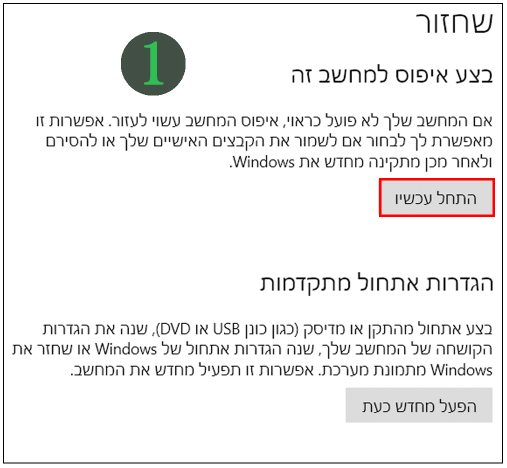
  • מדריך | מוכרים את המחשב שלכם? מומלץ לאפס כך!

    1
    8
    14 הצבעות
    1 פוסטים
    851 צפיות
    אין תגובות
  • מדריך | שינוי אייקון ברירת מחדל בתקיות בwindows

    1
    5 הצבעות
    1 פוסטים
    308 צפיות
    אין תגובות
  • 4 הצבעות
    6 פוסטים
    982 צפיות
    A0533057932A
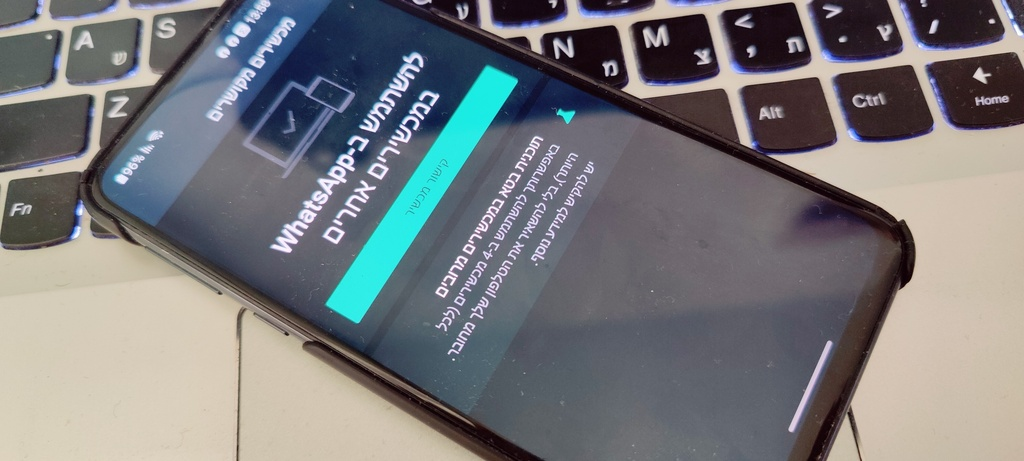
    @ephraum-tzvi כתב במדריך | ווטסאפ ביותר ממכשיר אחד: איך עושים את זה: @A0533057932 מודה שניסיתי להצטרף לתוכנית לפני שאפי' קראתי אבל מה שכן, קיבלתי את המדריך הזה לפני שעה [image: 1669744301715-897c912a-12f2-4408-a330-2a61325ad52f-image.png] יכול להיות שזה בעיה טכנית כלשהי אבל לכן הגבתי לו מה שכן, מכותרת הפוסט חשבתי שמדובר בלהשתמש בוואטספ (לא ווב) בכמה פלאפונים בו זמנית, מה שאין כיום סליחה על הדיליי ותודה על ההערה! יתכן שהמדריך עלה לפורום לפני שעה אני מדבר על המקור שלו
  • 10 הצבעות
    1 פוסטים
    459 צפיות
    אין תגובות
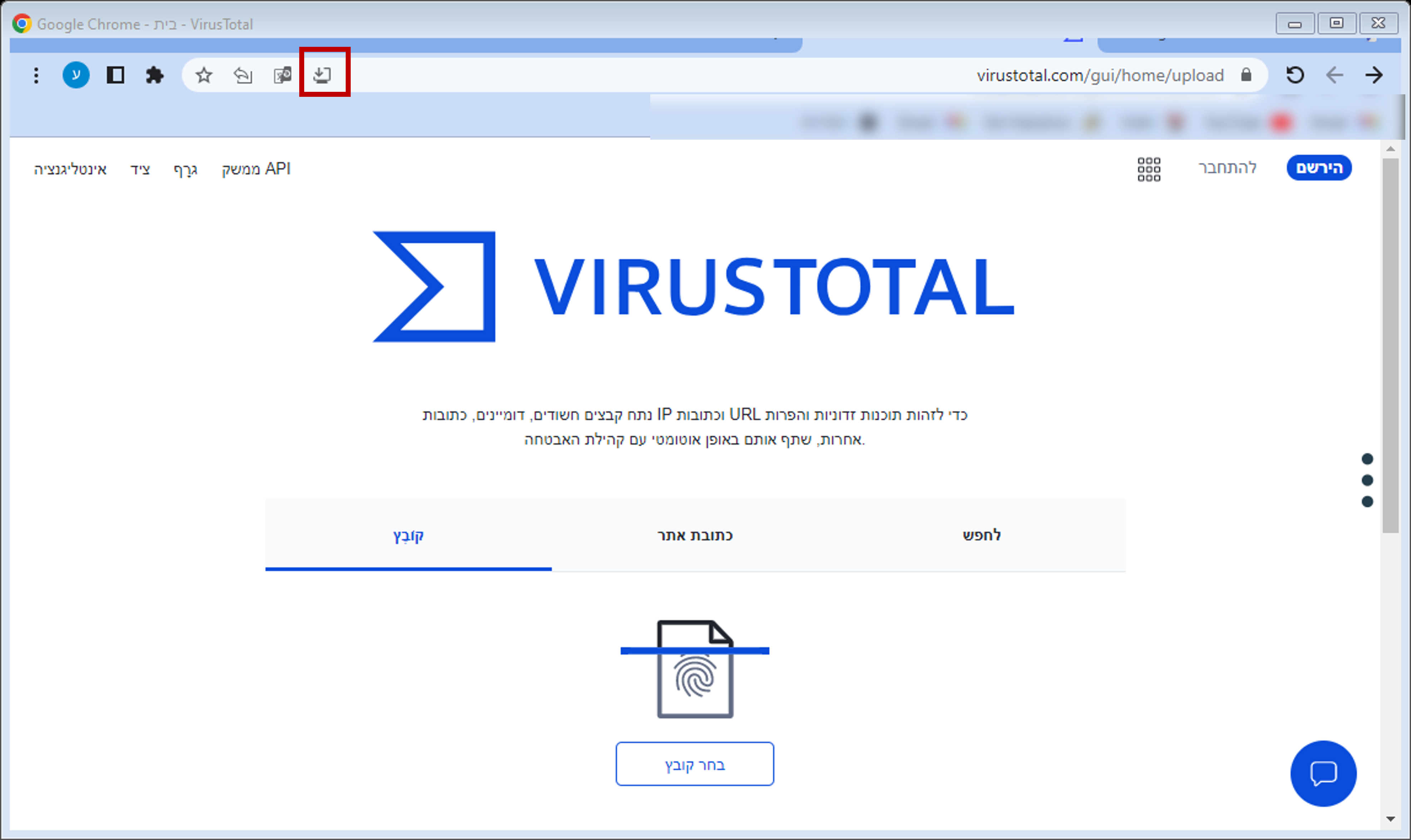
  • מדריך | בדיקת פריצות ווירוסים ב- VirusTotal

    1
    5
    12 הצבעות
    1 פוסטים
    1k צפיות
    אין תגובות
  • מדריך | יצירת קובץ BAT שיעתיק קובץ מגיבוי לגיבוי

    1
    6 הצבעות
    1 פוסטים
    238 צפיות
    אין תגובות
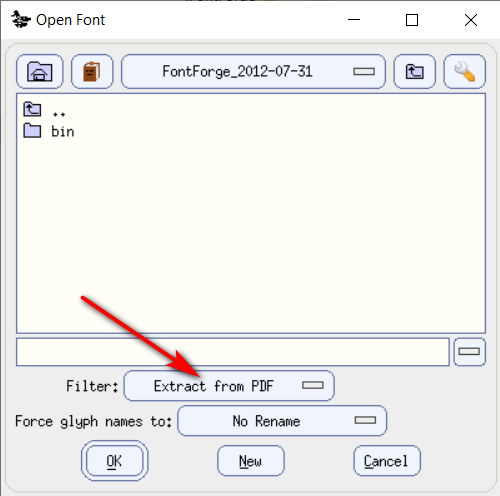
  • מדריך | איך ניתן לחלץ פונט מתוך כל קובץ PDF

    1
    1
    18 הצבעות
    1 פוסטים
    2k צפיות
    אין תגובות
  • מדריך | חילוץ כל התמונות שבקובץ וורד ו PDF בבת אחת

    1
    8 הצבעות
    1 פוסטים
    344 צפיות
    אין תגובות
  • 40 הצבעות
    2 פוסטים
    1k צפיות
    dfhzrhreeD
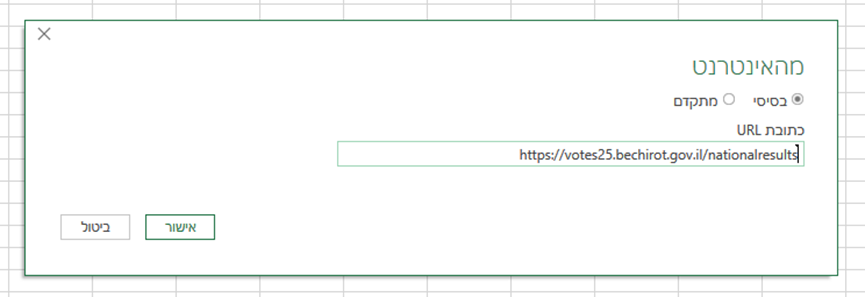
    @dfhzrhree אם מישהו רוצה להרים את הכפפה ולבנות אקסל שמחשב מנדטים, לפי התוצאות, להלן כללי החישוב: פירוט דרך החישוב לחלוקת מנדטים קביעת הרשימות המשתתפות בחלוקת המנדטים א. מסכמים את סך הקולות הכשרים שקיבלה כל אחת מרשימות המועמדים. ב. קובעים את מספר הקולות המהווה את אחוז החסימה. אחוז החסימה = 3.25% מכלל הקולות הכשרים. ג. רשימות המועמדים שלא זכו במספר הקולות הדרוש – לא משתתפות בחלוקת המנדטים. ד. קובעים את מספר הקולות הכשרים של הרשימות המשתתפות בחלוקת המנדטים. המספר הכולל של הקולות הכשרים של כל הרשימות, פחות מספר הקולות הכשרים של רשימות שלא עברו את אחוז החסימה ולא משתתפות בחלוקה, שווה לסך כל הקולות הכשרים של הרשימות המשתתפות בחלוקת המנדטים. שיטת חלוקת המנדטים חלוקה ראשונה: א. מחלקים את סך כל הקולות הכשרים של הרשימות המשתתפות בחלוקת המנדטים ב-120 (מספר המקומות העומדים לחלוקה), והתוצאה היא המודד הכללי. ב. מחלקים את סך כל הקולות של כל רשימה המשתתפת בחלוקה למודד הכללי ומקבלים את מספר המנדטים שקיבלה הרשימה. ג. בדרך זו מחלקים את הקולות של כל הרשימות שעברו את אחוז החסימה ומשתתפות בחלוקה. ד. המספרים השלמים המתקבלים מהחלוקה הם המנדטים. חלוקה שנייה: ה. מחברים את כל המנדטים, ואת המנדטים הנותרים עד להשלמת מספר המנדטים ל-120- מחלקים בין הרשימות על פי שיטת מודד הרשימה הגדול ביותר. למשל, בבחירות לכנסת ה-18 נותרו חמישה מנדטים לחלוקה. ו. לצורך חלוקת המנדטים הנותרים, רואים שתי רשימות שהתקשרו ביניהן כרשימה אחת, ובלבד שכל אחת מהן עברה את אחוז החסימה: מחברים את הקולות הכשרים שקיבלו שתי הרשימות ואת מספר המנדטים שקיבלו שתיהן בחלוקה הראשונה. יש לציין כי רשימות מועמדים שמתקשרות ביניהן לצורך חלוקת המנדטים חייבות להודיע על כך מראש לוועדת הבחירות, והודעה על כך מתפרסמת בעיתונים. התקשרות יכולה להיות רק בין שתי רשימות. ז. את המנדטים הנותרים מחלקים לפי מודד לכל רשימה, לפי הנוסחה: מודד רשימה = מספר הקולות שקיבלה הרשימה __________________________ חלקי4444444 מספר המנדטים שקיבלה בחלוקה הראשונה + 1 רשימה שלה המודד הגדול ביותר מקבלת את המנדט הנותר הראשון. ח. לרשימה שקיבלה מנדט בחלוקת המקומות הנותרים נקבע מודד רשימה חדש בהתאם למספר המנדטים שיש לה. ט. כך קובעים מודדים עד לחלוקת כל המנדטים הנותרים. חלוקת המנדטים בין הרשימות הקשורות ביניהן עתה נותר לקבוע איזו רשימה מבין שתי רשימות שהתקשרו ביניהן תקבל את המנדט הנוסף שבו זכו שתיהן בחלוקת המנדטים הנותרים. קביעה זו נעשית בשני שלבים: שלב א' א. קביעת מודד פנימי אחיד למנדט של זוג הרשימות המתקשרות. מודד פנימי אחיד למנדט = מספר הקולות הכשרים של שתי הרשימות __________________________ חלקי4444444 מספר המנדטים שקיבלו שתי הרשימות ב. בודקים כמה מנדטים אמורה לקבל כל רשימה בנפרד על פי המודד הנ"ל. היינו, מספר המנדטים שקיבלה הרשימה בנפרד = סך כל הקולות הכשרים שקיבלה הרשימה בנפרד _____________________________ חלקי4444444 המודד למנדט שלב ב' על פי מספר המנדטים שקיבלו שתי הרשימות ביחד, נותר מנדט נוסף לחלוקה. את המנדט הנוסף תקבל הרשימה שלה מודד הרשימה האישי הגדול ביותר. המודד האישי לכל רשימה מחושב באותה דרך שבה מחושבת חלוקת המנדטים הנותרים. היינו, לפי הנוסחה: מודד רשימה אישי = מספר הקולות הכשרים שקיבלה הרשימה בנפרד _______________________________ חלקי 4444444 מספר המנדטים שקיבלה הרשימה בנפרד + 1 החלוקה הסופית של 120 המנדטים בין רשימות המועמדים שנכנסו לכנסת לאחר שקובעים איזו רשימת מועמדים מהרשימות שהתקשרו ביניהן תקבל את המנדט הנוסף, נקבעת החלוקה הסופית של 120 המנדטים בין רשימות המועמדים שנכנסו לכנסת. מקור
  • נושא זה נמחק!

    2
    0 הצבעות
    2 פוסטים
    20 צפיות
    אין תגובות
  • נושא זה נמחק!

    1
    0 הצבעות
    1 פוסטים
    4 צפיות
    אין תגובות
  • נושא זה נמחק!

    1
    0 הצבעות
    1 פוסטים
    2 צפיות
    אין תגובות
  • מדריך | עדכון דרייברים ישירות מאתר היצרן (מומלץ)

    נעול
    1
    38 הצבעות
    1 פוסטים
    4k צפיות
    אין תגובות
  • נושא זה נמחק!

    1
    0 הצבעות
    1 פוסטים
    5 צפיות
    אין תגובות
  • המלצה | תוסף ציטוט בצאט

    2
    17 הצבעות
    2 פוסטים
    1k צפיות
    לומדעסל
    [image: 1661527645567-531b48f1-2a4f-4cfc-8095-101f56771ab7-image.png]
  • 27 הצבעות
    2 פוסטים
    2k צפיות
    אבייא
    @dfhzrhree בסימניה: javascript:function setDesignMode(){document.designMode=='off' ? document.designMode=%27on%27 : document.designMode=%27off%27;} setDesignMode();
  • 13 הצבעות
    1 פוסטים
    769 צפיות
    אין תגובות
  • שיתוף | פיתוח אתרים למתחילים

    1
    5 הצבעות
    1 פוסטים
    427 צפיות
    אין תגובות
  • מדריך | מ-0 ל-100 בJava

    4
    14 הצבעות
    4 פוסטים
    1k צפיות
    צדיק תמיםצ
    @מתכנת-חובב אמר במדריך | מ-0 ל-100 בJava: @יוסל-ה-0 מה שם הערוץ (ואם אפשר, גם את שם הפלייליסט) ? https://lemida.co.il/lesson/מדריך-java-פרק-1-משתנים
  • מדריך| איך להריץ סקריפט בקלות מכל מקום במחשב Python

    3
    4 הצבעות
    3 פוסטים
    499 צפיות
    יוסל'ה 0י
    @ephraum-tzvi בשמחה בהמשך הערב אעלה סדרת סרטונים עם מדריך מקיף על גאוו'ה

נא לשמור על הסדר והנוחות בדפי "מדריכים מסודרים" – כל תגובה בקשר למדריך יש להגיב בעזרה הדדית.