
מדריך | שינוי שם המשתמש בתיקיית משתמשים
-
הבהרה: לא לוקח אחריות על כלום, ייתכן וחלק מהפונקציות במשתמש ישתבשו!! (ולא נוסה על משתמש שמקושר לחשבון מייקרוסופט, ונוסה רק על ווינדווס 11)
מכירים את זה שאתם שיניתם את השם במשתמשים בהגדרות, וזה מציק לכם שהשם משתמש במשתמשים שבדיסק מקומי נשאר אותו דבר?
יש פתרון, והוא פשוט מאוד!שלב מקדים – גיבוי חובה למקרה של תקלה:
לפני שמתחילים, צרו נקודת שחזור מערכת: חפשו בתפריט התחל יצירת נקודת שחזור, לחצו על צור, תנו שם לגיבוי ואשרו. בנוסף, כשאתם מגיעים לשלב עריכת ה-Registry, לחצו קליק ימני על התיקייה שאתם עורכים, בחרו ב-ייצוא (Export) ושמרו קובץ גיבוי במקום נגיש.-
אז ראשית כל, כל המדריך יעסוק שלא דרך המשתמש שאתם רוצים לשנות לו את השם (וחשוב שתעשו לו לפני כן 'צא' [היינו, שלא יישאר מחובר]), אלא דרך משתמש אחר - ושיהיה המשתמש האחר מנהל.
-
כנסו למשתמשים בהגדרות ושנו את השם, או פשוט WIN+R (הפעלה בלעז) הדביקו netplwiz, ושנו את שם המשתמש למה שאתם רוצים שיהיה.
-
עכשיו כנסו למשתמשים בדיסק מקומי
-
כיוון שיש תוכנות ששומרות את הנתיב הישן, צריך ליצור במחשב סוג של 'קיצור דרך שקוף' , זה נועד למנוע באגים.
יש להיכנס לCMD במצב ניהול ולהזין את הפקודה (לאחר שינוי לפרטים הרלוונטיים):
mklink /d "C:\Users\OldName" "C:\Users\NewName"יש לשים בנתיב הראשון את השם הישן, ובשני את השם של הנתיב החדש של המשתמש.
(שימו לב שהשלב הזה לא יעבוד אם תעשו אותו לפני 3, בגלל שהנתיב יהיה עדיין תפוס, והוא מתפנה רק לאחר ששינינו את שם המשתמש)- אזהרה - שינוי שלא במקום יכול לשבש את המערכת כולה!
עכשיו כנסו לRegistry (חפשו בהתחל, ותכנסו לזה בתור מנהל) [אפשר גם בהפעלה - RegEdit]
נווטו ל (אפשר גם להדביק את זה בכתובת למעלה, רק שימו לב שבצד ימין לא מופיעות התיקיות)
HKEY_LOCAL_MACHINE\SOFTWARE\Microsoft\Windows NT\CurrentVersion\ProfileList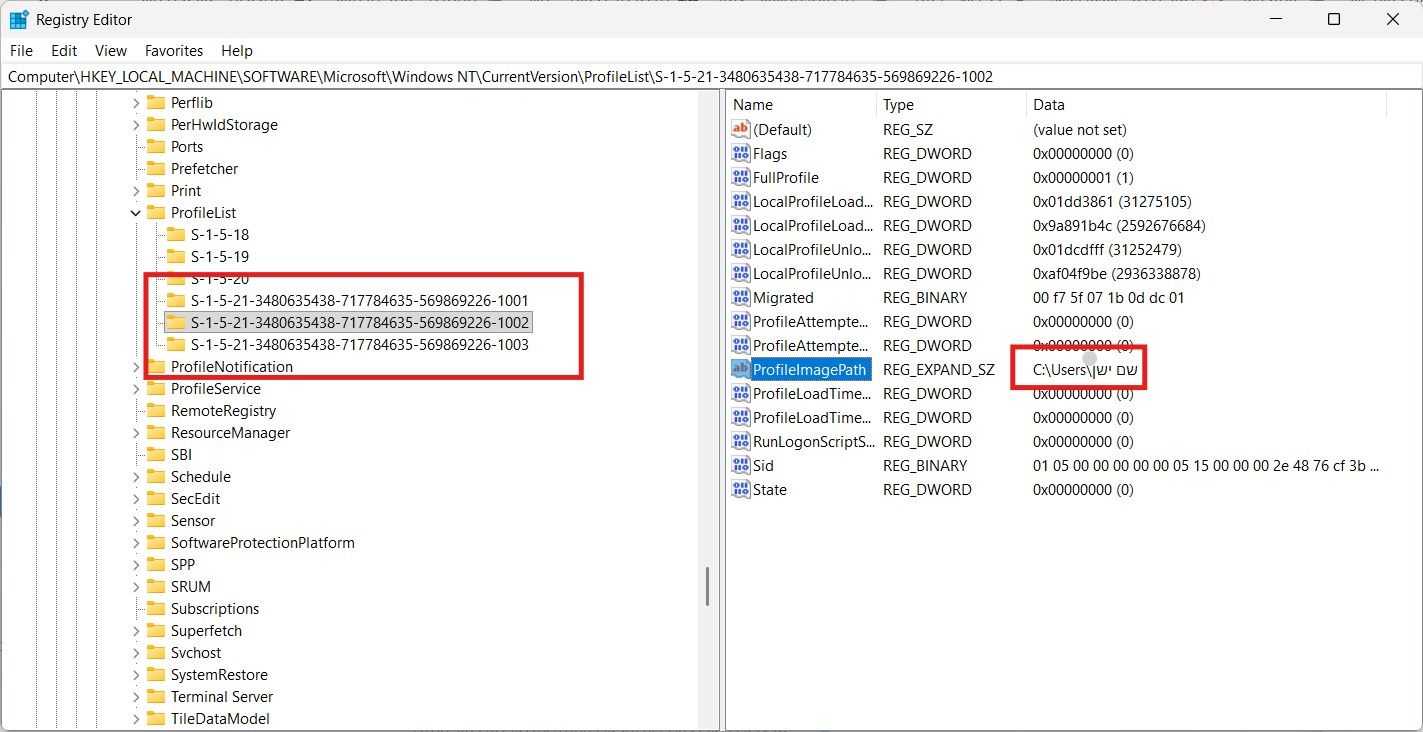
כפי שאפשר לשים לב בתמונה - יש בצד שמאל (בחלונית הניווט, אם אתם באנגלית זה יהיה בצד ימין) בתיקייה שאליה נכנסו תיקיות שמתחילות בS-1-5-. צריך ללחוץ על כולם (חפשו בתיקיות עם השם הארוך, זה אמור להיות שם) עד שאתם מוצאים אחד שהערך (הערכים נמצאים בצד ימין) שבProfileImagePath - הוא השם הישן של המשתמש. לוחצים על הערך הזה לחיצה כפולה (זה מסומן בתמונה)
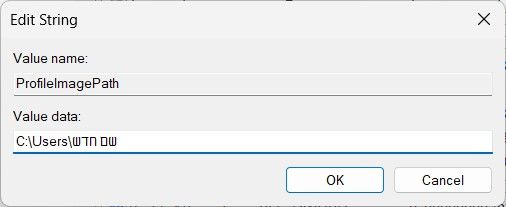
משנים את זה לשם החדש כפי שעכשיו מופיע בתיקיית משתמשים בדיסק מקומי.
עושים שמור.
6. עושים הפעלה מחדש למחשב, וזהו!בהצלחה
-
שלום! נראה שהשיחה הזו מעניינת אותך, אבל עדיין אין לך חשבון.
נמאס לכם לגלול בין אותם הפוסטים בכל ביקור? כשנרשמים לחשבון, תמיד תחזרו בדיוק למקום שבו הייתם קודם, ותוכלו לבחור לקבל התראות על תגובות חדשות (בין אם במייל, ובין אם בהתראת פוש). תוכלו גם לשמור סימניות ולפרגן ב-upvote לפוסטים כדי להביע הערכה לחברי קהילה אחרים.
בעזרת התרומה שלך, הפוסט הזה יכול להיות אפילו טוב יותר 💗
הרשמה התחברות { const baseUrl = "https://www.google.co.il/search?q=site:mitmachim.top"; const m = location.pathname.match(/^\/(topic|category)\/(\d+)/); const type = m ? m[1] : null; const id = m ? m[2] : null; let searchInput; function search(path = "") { const query = searchInput.value.trim(); if (query) { window.open(`${baseUrl}${path}%20${encodeURIComponent(query)}`, "_blank"); } } let buttons = {}; buttons.searchAll = { id: "bb-search-all", label: `חיפוש ${type ? "בכל הפורום" : ""}`, className: type ? "btn-secondary" : "btn-primary", callback: () => search(), }; if (type === "topic") { buttons.searchTopic = { label: "חיפוש בנושא זה", className: "btn-primary", callback: () => search(`/topic/${id}`), }; } else if (type === "category") { buttons.searchCategory = { label: "חיפוש בקטגוריה זו", className: "btn-primary", callback: () => search(`/category/${id}`), }; } buttons.cancel = { label: "ביטול", className: "btn-default", "data-bs-dismiss": "modal" }; const dialog = bootbox.dialog({ title: '<div style="text-align:center;"><img src="/assets/uploads/files/1625950269825-mt-google.png" width="400" alt="חיפוש בגוגל"></div>', message: '<input id="bb-inp" class="bootbox-input bootbox-input-text form-control" placeholder="הקלידו כדי לחפש בגוגל" autocomplete="off"/>', buttons, backdrop: true, show: true, onEscape: true }); dialog.on("shown.bs.modal", function () { searchInput = document.getElementById("bb-inp"); if (searchInput) { searchInput.focus(); searchInput.addEventListener("keydown", function (e) { if (e.key === "Enter") { e.preventDefault(); const query = this.value.trim(); if (query) { search(); dialog.modal("hide"); } } else if (e.key === "Escape") { e.preventDefault(); dialog.modal("hide"); } }); } const searchAllButton = document.getElementById("bb-search-all"); if (searchAllButton) { searchAllButton.title = "לחצו על אנטר כדי לחפש"; } }); })(); void 0;)