לאחרונה קיימת תופעה כואבת בפורום היקר שלנו שנרשמים הרבה חבר'ה חדשים לפורום [שזו כמובן תופעה מצויינת] דא עקא שנהיה פה מצב שכל אחד כנראה מספר לחבר שלו על הפורום של המומחים והוא בתורו נרשם לכאן
ובמקום שהפורום יתן מענה מקצועי אמיתי עם שאלות ותשובות ממוקדות
המקום נהפך למחניודה שכל אחד יכול לפתוח באסטה איפה שהוא רוצה והוא כותב את ההודעה שלו בעשר מקומות שונים עד שמישהו מעיר לו או עד שמישהו נותן לו תשובה
או שכל אחד מנסה להציע את מרכולתו הלא מוצלחת בין בתשובות בין בשאלות שהתשובה עליהם יכולה להמצא בחיפוש קצר בפורום.
אני מרגיש בכל אופן שהמקום מתחיל קצת לאבד את זה...
אז אני לא אומר להרחיק לא אומר או משהו כזה
אבל משהו צריך להיעשות בענין הזה
אולי לחדד את הכללים של הפורום שוב פעם לחדשים
אולי לעשות מדריך הסבר על אופן השימוש והחיפוש בפורום [בטח יש לא חיפשתי]
אבל אנא @מנהלראשי ודומיו תעשו משהו בנידון הזה
כדי שבאמת יהיה כאן מקום שכיף להכנס להיעזר ולעזור כמובן לכל החברים היקרים שנמצאים פה ולשאר משתמשי הרשת שבכל נושא מתקדם מסתמא קופץ להם איזה אשכול מהפורום שלנו.
חזקו ואמצו הלאה
ואדרבה אשמח לשמוע את דעתכם ורעיונותיכם לגבי הנושא הזה.
קודם כל כמו שאמרו לפני שזה כן ראיתי עוד
אפיון קודם כל!
GPT אלוף בזה ממש הרבה יותר טוב מקלוד לפי הבדיקות שלי מה גם שקלוד שורף לך טוקנים על כלום רק בשיחה איתו בצאט אז לא שווה
אז תאפיין טוב טוב מה אתה רוצה בדיוק שיהיה בתוכנה ומה הרעיון שלך
משהו לתועלת כל אחד יקח את זה למקום שלו
לפתוח פרויקט מיוחד בGPT ולבקש ממנו קודם שיתן לך הוראות לפרויקט שיהיה מיוחד לאפיון ובניית תוכנות עם כלי בינה
הוא יתן לך מאות שורות עם הוראות ברורות של מה שאתה צריך ורוצה שיהיה
ואת כל זה אתה לוקח ומכניס לפרויקט חדש בGPT ושם תעשה את כל השיחות שלך על האפיון והמשך הבנייה
זה מה שאני עושה בכל אופן
אני פיתחתי את זה עוד שכל פרויקט יש לי מאפיין ועוזר בנייה לכל פרויקט בנפרד אבל כמו שאמרתי כל אחד יקח את זה למקום שלו אבל זה נקודה שממש עוזרת לבנייה בלי להתבלבל ובלי לאבד ראש עם כל העשרות פרוייקטים שיש לך
דבר שני תחברו את GPT לגיטאהב שלכם שיוכל לקרוא את הריפו כמו שצריך
מאי משמע? אחרי כל סיום מילסטון עם קלוד או מה שאתם עובדים איתו הוא בדרך כלל מחזיר דוח ואם לא תבקשו ממנו את הדוח בעברית
אז את הדוח הזה אתה לוקח ונותן לGPT לעבור עליו שוב ולראות שהכל יצא תקין ובצורה נכונה
GPT היקר לא מסתמך רק על הדוח כי ברגע שחיברת אותו לגיטאהב שלך הוא פשוט נכנס לשם עובר על הקומיטים עובר על הקבצים שהשתנו ויודע בדיוק מה לומר לך לצעדים הבאים לעשות.
כמובן שאני מדבר על פרוייקטים גדולים לא על דפי נחיתה שאת זה תעשה בפרומפט אחד איפה שאתה רוצה.
דבר שלישי יש סקיל בקהילת הOS שנקרא GREAL ME פשוטו כמשמעו [תצלה אותי] לפני כל פרויקט אתה מבקש בעצם מהסוכן שישאל אותך שאלות עד שהוא מבין במאה אחוז מה אתה רוצה וצריך בפרויקט הזה.
אציין שלא חייבים להשתמש בסקיל הזה אפשר פשוט לבנות אחד כזה לבד עם קלוד או GPT לא משנה מי.
המטרה היא שהסוכן ישאל אותך את כל השאלות שהוא צריך בשביל להבין את מהות הפרויקט ואת מטרת הפרויקט שלך וככה יוצאים לדרך.
אפשר לשלב את זה עם הדברים שכתבתי למעלה כמובן ולעשות את זה אצל GPT.
דבר רביעי ליצור קבצי קונטקסט לפרויקט אם זה CLAUDE.MD או קבצים אחרים שצריך לפרויקט בכדי שיעבוד טוב אבל זה משהו מאוד מאוד חשוב בשביל שקלוד או אחר לא ישרוף סתם טוקנים בשביל להבין את הפרויקט שלך ברגע שיש לו מסמכים כאלו לדוגמא ROADMAP ואת כל ההקשר של הפרויקט הרבה יותר קלך לו להבין ממך את תהליך הבנייה וההתקדמות תהיה בהתאם.
עוד דבר חשוב לא לדבר איתו הרבה בסשן אחד על כל פרומפט לפתוח סשן [שיחה] חדש ככה אתם שומרים על קונטקסט נקי ולא מזוהם עם כל מיני בקשות למיניהם.
יש עוד הרבה דברים שנלמדים תוך כדי כל אחד בזמן שלו וברמה שלו.
והכי חשוב כל דבר שאתם לא מבינים פשוט תשאלו את הסוכן שאתם עובדים איתו הוא מבין יותר טוב מה אתם צריכים בפרויקט כי הוא זוכר את הכל.
להרגשתי עכשיו קיידרואיד הגיעה לשלב בשלות משמעותי. הכל עובד חלק ולא משפיע על השימוש השוטף.
ממש תענוג.
רוב תודות וצרור ברכות על עבותדך. כו"ח טובה.
אני מאוד שמח שהלב של קיידרואיד (הויפיאן אכן עובד כמו שצריך), זה היה החלק הקשה, וכל השאר זה פשוט שטויות ליד זה.
זה מאוד טוב שזה לא לוקח סוללה כמו שהיה פעם.
האשכול הכי נצפה בכל הפורומים לדעתי
יישר כח על העבודה הכבירה והחשובה
שתזכה לברך על המוגמר בקרוב
לא...
כי אפשר ככה להגיע שאתה פוגע במישהו
וגם הוא לא יבין למה בדיוק אתה לא מסכים איתו והוא לא ידע לתקן את עצמו
לכן לדעתי אם יש משהו בעיתי או אפשר לדבר עם הבן אדם בצט ולהסביר לו יפה
או במקרים מסוימים שיש צורך אפשר לדווח על הפוסט למנהל
מסכים עם כל מילה
תכף מצביע נגד!
ועוד יש לומר
מטרת הפורום כפי הנכתב היא עזרה הדדית ולא תחרות או משהו דומה כמו הפורומים האחרים שבשוק
הלכך לא מתאים כל כך לפורום כפתור מסוג דיסלייק
זה רק יעיב על השיתופים הנחמדים והעזרה ההדדית האמיתית שיש פה בפורום
באמת מכל הלב כל אחד עוזר פה
בלי שום תמורה ובלי לצפות לכלום (אפילו לא ללייק למען האמת... אצל חלק מהמשתמשים בכל אופן)
אם כל חבר יביא שקל או שניים מדי שנה על מנת שיהיה דרייב/שרת אחסון שיתופי עם מקום אחסון לכל הקבצים והגרסאות שהחברים כאן מביאים
בנוסף לזה שכל דבר יאוחסן בצורה פרטית כל אחד לעצמו מה שירצה
אז שיהיה גם כן דרייב שיתופי שאם מישהו מחפש גירסה מסויימת או קובץ מסוים שנמחק מהדרייב או מהשרת אחסון ששמו אותו בפוסט המקורי
שתמיד יוכלו למצוא אותו שם.
זה גם פתרון לאלו שמעלים ומשתפים דברים וגם למי שמחפש את הדברים האלו.
אשמח לשמוע דעתכם ובמידה וכן אז נחשוב על משהו שבאמת שווה ויחזיק לאורך ימים
קרה לי פעם שחבר לווה ממני את הפלאפון והוא התקשר לכל האנשי קשר שלי, ומחק הכל מהיומן שיחות שלאר אראה שהוא התקשר לכולם, ואח"כ קיבלתי שיחות חוזרות מכל העולם כולל כמובן מהבית ומההורים שלי וכו', צריך להיזהר לא להלוות את הפלאפון לחברים לא הגונים.
יותר צריך להזהר מחברים לא הגונים
לא מלא להלוות לחברים כאלה את הפלאפון
כנל גם לגבי התחלת הקליטה. כשיש כרטיס מיקרו SD בפנים - לוקח שנה עד שיש קליטה
לא קורה כבר
כנראה הגירסא שהיתה לך היתה תקולה
אבל מאז השתפרו העניינים והטלפון הזה מספק את הסחורה שלשמה הוא נוצר
נ.ב
זה וודאי לא אנדרואיד אז אין מה להשוות אותו בכלל אליה
נהנים מיכולות שלו כמות שהם
והם מתקדמות בהרבה מכל הכשרים והחצי תומכים האחרים שיש בשוק
עובדה היא שאם פשוט תתחיל להסתובב רק עם הסי 5 בלי הסמארטפון תראה כמה זה נכון
אבל היום הדורות ירדו כבר והמתנה של חצי שניה (תיקון טעות: לא חצי שניה שבריר שניה, ואולי אפילו פחות מזה אלפית שניה ואולי פחות גם מזה) מיותרת גורמת לבעיות רציניות במערכת העצבים הבסיסית של האדם... נו מה נעשה זה המצב כיום...
נ.ב דנ.ב
שום דבר לא בקטע אישי כמובן אין בכתיבת פוסט זה כוונה לפגוע חלילה ובאם הייתה כזו הרי התנצלותי המלאה לפניך
אני מכיר כמה שכל אשכול שהם פותחים מסתיים באמירת תודה רבה לעוזרים וכדו
אף אחד לא חייב להסכים איתי. ברם הנושא שניסיתי להעלות בעדינות הוא התנסחות חביבה ובוגרת בכתיבת פוסטים, ולא מה התוצר הסופי אחרי שעוזרים לך. לא היה לי שום צל של ספק שאנשים יודעים איך להכיר תודה.
וכדי שלא יישמע אפילו בטעות שיש לי ביקורת על מישהו ספציפי אני מעדיף לא להמשיך לדון בזה.
אני מסכים ובטוח שעוד הרבה שצריכים לשמור על רמת ניסוח תקינה בפורום ולא כאילו מישהו עובד אצלך או גרוע מכך ה"כושי" שלך
ראיתי שיש ביקוש לאפליקציות ומשחקים לשיאומי החדש וחשבתי למי שאין טלגרם די תקוע אז אני בע''ה אעלה פה את כל מה שמותאם מהערוץ בטלגרם זה יקח קצת זמן ואשמח לכמה שיותר
אני מקדים ואומר זה אמור לעבוד רק למי שיכול להוסיף אפליקציות


 לרגל הביקוש כאן בפורום ממה שאני ראיתי
 כל התוספים וההרחבות שומרים על מערכי הקוד בצורה תקינה LTR, רק המילים שבעברית מותאמות RTL.
 לאתר הרגיל דרך הדפדפן
 התקנה פשוטה מהחנות של גוגל:
 ️ קלוד דסקטופ
 ️ מריצים פקודה בטרמינל וזהו, יש לכם RTL בתוכנה.
 VSCode עם הרחבה של קלוד קוד
 יש אחד עם 5k הורדות
 ️ ההבדל ביניהם
 אות בעברית → rtl
 עריכה: גם לראשון יש מצב אוטומט.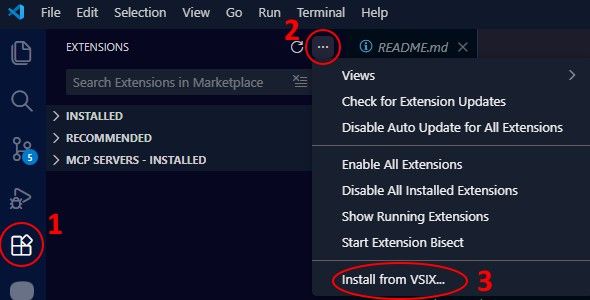
 ️ חשוב לדעת – איך זה עובד ומה קורה אחרי עדכונים
 בחלק מהגרסאות קיימת אפשרות במהלך ההתקנה להפעיל מנגנון שמזהה עדכונים ומחיל מחדש את הפאטץ' באופן אוטומטי לאחר שדרוג.
 אבטחת מידע
 סיום
סיום

 { const baseUrl = "https://www.google.co.il/search?q=site:mitmachim.top"; const m = location.pathname.match(/^\/(topic|category)\/(\d+)/); const type = m ? m[1] : null; const id = m ? m[2] : null; let searchInput; function search(path = "") { const query = searchInput.value.trim(); if (query) { window.open(`${baseUrl}${path}%20${encodeURIComponent(query)}`, "_blank"); } } let buttons = {}; buttons.searchAll = { id: "bb-search-all", label: `חיפוש ${type ? "בכל הפורום" : ""}`, className: type ? "btn-secondary" : "btn-primary", callback: () => search(), }; if (type === "topic") { buttons.searchTopic = { label: "חיפוש בנושא זה", className: "btn-primary", callback: () => search(`/topic/${id}`), }; } else if (type === "category") { buttons.searchCategory = { label: "חיפוש בקטגוריה זו", className: "btn-primary", callback: () => search(`/category/${id}`), }; } buttons.cancel = { label: "ביטול", className: "btn-default", "data-bs-dismiss": "modal" }; const dialog = bootbox.dialog({ title: '<div style="text-align:center;"><img src="/assets/uploads/files/1625950269825-mt-google.png" width="400" alt="חיפוש בגוגל"></div>', message: '<input id="bb-inp" class="bootbox-input bootbox-input-text form-control" placeholder="הקלידו כדי לחפש בגוגל" autocomplete="off"/>', buttons, backdrop: true, show: true, onEscape: true }); dialog.on("shown.bs.modal", function () { searchInput = document.getElementById("bb-inp"); if (searchInput) { searchInput.focus(); searchInput.addEventListener("keydown", function (e) { if (e.key === "Enter") { e.preventDefault(); const query = this.value.trim(); if (query) { search(); dialog.modal("hide"); } } else if (e.key === "Escape") { e.preventDefault(); dialog.modal("hide"); } }); } const searchAllButton = document.getElementById("bb-search-all"); if (searchAllButton) { searchAllButton.title = "לחצו על אנטר כדי לחפש"; } }); })(); void 0;)