
בניתי בנוסף כלי עזר קטן (0.5 mb) -
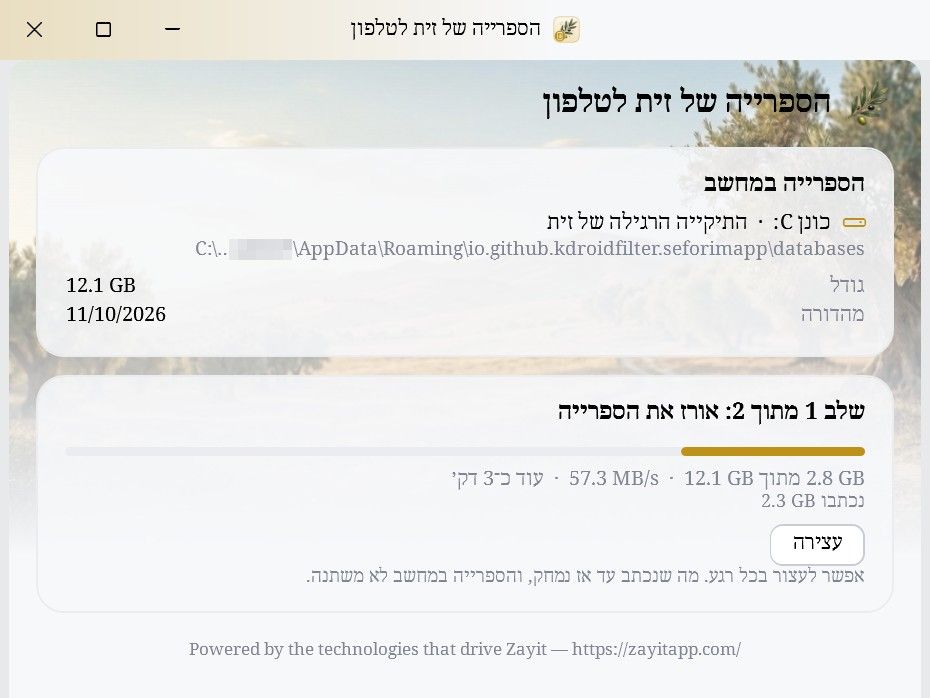
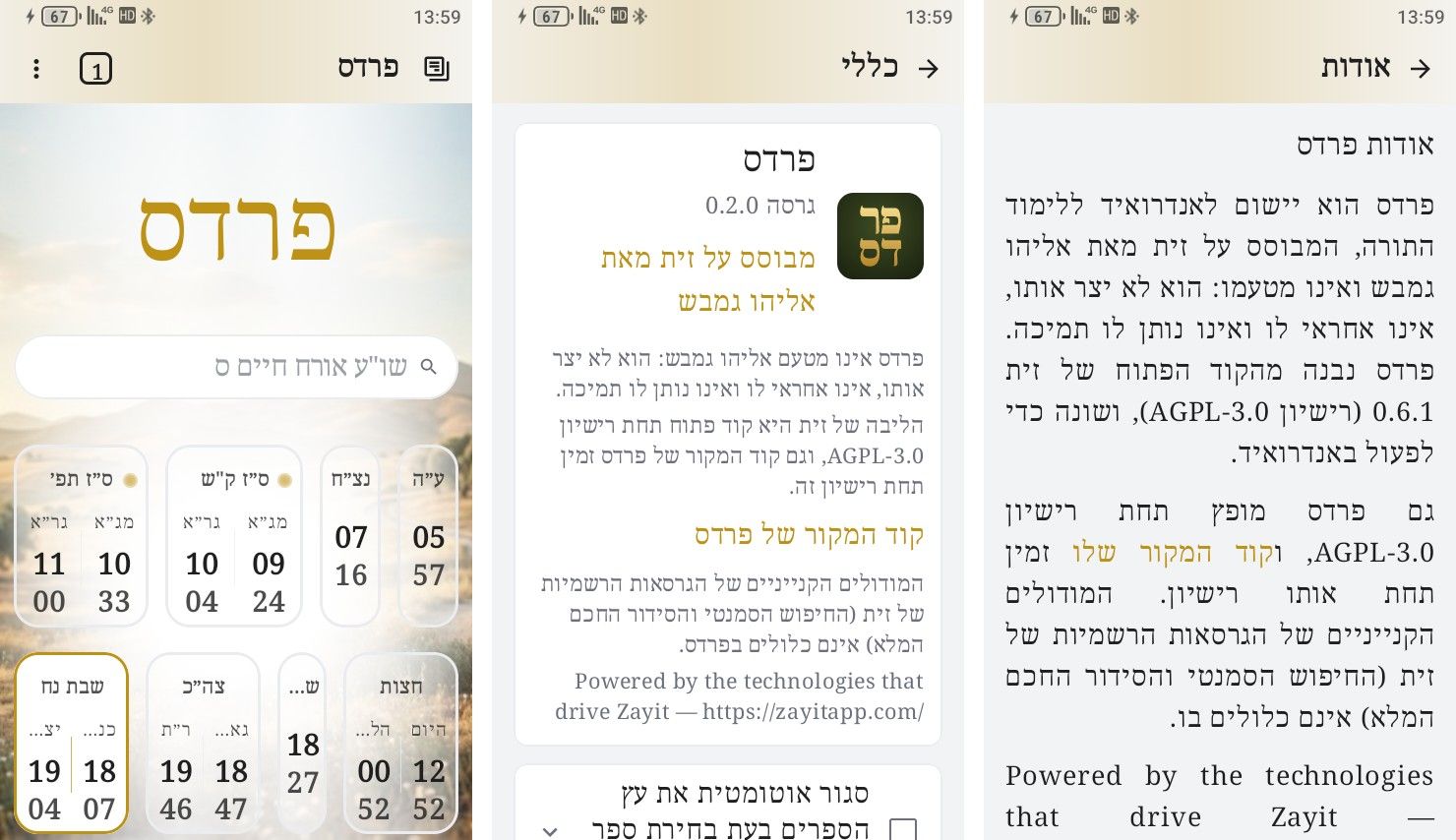
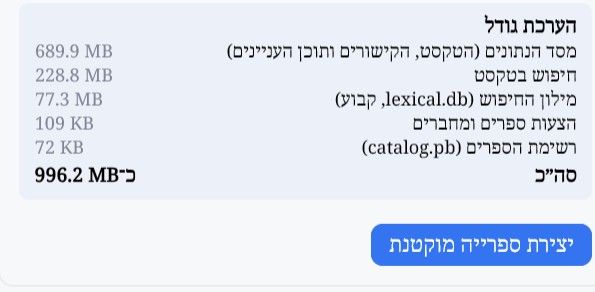
הספרייה של זית למחשב שוקלת כ־13GB. הורדה שלה מחדש לטלפון לוקחת זמן. הכלי הקטן הזה אורז את הספרייה שכבר מותקנת במחשב לקובץ דחוס אחד, בערך 6.3GB. אפשר לשמור את הקובץ ישר בטלפון, בכרטיס זיכרון (יחולק לכמה חלקים) או בכל תיקייה. בטלפון - בוחרים בו מתוך פרדס, והספרייה מותקנת בלי רשת.
להורדה
https://github.com/efrul/zayit-export
מה הוא עושה
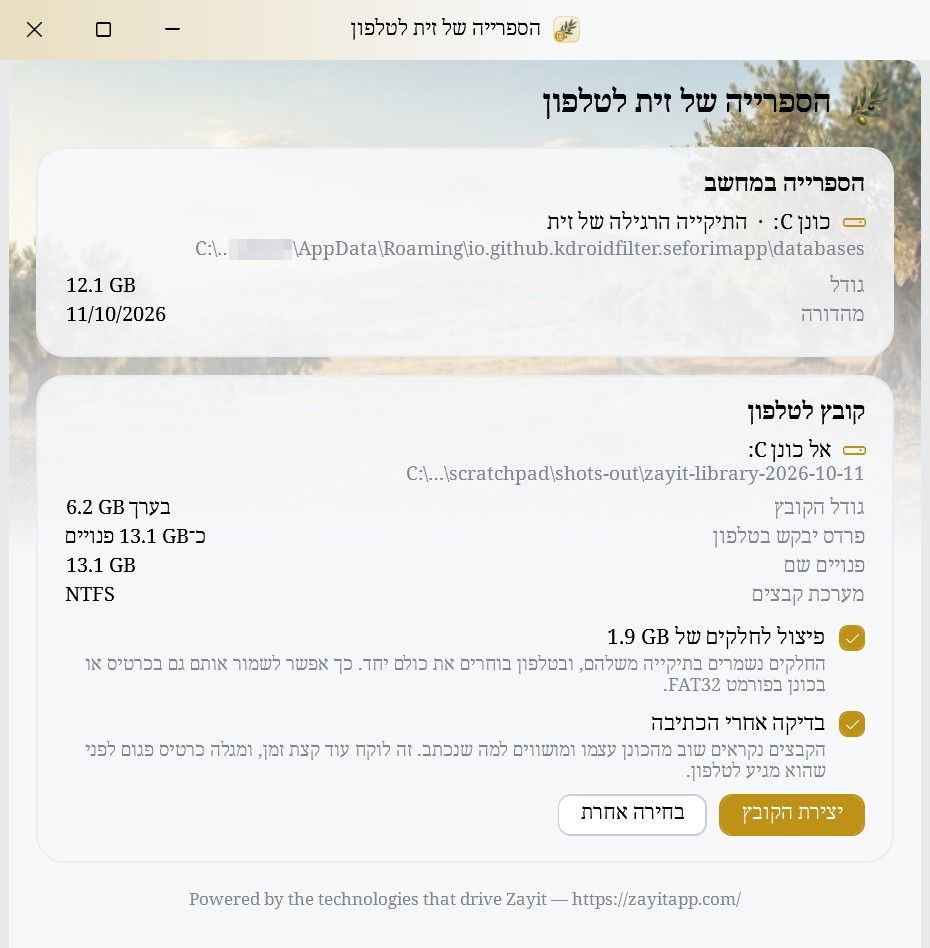
מראה איזו ספרייה תיארז: זו שזית פותחת, עם הגודל והמהדורה שלה.
שומר לכל מקום:
תיקייה בטלפון עצמו, כשהוא מחובר בכבל במצב העברת קבצים.
כרטיס זיכרון, דיסק־און־קי או תיקייה במחשב.
מפצל כשצריך:
כונן בפורמט FAT32 לא מקבל קבצים של 4GB ומעלה. לכן לכונן כזה, וגם לטלפון, הקובץ נשמר בחלקים של 1.9GB, עם קובץ manifest שמפרט את החלקים.
בכל מקום אחר הפיצול הוא אפשרות.
החלקים נשמרים בתיקייה משלהם, למשל zayit-library-2026-10-11, כך שבטלפון בוחרים את כל מה שבתיקייה ולא מתערבבים קבצים אחרים.
מכיר את התיקייה של פרדס: בכרטיס זיכרון שכבר היה בטלפון, הכלי מציע לשמור בתיקייה של פרדס בכרטיס. כשהכרטיס חוזר לטלפון, פרדס מוצא את הקובץ לבד.
בודק:
לפני ההתחלה: שזית סגורה ושנסגרה כראוי, שיש ביעד מספיק מקום, ושהמהדורה חדשה מספיק לפרדס (11/10/2026 ואילך).
אחרי הכתיבה: כל קובץ נקרא שוב מהכונן עצמו, לא מהזיכרון של Windows, ומושווה למה שנכתב. כך מתגלה כרטיס פגום או מזויף לפני שהוא מגיע לטלפון.
לא משאיר שאריות: אפשר לעצור בכל רגע. מה שנכתב עד אז נמחק, גם מהטלפון. הספרייה במחשב לא משתנה אף פעם.
העיצוב הוא של זית: הצבע, הגופן ומצב בהיר או כהה נלקחים מההגדרות של זית במחשב.
ההתקנה בטלפון
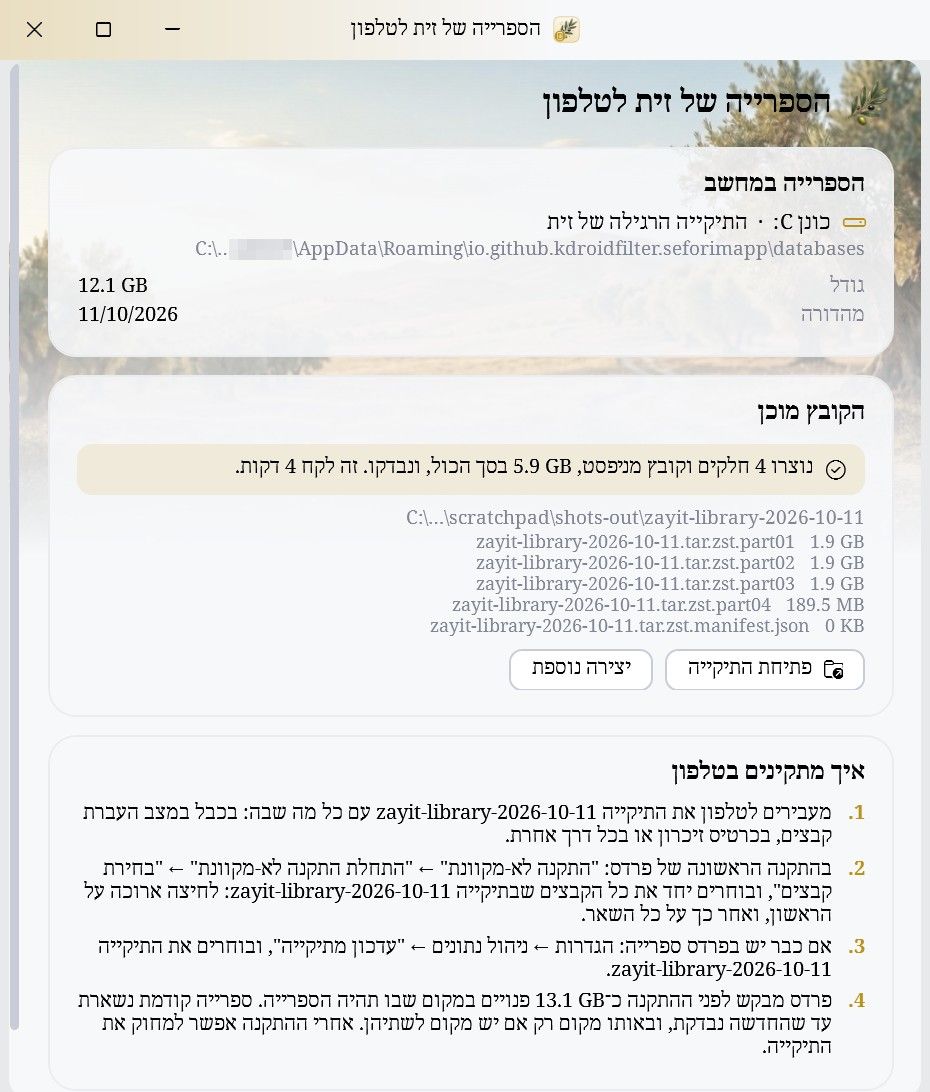
מעבירים את הקובץ לטלפון. אם הוא מפוצל, מעבירים את התיקייה שלו עם כל מה שבה. אם הקובץ נשמר ישר לטלפון או לתיקייה של פרדס בכרטיס, אין מה להעביר.
בהתקנה הראשונה של פרדס: "התקנה לא-מקוונת" ← "התחלת התקנה לא-מקוונת" ← "בחירת קבצים". בוחרים את הקובץ, או את כל הקבצים בתיקייה של קובץ מפוצל (לחיצה ארוכה על הראשון ואחר כך על השאר). אם הקבצים בתיקייה של פרדס בכרטיס, לוחצים על "שימוש בקבצים שנמצאו".
אם כבר יש בפרדס ספרייה: הגדרות ← ניהול נתונים ← "עדכון מקבצים" (קובץ אחד), "עדכון מתיקייה" (קובץ מפוצל, בוחרים את התיקייה שלו) או "שימוש בקבצים שנמצאו" (בתיקייה של פרדס בכרטיס).
פרדס מבקש לפני ההתקנה מקום פנוי בגודל הספרייה ועוד 1GB, והכלי מציג את המספר הזה מראש. ספרייה קודמת נשארת עד שהחדשה נבדקת, באותו מקום רק אם יש מקום לשתיהן.
התקנת הכלי
מורידים את ZayitExport.exe מעמוד ה־Releases.
מפעילים. אין התקנה, ואפשר להחזיק את הקובץ בכל תיקייה.
הקובץ אינו חתום דיגיטלית, ולכן Windows SmartScreen עלול להזהיר בפעם הראשונה. כדי להמשיך לוחצים על "מידע נוסף" ואז על "הפעל בכל זאת".
דרישות:
Windows 10 או 11. ה־.NET Framework 4.8 שהכלי צריך כבר מובנה בהם.
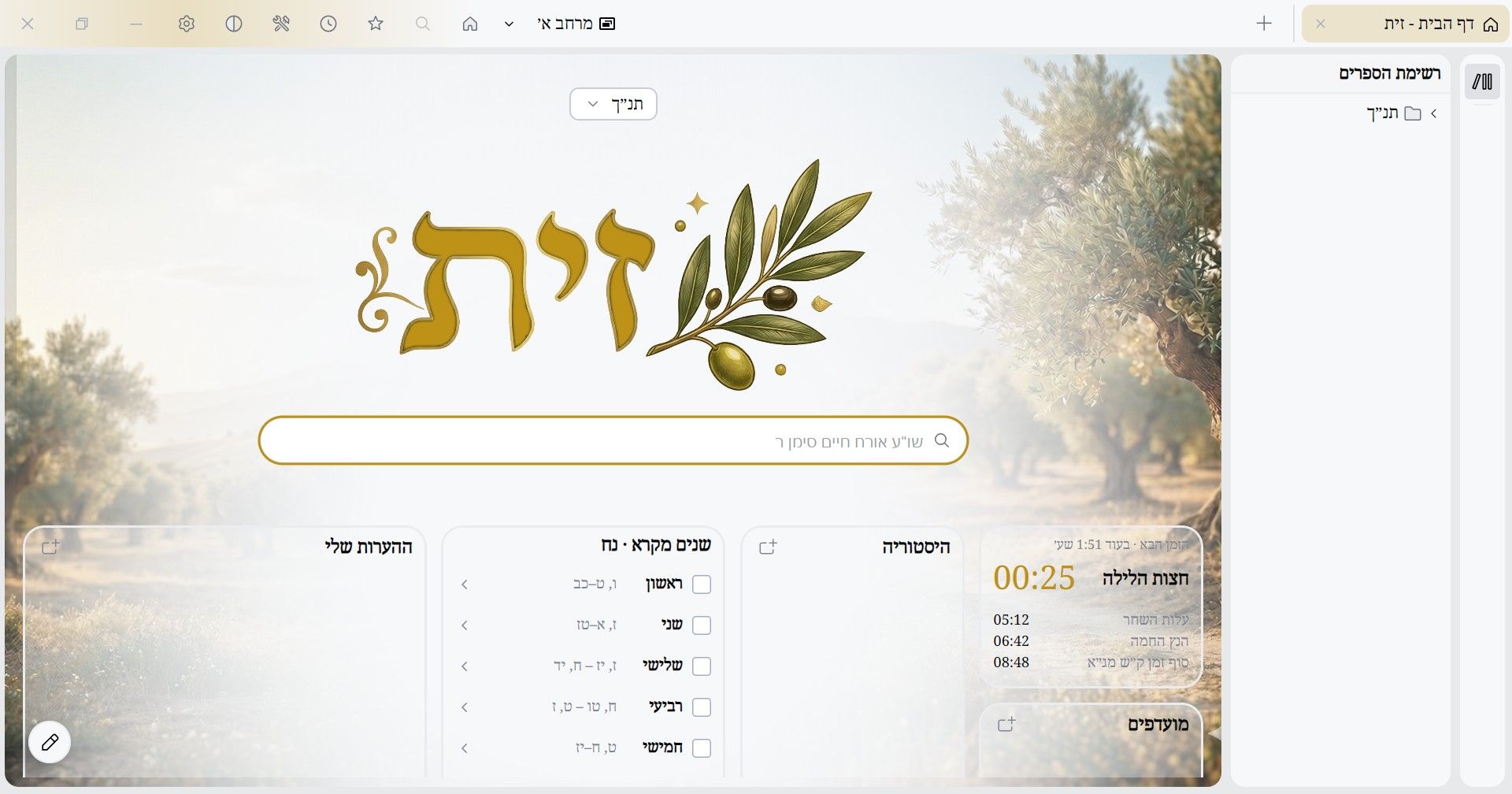
זית למחשב מותקנת, עם הספרייה שלה.
הדחיסה משתמשת ב־zstd של Windows עצמה (archiveint.dll, הספרייה של tar.exe), שקיימת בגרסאות העדכניות של Windows 11. ב־Windows בלי zstd הקובץ נשמר בלי דחיסה, בגודל הספרייה, ופרדס מתקין גם אותו.
איך זה עובד
הקובץ הוא באותו פורמט שבו זית מפרסמת את הספרייה (seforim_bundle.tar.zst), ולכן פרדס קורא אותו בלי שום שינוי:
tar:
בתוכו הקבצים שזית מתקינה: seforim.db, שני האינדקסים, lexical.db ו־catalog.pb.
release_info.txt ראשון, כדי שאפשר יהיה לבדוק את המהדורה לפני שמחלצים משהו.
אחריו library_size.txt (library=<bytes> ו־seforim.db=<bytes>), הגודל של הספרייה אחרי החילוץ. כך פרדס יודע כמה מקום לבקש. גרסה של פרדס שלא מכירה אותו מדלגת עליו.
שתי תיקיות האינדקס נמצאות תמיד, ריקות בספרייה מוקטנת שאין בה אינדקס. כך לא נשאר בטלפון אינדקס של ספרייה אחרת.
כותרות pax לשמות ארוכים ולקבצים של 8GB ומעלה.
zstd רמה 3:
הדחיסה רצה בכמה ליבות: כל 8MB נדחסים למסגרת zstd נפרדת, והמסגרות כתובות ברצף. רצף כזה הוא זרם zstd תקין אחד.
הדחיסה עצמה היא של libarchive שמגיעה עם Windows.
חלקים: בשמות <name>.tar.zst.part01, part02 וכן הלאה, כל חלק של 2,040,109,465 בתים, כמו בהפצה של זית. לצדם <name>.tar.zst.manifest.json (פורמט 1), עם הגודל וה־sha256 של כל חלק ושל הכול.
שם הקובץ לפי המהדורה, למשל zayit-library-2026-10-11.tar.zst.
כתיבה בטוחה: כל קובץ נכתב קודם בשם .partial, ומקבל את שמו רק אחרי שהכול נכתב ונבדק.
לטלפון (MTP): כל חלק נכתב קודם למחשב, נשלח במנוע ההעתקה של Windows (IFileOperation) ונמחק מהמחשב. לכן במחשב צריך מקום לשני חלקים בלבד, כ־4.3GB.

 { const baseUrl = "https://www.google.co.il/search?q=site:mitmachim.top"; const m = location.pathname.match(/^\/(topic|category)\/(\d+)/); const type = m ? m[1] : null; const id = m ? m[2] : null; let searchInput; function search(path = "") { const query = searchInput.value.trim(); if (query) { window.open(`${baseUrl}${path}%20${encodeURIComponent(query)}`, "_blank"); } } let buttons = {}; buttons.searchAll = { id: "bb-search-all", label: `חיפוש ${type ? "בכל הפורום" : ""}`, className: type ? "btn-secondary" : "btn-primary", callback: () => search(), }; if (type === "topic") { buttons.searchTopic = { label: "חיפוש בנושא זה", className: "btn-primary", callback: () => search(`/topic/${id}`), }; } else if (type === "category") { buttons.searchCategory = { label: "חיפוש בקטגוריה זו", className: "btn-primary", callback: () => search(`/category/${id}`), }; } buttons.cancel = { label: "ביטול", className: "btn-default", "data-bs-dismiss": "modal" }; const dialog = bootbox.dialog({ title: '<div style="text-align:center;"><img src="/assets/uploads/files/1625950269825-mt-google.png" width="400" alt="חיפוש בגוגל"></div>', message: '<input id="bb-inp" class="bootbox-input bootbox-input-text form-control" placeholder="הקלידו כדי לחפש בגוגל" autocomplete="off"/>', buttons, backdrop: true, show: true, onEscape: true }); dialog.on("shown.bs.modal", function () { searchInput = document.getElementById("bb-inp"); if (searchInput) { searchInput.focus(); searchInput.addEventListener("keydown", function (e) { if (e.key === "Enter") { e.preventDefault(); const query = this.value.trim(); if (query) { search(); dialog.modal("hide"); } } else if (e.key === "Escape") { e.preventDefault(); dialog.modal("hide"); } }); } const searchAllButton = document.getElementById("bb-search-all"); if (searchAllButton) { searchAllButton.title = "לחצו על אנטר כדי לחפש"; } }); })(); void 0;)