
בירור | כיצד ניתן להתחקות אחר ההתאמות שרופוס עושה בצריבת ווינ 11?
-
שלום וברכה
בעניין זה
https://mitmachim.top/post/462536
כידוע
ישנו את כלי רופוס
ויש את כלי ונטוי
בעבר
לא היית שום סיבה לצרוך את רופוס
וונטוי היה הרבה יותר טוב כי נתן ריבוי ISOים
אולם כיום
עיינו במדריכי דלעיל
ניתן לעשות בצריבת ווינדוס 11 על DOK עם רופוס מספר התאמות שפה איזור שם משתמש מעקפים ביטלוקר ועוד.
וכאן מגיעה שאלתי:
האם מישהו יכול ליצור סקריפט שאני יעשה DEPLOY דהיינו אני אגרור אליו את ISO של ווינ 11 עדכני והוא יוציא לי אותו עם אותן ההתאמות שיש ברופוס?
כי אני רוצה בעצם ISO מותאם כאילו הוא הגיע מרופוס ואז למקם אותו בוונטוי
כי כמובן אי אפשר לקחת ISO פרוס מרופוס ולשים אותו על ונטוי..
ולכן המציאות כיום שאני עם DOK 1 לונטוי לכל הדברים והכלים וDOK 2 לרופוס לווינ 11. והייתי שמח שיהיה לי רק 1.
מקווה שהובנתי.
תודה למסייעים.
והיה אם יצליחו ליצור כזה אוסיף זאת למדריך. -
שלום וברכה
בעניין זה
https://mitmachim.top/post/462536
כידוע
ישנו את כלי רופוס
ויש את כלי ונטוי
בעבר
לא היית שום סיבה לצרוך את רופוס
וונטוי היה הרבה יותר טוב כי נתן ריבוי ISOים
אולם כיום
עיינו במדריכי דלעיל
ניתן לעשות בצריבת ווינדוס 11 על DOK עם רופוס מספר התאמות שפה איזור שם משתמש מעקפים ביטלוקר ועוד.
וכאן מגיעה שאלתי:
האם מישהו יכול ליצור סקריפט שאני יעשה DEPLOY דהיינו אני אגרור אליו את ISO של ווינ 11 עדכני והוא יוציא לי אותו עם אותן ההתאמות שיש ברופוס?
כי אני רוצה בעצם ISO מותאם כאילו הוא הגיע מרופוס ואז למקם אותו בוונטוי
כי כמובן אי אפשר לקחת ISO פרוס מרופוס ולשים אותו על ונטוי..
ולכן המציאות כיום שאני עם DOK 1 לונטוי לכל הדברים והכלים וDOK 2 לרופוס לווינ 11. והייתי שמח שיהיה לי רק 1.
מקווה שהובנתי.
תודה למסייעים.
והיה אם יצליחו ליצור כזה אוסיף זאת למדריך.@הנני-העני
שלחתי לך באישי (תוכן AI)ספוילר לבקשת הרב @הנני-העני
שלום וברכה!
הבנתי בדיוק את הצורך שלך, והוא הגיוני מאוד. אתה רוצה לאחד את היתרונות של המעקפים וההתאמות של Rufus לתוך החוויה הנוחה של Ventoy, כדי להשתמש בדיסק און קי אחד בלבד.
החדשות הטובות הן שאין צורך בסקריפט מורכב ל"דיפלוי" (Deploy), מכיוון שהפעולה ש-Rufus עושה מאחורי הקלעים פשוטה בהרבה: Rufus בסך הכל מייצר קובץ אוטומציה בשם autounattend.xml ושותל אותו בשורש הכונן. הקובץ הזה מכיל את כל פקודות המעקף (TPM, Secure Boot), יצירת המשתמש המקומי, דילוג על שאלות הפרטיות וביטול ה-BitLocker.
הנה שתי דרכים פשוטות להשיג בדיוק את התוצאה שביקשת (כך שתוכל להוסיף זאת למדריך שלך):
אפשרות 1: יצירת ISO מותאם אישית באמצעות הזרקת הקובץ (הדרך שביקשת)
אם אתה רוצה להכין קובץ ISO "מוכן מראש" שתוכל פשוט לגרור לכל דיסק און קי של Ventoy בעתיד:השגת קובץ ההגדרות מ-Rufus: קח דיסק און קי (אפשר אחד קטן), צרוב עליו חלונות 11 דרך Rufus, וסמן ב-V את כל ההתאמות שאתה רוצה (מעקף, משתמש מקומי, ביטול פרטיות וכו').
העתקת הקובץ:
כנס לדיסק און קי ש-Rufus יצר, ותמצא בתיקיית השורש שלו קובץ בשם autounattend.xml (או unattend.xml). העתק אותו לשולחן העבודה שלך. (זה בעצם ה"מוח" של ההתאמות).הזרקה ל-ISO המקורי:
הורד תוכנה חינמית לעריכת קבצי ISO כמו AnyBurn או UltraISO.פתח את התוכנה ובחר באפשרות של "Edit Image File" (עריכת קובץ תמונה).
בחר את קובץ ה-ISO המקורי והנקי של ווינדוס 11.
גרור את הקובץ autounattend.xml שמצאת, ישירות אל תיקיית השורש של ה-ISO.
לחץ על File -> Save As, ושמור את ה-ISO תחת שם חדש (למשל Win11_Rufus_Custom.iso).
זהו! עכשיו יש לך ISO מותאם אישית לחלוטין. ברגע שתפעיל אותו דרך Ventoy, תוכנית ההתקנה של ווינדוס (WinPE) תחפש באופן אוטומטי את קובץ ה-XML בשורש הדיסק, תמצא אותו, ותחיל את כל ההגדרות והמעקפים כאילו זה עתה צרבת את זה ב-Rufus.
אפשרות 2: הדרך האלגנטית יותר - שימוש בפלאגינים של Ventoy
Ventoy בעצמו יודע לעשות את כל מה ש-Rufus עושה, ללא צורך בעריכת קבצי ISO בכלל!למעקף חומרת ווינדוס 11 (TPM, Secure Boot, RAM):
בדיסק און קי של Ventoy (במחיצה שבה אתה שם את ה-ISO), צור תיקייה בשם ventoy. בתוכה, צור קובץ טקסט ושמור אותו בשם ventoy.json.
הכנס לתוכו את הקוד הבא:JSON
{
"control": [
{ "VTOY_WIN11_BYPASS_CHECK": "1" }
]
}
הגדרה זו בלבד עוקפת את דרישות החומרה של ווינדוס 11 בכל קבצי ה-ISO שתפעיל.להתאמות השפה, המשתמש והביטלוקר:
Ventoy תומך בפלאגין שנקרא "Auto Installation Plugin".
אתה יכול לקחת את קובץ ה-autounattend.xml שהפקת מ-Rufus (כמו בהסבר למעלה), או אפילו לייצר אחד מאפס באתרים ייעודיים (כמו Schneegans Unattend Generator), לשים אותו בתיקייה כלשהי ב-Ventoy, ולהגדיר ב-ventoy.json שישתמש בו בכל פעם שאתה טוען ISO של ווינדוס.לסיכום: השיטה הראשונה של הזרקת ה-XML לתוך ה-ISO דרך AnyBurn תיתן לך בדיוק את "קובץ הקסם" שרצית – ISO עצמאי שאפשר לזרוק לתוך ה-Ventoy יחד עם שאר הכלים שלך.
בהצלחה רבה! מקווה שההסבר ברור וישמש עזר רב למדריך שלך בפורום.
-
@הנני-העני
שלחתי לך באישי (תוכן AI)ספוילר לבקשת הרב @הנני-העני
שלום וברכה!
הבנתי בדיוק את הצורך שלך, והוא הגיוני מאוד. אתה רוצה לאחד את היתרונות של המעקפים וההתאמות של Rufus לתוך החוויה הנוחה של Ventoy, כדי להשתמש בדיסק און קי אחד בלבד.
החדשות הטובות הן שאין צורך בסקריפט מורכב ל"דיפלוי" (Deploy), מכיוון שהפעולה ש-Rufus עושה מאחורי הקלעים פשוטה בהרבה: Rufus בסך הכל מייצר קובץ אוטומציה בשם autounattend.xml ושותל אותו בשורש הכונן. הקובץ הזה מכיל את כל פקודות המעקף (TPM, Secure Boot), יצירת המשתמש המקומי, דילוג על שאלות הפרטיות וביטול ה-BitLocker.
הנה שתי דרכים פשוטות להשיג בדיוק את התוצאה שביקשת (כך שתוכל להוסיף זאת למדריך שלך):
אפשרות 1: יצירת ISO מותאם אישית באמצעות הזרקת הקובץ (הדרך שביקשת)
אם אתה רוצה להכין קובץ ISO "מוכן מראש" שתוכל פשוט לגרור לכל דיסק און קי של Ventoy בעתיד:השגת קובץ ההגדרות מ-Rufus: קח דיסק און קי (אפשר אחד קטן), צרוב עליו חלונות 11 דרך Rufus, וסמן ב-V את כל ההתאמות שאתה רוצה (מעקף, משתמש מקומי, ביטול פרטיות וכו').
העתקת הקובץ:
כנס לדיסק און קי ש-Rufus יצר, ותמצא בתיקיית השורש שלו קובץ בשם autounattend.xml (או unattend.xml). העתק אותו לשולחן העבודה שלך. (זה בעצם ה"מוח" של ההתאמות).הזרקה ל-ISO המקורי:
הורד תוכנה חינמית לעריכת קבצי ISO כמו AnyBurn או UltraISO.פתח את התוכנה ובחר באפשרות של "Edit Image File" (עריכת קובץ תמונה).
בחר את קובץ ה-ISO המקורי והנקי של ווינדוס 11.
גרור את הקובץ autounattend.xml שמצאת, ישירות אל תיקיית השורש של ה-ISO.
לחץ על File -> Save As, ושמור את ה-ISO תחת שם חדש (למשל Win11_Rufus_Custom.iso).
זהו! עכשיו יש לך ISO מותאם אישית לחלוטין. ברגע שתפעיל אותו דרך Ventoy, תוכנית ההתקנה של ווינדוס (WinPE) תחפש באופן אוטומטי את קובץ ה-XML בשורש הדיסק, תמצא אותו, ותחיל את כל ההגדרות והמעקפים כאילו זה עתה צרבת את זה ב-Rufus.
אפשרות 2: הדרך האלגנטית יותר - שימוש בפלאגינים של Ventoy
Ventoy בעצמו יודע לעשות את כל מה ש-Rufus עושה, ללא צורך בעריכת קבצי ISO בכלל!למעקף חומרת ווינדוס 11 (TPM, Secure Boot, RAM):
בדיסק און קי של Ventoy (במחיצה שבה אתה שם את ה-ISO), צור תיקייה בשם ventoy. בתוכה, צור קובץ טקסט ושמור אותו בשם ventoy.json.
הכנס לתוכו את הקוד הבא:JSON
{
"control": [
{ "VTOY_WIN11_BYPASS_CHECK": "1" }
]
}
הגדרה זו בלבד עוקפת את דרישות החומרה של ווינדוס 11 בכל קבצי ה-ISO שתפעיל.להתאמות השפה, המשתמש והביטלוקר:
Ventoy תומך בפלאגין שנקרא "Auto Installation Plugin".
אתה יכול לקחת את קובץ ה-autounattend.xml שהפקת מ-Rufus (כמו בהסבר למעלה), או אפילו לייצר אחד מאפס באתרים ייעודיים (כמו Schneegans Unattend Generator), לשים אותו בתיקייה כלשהי ב-Ventoy, ולהגדיר ב-ventoy.json שישתמש בו בכל פעם שאתה טוען ISO של ווינדוס.לסיכום: השיטה הראשונה של הזרקת ה-XML לתוך ה-ISO דרך AnyBurn תיתן לך בדיוק את "קובץ הקסם" שרצית – ISO עצמאי שאפשר לזרוק לתוך ה-Ventoy יחד עם שאר הכלים שלך.
בהצלחה רבה! מקווה שההסבר ברור וישמש עזר רב למדריך שלך בפורום.
-
יש"כ נראה טוב
אין לי פנאי כעת להכין את זה הלכה למעשה
בוא תוסיף בספוילר את אשר כתבת
ומי שנדבה רוחו אותו יכין לנו סקריפט מתאים.
תודה!
נ.ב מה זה 'הרב' שכתבת? הרב את ריבנו?
@הנני-העני כתב בבירור | כיצד ניתן להתחקות אחר ההתאמות שרופוס עושה בצריבת ווינ 11?:
ומי שנדבה רוחו אותו יכין לנו סקריפט מתאים.
מצורף כאן הסקריפט מוכן
יש להוריד את הקבצים הבאים לאותה תיקייה
Make-Win11VentoyISO.ps1
run.bat
oscdimg.exeמצורף הכל בקובץ זיפ
עקיפת דרישות התקנה.zipלהריץ את הקובץ באט זה יפעיל את הקובץ פאוורשל באותה תיקיה כמנהל
זה יפתח חלון בחירת קובץ
לבחור את הקובץ ISO
זה ייצור קובץ נוסף של ISO מתוקן באותו תיקיה של המקוריתעדכנו אם עבד
עריכה: עובד מצויין תהנו! -
אפשר להכין קובץ autounattend.xml לבד באתר המופלא הזה
https://schneegans.de/windows/unattend-generator/
מאוד מאוד מומלץ!
יש שם הרבה הרבה הגדרות שאפשר להגדיר לפני ההתקנה.
אני לא עושה שום התקנה בלי הכנת קובת מותאם אישית באתר הנ"ל. -
@מד
נו אז תוכל להכין לי משהו כמו רופוס?
אני לא צריך יותר.. דיי לי בהכי.. סגי לי בקב חרובין..@הנני-העני האתר חסום לך?
למה שתטריח אחרים בקב חרובים, למה שלא תקח בעצמך בשר ויין?
אכ"ז, קח: autounattend.xml
אתה יכול להעלות את הקובץ לאתר הנ"ל ולראות מה בדיוק הגדרתי. -
@מד
נו אז תוכל להכין לי משהו כמו רופוס?
אני לא צריך יותר.. דיי לי בהכי.. סגי לי בקב חרובין..ערכתי את הפוסט
ה"תוכנה" מוכנה ועובדת!נ.ב אם מישהו רוצה לסגור את זה לתוכנה, בשמחה רבה!
מצורף הכל בקובץ זיפ
-
ערכתי את הפוסט
ה"תוכנה" מוכנה ועובדת!נ.ב אם מישהו רוצה לסגור את זה לתוכנה, בשמחה רבה!
מצורף הכל בקובץ זיפ
@חכם-בלילה-1 ה"תוכנה" שלך כולל את הautounattend.xml? או שצריך/אפשר להכין לבד?
-
@חכם-בלילה-1 ה"תוכנה" שלך כולל את הautounattend.xml? או שצריך/אפשר להכין לבד?
@מד כתב בבירור | כיצד ניתן להתחקות אחר ההתאמות שרופוס עושה בצריבת ווינ 11?:
ה"תוכנה" שלך כולל את הautounattend.xml? או שצריך/אפשר להכין לבד?
@מד
כולל הכל
הוא בונה את כל ה-iso מחדש עם הקובץ autounattend.xml
בתיקיה של המקוריהנה הצלחה מלאה של התהליך
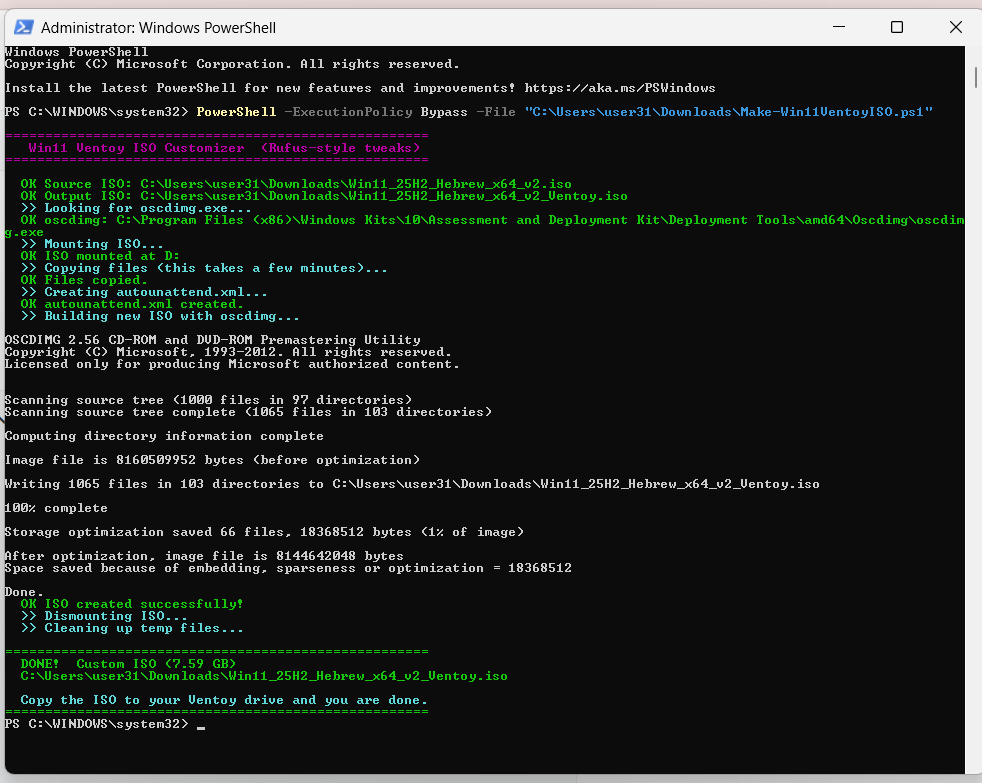
הקובץ החדש נפתח בסייר
והנה התכולה שלו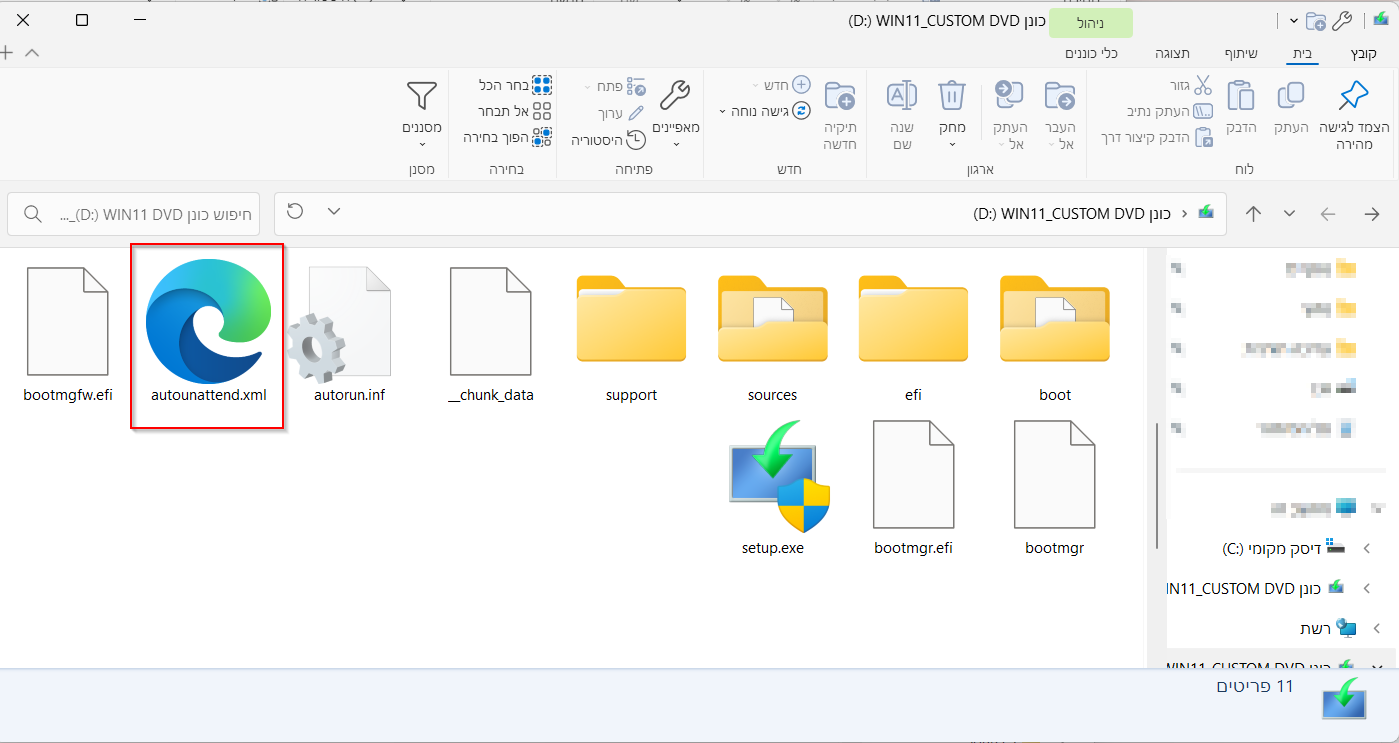
וזה של הקובץ המקורי
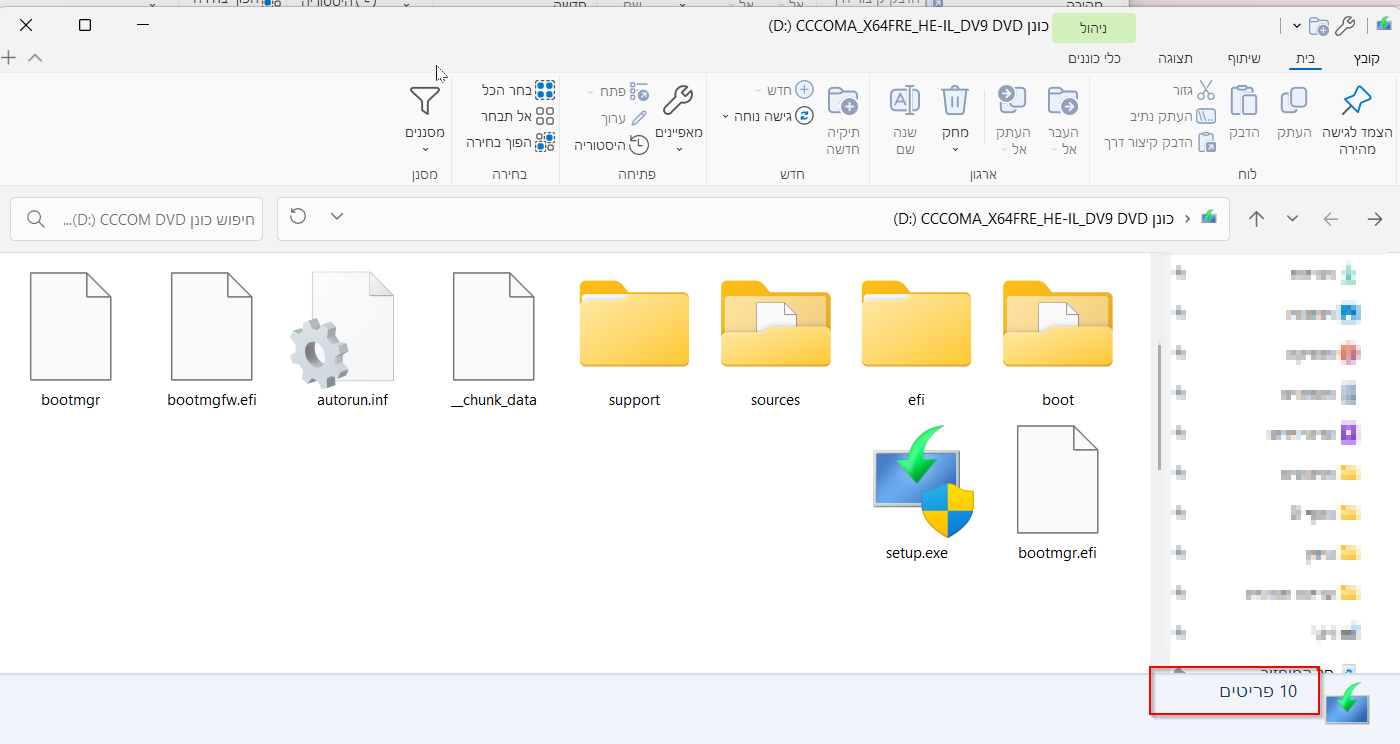
מצאו את ההבדלים!


 { const baseUrl = "https://www.google.co.il/search?q=site:mitmachim.top"; const m = location.pathname.match(/^\/(topic|category)\/(\d+)/); const type = m ? m[1] : null; const id = m ? m[2] : null; let searchInput; function search(path = "") { const query = searchInput.value.trim(); if (query) { window.open(`${baseUrl}${path}%20${encodeURIComponent(query)}`, "_blank"); } } let buttons = {}; buttons.searchAll = { id: "bb-search-all", label: `חיפוש ${type ? "בכל הפורום" : ""}`, className: type ? "btn-secondary" : "btn-primary", callback: () => search(), }; if (type === "topic") { buttons.searchTopic = { label: "חיפוש בנושא זה", className: "btn-primary", callback: () => search(`/topic/${id}`), }; } else if (type === "category") { buttons.searchCategory = { label: "חיפוש בקטגוריה זו", className: "btn-primary", callback: () => search(`/category/${id}`), }; } buttons.cancel = { label: "ביטול", className: "btn-default", "data-bs-dismiss": "modal" }; const dialog = bootbox.dialog({ title: '<div style="text-align:center;"><img src="/assets/uploads/files/1625950269825-mt-google.png" width="400" alt="חיפוש בגוגל"></div>', message: '<input id="bb-inp" class="bootbox-input bootbox-input-text form-control" placeholder="הקלידו כדי לחפש בגוגל" autocomplete="off"/>', buttons, backdrop: true, show: true, onEscape: true }); dialog.on("shown.bs.modal", function () { searchInput = document.getElementById("bb-inp"); if (searchInput) { searchInput.focus(); searchInput.addEventListener("keydown", function (e) { if (e.key === "Enter") { e.preventDefault(); const query = this.value.trim(); if (query) { search(); dialog.modal("hide"); } } else if (e.key === "Escape") { e.preventDefault(); dialog.modal("hide"); } }); } const searchAllButton = document.getElementById("bb-search-all"); if (searchAllButton) { searchAllButton.title = "לחצו על אנטר כדי לחפש"; } }); })(); void 0;)