
בירור | מישהו יושב על האינטרנט שלי?
-
@אשריך-עליך כתב בבירור | מישהו יושב על האינטרנט שלי?:
אין לי גישה לAI
השאלה היא האם מותר לענות לך תשובה מai כי אין לך ai אז אולי מותר?
@י.ר.ק כתב בבירור | מישהו יושב על האינטרנט שלי?:
השאלה היא האם מותר לענות לך תשובה מai כי אין לך ai אז אולי מותר?
@צוות-פיקוח לעיונכם
-
בשעה האחרונה האינטרנט שלי נהיה נורא איטי משהו חריג שלא היה
ובדקתי במהירות אינטרנט זה עומד על 180 במקום 670 בדר"כ
האם זה אומר שמישהו יושב לי על הראוטר? או שלא והאם יש דרך לדעת בטוח אם מישהו התחבר@אשריך-עליך גם אני באותו קטע
המהירות הרגילה שלי היא 1100 אתמול ירד ל350-450 עכשיו עלה חזרה ל 580
אני ביוסי תקשורת
לגבי הבדיקה אם מישהו יושב אתה יודע להיכנס לניהול של הראוטר?? -
@אשריך-עליך גם אני באותו קטע
המהירות הרגילה שלי היא 1100 אתמול ירד ל350-450 עכשיו עלה חזרה ל 580
אני ביוסי תקשורת
לגבי הבדיקה אם מישהו יושב אתה יודע להיכנס לניהול של הראוטר?? -
@צול-גאה לא אני לא יודע
@אשריך-עליך איזה ראוטר יש לך??
-
@אשריך-עליך איזה ראוטר יש לך??
-
@צול-גאה של הוט מובייל אינטרנט סיבים
@אשריך-עליך לא מכיר
תקליד ipconfig בcmd
ושם בסוף המקטע הראשון יופיע לך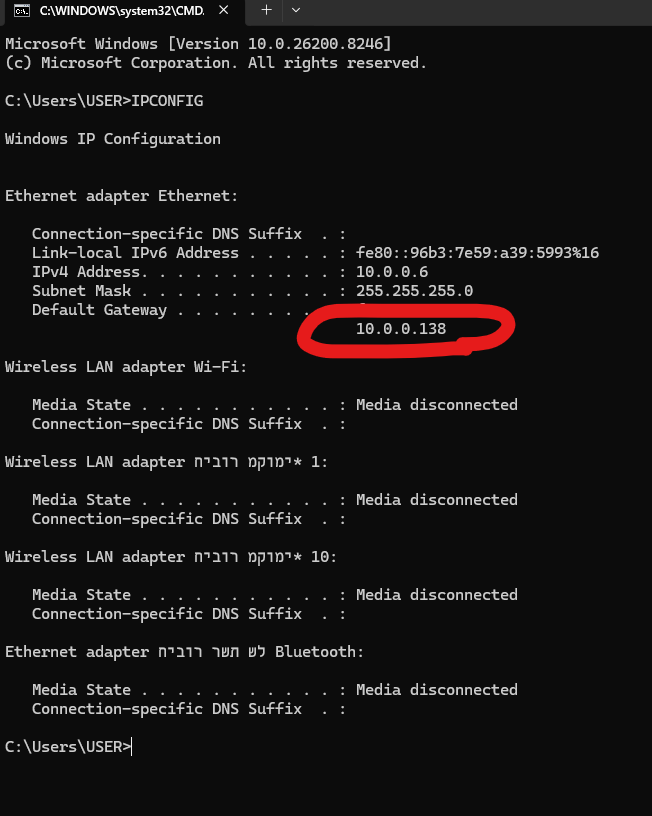
-
@צול-גאה של הוט מובייל אינטרנט סיבים
@אשריך-עליך רגע אתה לא יכול לשנות את הקוד של הראוטר ואז לדעת אם משהו יושב לך על הראוטר.
מעל 600 אפליקציות ותוכנות → https://ogenplay.com/
-
@אשריך-עליך רגע אתה לא יכול לשנות את הקוד של הראוטר ואז לדעת אם משהו יושב לך על הראוטר.
-
@הישבשר-המלומד מה אתה מתכוון??
אני מציע לו לבדוק את כל החיבורים הפעילים לראוטר -
@צול-גאה לשנות את הקוד של הראוטר
-
@הישבשר-המלומד כן אבל הוא רוצה לבדוק אם מישהו כבר מחובר
חוץ מזה שאם הוא כבר מחובר אז {לפחות בחלק מהראוטרים} שינוי סיסמה לא מנתק
צריך לנתק בהגדרות הראוטר -
@צול-גאה שישנה את הקוד ויכבה את הראוטר וידליק זה ישנה את הקוד
-
@הישבשר-המלומד מי שכבר התחבר בעבר {לפחות בחלק מהראוטרים} ממשיך להתחבר אוטומטית
{כששיניתי את הסיסמה בבית כל המחשבים נשארו מחוברים ולא דרשו חיבור חדש} -
@אשריך-עליך לא מכיר
תקליד ipconfig בcmd
ושם בסוף המקטע הראשון יופיע לך -
@צול-גאה הצלחתי להתחבר לראוטר אבל אני לא מבין איך אני בודק אם מישהו התחבר בעבר
אני רואה שעכשיו מחובר רק מכשיר אחד אבל באמת המהירות כבר חזרה
איך אני יודע אם מישהו פעם התחבר@אשריך-עליך לא יודע אם אפשרי זה או למישהו שנכיר או לAI {תנסה לשאול את גמיני או GPT}
עריכה:
גמיני טוען שאפשר אבל הוא עלול לבלבל את השכל הנה
המידע שכתבת נכון ומדויק! הנה גרסה מסודרת, ברורה וקלה יותר לקריאה, שכוללת גם התייחסות לראוטרים החדשים יותר של הוט (כמו דגמי ה-Fiber):
מדריך: כיצד לבדוק מי מחובר לראוטר של HOT
1. כניסה לממשק הניהול של הראוטר
- פתח דפדפן אינטרנט והקלד בשורת הכתובת: 192.168.1.1 (ולחץ Enter).
- במסך ההתחברות שיופיע, הזן שם משתמש וסיסמה:
- בראוטרים רגילים (HotBox): שם המשתמש והסיסמה הם בדרך כלל
adminו-admin. - בראוטרים מתקדמים (HOT Fiber): שם המשתמש הוא לרוב
admin, אך הסיסמה הייחודית מודפסת על גבי מדבקה בתחתית או בגב הראוטר.
- בראוטרים רגילים (HotBox): שם המשתמש והסיסמה הם בדרך כלל
2. איתור רשימת המכשירים המחוברים כעת
לאחר שנכנסת למערכת, עליך לאתר את טבלת המכשירים המחוברים. השמות עשויים להשתנות מעט בין דגם לדגם:- חפש תפריט בשם Home Network, Local Network, או Status.
- לחץ על אפשרות כמו Connected Devices (מכשירים מחוברים) או DHCP Client List.
- כעת תוצג בפניך טבלה הכוללת את כל המכשירים שמחוברים ברגע זה לראוטר שלך.
3. זיהוי המכשירים ברשימה
כדי להבין מי הוא כל מכשיר בטבלה, היעזר בנתונים הבאים:- Host Name (שם המכשיר): לרוב יציג שם מובן כמו "iPhone", "Galaxy-S23", או את שם המחשב הנייד שלך.
- IP Address: הכתובת הפנימית שהמכשיר קיבל ברשת הביתית (למשל: 192.168.1.14).
- MAC Address: ה"תעודת זהות" הקבועה של כרטיס הרשת של המכשיר.
4. בדיקת היסטוריית חיבורים (מכשירים שאינם מחוברים כרגע)
- חפש תפריט בשם Advanced (הגדרות מתקדמות) או Administration (ניהול).
- היכנס ללשונית Logs (יומני מערכת/אירועים).
- שימו לב: לא כל הראוטרים שומרים היסטוריה ברורה. אם האפשרות קיימת ומופעלת, תוכל לראות שם אירועי התחברות וניתוק (Wireless connect/disconnect) לצד כתובות ה-MAC של המכשירים.
 טיפ אבטחה חשוב:
אם סרקת את רשימת המכשירים (בשלב 2) וראית מכשיר שאינך מזהה כלל, מומלץ לשנות את סיסמת ה-Wi-Fi.
כדי לעשות זאת: היכנס לתפריט Wireless, בחר ב-Security, ושנה את הסיסמה (Passphrase/Password). מיד לאחר השמירה, כל המכשירים ינותקו מהרשת ורק מי שיודע את הסיסמה החדשה יוכל להתחבר בחזרה.


שלום! נראה שהשיחה הזו מעניינת אותך, אבל עדיין אין לך חשבון.
נמאס לכם לגלול בין אותם הפוסטים בכל ביקור? כשנרשמים לחשבון, תמיד תחזרו בדיוק למקום שבו הייתם קודם, ותוכלו לבחור לקבל התראות על תגובות חדשות (בין אם במייל, ובין אם בהתראת פוש). תוכלו גם לשמור סימניות ולפרגן ב-upvote לפוסטים כדי להביע הערכה לחברי קהילה אחרים.
בעזרת התרומה שלך, הפוסט הזה יכול להיות אפילו טוב יותר 💗
הרשמה התחברות { const baseUrl = "https://www.google.co.il/search?q=site:mitmachim.top"; const m = location.pathname.match(/^\/(topic|category)\/(\d+)/); const type = m ? m[1] : null; const id = m ? m[2] : null; let searchInput; function search(path = "") { const query = searchInput.value.trim(); if (query) { window.open(`${baseUrl}${path}%20${encodeURIComponent(query)}`, "_blank"); } } let buttons = {}; buttons.searchAll = { id: "bb-search-all", label: `חיפוש ${type ? "בכל הפורום" : ""}`, className: type ? "btn-secondary" : "btn-primary", callback: () => search(), }; if (type === "topic") { buttons.searchTopic = { label: "חיפוש בנושא זה", className: "btn-primary", callback: () => search(`/topic/${id}`), }; } else if (type === "category") { buttons.searchCategory = { label: "חיפוש בקטגוריה זו", className: "btn-primary", callback: () => search(`/category/${id}`), }; } buttons.cancel = { label: "ביטול", className: "btn-default", "data-bs-dismiss": "modal" }; const dialog = bootbox.dialog({ title: '<div style="text-align:center;"><img src="/assets/uploads/files/1625950269825-mt-google.png" width="400" alt="חיפוש בגוגל"></div>', message: '<input id="bb-inp" class="bootbox-input bootbox-input-text form-control" placeholder="הקלידו כדי לחפש בגוגל" autocomplete="off"/>', buttons, backdrop: true, show: true, onEscape: true }); dialog.on("shown.bs.modal", function () { searchInput = document.getElementById("bb-inp"); if (searchInput) { searchInput.focus(); searchInput.addEventListener("keydown", function (e) { if (e.key === "Enter") { e.preventDefault(); const query = this.value.trim(); if (query) { search(); dialog.modal("hide"); } } else if (e.key === "Escape") { e.preventDefault(); dialog.modal("hide"); } }); } const searchAllButton = document.getElementById("bb-search-all"); if (searchAllButton) { searchAllButton.title = "לחצו על אנטר כדי לחפש"; } }); })(); void 0;)