
הסבר | כתיבת פוסטים מסודרים בפורום כולל סקריפט ל-tampermonkey
-
@מייבין-במקצת כתב בהסבר | כתיבת פוסטים מסודרים בפורום:
כתיבת פוסטים מסודרים בפורום, בלי מאמץ
לפתוח רשמי נושא - איך לכתוב פוסטים בניגוד לחוקי הפורום?!
זה לא משנה האם דעתך שזה כדאי או לא, והאם יש כאלו שמפירים את את הכללים.
כל עוד שמואל ואלישי בחרו שלא להסיר את זה מחוקי הפורום - כתיבת פוסטים ע"י AI אסורה.@צדיק-וטוב-לו-0 זה לא מיועד לכתיבת פוסטים - את הפוסטים אתה כותב...
התפקיד של ה-AI הוא אך ורק לסדר ולעצב את הפוסטכתב בהסבר | כתיבת פוסטים מסודרים בפורום:
שמור על התוכן המקורי בלי לשנות או להוסיף תוכן או ניסוח.
-
מצא את ההבדלים:
בהמשך לזה עדיף את המתורגם כי אני מישתמש איתו ועני יעלה מדריך יותר מפורט ויותר מעשי
Sketchware היא סביבת פיתוח המבוססת על שפת Java, המאפשרת לכם לבנות אפליקציות אנדרואיד אמיתיות באמצעות גרירת בלוקים. במדריך הזה נלמד את עקרונות הבסיס.
ניכנסים לאפליקציה לוחצים על פלוס מגדירים שם ותמונה לוחצים על צור אפליקציה מקבלים את המסך הזה
Screenshot_20260316-232911.png
בצד שמאול זה הכפתורים המסך זה איך יראה האפליקציה
המסך המרכזי (View): כאן מעצבים את איך שהאפליקציה נראית. גוררים רכיבים (כפתורים, טקסטים, תמונות) מהתפריט הצדדי אל מסך הטלפון.
תפריט האירועים (Events): כאן קורה ה"מוח" של האפליקציה. כאן מגדירים מה קורה כשלוחצים על כפתור או כשהאפליקציה נפתחת.
תפריט הרכיבים (Components): כאן מוסיפים "יכולות מיוחדות" כמו טיימר, חיבור לבלוטוס, מעבר בין דפים או חיבור לבסיס נתונים (Firebase).
(View במתורגם זה נוף.)שלב העיצוב (View) – איך זה נראה?
כדי להתחיל, גררו רכיבים מהתפריט:TextView: להצגת טקסט.
Button: כפתור לביצוע פעולות.
EditText: תיבה שבה המשתמש יכול להקליד טקסט.
ListView: רשימה שמציגה הרבה נתונים (כמו רשימת אנשי קשר).
טיפ: לכל רכיב יש Properties (מאפיינים) בתחתית המסך. שם תוכלו לשנות את הצבע, הגודל, והכי חשוב – את ה-ID (השם של הרכיב בקוד).
לוחצים על הכפתור ניפתח למטה ההגדרות של הכפתור לוחצים על מיקרה ON CLIK
שלב הלוגיקה (Logic) – איך זה עובד?
העיקרון הכי חשוב ב-Sketchware הוא הבלוקים. הבלוקים מחולקים לפי צבעים:בלוקים כחולים (View): שולטים במה שרואים (למשל: "הגדר טקסט לכפתור").
בלוקים צהובים (Control): לוגיקה ובקרה (למשל: "אם... אז...", או לולאות).
בלוקים כתומים (Variables/List): משתנים. כאן שומרים מידע (מספרים, מילים או רשימות).
בלוקים תכולים (Component): שליטה ברכיבים מורכבים (כמו בלוטוס או מצלמה).
אירועים (Events) – מתי זה קורה?
לכל פעולה יש טריגר (הדק). האירועים הנפוצים הם:onCreate: כל מה שנשים כאן יקרה ברגע שהאפליקציה נדלקת.
onClick: מה יקרה כשהמשתמש ילחץ על רכיב מסוים.
onBindCustomView: (למתקדמים) איך תיראה כל שורה בתוך רשימה.
עבודה עם נתונים (Lists & Maps)
אם אתם רוצים לבנות אפליקציה שמציגה רשימת פריטים (כמו מכשירי בלוטוס):משתמשים ב-List Map. זו רשימה שכל איבר בה הוא "מפה" שמכילה כמה פרטים (למשל: גם שם המכשיר וגם הכתובת שלו).
כדי להציג את הנתונים, מחברים את הרשימה ל-ListView ומשתמשים בבלוק RefreshData (רענן נתונים).
השלב האחרון: בנייה (Run)
אחרי שסיימתם לעצב ולשים בלוקים, לוחצים על כפתור ה-RUN למטה.
Sketchware יתחיל "לבשל" (Compile) את הקוד שלכם:הוא הופך את הבלוקים לשפת Java.
הוא בונה קובץ התקנה (APK).
הוא יבקש מכם רשות להתקין את האפליקציה שיצרתם על הטלפון שלכם.
טיפים
שמות באנגלית: תמיד תנו שמות לרכיבים ולמשתנים באנגלית בלבד.
לוג השגיאות: אם הבנייה נכשלה (מסך אדום), אל תיבהלו! תקראו את השורה הראשונה, היא בדרך כלל אומרת לכם איזה בלוק חסר או איזה שם לא נכתב נכון.
בלוק המפעיל (Operator): אם חסר לכם בלוק, תמיד אפשר להשתמש בבלוק "Add Source Directly" ולכתוב קוד Java אמיתי.
רוצים שאני יעלה מדריך יותר מורחב תיכתבו לי
וזה אחרי תיקון
מדריך Sketchware: יסודות הפיתוח באנדרואיד באמצעות בלוקים
בהמשך לזה, עדיף את המתורגם כי אני משתמש איתו, ואני אעלה מדריך יותר מפורט ויותר מעשי.
Sketchware היא סביבת פיתוח המבוססת על שפת
Java, המאפשרת לכם לבנות אפליקציות אנדרואיד אמיתיות באמצעות גרירת בלוקים. במדריך הזה נלמד את עקרונות הבסיס.
 תחילת העבודה
נכנסים לאפליקציה, לוחצים על פלוס, מגדירים שם ותמונה, לוחצים על "צור אפליקציה" ומקבלים את המסך הזה:

- בצד שמאל: אלו הכפתורים.
- המסך במרכז: מציג איך תיראה האפליקציה.
רכיבי הממשק העיקריים:
- המסך המרכזי (View): כאן מעצבים את איך שהאפליקציה נראית. גוררים רכיבים (כפתורים, טקסטים, תמונות) מהתפריט הצדדי אל מסך הטלפון. (הערה: בגרסה המתורגמת View נקרא "נוף".)
- תפריט האירועים (Events): כאן קורה ה"מוח" של האפליקציה. כאן מגדירים מה קורה כשלוחצים על כפתור או כשהאפליקציה נפתחת.
- תפריט הרכיבים (Components): כאן מוסיפים "יכולות מיוחדות" כמו טיימר, חיבור לבלוטוס, מעבר בין דפים או חיבור לבסיס נתונים (
Firebase).
 שלב העיצוב (View) – איך זה נראה?
כדי להתחיל, גררו רכיבים מהתפריט:
TextView: להצגת טקסט.Button: כפתור לביצוע פעולות.EditText: תיבה שבה המשתמש יכול להקליד טקסט.ListView: רשימה שמציגה הרבה נתונים (כמו רשימת אנשי קשר).
 טיפ: לכל רכיב יש Properties (מאפיינים) בתחתית המסך. שם תוכלו לשנות את הצבע, הגודל, והכי חשוב – את ה-ID (השם של הרכיב בקוד).
כאשר לוחצים על הכפתור, נפתחות למטה ההגדרות שלו. לוחצים על מקרה
ON CLICK.
🧩 שלב הלוגיקה (Logic) – איך זה עובד?
העיקרון הכי חשוב ב-Sketchware הוא הבלוקים. הבלוקים מחולקים לפי צבעים:
צבע הבלוק סוג (Category) תפקיד 🟦 כחול View שולטים במה שרואים (למשל: "הגדר טקסט לכפתור"). 🟨 צהוב Control לוגיקה ובקרה (למשל: "אם... אז...", או לולאות). 🟧 כתום Variables/List משתנים. כאן שומרים מידע (מספרים, מילים או רשימות).  תכול
תכולComponent שליטה ברכיבים מורכבים (כמו בלוטוס או מצלמה).
 אירועים (Events) – מתי זה קורה?
לכל פעולה יש טריגר (הדק). האירועים הנפוצים הם:
onCreate: כל מה שנשים כאן יקרה ברגע שהאפליקציה נדלקת.onClick: מה יקרה כשהמשתמש ילחץ על רכיב מסוים.onBindCustomView: (למתקדמים) איך תיראה כל שורה בתוך רשימה.
 עבודה עם נתונים (Lists & Maps)
אם אתם רוצים לבנות אפליקציה שמציגה רשימת פריטים (כמו מכשירי בלוטוס):
- משתמשים ב-
List Map. זו רשימה שכל איבר בה הוא "מפה" שמכילה כמה פרטים (למשל: גם שם המכשיר וגם הכתובת שלו). - כדי להציג את הנתונים, מחברים את הרשימה ל-
ListViewומשתמשים בבלוקRefreshData(רענן נתונים).
 ️ השלב האחרון: בנייה (Run)
אחרי שסיימתם לעצב ולשים בלוקים, לוחצים על כפתור ה-RUN למטה.
Sketchware יתחיל "לבשל" (Compile) את הקוד שלכם:- הוא הופך את הבלוקים לשפת
Java. - הוא בונה קובץ התקנה (
APK). - הוא יבקש מכם רשות להתקין את האפליקציה שיצרתם על הטלפון שלכם.
 טיפים נוספים
- שמות באנגלית: תמיד תנו שמות לרכיבים ולמשתנים באנגלית בלבד.
- לוג השגיאות: אם הבנייה נכשלה (מסך אדום), אל תיבהלו! תקראו את השורה הראשונה, היא בדרך כלל אומרת לכם איזה בלוק חסר או איזה שם לא נכתב נכון.
- בלוק המפעיל (Operator): אם חסר לכם בלוק, תמיד אפשר להשתמש בבלוק "Add Source Directly" ולכתוב קוד
Javaאמיתי.
רוצים שאני אעלה מדריך יותר מורחב? תכתבו לי!
אפשר להסביר לך את זה בדקה אחת שים לב לפוסטים כאן יש פה בן אדם מאוד יקר שהשקיע וכתב פוסט ארוך מאוד מפורט ומלא הסבר זה נחוץ מאוד וממש דבר חשוב אבל קשה מאוד לקרוא כמעט בלתי אפשרי את הפוסט כמובן שהוא כתב לבד והוא לא עשה את זה באמצעות ai אבל מכיוון שהוא אנושי הוא לא מכונה קשה לו לנסח אז הנה מה שהבינה המלאכותית עשתה מהפוסט שלו פשוט עשתה את זה קריא וברור
אז נכון שזה עושה רושם עושה תחושה של בינה מלאכותית שזה באמת מעצבן אבל אם בן אדם באמת כותב את זה מתוך ידע אישי ומתאמץ על הכתיבה אין שום סיבה שהוא לא יתן לאיי איי לשפר את הניסוח||
אפשר להסביר לך את זה בדקה אחת
שים לב לפוסטים כאן:
יש פה בן אדם מאוד יקר שהשקיע וכתב פוסט ארוך מאוד, מפורט ומלא הסבר. זה נחוץ מאוד וממש דבר חשוב, אבל קשה מאוד לקרוא – כמעט בלתי אפשרי.
את הפוסט, כמובן, הוא כתב לבד והוא לא עשה את זה באמצעות AI; אבל מכיוון שהוא אנושי (הוא לא מכונה) – קשה לו לנסח.
המהפך של הבינה המלאכותית
אז הנה מה שהבינה המלאכותית עשתה מהפוסט שלו: פשוט עשתה את זה קריא וברור.
- הרושם הראשוני: נכון שזה עושה רושם ועושה תחושה של בינה מלאכותית, שזה באמת מעצבן.
- השורה התחתונה: אם בן אדם באמת כותב את זה מתוך ידע אישי ומתאמץ על הכתיבה, אין שום סיבה שהוא לא ייתן לאיי איי לשפר את הניסוח.
||
זה באמת נותן תחושה של ai כי זה מידי מסודר ולא כזה אנושי אבל במקרים מסויימים זה פשוט עדיף
-
מצא את ההבדלים:
בהמשך לזה עדיף את המתורגם כי אני מישתמש איתו ועני יעלה מדריך יותר מפורט ויותר מעשי
Sketchware היא סביבת פיתוח המבוססת על שפת Java, המאפשרת לכם לבנות אפליקציות אנדרואיד אמיתיות באמצעות גרירת בלוקים. במדריך הזה נלמד את עקרונות הבסיס.
ניכנסים לאפליקציה לוחצים על פלוס מגדירים שם ותמונה לוחצים על צור אפליקציה מקבלים את המסך הזה
Screenshot_20260316-232911.png
בצד שמאול זה הכפתורים המסך זה איך יראה האפליקציה
המסך המרכזי (View): כאן מעצבים את איך שהאפליקציה נראית. גוררים רכיבים (כפתורים, טקסטים, תמונות) מהתפריט הצדדי אל מסך הטלפון.
תפריט האירועים (Events): כאן קורה ה"מוח" של האפליקציה. כאן מגדירים מה קורה כשלוחצים על כפתור או כשהאפליקציה נפתחת.
תפריט הרכיבים (Components): כאן מוסיפים "יכולות מיוחדות" כמו טיימר, חיבור לבלוטוס, מעבר בין דפים או חיבור לבסיס נתונים (Firebase).
(View במתורגם זה נוף.)שלב העיצוב (View) – איך זה נראה?
כדי להתחיל, גררו רכיבים מהתפריט:TextView: להצגת טקסט.
Button: כפתור לביצוע פעולות.
EditText: תיבה שבה המשתמש יכול להקליד טקסט.
ListView: רשימה שמציגה הרבה נתונים (כמו רשימת אנשי קשר).
טיפ: לכל רכיב יש Properties (מאפיינים) בתחתית המסך. שם תוכלו לשנות את הצבע, הגודל, והכי חשוב – את ה-ID (השם של הרכיב בקוד).
לוחצים על הכפתור ניפתח למטה ההגדרות של הכפתור לוחצים על מיקרה ON CLIK
שלב הלוגיקה (Logic) – איך זה עובד?
העיקרון הכי חשוב ב-Sketchware הוא הבלוקים. הבלוקים מחולקים לפי צבעים:בלוקים כחולים (View): שולטים במה שרואים (למשל: "הגדר טקסט לכפתור").
בלוקים צהובים (Control): לוגיקה ובקרה (למשל: "אם... אז...", או לולאות).
בלוקים כתומים (Variables/List): משתנים. כאן שומרים מידע (מספרים, מילים או רשימות).
בלוקים תכולים (Component): שליטה ברכיבים מורכבים (כמו בלוטוס או מצלמה).
אירועים (Events) – מתי זה קורה?
לכל פעולה יש טריגר (הדק). האירועים הנפוצים הם:onCreate: כל מה שנשים כאן יקרה ברגע שהאפליקציה נדלקת.
onClick: מה יקרה כשהמשתמש ילחץ על רכיב מסוים.
onBindCustomView: (למתקדמים) איך תיראה כל שורה בתוך רשימה.
עבודה עם נתונים (Lists & Maps)
אם אתם רוצים לבנות אפליקציה שמציגה רשימת פריטים (כמו מכשירי בלוטוס):משתמשים ב-List Map. זו רשימה שכל איבר בה הוא "מפה" שמכילה כמה פרטים (למשל: גם שם המכשיר וגם הכתובת שלו).
כדי להציג את הנתונים, מחברים את הרשימה ל-ListView ומשתמשים בבלוק RefreshData (רענן נתונים).
השלב האחרון: בנייה (Run)
אחרי שסיימתם לעצב ולשים בלוקים, לוחצים על כפתור ה-RUN למטה.
Sketchware יתחיל "לבשל" (Compile) את הקוד שלכם:הוא הופך את הבלוקים לשפת Java.
הוא בונה קובץ התקנה (APK).
הוא יבקש מכם רשות להתקין את האפליקציה שיצרתם על הטלפון שלכם.
טיפים
שמות באנגלית: תמיד תנו שמות לרכיבים ולמשתנים באנגלית בלבד.
לוג השגיאות: אם הבנייה נכשלה (מסך אדום), אל תיבהלו! תקראו את השורה הראשונה, היא בדרך כלל אומרת לכם איזה בלוק חסר או איזה שם לא נכתב נכון.
בלוק המפעיל (Operator): אם חסר לכם בלוק, תמיד אפשר להשתמש בבלוק "Add Source Directly" ולכתוב קוד Java אמיתי.
רוצים שאני יעלה מדריך יותר מורחב תיכתבו לי
וזה אחרי תיקון
מדריך Sketchware: יסודות הפיתוח באנדרואיד באמצעות בלוקים
בהמשך לזה, עדיף את המתורגם כי אני משתמש איתו, ואני אעלה מדריך יותר מפורט ויותר מעשי.
Sketchware היא סביבת פיתוח המבוססת על שפת
Java, המאפשרת לכם לבנות אפליקציות אנדרואיד אמיתיות באמצעות גרירת בלוקים. במדריך הזה נלמד את עקרונות הבסיס.
תחילת העבודהנכנסים לאפליקציה, לוחצים על פלוס, מגדירים שם ותמונה, לוחצים על "צור אפליקציה" ומקבלים את המסך הזה:
- בצד שמאל: אלו הכפתורים.
- המסך במרכז: מציג איך תיראה האפליקציה.
רכיבי הממשק העיקריים:
- המסך המרכזי (View): כאן מעצבים את איך שהאפליקציה נראית. גוררים רכיבים (כפתורים, טקסטים, תמונות) מהתפריט הצדדי אל מסך הטלפון. (הערה: בגרסה המתורגמת View נקרא "נוף".)
- תפריט האירועים (Events): כאן קורה ה"מוח" של האפליקציה. כאן מגדירים מה קורה כשלוחצים על כפתור או כשהאפליקציה נפתחת.
- תפריט הרכיבים (Components): כאן מוסיפים "יכולות מיוחדות" כמו טיימר, חיבור לבלוטוס, מעבר בין דפים או חיבור לבסיס נתונים (
Firebase).
שלב העיצוב (View) – איך זה נראה?כדי להתחיל, גררו רכיבים מהתפריט:
TextView: להצגת טקסט.Button: כפתור לביצוע פעולות.EditText: תיבה שבה המשתמש יכול להקליד טקסט.ListView: רשימה שמציגה הרבה נתונים (כמו רשימת אנשי קשר).
טיפ: לכל רכיב יש Properties (מאפיינים) בתחתית המסך. שם תוכלו לשנות את הצבע, הגודל, והכי חשוב – את ה-ID (השם של הרכיב בקוד).כאשר לוחצים על הכפתור, נפתחות למטה ההגדרות שלו. לוחצים על מקרה
ON CLICK.
🧩 שלב הלוגיקה (Logic) – איך זה עובד?
העיקרון הכי חשוב ב-Sketchware הוא הבלוקים. הבלוקים מחולקים לפי צבעים:
צבע הבלוק סוג (Category) תפקיד 🟦 כחול View שולטים במה שרואים (למשל: "הגדר טקסט לכפתור"). 🟨 צהוב Control לוגיקה ובקרה (למשל: "אם... אז...", או לולאות). 🟧 כתום Variables/List משתנים. כאן שומרים מידע (מספרים, מילים או רשימות). תכולComponent שליטה ברכיבים מורכבים (כמו בלוטוס או מצלמה).
אירועים (Events) – מתי זה קורה?לכל פעולה יש טריגר (הדק). האירועים הנפוצים הם:
onCreate: כל מה שנשים כאן יקרה ברגע שהאפליקציה נדלקת.onClick: מה יקרה כשהמשתמש ילחץ על רכיב מסוים.onBindCustomView: (למתקדמים) איך תיראה כל שורה בתוך רשימה.
עבודה עם נתונים (Lists & Maps)אם אתם רוצים לבנות אפליקציה שמציגה רשימת פריטים (כמו מכשירי בלוטוס):
- משתמשים ב-
List Map. זו רשימה שכל איבר בה הוא "מפה" שמכילה כמה פרטים (למשל: גם שם המכשיר וגם הכתובת שלו). - כדי להציג את הנתונים, מחברים את הרשימה ל-
ListViewומשתמשים בבלוקRefreshData(רענן נתונים).
️ השלב האחרון: בנייה (Run)אחרי שסיימתם לעצב ולשים בלוקים, לוחצים על כפתור ה-RUN למטה.
Sketchware יתחיל "לבשל" (Compile) את הקוד שלכם:- הוא הופך את הבלוקים לשפת
Java. - הוא בונה קובץ התקנה (
APK). - הוא יבקש מכם רשות להתקין את האפליקציה שיצרתם על הטלפון שלכם.
טיפים נוספים- שמות באנגלית: תמיד תנו שמות לרכיבים ולמשתנים באנגלית בלבד.
- לוג השגיאות: אם הבנייה נכשלה (מסך אדום), אל תיבהלו! תקראו את השורה הראשונה, היא בדרך כלל אומרת לכם איזה בלוק חסר או איזה שם לא נכתב נכון.
- בלוק המפעיל (Operator): אם חסר לכם בלוק, תמיד אפשר להשתמש בבלוק "Add Source Directly" ולכתוב קוד
Javaאמיתי.
רוצים שאני אעלה מדריך יותר מורחב? תכתבו לי!
אפשר להסביר לך את זה בדקה אחת שים לב לפוסטים כאן יש פה בן אדם מאוד יקר שהשקיע וכתב פוסט ארוך מאוד מפורט ומלא הסבר זה נחוץ מאוד וממש דבר חשוב אבל קשה מאוד לקרוא כמעט בלתי אפשרי את הפוסט כמובן שהוא כתב לבד והוא לא עשה את זה באמצעות ai אבל מכיוון שהוא אנושי הוא לא מכונה קשה לו לנסח אז הנה מה שהבינה המלאכותית עשתה מהפוסט שלו פשוט עשתה את זה קריא וברור
אז נכון שזה עושה רושם עושה תחושה של בינה מלאכותית שזה באמת מעצבן אבל אם בן אדם באמת כותב את זה מתוך ידע אישי ומתאמץ על הכתיבה אין שום סיבה שהוא לא יתן לאיי איי לשפר את הניסוח||
אפשר להסביר לך את זה בדקה אחת
שים לב לפוסטים כאן:
יש פה בן אדם מאוד יקר שהשקיע וכתב פוסט ארוך מאוד, מפורט ומלא הסבר. זה נחוץ מאוד וממש דבר חשוב, אבל קשה מאוד לקרוא – כמעט בלתי אפשרי.
את הפוסט, כמובן, הוא כתב לבד והוא לא עשה את זה באמצעות AI; אבל מכיוון שהוא אנושי (הוא לא מכונה) – קשה לו לנסח.
המהפך של הבינה המלאכותית
אז הנה מה שהבינה המלאכותית עשתה מהפוסט שלו: פשוט עשתה את זה קריא וברור.
- הרושם הראשוני: נכון שזה עושה רושם ועושה תחושה של בינה מלאכותית, שזה באמת מעצבן.
- השורה התחתונה: אם בן אדם באמת כותב את זה מתוך ידע אישי ומתאמץ על הכתיבה, אין שום סיבה שהוא לא ייתן לאיי איי לשפר את הניסוח.
||
זה באמת נותן תחושה של ai כי זה מידי מסודר ולא כזה אנושי אבל במקרים מסויימים זה פשוט עדיף
@מזכירותי רק אולי כדאי לוודא שהוא לא שם אימוג'ים כפי ש
@אברהם-גלסר כתב בהסבר | כתיבת פוסטים מסודרים בפורום:
עיקר ה"AIיות" של פוסטים זה כמובן גם בניסוח אבל גם בתוספת האימוג'ים המוגזמת וכו' וכו'
ולגבי לשפר את הניסוח - זה באמת אסור על פי חוקי הפורום - ולכן לא הכנסתי את זה לפרומפט
-
למי שרוצה, עשיתי סקריפט ל-Tampermonkey שמוסיף לממשק של כתיבת הפוסט בפורום כפתור שמסדר ומעצב את הפוסט עם AI בלחיצה אחת.
הוראות התקנה:
- היכנסו לכאן והתקינו את Tampermonkey.
- לאחר ההתקנה, היכנסו לכאן.
- לאחר כמה שניות יקפוץ לכם חלון של Tampermonkey שישאל אתכם האם להתקין את התוסף – לחצו על התקנה.
- תרעננו את הדף של הפורום וזהו! התווסף לכם כפתור כזה:

בלחיצה עליו, הפוסט שכתבתם יישלח ל-AI ויחזור מסודר, מעוצב ונעים לקריאה.
חשוב: תצטרכו לפני השליחה לעבור עליו שוב ולוודא שה-AI לא הוסיף או שינה כלום.שימו
 ️: בפעם הראשונה שתלחצו על הכפתור יקפוץ לכם חלון כזה: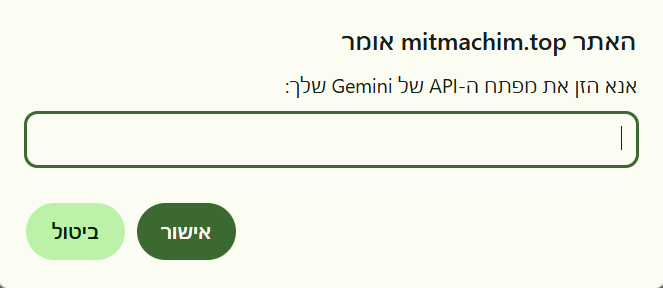
החלון יבקש מכם להכניס מפתח API של Gemini, שאותו תוכלו להנפיק מכאן.
בהצלחה!
ההבנה הכי גדולה היא להבין שאני לא מבין.
-
למי שרוצה, עשיתי סקריפט ל-Tampermonkey שמוסיף לממשק של כתיבת הפוסט בפורום כפתור שמסדר ומעצב את הפוסט עם AI בלחיצה אחת.
הוראות התקנה:
- היכנסו לכאן והתקינו את Tampermonkey.
- לאחר ההתקנה, היכנסו לכאן.
- לאחר כמה שניות יקפוץ לכם חלון של Tampermonkey שישאל אתכם האם להתקין את התוסף – לחצו על התקנה.
- תרעננו את הדף של הפורום וזהו! התווסף לכם כפתור כזה:
בלחיצה עליו, הפוסט שכתבתם יישלח ל-AI ויחזור מסודר, מעוצב ונעים לקריאה.
חשוב: תצטרכו לפני השליחה לעבור עליו שוב ולוודא שה-AI לא הוסיף או שינה כלום.שימו
️: בפעם הראשונה שתלחצו על הכפתור יקפוץ לכם חלון כזה:החלון יבקש מכם להכניס מפתח API של Gemini, שאותו תוכלו להנפיק מכאן.
בהצלחה!
-
יפה מאוד, אבל משום מה לא עובד לי...
(פעם ראשונה שאני עובד איתו)
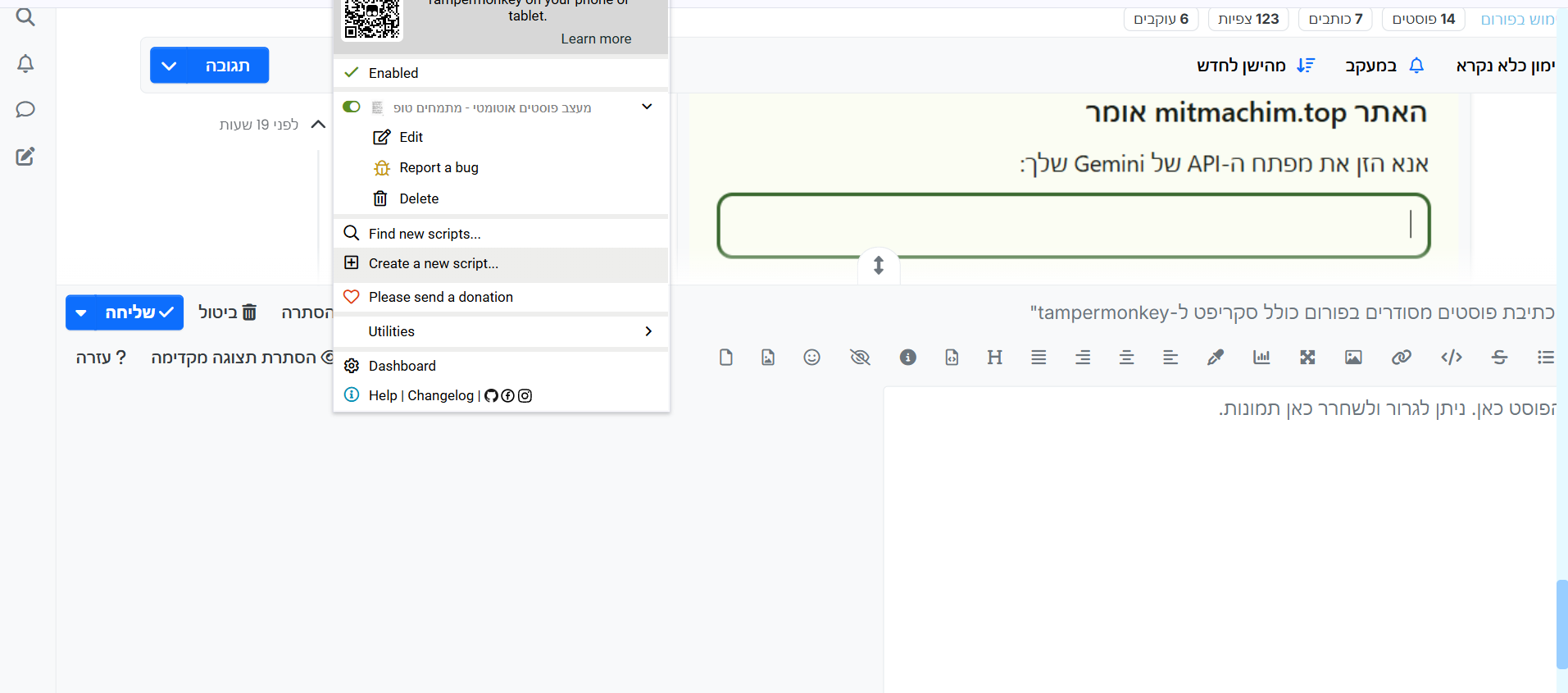
@אברהם-גלסר @צמצם הכנסתם מפתח API של ג'מיני?
-
@אברהם-גלסר @צמצם הכנסתם מפתח API של ג'מיני?
-
@מייבין-במקצת זה בכלל לא מופיע.
@צמצם @אברהם-גלסר צריך להיכנס לכאן:
chrome://extensions/?id=dhdgffkkebhmkfjojejmpbldmpobfkfoואז לסמן את "אישור לסקריפטים של משתמשים"
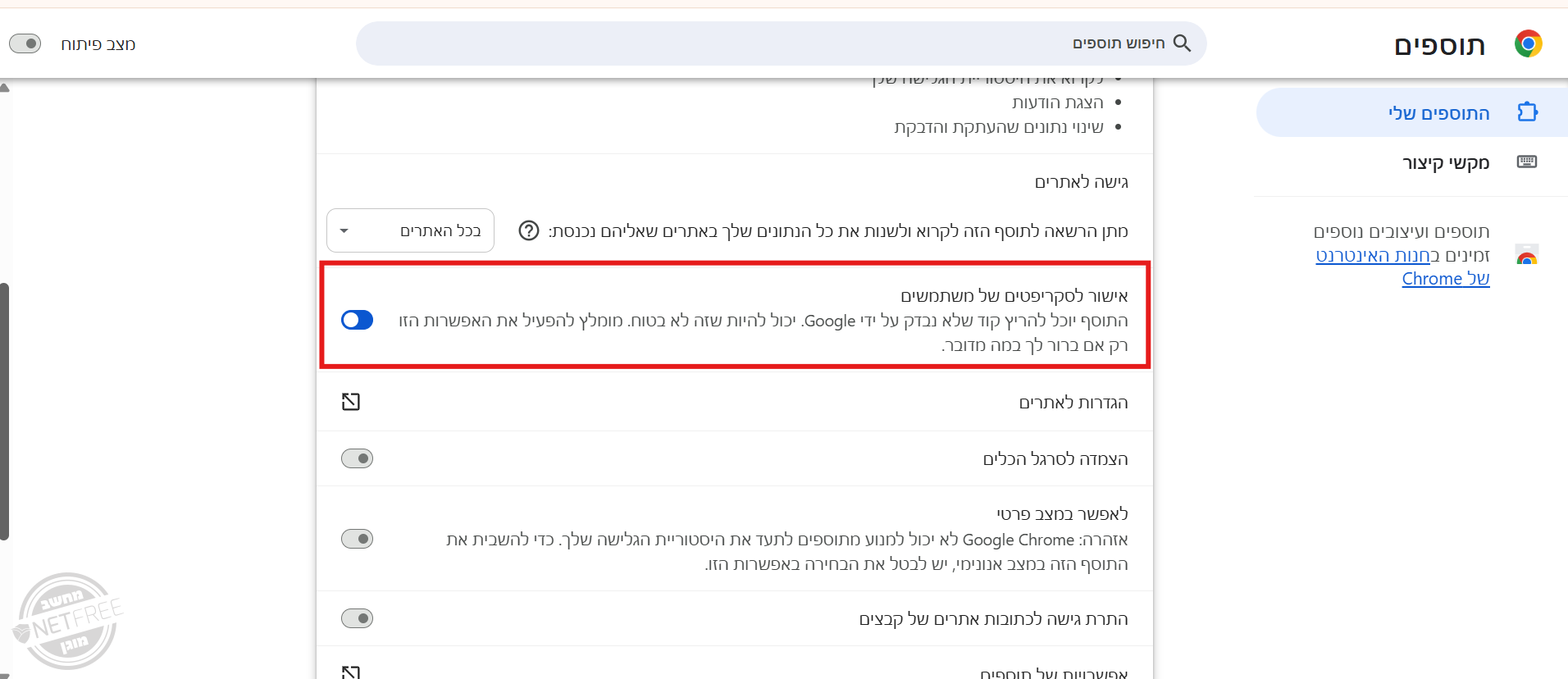
ההבנה הכי גדולה היא להבין שאני לא מבין.
-
@צמצם @אברהם-גלסר צריך להיכנס לכאן:
chrome://extensions/?id=dhdgffkkebhmkfjojejmpbldmpobfkfoואז לסמן את "אישור לסקריפטים של משתמשים"
@מייבין-במקצת תודה רבה, עובד.
-
@צמצם @אברהם-גלסר צריך להיכנס לכאן:
chrome://extensions/?id=dhdgffkkebhmkfjojejmpbldmpobfkfoואז לסמן את "אישור לסקריפטים של משתמשים"
-
@מייבין-במקצת אישרתי, עדיין לא עובד

@אברהם-גלסר אולי צריך לעשות שוב ריענון?
-
@צמצם @אברהם-גלסר צריך להיכנס לכאן:
chrome://extensions/?id=dhdgffkkebhmkfjojejmpbldmpobfkfoואז לסמן את "אישור לסקריפטים של משתמשים"
@מייבין-במקצת
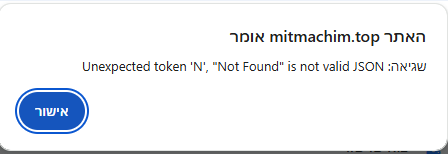
אחרי שהכנסתי API -
@אברהם-גלסר אולי צריך לעשות שוב ריענון?
@מייבין-במקצת כבר עשיתי, וגם רענון עמוק
-
@אברהם-גלסר @מחנה-ידידים לי עובד מעולה - אני יבדוק את זה עוד פעם
-
@אברהם-גלסר יכול להיות שהגדרת עיצוב שונה לפורום?
-
@צדיק-וטוב-לו-0 זה לא מיועד לכתיבת פוסטים - את הפוסטים אתה כותב...
התפקיד של ה-AI הוא אך ורק לסדר ולעצב את הפוסטכתב בהסבר | כתיבת פוסטים מסודרים בפורום:
שמור על התוכן המקורי בלי לשנות או להוסיף תוכן או ניסוח.
@מייבין-במקצת מתנצל, טעות (קריטית) שלי בהבנת דבריך.
-
@אברהם-גלסר יכול להיות שהגדרת עיצוב שונה לפורום?
-
@מייבין-במקצת לא יודע... ככה זה נראה אצלי
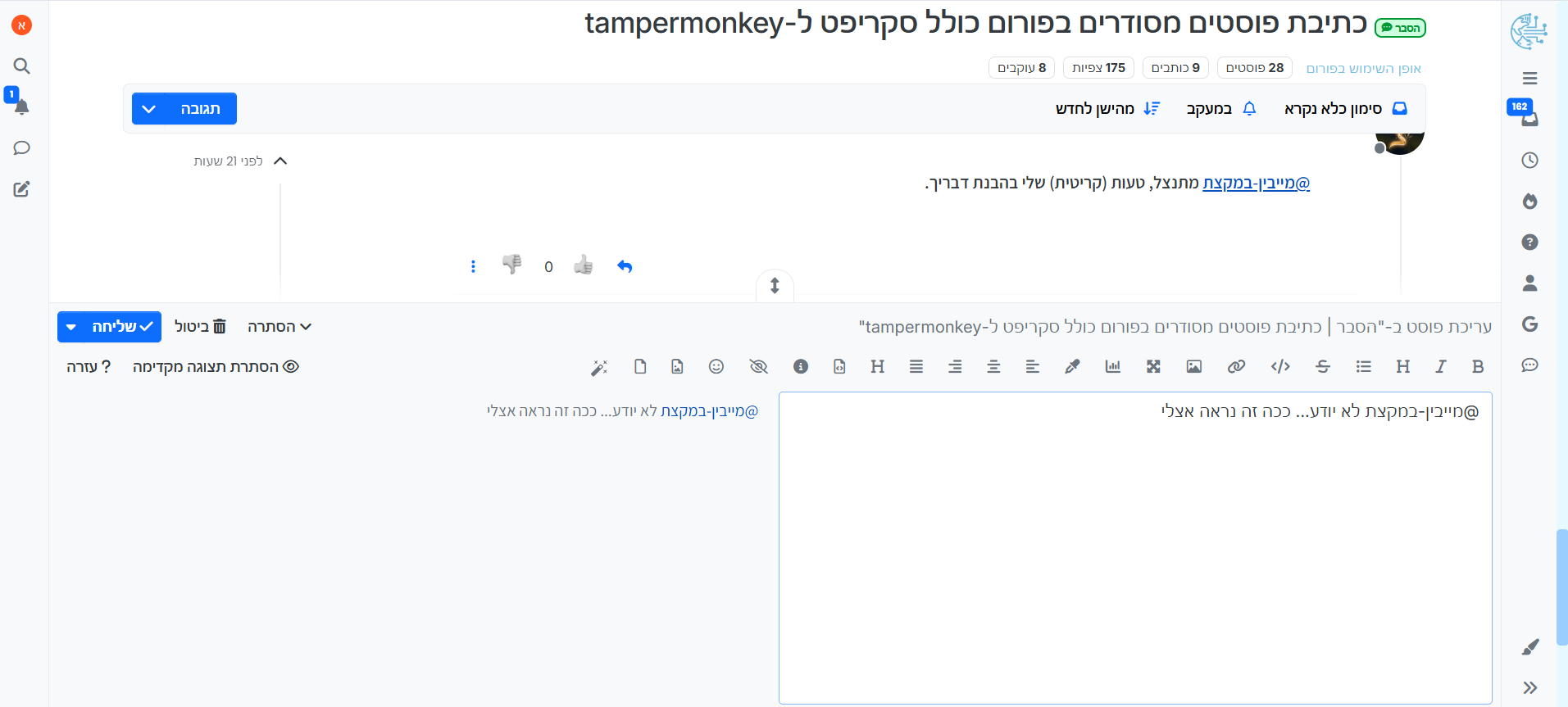
@אברהם-גלסר תלחץ על הכפתור הזה (הכי שמאלי - ליד הכפתור של העלאת קבצים):

ההבנה הכי גדולה היא להבין שאני לא מבין.
-
@אברהם-גלסר תלחץ על הכפתור הזה (הכי שמאלי - ליד הכפתור של העלאת קבצים):





שלום! נראה שהשיחה הזו מעניינת אותך, אבל עדיין אין לך חשבון.
נמאס לכם לגלול בין אותם הפוסטים בכל ביקור? כשנרשמים לחשבון, תמיד תחזרו בדיוק למקום שבו הייתם קודם, ותוכלו לבחור לקבל התראות על תגובות חדשות (בין אם במייל, ובין אם בהתראת פוש). תוכלו גם לשמור סימניות ולפרגן ב-upvote לפוסטים כדי להביע הערכה לחברי קהילה אחרים.
בעזרת התרומה שלך, הפוסט הזה יכול להיות אפילו טוב יותר 💗
הרשמה התחברות { const baseUrl = "https://www.google.co.il/search?q=site:mitmachim.top"; const m = location.pathname.match(/^\/(topic|category)\/(\d+)/); const type = m ? m[1] : null; const id = m ? m[2] : null; let searchInput; function search(path = "") { const query = searchInput.value.trim(); if (query) { window.open(`${baseUrl}${path}%20${encodeURIComponent(query)}`, "_blank"); } } let buttons = {}; buttons.searchAll = { id: "bb-search-all", label: `חיפוש ${type ? "בכל הפורום" : ""}`, className: type ? "btn-secondary" : "btn-primary", callback: () => search(), }; if (type === "topic") { buttons.searchTopic = { label: "חיפוש בנושא זה", className: "btn-primary", callback: () => search(`/topic/${id}`), }; } else if (type === "category") { buttons.searchCategory = { label: "חיפוש בקטגוריה זו", className: "btn-primary", callback: () => search(`/category/${id}`), }; } buttons.cancel = { label: "ביטול", className: "btn-default", "data-bs-dismiss": "modal" }; const dialog = bootbox.dialog({ title: '<div style="text-align:center;"><img src="/assets/uploads/files/1625950269825-mt-google.png" width="400" alt="חיפוש בגוגל"></div>', message: '<input id="bb-inp" class="bootbox-input bootbox-input-text form-control" placeholder="הקלידו כדי לחפש בגוגל" autocomplete="off"/>', buttons, backdrop: true, show: true, onEscape: true }); dialog.on("shown.bs.modal", function () { searchInput = document.getElementById("bb-inp"); if (searchInput) { searchInput.focus(); searchInput.addEventListener("keydown", function (e) { if (e.key === "Enter") { e.preventDefault(); const query = this.value.trim(); if (query) { search(); dialog.modal("hide"); } } else if (e.key === "Escape") { e.preventDefault(); dialog.modal("hide"); } }); } const searchAllButton = document.getElementById("bb-search-all"); if (searchAllButton) { searchAllButton.title = "לחצו על אנטר כדי לחפש"; } }); })(); void 0;)