
מדריך | מדריך לשימוש בVSCOOD וGIT - לצורך ניהול מאגר בגיטאב גם בגירסא ניידת
-
מדריך לשימוש בVSCOOD וGIT - לצורך ניהול מאגר בגיטאב:
(בסוף המדריך: מדריך + קובץ באט - לצורך ניהול מאגר נייד - מדיסק און קי!)
תודה ל @יום-חדש-מתחיל - שהסביר לי מה זה בכלל ואיך עובדים איתו!
בל"נ - בהמשך יצורפו למדריך תמונות של שלב אחרי שלבהורד את VSCOOD מפה - הורדה ישירה
ואת GIT מפה - הורדה ישירה
לגירסא ניידת:
- הורידו את קובץ הזיפ של VSCOOD -מכאן - הורדה ישירה
- בחרו בגיט למאגר נייד - הורדה ישירה מכאן
חלצו את שני הקבצים לתוך תיקייה בדיסק און קי שלכם
(הבהרה חשובה: בכדי שקובץ הבאט המצורף בסוף המדריך יעבוד כראוי שמות התיקיות חייבות להיות כך:
GIT - בתוך תיקייה בשם:
GitPortable
VSCOOD - בתוך תיקייה בשם:
VS Code
פתיחת תיקיית פרויקט:
-
פתח VS Code.
-
בתפריט העליון: קובץ → Open Folder… → בחר את תיקיית הפרויקט.
-
בצד שמאל לחץ על Source Control (סמל ענף עם נקודות).
- אם הפרויקט חדש ואין מאגר Git:
פתח טרמינל בתוך VS Code - ע"י לחיצה על המקשים הבאים (Ctrl + ;):
הקלד בטרמינל:
git initעכשיו התיקייה מוכנה לניהול גרסאות.
VS Code יציג את השינויים בלוח Source Control.
בדיקת סטטוס הקבצים:
בלוח Source Control תראה:
U = untracked → קובץ חדש
M = modified → קובץ ששונה
הקלד בטרמינל:
git statusהוספת קבצים ל‑Staging:
בלוח Source Control: לחץ על + ליד הקובץ.
הקלד בטרמינל:
git add README.md- טיפ: לשינוי קטן – הוסף רק את הקבצים ששונו.
בכל העלאה/ שינוי בתוכן ושמות הקבצים יש ליצור הודעת Commit = סוג של הצהרה מה שינית.
Commit:
Source Control: הקלד הודעה בתיבה למעלה ולחץ V.
הקלד בטרמינל:
git commit -mתיקון README
חיבור ל‑GitHub (Remote):
הקלד בטרמינל:
git remote add origin https://github.com/USERNAME/REPO.gitUSERNAME → הכנס את שם המשתמש שלך
REPO →הכנס את שם המאגר
1. פקודות בסיסיות להעלאת קבצים (הסדר הקבוע)
אחרי שסיימת להוסיף ספרים או לערוך קבצים בתיקייה שלך, הרץ את השלשות האלו בטרמינל:
סימון הקבצים להעלאה:
הקלד בטרמינל:
git addיצירת חבילה עם תיאור השינוי:
הקלד בטרמינל:
git commit -m ```הוספת ספרים חדשים (לדוגמא)```הערה - אפשר כמובן להקליד ישר בחלון ה commit
שליחה ל-GitHub:
הקלד בטרמינל:
git pushהפעלת תמיכה בקבצים גדולים (LFS):
הקלד בטרמינל:
git lfs installקיצורי מקשים שימושיים ב-VS Code
-
פתיחת/סגירת טרמינל:
Ctrl + ; -
חיפוש קובץ מהיר:
Ctrl + P -
שמירה:
Ctrl + S -
חיפוש פקודות:
(Command Palette): Ctrl + Shift + P
Pull – משיכת שינויים:
כפתור Pull בלוח Source Control
הקלד בטרמינל:
git pullמה עושים אם משהו לא עובד?
-
אם הגיט לא מזוהה: ודא שהפעלת את ה-VS Code דרך הקובץ Open_VSCOOD.bat ולא ישירות מה-exe.
-
אם ה-Push נכשל על גודל קובץ: בדוק אם ניסית להעלות קובץ בודד שגדול מ-100MB בלי לפצל אותו קודם.
-
בדיקת מצב הקבצים: תמיד אפשר לכתוב
git statusכדי לראות מה מצב הקבצים שלך כרגע = (מה מחכה לעלות ומה כבר עלה).
טיפים שימושיים:
-
Push של קבצים גדולים → השתמש ב‑Git LFS.
-
תמיד תעשה git status לפני Push.
-
בשינויים קטנים → הוסף רק את הקבצים הרלוונטיים.
-
לראות שינויים מדויקים:
הקלד בטרמינל:
git diff- לשליטה על חלק מהשינויים בקובץ:
הקלד בטרמינל:
git add -p2. פקודות הגדרה למחשב חדש
בכל פעם שאתה מחבר את הדיסק און קי למחשב זר ופותח את ה-VS Code דרך קובץ ה-bat (המצורף), הרץ את אלו פעם אחת (- עד לסגירה של הVS) כדי למנוע שגיאות:
הגדרת זהות (כדי שלא תיחסם בגלל פרטיות):
הקלד בטרמינל:
git config --global user.email ```חשבון המייל שלך המוגדר בגיטאב/חשבון המייל שגיטאב יצרה לכם```
git config --global user.name ```שם המשתמש שלכם בגיטאב```
צ'ק-ליסט לפני ניתוק הדיסק און קי
-
ודא שהטרמינל סיים להריץ את ה-push (מופיעה שורה חדשה לכתיבה).
-
סגור את ה-VS Code.
-
חובה: בצע הוצאה בטוחה לדיסק און קי = דרך שורת המשימות של Windows.
זה מונע שיבושים בקבצים של Git.
קובץ באט להפעלת הVS מדיסק אונקי (לשים באותה התיקייה של GitPortable ו VS Code):
Open_VSCOOD.batעיינו כאן - להחלפת השפה לעברית.
- גם בגירסא הניידת תוכלו להפוך את הVS לעברית - בדרך הבאה:
(קרדיט: @ע-ה-דכו-ע)
הורידו את הקובץ הבא:
hebrew-ui-translation-amaarets-1.103.1.vsix
אתה צריך בVS CODE ללחוץ על הכפתור הזה בצד שמאל
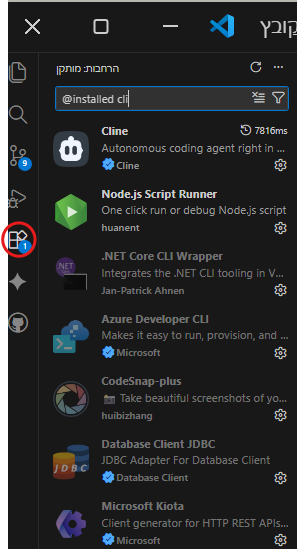
ואז כאן
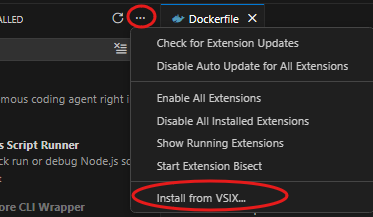
ולבחור את הקובץ VSIX שהורדת
-
מדריך לשימוש בVSCOOD וGIT - לצורך ניהול מאגר בגיטאב:
(בסוף המדריך: מדריך + קובץ באט - לצורך ניהול מאגר נייד - מדיסק און קי!)
תודה ל @יום-חדש-מתחיל - שהסביר לי מה זה בכלל ואיך עובדים איתו!
בל"נ - בהמשך יצורפו למדריך תמונות של שלב אחרי שלבהורד את VSCOOD מפה - הורדה ישירה
ואת GIT מפה - הורדה ישירה
לגירסא ניידת:
- הורידו את קובץ הזיפ של VSCOOD -מכאן - הורדה ישירה
- בחרו בגיט למאגר נייד - הורדה ישירה מכאן
חלצו את שני הקבצים לתוך תיקייה בדיסק און קי שלכם
(הבהרה חשובה: בכדי שקובץ הבאט המצורף בסוף המדריך יעבוד כראוי שמות התיקיות חייבות להיות כך:
GIT - בתוך תיקייה בשם:
GitPortable
VSCOOD - בתוך תיקייה בשם:
VS Code
פתיחת תיקיית פרויקט:
-
פתח VS Code.
-
בתפריט העליון: קובץ → Open Folder… → בחר את תיקיית הפרויקט.
-
בצד שמאל לחץ על Source Control (סמל ענף עם נקודות).
- אם הפרויקט חדש ואין מאגר Git:
פתח טרמינל בתוך VS Code - ע"י לחיצה על המקשים הבאים (Ctrl + ;):
הקלד בטרמינל:
git initעכשיו התיקייה מוכנה לניהול גרסאות.
VS Code יציג את השינויים בלוח Source Control.
בדיקת סטטוס הקבצים:
בלוח Source Control תראה:
U = untracked → קובץ חדש
M = modified → קובץ ששונה
הקלד בטרמינל:
git statusהוספת קבצים ל‑Staging:
בלוח Source Control: לחץ על + ליד הקובץ.
הקלד בטרמינל:
git add README.md- טיפ: לשינוי קטן – הוסף רק את הקבצים ששונו.
בכל העלאה/ שינוי בתוכן ושמות הקבצים יש ליצור הודעת Commit = סוג של הצהרה מה שינית.
Commit:
Source Control: הקלד הודעה בתיבה למעלה ולחץ V.
הקלד בטרמינל:
git commit -mתיקון README
חיבור ל‑GitHub (Remote):
הקלד בטרמינל:
git remote add origin https://github.com/USERNAME/REPO.gitUSERNAME → הכנס את שם המשתמש שלך
REPO →הכנס את שם המאגר
1. פקודות בסיסיות להעלאת קבצים (הסדר הקבוע)
אחרי שסיימת להוסיף ספרים או לערוך קבצים בתיקייה שלך, הרץ את השלשות האלו בטרמינל:
סימון הקבצים להעלאה:
הקלד בטרמינל:
git addיצירת חבילה עם תיאור השינוי:
הקלד בטרמינל:
git commit -m ```הוספת ספרים חדשים (לדוגמא)```הערה - אפשר כמובן להקליד ישר בחלון ה commit
שליחה ל-GitHub:
הקלד בטרמינל:
git pushהפעלת תמיכה בקבצים גדולים (LFS):
הקלד בטרמינל:
git lfs installקיצורי מקשים שימושיים ב-VS Code
-
פתיחת/סגירת טרמינל:
Ctrl + ; -
חיפוש קובץ מהיר:
Ctrl + P -
שמירה:
Ctrl + S -
חיפוש פקודות:
(Command Palette): Ctrl + Shift + P
Pull – משיכת שינויים:
כפתור Pull בלוח Source Control
הקלד בטרמינל:
git pullמה עושים אם משהו לא עובד?
-
אם הגיט לא מזוהה: ודא שהפעלת את ה-VS Code דרך הקובץ Open_VSCOOD.bat ולא ישירות מה-exe.
-
אם ה-Push נכשל על גודל קובץ: בדוק אם ניסית להעלות קובץ בודד שגדול מ-100MB בלי לפצל אותו קודם.
-
בדיקת מצב הקבצים: תמיד אפשר לכתוב
git statusכדי לראות מה מצב הקבצים שלך כרגע = (מה מחכה לעלות ומה כבר עלה).
טיפים שימושיים:
-
Push של קבצים גדולים → השתמש ב‑Git LFS.
-
תמיד תעשה git status לפני Push.
-
בשינויים קטנים → הוסף רק את הקבצים הרלוונטיים.
-
לראות שינויים מדויקים:
הקלד בטרמינל:
git diff- לשליטה על חלק מהשינויים בקובץ:
הקלד בטרמינל:
git add -p2. פקודות הגדרה למחשב חדש
בכל פעם שאתה מחבר את הדיסק און קי למחשב זר ופותח את ה-VS Code דרך קובץ ה-bat (המצורף), הרץ את אלו פעם אחת (- עד לסגירה של הVS) כדי למנוע שגיאות:
הגדרת זהות (כדי שלא תיחסם בגלל פרטיות):
הקלד בטרמינל:
git config --global user.email ```חשבון המייל שלך המוגדר בגיטאב/חשבון המייל שגיטאב יצרה לכם```
git config --global user.name ```שם המשתמש שלכם בגיטאב```
צ'ק-ליסט לפני ניתוק הדיסק און קי
-
ודא שהטרמינל סיים להריץ את ה-push (מופיעה שורה חדשה לכתיבה).
-
סגור את ה-VS Code.
-
חובה: בצע הוצאה בטוחה לדיסק און קי = דרך שורת המשימות של Windows.
זה מונע שיבושים בקבצים של Git.
קובץ באט להפעלת הVS מדיסק אונקי (לשים באותה התיקייה של GitPortable ו VS Code):
Open_VSCOOD.batעיינו כאן - להחלפת השפה לעברית.
- גם בגירסא הניידת תוכלו להפוך את הVS לעברית - בדרך הבאה:
(קרדיט: @ע-ה-דכו-ע)
הורידו את הקובץ הבא:
hebrew-ui-translation-amaarets-1.103.1.vsix
אתה צריך בVS CODE ללחוץ על הכפתור הזה בצד שמאל
ואז כאן
ולבחור את הקובץ VSIX שהורדת
@יאיר-דניאל מדריך מדהים, יפה מאוד!
בתור אחד שממש חדש בתחום הזה של Git, אני שואל למה פשוט לא להשתמש עם GitKraken?


 { const baseUrl = "https://www.google.co.il/search?q=site:mitmachim.top"; const m = location.pathname.match(/^\/(topic|category)\/(\d+)/); const type = m ? m[1] : null; const id = m ? m[2] : null; let searchInput; function search(path = "") { const query = searchInput.value.trim(); if (query) { window.open(`${baseUrl}${path}%20${encodeURIComponent(query)}`, "_blank"); } } let buttons = {}; buttons.searchAll = { id: "bb-search-all", label: `חיפוש ${type ? "בכל הפורום" : ""}`, className: type ? "btn-secondary" : "btn-primary", callback: () => search(), }; if (type === "topic") { buttons.searchTopic = { label: "חיפוש בנושא זה", className: "btn-primary", callback: () => search(`/topic/${id}`), }; } else if (type === "category") { buttons.searchCategory = { label: "חיפוש בקטגוריה זו", className: "btn-primary", callback: () => search(`/category/${id}`), }; } buttons.cancel = { label: "ביטול", className: "btn-default", "data-bs-dismiss": "modal" }; const dialog = bootbox.dialog({ title: '<div style="text-align:center;"><img src="/assets/uploads/files/1625950269825-mt-google.png" width="400" alt="חיפוש בגוגל"></div>', message: '<input id="bb-inp" class="bootbox-input bootbox-input-text form-control" placeholder="הקלידו כדי לחפש בגוגל" autocomplete="off"/>', buttons, backdrop: true, show: true, onEscape: true }); dialog.on("shown.bs.modal", function () { searchInput = document.getElementById("bb-inp"); if (searchInput) { searchInput.focus(); searchInput.addEventListener("keydown", function (e) { if (e.key === "Enter") { e.preventDefault(); const query = this.value.trim(); if (query) { search(); dialog.modal("hide"); } } else if (e.key === "Escape") { e.preventDefault(); dialog.modal("hide"); } }); } const searchAllButton = document.getElementById("bb-search-all"); if (searchAllButton) { searchAllButton.title = "לחצו על אנטר כדי לחפש"; } }); })(); void 0;)