
מדריך | שינוי כתובת בלוטוס למכשירי mtk
-
מדריך: שינוי כתובת Bluetooth במכשירי MTK
משתמשים רבים נתקלים בתופעה שבה כתובת ה-Bluetooth במכשירם מופיעה כברירת מחדל ומתחילה ברצף הספרות 0000046000001. מדריך זה מציג שלב אחר שלב כיצד ניתן לשנות ולעדכן את הכתובת במכשירי MTK בצורה פשוטה ומהירה.
שלב 1: הורדת התוכנה
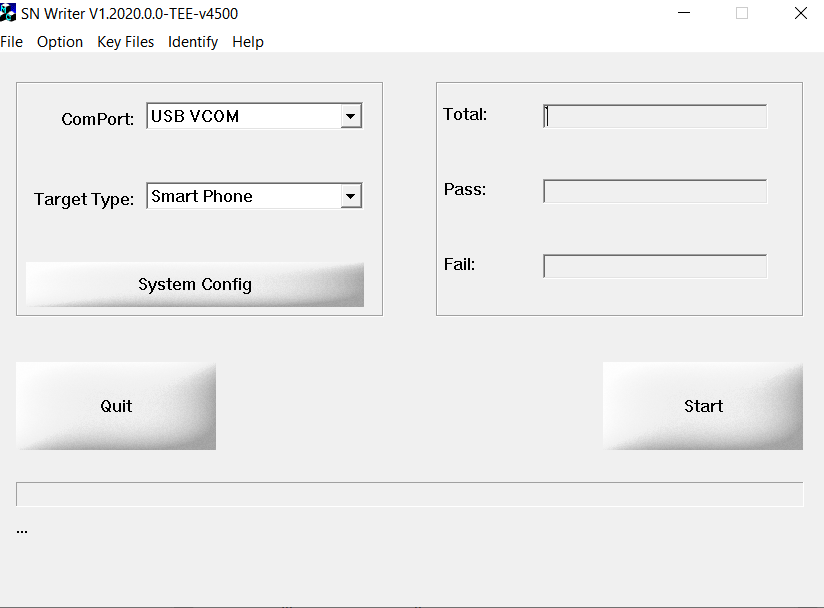
תחילה, יש להוריד את התוכנה הייעודית שתבצע את תהליך הצריבה.
להורדת התוכנה SN_Writer_Tool לחצו כאן.תוכנה זו מאפשרת את שינוי כתובת ה-Bluetooth באופן בטוח ויעיל.
שלב 2: הגדרת התוכנה
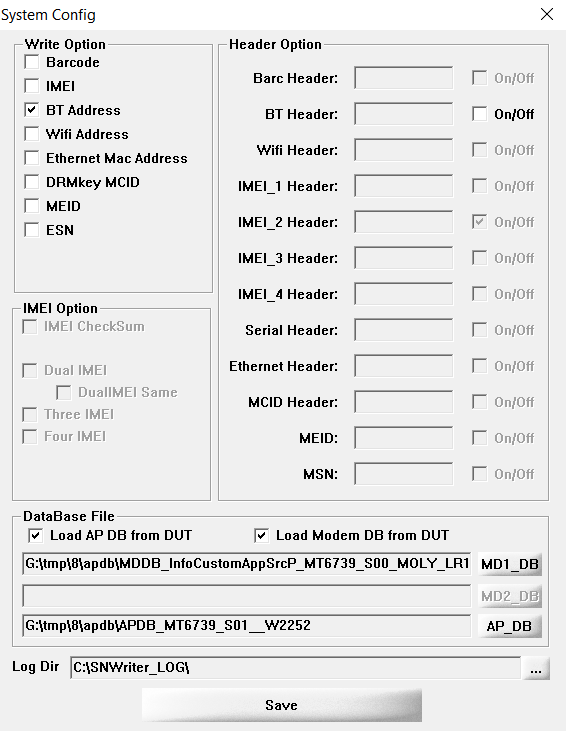
א. הגדרות תחת System Config:
נווטו לכרטיסיית "System Config". ודאו כי הסימון V מופיע אך ורק לצד האפשרות BT Address, כפי שמוצג בתמונה הבאה:
ב. הגדרות תחת Options:
בכרטיסיית "Options", הסירו את הסימון (V) מהשורה Tee Support.
לאחר ביצוע הגדרות אלו, לחצו על כפתור ה-Start.שלב 3: הזנת הכתובת החדשה
לאחר הלחיצה על Start, תיפתח חלונית בה תידרשו להקליד רצף של 12 תווים המהווים את הכתובת החדשה.
ניתן לשלב מספרים ואותיות גדולות באנגלית.
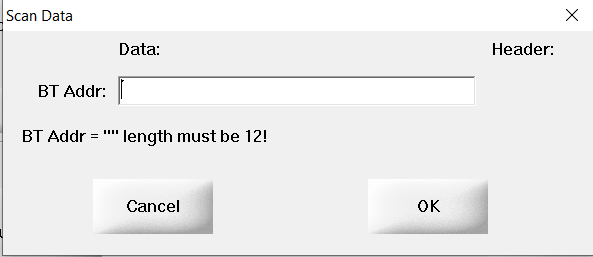
הערה חשובה: מכיוון שמדובר בכתובת MAC (הפועלת בבסיס הקסדצימלי), אין להשתמש בכל אותיות ה-ABC. יש להקפיד להשתמש אך ורק בספרות (0-9) ובאותיות חוקיות (A, B, C, D, E, F).
בסיום ההקלדה, לחצו על OK.
שלב 4: חיבור המכשיר למחשב
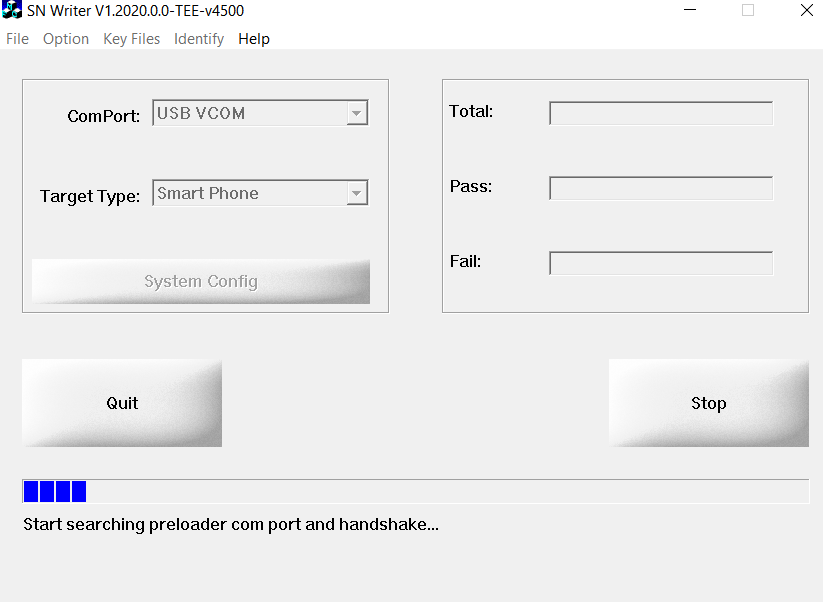
- כבו את המכשיר לחלוטין (שלב זה קריטי להצלחת התהליך).
- חברו את המכשיר הכבוי למחשב באמצעות כבל USB.
שימו לב: במידה וטרם עשיתם זאת, יש לוודא כי מותקנים על המחשב הדרייברים המתאימים למכשירכם לפני החיבור.
שלב 5: השלמת התהליך
במידה וביצעתם את כל השלבים כראוי, תופיע הודעה ירוקה המאשרת כי התהליך הסתיים בהצלחה (PASS).
כעת, רכיב ה-Bluetooth במכשירכם מוגדר עם כתובת ה-MAC החדשה שהזנתם.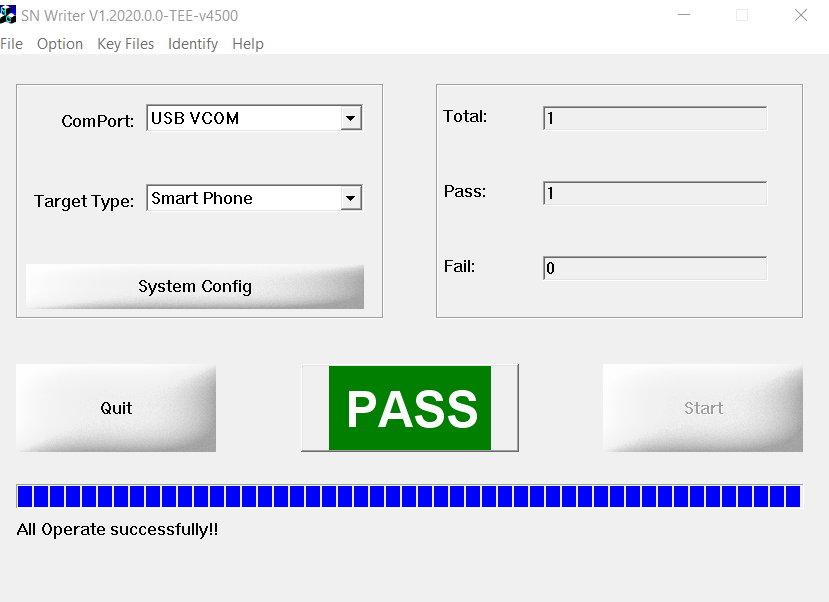
בהצלחה!
במידה ויש לכם שאלות נוספות או אם נתקלתם בקושי כלשהו במהלך התהליך, אתם מוזמנים לכתוב בתגובות ואשמח לסייע.שירותי קייטריינג וארועים היכל דוד הקליקו להזמנות https://halldavide.wordpress.com/
-
מדריך: שינוי כתובת Bluetooth במכשירי MTK
משתמשים רבים נתקלים בתופעה שבה כתובת ה-Bluetooth במכשירם מופיעה כברירת מחדל ומתחילה ברצף הספרות 0000046000001. מדריך זה מציג שלב אחר שלב כיצד ניתן לשנות ולעדכן את הכתובת במכשירי MTK בצורה פשוטה ומהירה.
שלב 1: הורדת התוכנה
תחילה, יש להוריד את התוכנה הייעודית שתבצע את תהליך הצריבה.
להורדת התוכנה SN_Writer_Tool לחצו כאן.תוכנה זו מאפשרת את שינוי כתובת ה-Bluetooth באופן בטוח ויעיל.
שלב 2: הגדרת התוכנה
א. הגדרות תחת System Config:
נווטו לכרטיסיית "System Config". ודאו כי הסימון V מופיע אך ורק לצד האפשרות BT Address, כפי שמוצג בתמונה הבאה:
ב. הגדרות תחת Options:
בכרטיסיית "Options", הסירו את הסימון (V) מהשורה Tee Support.
לאחר ביצוע הגדרות אלו, לחצו על כפתור ה-Start.שלב 3: הזנת הכתובת החדשה
לאחר הלחיצה על Start, תיפתח חלונית בה תידרשו להקליד רצף של 12 תווים המהווים את הכתובת החדשה.
ניתן לשלב מספרים ואותיות גדולות באנגלית.
הערה חשובה: מכיוון שמדובר בכתובת MAC (הפועלת בבסיס הקסדצימלי), אין להשתמש בכל אותיות ה-ABC. יש להקפיד להשתמש אך ורק בספרות (0-9) ובאותיות חוקיות (A, B, C, D, E, F).
בסיום ההקלדה, לחצו על OK.
שלב 4: חיבור המכשיר למחשב
- כבו את המכשיר לחלוטין (שלב זה קריטי להצלחת התהליך).
- חברו את המכשיר הכבוי למחשב באמצעות כבל USB.
שימו לב: במידה וטרם עשיתם זאת, יש לוודא כי מותקנים על המחשב הדרייברים המתאימים למכשירכם לפני החיבור.
שלב 5: השלמת התהליך
במידה וביצעתם את כל השלבים כראוי, תופיע הודעה ירוקה המאשרת כי התהליך הסתיים בהצלחה (PASS).
כעת, רכיב ה-Bluetooth במכשירכם מוגדר עם כתובת ה-MAC החדשה שהזנתם.בהצלחה!
במידה ויש לכם שאלות נוספות או אם נתקלתם בקושי כלשהו במהלך התהליך, אתם מוזמנים לכתוב בתגובות ואשמח לסייע. -
@זונדל-גרנד ממש תודה
אבל למה צריך לשנות כתובת בלוטוס?@למה-באתי כתב במדריך | שינוי כתובת בלוטוס למכשירי mtk:
@זונדל-גרנד ממש תודה
אבל למה צריך לשנות כתובת בלוטוס?יש בזה הרבה יתרונות.
אחד מהם תראה להרבה נגנים יש אותו כתובת בלוטוס ואז אי אפשר לשתף מאחד לשני בבלוטוס -
א אלוף תימן התייחס לנושא זה ב
-
ש שמואל 8 התייחס לנושא זה ב
-
-
-
A AKNVDURI התייחס לנושא זה
-
ב בסדבסד התייחס לנושא זה
-
A AMDesign התייחס לנושא זה
-
 ש שלמה רביב התייחס לנושא זה


שלום! נראה שהשיחה הזו מעניינת אותך, אבל עדיין אין לך חשבון.
נמאס לכם לגלול בין אותם הפוסטים בכל ביקור? כשנרשמים לחשבון, תמיד תחזרו בדיוק למקום שבו הייתם קודם, ותוכלו לבחור לקבל התראות על תגובות חדשות (בין אם במייל, ובין אם בהתראת פוש). תוכלו גם לשמור סימניות ולפרגן ב-upvote לפוסטים כדי להביע הערכה לחברי קהילה אחרים.
בעזרת התרומה שלך, הפוסט הזה יכול להיות אפילו טוב יותר 💗
הרשמה התחברות { const baseUrl = "https://www.google.co.il/search?q=site:mitmachim.top"; const m = location.pathname.match(/^\/(topic|category)\/(\d+)/); const type = m ? m[1] : null; const id = m ? m[2] : null; let searchInput; function search(path = "") { const query = searchInput.value.trim(); if (query) { window.open(`${baseUrl}${path}%20${encodeURIComponent(query)}`, "_blank"); } } let buttons = {}; buttons.searchAll = { id: "bb-search-all", label: `חיפוש ${type ? "בכל הפורום" : ""}`, className: type ? "btn-secondary" : "btn-primary", callback: () => search(), }; if (type === "topic") { buttons.searchTopic = { label: "חיפוש בנושא זה", className: "btn-primary", callback: () => search(`/topic/${id}`), }; } else if (type === "category") { buttons.searchCategory = { label: "חיפוש בקטגוריה זו", className: "btn-primary", callback: () => search(`/category/${id}`), }; } buttons.cancel = { label: "ביטול", className: "btn-default", "data-bs-dismiss": "modal" }; const dialog = bootbox.dialog({ title: '<div style="text-align:center;"><img src="/assets/uploads/files/1625950269825-mt-google.png" width="400" alt="חיפוש בגוגל"></div>', message: '<input id="bb-inp" class="bootbox-input bootbox-input-text form-control" placeholder="הקלידו כדי לחפש בגוגל" autocomplete="off"/>', buttons, backdrop: true, show: true, onEscape: true }); dialog.on("shown.bs.modal", function () { searchInput = document.getElementById("bb-inp"); if (searchInput) { searchInput.focus(); searchInput.addEventListener("keydown", function (e) { if (e.key === "Enter") { e.preventDefault(); const query = this.value.trim(); if (query) { search(); dialog.modal("hide"); } } else if (e.key === "Escape") { e.preventDefault(); dialog.modal("hide"); } }); } const searchAllButton = document.getElementById("bb-search-all"); if (searchAllButton) { searchAllButton.title = "לחצו על אנטר כדי לחפש"; } }); })(); void 0;)