
מדריך | כל הדרכים ל- התקנת windows 11 על מחשב לא נתמך
-
עדכון:
המדריך הפך להיות הרבה יותר מדרכי התקנה נקייה של ווינדוס 11 ולכן הוא נהיה מבולגן. להלן סידור מחדש:מבוא
ווינדוס 11 - הגירסא האחרונה:
[עדכון: כעת [ניתן להוריד את 26H2 מהאתר הרשמי של מיקרוסופט!
https://mitmachim.top/topic/102116/שיתוף-windows-11-26h2-רשמי-להורדה?_=1790936972397
בדיקת עמידה בדרישות חובה הרשמיות והחובה באמת:
דבר ראשון , עליך לדעת שאם מחשבך אכן לא מתאים לדרישות (לבדיקה , התקן , מקור או הורד מכאן קישור ישיר) ייתכן שיש סיבה טובה לכך. אז קח זאת בחשבון.
דרישות אמיתיות: 64 סיביות וsse 4.2. לבדיקה אם תומך לחץ
מחשבים לפני 2010 בד"כ אינם תומכים בSSE4.2 שזו דרישה מגירסא זו של מיקרוספוט והיא בלתי אפשרית לעקיפה!!
https://youtu.be/lPHMedjE5jY
אל תנסו לשדרג! אתם עלולים להיתקע בלופ אינסופי או במקרה הטוב לחזור לגירסא הקודמת.
ואין לחלק בין העלאה בבוט לבין שידרוג מבפנים.
הדבר האחרון שאפשר להשתמש בו זה: 23H2.רופוס:
התקנה נקייה למחשב נתמך:
מדריך למי שהמחשב שלו עומד בדרישות לחץ
מחיקת תייקית העדכון למקרה שהעדכון נתקע ולא מתחיל בכלל ההתקנה:
(אם אתה מנסה לעדכן את המערכת לwin 11 דרך האפדייטס ואתה נכשל שוב ושוב נסה זאת: השהה את העדכונים - נתב לתיקייה C:\Windows\SoftwareDistribution\Download ותמחק הכל ותפעיל מחדש ותחדש את העדכונים ותבדוק אם הסתדר) .
התקנה נקייה למחשב לא נתמך:
ככלל , לא משנה אם כיצד אתם מנסים לשדרג , אם אתם מנסים לשדרג מתוך מערכת הפעלה מותקנת , תתקינו את זה קודם:
Skip_TPM_Check_on_Dynamic_Update.cmd
זה פותר הרבה בעיות[גם בשידרוג רגיל גם בבטא גם ב25H2 ועוד.]
שיטה א':
תוכל לעשות זאת באמצעות הסקריפט הבא: מקור , מקור, מקור
הסקריפט המעודכן ל24H2 להורדה ישירה:
MediaCreationTool.bat
הסקריפט המעודכן ל25H2[נראה שכבר לא עובד]:
https://github.com/lzw29107/MediaCreationTool.bat/tree/c5985bac2ebc519b6d8b595d9dd5a5426a266624
אפשר לעשות הרבה דברים עם הסקריפט , הנה הסבר (הכל לקוח מאתר הגיטהאב שצוין לעיל רק אפשט הדברים):
תחילה , פתח הסקריפט והמתן עד שיפתח לך תפריט ובו גירסאות windows 10 שתרצה להתקין או לחילופין windows 11(נכון לעכשיו הגירסא האחרונה היא 24H2) :
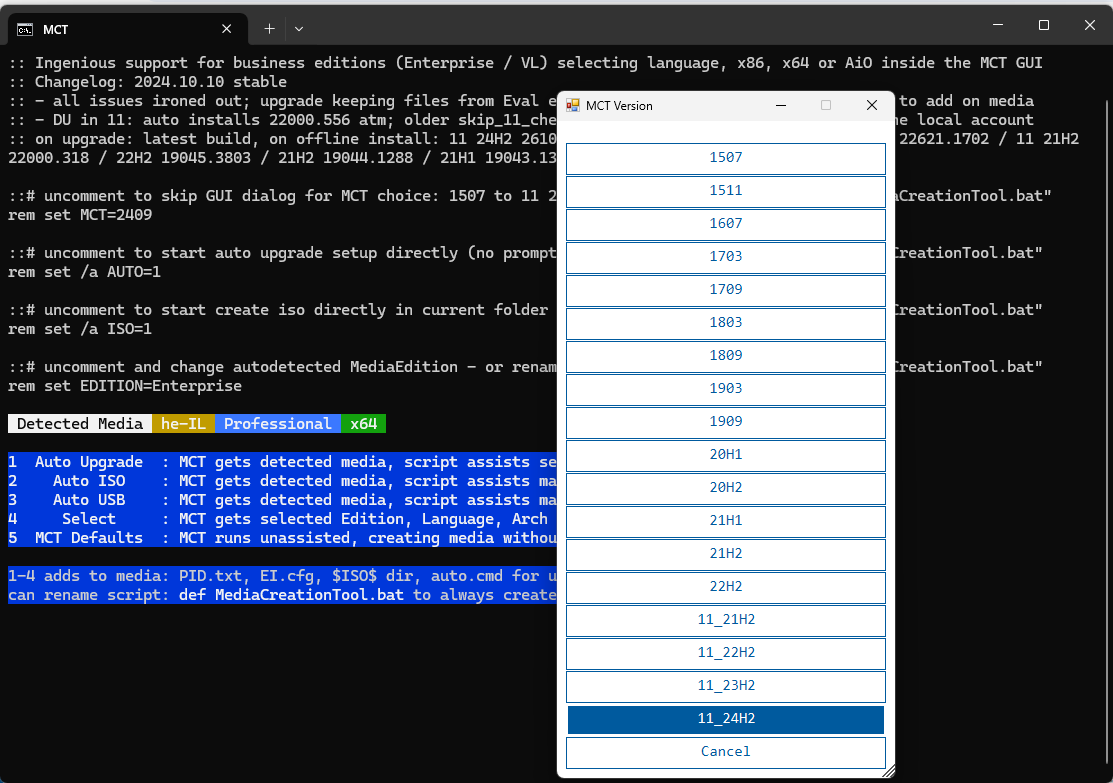
וכעת ייפתח לך תפריט נוסף:
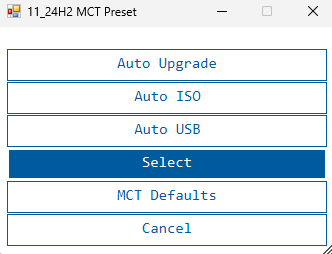
ובו 4 אופציות:
4 אופציות עם מעקף
1 בלי
אופציה א' : auto upgrade - זו אופציה שמבצעת שידרוג למחשב הנוכחי ברגע זה ללא איבוד קבצים.
לאחר התהליך הזה יותקן לכם ווינדוס 11 על המחשב הנוכחי ללא ההודעה של: "חומרה לא נתמכת" וכד'.
עדכון: לאחרונה יש צורך להריץ את הסרקיפט הזה טרם השידרוג:
Skip_TPM_Check_on_Dynamic_Update.cmd
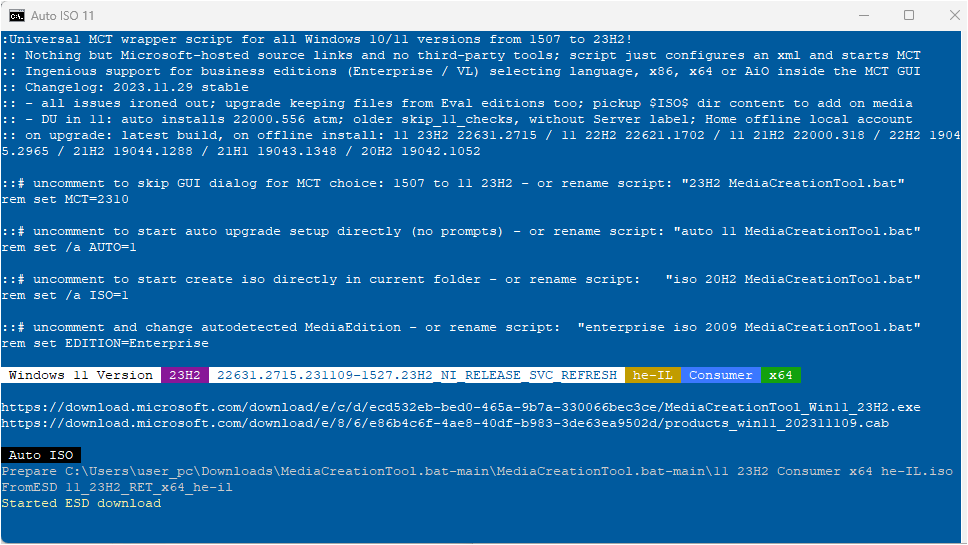
אופציה ב': Auto ISO - זו אופציה שתיצור לכם קובץ iso של ווינדוס 11 עם מעקף שתצטרכו לאחמ"כ לצרוב ע"י רופוס וכדו' על אונקי ולהעלות בבוט (למי שלא יודע איך התהליך נעשה, זה כמו בהתקנה נקייה של ווינדוס 10 עיין מדריך)
ככה זה נראה כאשר אני בוחר בauto iso וב23h2 win 11
אם ברצונכם לקצר בשלבים וישר להוריד iso עם מעקף ולצרוב אותו על אונקי , להלן:
אופציה ג': Auto USB - אופציה זו תוריד iso של ווינדוס 11 עם מעקף וגם תצרוב אותו על אונקי (וודאו שהתקן מחובר למחשב) תיפתח חלונית שבה תצטרכו לבחור בהתקן שעליו תרצו לצרוב שימו לב! כל הקבצים בהתקן יימחקו! יהיה לכם שם רק את המערכת הפעלה שאותה תוכלו להעלות בבוט! (תהליך ההעלאה בבוט והההתקנה הוא כמו בהתקנה נקייה של ווינדוס 10 , עין לעיל בקישור)
אופציה ד': Select - מאפשר לך לבחור את השפה ואת הגירסא וכו' ידנית (שימושי עבור התקנה למחשב אחר)
אופציה ה': MCT Defaults - לא מעניין אותנו. זה עושה הכל רגיל ללא המעקף.
אופציה ו': cancel - זו לא אופציה זה אומר בעברית: ביטול.
שו"ת:
ש: נפתחים לי הרבה חלונות פתאום! זה וירוס?
ת: במהלך השידרוג ייפתח חלון התקנה של ווינדוס ועוד כמה דברים - א"צ להיבהל. ככה זה אמור להיראות.
ש: הסקריפט עובד זמן רב, איך אדע שהוא גמר?
ת: יהיה כתוב לך בחלון הcmd לחץ על כל כפתור כדי להמשיך (באנגלית כמובן) או לחילופין הכל ייסגר מאליו וכך תדע שהוא גמר. וכן תידרש להפעלה מחדש(באם מדובר בשידרוג , אך בהכנת dok או הורדת iso א"צ בכך).
ש: אילו אופציות נבדקו על ידך?
ת: אופציה א' , ב , ג' .
ש: האם אפשר להתקין התקנה נקייה על מחשב שלא נתמך?
ת: כפי שצוין במדריך , כן. מקור
הערה: מדי פעם הסקריפט לא מעודכן לגירסא האחרונה של win11 ועל כן יש להשתמש בפתרונות אחרים או לחפש ברשת מישהו ש'עדכן' את הסקריפט לגירסא האחרונה.
ש: לאחר שידרוג המחשב באמצעות הסקריפט יש לי תקלות שונות ומשונות במחשב
ת: זה החיסרון בשידרוג.. נסה לפתור את הבעיה ספציפית ע"י חיפוש בגוגל אחר פתרון כלשהו. אם אתה חווה שלל בעיות נסה להתקין התוכנה הבעייתית מחדש \ לפתוח יוזר חדש במחשב \ לאפס המחשב \ להתקין התקנה נקייה...
ש: כיצד לעדכן המחשב אופליין?
ת: הליך העדכון עצמו לא דורש רשת אלא הורדת הISO ולכן אם כבר הורדת ISO וצרפת לו פריצה או עשית AUTO ISO או צרבת עם רופוס וכדו' אתה יכול לעדכן ללא חיבור לרשת כלל.שימו לב , ישנם עוד אופציות ודברים לעשות:
-
Windows 11 and the TPM / SecureBoot / CPU / Storage setup checks - אם ברצונכם לעבוד עם הכלי של ווינדוס רק שלא יבדוק האם מחשבכם עומד בדרישות
-
Already have a 11 ISO, USB or extracted Files and want to add a bypass - אם כבר יש לכם iso או usb או קבצים מחולצים רשמיים רגילים ואתם רוצים רק להוסיף להם את המעקף
עבור עוד אופציות (ופירוט אופציות אלו) עיינו באתר הגיטהאב למטה).
שיטה ב':
לצפייה , לחצו .
צריך להוריד ISO ולהעלות ברופוס ואז:
צריך ללחוץ על התחלה ואז מופיע אופציה לבחירה:
(גירסא 3.22)
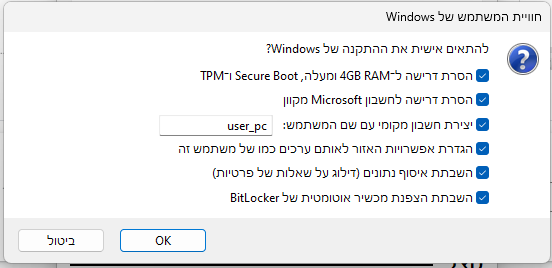
הכוללות 6 מעקפים:
א בוט מאובטח (uefi) , tpm 2.0 , ram
ישנם דרישות נוספות(ווי פיי וחשבון מיקרוסופט) בעת התקנה נקייה: להלן איך ניתן לעקוף (גם
) אותן:
עי' בספוילר של התאמות אישיות ומעקפים להליכים מיותרים בהתקנה נקייה - שמה יש את השיטה הכי טובה לענ"ד.- ווי פיי
- התקנת גירסאת הפרו תאפשר לבחור ב"אין לי אינטרנט" בעת ההתקנה. . נבדק על ידי.
דרך נוספת:
https://mitmachim.top/topic/46431/מדריך-דילוג-על-דרישת-הרשת-בהתקנה-נקייה-של-ווינדוס-11-למשתמשי-נטפרי-וגם-למי-שאינם
לא נבדק על ידי.
- חשבון מיקרסופט
- ניתן ליצור חשבון סתם ולתת אימייל לשיחזור סתם (לא דורש אימות) ולאחמ"כ כשהמחשב נכנס לעשות השתמש בחשבון מקומי ולאחמכ להסיר החשבון מיקרסופט. נבדק על ידי.
- תקליד בשורת המייל :A@A.COM ותחרטט סיסמה זה יתן שגיאה (נוסח השגיאה: "אופס משהו השתבש מישהו הזין סיסמא שגויה עבור חשבון זה פעמים רבות מדי כדי לעזור להגן על החשבון שלך נעלנו אותו באופן זמני נסה שוב מאוחר יותר") ואז ללחוץ על כפתור הבא וזה לא מבקש עוד פעם מייל אלא יוצר חשבון מקומי ומבקש לתת שם. קרדיט: @גגגג נבדק על ידי.
עדכון: https://www.tgspot.co.il/microsoft-blocks-install-windows-11-windwout-account/
לא עובד יותר. - שימוש בגירסאת הפרו ובחירה ב'אין לי אינטרנט'(וממילא לא נגיע לשלב של חיבור חשבון מיקרסופט) כדלעיל. נבדק על ידי.
-שימוש בגירסאת הפרו התחברות לאינטרנט ובחירה באפשרוית נוספות חשבון לא מקוון ומסך הבא לחץ דלג לעת עתה. נבדק על ידי[עבור הגירסא האחרונה של ווינדוס פתרון זה לא תקף יותר @NH-LOCAL קרדיט.]. - אפשר גם כך:
https://mitmachim.top/topic/84034/שיתוף-עקיפת-דרישת-חשבון-מייקרוסופט-בהתקנת-ווינדוס-חדש - עם הסקריפט הנ"ל
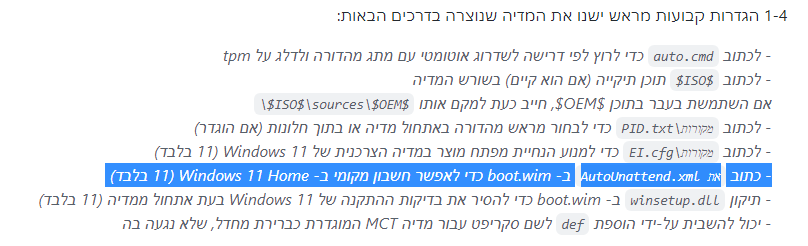
לא נבדק על ידי.
פתרון עדכני ל25H2:
https://mitmachim.top/topic/88600/שיתוף-מעקף-יצירת-חשבון-ווינדוס-גם-בעדכון-החדש
המחשב לאחר הפעלה מחדש דורש סיסמת כניסה:
סיסמא- הזנת סיסמא למחשב. פשוט במסך הזה ללחוץ אנטר וזה עובר הלאה ואז אין סיסמא. כמובן שניתן להגדיר סיסמא בהגדרות או במסך זה גופא.
שדרוג דרך ההגדרות עדכון ואבטחה למחשב נתמך שרק חסר לו TPM:
הורד ופתח את הסקריפט שהובא בספוילר של שידרוג
שדרוג גירסא חצי שנתית במחשבים לא נתמכים (בדרישות חובה הרשמיות בלבד):
עדכון בנושא:
נכון לעכשיו יש עדכונים רק בתוך הגירסא שהתקנת. דהיינו אם התקנת למשל 22h1 אז תקבל עדכונים רק בגירסא זו. אך לא מקבלים עדכונים לגירסא הבאה.
דנו בזה כאן
וכרגע יש ג' שיטות איך לעדכן לגירסא הכי עדכנית (אחרי שמותקן אצליך במחשב הלא נתמך ווינ 11 והוא לא מעודכן עד לגירסא הכי עדכנית):
שיטה א':
א': הכנת dok עם ווינ 11 מעודכן לגירסא האחרונה + מעקפים.
(איך עושים זאת - באמצעות רופוס. עיין לעיל.)
ולאחמ"כ ללחוץ על הdok בסייר קבצים וללחוץ על setup. כך:
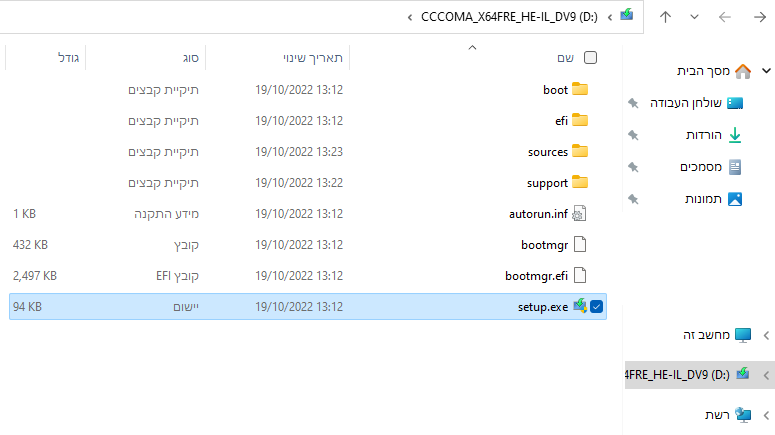
ואז הכלי יופעל צריך ללחוץ על התקן יהיה מסך כחול שיטען עד 100 וזהו. אני כשעשיתי זאת הכל היה כמו לפני העדכון חוץ מהרגע במסך הכניסה שנהיה שחור. נבדק על ידי גם עבור הגירסא האחרונה הלא היא 23H2 בתאריך 25\11\23 על המחשב הלא נתמך האישי שלי.
שיטה ב':
מורידים iso עדכני. פותחים את הסקירפט. משאירים אותו פתוח. עושים מקש ימני על הiso ואז שלח אל ושמה יופיע שם הסקריפט. הסקריפט ישנה את קובץ הiso בכך שיוסיף לו מעקף. (לביטול המעקף בצע את תהליך זה שוב) ואז [כלדעיל] פשוט ללחוץ על setup.
סקריפט: Quick_11_iso_esd_wim_TPM_toggle.bat
לא נבדק על ידי.
הערה: בעת התקנה זה נראה כאילו הוא מתקין ווינ סרבר - אין דברים בגו , לא להבהל , זה נועד כדי לעקוף הדרישות , אך שימו לב - ישמחשבים שלא עומדים בדרישות גם עבור ווינ סרבר (כך קרה למשל ל @K-O-G כאן ) - לכאלו מחשבים שיטה זו לא תעבוד (השתמש בשיטות האחרות).
במקרה שתתבקשו להזין מפתח מוצר (כמו שקרה ל @י-פל כאן )(מצוטט מגיטהאב) :
אם ההתקנה עדיין מבקשת מפתח מוצר, קלט קמעונאי או מפתחות gvlk שנמצאים במדיה\מקורות\מוצר.ini
gvlkprofessional=W269N-WFGWX-YVC9B-4J6C9-T83GX gvlkcore=TX9XD-98N7V-6WMQ6-BX7FG-H8Q99 gvlkenterprise=NPPR9-FWDCX-D2C8J-H872K-2YT43 gvlkeducation=NW6C2-QMPVW-D7KKK-3GKT6-VCFB2 וכו'.
קרדיט: @NH-LOCAL
שיטה ג':
מה עושים: לערוך את הISO ולהחליף את הקובץ שאחראי על בדיקת דרישות המערכת בקובץ זהה מווינדוס 10.
מורידים ISO של ווינדוס 10 אפשר מכאן, וISO נוסף של ווינדוס 11 אפשר מכאן - שניהם צריכים להיות באותה שפה
התקן את התוכנה ultra iso
בתוכנה יש חלון עליון ותחתון
בחלון התחתון גש לiso של win 10 והעתק את תוכנו לחלון עליון
בחלון העליון גש לקובץinstall.wimשנמצא בתיקיה:sourcesומחק את הקובץ
בחלון התחתון גש לiso של WIN 11 וגש לקובץinstall.wimשנמצא בתיקיה:sourcesוגרור אותו לחלון העליון שבו יש את הISO של WIN 10 לתיקייתsources.
כעת יש לנו iso של win 10 עם קובץinstall.wimמwin 11.
רק נותר לסגור את הכל לiso.
זאת עושים ע"י שמירה בשם (צד שמאל למעלה , הסמל המוכר מוורד וכדו') , אנטר.
כעת פשוט נפתח את הiso עי לחיצה מקש ימני פתח בסייר קבצים ולחיצה על setup.
[תודה ל @amit5470 על שהעמיד אותי על טעות בכתיבה כאן.]
ליתר ביאור עיין כאן דרך ב' זה ממש דומה להסברי כאן.
עדכון: נראה שהשיטה הזו לא עובדת יותר.
קרדיט: @dfhzrhree
לא נבדק על ידי.
שיטה ד':
השיטה היא פשוט לפרוס התקנה של ווינ 11 (או לצרוב על אונקי או פשוט דאבל קליק על האיזו) וללחוץ על הסטפ וזה עובד אך נראה כמו סרבר ולא לדאוג זה בסדר וזה ידלג על tpm ואתחול מאובטח ושאר דברים.
כל מה שצריך לעשות כדי שהסטפ לא תזהה את החומרה שלא נתמכת זה לפתוח כמנהל את הסקריפט הבא:
Skip_TPM_Check_on_Dynamic_Update.cmd
העדכני:
Skip_TPM_Check_on_Dynamic_Update.cmd
(להסרת התקנת הסקריפט הפעל שוב את הסקריפט.)
(המקור לסקריפט הובא לעיל)
סרטון הדרכה לשיטה זו ועוד:
https://youtu.be/k9TZT4SajOw - המקור מאותו הסקריפט שהזכרתי בתחילת הפוסט. אך תודה ל @אלימיר שתיזכר אותי שוב לפרסם זאת.
שיטה ה':
https://github.com/JosephM101/Force-Windows-11-Install
ראיתי אותו כעת. לא נוסה ולא כלום.שיטה ז':
יש לציין כי ממה שראיתי אם המחשב בערוץ בטא אזי הוא מתעדכן על אף שאינו נתמך. לכאו' זהו עוד פתרון לבעיה. עשיתי מדריך כיצד מצטרפים לבטא בלא הרשמה.
למי שבערוץ בטא עם מחשב לא נתמך , בוודאי בעת המעבר לערוץ החדש וכן בעדכוני גירסא עונתית הוא נתקל בבדיקת tpm וכו' שנכשלה. אני נעזרתי במדריך הזה לפתור הבעיה והצליח לי. זה מה שעזר: Skip_TPM_Check_on_Dynamic_Update.cmd .
שיטה ח':
לא ברירא לי עדיין אם זה טוב רק להתקנה נקייה או גם לשדרוג והאם זה משדרג מגירסא לגירסא אם מיירי במחשב שלא עומד בדרישות.
https://mitmachim.top/topic/46771/מדריך-עקיפת-דרישות-המערכת-של-ווינדוס-11-ללא-תוכנה-חיצונית
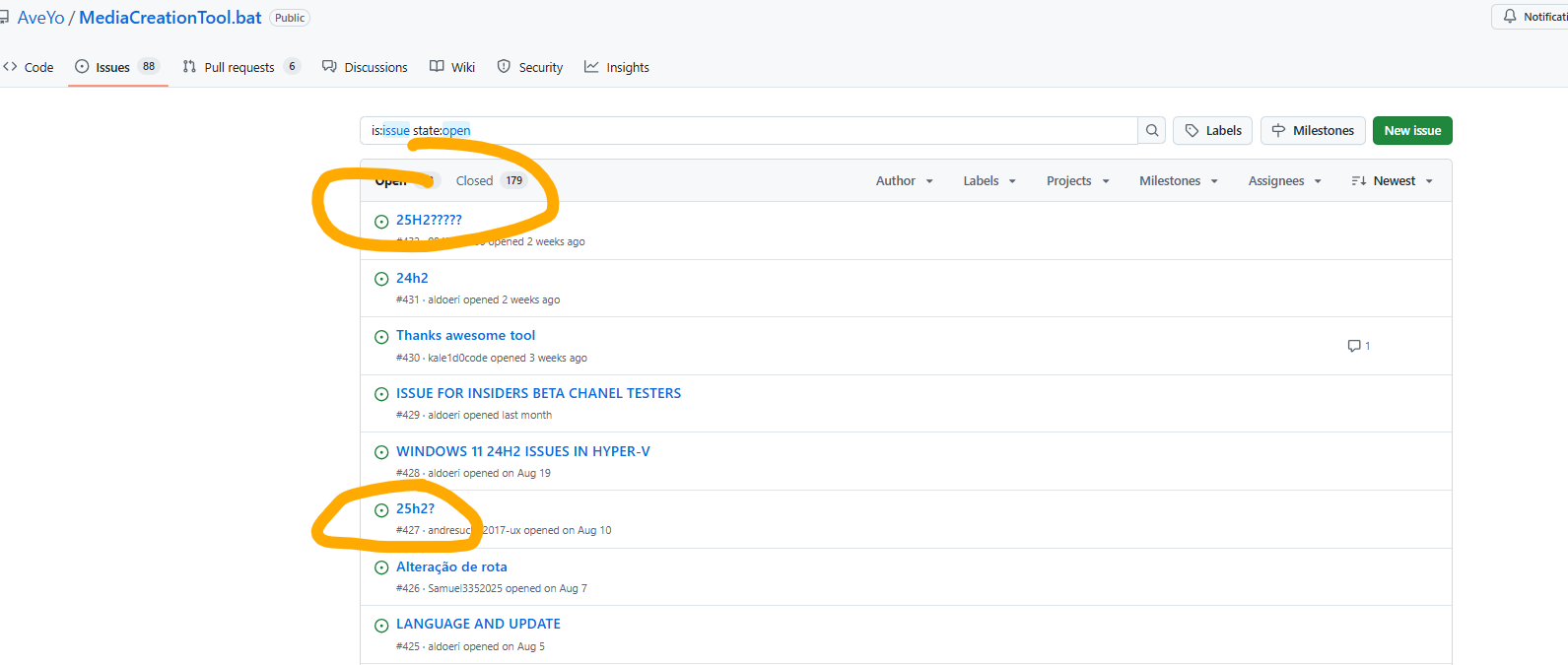
לא נבדק על ידי.עדכון: שיטה א' לא עובדת ל25H2. שיטה חדשה למשדרגים מ24H2 הכי מעודכן(אם אתה ב23H2 לדוג' זה לא יעבוד): לחץ זה עובד גם ב26H2!.
ניתן לראות שדיווחו על כך ששיטה א' לא עובדת:
חוסר מציאת כוננים בהתקנה נקייה במחשבים בעלי מעבד דור 11 ומעלה:
למי שמנסה להתקין על מעבד דור 11 ומעלה שיעשה כך .
הצטרפות לאינסיידר של ווינדוס (למטרת שידרוג במחשב לא נתמך וגם סתם כך):
התאמות אישיות ומעקפים להליכים מיותרים בהתקנה נקייה
המשך המעקפים שיש ברופוס:
ב. חשבון מיקרוספט אונליין
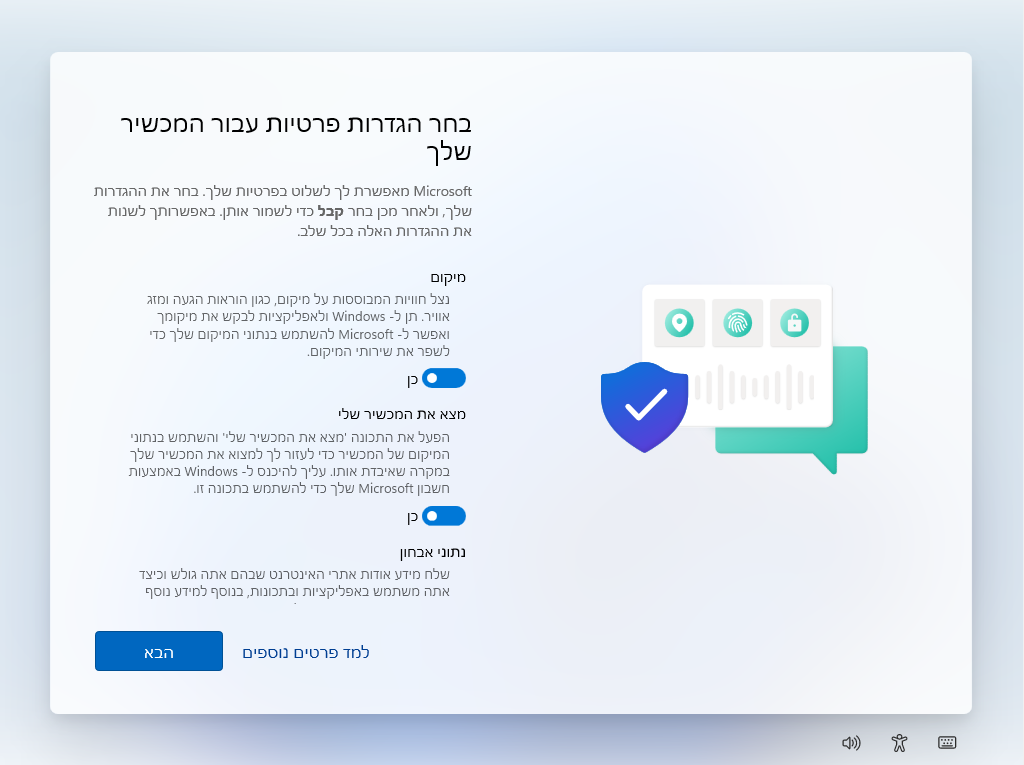
ג. חסום איסוף מידע (דלג שאלות פרטיות) (הכוונה שידלג על החלונית האחרונה שיש בה 6 מתגים [ והוא אוטומטית מכבה את כולם] צילו"מ
ד. קבע בהתקנה נקייה אוטומטית ששם המשתמש המקומי יהא: x
ה.קבע בהתקנה נקייה אוטומטית שהגדרות האיזור יהיו כשל המשתמש הנוכחי.
ו. כפשוטו.חדש! מי שרוצה להשתמש בוונטוי אך עדיין לא לוותר על הפיצ'רים התאמה אישית שיש ברופוס לחץ כאן יש 2 שיטות שהביאו!:
https://mitmachim.top/topic/97416/בירור-כיצד-ניתן-להתחקות-אחר-ההתאמות-שרופוס-עושה-בצריבת-ווינ-11יצירת מערכת הפעלה מותאמת אישית לחלוטין:
https://mitmachim.top/topic/39854/מדריך-איך-להכין-מערכת-הפעלה-מותאמת-אישית-ודברים-נלווים יצויין שKINGYOS העלה כמה נושאים של ווינדוס לייט וNH LOCAL גם העלה חבילת ווינדוס אופיס ותוכנות שימושיות ושניהם מערכות מותאמות אישית
שידרוג מווינדוס 7:
הערה: שידרוג מווינ 7 ל11 לא בטוח שאפשרי וצריך לשדרג קודם כל ל10 באמצעות הכלי:
https://www.microsoft.com/he-il/software-download/windows10
(או באמצעות הסקריפט בבחירה ב22h2)הכרחת ההתקנה הנקייה להתקין איזו מהדורה שרוצים:
שינוי המהדורה ללא מחיקת קבצים והתקנה נקייה:
הורדת ופריצת ווינדוס (ואופיס):
הורדה ופריצה של אופיס ווינדוס , הורדה של אופיס כל הסוגים , 365 בלבד , פריצה
עוד אופציות: להוריד התוכנה , לפותחה , לחץ על בחירה , בחר בווינ 11 (ניתן להוריד iso של winsows 11 כאן הסתכל בpart 2 או כאן עוד שיטה להורדה: גיטהאב: https://github.com/pbatard/Fido
העלאה לפורום: Fido-master.zip
סקריפט שנפתח בפאוור של ואז פותח תוכנה. תמונה: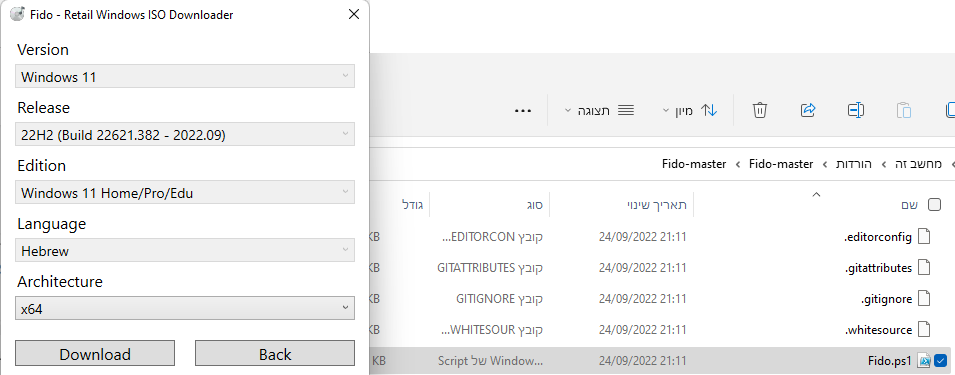 ואז זה ייצור לך קישור שייפתח אוטומטית בדפדפן כרום ויתחיל להוריד. ) ואז ב'אפשרות קובץ תמונה' לבחור כבתמונה לעיל.
הסרת סיסמת כניסה לווינדוס:
הסרת דיבלוט ותוכנות מיותרות מובנות:
זה כלי מעולה להסרת דיבלוט בווינ 11 ואגב זה ביפאס לווינ 11.
https://youtu.be/tPRv-ATUBe4
https://github.com/mikeroyal/Windows-11-Guide#bypass-Windows-11-requirements
ראיתי אותו כעת. לא נוסה ולא כלום.התקנת WSA ותעודת אבטחה:
לחצו: https://github.com/YT-Advanced/WSA-Script
לדברי @ A0533057932 שם תמצאו הורדה לווינ 11 ואף 10 + תעודות אבטחה + רוט + אנדרואיד 13 החדש + כל מה שתצטרכו!
נכון לעכשיו הגירסא הכי עדכנית והמומלצת לדעתי היא זו:
WSA_2306.40000.4.0_x64_Release-Nightly-with-Magisk-26.1-stable-MindTheGapps-13.0-as-Pixel-5-RemovedAmazon.7z - 662 MB
לחץ להורדה.
למדריך מפורט לחצו: https://mitmachim.top/topic/31750/מדריך-התקנת-wsa-עם-גוגל-פליי-ורוט-תעודת-אבטחה-של-נטפרי-ונטספארק
תעודת אבטחה של רימון ונטפרי בווינדוס:
התקנה נקייה כMBR או על מחשבים שתומכים רק בefi compatible או רק בBIOS legeacy:
הערה: למי שמנסה להתקין על מחשב ישן כמו שלי ובביוס אפשר רק או לגסי או EFI COMPATIBLE ולא UEFI טהור פשוט מאוד צריך ברופוס להגדיר לא GPT אלא MBR ואז זה יאפשר לכם לבחור לא בUEFI טהור אלא בתמיכה בCSM

ואז תצרבו על האונקי ואז כשתתקינו במחשב הכל כרגיל המחשב יזוהה כUEFI(אמנם נראה לי שבשעת ההתקנה הייתי צריך לאפשר תמיכה בדור קודם איפשהו בביוס תוך כדי שאני על EFI) וכGPT. עדכני ל24H2.
דבר מעניין: לחצו על אלט וE יחד ותקבלו מצב מעניין של MBR עם תמיכה בUEFI + BIOS ביחד!תגלית חדשה כיצד לעשות התקנת ווינדוס מותאמת אישית מתקדמת[הסרת דיבלואט , התקנת תוכנות , מעקפים] בקלות ובמהירות:
מסתבר שלמיקרסופט יש כלים שמיועדים להתקנה בארגונים שנקראים כלי DEPLOY [Deployment Tool] שתפקידם לעשות ההתקנה המונית מותאמת אישית שקטה ונוחה
וכן מסתבר שבISO של מיקרוספט ווינדוס יש אופציה להניח שמה קבצים שמשנים את ההתקנה ואני אדבר על 2 דברים שאפשר לעשות:
א. למקם בתיקיה הראשית של הISO קובת XML שהוא קובץ תשובות מראש לשאלות שיש לך בהתקנה הנקייה ע"מ לחסוך זמן [אפשר גם למנוע התקנה של חלק מהאפליק' המובונות של ווינדוס ע"י קובץ זה]
ב. למקם בתיקית SCRIPTS סקריפט שבסיום ההתקנה וטרם הכניסה לשולחן העבודה הסופי שלאחר ההתקנה יסיר תוכנות מובנות וכן יתקין תוכנות לבקשתך וכן יעשה כל דבר העולה על רוחך אוטומטית(אולם לא כל דבר יעבוד וזה תלוי איזה הרשאות הוא צריך ויש דברים שעובדים רק אחרי LOGIN ראשוני , דבריאים , בעיות חומרה ויש קובצי התקנה שלא תומכים בהת'קנה שקטה אוטומטית וכו'. אבל הרעיון הובן.)
[ע"מ למקם בתוך ISO קבצים צריך לחלץ ולשמור ISO חדש לאחר הוספת הקבצים. הדרכה יש כאן: https://mitmachim.top/topic/27868/מדריך-הוספה-להתקנת-ווינדוס-iso-אפשרות-בחירת-מהדורה-home-pro-education?_=1659041073898 בכל מה שמוסבר על [ultra\power iso]
אז כל שנותר לנו זה ליצור כזה דבר ואז יש לנו ווינדוס מוכן מא עד [כמעט] ת בקלות.
אז אם נסכם את כל הטוב שיש כאן זה יוצא כך:
Boot USB (Ventoy)
↓
בחירת ISO
↓
Windows Setup
↓
autounattend.xml
↓
התקנת Windows
↓
SetupComplete.cmd
↓
InstallApps + Debloat + Tweaks
↓
Desktop מוכן
בעז"ה בעתיד נכין כזה.
בינתיים ניתן להחכים בנושא מהנאמר כאן.
שם שמתי לינק לאתר שמכיל את הקובץ XML שיצרתי(בתחתית האתר יש כפתור הורדה של הקובץ XML). הקובץ כולל התאמה אישית והסרת דיבלואט ומקצר את הליך ההתקנה. לא שילבתי בו סקריפטים והתקנת תוכנות מראש בשלב זה.
הערה: כמו"כ ניתן לעשות באופיס. לגשת לכלי Office Deployment Tool
שיכין לך EXE וקובץ תשובות מוכן מראש XML ככה שהEXE יוריד מהשרתים של מיקרסופט את אופיס שתרצה עם איזה סיביות ואיזו מהודרה ומה כלול בחבילה והכל. וכן אפשר לומר לEXE ע"י כתיבה בXML שיופנה לISO דהיינו קובץ מקומי קיים עבור התקנת האופיס. ואז זה ללא רשת.מקבץ הפעולות שאני עושה בכל התקנה נקייה של WINDOWS[חלק ניכר מהפעולות אני עושה כשאני בא למחשב איטי או עם וירוסים לראות מה טיבו]:
טרום טרום הכל:
כבר כתבתי מדריך דומה לזה כאן
טרום א:
מוודא שיש למחשב מפרט מינמילי שיכול להחזיק ווינ.
דהיינו DDR3 8GB ומעבד I3 GEN 2 מינמום. פחות מזה אני אומר ללקוח שאין לי ציפיות מהמחשב לעבוד..[וא"ת מה זה המפרט החלשלוש הזה ואיך הוא יחזיק ווינ 11 וי"ל בואו תראו את המחשב שאני מתכתב בו איתכם כעת - יש לי את המפרט הזה!]
משבית ביטלוקר:
https://mitmachim.top/topic/84989/המלצה-ראו-הוזהרתם-תשביתו-את-ביטלוקר-בהקדם/39
שפה=עברית
מקלדת=Hebrew (Standard)
מיקום=ארץ ישראל
שם משתמש=user (בלי סיסמא)
+דילוג על כל שלבי התקנה לבד מניהול המחיצות
+עקיפת דרישות מיקרוסופט
+מניעת הפעלת ביטלוקר אוטומטי
א. תוכנות שאני מתקין:
IDM
BS PLAYER
DOPAMINE
K LITE
RUFUS
VENTOY
VLC
SPECCY
CRYSTAL DISK
OFFICE
ACROBAT
BRAVE
CHROME
7ZIP
ANYDESK
FILE CONVERTOR
YOUTUVE BY CLOCK
CARE U EYES
WSA
רב קו
PDF XCHANGE אדיטור
אבריסינג
ESET ONLINE
H2TET
AUTURUNS
USB GOOGLE DRIVER
ADB MINIAM PLTFORM TOOLS
תוכנה לכפיית הוצאה בטוחה
ב. מה אני מסיר וכיצד:
REVO PRO נייד מסיר את כל התוכנות של ווינדוס שאני לא צריך(חדשות,XBOX ,EDGE) וגם תוספים
ג. עיצוב שבד"כ כולם רוצים אך מודעים לכך:
לשונית אתחול במנהל משימות\הפעלה בהגדרות אפליקציות - משבית את כל מה שאפשר(בד"כ אפשר כמעט הכל)
שורת משימות שם בצד ולא במרכז שיוכלו להציג יותר תוכנות
תיבת חיפוש מצמצם לסמל בלבד כי אין נפק"מ בכל מקרה נפתח כל החלונית בכל פעם שמחפשים
כל הסמלים בצד שיהיו מוצגים כולם כל הזמן לקבלת מידע מי פעיל ברקע ומה הוא עושה
החלפת הרקע של ווינדוס המתחלף בתמונה של נוף קבוע דוג
שולחן עבודה נקי מסמלים(להורות למשתמש במחשב שיאחסן הכל בהורדות או מסמכים או על כונן D וכדו' העיקר לא על שולחן עבודה)
ד. עדכנוים:
בירור מי היצרן של המחשב והתקנת תוכנת ניהול המחשב שלו בעיקר בשביל עידכון דרייברים
למשל לנובו וינטג דל ספרוט אסיסנט.
בירור מי היצרן של המעבד והתקנת התוכנה לניהול הדרייברים שלו
למשל אינטל דרייבר אנד ספורט.
בירור אם יש רכיבים חשובים שמחוברים למחשב שמצריכים תוכנה של היצרן כגון כרטיס רשת או כרטיס קול מתקדם או התקן בלוטוס או כרטיס מסך חיצוני
למשל NVIDIA יש להם תוכנה ייעודית לכרטיסי מסך שלהם.
מפעיל בהגדרות עדכוןם ואבטחה מתקדמות את המתגים ה1 2 4 וגם מתקין את כל האופציולנים וגם נרשם לקבלת עדכנוים ראשון כשהם יוצאים(לא התכוונתי לבטא)
עדכון ידנית בDEFENDER של הגדרות וירוסים. לעדכון אופליין צפה בזה:
https://mitmachim.top/topic/77404/להורדה-עדכון-defender-antivirus-אופליין?_=1780207205775
ה. בדפדפן מתקין תוספים:
דוקס אופליין
Adblock for Youtube
AdGuard AdBlocker
Buster: Captcha Solver for Humans
Google Translate
Hover Zoom+
IDM Integration Module
Turn off read receipts for Google Chat
Video Speed Controller
Web Activity Time Tracker - Block Websites, Pomodoro & Web Analytics
עוזר קניות: AliExpress, Amazon, eBay
צופר - צבע אדום
ו. וגם: מוציא את סרגל היסמנות שיהיה מוצג תמיד ומצרף לו את תיקית כלי גוגל
ז. RTL - סימנייה
ח. מוודא שדפנדר פעיל ומעודכן
ט. מתקין תיקון הכללי - וירוס קיצורי דרך
י. מביא ערכת שפה אופליין אנגלית עברית
יא. אם עובד עם תוכנות מתקדמות וכבדות - מתקין את רכיבים נחוצים למחשב וגם .NET וJAVA
יב. מומלץ לוודא שכל המחיצות רגילות ולא דינמיות והכל תקין ונראה סביר שמה באמצעות MINITOOL ודומיו
יג. מומלץ לוודא שיש לפחות 20 GB פנויים במחשב ואין פס אדום בסייר קבצים.
לבדיקה מה תופס את כל המקום:
1 https://mitmachim.top/post/1223831
2 https://mitmachim.top/post/1223837
3 https://mitmachim.top/post/1223850
יד. מומלץ לוודא שמותקנת הגירסא הכי עדכנית של ווידנוס ואופיס
טו. מוודא שכל ההגדרות שפה כולן הן על אותה שפה עברית\אנגלית
טז. משתדל שיהיה חשבון מקומי מנהל
יז. מתקין סקריפט לדילוג על בדיקת TPM - עוזר לעדכנוים של ווידנוס מדי פעם
יח. השבתת איסוף נתונים כמו של רופוס
יט. השבתת ביטלוקר כמו של רופוס
כ. מתקין רישון הגנה רימון קובץ MYCA.REG לכרומיום ולא התוכנה שלהם
כא. שידרוג למהדורת PRO וביטול מצב S או אדוקיישן אם זה המצב הנוכחי.
כב. ניתוק התקנים חיצונים או כוננים פנמיים דיסקים אונקים וכדו' שלא בשימוש וסתם מחוברים כל הזמן
כג. וידוא שהמחשב GPT ולא MBR
כד. הפעלה מחדש אחרי הכל לוידוא שהכל תקין ושוב לוודא בלשונית אתחול שהכל מושבת
כה. וואו איזה פירוט מרשים הבאתי פה. אם אזכר בעוד משהו אכתוב בעז"ה...
כו. למרות שנראה לי שכל הטיפים שכאן כבר כתבתי לעיל. עיינו שם.
כז. באדג כרומיום [הגדרות דף - הצג תוכן , הראה רכיבים גרפיים], ובחיפוש של ווינדוס[הגדרות חיפוש - הצג חיפושים בולטים , מהחשבונות מיקרוספט שלי] , וברכיבים גרפיים[גלגל שיניים - בהתאמה אישית מכבה את הודעות ומסיר את כל התחומי ענין בהתראות מכבה את הכל בהצגה או הסתרה של ההזנות אני מכבה את זה! במקום זאת אני עושה הוספה של רכיבים גרפים ומוסיף שעון עצר ספירה לאחורה ומזג אוויר - דברים מועילים ] - מסיר ומסתיר ומעלים את כל התוכן המגעיל של MSN.
כח. ב'התחל' אם מופיע הצעות להתקנת אפלי' [כמו נטפלאיכס וספוטיפיי] אז עושה הסר התקנה לכולם.הסבר מקיף על רכיבי המחשב - מהשקע בחשמל ועד ווינדוס ותוכנות פעילות
מדריך כיצד לקנות מחשב - בעתיד בעז"ה.
בעתיד בעז"ה
נתחיל:
https://ksp.co.il/web/item/16014 [אין הבדל ברשימת רכיבים בין הרכבת מחשב AMD לINTEL]
צריך לאסוף את כל הרכיבים שכתובים כאן לרשימה אחת ארוכה ואז להסביר עפ"י מה בוחרים כל דבר - עד שיוצא מדריך קנייה מפורט.
הרשימה: [הדגשתי רכיבים שהבחירה בהם היא מהותית גם למשתמש בסיסי במחשב]
מארז
מאוררים וגופי קירור
ספק כח
לוח אם
מעבד \ קירור למעבד(ומשחה טרמית) \ מאורר למעבד
זיכרון (כונני) איחסון
זיכרון RAM
כרטיס מסך לא מובנה-אופציונלי
כונן דיסקים \ - דברים ישנים שאין טעם להרחיב
כרטיס קול \ בקר משחק \ פד לעכבר - דברים שמעט מאוד אנשים קונים ואין טעם להרחיב
ציוד רשתות(דונגל רשת פנימי\חיצוני וכן בלוטוס)
מסך
ציוד היקפי בסיסי - מקלדת עכבר רמקולים\אוזניות מצלמת רשת
ציוד היקפי נוסף - מדפסת מצלמת רשת
כאבלים(פנימיים , לא מדבר כעת על סתם כאבל טייפסי לטעינה של נגן ע"י המחשב. וק"ל.)(SATA , RG45 , כאבל למסך מהמחשב , לא זוכר עוד משהו)
תוכנה:
מע' הפעלה
אופיס
אנטי וירוסאיזה מחשב הייתי קונה אם היתי קונה היום מחשב נייח חדש לשימוש בסיסי:
https://mitmachim.top/post/1132932 בספוילר שמה. וגם:
ישבתי והכנתי מפרט מלא והAI הכניס כל זאת למסמך יפה. לצפייה:
מפרט טכני מלא למחשב הכי חדש ובסיסי בשוק.pdf
הערכה מפורטת של המחירים (בממוצע בחנויות בארץ כמו KSP, Ivory וכו'):- **מעבד:*כ-₪1,050 - ₪1,150
- **לוח אם: כ-₪550 - ₪650
- **זיכרון (RAM) – כ-₪220 - ₪280
- **כונן קשיח (SSD) כ-₪140 - ₪180
- **ספק כוח: כ-₪260 - ₪300
- **מארז:כ-₪230 - ₪270
- **קירור למעבד: כ-₪90 - ₪120
- *משחה תרמית: כ-₪25 - ₪35
סה"כ: כ-₪2,550 – ₪2,950
הסבר על מעבדי אינטל לאור הבאלגן שיש כיום בנושא:
המעבדים החדישים של אינטל כיום זה ככה[מהכי טוב למטה]:
א. Intel Core Ultra Series 2 [ובCORE ULTRA יש 5,7,9]
ב. Intel Core Ultra Series 1[ובCORE ULTRA יש 5,7,9]
ג. Intel Core (14th Gen) [ובCORE יש 3,5,7]
ד. N Series [נראה כך CORE i NXXX]
ה. intel processor [ללא CORE i אבל כן עם תוספת N]
ו. כתוב על המעבד פנטים גולד סילבר רגיל או סלרון
ז. Intel Core i (13th Gen - 2th Gen) [מכאן זה נכתב עם I3\I5\I7\I9 כמו פעם]
[ א-ו - זה המעבדים הכי חדישים מדורגים מהחזק לחלש.
ז- זה המעבדים הישנים אבל ממש לא בהכרח הכי חלשים!
ולכן אם החלטת שאתה לא הולך על המעבד הכי חדיש שהוא גם הכי חזק דהיינו אתה לא הולך על א\ב\ג אז תעבור ל-ז' לפני ד\ה\ו. ]
מקור
מחשב שלא עובד - לאחר ההסבר המפורט על עולם המחשב[ושאתם מכירים את כל המושגים אז אפשר לדבר 'קצר ולעניין'] - כיצד לתקן - בקצרה
הועבר מכאן. עי' בספוילר הקודם קודם.
עד כאן.
-
-
עדכון:
המדריך הפך להיות הרבה יותר מדרכי התקנה נקייה של ווינדוס 11 ולכן הוא נהיה מבולגן. להלן סידור מחדש:מבוא
ווינדוס 11 - הגירסא האחרונה:
[עדכון: כעת [ניתן להוריד את 26H2 מהאתר הרשמי של מיקרוסופט!
https://mitmachim.top/topic/102116/שיתוף-windows-11-26h2-רשמי-להורדה?_=1790936972397
בדיקת עמידה בדרישות חובה הרשמיות והחובה באמת:
דבר ראשון , עליך לדעת שאם מחשבך אכן לא מתאים לדרישות (לבדיקה , התקן , מקור או הורד מכאן קישור ישיר) ייתכן שיש סיבה טובה לכך. אז קח זאת בחשבון.
דרישות אמיתיות: 64 סיביות וsse 4.2. לבדיקה אם תומך לחץ
מחשבים לפני 2010 בד"כ אינם תומכים בSSE4.2 שזו דרישה מגירסא זו של מיקרוספוט והיא בלתי אפשרית לעקיפה!!
https://youtu.be/lPHMedjE5jY
אל תנסו לשדרג! אתם עלולים להיתקע בלופ אינסופי או במקרה הטוב לחזור לגירסא הקודמת.
ואין לחלק בין העלאה בבוט לבין שידרוג מבפנים.
הדבר האחרון שאפשר להשתמש בו זה: 23H2.רופוס:
התקנה נקייה למחשב נתמך:
מדריך למי שהמחשב שלו עומד בדרישות לחץ
מחיקת תייקית העדכון למקרה שהעדכון נתקע ולא מתחיל בכלל ההתקנה:
(אם אתה מנסה לעדכן את המערכת לwin 11 דרך האפדייטס ואתה נכשל שוב ושוב נסה זאת: השהה את העדכונים - נתב לתיקייה C:\Windows\SoftwareDistribution\Download ותמחק הכל ותפעיל מחדש ותחדש את העדכונים ותבדוק אם הסתדר) .
התקנה נקייה למחשב לא נתמך:
ככלל , לא משנה אם כיצד אתם מנסים לשדרג , אם אתם מנסים לשדרג מתוך מערכת הפעלה מותקנת , תתקינו את זה קודם:
Skip_TPM_Check_on_Dynamic_Update.cmd
זה פותר הרבה בעיות[גם בשידרוג רגיל גם בבטא גם ב25H2 ועוד.]
שיטה א':
תוכל לעשות זאת באמצעות הסקריפט הבא: מקור , מקור, מקור
הסקריפט המעודכן ל24H2 להורדה ישירה:
MediaCreationTool.bat
הסקריפט המעודכן ל25H2[נראה שכבר לא עובד]:
https://github.com/lzw29107/MediaCreationTool.bat/tree/c5985bac2ebc519b6d8b595d9dd5a5426a266624
אפשר לעשות הרבה דברים עם הסקריפט , הנה הסבר (הכל לקוח מאתר הגיטהאב שצוין לעיל רק אפשט הדברים):
תחילה , פתח הסקריפט והמתן עד שיפתח לך תפריט ובו גירסאות windows 10 שתרצה להתקין או לחילופין windows 11(נכון לעכשיו הגירסא האחרונה היא 24H2) :
וכעת ייפתח לך תפריט נוסף:
ובו 4 אופציות:
4 אופציות עם מעקף
1 בלי
אופציה א' : auto upgrade - זו אופציה שמבצעת שידרוג למחשב הנוכחי ברגע זה ללא איבוד קבצים.
לאחר התהליך הזה יותקן לכם ווינדוס 11 על המחשב הנוכחי ללא ההודעה של: "חומרה לא נתמכת" וכד'.
עדכון: לאחרונה יש צורך להריץ את הסרקיפט הזה טרם השידרוג:
Skip_TPM_Check_on_Dynamic_Update.cmd
אופציה ב': Auto ISO - זו אופציה שתיצור לכם קובץ iso של ווינדוס 11 עם מעקף שתצטרכו לאחמ"כ לצרוב ע"י רופוס וכדו' על אונקי ולהעלות בבוט (למי שלא יודע איך התהליך נעשה, זה כמו בהתקנה נקייה של ווינדוס 10 עיין מדריך)
ככה זה נראה כאשר אני בוחר בauto iso וב23h2 win 11
אם ברצונכם לקצר בשלבים וישר להוריד iso עם מעקף ולצרוב אותו על אונקי , להלן:
אופציה ג': Auto USB - אופציה זו תוריד iso של ווינדוס 11 עם מעקף וגם תצרוב אותו על אונקי (וודאו שהתקן מחובר למחשב) תיפתח חלונית שבה תצטרכו לבחור בהתקן שעליו תרצו לצרוב שימו לב! כל הקבצים בהתקן יימחקו! יהיה לכם שם רק את המערכת הפעלה שאותה תוכלו להעלות בבוט! (תהליך ההעלאה בבוט והההתקנה הוא כמו בהתקנה נקייה של ווינדוס 10 , עין לעיל בקישור)
אופציה ד': Select - מאפשר לך לבחור את השפה ואת הגירסא וכו' ידנית (שימושי עבור התקנה למחשב אחר)
אופציה ה': MCT Defaults - לא מעניין אותנו. זה עושה הכל רגיל ללא המעקף.
אופציה ו': cancel - זו לא אופציה זה אומר בעברית: ביטול.שו"ת:
ש: נפתחים לי הרבה חלונות פתאום! זה וירוס?
ת: במהלך השידרוג ייפתח חלון התקנה של ווינדוס ועוד כמה דברים - א"צ להיבהל. ככה זה אמור להיראות.
ש: הסקריפט עובד זמן רב, איך אדע שהוא גמר?
ת: יהיה כתוב לך בחלון הcmd לחץ על כל כפתור כדי להמשיך (באנגלית כמובן) או לחילופין הכל ייסגר מאליו וכך תדע שהוא גמר. וכן תידרש להפעלה מחדש(באם מדובר בשידרוג , אך בהכנת dok או הורדת iso א"צ בכך).
ש: אילו אופציות נבדקו על ידך?
ת: אופציה א' , ב , ג' .
ש: האם אפשר להתקין התקנה נקייה על מחשב שלא נתמך?
ת: כפי שצוין במדריך , כן. מקור
הערה: מדי פעם הסקריפט לא מעודכן לגירסא האחרונה של win11 ועל כן יש להשתמש בפתרונות אחרים או לחפש ברשת מישהו ש'עדכן' את הסקריפט לגירסא האחרונה.
ש: לאחר שידרוג המחשב באמצעות הסקריפט יש לי תקלות שונות ומשונות במחשב
ת: זה החיסרון בשידרוג.. נסה לפתור את הבעיה ספציפית ע"י חיפוש בגוגל אחר פתרון כלשהו. אם אתה חווה שלל בעיות נסה להתקין התוכנה הבעייתית מחדש \ לפתוח יוזר חדש במחשב \ לאפס המחשב \ להתקין התקנה נקייה...
ש: כיצד לעדכן המחשב אופליין?
ת: הליך העדכון עצמו לא דורש רשת אלא הורדת הISO ולכן אם כבר הורדת ISO וצרפת לו פריצה או עשית AUTO ISO או צרבת עם רופוס וכדו' אתה יכול לעדכן ללא חיבור לרשת כלל.שימו לב , ישנם עוד אופציות ודברים לעשות:
-
Windows 11 and the TPM / SecureBoot / CPU / Storage setup checks - אם ברצונכם לעבוד עם הכלי של ווינדוס רק שלא יבדוק האם מחשבכם עומד בדרישות
-
Already have a 11 ISO, USB or extracted Files and want to add a bypass - אם כבר יש לכם iso או usb או קבצים מחולצים רשמיים רגילים ואתם רוצים רק להוסיף להם את המעקף
עבור עוד אופציות (ופירוט אופציות אלו) עיינו באתר הגיטהאב למטה).
שיטה ב':
לצפייה , לחצו .
צריך להוריד ISO ולהעלות ברופוס ואז:
צריך ללחוץ על התחלה ואז מופיע אופציה לבחירה:
(גירסא 3.22)
הכוללות 6 מעקפים:
א בוט מאובטח (uefi) , tpm 2.0 , ram
ישנם דרישות נוספות(ווי פיי וחשבון מיקרוסופט) בעת התקנה נקייה: להלן איך ניתן לעקוף (גם
) אותן:
עי' בספוילר של התאמות אישיות ומעקפים להליכים מיותרים בהתקנה נקייה - שמה יש את השיטה הכי טובה לענ"ד.- ווי פיי
- התקנת גירסאת הפרו תאפשר לבחור ב"אין לי אינטרנט" בעת ההתקנה. . נבדק על ידי.
דרך נוספת:
https://mitmachim.top/topic/46431/מדריך-דילוג-על-דרישת-הרשת-בהתקנה-נקייה-של-ווינדוס-11-למשתמשי-נטפרי-וגם-למי-שאינם
לא נבדק על ידי.
- חשבון מיקרסופט
- ניתן ליצור חשבון סתם ולתת אימייל לשיחזור סתם (לא דורש אימות) ולאחמ"כ כשהמחשב נכנס לעשות השתמש בחשבון מקומי ולאחמכ להסיר החשבון מיקרסופט. נבדק על ידי.
- תקליד בשורת המייל :A@A.COM ותחרטט סיסמה זה יתן שגיאה (נוסח השגיאה: "אופס משהו השתבש מישהו הזין סיסמא שגויה עבור חשבון זה פעמים רבות מדי כדי לעזור להגן על החשבון שלך נעלנו אותו באופן זמני נסה שוב מאוחר יותר") ואז ללחוץ על כפתור הבא וזה לא מבקש עוד פעם מייל אלא יוצר חשבון מקומי ומבקש לתת שם. קרדיט: @גגגג נבדק על ידי.
עדכון: https://www.tgspot.co.il/microsoft-blocks-install-windows-11-windwout-account/
לא עובד יותר. - שימוש בגירסאת הפרו ובחירה ב'אין לי אינטרנט'(וממילא לא נגיע לשלב של חיבור חשבון מיקרסופט) כדלעיל. נבדק על ידי.
-שימוש בגירסאת הפרו התחברות לאינטרנט ובחירה באפשרוית נוספות חשבון לא מקוון ומסך הבא לחץ דלג לעת עתה. נבדק על ידי[עבור הגירסא האחרונה של ווינדוס פתרון זה לא תקף יותר @NH-LOCAL קרדיט.]. - אפשר גם כך:
https://mitmachim.top/topic/84034/שיתוף-עקיפת-דרישת-חשבון-מייקרוסופט-בהתקנת-ווינדוס-חדש - עם הסקריפט הנ"ל
לא נבדק על ידי.
פתרון עדכני ל25H2:
https://mitmachim.top/topic/88600/שיתוף-מעקף-יצירת-חשבון-ווינדוס-גם-בעדכון-החדש
המחשב לאחר הפעלה מחדש דורש סיסמת כניסה:
סיסמא- הזנת סיסמא למחשב. פשוט במסך הזה ללחוץ אנטר וזה עובר הלאה ואז אין סיסמא. כמובן שניתן להגדיר סיסמא בהגדרות או במסך זה גופא.
שדרוג דרך ההגדרות עדכון ואבטחה למחשב נתמך שרק חסר לו TPM:
הורד ופתח את הסקריפט שהובא בספוילר של שידרוג
שדרוג גירסא חצי שנתית במחשבים לא נתמכים (בדרישות חובה הרשמיות בלבד):
עדכון בנושא:
נכון לעכשיו יש עדכונים רק בתוך הגירסא שהתקנת. דהיינו אם התקנת למשל 22h1 אז תקבל עדכונים רק בגירסא זו. אך לא מקבלים עדכונים לגירסא הבאה.
דנו בזה כאן
וכרגע יש ג' שיטות איך לעדכן לגירסא הכי עדכנית (אחרי שמותקן אצליך במחשב הלא נתמך ווינ 11 והוא לא מעודכן עד לגירסא הכי עדכנית):
שיטה א':
א': הכנת dok עם ווינ 11 מעודכן לגירסא האחרונה + מעקפים.
(איך עושים זאת - באמצעות רופוס. עיין לעיל.)
ולאחמ"כ ללחוץ על הdok בסייר קבצים וללחוץ על setup. כך:
ואז הכלי יופעל צריך ללחוץ על התקן יהיה מסך כחול שיטען עד 100 וזהו. אני כשעשיתי זאת הכל היה כמו לפני העדכון חוץ מהרגע במסך הכניסה שנהיה שחור. נבדק על ידי גם עבור הגירסא האחרונה הלא היא 23H2 בתאריך 25\11\23 על המחשב הלא נתמך האישי שלי.
שיטה ב':
מורידים iso עדכני. פותחים את הסקירפט. משאירים אותו פתוח. עושים מקש ימני על הiso ואז שלח אל ושמה יופיע שם הסקריפט. הסקריפט ישנה את קובץ הiso בכך שיוסיף לו מעקף. (לביטול המעקף בצע את תהליך זה שוב) ואז [כלדעיל] פשוט ללחוץ על setup.
סקריפט: Quick_11_iso_esd_wim_TPM_toggle.bat
לא נבדק על ידי.
הערה: בעת התקנה זה נראה כאילו הוא מתקין ווינ סרבר - אין דברים בגו , לא להבהל , זה נועד כדי לעקוף הדרישות , אך שימו לב - ישמחשבים שלא עומדים בדרישות גם עבור ווינ סרבר (כך קרה למשל ל @K-O-G כאן ) - לכאלו מחשבים שיטה זו לא תעבוד (השתמש בשיטות האחרות).
במקרה שתתבקשו להזין מפתח מוצר (כמו שקרה ל @י-פל כאן )(מצוטט מגיטהאב) :
אם ההתקנה עדיין מבקשת מפתח מוצר, קלט קמעונאי או מפתחות gvlk שנמצאים במדיה\מקורות\מוצר.ini
gvlkprofessional=W269N-WFGWX-YVC9B-4J6C9-T83GX gvlkcore=TX9XD-98N7V-6WMQ6-BX7FG-H8Q99 gvlkenterprise=NPPR9-FWDCX-D2C8J-H872K-2YT43 gvlkeducation=NW6C2-QMPVW-D7KKK-3GKT6-VCFB2 וכו'.
קרדיט: @NH-LOCAL
שיטה ג':
מה עושים: לערוך את הISO ולהחליף את הקובץ שאחראי על בדיקת דרישות המערכת בקובץ זהה מווינדוס 10.
מורידים ISO של ווינדוס 10 אפשר מכאן, וISO נוסף של ווינדוס 11 אפשר מכאן - שניהם צריכים להיות באותה שפה
התקן את התוכנה ultra iso
בתוכנה יש חלון עליון ותחתון
בחלון התחתון גש לiso של win 10 והעתק את תוכנו לחלון עליון
בחלון העליון גש לקובץinstall.wimשנמצא בתיקיה:sourcesומחק את הקובץ
בחלון התחתון גש לiso של WIN 11 וגש לקובץinstall.wimשנמצא בתיקיה:sourcesוגרור אותו לחלון העליון שבו יש את הISO של WIN 10 לתיקייתsources.
כעת יש לנו iso של win 10 עם קובץinstall.wimמwin 11.
רק נותר לסגור את הכל לiso.
זאת עושים ע"י שמירה בשם (צד שמאל למעלה , הסמל המוכר מוורד וכדו') , אנטר.
כעת פשוט נפתח את הiso עי לחיצה מקש ימני פתח בסייר קבצים ולחיצה על setup.
[תודה ל @amit5470 על שהעמיד אותי על טעות בכתיבה כאן.]
ליתר ביאור עיין כאן דרך ב' זה ממש דומה להסברי כאן.
עדכון: נראה שהשיטה הזו לא עובדת יותר.
קרדיט: @dfhzrhree
לא נבדק על ידי.
שיטה ד':
השיטה היא פשוט לפרוס התקנה של ווינ 11 (או לצרוב על אונקי או פשוט דאבל קליק על האיזו) וללחוץ על הסטפ וזה עובד אך נראה כמו סרבר ולא לדאוג זה בסדר וזה ידלג על tpm ואתחול מאובטח ושאר דברים.
כל מה שצריך לעשות כדי שהסטפ לא תזהה את החומרה שלא נתמכת זה לפתוח כמנהל את הסקריפט הבא:
Skip_TPM_Check_on_Dynamic_Update.cmd
העדכני:
Skip_TPM_Check_on_Dynamic_Update.cmd
(להסרת התקנת הסקריפט הפעל שוב את הסקריפט.)
(המקור לסקריפט הובא לעיל)
סרטון הדרכה לשיטה זו ועוד:
https://youtu.be/k9TZT4SajOw - המקור מאותו הסקריפט שהזכרתי בתחילת הפוסט. אך תודה ל @אלימיר שתיזכר אותי שוב לפרסם זאת.
שיטה ה':
https://github.com/JosephM101/Force-Windows-11-Install
ראיתי אותו כעת. לא נוסה ולא כלום.שיטה ז':
יש לציין כי ממה שראיתי אם המחשב בערוץ בטא אזי הוא מתעדכן על אף שאינו נתמך. לכאו' זהו עוד פתרון לבעיה. עשיתי מדריך כיצד מצטרפים לבטא בלא הרשמה.
למי שבערוץ בטא עם מחשב לא נתמך , בוודאי בעת המעבר לערוץ החדש וכן בעדכוני גירסא עונתית הוא נתקל בבדיקת tpm וכו' שנכשלה. אני נעזרתי במדריך הזה לפתור הבעיה והצליח לי. זה מה שעזר: Skip_TPM_Check_on_Dynamic_Update.cmd .
שיטה ח':
לא ברירא לי עדיין אם זה טוב רק להתקנה נקייה או גם לשדרוג והאם זה משדרג מגירסא לגירסא אם מיירי במחשב שלא עומד בדרישות.
https://mitmachim.top/topic/46771/מדריך-עקיפת-דרישות-המערכת-של-ווינדוס-11-ללא-תוכנה-חיצונית
לא נבדק על ידי.עדכון: שיטה א' לא עובדת ל25H2. שיטה חדשה למשדרגים מ24H2 הכי מעודכן(אם אתה ב23H2 לדוג' זה לא יעבוד): לחץ זה עובד גם ב26H2!.
ניתן לראות שדיווחו על כך ששיטה א' לא עובדת:
חוסר מציאת כוננים בהתקנה נקייה במחשבים בעלי מעבד דור 11 ומעלה:
למי שמנסה להתקין על מעבד דור 11 ומעלה שיעשה כך .
הצטרפות לאינסיידר של ווינדוס (למטרת שידרוג במחשב לא נתמך וגם סתם כך):
התאמות אישיות ומעקפים להליכים מיותרים בהתקנה נקייה
המשך המעקפים שיש ברופוס:
ב. חשבון מיקרוספט אונליין
ג. חסום איסוף מידע (דלג שאלות פרטיות) (הכוונה שידלג על החלונית האחרונה שיש בה 6 מתגים [ והוא אוטומטית מכבה את כולם] צילו"מ
ד. קבע בהתקנה נקייה אוטומטית ששם המשתמש המקומי יהא: x
ה.קבע בהתקנה נקייה אוטומטית שהגדרות האיזור יהיו כשל המשתמש הנוכחי.
ו. כפשוטו.חדש! מי שרוצה להשתמש בוונטוי אך עדיין לא לוותר על הפיצ'רים התאמה אישית שיש ברופוס לחץ כאן יש 2 שיטות שהביאו!:
https://mitmachim.top/topic/97416/בירור-כיצד-ניתן-להתחקות-אחר-ההתאמות-שרופוס-עושה-בצריבת-ווינ-11יצירת מערכת הפעלה מותאמת אישית לחלוטין:
https://mitmachim.top/topic/39854/מדריך-איך-להכין-מערכת-הפעלה-מותאמת-אישית-ודברים-נלווים יצויין שKINGYOS העלה כמה נושאים של ווינדוס לייט וNH LOCAL גם העלה חבילת ווינדוס אופיס ותוכנות שימושיות ושניהם מערכות מותאמות אישית
שידרוג מווינדוס 7:
הערה: שידרוג מווינ 7 ל11 לא בטוח שאפשרי וצריך לשדרג קודם כל ל10 באמצעות הכלי:
https://www.microsoft.com/he-il/software-download/windows10
(או באמצעות הסקריפט בבחירה ב22h2)הכרחת ההתקנה הנקייה להתקין איזו מהדורה שרוצים:
שינוי המהדורה ללא מחיקת קבצים והתקנה נקייה:
הורדת ופריצת ווינדוס (ואופיס):
הורדה ופריצה של אופיס ווינדוס , הורדה של אופיס כל הסוגים , 365 בלבד , פריצה
עוד אופציות: להוריד התוכנה , לפותחה , לחץ על בחירה , בחר בווינ 11 (ניתן להוריד iso של winsows 11 כאן הסתכל בpart 2 או כאן עוד שיטה להורדה: גיטהאב: https://github.com/pbatard/Fido
העלאה לפורום: Fido-master.zip
סקריפט שנפתח בפאוור של ואז פותח תוכנה. תמונה: ואז זה ייצור לך קישור שייפתח אוטומטית בדפדפן כרום ויתחיל להוריד. ) ואז ב'אפשרות קובץ תמונה' לבחור כבתמונה לעיל.הסרת סיסמת כניסה לווינדוס:
הסרת דיבלוט ותוכנות מיותרות מובנות:
זה כלי מעולה להסרת דיבלוט בווינ 11 ואגב זה ביפאס לווינ 11.
https://youtu.be/tPRv-ATUBe4
https://github.com/mikeroyal/Windows-11-Guide#bypass-Windows-11-requirements
ראיתי אותו כעת. לא נוסה ולא כלום.התקנת WSA ותעודת אבטחה:
לחצו: https://github.com/YT-Advanced/WSA-Script
לדברי @ A0533057932 שם תמצאו הורדה לווינ 11 ואף 10 + תעודות אבטחה + רוט + אנדרואיד 13 החדש + כל מה שתצטרכו!
נכון לעכשיו הגירסא הכי עדכנית והמומלצת לדעתי היא זו:
WSA_2306.40000.4.0_x64_Release-Nightly-with-Magisk-26.1-stable-MindTheGapps-13.0-as-Pixel-5-RemovedAmazon.7z - 662 MB
לחץ להורדה.
למדריך מפורט לחצו: https://mitmachim.top/topic/31750/מדריך-התקנת-wsa-עם-גוגל-פליי-ורוט-תעודת-אבטחה-של-נטפרי-ונטספארק
תעודת אבטחה של רימון ונטפרי בווינדוס:
התקנה נקייה כMBR או על מחשבים שתומכים רק בefi compatible או רק בBIOS legeacy:
הערה: למי שמנסה להתקין על מחשב ישן כמו שלי ובביוס אפשר רק או לגסי או EFI COMPATIBLE ולא UEFI טהור פשוט מאוד צריך ברופוס להגדיר לא GPT אלא MBR ואז זה יאפשר לכם לבחור לא בUEFI טהור אלא בתמיכה בCSM
ואז תצרבו על האונקי ואז כשתתקינו במחשב הכל כרגיל המחשב יזוהה כUEFI(אמנם נראה לי שבשעת ההתקנה הייתי צריך לאפשר תמיכה בדור קודם איפשהו בביוס תוך כדי שאני על EFI) וכGPT. עדכני ל24H2.
דבר מעניין: לחצו על אלט וE יחד ותקבלו מצב מעניין של MBR עם תמיכה בUEFI + BIOS ביחד!תגלית חדשה כיצד לעשות התקנת ווינדוס מותאמת אישית מתקדמת[הסרת דיבלואט , התקנת תוכנות , מעקפים] בקלות ובמהירות:
מסתבר שלמיקרסופט יש כלים שמיועדים להתקנה בארגונים שנקראים כלי DEPLOY [Deployment Tool] שתפקידם לעשות ההתקנה המונית מותאמת אישית שקטה ונוחה
וכן מסתבר שבISO של מיקרוספט ווינדוס יש אופציה להניח שמה קבצים שמשנים את ההתקנה ואני אדבר על 2 דברים שאפשר לעשות:
א. למקם בתיקיה הראשית של הISO קובת XML שהוא קובץ תשובות מראש לשאלות שיש לך בהתקנה הנקייה ע"מ לחסוך זמן [אפשר גם למנוע התקנה של חלק מהאפליק' המובונות של ווינדוס ע"י קובץ זה]
ב. למקם בתיקית SCRIPTS סקריפט שבסיום ההתקנה וטרם הכניסה לשולחן העבודה הסופי שלאחר ההתקנה יסיר תוכנות מובנות וכן יתקין תוכנות לבקשתך וכן יעשה כל דבר העולה על רוחך אוטומטית(אולם לא כל דבר יעבוד וזה תלוי איזה הרשאות הוא צריך ויש דברים שעובדים רק אחרי LOGIN ראשוני , דבריאים , בעיות חומרה ויש קובצי התקנה שלא תומכים בהת'קנה שקטה אוטומטית וכו'. אבל הרעיון הובן.)
[ע"מ למקם בתוך ISO קבצים צריך לחלץ ולשמור ISO חדש לאחר הוספת הקבצים. הדרכה יש כאן: https://mitmachim.top/topic/27868/מדריך-הוספה-להתקנת-ווינדוס-iso-אפשרות-בחירת-מהדורה-home-pro-education?_=1659041073898 בכל מה שמוסבר על [ultra\power iso]
אז כל שנותר לנו זה ליצור כזה דבר ואז יש לנו ווינדוס מוכן מא עד [כמעט] ת בקלות.
אז אם נסכם את כל הטוב שיש כאן זה יוצא כך:
Boot USB (Ventoy)
↓
בחירת ISO
↓
Windows Setup
↓
autounattend.xml
↓
התקנת Windows
↓
SetupComplete.cmd
↓
InstallApps + Debloat + Tweaks
↓
Desktop מוכן
בעז"ה בעתיד נכין כזה.
בינתיים ניתן להחכים בנושא מהנאמר כאן.
שם שמתי לינק לאתר שמכיל את הקובץ XML שיצרתי(בתחתית האתר יש כפתור הורדה של הקובץ XML). הקובץ כולל התאמה אישית והסרת דיבלואט ומקצר את הליך ההתקנה. לא שילבתי בו סקריפטים והתקנת תוכנות מראש בשלב זה.
הערה: כמו"כ ניתן לעשות באופיס. לגשת לכלי Office Deployment Tool
שיכין לך EXE וקובץ תשובות מוכן מראש XML ככה שהEXE יוריד מהשרתים של מיקרסופט את אופיס שתרצה עם איזה סיביות ואיזו מהודרה ומה כלול בחבילה והכל. וכן אפשר לומר לEXE ע"י כתיבה בXML שיופנה לISO דהיינו קובץ מקומי קיים עבור התקנת האופיס. ואז זה ללא רשת.מקבץ הפעולות שאני עושה בכל התקנה נקייה של WINDOWS[חלק ניכר מהפעולות אני עושה כשאני בא למחשב איטי או עם וירוסים לראות מה טיבו]:
טרום טרום הכל:
כבר כתבתי מדריך דומה לזה כאן
טרום א:
מוודא שיש למחשב מפרט מינמילי שיכול להחזיק ווינ.
דהיינו DDR3 8GB ומעבד I3 GEN 2 מינמום. פחות מזה אני אומר ללקוח שאין לי ציפיות מהמחשב לעבוד..[וא"ת מה זה המפרט החלשלוש הזה ואיך הוא יחזיק ווינ 11 וי"ל בואו תראו את המחשב שאני מתכתב בו איתכם כעת - יש לי את המפרט הזה!]
משבית ביטלוקר:
https://mitmachim.top/topic/84989/המלצה-ראו-הוזהרתם-תשביתו-את-ביטלוקר-בהקדם/39
שפה=עברית
מקלדת=Hebrew (Standard)
מיקום=ארץ ישראל
שם משתמש=user (בלי סיסמא)
+דילוג על כל שלבי התקנה לבד מניהול המחיצות
+עקיפת דרישות מיקרוסופט
+מניעת הפעלת ביטלוקר אוטומטי
א. תוכנות שאני מתקין:
IDM
BS PLAYER
DOPAMINE
K LITE
RUFUS
VENTOY
VLC
SPECCY
CRYSTAL DISK
OFFICE
ACROBAT
BRAVE
CHROME
7ZIP
ANYDESK
FILE CONVERTOR
YOUTUVE BY CLOCK
CARE U EYES
WSA
רב קו
PDF XCHANGE אדיטור
אבריסינג
ESET ONLINE
H2TET
AUTURUNS
USB GOOGLE DRIVER
ADB MINIAM PLTFORM TOOLS
תוכנה לכפיית הוצאה בטוחה
ב. מה אני מסיר וכיצד:
REVO PRO נייד מסיר את כל התוכנות של ווינדוס שאני לא צריך(חדשות,XBOX ,EDGE) וגם תוספים
ג. עיצוב שבד"כ כולם רוצים אך מודעים לכך:
לשונית אתחול במנהל משימות\הפעלה בהגדרות אפליקציות - משבית את כל מה שאפשר(בד"כ אפשר כמעט הכל)
שורת משימות שם בצד ולא במרכז שיוכלו להציג יותר תוכנות
תיבת חיפוש מצמצם לסמל בלבד כי אין נפק"מ בכל מקרה נפתח כל החלונית בכל פעם שמחפשים
כל הסמלים בצד שיהיו מוצגים כולם כל הזמן לקבלת מידע מי פעיל ברקע ומה הוא עושה
החלפת הרקע של ווינדוס המתחלף בתמונה של נוף קבוע דוג
שולחן עבודה נקי מסמלים(להורות למשתמש במחשב שיאחסן הכל בהורדות או מסמכים או על כונן D וכדו' העיקר לא על שולחן עבודה)
ד. עדכנוים:
בירור מי היצרן של המחשב והתקנת תוכנת ניהול המחשב שלו בעיקר בשביל עידכון דרייברים
למשל לנובו וינטג דל ספרוט אסיסנט.
בירור מי היצרן של המעבד והתקנת התוכנה לניהול הדרייברים שלו
למשל אינטל דרייבר אנד ספורט.
בירור אם יש רכיבים חשובים שמחוברים למחשב שמצריכים תוכנה של היצרן כגון כרטיס רשת או כרטיס קול מתקדם או התקן בלוטוס או כרטיס מסך חיצוני
למשל NVIDIA יש להם תוכנה ייעודית לכרטיסי מסך שלהם.
מפעיל בהגדרות עדכוןם ואבטחה מתקדמות את המתגים ה1 2 4 וגם מתקין את כל האופציולנים וגם נרשם לקבלת עדכנוים ראשון כשהם יוצאים(לא התכוונתי לבטא)
עדכון ידנית בDEFENDER של הגדרות וירוסים. לעדכון אופליין צפה בזה:
https://mitmachim.top/topic/77404/להורדה-עדכון-defender-antivirus-אופליין?_=1780207205775
ה. בדפדפן מתקין תוספים:
דוקס אופליין
Adblock for Youtube
AdGuard AdBlocker
Buster: Captcha Solver for Humans
Google Translate
Hover Zoom+
IDM Integration Module
Turn off read receipts for Google Chat
Video Speed Controller
Web Activity Time Tracker - Block Websites, Pomodoro & Web Analytics
עוזר קניות: AliExpress, Amazon, eBay
צופר - צבע אדום
ו. וגם: מוציא את סרגל היסמנות שיהיה מוצג תמיד ומצרף לו את תיקית כלי גוגל
ז. RTL - סימנייה
ח. מוודא שדפנדר פעיל ומעודכן
ט. מתקין תיקון הכללי - וירוס קיצורי דרך
י. מביא ערכת שפה אופליין אנגלית עברית
יא. אם עובד עם תוכנות מתקדמות וכבדות - מתקין את רכיבים נחוצים למחשב וגם .NET וJAVA
יב. מומלץ לוודא שכל המחיצות רגילות ולא דינמיות והכל תקין ונראה סביר שמה באמצעות MINITOOL ודומיו
יג. מומלץ לוודא שיש לפחות 20 GB פנויים במחשב ואין פס אדום בסייר קבצים.
לבדיקה מה תופס את כל המקום:
1 https://mitmachim.top/post/1223831
2 https://mitmachim.top/post/1223837
3 https://mitmachim.top/post/1223850
יד. מומלץ לוודא שמותקנת הגירסא הכי עדכנית של ווידנוס ואופיס
טו. מוודא שכל ההגדרות שפה כולן הן על אותה שפה עברית\אנגלית
טז. משתדל שיהיה חשבון מקומי מנהל
יז. מתקין סקריפט לדילוג על בדיקת TPM - עוזר לעדכנוים של ווידנוס מדי פעם
יח. השבתת איסוף נתונים כמו של רופוס
יט. השבתת ביטלוקר כמו של רופוס
כ. מתקין רישון הגנה רימון קובץ MYCA.REG לכרומיום ולא התוכנה שלהם
כא. שידרוג למהדורת PRO וביטול מצב S או אדוקיישן אם זה המצב הנוכחי.
כב. ניתוק התקנים חיצונים או כוננים פנמיים דיסקים אונקים וכדו' שלא בשימוש וסתם מחוברים כל הזמן
כג. וידוא שהמחשב GPT ולא MBR
כד. הפעלה מחדש אחרי הכל לוידוא שהכל תקין ושוב לוודא בלשונית אתחול שהכל מושבת
כה. וואו איזה פירוט מרשים הבאתי פה. אם אזכר בעוד משהו אכתוב בעז"ה...
כו. למרות שנראה לי שכל הטיפים שכאן כבר כתבתי לעיל. עיינו שם.
כז. באדג כרומיום [הגדרות דף - הצג תוכן , הראה רכיבים גרפיים], ובחיפוש של ווינדוס[הגדרות חיפוש - הצג חיפושים בולטים , מהחשבונות מיקרוספט שלי] , וברכיבים גרפיים[גלגל שיניים - בהתאמה אישית מכבה את הודעות ומסיר את כל התחומי ענין בהתראות מכבה את הכל בהצגה או הסתרה של ההזנות אני מכבה את זה! במקום זאת אני עושה הוספה של רכיבים גרפים ומוסיף שעון עצר ספירה לאחורה ומזג אוויר - דברים מועילים ] - מסיר ומסתיר ומעלים את כל התוכן המגעיל של MSN.
כח. ב'התחל' אם מופיע הצעות להתקנת אפלי' [כמו נטפלאיכס וספוטיפיי] אז עושה הסר התקנה לכולם.הסבר מקיף על רכיבי המחשב - מהשקע בחשמל ועד ווינדוס ותוכנות פעילות
מדריך כיצד לקנות מחשב - בעתיד בעז"ה.
בעתיד בעז"ה
נתחיל:
https://ksp.co.il/web/item/16014 [אין הבדל ברשימת רכיבים בין הרכבת מחשב AMD לINTEL]
צריך לאסוף את כל הרכיבים שכתובים כאן לרשימה אחת ארוכה ואז להסביר עפ"י מה בוחרים כל דבר - עד שיוצא מדריך קנייה מפורט.
הרשימה: [הדגשתי רכיבים שהבחירה בהם היא מהותית גם למשתמש בסיסי במחשב]
מארז
מאוררים וגופי קירור
ספק כח
לוח אם
מעבד \ קירור למעבד(ומשחה טרמית) \ מאורר למעבד
זיכרון (כונני) איחסון
זיכרון RAM
כרטיס מסך לא מובנה-אופציונלי
כונן דיסקים \ - דברים ישנים שאין טעם להרחיב
כרטיס קול \ בקר משחק \ פד לעכבר - דברים שמעט מאוד אנשים קונים ואין טעם להרחיב
ציוד רשתות(דונגל רשת פנימי\חיצוני וכן בלוטוס)
מסך
ציוד היקפי בסיסי - מקלדת עכבר רמקולים\אוזניות מצלמת רשת
ציוד היקפי נוסף - מדפסת מצלמת רשת
כאבלים(פנימיים , לא מדבר כעת על סתם כאבל טייפסי לטעינה של נגן ע"י המחשב. וק"ל.)(SATA , RG45 , כאבל למסך מהמחשב , לא זוכר עוד משהו)
תוכנה:
מע' הפעלה
אופיס
אנטי וירוסאיזה מחשב הייתי קונה אם היתי קונה היום מחשב נייח חדש לשימוש בסיסי:
https://mitmachim.top/post/1132932 בספוילר שמה. וגם:
ישבתי והכנתי מפרט מלא והAI הכניס כל זאת למסמך יפה. לצפייה:
מפרט טכני מלא למחשב הכי חדש ובסיסי בשוק.pdf
הערכה מפורטת של המחירים (בממוצע בחנויות בארץ כמו KSP, Ivory וכו'):- **מעבד:*כ-₪1,050 - ₪1,150
- **לוח אם: כ-₪550 - ₪650
- **זיכרון (RAM) – כ-₪220 - ₪280
- **כונן קשיח (SSD) כ-₪140 - ₪180
- **ספק כוח: כ-₪260 - ₪300
- **מארז:כ-₪230 - ₪270
- **קירור למעבד: כ-₪90 - ₪120
- *משחה תרמית: כ-₪25 - ₪35
סה"כ: כ-₪2,550 – ₪2,950
הסבר על מעבדי אינטל לאור הבאלגן שיש כיום בנושא:
המעבדים החדישים של אינטל כיום זה ככה[מהכי טוב למטה]:
א. Intel Core Ultra Series 2 [ובCORE ULTRA יש 5,7,9]
ב. Intel Core Ultra Series 1[ובCORE ULTRA יש 5,7,9]
ג. Intel Core (14th Gen) [ובCORE יש 3,5,7]
ד. N Series [נראה כך CORE i NXXX]
ה. intel processor [ללא CORE i אבל כן עם תוספת N]
ו. כתוב על המעבד פנטים גולד סילבר רגיל או סלרון
ז. Intel Core i (13th Gen - 2th Gen) [מכאן זה נכתב עם I3\I5\I7\I9 כמו פעם]
[ א-ו - זה המעבדים הכי חדישים מדורגים מהחזק לחלש.
ז- זה המעבדים הישנים אבל ממש לא בהכרח הכי חלשים!
ולכן אם החלטת שאתה לא הולך על המעבד הכי חדיש שהוא גם הכי חזק דהיינו אתה לא הולך על א\ב\ג אז תעבור ל-ז' לפני ד\ה\ו. ]
מקור
מחשב שלא עובד - לאחר ההסבר המפורט על עולם המחשב[ושאתם מכירים את כל המושגים אז אפשר לדבר 'קצר ולעניין'] - כיצד לתקן - בקצרה
הועבר מכאן. עי' בספוילר הקודם קודם.
עד כאן.
@הנני-העני אמר במדריך | התקנת windows 11 על מחשב לא נתמך (עובד):
מדריך מאד יפה ומושקע תודה רבה לך!!!!!!

@צוות-פיקוח בבקשה להעביר את זה למדריכים של ווינדוס 11
-
-
 ה הנני העני התייחס לנושא זה ב
-
ה הנני העני התייחס לנושא זה ב
-
ה הנני העני התייחס לנושא זה ב
-
עדכון:
המדריך הפך להיות הרבה יותר מדרכי התקנה נקייה של ווינדוס 11 ולכן הוא נהיה מבולגן. להלן סידור מחדש:מבוא
ווינדוס 11 - הגירסא האחרונה:
[עדכון: כעת [ניתן להוריד את 26H2 מהאתר הרשמי של מיקרוסופט!
https://mitmachim.top/topic/102116/שיתוף-windows-11-26h2-רשמי-להורדה?_=1790936972397
בדיקת עמידה בדרישות חובה הרשמיות והחובה באמת:
דבר ראשון , עליך לדעת שאם מחשבך אכן לא מתאים לדרישות (לבדיקה , התקן , מקור או הורד מכאן קישור ישיר) ייתכן שיש סיבה טובה לכך. אז קח זאת בחשבון.
דרישות אמיתיות: 64 סיביות וsse 4.2. לבדיקה אם תומך לחץ
מחשבים לפני 2010 בד"כ אינם תומכים בSSE4.2 שזו דרישה מגירסא זו של מיקרוספוט והיא בלתי אפשרית לעקיפה!!
https://youtu.be/lPHMedjE5jY
אל תנסו לשדרג! אתם עלולים להיתקע בלופ אינסופי או במקרה הטוב לחזור לגירסא הקודמת.
ואין לחלק בין העלאה בבוט לבין שידרוג מבפנים.
הדבר האחרון שאפשר להשתמש בו זה: 23H2.רופוס:
התקנה נקייה למחשב נתמך:
מדריך למי שהמחשב שלו עומד בדרישות לחץ
מחיקת תייקית העדכון למקרה שהעדכון נתקע ולא מתחיל בכלל ההתקנה:
(אם אתה מנסה לעדכן את המערכת לwin 11 דרך האפדייטס ואתה נכשל שוב ושוב נסה זאת: השהה את העדכונים - נתב לתיקייה C:\Windows\SoftwareDistribution\Download ותמחק הכל ותפעיל מחדש ותחדש את העדכונים ותבדוק אם הסתדר) .
התקנה נקייה למחשב לא נתמך:
ככלל , לא משנה אם כיצד אתם מנסים לשדרג , אם אתם מנסים לשדרג מתוך מערכת הפעלה מותקנת , תתקינו את זה קודם:
Skip_TPM_Check_on_Dynamic_Update.cmd
זה פותר הרבה בעיות[גם בשידרוג רגיל גם בבטא גם ב25H2 ועוד.]
שיטה א':
תוכל לעשות זאת באמצעות הסקריפט הבא: מקור , מקור, מקור
הסקריפט המעודכן ל24H2 להורדה ישירה:
MediaCreationTool.bat
הסקריפט המעודכן ל25H2[נראה שכבר לא עובד]:
https://github.com/lzw29107/MediaCreationTool.bat/tree/c5985bac2ebc519b6d8b595d9dd5a5426a266624
אפשר לעשות הרבה דברים עם הסקריפט , הנה הסבר (הכל לקוח מאתר הגיטהאב שצוין לעיל רק אפשט הדברים):
תחילה , פתח הסקריפט והמתן עד שיפתח לך תפריט ובו גירסאות windows 10 שתרצה להתקין או לחילופין windows 11(נכון לעכשיו הגירסא האחרונה היא 24H2) :
וכעת ייפתח לך תפריט נוסף:
ובו 4 אופציות:
4 אופציות עם מעקף
1 בלי
אופציה א' : auto upgrade - זו אופציה שמבצעת שידרוג למחשב הנוכחי ברגע זה ללא איבוד קבצים.
לאחר התהליך הזה יותקן לכם ווינדוס 11 על המחשב הנוכחי ללא ההודעה של: "חומרה לא נתמכת" וכד'.
עדכון: לאחרונה יש צורך להריץ את הסרקיפט הזה טרם השידרוג:
Skip_TPM_Check_on_Dynamic_Update.cmd
אופציה ב': Auto ISO - זו אופציה שתיצור לכם קובץ iso של ווינדוס 11 עם מעקף שתצטרכו לאחמ"כ לצרוב ע"י רופוס וכדו' על אונקי ולהעלות בבוט (למי שלא יודע איך התהליך נעשה, זה כמו בהתקנה נקייה של ווינדוס 10 עיין מדריך)
ככה זה נראה כאשר אני בוחר בauto iso וב23h2 win 11
אם ברצונכם לקצר בשלבים וישר להוריד iso עם מעקף ולצרוב אותו על אונקי , להלן:
אופציה ג': Auto USB - אופציה זו תוריד iso של ווינדוס 11 עם מעקף וגם תצרוב אותו על אונקי (וודאו שהתקן מחובר למחשב) תיפתח חלונית שבה תצטרכו לבחור בהתקן שעליו תרצו לצרוב שימו לב! כל הקבצים בהתקן יימחקו! יהיה לכם שם רק את המערכת הפעלה שאותה תוכלו להעלות בבוט! (תהליך ההעלאה בבוט והההתקנה הוא כמו בהתקנה נקייה של ווינדוס 10 , עין לעיל בקישור)
אופציה ד': Select - מאפשר לך לבחור את השפה ואת הגירסא וכו' ידנית (שימושי עבור התקנה למחשב אחר)
אופציה ה': MCT Defaults - לא מעניין אותנו. זה עושה הכל רגיל ללא המעקף.
אופציה ו': cancel - זו לא אופציה זה אומר בעברית: ביטול.שו"ת:
ש: נפתחים לי הרבה חלונות פתאום! זה וירוס?
ת: במהלך השידרוג ייפתח חלון התקנה של ווינדוס ועוד כמה דברים - א"צ להיבהל. ככה זה אמור להיראות.
ש: הסקריפט עובד זמן רב, איך אדע שהוא גמר?
ת: יהיה כתוב לך בחלון הcmd לחץ על כל כפתור כדי להמשיך (באנגלית כמובן) או לחילופין הכל ייסגר מאליו וכך תדע שהוא גמר. וכן תידרש להפעלה מחדש(באם מדובר בשידרוג , אך בהכנת dok או הורדת iso א"צ בכך).
ש: אילו אופציות נבדקו על ידך?
ת: אופציה א' , ב , ג' .
ש: האם אפשר להתקין התקנה נקייה על מחשב שלא נתמך?
ת: כפי שצוין במדריך , כן. מקור
הערה: מדי פעם הסקריפט לא מעודכן לגירסא האחרונה של win11 ועל כן יש להשתמש בפתרונות אחרים או לחפש ברשת מישהו ש'עדכן' את הסקריפט לגירסא האחרונה.
ש: לאחר שידרוג המחשב באמצעות הסקריפט יש לי תקלות שונות ומשונות במחשב
ת: זה החיסרון בשידרוג.. נסה לפתור את הבעיה ספציפית ע"י חיפוש בגוגל אחר פתרון כלשהו. אם אתה חווה שלל בעיות נסה להתקין התוכנה הבעייתית מחדש \ לפתוח יוזר חדש במחשב \ לאפס המחשב \ להתקין התקנה נקייה...
ש: כיצד לעדכן המחשב אופליין?
ת: הליך העדכון עצמו לא דורש רשת אלא הורדת הISO ולכן אם כבר הורדת ISO וצרפת לו פריצה או עשית AUTO ISO או צרבת עם רופוס וכדו' אתה יכול לעדכן ללא חיבור לרשת כלל.שימו לב , ישנם עוד אופציות ודברים לעשות:
-
Windows 11 and the TPM / SecureBoot / CPU / Storage setup checks - אם ברצונכם לעבוד עם הכלי של ווינדוס רק שלא יבדוק האם מחשבכם עומד בדרישות
-
Already have a 11 ISO, USB or extracted Files and want to add a bypass - אם כבר יש לכם iso או usb או קבצים מחולצים רשמיים רגילים ואתם רוצים רק להוסיף להם את המעקף
עבור עוד אופציות (ופירוט אופציות אלו) עיינו באתר הגיטהאב למטה).
שיטה ב':
לצפייה , לחצו .
צריך להוריד ISO ולהעלות ברופוס ואז:
צריך ללחוץ על התחלה ואז מופיע אופציה לבחירה:
(גירסא 3.22)
הכוללות 6 מעקפים:
א בוט מאובטח (uefi) , tpm 2.0 , ram
ישנם דרישות נוספות(ווי פיי וחשבון מיקרוסופט) בעת התקנה נקייה: להלן איך ניתן לעקוף (גם
) אותן:
עי' בספוילר של התאמות אישיות ומעקפים להליכים מיותרים בהתקנה נקייה - שמה יש את השיטה הכי טובה לענ"ד.- ווי פיי
- התקנת גירסאת הפרו תאפשר לבחור ב"אין לי אינטרנט" בעת ההתקנה. . נבדק על ידי.
דרך נוספת:
https://mitmachim.top/topic/46431/מדריך-דילוג-על-דרישת-הרשת-בהתקנה-נקייה-של-ווינדוס-11-למשתמשי-נטפרי-וגם-למי-שאינם
לא נבדק על ידי.
- חשבון מיקרסופט
- ניתן ליצור חשבון סתם ולתת אימייל לשיחזור סתם (לא דורש אימות) ולאחמ"כ כשהמחשב נכנס לעשות השתמש בחשבון מקומי ולאחמכ להסיר החשבון מיקרסופט. נבדק על ידי.
- תקליד בשורת המייל :A@A.COM ותחרטט סיסמה זה יתן שגיאה (נוסח השגיאה: "אופס משהו השתבש מישהו הזין סיסמא שגויה עבור חשבון זה פעמים רבות מדי כדי לעזור להגן על החשבון שלך נעלנו אותו באופן זמני נסה שוב מאוחר יותר") ואז ללחוץ על כפתור הבא וזה לא מבקש עוד פעם מייל אלא יוצר חשבון מקומי ומבקש לתת שם. קרדיט: @גגגג נבדק על ידי.
עדכון: https://www.tgspot.co.il/microsoft-blocks-install-windows-11-windwout-account/
לא עובד יותר. - שימוש בגירסאת הפרו ובחירה ב'אין לי אינטרנט'(וממילא לא נגיע לשלב של חיבור חשבון מיקרסופט) כדלעיל. נבדק על ידי.
-שימוש בגירסאת הפרו התחברות לאינטרנט ובחירה באפשרוית נוספות חשבון לא מקוון ומסך הבא לחץ דלג לעת עתה. נבדק על ידי[עבור הגירסא האחרונה של ווינדוס פתרון זה לא תקף יותר @NH-LOCAL קרדיט.]. - אפשר גם כך:
https://mitmachim.top/topic/84034/שיתוף-עקיפת-דרישת-חשבון-מייקרוסופט-בהתקנת-ווינדוס-חדש - עם הסקריפט הנ"ל
לא נבדק על ידי.
פתרון עדכני ל25H2:
https://mitmachim.top/topic/88600/שיתוף-מעקף-יצירת-חשבון-ווינדוס-גם-בעדכון-החדש
המחשב לאחר הפעלה מחדש דורש סיסמת כניסה:
סיסמא- הזנת סיסמא למחשב. פשוט במסך הזה ללחוץ אנטר וזה עובר הלאה ואז אין סיסמא. כמובן שניתן להגדיר סיסמא בהגדרות או במסך זה גופא.
שדרוג דרך ההגדרות עדכון ואבטחה למחשב נתמך שרק חסר לו TPM:
הורד ופתח את הסקריפט שהובא בספוילר של שידרוג
שדרוג גירסא חצי שנתית במחשבים לא נתמכים (בדרישות חובה הרשמיות בלבד):
עדכון בנושא:
נכון לעכשיו יש עדכונים רק בתוך הגירסא שהתקנת. דהיינו אם התקנת למשל 22h1 אז תקבל עדכונים רק בגירסא זו. אך לא מקבלים עדכונים לגירסא הבאה.
דנו בזה כאן
וכרגע יש ג' שיטות איך לעדכן לגירסא הכי עדכנית (אחרי שמותקן אצליך במחשב הלא נתמך ווינ 11 והוא לא מעודכן עד לגירסא הכי עדכנית):
שיטה א':
א': הכנת dok עם ווינ 11 מעודכן לגירסא האחרונה + מעקפים.
(איך עושים זאת - באמצעות רופוס. עיין לעיל.)
ולאחמ"כ ללחוץ על הdok בסייר קבצים וללחוץ על setup. כך:
ואז הכלי יופעל צריך ללחוץ על התקן יהיה מסך כחול שיטען עד 100 וזהו. אני כשעשיתי זאת הכל היה כמו לפני העדכון חוץ מהרגע במסך הכניסה שנהיה שחור. נבדק על ידי גם עבור הגירסא האחרונה הלא היא 23H2 בתאריך 25\11\23 על המחשב הלא נתמך האישי שלי.
שיטה ב':
מורידים iso עדכני. פותחים את הסקירפט. משאירים אותו פתוח. עושים מקש ימני על הiso ואז שלח אל ושמה יופיע שם הסקריפט. הסקריפט ישנה את קובץ הiso בכך שיוסיף לו מעקף. (לביטול המעקף בצע את תהליך זה שוב) ואז [כלדעיל] פשוט ללחוץ על setup.
סקריפט: Quick_11_iso_esd_wim_TPM_toggle.bat
לא נבדק על ידי.
הערה: בעת התקנה זה נראה כאילו הוא מתקין ווינ סרבר - אין דברים בגו , לא להבהל , זה נועד כדי לעקוף הדרישות , אך שימו לב - ישמחשבים שלא עומדים בדרישות גם עבור ווינ סרבר (כך קרה למשל ל @K-O-G כאן ) - לכאלו מחשבים שיטה זו לא תעבוד (השתמש בשיטות האחרות).
במקרה שתתבקשו להזין מפתח מוצר (כמו שקרה ל @י-פל כאן )(מצוטט מגיטהאב) :
אם ההתקנה עדיין מבקשת מפתח מוצר, קלט קמעונאי או מפתחות gvlk שנמצאים במדיה\מקורות\מוצר.ini
gvlkprofessional=W269N-WFGWX-YVC9B-4J6C9-T83GX gvlkcore=TX9XD-98N7V-6WMQ6-BX7FG-H8Q99 gvlkenterprise=NPPR9-FWDCX-D2C8J-H872K-2YT43 gvlkeducation=NW6C2-QMPVW-D7KKK-3GKT6-VCFB2 וכו'.
קרדיט: @NH-LOCAL
שיטה ג':
מה עושים: לערוך את הISO ולהחליף את הקובץ שאחראי על בדיקת דרישות המערכת בקובץ זהה מווינדוס 10.
מורידים ISO של ווינדוס 10 אפשר מכאן, וISO נוסף של ווינדוס 11 אפשר מכאן - שניהם צריכים להיות באותה שפה
התקן את התוכנה ultra iso
בתוכנה יש חלון עליון ותחתון
בחלון התחתון גש לiso של win 10 והעתק את תוכנו לחלון עליון
בחלון העליון גש לקובץinstall.wimשנמצא בתיקיה:sourcesומחק את הקובץ
בחלון התחתון גש לiso של WIN 11 וגש לקובץinstall.wimשנמצא בתיקיה:sourcesוגרור אותו לחלון העליון שבו יש את הISO של WIN 10 לתיקייתsources.
כעת יש לנו iso של win 10 עם קובץinstall.wimמwin 11.
רק נותר לסגור את הכל לiso.
זאת עושים ע"י שמירה בשם (צד שמאל למעלה , הסמל המוכר מוורד וכדו') , אנטר.
כעת פשוט נפתח את הiso עי לחיצה מקש ימני פתח בסייר קבצים ולחיצה על setup.
[תודה ל @amit5470 על שהעמיד אותי על טעות בכתיבה כאן.]
ליתר ביאור עיין כאן דרך ב' זה ממש דומה להסברי כאן.
עדכון: נראה שהשיטה הזו לא עובדת יותר.
קרדיט: @dfhzrhree
לא נבדק על ידי.
שיטה ד':
השיטה היא פשוט לפרוס התקנה של ווינ 11 (או לצרוב על אונקי או פשוט דאבל קליק על האיזו) וללחוץ על הסטפ וזה עובד אך נראה כמו סרבר ולא לדאוג זה בסדר וזה ידלג על tpm ואתחול מאובטח ושאר דברים.
כל מה שצריך לעשות כדי שהסטפ לא תזהה את החומרה שלא נתמכת זה לפתוח כמנהל את הסקריפט הבא:
Skip_TPM_Check_on_Dynamic_Update.cmd
העדכני:
Skip_TPM_Check_on_Dynamic_Update.cmd
(להסרת התקנת הסקריפט הפעל שוב את הסקריפט.)
(המקור לסקריפט הובא לעיל)
סרטון הדרכה לשיטה זו ועוד:
https://youtu.be/k9TZT4SajOw - המקור מאותו הסקריפט שהזכרתי בתחילת הפוסט. אך תודה ל @אלימיר שתיזכר אותי שוב לפרסם זאת.
שיטה ה':
https://github.com/JosephM101/Force-Windows-11-Install
ראיתי אותו כעת. לא נוסה ולא כלום.שיטה ז':
יש לציין כי ממה שראיתי אם המחשב בערוץ בטא אזי הוא מתעדכן על אף שאינו נתמך. לכאו' זהו עוד פתרון לבעיה. עשיתי מדריך כיצד מצטרפים לבטא בלא הרשמה.
למי שבערוץ בטא עם מחשב לא נתמך , בוודאי בעת המעבר לערוץ החדש וכן בעדכוני גירסא עונתית הוא נתקל בבדיקת tpm וכו' שנכשלה. אני נעזרתי במדריך הזה לפתור הבעיה והצליח לי. זה מה שעזר: Skip_TPM_Check_on_Dynamic_Update.cmd .
שיטה ח':
לא ברירא לי עדיין אם זה טוב רק להתקנה נקייה או גם לשדרוג והאם זה משדרג מגירסא לגירסא אם מיירי במחשב שלא עומד בדרישות.
https://mitmachim.top/topic/46771/מדריך-עקיפת-דרישות-המערכת-של-ווינדוס-11-ללא-תוכנה-חיצונית
לא נבדק על ידי.עדכון: שיטה א' לא עובדת ל25H2. שיטה חדשה למשדרגים מ24H2 הכי מעודכן(אם אתה ב23H2 לדוג' זה לא יעבוד): לחץ זה עובד גם ב26H2!.
ניתן לראות שדיווחו על כך ששיטה א' לא עובדת:
חוסר מציאת כוננים בהתקנה נקייה במחשבים בעלי מעבד דור 11 ומעלה:
למי שמנסה להתקין על מעבד דור 11 ומעלה שיעשה כך .
הצטרפות לאינסיידר של ווינדוס (למטרת שידרוג במחשב לא נתמך וגם סתם כך):
התאמות אישיות ומעקפים להליכים מיותרים בהתקנה נקייה
המשך המעקפים שיש ברופוס:
ב. חשבון מיקרוספט אונליין
ג. חסום איסוף מידע (דלג שאלות פרטיות) (הכוונה שידלג על החלונית האחרונה שיש בה 6 מתגים [ והוא אוטומטית מכבה את כולם] צילו"מ
ד. קבע בהתקנה נקייה אוטומטית ששם המשתמש המקומי יהא: x
ה.קבע בהתקנה נקייה אוטומטית שהגדרות האיזור יהיו כשל המשתמש הנוכחי.
ו. כפשוטו.חדש! מי שרוצה להשתמש בוונטוי אך עדיין לא לוותר על הפיצ'רים התאמה אישית שיש ברופוס לחץ כאן יש 2 שיטות שהביאו!:
https://mitmachim.top/topic/97416/בירור-כיצד-ניתן-להתחקות-אחר-ההתאמות-שרופוס-עושה-בצריבת-ווינ-11יצירת מערכת הפעלה מותאמת אישית לחלוטין:
https://mitmachim.top/topic/39854/מדריך-איך-להכין-מערכת-הפעלה-מותאמת-אישית-ודברים-נלווים יצויין שKINGYOS העלה כמה נושאים של ווינדוס לייט וNH LOCAL גם העלה חבילת ווינדוס אופיס ותוכנות שימושיות ושניהם מערכות מותאמות אישית
שידרוג מווינדוס 7:
הערה: שידרוג מווינ 7 ל11 לא בטוח שאפשרי וצריך לשדרג קודם כל ל10 באמצעות הכלי:
https://www.microsoft.com/he-il/software-download/windows10
(או באמצעות הסקריפט בבחירה ב22h2)הכרחת ההתקנה הנקייה להתקין איזו מהדורה שרוצים:
שינוי המהדורה ללא מחיקת קבצים והתקנה נקייה:
הורדת ופריצת ווינדוס (ואופיס):
הורדה ופריצה של אופיס ווינדוס , הורדה של אופיס כל הסוגים , 365 בלבד , פריצה
עוד אופציות: להוריד התוכנה , לפותחה , לחץ על בחירה , בחר בווינ 11 (ניתן להוריד iso של winsows 11 כאן הסתכל בpart 2 או כאן עוד שיטה להורדה: גיטהאב: https://github.com/pbatard/Fido
העלאה לפורום: Fido-master.zip
סקריפט שנפתח בפאוור של ואז פותח תוכנה. תמונה: ואז זה ייצור לך קישור שייפתח אוטומטית בדפדפן כרום ויתחיל להוריד. ) ואז ב'אפשרות קובץ תמונה' לבחור כבתמונה לעיל.הסרת סיסמת כניסה לווינדוס:
הסרת דיבלוט ותוכנות מיותרות מובנות:
זה כלי מעולה להסרת דיבלוט בווינ 11 ואגב זה ביפאס לווינ 11.
https://youtu.be/tPRv-ATUBe4
https://github.com/mikeroyal/Windows-11-Guide#bypass-Windows-11-requirements
ראיתי אותו כעת. לא נוסה ולא כלום.התקנת WSA ותעודת אבטחה:
לחצו: https://github.com/YT-Advanced/WSA-Script
לדברי @ A0533057932 שם תמצאו הורדה לווינ 11 ואף 10 + תעודות אבטחה + רוט + אנדרואיד 13 החדש + כל מה שתצטרכו!
נכון לעכשיו הגירסא הכי עדכנית והמומלצת לדעתי היא זו:
WSA_2306.40000.4.0_x64_Release-Nightly-with-Magisk-26.1-stable-MindTheGapps-13.0-as-Pixel-5-RemovedAmazon.7z - 662 MB
לחץ להורדה.
למדריך מפורט לחצו: https://mitmachim.top/topic/31750/מדריך-התקנת-wsa-עם-גוגל-פליי-ורוט-תעודת-אבטחה-של-נטפרי-ונטספארק
תעודת אבטחה של רימון ונטפרי בווינדוס:
התקנה נקייה כMBR או על מחשבים שתומכים רק בefi compatible או רק בBIOS legeacy:
הערה: למי שמנסה להתקין על מחשב ישן כמו שלי ובביוס אפשר רק או לגסי או EFI COMPATIBLE ולא UEFI טהור פשוט מאוד צריך ברופוס להגדיר לא GPT אלא MBR ואז זה יאפשר לכם לבחור לא בUEFI טהור אלא בתמיכה בCSM
ואז תצרבו על האונקי ואז כשתתקינו במחשב הכל כרגיל המחשב יזוהה כUEFI(אמנם נראה לי שבשעת ההתקנה הייתי צריך לאפשר תמיכה בדור קודם איפשהו בביוס תוך כדי שאני על EFI) וכGPT. עדכני ל24H2.
דבר מעניין: לחצו על אלט וE יחד ותקבלו מצב מעניין של MBR עם תמיכה בUEFI + BIOS ביחד!תגלית חדשה כיצד לעשות התקנת ווינדוס מותאמת אישית מתקדמת[הסרת דיבלואט , התקנת תוכנות , מעקפים] בקלות ובמהירות:
מסתבר שלמיקרסופט יש כלים שמיועדים להתקנה בארגונים שנקראים כלי DEPLOY [Deployment Tool] שתפקידם לעשות ההתקנה המונית מותאמת אישית שקטה ונוחה
וכן מסתבר שבISO של מיקרוספט ווינדוס יש אופציה להניח שמה קבצים שמשנים את ההתקנה ואני אדבר על 2 דברים שאפשר לעשות:
א. למקם בתיקיה הראשית של הISO קובת XML שהוא קובץ תשובות מראש לשאלות שיש לך בהתקנה הנקייה ע"מ לחסוך זמן [אפשר גם למנוע התקנה של חלק מהאפליק' המובונות של ווינדוס ע"י קובץ זה]
ב. למקם בתיקית SCRIPTS סקריפט שבסיום ההתקנה וטרם הכניסה לשולחן העבודה הסופי שלאחר ההתקנה יסיר תוכנות מובנות וכן יתקין תוכנות לבקשתך וכן יעשה כל דבר העולה על רוחך אוטומטית(אולם לא כל דבר יעבוד וזה תלוי איזה הרשאות הוא צריך ויש דברים שעובדים רק אחרי LOGIN ראשוני , דבריאים , בעיות חומרה ויש קובצי התקנה שלא תומכים בהת'קנה שקטה אוטומטית וכו'. אבל הרעיון הובן.)
[ע"מ למקם בתוך ISO קבצים צריך לחלץ ולשמור ISO חדש לאחר הוספת הקבצים. הדרכה יש כאן: https://mitmachim.top/topic/27868/מדריך-הוספה-להתקנת-ווינדוס-iso-אפשרות-בחירת-מהדורה-home-pro-education?_=1659041073898 בכל מה שמוסבר על [ultra\power iso]
אז כל שנותר לנו זה ליצור כזה דבר ואז יש לנו ווינדוס מוכן מא עד [כמעט] ת בקלות.
אז אם נסכם את כל הטוב שיש כאן זה יוצא כך:
Boot USB (Ventoy)
↓
בחירת ISO
↓
Windows Setup
↓
autounattend.xml
↓
התקנת Windows
↓
SetupComplete.cmd
↓
InstallApps + Debloat + Tweaks
↓
Desktop מוכן
בעז"ה בעתיד נכין כזה.
בינתיים ניתן להחכים בנושא מהנאמר כאן.
שם שמתי לינק לאתר שמכיל את הקובץ XML שיצרתי(בתחתית האתר יש כפתור הורדה של הקובץ XML). הקובץ כולל התאמה אישית והסרת דיבלואט ומקצר את הליך ההתקנה. לא שילבתי בו סקריפטים והתקנת תוכנות מראש בשלב זה.
הערה: כמו"כ ניתן לעשות באופיס. לגשת לכלי Office Deployment Tool
שיכין לך EXE וקובץ תשובות מוכן מראש XML ככה שהEXE יוריד מהשרתים של מיקרסופט את אופיס שתרצה עם איזה סיביות ואיזו מהודרה ומה כלול בחבילה והכל. וכן אפשר לומר לEXE ע"י כתיבה בXML שיופנה לISO דהיינו קובץ מקומי קיים עבור התקנת האופיס. ואז זה ללא רשת.מקבץ הפעולות שאני עושה בכל התקנה נקייה של WINDOWS[חלק ניכר מהפעולות אני עושה כשאני בא למחשב איטי או עם וירוסים לראות מה טיבו]:
טרום טרום הכל:
כבר כתבתי מדריך דומה לזה כאן
טרום א:
מוודא שיש למחשב מפרט מינמילי שיכול להחזיק ווינ.
דהיינו DDR3 8GB ומעבד I3 GEN 2 מינמום. פחות מזה אני אומר ללקוח שאין לי ציפיות מהמחשב לעבוד..[וא"ת מה זה המפרט החלשלוש הזה ואיך הוא יחזיק ווינ 11 וי"ל בואו תראו את המחשב שאני מתכתב בו איתכם כעת - יש לי את המפרט הזה!]
משבית ביטלוקר:
https://mitmachim.top/topic/84989/המלצה-ראו-הוזהרתם-תשביתו-את-ביטלוקר-בהקדם/39
שפה=עברית
מקלדת=Hebrew (Standard)
מיקום=ארץ ישראל
שם משתמש=user (בלי סיסמא)
+דילוג על כל שלבי התקנה לבד מניהול המחיצות
+עקיפת דרישות מיקרוסופט
+מניעת הפעלת ביטלוקר אוטומטי
א. תוכנות שאני מתקין:
IDM
BS PLAYER
DOPAMINE
K LITE
RUFUS
VENTOY
VLC
SPECCY
CRYSTAL DISK
OFFICE
ACROBAT
BRAVE
CHROME
7ZIP
ANYDESK
FILE CONVERTOR
YOUTUVE BY CLOCK
CARE U EYES
WSA
רב קו
PDF XCHANGE אדיטור
אבריסינג
ESET ONLINE
H2TET
AUTURUNS
USB GOOGLE DRIVER
ADB MINIAM PLTFORM TOOLS
תוכנה לכפיית הוצאה בטוחה
ב. מה אני מסיר וכיצד:
REVO PRO נייד מסיר את כל התוכנות של ווינדוס שאני לא צריך(חדשות,XBOX ,EDGE) וגם תוספים
ג. עיצוב שבד"כ כולם רוצים אך מודעים לכך:
לשונית אתחול במנהל משימות\הפעלה בהגדרות אפליקציות - משבית את כל מה שאפשר(בד"כ אפשר כמעט הכל)
שורת משימות שם בצד ולא במרכז שיוכלו להציג יותר תוכנות
תיבת חיפוש מצמצם לסמל בלבד כי אין נפק"מ בכל מקרה נפתח כל החלונית בכל פעם שמחפשים
כל הסמלים בצד שיהיו מוצגים כולם כל הזמן לקבלת מידע מי פעיל ברקע ומה הוא עושה
החלפת הרקע של ווינדוס המתחלף בתמונה של נוף קבוע דוג
שולחן עבודה נקי מסמלים(להורות למשתמש במחשב שיאחסן הכל בהורדות או מסמכים או על כונן D וכדו' העיקר לא על שולחן עבודה)
ד. עדכנוים:
בירור מי היצרן של המחשב והתקנת תוכנת ניהול המחשב שלו בעיקר בשביל עידכון דרייברים
למשל לנובו וינטג דל ספרוט אסיסנט.
בירור מי היצרן של המעבד והתקנת התוכנה לניהול הדרייברים שלו
למשל אינטל דרייבר אנד ספורט.
בירור אם יש רכיבים חשובים שמחוברים למחשב שמצריכים תוכנה של היצרן כגון כרטיס רשת או כרטיס קול מתקדם או התקן בלוטוס או כרטיס מסך חיצוני
למשל NVIDIA יש להם תוכנה ייעודית לכרטיסי מסך שלהם.
מפעיל בהגדרות עדכוןם ואבטחה מתקדמות את המתגים ה1 2 4 וגם מתקין את כל האופציולנים וגם נרשם לקבלת עדכנוים ראשון כשהם יוצאים(לא התכוונתי לבטא)
עדכון ידנית בDEFENDER של הגדרות וירוסים. לעדכון אופליין צפה בזה:
https://mitmachim.top/topic/77404/להורדה-עדכון-defender-antivirus-אופליין?_=1780207205775
ה. בדפדפן מתקין תוספים:
דוקס אופליין
Adblock for Youtube
AdGuard AdBlocker
Buster: Captcha Solver for Humans
Google Translate
Hover Zoom+
IDM Integration Module
Turn off read receipts for Google Chat
Video Speed Controller
Web Activity Time Tracker - Block Websites, Pomodoro & Web Analytics
עוזר קניות: AliExpress, Amazon, eBay
צופר - צבע אדום
ו. וגם: מוציא את סרגל היסמנות שיהיה מוצג תמיד ומצרף לו את תיקית כלי גוגל
ז. RTL - סימנייה
ח. מוודא שדפנדר פעיל ומעודכן
ט. מתקין תיקון הכללי - וירוס קיצורי דרך
י. מביא ערכת שפה אופליין אנגלית עברית
יא. אם עובד עם תוכנות מתקדמות וכבדות - מתקין את רכיבים נחוצים למחשב וגם .NET וJAVA
יב. מומלץ לוודא שכל המחיצות רגילות ולא דינמיות והכל תקין ונראה סביר שמה באמצעות MINITOOL ודומיו
יג. מומלץ לוודא שיש לפחות 20 GB פנויים במחשב ואין פס אדום בסייר קבצים.
לבדיקה מה תופס את כל המקום:
1 https://mitmachim.top/post/1223831
2 https://mitmachim.top/post/1223837
3 https://mitmachim.top/post/1223850
יד. מומלץ לוודא שמותקנת הגירסא הכי עדכנית של ווידנוס ואופיס
טו. מוודא שכל ההגדרות שפה כולן הן על אותה שפה עברית\אנגלית
טז. משתדל שיהיה חשבון מקומי מנהל
יז. מתקין סקריפט לדילוג על בדיקת TPM - עוזר לעדכנוים של ווידנוס מדי פעם
יח. השבתת איסוף נתונים כמו של רופוס
יט. השבתת ביטלוקר כמו של רופוס
כ. מתקין רישון הגנה רימון קובץ MYCA.REG לכרומיום ולא התוכנה שלהם
כא. שידרוג למהדורת PRO וביטול מצב S או אדוקיישן אם זה המצב הנוכחי.
כב. ניתוק התקנים חיצונים או כוננים פנמיים דיסקים אונקים וכדו' שלא בשימוש וסתם מחוברים כל הזמן
כג. וידוא שהמחשב GPT ולא MBR
כד. הפעלה מחדש אחרי הכל לוידוא שהכל תקין ושוב לוודא בלשונית אתחול שהכל מושבת
כה. וואו איזה פירוט מרשים הבאתי פה. אם אזכר בעוד משהו אכתוב בעז"ה...
כו. למרות שנראה לי שכל הטיפים שכאן כבר כתבתי לעיל. עיינו שם.
כז. באדג כרומיום [הגדרות דף - הצג תוכן , הראה רכיבים גרפיים], ובחיפוש של ווינדוס[הגדרות חיפוש - הצג חיפושים בולטים , מהחשבונות מיקרוספט שלי] , וברכיבים גרפיים[גלגל שיניים - בהתאמה אישית מכבה את הודעות ומסיר את כל התחומי ענין בהתראות מכבה את הכל בהצגה או הסתרה של ההזנות אני מכבה את זה! במקום זאת אני עושה הוספה של רכיבים גרפים ומוסיף שעון עצר ספירה לאחורה ומזג אוויר - דברים מועילים ] - מסיר ומסתיר ומעלים את כל התוכן המגעיל של MSN.
כח. ב'התחל' אם מופיע הצעות להתקנת אפלי' [כמו נטפלאיכס וספוטיפיי] אז עושה הסר התקנה לכולם.הסבר מקיף על רכיבי המחשב - מהשקע בחשמל ועד ווינדוס ותוכנות פעילות
מדריך כיצד לקנות מחשב - בעתיד בעז"ה.
בעתיד בעז"ה
נתחיל:
https://ksp.co.il/web/item/16014 [אין הבדל ברשימת רכיבים בין הרכבת מחשב AMD לINTEL]
צריך לאסוף את כל הרכיבים שכתובים כאן לרשימה אחת ארוכה ואז להסביר עפ"י מה בוחרים כל דבר - עד שיוצא מדריך קנייה מפורט.
הרשימה: [הדגשתי רכיבים שהבחירה בהם היא מהותית גם למשתמש בסיסי במחשב]
מארז
מאוררים וגופי קירור
ספק כח
לוח אם
מעבד \ קירור למעבד(ומשחה טרמית) \ מאורר למעבד
זיכרון (כונני) איחסון
זיכרון RAM
כרטיס מסך לא מובנה-אופציונלי
כונן דיסקים \ - דברים ישנים שאין טעם להרחיב
כרטיס קול \ בקר משחק \ פד לעכבר - דברים שמעט מאוד אנשים קונים ואין טעם להרחיב
ציוד רשתות(דונגל רשת פנימי\חיצוני וכן בלוטוס)
מסך
ציוד היקפי בסיסי - מקלדת עכבר רמקולים\אוזניות מצלמת רשת
ציוד היקפי נוסף - מדפסת מצלמת רשת
כאבלים(פנימיים , לא מדבר כעת על סתם כאבל טייפסי לטעינה של נגן ע"י המחשב. וק"ל.)(SATA , RG45 , כאבל למסך מהמחשב , לא זוכר עוד משהו)
תוכנה:
מע' הפעלה
אופיס
אנטי וירוסאיזה מחשב הייתי קונה אם היתי קונה היום מחשב נייח חדש לשימוש בסיסי:
https://mitmachim.top/post/1132932 בספוילר שמה. וגם:
ישבתי והכנתי מפרט מלא והAI הכניס כל זאת למסמך יפה. לצפייה:
מפרט טכני מלא למחשב הכי חדש ובסיסי בשוק.pdf
הערכה מפורטת של המחירים (בממוצע בחנויות בארץ כמו KSP, Ivory וכו'):- **מעבד:*כ-₪1,050 - ₪1,150
- **לוח אם: כ-₪550 - ₪650
- **זיכרון (RAM) – כ-₪220 - ₪280
- **כונן קשיח (SSD) כ-₪140 - ₪180
- **ספק כוח: כ-₪260 - ₪300
- **מארז:כ-₪230 - ₪270
- **קירור למעבד: כ-₪90 - ₪120
- *משחה תרמית: כ-₪25 - ₪35
סה"כ: כ-₪2,550 – ₪2,950
הסבר על מעבדי אינטל לאור הבאלגן שיש כיום בנושא:
המעבדים החדישים של אינטל כיום זה ככה[מהכי טוב למטה]:
א. Intel Core Ultra Series 2 [ובCORE ULTRA יש 5,7,9]
ב. Intel Core Ultra Series 1[ובCORE ULTRA יש 5,7,9]
ג. Intel Core (14th Gen) [ובCORE יש 3,5,7]
ד. N Series [נראה כך CORE i NXXX]
ה. intel processor [ללא CORE i אבל כן עם תוספת N]
ו. כתוב על המעבד פנטים גולד סילבר רגיל או סלרון
ז. Intel Core i (13th Gen - 2th Gen) [מכאן זה נכתב עם I3\I5\I7\I9 כמו פעם]
[ א-ו - זה המעבדים הכי חדישים מדורגים מהחזק לחלש.
ז- זה המעבדים הישנים אבל ממש לא בהכרח הכי חלשים!
ולכן אם החלטת שאתה לא הולך על המעבד הכי חדיש שהוא גם הכי חזק דהיינו אתה לא הולך על א\ב\ג אז תעבור ל-ז' לפני ד\ה\ו. ]
מקור
מחשב שלא עובד - לאחר ההסבר המפורט על עולם המחשב[ושאתם מכירים את כל המושגים אז אפשר לדבר 'קצר ולעניין'] - כיצד לתקן - בקצרה
הועבר מכאן. עי' בספוילר הקודם קודם.
עד כאן.
פוסט זה נמחק! -
-
 י יוסי מחשבים העביר נושא זה מ-עזרה הדדית - מחשבים וטכנולוגיה ב-
-
עדכון:
המדריך הפך להיות הרבה יותר מדרכי התקנה נקייה של ווינדוס 11 ולכן הוא נהיה מבולגן. להלן סידור מחדש:מבוא
ווינדוס 11 - הגירסא האחרונה:
[עדכון: כעת [ניתן להוריד את 26H2 מהאתר הרשמי של מיקרוסופט!
https://mitmachim.top/topic/102116/שיתוף-windows-11-26h2-רשמי-להורדה?_=1790936972397
בדיקת עמידה בדרישות חובה הרשמיות והחובה באמת:
דבר ראשון , עליך לדעת שאם מחשבך אכן לא מתאים לדרישות (לבדיקה , התקן , מקור או הורד מכאן קישור ישיר) ייתכן שיש סיבה טובה לכך. אז קח זאת בחשבון.
דרישות אמיתיות: 64 סיביות וsse 4.2. לבדיקה אם תומך לחץ
מחשבים לפני 2010 בד"כ אינם תומכים בSSE4.2 שזו דרישה מגירסא זו של מיקרוספוט והיא בלתי אפשרית לעקיפה!!
https://youtu.be/lPHMedjE5jY
אל תנסו לשדרג! אתם עלולים להיתקע בלופ אינסופי או במקרה הטוב לחזור לגירסא הקודמת.
ואין לחלק בין העלאה בבוט לבין שידרוג מבפנים.
הדבר האחרון שאפשר להשתמש בו זה: 23H2.רופוס:
התקנה נקייה למחשב נתמך:
מדריך למי שהמחשב שלו עומד בדרישות לחץ
מחיקת תייקית העדכון למקרה שהעדכון נתקע ולא מתחיל בכלל ההתקנה:
(אם אתה מנסה לעדכן את המערכת לwin 11 דרך האפדייטס ואתה נכשל שוב ושוב נסה זאת: השהה את העדכונים - נתב לתיקייה C:\Windows\SoftwareDistribution\Download ותמחק הכל ותפעיל מחדש ותחדש את העדכונים ותבדוק אם הסתדר) .
התקנה נקייה למחשב לא נתמך:
ככלל , לא משנה אם כיצד אתם מנסים לשדרג , אם אתם מנסים לשדרג מתוך מערכת הפעלה מותקנת , תתקינו את זה קודם:
Skip_TPM_Check_on_Dynamic_Update.cmd
זה פותר הרבה בעיות[גם בשידרוג רגיל גם בבטא גם ב25H2 ועוד.]
שיטה א':
תוכל לעשות זאת באמצעות הסקריפט הבא: מקור , מקור, מקור
הסקריפט המעודכן ל24H2 להורדה ישירה:
MediaCreationTool.bat
הסקריפט המעודכן ל25H2[נראה שכבר לא עובד]:
https://github.com/lzw29107/MediaCreationTool.bat/tree/c5985bac2ebc519b6d8b595d9dd5a5426a266624
אפשר לעשות הרבה דברים עם הסקריפט , הנה הסבר (הכל לקוח מאתר הגיטהאב שצוין לעיל רק אפשט הדברים):
תחילה , פתח הסקריפט והמתן עד שיפתח לך תפריט ובו גירסאות windows 10 שתרצה להתקין או לחילופין windows 11(נכון לעכשיו הגירסא האחרונה היא 24H2) :
וכעת ייפתח לך תפריט נוסף:
ובו 4 אופציות:
4 אופציות עם מעקף
1 בלי
אופציה א' : auto upgrade - זו אופציה שמבצעת שידרוג למחשב הנוכחי ברגע זה ללא איבוד קבצים.
לאחר התהליך הזה יותקן לכם ווינדוס 11 על המחשב הנוכחי ללא ההודעה של: "חומרה לא נתמכת" וכד'.
עדכון: לאחרונה יש צורך להריץ את הסרקיפט הזה טרם השידרוג:
Skip_TPM_Check_on_Dynamic_Update.cmd
אופציה ב': Auto ISO - זו אופציה שתיצור לכם קובץ iso של ווינדוס 11 עם מעקף שתצטרכו לאחמ"כ לצרוב ע"י רופוס וכדו' על אונקי ולהעלות בבוט (למי שלא יודע איך התהליך נעשה, זה כמו בהתקנה נקייה של ווינדוס 10 עיין מדריך)
ככה זה נראה כאשר אני בוחר בauto iso וב23h2 win 11
אם ברצונכם לקצר בשלבים וישר להוריד iso עם מעקף ולצרוב אותו על אונקי , להלן:
אופציה ג': Auto USB - אופציה זו תוריד iso של ווינדוס 11 עם מעקף וגם תצרוב אותו על אונקי (וודאו שהתקן מחובר למחשב) תיפתח חלונית שבה תצטרכו לבחור בהתקן שעליו תרצו לצרוב שימו לב! כל הקבצים בהתקן יימחקו! יהיה לכם שם רק את המערכת הפעלה שאותה תוכלו להעלות בבוט! (תהליך ההעלאה בבוט והההתקנה הוא כמו בהתקנה נקייה של ווינדוס 10 , עין לעיל בקישור)
אופציה ד': Select - מאפשר לך לבחור את השפה ואת הגירסא וכו' ידנית (שימושי עבור התקנה למחשב אחר)
אופציה ה': MCT Defaults - לא מעניין אותנו. זה עושה הכל רגיל ללא המעקף.
אופציה ו': cancel - זו לא אופציה זה אומר בעברית: ביטול.שו"ת:
ש: נפתחים לי הרבה חלונות פתאום! זה וירוס?
ת: במהלך השידרוג ייפתח חלון התקנה של ווינדוס ועוד כמה דברים - א"צ להיבהל. ככה זה אמור להיראות.
ש: הסקריפט עובד זמן רב, איך אדע שהוא גמר?
ת: יהיה כתוב לך בחלון הcmd לחץ על כל כפתור כדי להמשיך (באנגלית כמובן) או לחילופין הכל ייסגר מאליו וכך תדע שהוא גמר. וכן תידרש להפעלה מחדש(באם מדובר בשידרוג , אך בהכנת dok או הורדת iso א"צ בכך).
ש: אילו אופציות נבדקו על ידך?
ת: אופציה א' , ב , ג' .
ש: האם אפשר להתקין התקנה נקייה על מחשב שלא נתמך?
ת: כפי שצוין במדריך , כן. מקור
הערה: מדי פעם הסקריפט לא מעודכן לגירסא האחרונה של win11 ועל כן יש להשתמש בפתרונות אחרים או לחפש ברשת מישהו ש'עדכן' את הסקריפט לגירסא האחרונה.
ש: לאחר שידרוג המחשב באמצעות הסקריפט יש לי תקלות שונות ומשונות במחשב
ת: זה החיסרון בשידרוג.. נסה לפתור את הבעיה ספציפית ע"י חיפוש בגוגל אחר פתרון כלשהו. אם אתה חווה שלל בעיות נסה להתקין התוכנה הבעייתית מחדש \ לפתוח יוזר חדש במחשב \ לאפס המחשב \ להתקין התקנה נקייה...
ש: כיצד לעדכן המחשב אופליין?
ת: הליך העדכון עצמו לא דורש רשת אלא הורדת הISO ולכן אם כבר הורדת ISO וצרפת לו פריצה או עשית AUTO ISO או צרבת עם רופוס וכדו' אתה יכול לעדכן ללא חיבור לרשת כלל.שימו לב , ישנם עוד אופציות ודברים לעשות:
-
Windows 11 and the TPM / SecureBoot / CPU / Storage setup checks - אם ברצונכם לעבוד עם הכלי של ווינדוס רק שלא יבדוק האם מחשבכם עומד בדרישות
-
Already have a 11 ISO, USB or extracted Files and want to add a bypass - אם כבר יש לכם iso או usb או קבצים מחולצים רשמיים רגילים ואתם רוצים רק להוסיף להם את המעקף
עבור עוד אופציות (ופירוט אופציות אלו) עיינו באתר הגיטהאב למטה).
שיטה ב':
לצפייה , לחצו .
צריך להוריד ISO ולהעלות ברופוס ואז:
צריך ללחוץ על התחלה ואז מופיע אופציה לבחירה:
(גירסא 3.22)
הכוללות 6 מעקפים:
א בוט מאובטח (uefi) , tpm 2.0 , ram
ישנם דרישות נוספות(ווי פיי וחשבון מיקרוסופט) בעת התקנה נקייה: להלן איך ניתן לעקוף (גם
) אותן:
עי' בספוילר של התאמות אישיות ומעקפים להליכים מיותרים בהתקנה נקייה - שמה יש את השיטה הכי טובה לענ"ד.- ווי פיי
- התקנת גירסאת הפרו תאפשר לבחור ב"אין לי אינטרנט" בעת ההתקנה. . נבדק על ידי.
דרך נוספת:
https://mitmachim.top/topic/46431/מדריך-דילוג-על-דרישת-הרשת-בהתקנה-נקייה-של-ווינדוס-11-למשתמשי-נטפרי-וגם-למי-שאינם
לא נבדק על ידי.
- חשבון מיקרסופט
- ניתן ליצור חשבון סתם ולתת אימייל לשיחזור סתם (לא דורש אימות) ולאחמ"כ כשהמחשב נכנס לעשות השתמש בחשבון מקומי ולאחמכ להסיר החשבון מיקרסופט. נבדק על ידי.
- תקליד בשורת המייל :A@A.COM ותחרטט סיסמה זה יתן שגיאה (נוסח השגיאה: "אופס משהו השתבש מישהו הזין סיסמא שגויה עבור חשבון זה פעמים רבות מדי כדי לעזור להגן על החשבון שלך נעלנו אותו באופן זמני נסה שוב מאוחר יותר") ואז ללחוץ על כפתור הבא וזה לא מבקש עוד פעם מייל אלא יוצר חשבון מקומי ומבקש לתת שם. קרדיט: @גגגג נבדק על ידי.
עדכון: https://www.tgspot.co.il/microsoft-blocks-install-windows-11-windwout-account/
לא עובד יותר. - שימוש בגירסאת הפרו ובחירה ב'אין לי אינטרנט'(וממילא לא נגיע לשלב של חיבור חשבון מיקרסופט) כדלעיל. נבדק על ידי.
-שימוש בגירסאת הפרו התחברות לאינטרנט ובחירה באפשרוית נוספות חשבון לא מקוון ומסך הבא לחץ דלג לעת עתה. נבדק על ידי[עבור הגירסא האחרונה של ווינדוס פתרון זה לא תקף יותר @NH-LOCAL קרדיט.]. - אפשר גם כך:
https://mitmachim.top/topic/84034/שיתוף-עקיפת-דרישת-חשבון-מייקרוסופט-בהתקנת-ווינדוס-חדש - עם הסקריפט הנ"ל
לא נבדק על ידי.
פתרון עדכני ל25H2:
https://mitmachim.top/topic/88600/שיתוף-מעקף-יצירת-חשבון-ווינדוס-גם-בעדכון-החדש
המחשב לאחר הפעלה מחדש דורש סיסמת כניסה:
סיסמא- הזנת סיסמא למחשב. פשוט במסך הזה ללחוץ אנטר וזה עובר הלאה ואז אין סיסמא. כמובן שניתן להגדיר סיסמא בהגדרות או במסך זה גופא.
שדרוג דרך ההגדרות עדכון ואבטחה למחשב נתמך שרק חסר לו TPM:
הורד ופתח את הסקריפט שהובא בספוילר של שידרוג
שדרוג גירסא חצי שנתית במחשבים לא נתמכים (בדרישות חובה הרשמיות בלבד):
עדכון בנושא:
נכון לעכשיו יש עדכונים רק בתוך הגירסא שהתקנת. דהיינו אם התקנת למשל 22h1 אז תקבל עדכונים רק בגירסא זו. אך לא מקבלים עדכונים לגירסא הבאה.
דנו בזה כאן
וכרגע יש ג' שיטות איך לעדכן לגירסא הכי עדכנית (אחרי שמותקן אצליך במחשב הלא נתמך ווינ 11 והוא לא מעודכן עד לגירסא הכי עדכנית):
שיטה א':
א': הכנת dok עם ווינ 11 מעודכן לגירסא האחרונה + מעקפים.
(איך עושים זאת - באמצעות רופוס. עיין לעיל.)
ולאחמ"כ ללחוץ על הdok בסייר קבצים וללחוץ על setup. כך:
ואז הכלי יופעל צריך ללחוץ על התקן יהיה מסך כחול שיטען עד 100 וזהו. אני כשעשיתי זאת הכל היה כמו לפני העדכון חוץ מהרגע במסך הכניסה שנהיה שחור. נבדק על ידי גם עבור הגירסא האחרונה הלא היא 23H2 בתאריך 25\11\23 על המחשב הלא נתמך האישי שלי.
שיטה ב':
מורידים iso עדכני. פותחים את הסקירפט. משאירים אותו פתוח. עושים מקש ימני על הiso ואז שלח אל ושמה יופיע שם הסקריפט. הסקריפט ישנה את קובץ הiso בכך שיוסיף לו מעקף. (לביטול המעקף בצע את תהליך זה שוב) ואז [כלדעיל] פשוט ללחוץ על setup.
סקריפט: Quick_11_iso_esd_wim_TPM_toggle.bat
לא נבדק על ידי.
הערה: בעת התקנה זה נראה כאילו הוא מתקין ווינ סרבר - אין דברים בגו , לא להבהל , זה נועד כדי לעקוף הדרישות , אך שימו לב - ישמחשבים שלא עומדים בדרישות גם עבור ווינ סרבר (כך קרה למשל ל @K-O-G כאן ) - לכאלו מחשבים שיטה זו לא תעבוד (השתמש בשיטות האחרות).
במקרה שתתבקשו להזין מפתח מוצר (כמו שקרה ל @י-פל כאן )(מצוטט מגיטהאב) :
אם ההתקנה עדיין מבקשת מפתח מוצר, קלט קמעונאי או מפתחות gvlk שנמצאים במדיה\מקורות\מוצר.ini
gvlkprofessional=W269N-WFGWX-YVC9B-4J6C9-T83GX gvlkcore=TX9XD-98N7V-6WMQ6-BX7FG-H8Q99 gvlkenterprise=NPPR9-FWDCX-D2C8J-H872K-2YT43 gvlkeducation=NW6C2-QMPVW-D7KKK-3GKT6-VCFB2 וכו'.
קרדיט: @NH-LOCAL
שיטה ג':
מה עושים: לערוך את הISO ולהחליף את הקובץ שאחראי על בדיקת דרישות המערכת בקובץ זהה מווינדוס 10.
מורידים ISO של ווינדוס 10 אפשר מכאן, וISO נוסף של ווינדוס 11 אפשר מכאן - שניהם צריכים להיות באותה שפה
התקן את התוכנה ultra iso
בתוכנה יש חלון עליון ותחתון
בחלון התחתון גש לiso של win 10 והעתק את תוכנו לחלון עליון
בחלון העליון גש לקובץinstall.wimשנמצא בתיקיה:sourcesומחק את הקובץ
בחלון התחתון גש לiso של WIN 11 וגש לקובץinstall.wimשנמצא בתיקיה:sourcesוגרור אותו לחלון העליון שבו יש את הISO של WIN 10 לתיקייתsources.
כעת יש לנו iso של win 10 עם קובץinstall.wimמwin 11.
רק נותר לסגור את הכל לiso.
זאת עושים ע"י שמירה בשם (צד שמאל למעלה , הסמל המוכר מוורד וכדו') , אנטר.
כעת פשוט נפתח את הiso עי לחיצה מקש ימני פתח בסייר קבצים ולחיצה על setup.
[תודה ל @amit5470 על שהעמיד אותי על טעות בכתיבה כאן.]
ליתר ביאור עיין כאן דרך ב' זה ממש דומה להסברי כאן.
עדכון: נראה שהשיטה הזו לא עובדת יותר.
קרדיט: @dfhzrhree
לא נבדק על ידי.
שיטה ד':
השיטה היא פשוט לפרוס התקנה של ווינ 11 (או לצרוב על אונקי או פשוט דאבל קליק על האיזו) וללחוץ על הסטפ וזה עובד אך נראה כמו סרבר ולא לדאוג זה בסדר וזה ידלג על tpm ואתחול מאובטח ושאר דברים.
כל מה שצריך לעשות כדי שהסטפ לא תזהה את החומרה שלא נתמכת זה לפתוח כמנהל את הסקריפט הבא:
Skip_TPM_Check_on_Dynamic_Update.cmd
העדכני:
Skip_TPM_Check_on_Dynamic_Update.cmd
(להסרת התקנת הסקריפט הפעל שוב את הסקריפט.)
(המקור לסקריפט הובא לעיל)
סרטון הדרכה לשיטה זו ועוד:
https://youtu.be/k9TZT4SajOw - המקור מאותו הסקריפט שהזכרתי בתחילת הפוסט. אך תודה ל @אלימיר שתיזכר אותי שוב לפרסם זאת.
שיטה ה':
https://github.com/JosephM101/Force-Windows-11-Install
ראיתי אותו כעת. לא נוסה ולא כלום.שיטה ז':
יש לציין כי ממה שראיתי אם המחשב בערוץ בטא אזי הוא מתעדכן על אף שאינו נתמך. לכאו' זהו עוד פתרון לבעיה. עשיתי מדריך כיצד מצטרפים לבטא בלא הרשמה.
למי שבערוץ בטא עם מחשב לא נתמך , בוודאי בעת המעבר לערוץ החדש וכן בעדכוני גירסא עונתית הוא נתקל בבדיקת tpm וכו' שנכשלה. אני נעזרתי במדריך הזה לפתור הבעיה והצליח לי. זה מה שעזר: Skip_TPM_Check_on_Dynamic_Update.cmd .
שיטה ח':
לא ברירא לי עדיין אם זה טוב רק להתקנה נקייה או גם לשדרוג והאם זה משדרג מגירסא לגירסא אם מיירי במחשב שלא עומד בדרישות.
https://mitmachim.top/topic/46771/מדריך-עקיפת-דרישות-המערכת-של-ווינדוס-11-ללא-תוכנה-חיצונית
לא נבדק על ידי.עדכון: שיטה א' לא עובדת ל25H2. שיטה חדשה למשדרגים מ24H2 הכי מעודכן(אם אתה ב23H2 לדוג' זה לא יעבוד): לחץ זה עובד גם ב26H2!.
ניתן לראות שדיווחו על כך ששיטה א' לא עובדת:
חוסר מציאת כוננים בהתקנה נקייה במחשבים בעלי מעבד דור 11 ומעלה:
למי שמנסה להתקין על מעבד דור 11 ומעלה שיעשה כך .
הצטרפות לאינסיידר של ווינדוס (למטרת שידרוג במחשב לא נתמך וגם סתם כך):
התאמות אישיות ומעקפים להליכים מיותרים בהתקנה נקייה
המשך המעקפים שיש ברופוס:
ב. חשבון מיקרוספט אונליין
ג. חסום איסוף מידע (דלג שאלות פרטיות) (הכוונה שידלג על החלונית האחרונה שיש בה 6 מתגים [ והוא אוטומטית מכבה את כולם] צילו"מ
ד. קבע בהתקנה נקייה אוטומטית ששם המשתמש המקומי יהא: x
ה.קבע בהתקנה נקייה אוטומטית שהגדרות האיזור יהיו כשל המשתמש הנוכחי.
ו. כפשוטו.חדש! מי שרוצה להשתמש בוונטוי אך עדיין לא לוותר על הפיצ'רים התאמה אישית שיש ברופוס לחץ כאן יש 2 שיטות שהביאו!:
https://mitmachim.top/topic/97416/בירור-כיצד-ניתן-להתחקות-אחר-ההתאמות-שרופוס-עושה-בצריבת-ווינ-11יצירת מערכת הפעלה מותאמת אישית לחלוטין:
https://mitmachim.top/topic/39854/מדריך-איך-להכין-מערכת-הפעלה-מותאמת-אישית-ודברים-נלווים יצויין שKINGYOS העלה כמה נושאים של ווינדוס לייט וNH LOCAL גם העלה חבילת ווינדוס אופיס ותוכנות שימושיות ושניהם מערכות מותאמות אישית
שידרוג מווינדוס 7:
הערה: שידרוג מווינ 7 ל11 לא בטוח שאפשרי וצריך לשדרג קודם כל ל10 באמצעות הכלי:
https://www.microsoft.com/he-il/software-download/windows10
(או באמצעות הסקריפט בבחירה ב22h2)הכרחת ההתקנה הנקייה להתקין איזו מהדורה שרוצים:
שינוי המהדורה ללא מחיקת קבצים והתקנה נקייה:
הורדת ופריצת ווינדוס (ואופיס):
הורדה ופריצה של אופיס ווינדוס , הורדה של אופיס כל הסוגים , 365 בלבד , פריצה
עוד אופציות: להוריד התוכנה , לפותחה , לחץ על בחירה , בחר בווינ 11 (ניתן להוריד iso של winsows 11 כאן הסתכל בpart 2 או כאן עוד שיטה להורדה: גיטהאב: https://github.com/pbatard/Fido
העלאה לפורום: Fido-master.zip
סקריפט שנפתח בפאוור של ואז פותח תוכנה. תמונה: ואז זה ייצור לך קישור שייפתח אוטומטית בדפדפן כרום ויתחיל להוריד. ) ואז ב'אפשרות קובץ תמונה' לבחור כבתמונה לעיל.הסרת סיסמת כניסה לווינדוס:
הסרת דיבלוט ותוכנות מיותרות מובנות:
זה כלי מעולה להסרת דיבלוט בווינ 11 ואגב זה ביפאס לווינ 11.
https://youtu.be/tPRv-ATUBe4
https://github.com/mikeroyal/Windows-11-Guide#bypass-Windows-11-requirements
ראיתי אותו כעת. לא נוסה ולא כלום.התקנת WSA ותעודת אבטחה:
לחצו: https://github.com/YT-Advanced/WSA-Script
לדברי @ A0533057932 שם תמצאו הורדה לווינ 11 ואף 10 + תעודות אבטחה + רוט + אנדרואיד 13 החדש + כל מה שתצטרכו!
נכון לעכשיו הגירסא הכי עדכנית והמומלצת לדעתי היא זו:
WSA_2306.40000.4.0_x64_Release-Nightly-with-Magisk-26.1-stable-MindTheGapps-13.0-as-Pixel-5-RemovedAmazon.7z - 662 MB
לחץ להורדה.
למדריך מפורט לחצו: https://mitmachim.top/topic/31750/מדריך-התקנת-wsa-עם-גוגל-פליי-ורוט-תעודת-אבטחה-של-נטפרי-ונטספארק
תעודת אבטחה של רימון ונטפרי בווינדוס:
התקנה נקייה כMBR או על מחשבים שתומכים רק בefi compatible או רק בBIOS legeacy:
הערה: למי שמנסה להתקין על מחשב ישן כמו שלי ובביוס אפשר רק או לגסי או EFI COMPATIBLE ולא UEFI טהור פשוט מאוד צריך ברופוס להגדיר לא GPT אלא MBR ואז זה יאפשר לכם לבחור לא בUEFI טהור אלא בתמיכה בCSM
ואז תצרבו על האונקי ואז כשתתקינו במחשב הכל כרגיל המחשב יזוהה כUEFI(אמנם נראה לי שבשעת ההתקנה הייתי צריך לאפשר תמיכה בדור קודם איפשהו בביוס תוך כדי שאני על EFI) וכGPT. עדכני ל24H2.
דבר מעניין: לחצו על אלט וE יחד ותקבלו מצב מעניין של MBR עם תמיכה בUEFI + BIOS ביחד!תגלית חדשה כיצד לעשות התקנת ווינדוס מותאמת אישית מתקדמת[הסרת דיבלואט , התקנת תוכנות , מעקפים] בקלות ובמהירות:
מסתבר שלמיקרסופט יש כלים שמיועדים להתקנה בארגונים שנקראים כלי DEPLOY [Deployment Tool] שתפקידם לעשות ההתקנה המונית מותאמת אישית שקטה ונוחה
וכן מסתבר שבISO של מיקרוספט ווינדוס יש אופציה להניח שמה קבצים שמשנים את ההתקנה ואני אדבר על 2 דברים שאפשר לעשות:
א. למקם בתיקיה הראשית של הISO קובת XML שהוא קובץ תשובות מראש לשאלות שיש לך בהתקנה הנקייה ע"מ לחסוך זמן [אפשר גם למנוע התקנה של חלק מהאפליק' המובונות של ווינדוס ע"י קובץ זה]
ב. למקם בתיקית SCRIPTS סקריפט שבסיום ההתקנה וטרם הכניסה לשולחן העבודה הסופי שלאחר ההתקנה יסיר תוכנות מובנות וכן יתקין תוכנות לבקשתך וכן יעשה כל דבר העולה על רוחך אוטומטית(אולם לא כל דבר יעבוד וזה תלוי איזה הרשאות הוא צריך ויש דברים שעובדים רק אחרי LOGIN ראשוני , דבריאים , בעיות חומרה ויש קובצי התקנה שלא תומכים בהת'קנה שקטה אוטומטית וכו'. אבל הרעיון הובן.)
[ע"מ למקם בתוך ISO קבצים צריך לחלץ ולשמור ISO חדש לאחר הוספת הקבצים. הדרכה יש כאן: https://mitmachim.top/topic/27868/מדריך-הוספה-להתקנת-ווינדוס-iso-אפשרות-בחירת-מהדורה-home-pro-education?_=1659041073898 בכל מה שמוסבר על [ultra\power iso]
אז כל שנותר לנו זה ליצור כזה דבר ואז יש לנו ווינדוס מוכן מא עד [כמעט] ת בקלות.
אז אם נסכם את כל הטוב שיש כאן זה יוצא כך:
Boot USB (Ventoy)
↓
בחירת ISO
↓
Windows Setup
↓
autounattend.xml
↓
התקנת Windows
↓
SetupComplete.cmd
↓
InstallApps + Debloat + Tweaks
↓
Desktop מוכן
בעז"ה בעתיד נכין כזה.
בינתיים ניתן להחכים בנושא מהנאמר כאן.
שם שמתי לינק לאתר שמכיל את הקובץ XML שיצרתי(בתחתית האתר יש כפתור הורדה של הקובץ XML). הקובץ כולל התאמה אישית והסרת דיבלואט ומקצר את הליך ההתקנה. לא שילבתי בו סקריפטים והתקנת תוכנות מראש בשלב זה.
הערה: כמו"כ ניתן לעשות באופיס. לגשת לכלי Office Deployment Tool
שיכין לך EXE וקובץ תשובות מוכן מראש XML ככה שהEXE יוריד מהשרתים של מיקרסופט את אופיס שתרצה עם איזה סיביות ואיזו מהודרה ומה כלול בחבילה והכל. וכן אפשר לומר לEXE ע"י כתיבה בXML שיופנה לISO דהיינו קובץ מקומי קיים עבור התקנת האופיס. ואז זה ללא רשת.מקבץ הפעולות שאני עושה בכל התקנה נקייה של WINDOWS[חלק ניכר מהפעולות אני עושה כשאני בא למחשב איטי או עם וירוסים לראות מה טיבו]:
טרום טרום הכל:
כבר כתבתי מדריך דומה לזה כאן
טרום א:
מוודא שיש למחשב מפרט מינמילי שיכול להחזיק ווינ.
דהיינו DDR3 8GB ומעבד I3 GEN 2 מינמום. פחות מזה אני אומר ללקוח שאין לי ציפיות מהמחשב לעבוד..[וא"ת מה זה המפרט החלשלוש הזה ואיך הוא יחזיק ווינ 11 וי"ל בואו תראו את המחשב שאני מתכתב בו איתכם כעת - יש לי את המפרט הזה!]
משבית ביטלוקר:
https://mitmachim.top/topic/84989/המלצה-ראו-הוזהרתם-תשביתו-את-ביטלוקר-בהקדם/39
שפה=עברית
מקלדת=Hebrew (Standard)
מיקום=ארץ ישראל
שם משתמש=user (בלי סיסמא)
+דילוג על כל שלבי התקנה לבד מניהול המחיצות
+עקיפת דרישות מיקרוסופט
+מניעת הפעלת ביטלוקר אוטומטי
א. תוכנות שאני מתקין:
IDM
BS PLAYER
DOPAMINE
K LITE
RUFUS
VENTOY
VLC
SPECCY
CRYSTAL DISK
OFFICE
ACROBAT
BRAVE
CHROME
7ZIP
ANYDESK
FILE CONVERTOR
YOUTUVE BY CLOCK
CARE U EYES
WSA
רב קו
PDF XCHANGE אדיטור
אבריסינג
ESET ONLINE
H2TET
AUTURUNS
USB GOOGLE DRIVER
ADB MINIAM PLTFORM TOOLS
תוכנה לכפיית הוצאה בטוחה
ב. מה אני מסיר וכיצד:
REVO PRO נייד מסיר את כל התוכנות של ווינדוס שאני לא צריך(חדשות,XBOX ,EDGE) וגם תוספים
ג. עיצוב שבד"כ כולם רוצים אך מודעים לכך:
לשונית אתחול במנהל משימות\הפעלה בהגדרות אפליקציות - משבית את כל מה שאפשר(בד"כ אפשר כמעט הכל)
שורת משימות שם בצד ולא במרכז שיוכלו להציג יותר תוכנות
תיבת חיפוש מצמצם לסמל בלבד כי אין נפק"מ בכל מקרה נפתח כל החלונית בכל פעם שמחפשים
כל הסמלים בצד שיהיו מוצגים כולם כל הזמן לקבלת מידע מי פעיל ברקע ומה הוא עושה
החלפת הרקע של ווינדוס המתחלף בתמונה של נוף קבוע דוג
שולחן עבודה נקי מסמלים(להורות למשתמש במחשב שיאחסן הכל בהורדות או מסמכים או על כונן D וכדו' העיקר לא על שולחן עבודה)
ד. עדכנוים:
בירור מי היצרן של המחשב והתקנת תוכנת ניהול המחשב שלו בעיקר בשביל עידכון דרייברים
למשל לנובו וינטג דל ספרוט אסיסנט.
בירור מי היצרן של המעבד והתקנת התוכנה לניהול הדרייברים שלו
למשל אינטל דרייבר אנד ספורט.
בירור אם יש רכיבים חשובים שמחוברים למחשב שמצריכים תוכנה של היצרן כגון כרטיס רשת או כרטיס קול מתקדם או התקן בלוטוס או כרטיס מסך חיצוני
למשל NVIDIA יש להם תוכנה ייעודית לכרטיסי מסך שלהם.
מפעיל בהגדרות עדכוןם ואבטחה מתקדמות את המתגים ה1 2 4 וגם מתקין את כל האופציולנים וגם נרשם לקבלת עדכנוים ראשון כשהם יוצאים(לא התכוונתי לבטא)
עדכון ידנית בDEFENDER של הגדרות וירוסים. לעדכון אופליין צפה בזה:
https://mitmachim.top/topic/77404/להורדה-עדכון-defender-antivirus-אופליין?_=1780207205775
ה. בדפדפן מתקין תוספים:
דוקס אופליין
Adblock for Youtube
AdGuard AdBlocker
Buster: Captcha Solver for Humans
Google Translate
Hover Zoom+
IDM Integration Module
Turn off read receipts for Google Chat
Video Speed Controller
Web Activity Time Tracker - Block Websites, Pomodoro & Web Analytics
עוזר קניות: AliExpress, Amazon, eBay
צופר - צבע אדום
ו. וגם: מוציא את סרגל היסמנות שיהיה מוצג תמיד ומצרף לו את תיקית כלי גוגל
ז. RTL - סימנייה
ח. מוודא שדפנדר פעיל ומעודכן
ט. מתקין תיקון הכללי - וירוס קיצורי דרך
י. מביא ערכת שפה אופליין אנגלית עברית
יא. אם עובד עם תוכנות מתקדמות וכבדות - מתקין את רכיבים נחוצים למחשב וגם .NET וJAVA
יב. מומלץ לוודא שכל המחיצות רגילות ולא דינמיות והכל תקין ונראה סביר שמה באמצעות MINITOOL ודומיו
יג. מומלץ לוודא שיש לפחות 20 GB פנויים במחשב ואין פס אדום בסייר קבצים.
לבדיקה מה תופס את כל המקום:
1 https://mitmachim.top/post/1223831
2 https://mitmachim.top/post/1223837
3 https://mitmachim.top/post/1223850
יד. מומלץ לוודא שמותקנת הגירסא הכי עדכנית של ווידנוס ואופיס
טו. מוודא שכל ההגדרות שפה כולן הן על אותה שפה עברית\אנגלית
טז. משתדל שיהיה חשבון מקומי מנהל
יז. מתקין סקריפט לדילוג על בדיקת TPM - עוזר לעדכנוים של ווידנוס מדי פעם
יח. השבתת איסוף נתונים כמו של רופוס
יט. השבתת ביטלוקר כמו של רופוס
כ. מתקין רישון הגנה רימון קובץ MYCA.REG לכרומיום ולא התוכנה שלהם
כא. שידרוג למהדורת PRO וביטול מצב S או אדוקיישן אם זה המצב הנוכחי.
כב. ניתוק התקנים חיצונים או כוננים פנמיים דיסקים אונקים וכדו' שלא בשימוש וסתם מחוברים כל הזמן
כג. וידוא שהמחשב GPT ולא MBR
כד. הפעלה מחדש אחרי הכל לוידוא שהכל תקין ושוב לוודא בלשונית אתחול שהכל מושבת
כה. וואו איזה פירוט מרשים הבאתי פה. אם אזכר בעוד משהו אכתוב בעז"ה...
כו. למרות שנראה לי שכל הטיפים שכאן כבר כתבתי לעיל. עיינו שם.
כז. באדג כרומיום [הגדרות דף - הצג תוכן , הראה רכיבים גרפיים], ובחיפוש של ווינדוס[הגדרות חיפוש - הצג חיפושים בולטים , מהחשבונות מיקרוספט שלי] , וברכיבים גרפיים[גלגל שיניים - בהתאמה אישית מכבה את הודעות ומסיר את כל התחומי ענין בהתראות מכבה את הכל בהצגה או הסתרה של ההזנות אני מכבה את זה! במקום זאת אני עושה הוספה של רכיבים גרפים ומוסיף שעון עצר ספירה לאחורה ומזג אוויר - דברים מועילים ] - מסיר ומסתיר ומעלים את כל התוכן המגעיל של MSN.
כח. ב'התחל' אם מופיע הצעות להתקנת אפלי' [כמו נטפלאיכס וספוטיפיי] אז עושה הסר התקנה לכולם.הסבר מקיף על רכיבי המחשב - מהשקע בחשמל ועד ווינדוס ותוכנות פעילות
מדריך כיצד לקנות מחשב - בעתיד בעז"ה.
בעתיד בעז"ה
נתחיל:
https://ksp.co.il/web/item/16014 [אין הבדל ברשימת רכיבים בין הרכבת מחשב AMD לINTEL]
צריך לאסוף את כל הרכיבים שכתובים כאן לרשימה אחת ארוכה ואז להסביר עפ"י מה בוחרים כל דבר - עד שיוצא מדריך קנייה מפורט.
הרשימה: [הדגשתי רכיבים שהבחירה בהם היא מהותית גם למשתמש בסיסי במחשב]
מארז
מאוררים וגופי קירור
ספק כח
לוח אם
מעבד \ קירור למעבד(ומשחה טרמית) \ מאורר למעבד
זיכרון (כונני) איחסון
זיכרון RAM
כרטיס מסך לא מובנה-אופציונלי
כונן דיסקים \ - דברים ישנים שאין טעם להרחיב
כרטיס קול \ בקר משחק \ פד לעכבר - דברים שמעט מאוד אנשים קונים ואין טעם להרחיב
ציוד רשתות(דונגל רשת פנימי\חיצוני וכן בלוטוס)
מסך
ציוד היקפי בסיסי - מקלדת עכבר רמקולים\אוזניות מצלמת רשת
ציוד היקפי נוסף - מדפסת מצלמת רשת
כאבלים(פנימיים , לא מדבר כעת על סתם כאבל טייפסי לטעינה של נגן ע"י המחשב. וק"ל.)(SATA , RG45 , כאבל למסך מהמחשב , לא זוכר עוד משהו)
תוכנה:
מע' הפעלה
אופיס
אנטי וירוסאיזה מחשב הייתי קונה אם היתי קונה היום מחשב נייח חדש לשימוש בסיסי:
https://mitmachim.top/post/1132932 בספוילר שמה. וגם:
ישבתי והכנתי מפרט מלא והAI הכניס כל זאת למסמך יפה. לצפייה:
מפרט טכני מלא למחשב הכי חדש ובסיסי בשוק.pdf
הערכה מפורטת של המחירים (בממוצע בחנויות בארץ כמו KSP, Ivory וכו'):- **מעבד:*כ-₪1,050 - ₪1,150
- **לוח אם: כ-₪550 - ₪650
- **זיכרון (RAM) – כ-₪220 - ₪280
- **כונן קשיח (SSD) כ-₪140 - ₪180
- **ספק כוח: כ-₪260 - ₪300
- **מארז:כ-₪230 - ₪270
- **קירור למעבד: כ-₪90 - ₪120
- *משחה תרמית: כ-₪25 - ₪35
סה"כ: כ-₪2,550 – ₪2,950
הסבר על מעבדי אינטל לאור הבאלגן שיש כיום בנושא:
המעבדים החדישים של אינטל כיום זה ככה[מהכי טוב למטה]:
א. Intel Core Ultra Series 2 [ובCORE ULTRA יש 5,7,9]
ב. Intel Core Ultra Series 1[ובCORE ULTRA יש 5,7,9]
ג. Intel Core (14th Gen) [ובCORE יש 3,5,7]
ד. N Series [נראה כך CORE i NXXX]
ה. intel processor [ללא CORE i אבל כן עם תוספת N]
ו. כתוב על המעבד פנטים גולד סילבר רגיל או סלרון
ז. Intel Core i (13th Gen - 2th Gen) [מכאן זה נכתב עם I3\I5\I7\I9 כמו פעם]
[ א-ו - זה המעבדים הכי חדישים מדורגים מהחזק לחלש.
ז- זה המעבדים הישנים אבל ממש לא בהכרח הכי חלשים!
ולכן אם החלטת שאתה לא הולך על המעבד הכי חדיש שהוא גם הכי חזק דהיינו אתה לא הולך על א\ב\ג אז תעבור ל-ז' לפני ד\ה\ו. ]
מקור
מחשב שלא עובד - לאחר ההסבר המפורט על עולם המחשב[ושאתם מכירים את כל המושגים אז אפשר לדבר 'קצר ולעניין'] - כיצד לתקן - בקצרה
הועבר מכאן. עי' בספוילר הקודם קודם.
עד כאן.
פוסט זה נמחק! -
-
Y y yechiel התייחס לנושא זה ב
-
ה הנני העני התייחס לנושא זה ב
-
1 1020 התייחס לנושא זה ב
-
S s.y התייחס לנושא זה ב
-
 N NH.LOCAL התייחס לנושא זה ב
-
 ל לומדעס התייחס לנושא זה ב
-
ת תמיד עוזר התייחס לנושא זה ב
-
ה הנני העני התייחס לנושא זה ב
-
ה הנני העני התייחס לנושא זה ב
-
ל לבנימין אמר... התייחס לנושא זה ב
-
ה הנני העני התייחס לנושא זה ב
-
ה הנני העני התייחס לנושא זה ב
-
A avi4118132 התייחס לנושא זה ב
-
N NH.LOCAL התייחס לנושא זה ב
-
K K.O.G התייחס לנושא זה ב
-
ה הנני העני התייחס לנושא זה ב
-
ה הנני העני התייחס לנושא זה ב
-
ה הנני העני התייחס לנושא זה ב
-
K K.O.G התייחס לנושא זה ב
-
א אביבי התייחס לנושא זה ב
-
 D dfhzrhree התייחס לנושא זה ב
-
ט טכנופוב התייחס לנושא זה ב
-
מ מרקורי התייחס לנושא זה ב
-
י יוסי מחשבים התייחס לנושא זה ב
-
ה הנני העני התייחס לנושא זה ב
-
א אחד מי יודע 0 התייחס לנושא זה ב
-
א אחד מי יודע 0 התייחס לנושא זה ב
-
י י. פל. התייחס לנושא זה ב
-
י יחיאל האלוף התייחס לנושא זה ב
-
ד דובי ג התייחס לנושא זה ב
-
ג גרפיקאית מתקדמת 0 התייחס לנושא זה ב
-
ה הנני העני התייחס לנושא זה ב
-
ה הנני העני התייחס לנושא זה ב
-
ה הנני העני התייחס לנושא זה ב
-
ה הנני העני התייחס לנושא זה ב
-
N NH.LOCAL התייחס לנושא זה ב
-
ה הנני העני התייחס לנושא זה ב
-
ה הנני העני התייחס לנושא זה ב
-
ה הנני העני התייחס לנושא זה ב
-
י ידיד התייחס לנושא זה ב
-
-
ה הנני העני התייחס לנושא זה ב
-
פ פבב הראשון התייחס לנושא זה ב
-
ה הנני העני התייחס לנושא זה ב
-
ה הנני העני התייחס לנושא זה ב
-
ה הנני העני התייחס לנושא זה ב
-
ה הנני העני התייחס לנושא זה ב
-
ה הנני העני התייחס לנושא זה
-
 Y YAHBDK התייחס לנושא זה
-
ה הנני העני התייחס לנושא זה
-
א אוריי התייחס לנושא זה
-
ה הנני העני התייחס לנושא זה
-
ה הנני העני התייחס לנושא זה
-
ה הנני העני התייחס לנושא זה
-
ה הנני העני התייחס לנושא זה
-
ה הנני העני התייחס לנושא זה


שלום! נראה שהשיחה הזו מעניינת אותך, אבל עדיין אין לך חשבון.
נמאס לכם לגלול בין אותם הפוסטים בכל ביקור? כשנרשמים לחשבון, תמיד תחזרו בדיוק למקום שבו הייתם קודם, ותוכלו לבחור לקבל התראות על תגובות חדשות (בין אם במייל, ובין אם בהתראת פוש). תוכלו גם לשמור סימניות ולפרגן ב-upvote לפוסטים כדי להביע הערכה לחברי קהילה אחרים.
בעזרת התרומה שלך, הפוסט הזה יכול להיות אפילו טוב יותר 💗
הרשמה התחברות { const baseUrl = "https://www.google.co.il/search?q=site:mitmachim.top"; const m = location.pathname.match(/^\/(topic|category)\/(\d+)/); const type = m ? m[1] : null; const id = m ? m[2] : null; let searchInput; function search(path = "") { const query = searchInput.value.trim(); if (query) { window.open(`${baseUrl}${path}%20${encodeURIComponent(query)}`, "_blank"); } } let buttons = {}; buttons.searchAll = { id: "bb-search-all", label: `חיפוש ${type ? "בכל הפורום" : ""}`, className: type ? "btn-secondary" : "btn-primary", callback: () => search(), }; if (type === "topic") { buttons.searchTopic = { label: "חיפוש בנושא זה", className: "btn-primary", callback: () => search(`/topic/${id}`), }; } else if (type === "category") { buttons.searchCategory = { label: "חיפוש בקטגוריה זו", className: "btn-primary", callback: () => search(`/category/${id}`), }; } buttons.cancel = { label: "ביטול", className: "btn-default", "data-bs-dismiss": "modal" }; const dialog = bootbox.dialog({ title: '<div style="text-align:center;"><img src="/assets/uploads/files/1625950269825-mt-google.png" width="400" alt="חיפוש בגוגל"></div>', message: '<input id="bb-inp" class="bootbox-input bootbox-input-text form-control" placeholder="הקלידו כדי לחפש בגוגל" autocomplete="off"/>', buttons, backdrop: true, show: true, onEscape: true }); dialog.on("shown.bs.modal", function () { searchInput = document.getElementById("bb-inp"); if (searchInput) { searchInput.focus(); searchInput.addEventListener("keydown", function (e) { if (e.key === "Enter") { e.preventDefault(); const query = this.value.trim(); if (query) { search(); dialog.modal("hide"); } } else if (e.key === "Escape") { e.preventDefault(); dialog.modal("hide"); } }); } const searchAllButton = document.getElementById("bb-search-all"); if (searchAllButton) { searchAllButton.title = "לחצו על אנטר כדי לחפש"; } }); })(); void 0;)