
מדריך | הסבר מקיף על רכיבי המחשב - מהשקע בחשמל ועד ווינדוס ותוכנות
-
הסבר מקיף על רכיבי המחשב - מהשקע בחשמל ועד ווינדוס ותוכנות פעילות
אתמול שמתי את זה כאן אבל זה היה נראה לי נושא שכבר עמוס מאוד ולא ישמו לב לזה כלל אז החלטתי כעת לפתוח את זה כנושא חדש.
מטרת הכותב: לתת לכל אדם באשר הוא שמתעניין בתחום או אפי' לא מתענין רק רוצה לדעת מושגים בסיסים כדי לא ליפול בפח אצל טכנאי או כדי לעשות דבר מסויים במחשב ולדעת מה אתה עושה.
התוכן נכתב ממש מ0 לאנשים שלא יודעים דבר.
וגם:
לתת לכם את כל הידע שיש לי במחשבים וטכנולוגיה מה שהופך אותי לכמעט בלתי נתן לרמאות כאשר אני שולח לתיקון רכיב טכנולוגי שיש לי - כך גם אתם תהיו. מלחמה ברמאים. ותו לא.
אם כי אני בונה על זה שמי שקורא את המדריך יצא לו להשתמש במחשב בחייו. דהיינו הוא יודע להדליק לכבות להשתמש בוורד וקצת להשתמש בדפדפן ולהפעיל סרטון וידאו או אודיו. לא יותר מזה.
וזאת כדי שאני אדבר על מושגים אז הוא יבין ויקשר את מעשיו ושימושיו היום יומיים במחשב למה שהוא קורא כאן וככה הכל יתחבר והוא יקלוט את הנכתב כאן בקלות ויזכור זאת בנקל.בקצרה: אפשר לראות את זה כמו מדריך ל 'להיות טכנאי מחשבים - מ-א' עד ת'.
וא"ת וכו' וי"ל: אני לא בא לקחת לטכנאי את העבודה. אני רק רוצה שתהיה שקיפות וכנות אמיתית. אני כשאני מתקין למישהו ווינדוס אני מסביר לו כמה עבודה זה היה לי(=מעט) ושהידע קיים ושבכל זאת נהוג לקחת כך וכך שח על זה. ככה אני רוצה שכל אחד יעשה. שקיפות וכנות עם הלקוח ואמונה בבורא יתברך שידאג לספק לו פרנסתו ברווח ולא בצימצום והעיקר בהיתר ולא באיסור.
אני קורא לכל מי שרוצה לעזור ולהוסיף שיפנה אליי בפרטי ויקבל גישת עריכה בשמחה רבה. ואל תשכחו את המטרה - רק לעזור לכולם וכדלעיל.
אגב למי שנבהל מהאורך:
כתבתי אתמול 5 שע' ברצף את זה.
ליקוט הנושאים הדומים בפורום עשיתי במצטבר בתקופה האחרונה.
מה שתופס את רוב האורך של הפוסט זה התמונות.. אל תיבהלו.
וגם התוכן באמת באמת בסיסי והרוב רובכם כבר יודעים בוודאי.ובזאת החילותי בעז"ה:
אני מאמין שלהסביר שכבה אחר שכבה זה הכי ברור והכי טוב
להתחיל ממה שכל אחד רואה
ואז לצלול פנימה שלב אחר שלב
[עולם החומרה ורק אח"כ עולם התוכנה]
לכן נתחיל מנראות של עמדת שולחן מחשב נייח קלאסי בסיסי[עולם החומרה]:
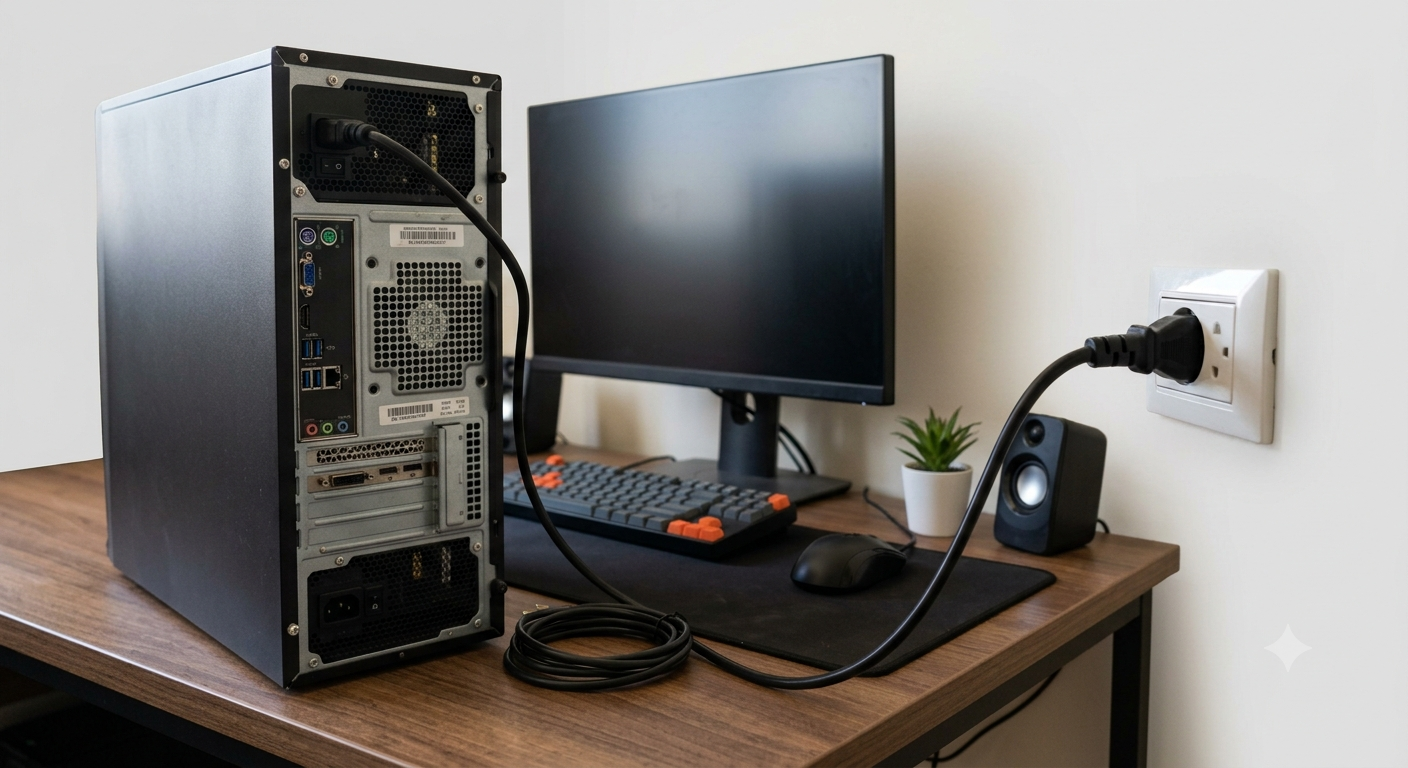
בואו נתרגם את התמונה למילים , להיכרות בסיסית עם רכיבי המחשב - המטרה: להפסיק להיבהל מסבך החוטים שאנחנו רואים בכל עמדת מחשב ולדעת בדיוק מה מוביל למה ומה זה מה:- מסך מחשב עם 2 חוטים(=כאבלים) שיוצאים ממנו
- שקע חשמל בקיר
- מקלדת עכבר ורמקולים שמכל אחד יוצא חוט אחד שמחובר למחשב
- מארז מחשב נייח בגודל סטנדרטי ATX ולא מיני או נייד .
סיכום כרגע: אנחנו יודעים לזהות כל עמדת מחשב בסיסית בדיוק מה עושה כל דבר על השולחן ולאן הוא הולך ומאיפה הוא יוצא.
אם יבקשו מאיתנו לסדר את השולחן המבולגן מבלי להזיק למחשב אנחנו יודעים בדיוק מה קשור לעמדה ומה בכלל לא ואפשר לפנות. מצויין. זה שלב א' - לעשות סדר בבאלגן!
ניגש לשלב ב' - כעת אני מעוניין לעסוק בשלושת הדברים הראשונים להסביר את החוטים היוצאים מהם בצורה ממש בסיסית. בעז"ה נאריך בכל דבר בחלק אחר בהמשך.
1-מסך מחשב - לרוב יוצאים ממנו שני סוגי דברים: חיבור מסך למחשב , חיבור לשקע לקבלת חשמל למסך. בהרבה מסכים [ומחשבים בעלי מארז רגיל] זה הספק
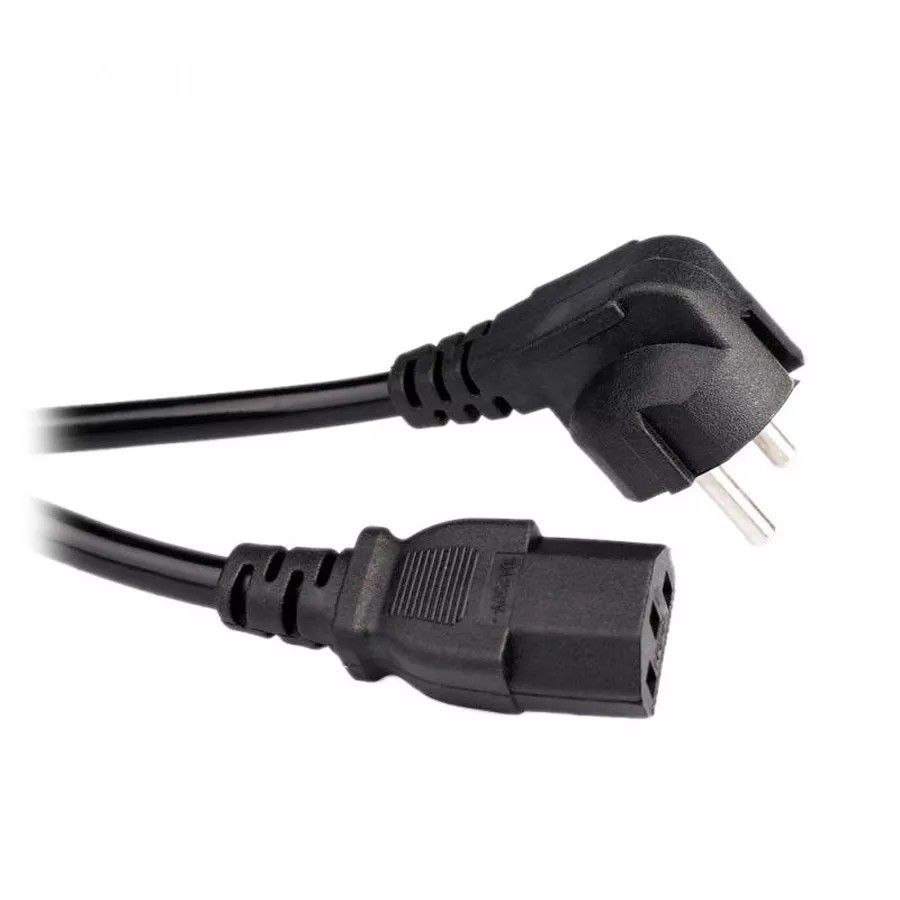
אולם ישנם חיבורים נוספים חדישים יותר לא בהכרח יותר טובים וחלקם נדירים יותר ויקרים יותר.
לגבי החיבור למחשב להעברת אות תמונה מהמחשב למסך ישנם חיבורים אנלוגים ודיגיטליים לרוב זה מסתכם ב4 סוגים VGA DVI HDMI DISPLAYPORT[DP] הכחול הלבן החדיש והזה החדיש שנראה כמו YTPE C ענק דהיינו שהוא אותו דבר משני הכיוונים[כמין מלבן]. פירוט על סוגי הכאבלים ויתרונותייהם אין המקום כאן וכפי שהסברתי לעיל.
2-שקעי חשמל בקיר - לרוב כשאנחנו נעשה עמדת מחשב אנחנו נצטרך 2 שקעים פנויים לכך: 1. עבור חשמל למסך 2. עבור חשמל למחשב.
אולם הדבר תלוי בציוד ההיקפי ובדברים נוספים. למשל מצוי מאוד אצל רוב האנשים שהמדפסת וכן הרמקולים למחשב (וגם תחנת עגינה) צורכים עוד שקע ספק כח חשמל מהקיר. אגב לגבי הרבה רכיבים אחרים איך הם מקבלים חשמל הרי אין להם שקע בקיר [לדוג' המאוררים או הדיסק און קי או המקלדת] זו שאלה מצויינת והתשובה היא שהם גם צריכים חשמל אך בהספק נמוך והם מסתפקים בחשמל שהמחשב נותן להם וכפי שיפורט.
זה חשוב מאוד לדעת מה מחובר לקיר שקשור למחשב כדי ששוב - כשיבקשו מאיתנו לסדר את העמדה מהבאלגן נדע מה הכאבל של המסך מחשב ומה בכלל של המקרר המיני או המזגן הנייד שנמצאים לידו ואפשר לנתקם בלי שום חשש..
3- מקלדת עכבר וכו' ושאר ציוד היקפי - כפי שביארתי בסוף 2 - גם אלו חייבים חשמל אבל הם מסתפקים בחשמל למחשב ולכן הרווחנו 2 במכה - חיבור למחשב+חשמל ע"י חיבור USB למחשב! וזאת בשונה מהמסך שהיה צריך חיבור למחשב וחיבור לחשמל בשני חיבורים נפרדים וכדלעיל. כמובן שזה לא תמיד נכון וישנם רכיבים מאוד ישנים או לחילופין מאוד מתקדמים שגם צורכים חיבור חשמל נפרד לשקע בקיר אבל אנחנו עוסקים כעת במחשב בסיסי למשתמש הבסיסי לצורך הבנה מתקדמת.. הערה קטנה לגבי העכבר והמקלדת שפעמים רבות מחוברים בצורה אלחוטית אבל באותו אופן בדיוק של USB פשוט זה סטיק USB קטן שהוא מתחבר למחשב ונותן חוויה אלחוטית(ופעמים שאלו מחוברים ע"י בלוטוס אבל אכמ"ל ואולי יורחב לקמן).
4- מארז המחשב - בד"כ מקדימה יש את כפתור ההדלקה של המחשב ושקעי USB להכנסה מזדמנת של דיסק און קי ומאחורה של המחשב יוצאים חוטים רבים חלק לחשמל וחלק למסך וחלק לציוד ההיקפי(עכבר מקלדת רמקול מצלמת רשת מדפסת דונגל רשת ובלוטוס) . בד"כ שתי צידי מארז המחשב הם מכסה חלק ללא יציאות 'חורים' שונים[פעמים שיש פתחי איוורור למחשב]. פעמים שיש תאורת RGB ליופי בכל מיני מקומות על המארז. בד"כ צד אחד של צד המחשב פתיח יחסית בקלות לצורך גישה לפנים המחשב והצד השני פחות נגיש כי עליו או בסמוך לו מוברג הלוח אם.
אפרט כאן עוד קצת על הקדימה והאחורה של המחשב:
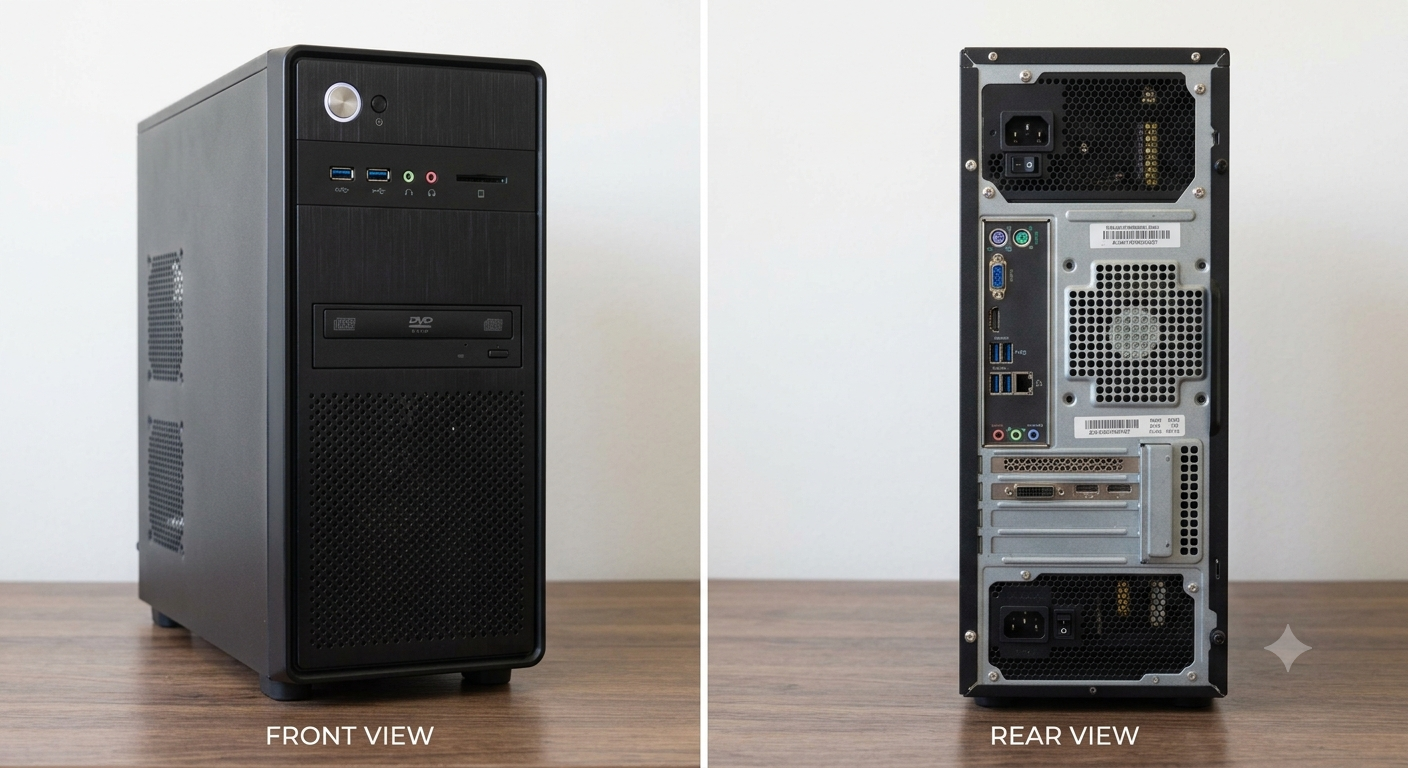
נפרט על מקדימה:
כפתור הדלקה - מחובר ללוח אם בפנים המחשב. יפורט לקמן.
כפתור RESET לביוס\הפעלה מחדש - לפעמים נמצא ליד הכפתור הדלקה. גם הוא מחובר ללוח אם וכדלעיל. [לא בכל מארז שמים את זה. עזבו את זה.]
לדים- כל מיני נורות תאורה וחיווי למחשב. גם כנ"ל(שמחובר ללוח וכו').
חיבור אוקס לאזוניות ורמקולים בצבע ירוק.
חיבור אדום למיקרופון - לא ראיתי שמשתמשים בזה. עזבו את זה.
קורא כרטיסים - לא בכל מחשב יש. בתמונה הזו של הAI יש.. עזבו את זה.
כונן דיסקים - בעיקר במחשבים ישנים. עם כפתור להוצאת הדיסק ונורית זיהוי וכן מקום לסיכה להוצאה בע"כ של הדיסק התקוע.
נפרט על המאחורה:
ספק כח - מה שמספק חשמל לכלל רכיבי המחשב בעל כאבל חיבור לשקע בקיר ומתג הדלקה וכיבוי בד"כ הספק נמצא או הכי למעלה או הכי למטה.
לספק יש מאורר לקירור שלו. יפורט בפנים של המחשב בשלב ג'. הAI עשה 2 ספקי כח. בד"כ יש רק אחד.. לא יודע מה הרעיון של 2. עזבו את זה.
פתח אוורור - לרוב יש חורים רבים בתמונה זה נמצא באמצע התמונה בצד ימין. בפנים המחשב יש שמה מאורר וככה הוא מוציא את הרוח החמה החוצה ע"י הפתח הזה.
מקום להרחבות ותוספות למחשב - ההרחבות מחוברות ללוח אם ויוצאות מאחורי המחשב בתמונה זה נמצא מתחת לפתח של האוורור. בתמונה יש כרטיס מסך שמחובר. יפרט בפנים המחשב מה זה עושה בדיוק. מימין לכרטיס מסך יש פס מתכת בד"כ עם בורג אחד או שניים שנועל את ההרחבות שלא יוכלו לשים שמה הרחבה. צריך לפתוח הבורג להסיר את המכסה של אחד ההרחבות שרוצים להרחיב ולהבריג בחזרה ואז בעצם החלק הזה חשוף וניתן לחבר כרטיס מסך וכדו'.
פח מתכת עם יציאות מהלוח אם - בתמונה נמצא בסמוך לפתח אוורור עם כל החיבורים. יש שמה חיבור למקלדת ישנה(הסגול) וחיבור למסך(VGA הכחול + (HDMI השחור) 4 חיבורי USB דור 3 (צבע שחור דור 2 צבע כחול דור 3 על ההבדל יפורט לקמן בעז"ה) חיבור קווי לרשת אינטרנט RJ45. חיבור ירוק אוקס לאוזניות וכדלעיל. החיבור האדום והכחול פחות שימושי. עזבו את זה.
ככלל , כשנעשה עמדה מסודרת נרצה שקידמת המחשב תהיה נקייה בשימוש השוטף וכל החוטים יחוברו מאחורה של המחשב. לכן חיבור לעכבר ודונגל רשת וחיבור לרמקול או לאזוניות הקבועות נשים את הכל מאחורה.
מה בתוך המחשב? זה כבר לא קשור למסתכל על המחשב מלמעלה. כאן כבר צריך לצלול לפנים המחשב.. מי שרק צריך לעשות סדר ולהבין מי נגד מה ומה החוט הזה עושה ומה זה עושה - כבר מסודר עד כאן. פנים המחשב- זה כבר שלב ג'.
שלב ג' - פנים המחשב:
בואו נפתח באמצעות 2 ברגים שנמצאים מאחורה של המחשב [בצד לא איפה שנמצאים היציאות USB כי זה אומר ששם הלוח אם ולא נראה כלום כמעט מפנים המחשב] את צד המארז של המחשב וככה נוכל לראות את פנים המחשב.
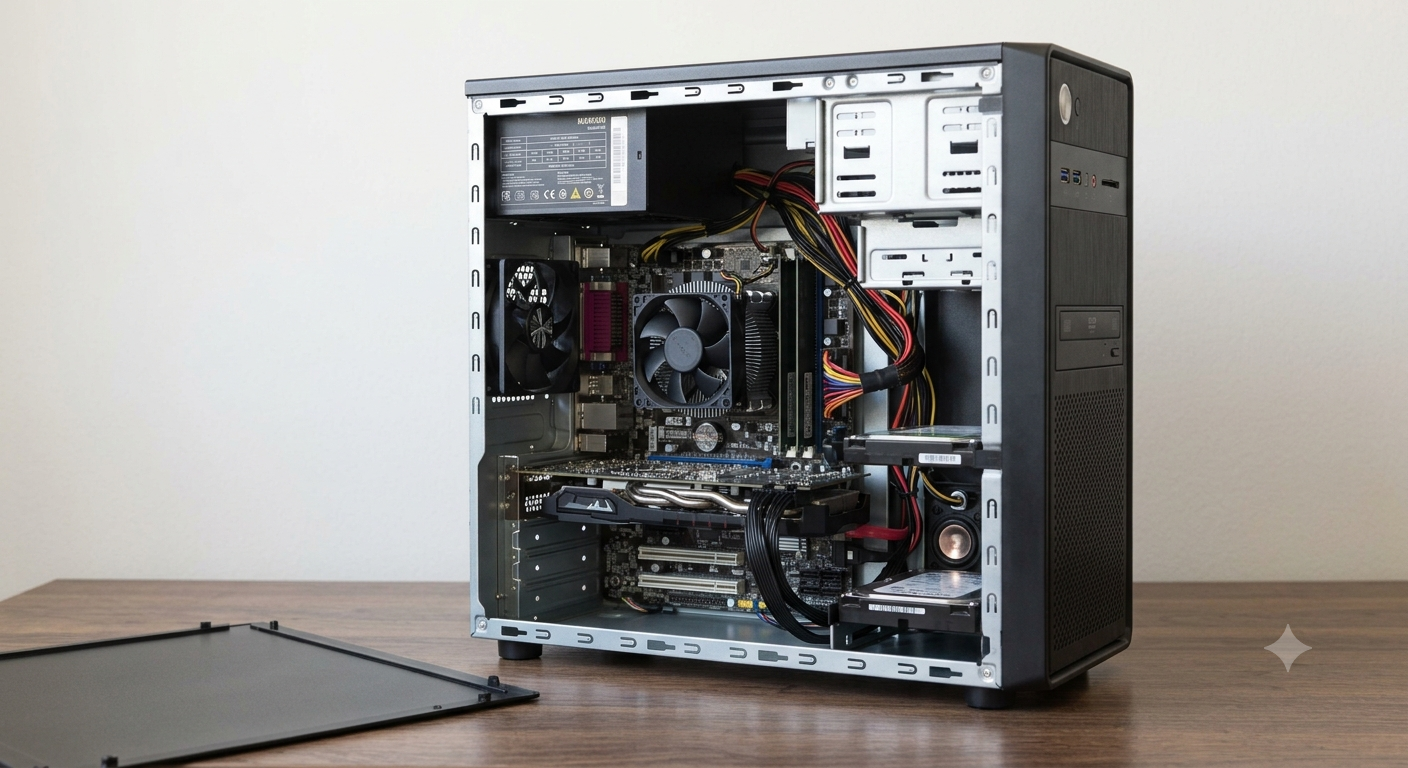
תמונה מלמעלה בזווית יותר טובה ממוספרת[הAI עשה כל מיני שטויות בתמונה תתעלמו מהם ותתמקדו במה שמיספרתי..]:
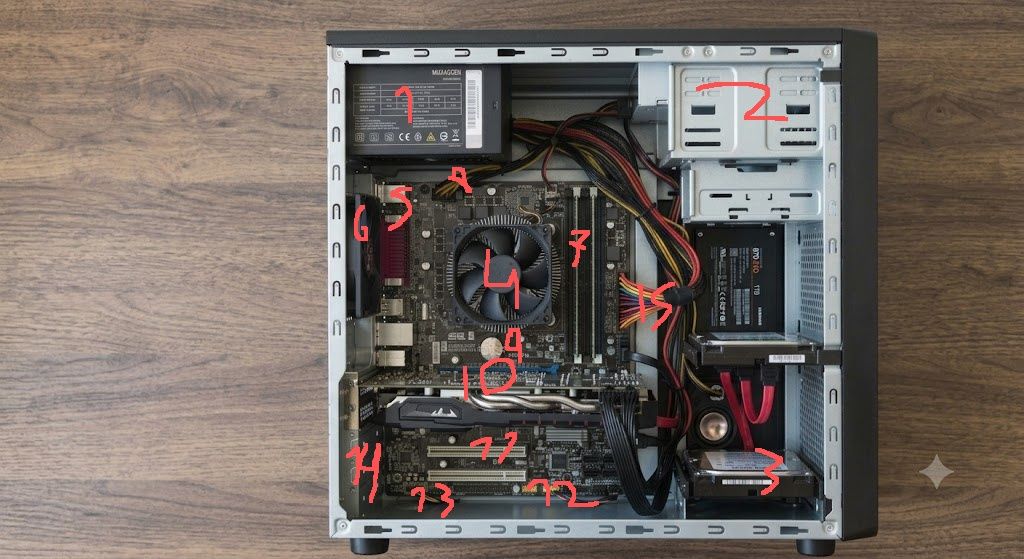
סקירה כללית[פירוט שמי בלבד] של הרכיבים הממוספרים:
_1. ספק כח
_2. כונני דיסקים(ישן)
_3. כונני אחסון HDD+SSD(אין בתמונה NVME כי זה מארז בסיסי ישן)
_4. מעבד ומעליו משחה טרמית (לא רואים) ומעליו(כן רואים) מאורר שלו
_5. יציאות USB וכו' שמאחורי המחשב המולחמים ללוח אם
_6. מאורר של מאחורי המחשב. קיים כמעט בכל מחשב.
_7. זיכרון RAM
_8. יציאת חשמל מהספק כח ללוח אם(לא הראשי) \ למעבד(לא למאורר שלו)
_9. סוללת ביוס
_10. כרטיס מסך
_11. שאר הרחבות PCIE
_12. קונקטורים וספיקר
_13. קונקטורים של USB ואודיו של קידמת המחשב
_14. פיסות המתכת החוסמות הכנסת הרחבת PCIE שדובר לעיל שצריך להסיר הבורג מאחורה של המחשב וככה לפתוח את היציאה הזו. ולא לשכוח להחזיר הבורג לאחר שמתירים יציאה אחת.. לא צריך להסיר את כל היציאות.. סתם חור במארז שיכניס עוד אבק למחשב וחבל.
_15. חשמל מהספק כח ללוח אם(הראשי)
_16. זהו..
כעת נרחיב על הרכיבים היותר ליבתיים של המחשב הפחות ידועים למשתמש הרגיל. השאר אשאיר לשלב ה' וכאן אזכירם בקצרה.
שלב ד' - הרחבה על רכיבי המחשב הליבתיים:
1-ספק כח - הוא אחראי על אספקת חשמל לשלל רכיבי המחשב.
כאמור לעיל הוא מקבל המון חשמל מהשקע מהקיר. ופולט זאת בהמון צמות.
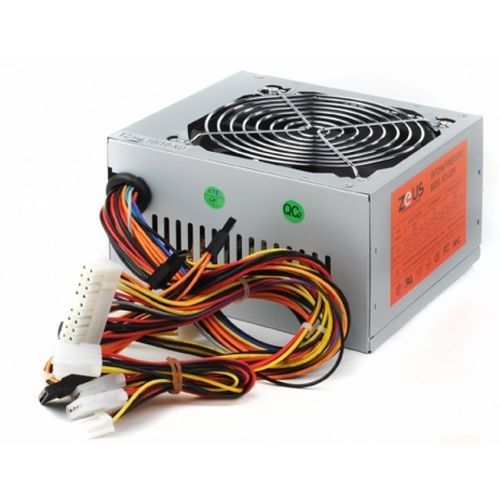
צריך להקפיד שיהיה כל הצמות שצריכים(למשל ספק ישן אין צמת אספקת חשמל לכונני HDD וSSD אלא רק לדור הקודם).
וכן צריך להקפיד שהוא יהיה בהספק חשמל מתאים. אם אתה גיימר וצריך כרטיס מסך תובעני אזי אולי הספק כח לא יכול לתת כ"כ הרבה חשמל וכדו'.
נפרט את הצמות היוצאות(שוב , כמו בכל המדריך - הבסיסי בלבד!):
א. צמה ראשית ללוח אם
ב. צמה משנית ללוח אם למעבד
ג. צמות לכונני אחסון והדיסיקם
ד. צמות למאוררים שלא מספיק להם חשמל מהלוח אם
ה. צמה לכרטיס מסך שלא מסתפק בחשמל של הלוח אם
ו. שכחתי משהו?
2-כונני דיסקים - זקוקים לחיבור SATA בד"כ זה כאבל אדום או שחור קצר מחובר ללוח אם וחיבור חשמל מהספק וכדלעיל
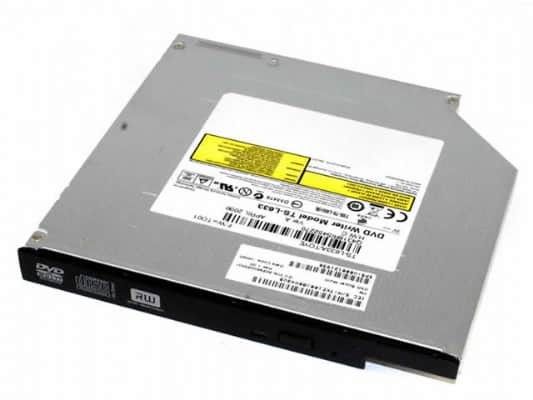
3-כונני אחסון - HDD וSDD 2.5\3.5 אינץ' זקוקים לאותם חיבורים כמו הכונני דיסקים. על ההבדלים בינהם וסוגיהם השונם וכן על M.2 וכו' אייחד לזה מקום חשוב נפרד.
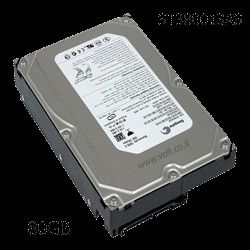
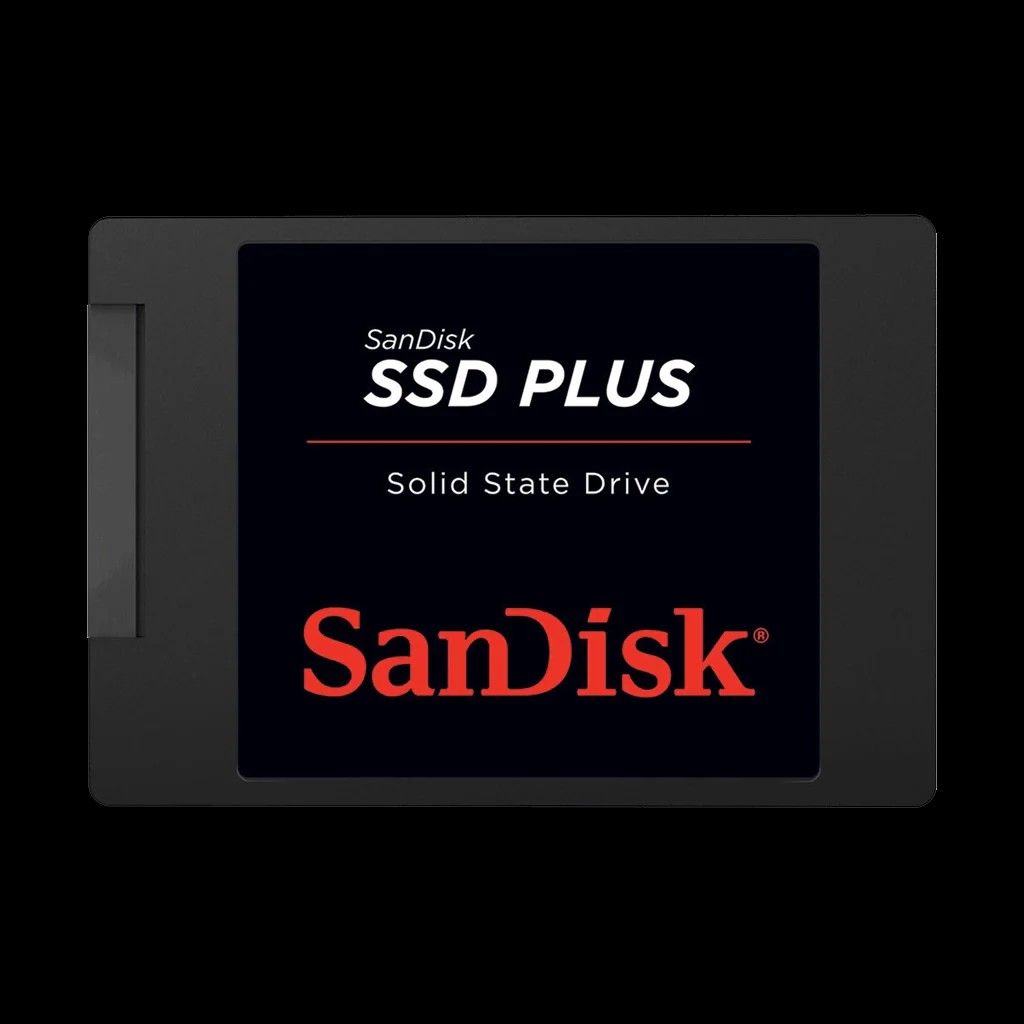
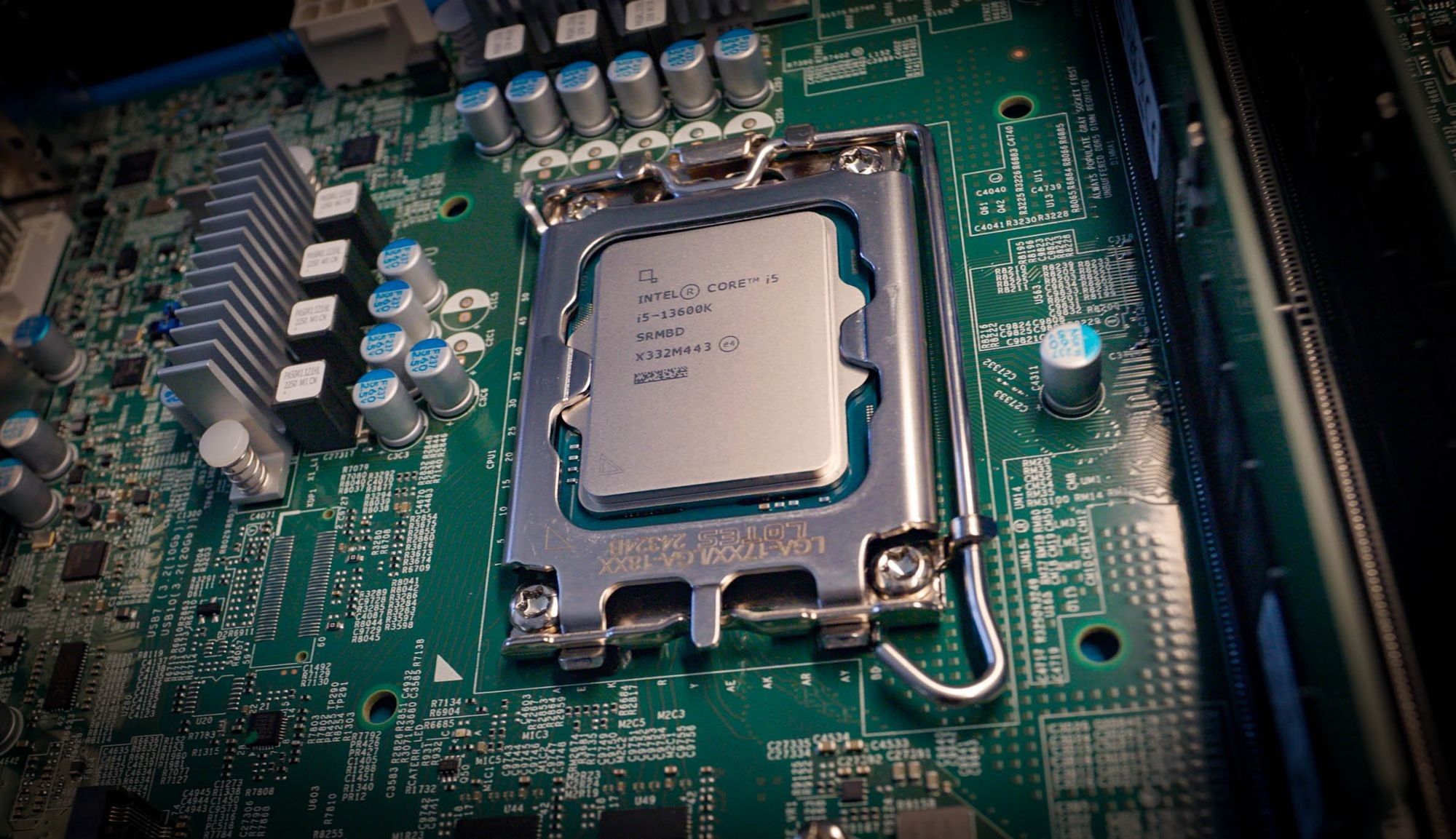
4- מעבד CPU יחידת עיבוד ראשית - לא אפרט כעת. אייחד לזה מקום חשוב נפרד. רק אתן תמונה של המעבד בלוח ושל הכיתוביות שעליו ושל המאחורה שלו
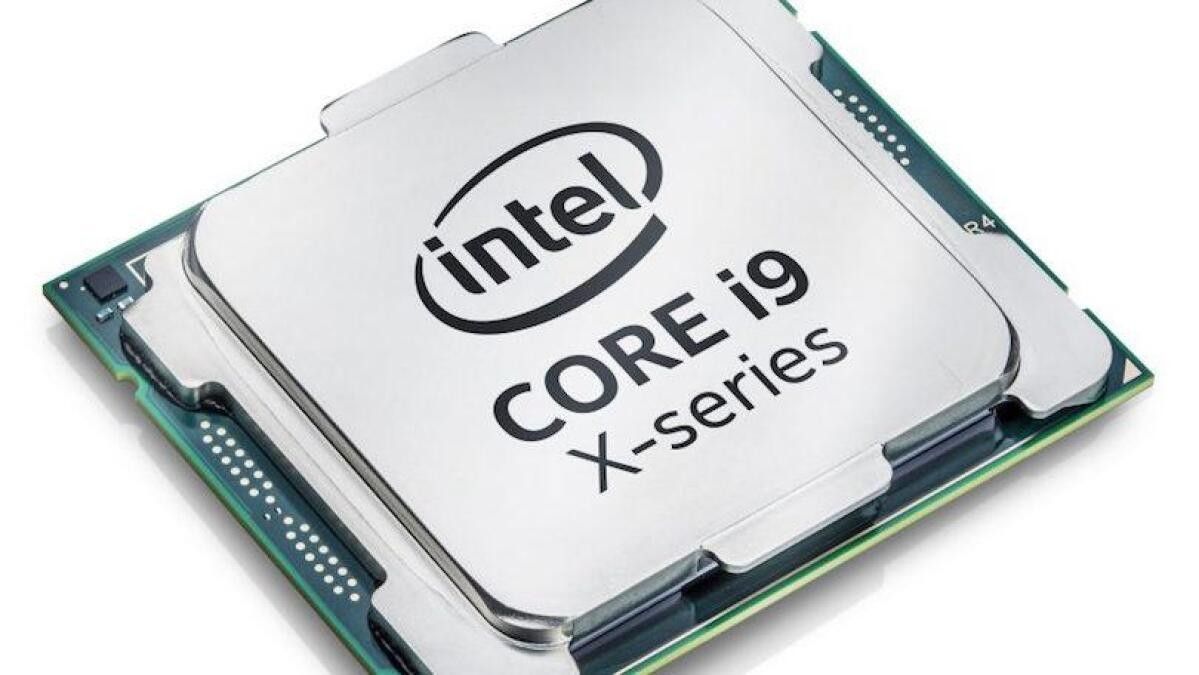
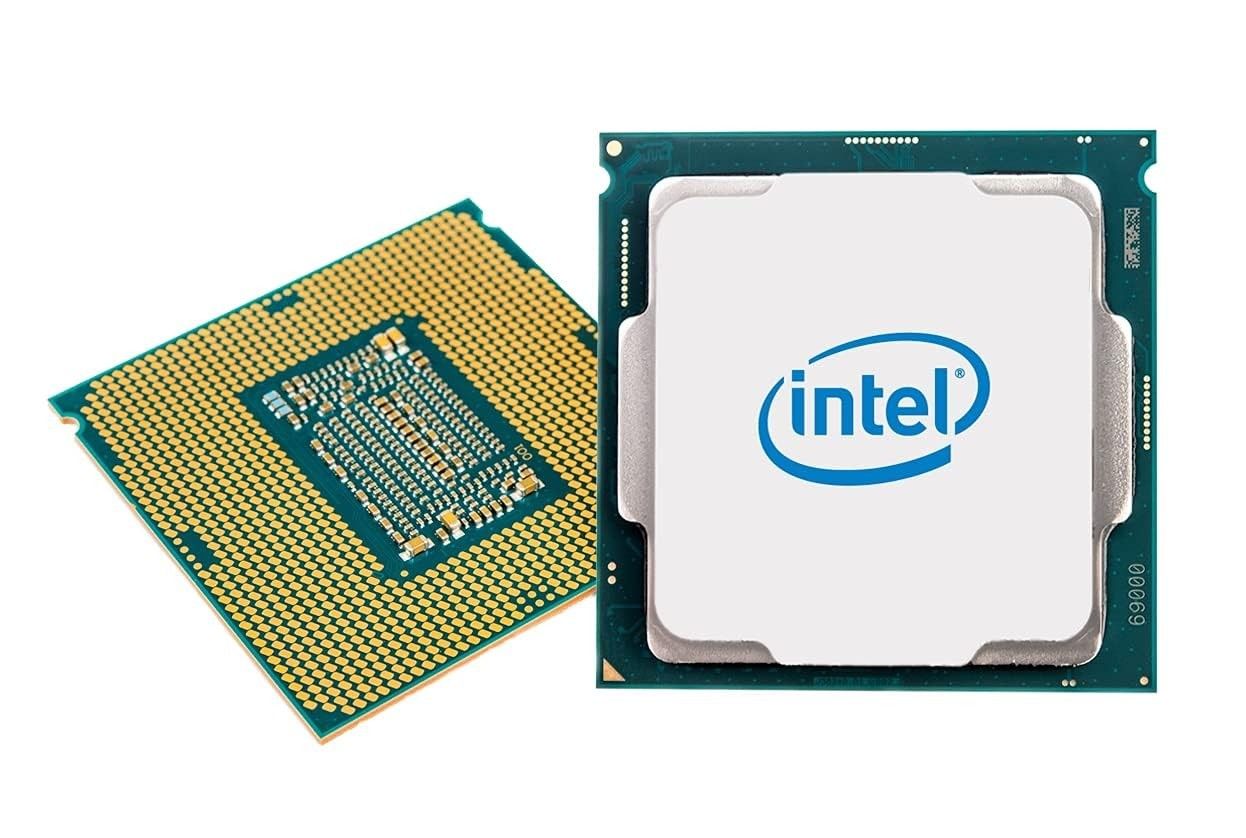
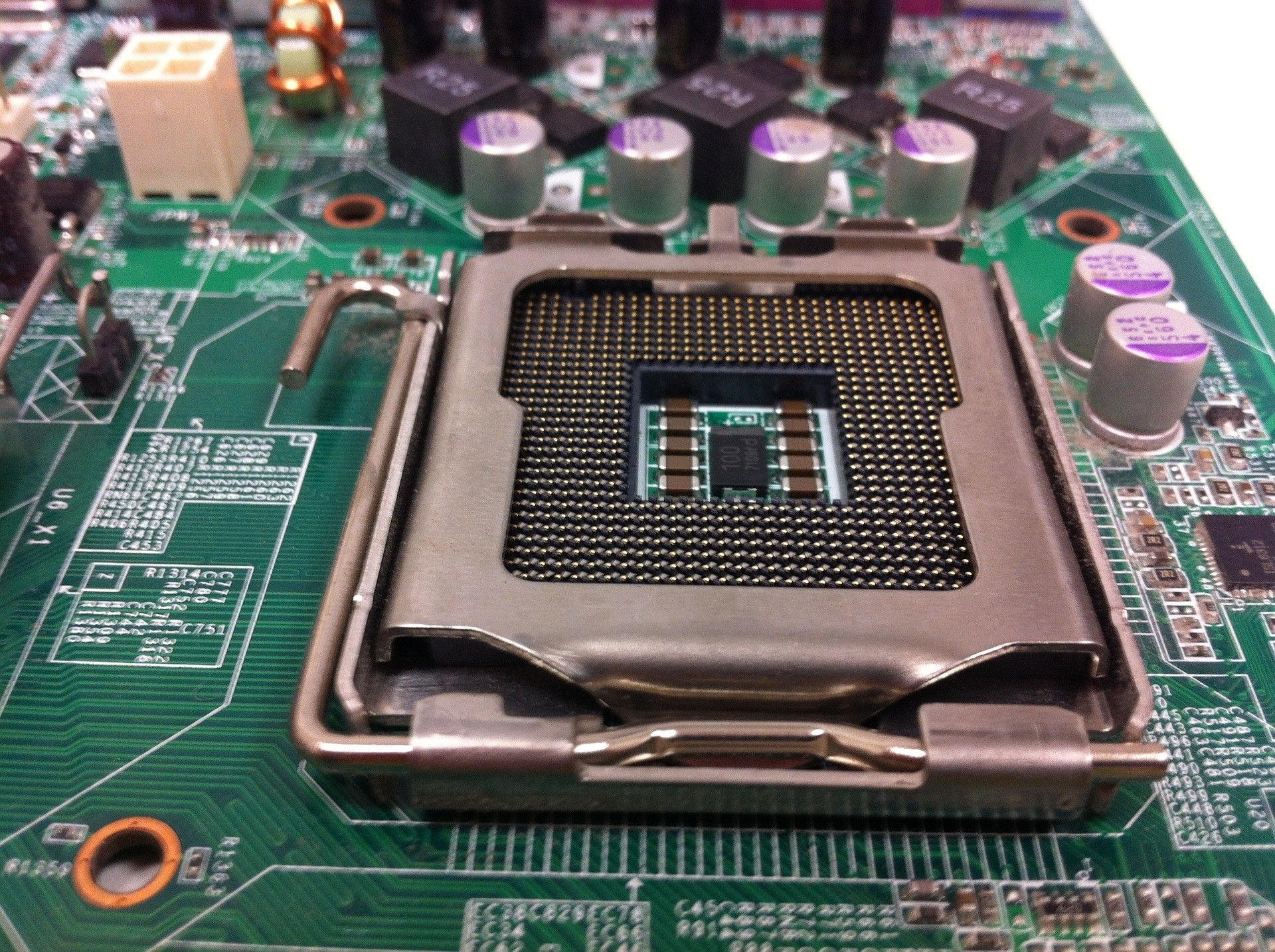
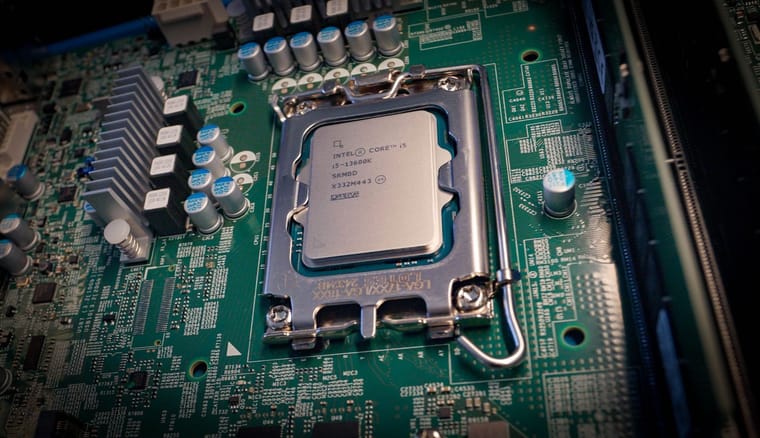
5- יציאות USB וכו' - אין מה להרחיב
6- מאורר - כפי שכתבתי חלק מחוברים לספק וחלק למחשב חלק חובה ובסיסי וחלק יש רק במחשב גיימינג שמתחמם הרבה חלק עם חיבורים גנריים שאפשר להחליף בכל מאורר אחר וחלק בגודל מיוחד ומסויים וחיבור מיוחד וחלק עם לד לגיימינג וליופי.
7- RAM זיכרון - אייחד לזה מקום חשוב נפרד. רק אתן תמונה בתוך הלוח אם ובנפרד משני הכייונים
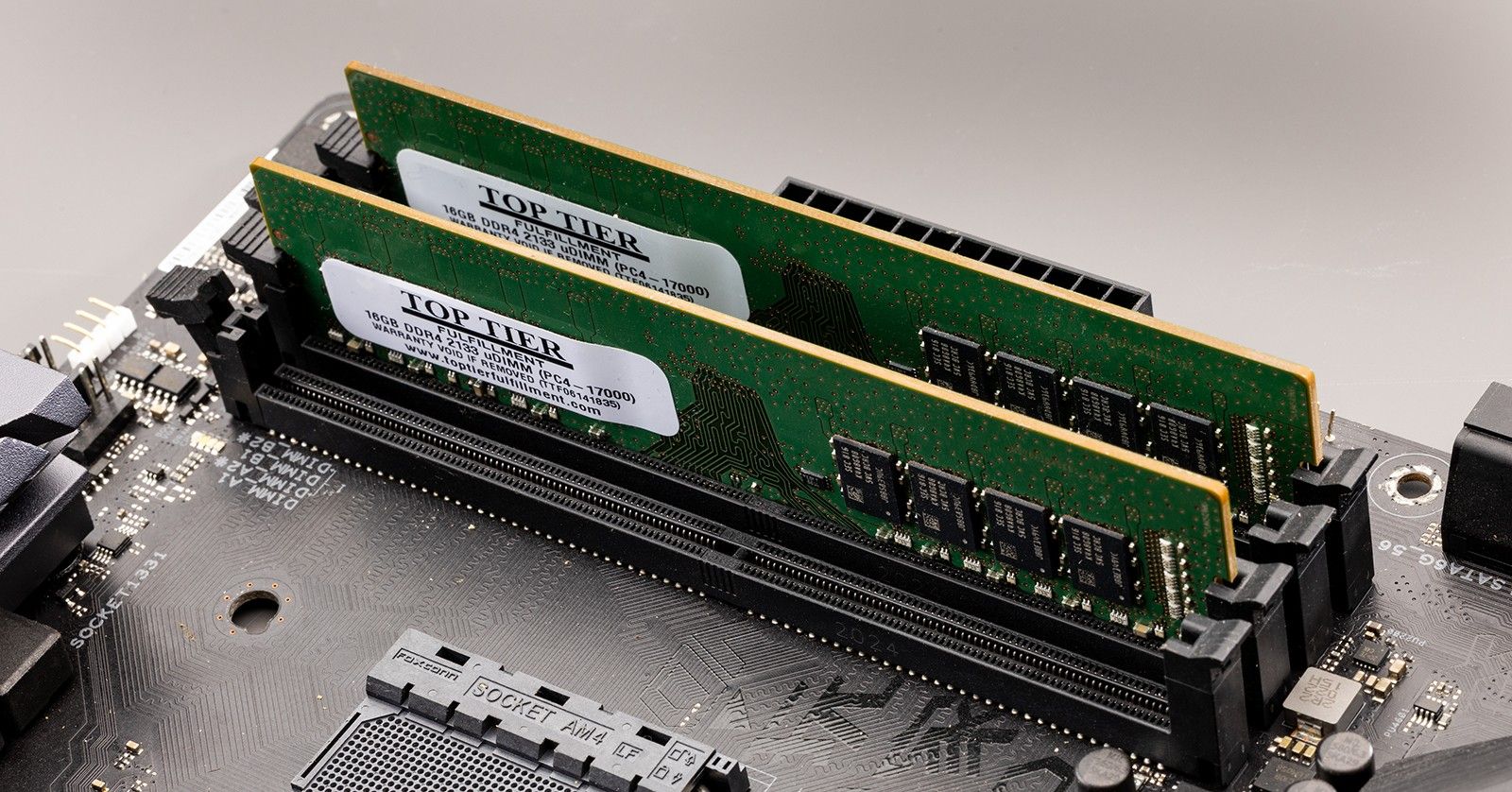
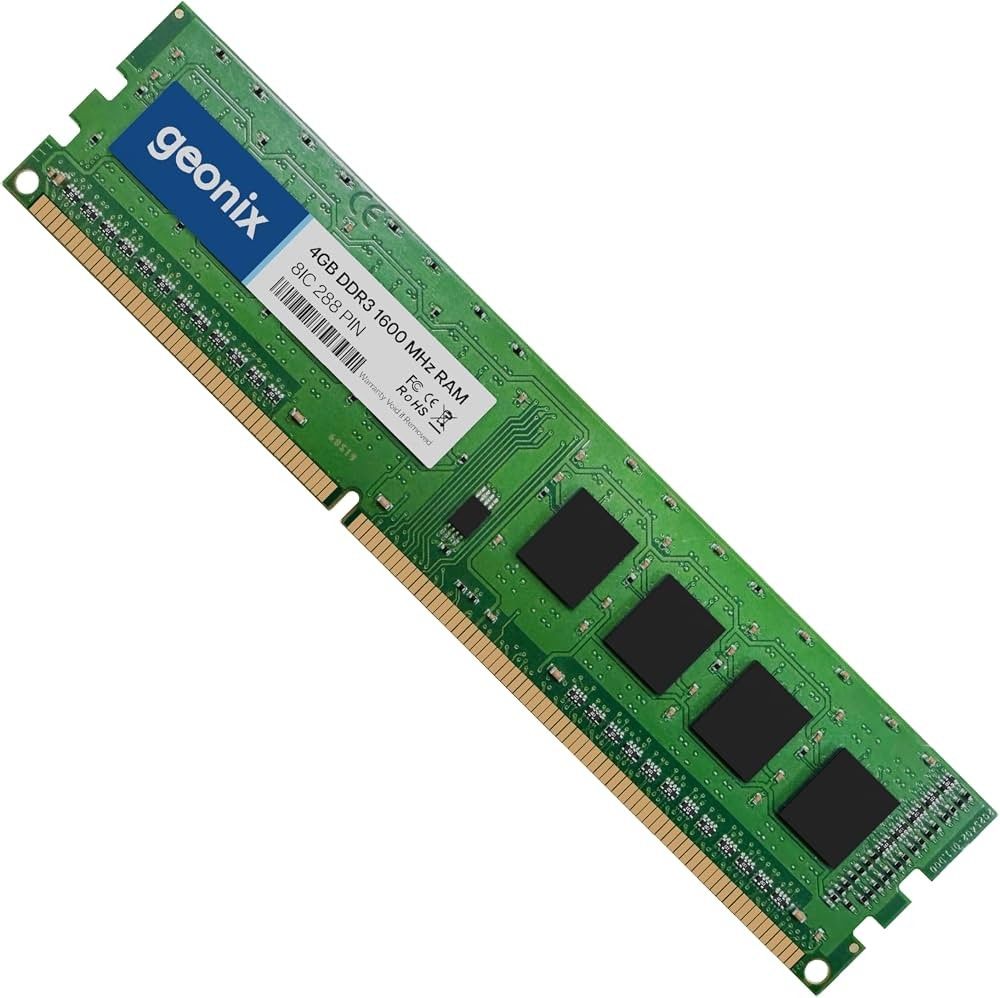
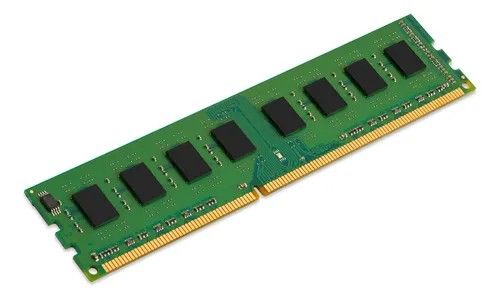
8- פורט לעיל בחלק של 'ספק כח'
9- על הביוס BIOS ארחיב בהמשך. כשאסיים לדבר על החומרה של המחשב. אייחד לזה מקום חשוב נפרד. בגדול זו סוללה גנרית זולה CR2032 שעולה כמה שקלים ושומרת את הנתונים של הBIOS לבל יתאפסו ברגע שהמחשב מתכבה ומתנתק מהחשמל. פעמים שהסוללה נגמרת ואז בכל הפעלה מחדש המחשב גורם לאיפוס הגדרות הביוס והשעון ביוס וכו'. בעת איפוס ביוס יש לנתק את הסוללה הזו. יורחב לקמן.
10- כרטיס מסך - אני לא בקיא בזה כ"כ ולכן אכתוב בקצרה. זה מתחבר בPCIE בלוח אם ואם זה חזק זה מצריך חשמל מהספק. זה נועד לשיפור רזולציית התמונה וכח העיבוד שלה. כמו"כ זה נועד להרחבת יציאות המסך. כגון מחשב ישן ללא יציאת DP אזי אפשר לחבר כרטיס מסך שיוסיך כזו יציאה. יש לשים לב שא"א לחבר יציאה אחת למחשב ללוח אם ואחת לכרטיס מסך ולצפות שיהיה אפשר לעשות שכפול או הרחבת מסך. או 2 מסכים מהלוח אם או מהכרטיס מסך. יש דרייבר ותוכנת ניהול בד"כ לכרטיסי מסך שהם חשובות ונצרכות מאוד. לרוב עדיף מבחינה כספית לקנות כאבל מתאים או מתאם לכאבל קיים להתאים בין יציאות מסך במקום לרכוש כרטיס מסך. מחשב שלא עובד זה אחד הדברים הראשונים שחושדים בו. יש לוחות אם ללא כרטיס גרפי מובנה במעבד וחובה כרטיס מסך חיצוני. ראוי לייחד לזה נושא בפנ"ע אבל אני לא אעשה זאת מחמת דלות ידעותיי בתחום.
11-הרחבות PCIE - עבור הרחבת יציאות USB או אודיו או כרטיס מסך או כרטיס רשת לכאבל רשת או דונגל ויי פיי או בלוטוס או גם וגם ובקיצור יש ים דברים שאפשר להשתמש בהרחבות הללו אבל רוב האנשים משאירים אותם ריקים.. יש בזה חלוקה לדור של PCIE שמורה על מהירות MB וגודל חריץ X1 X2 X8 X16 שגם משפיע על המהירות אבל גם על התאימות (פיזית) כמובן לרכיב שקונים..
הערה חשובה: PCIe זה בלוח אם בהרחבות הללו. וגם בכונני M.2 NVME שזה שייך לכונני אחסון. פשוט העניין הוא שיש חריץ ייעודי לכונני M.2 ומהירות שלו זה תלוי בטכנולוגיית ובדור PCIe שלו. ובאותו אופן ישנם חריצי PCIe רגילים לשאר הרחבות המחשב שגם בהם המהירות תלויה בדור הPCIe.
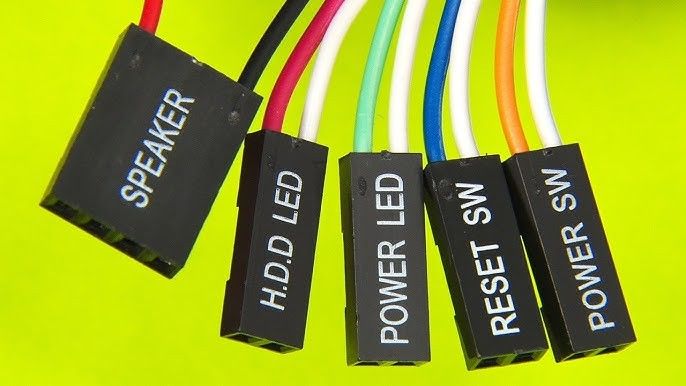
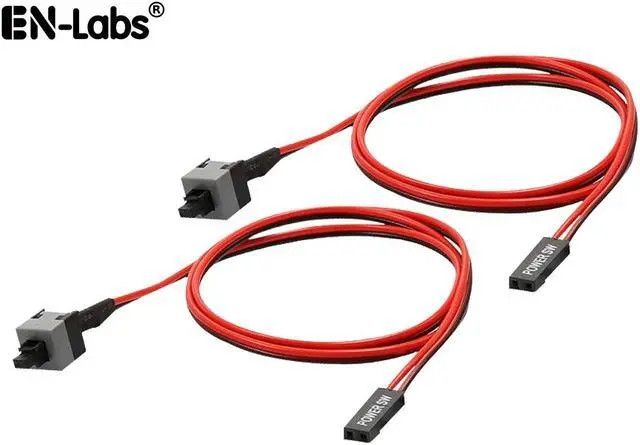
12- קונקטורים זה רכיב קטנטנן של חוט שהולך בד"כ עד לקידמת המחשב. הכי חשובים זה הSPEKEAR והPW SW POWER SWITCH. הלא המה הרמקול הפנימי והכפתור הדלקה וכיבוי של המחשב. במארזים ומחשבים רגילים אזי הרמקול הפנימי מצריך 4 פינים והכפתור הדלקה 2 פינים(+ו-) יש חשיבות בדיוק לאיזה פינים מחברים ולכן אם לא רואים על הלוח אם בקטן היכן לחבר אזי לחבר כפ"י הספר לוח אם שניתן להוריד ברשת. פעמים שמחשבים נזרקים לרחוב(!) כי הם לא נדלקים ובסה"כ הכפתור הדלקה הלך.. חבל. עולה 10 יח' 5 ש"ח באליאקספרס. הספיקר תפקידו לצפצף על שגיאות שזוהו או על הדלקה תקינה. זה נקרא POST דהיינו אות הדלקה תקין\לא תקין. למשל בראם שחסר ולא מחובר כלל ללוח אם אזי הוא יצפצף הרבה צפצופים קצרים וכשהמחשב תקין הוא יעשה צפצוף אחד תקין חזק ולא ארוך. מאוד שימושי לניטור תקלות.
על שאר הקונקטורים לא אפרט כי אני לא כ"כ משתמש בהם.. יש לד לHDD ויש כפתור לאיפוס(פשוט אני עושה בעצמי איפוס לביוס עם הסוללה) ויש עוד כמה לדים וכדו'..
13- כאן זה קונקטורים שבד"כ אחראיים לUSB מקדימה ולחיבורי אודיו(אוזניות חור ירוק עגלגל - זוכרים?) זה קונקטור של שמינייה. יש גם קונטור חדיש יותר של USB 3 ובקיצור הדברים הללו נמצאים שמה. אז תיאורטית אפשר לפרק מחשב ישן ולגנוב לו את החיבורים הללו [או את הקורא כרטיסים למשל] ולחבר כאן אם החיבורי USB במחשב הנוכחי לא עובדים וככה עושים החלפת USB בקלות. אמנם זה לא יהיה ויזואלי יפה כי כל מחשב ואיך שהם עיצבו את הUSB מקדימה והפלסטיקה בהתאם.. וק"ל...
14- פורט לעיל על המכסי כיסוי ליציאות הרחבות PCLE.
15- פורט לעיל ב1 בעניין ספק הכח.
שלב ה' - הרחבה על הרכיבים הרציניים של המחשב(פשוט מחמת התוכן הרב שיש לכתוב עליהם):
3-כונני אחסון
אכתוב בעתיד בעז"ה.
4-מעבד CPU
אכתוב בעתיד בעז"ה. צריך להתייחס גם לזה
7-RAM
אכתוב בעתיד בעז"ה.
9-סוללת ביוס וBIOS עצמו
אכתוב בעתיד בעז"ה.
10-כרטיס מסך - לא אאריך וכדפי' לעיל.
זהו עד כאן עולם החומרה. עכשיו אתם מומחים לחומרה ויודעים בדיוק מה נמצא בעמדת מחשב שלכם הן מבחוץ והן מבפנים. כמובן שלא סקרתי כאן מחשב חדיש או מיני PC או נייד אבל הכל פחות או יותר אותו דבר וכבר אין לכם ממה להיבהל.
כעת נותר ללמוד את כולם התוכנה מהBIOS ממשיך במערכת הפעלה עד התוכנות במחשב וכלה בקבצים האישיים שלנו שמאוחסנים בתיקיית משתמש או בכל מקום אחר בכונן שלנו.
עולם התוכנה:
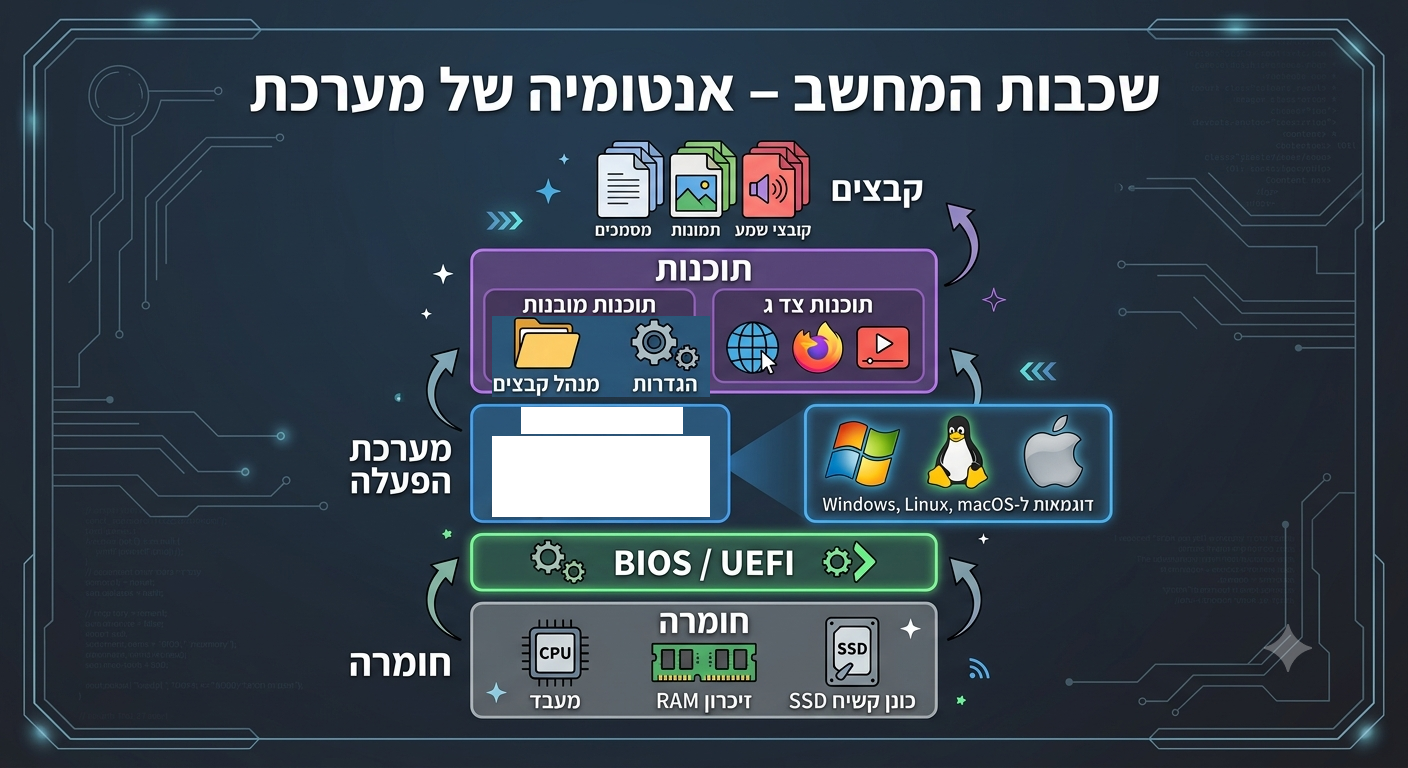
כעת נותר רק להסביר את ההיררכיה ומה עושה כל שלב עד למערכת הרגילה שכולנו רואים כשהמחשב נדלק.
1.חומרה - פורט למעלה. על הלוח אם הרכיב תוכנה היחיד שצרוב הוא הBIOS. גם בלוח יש את הסוללת ביוס כפי שפורט לעיל.
תוכנה:
2.BIOS - ראשי תיבות של שירותי התקני קלט פלט בסיסים. ברגע שיש למחשב חשמל מהספק כח והוא מקבל מתח ע"י לחיצה על הכפתור הדלקה הביוס אוסף את כל הרכיבים ומוודא שהם תקינים ואם עובר POST והכל טוב הוא מחפש ומעלה מערכת הפעלה מתוך הכונן קשיח(או התקן אחר שהוא בר אתחול ומזוהה בBOOT ורשאי לפעול). בעז"ה בעתיד ארחיב על מה אפשר לעשות בביוס ומה זה א. התפריט המהיר של הBIOS ב. התפריט המתקדם שלו. ג. הBOOT MENU וממילא RUFUS VENTOY וכל נושא הדיסק טכנאים והתקנת מערכת הפעלה ומצב בטוח. ד. התצוגה הADVANCED שלו כמו שיש בהרבה ביוסים. ה. ההבדל בין UEFI לBIOS. ו. כיצד לצרוב ביוס ז. כיצד לעדכן ולמה וממה להיזהר. ח. כיצד לערוך תמונת הדלקה של חברת המחשב של הביוס. צריך לייחד לזה מקום חשוב בפנ"ע.
3.מערכת הפעלה - הBIOS לא פותח תוכנות רגילות כי אם מערכת הפעלה שהיא מכלול של רכיבים שהופכים אותו לבר אתחול וBOOTABLE דהיינו שהביוס יודע לפנות אליו ולהעלות ולהדליק אותו. ברוב המחשבים יש ווינדוס WINDOWS ובWINDOWS יש שלל הפצות ושלא לדבר על שאר המערכות הפעלה כגון DOS ולינוקס שיש מליון הפצות. צריך לייחד לזה(ההבדלים בין ההפצות השונות של ווינדוס של חברת מיקרוסופט MICROSOFT) מקום חשוב בפנ"ע.
מערכת ההפעלה נועדה להיות סביבת השימוש לאנשים. עד השלב הזה לא היה שימוש למחשב אלא זה המון המון רכיבים שמשמשים עבור זה. במערכת ההפעלה יש המון תוכנות מובנות שמגיעות להפוך המחשב לשימושי. החל בהגדרות לוח בקרה ומנהל משימות וכלה בכתבן ונגן מדיה ורשמקול וכדו'.
4.תוכנות - כאן יש לחלק ל2 סוגי תוכנות: מובנה ע"י המערכת ההפעלה \ בא מובנה בגלל היצרן של רכיב כלשהו במחשב ו לא מובנה צד ג' שהותקן ע"י המשתמש
וכן יש לחלק ל5 סוגי תוכנות:
1.תוכנות עם מתקין רגיל - EXE MSI וכו'
2.אפליקציות - המצאה ששקיימת מווינדוס 8 שזו חנות אפלי' או קבצי APPX MSIX יש להם יתרונות וחסרונות. אפרט בעתיד בעז"ה בלנ"ד.
3.חבילות מובנות - נגן המדיה הישן מדיה פלייר מותקן כחבילה
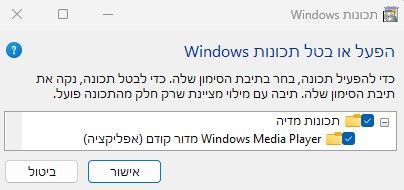
4.אפליקציות מובנות שהם תוכנה עם מעטפת אפלי'(מצב מסובך..):
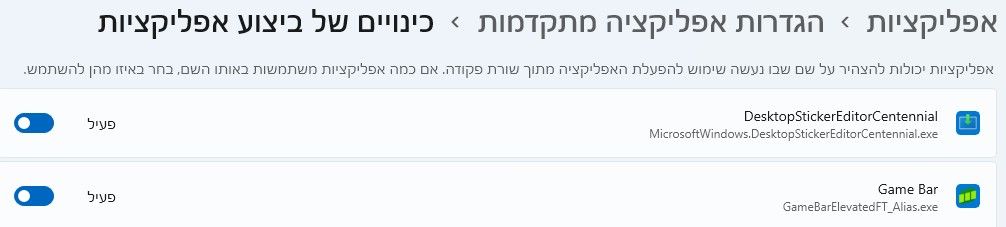
5.תוכנות ניידות - פועלות ללא התקנה במחשב
מעבר לזה צריך לדעת שקובץ התקנה הוא בעצם תיקייה דחוסה וההתקנה רק פורקת את הכל למקומות המתאימים. ושיש מתקינים שנשענים על האינטרנט ויש שיוצרים בנתיים של ההתקנה קבצים זמניים בתיקית TEMP ואח"כ מוחקים אותם ויש שצריכים הרשאות ניהול ויש שלא.5.קבצים אישיים - לאחר שיש לנו מערכת הפעלה עם התוכנות שלנו אזי אנחנו מחזיקים תמונות ומסמכים איישים שהם בעצם תוכן אישי ולא תוכנה שע"י הסיומת שלהם הם משתייכים כל אחד לתוכנה שלו וע"י התוכנה מתאימה אנחנו משתמשים בקובץ האישי שלנו. דהיינו אני בא להבהיר שיש לחלק בין התוכנה לבין התוכן האישי. כי הרבה אנשים טועים לחשוב למשל שאם אני מסיר להם את האופיס דהיינו הוורד אזי הוורדים שלהם לא יעבדו. אז האמת שזה לא לגמרי נכון. כי אמנם זה יהיה בלתי פתיח כי אין תוכנה מתאימה שתפתח את המסמך אבל המסמך דהיינו הקובץ האישי תקין לחלוטין ואם למשל ניקח את הקובץ למחשב אחר שיש לו וורד תקין אזי המסמך ייפתח והכל יעבוד כיאות.(כתבתי כאן דבר פשוט נורא אבל המדריך הזה נועד באמת לתת כלים מ0 אז פירטתי כדכיאות).
צריך גם להסביר על המושג UAC . בעתיד בעז"ה.
צריך גם להסביר על כל התוכנות והאפלי' המובנות של וווידנוס החשובות כגון לוח בקרה הגדרות ניהול דיסקים(כולל REG PS CMD). בעתיד בעז"ה.
צריך גם לשלוח לינק למדריכי לגבי תוכנות היצרן והדרייברים. בעתיד בעז"ה.
צריך לבאר מה זה דרייברים וכן מנהלי התקנים. בעתיד בעז"ה.
צריך גם לשלוח לינק למדריכי כיצד לקבל מידע על רכיבי המחשב מבלי לפתוח אותו פיזית ע"י כל מיני תוכנות. בעתיד בעז"ה.
צריך להסביר כאן גם על סיומות קבצים והסוגים השונים וכן סוגי קבצים דחוסים. בעתיד בעז"ה.
צריך להסביר כאן גם על נושא ניהול המחיצות וסוגי מערכות הקבצים. בעתיד בעז"ה.
צריך להסביר כאן גם על נושא ניהול משתמשים במחשב והרשאות ניהול ורגילות וכן על ההבדל בין חשבון מקומי לחשבון אונליין. בעתיד בעז"ה.
צריך להסביר כאן גם על כיצד לבנות ולהרכיב מחשב מ0. שכן כעת יש את כל הידע הנצרך ורק צריך הטיפים המעשיים מהשטח. בעתיד בעז"ה.
צריך גם להסביר על רזולציות ואיכויות של תמונה ווידאו וגודל סביר של כל סוג קובץ.
צריך להסביר על התקדמות דורות חיבור הTYPE C בטכנולוגיית Thunderbolt. בעתיד בעז"ה.
אפשר להרחיב בהסבר על תוכנות על ההבדל בין מערכת הפעלה לתוכנה לדפדפן למנוע חיפוש של גוגל. בעתיד בעז"ה.
אפשר להרחיב על VPN וסינונים כיצד הם עובדים באופן בסיסי. בעתיד בעז"ה.
אפשר להרחיב על עולם הגיבויים וכיצד מידע נשמר בדיסק וכיצד עובדת תוכנת שיחזור. ומה קורה כשקובץ נמחקבעתיד בעז"ה.
אפשר להרחיב על עולם הוירוסים והאנטי וירוסים. והחשיבות בעדכון האנטי וירוס ושלל התוכנות שבמחשב מחמת חשיפה לוירוסים בעתיד בעז"ה.
אפשר להרחיב על גודלי קבצים דהיינו מביט בייט ועד טרה ופטה בייט. בעתיד בעז"ה.
אפשר להרחיב על מכונות וירטואליות ווירטואליזציה וארגז חול. בעתיד בעז"ה.
אפשר להרחיב על נושא רשתות בצורה בסיסית כגון פרוקסי IP DNS פנימי חיצוני סטטי דינמי IPV4 IPV6 MAC חומת אש ראוטר מודם נתב HTTP HTTPS DHCP FTP רוחב פס פורט URL נק' חמה WPS WPA2\3\4 .
בעתיד בעז"ה.
ראיתי כאן חומר בנושא
צריך לציין למדריכי מילון מושגים מחשבים וטכנולוגיה. בעתיד בעז"ה.זהו! תם ונשלם! רק נשאר להרחיב את כל מה שאמרתי שארחיב בעתיד..
מצ"ב מדריכים נוספים בתחום שמצאתי ברחבי הפורום הנפלא:
https://ze-kal.top/?utm_source=nhlocal.github.io&utm_medium=site - הסבר מושגים רבים וגם מלמד את האנגלית של המחשבים. ממש מוצלח.
https://mitmachim.top/topic/97340/מדריך-המשך-תיקוני-אלקטרוניקה-איך-פותחים-מחשב-ומהם-החלקים-שבו - הסבר לרכיבי המחשב על מחשב נייד. משלים בצורה טובה את המדריך שלי.
https://mitmachim.top/topic/88548/להורדה-סימולטור-חומרה-להורדה-נצרך-לתירגול-הקורס-מנאנד-לטטריס - קורס שאמור להסביר הכל מ0. אומרים שזה משהו משהו אין לי מושג אבל ציינתי כי זה בהחלט קשור לנושא שכתבתי כאן..
2 מדריכים שעושים בדיוק מה שאני עשיתי בצורה מקצועית אף יותר:
https://mitmachim.top/topic/82128/הסבר-המדריך-המלא-להבנת-רכיבי-המחשב-מדריך-מפורט-לרכיבי-החומרה
https://mitmachim.top/topic/85832/מדריך-מהי-מערכת-ההפעלה-מדריך-על-מערכת-ההפעלה-חתיכה-אחרי-חתיכה?_=1753115772319הערה לסיום:
מכאן הדרך להבנה בעולם האנודראיד בצורה בסיסית לא רחוקה.
גם לטלפון חכם יש כונן אחסון , מעבד וראם וסוג של ביוס(בחלק הזה הוא הרבה יותר מסובך) ולכן אשמח אם מישהו יעשה או אולי בעז"ה אני אעשה מדריך משלים גם לתחום זה[לסמארטפון מחומרה לתוכנה אנדרואיד ואפלי']. וכן על כיצד לקנות טלפון חכם.מחשב שלא עובד - לאחר ההסבר המפורט על עולם המחשב[ושאתם מכירים את כל המושגים אז אפשר לדבר 'קצר ולעניין'] - כיצד לתקן - בקצרה
מחשב שלא רואים דבר על המסך:
לנתק הכל מלבד:
ספק כח , לוח אם , כרטיס אחד של ראם , מעבד ומאורר שלו , כפתור הדלקה
ואם לא עובד אז
א. לאפס ביוס בכל הדרכים מקלאסית ועד למתקדמת(לקצר את הפינים שעל הלוח שאחראיים לאיפוס מכוון)
ב. לנסות להחליף סלוט של ראם.
ג. בכל פעם להחליף רכיב אחד.
מחשב שרואים תקלת ווינדוס כלשהית:
דיסק טכנאים[איפשור בביוס להעלאת USB בהתאם לדור BIOS\UEFI MBR\GPT וביטול SECURE BOOT וכניסה לBOOT MENU להעלאת הדיסק] גיבוי והתקנה מחדש.
-
 ה הנני העני התייחס לנושא זה
-
הסבר מקיף על רכיבי המחשב - מהשקע בחשמל ועד ווינדוס ותוכנות פעילות
אתמול שמתי את זה כאן אבל זה היה נראה לי נושא שכבר עמוס מאוד ולא ישמו לב לזה כלל אז החלטתי כעת לפתוח את זה כנושא חדש.
מטרת הכותב: לתת לכל אדם באשר הוא שמתעניין בתחום או אפי' לא מתענין רק רוצה לדעת מושגים בסיסים כדי לא ליפול בפח אצל טכנאי או כדי לעשות דבר מסויים במחשב ולדעת מה אתה עושה.
התוכן נכתב ממש מ0 לאנשים שלא יודעים דבר.
וגם:
לתת לכם את כל הידע שיש לי במחשבים וטכנולוגיה מה שהופך אותי לכמעט בלתי נתן לרמאות כאשר אני שולח לתיקון רכיב טכנולוגי שיש לי - כך גם אתם תהיו. מלחמה ברמאים. ותו לא.
אם כי אני בונה על זה שמי שקורא את המדריך יצא לו להשתמש במחשב בחייו. דהיינו הוא יודע להדליק לכבות להשתמש בוורד וקצת להשתמש בדפדפן ולהפעיל סרטון וידאו או אודיו. לא יותר מזה.
וזאת כדי שאני אדבר על מושגים אז הוא יבין ויקשר את מעשיו ושימושיו היום יומיים במחשב למה שהוא קורא כאן וככה הכל יתחבר והוא יקלוט את הנכתב כאן בקלות ויזכור זאת בנקל.בקצרה: אפשר לראות את זה כמו מדריך ל 'להיות טכנאי מחשבים - מ-א' עד ת'.
וא"ת וכו' וי"ל: אני לא בא לקחת לטכנאי את העבודה. אני רק רוצה שתהיה שקיפות וכנות אמיתית. אני כשאני מתקין למישהו ווינדוס אני מסביר לו כמה עבודה זה היה לי(=מעט) ושהידע קיים ושבכל זאת נהוג לקחת כך וכך שח על זה. ככה אני רוצה שכל אחד יעשה. שקיפות וכנות עם הלקוח ואמונה בבורא יתברך שידאג לספק לו פרנסתו ברווח ולא בצימצום והעיקר בהיתר ולא באיסור.
אני קורא לכל מי שרוצה לעזור ולהוסיף שיפנה אליי בפרטי ויקבל גישת עריכה בשמחה רבה. ואל תשכחו את המטרה - רק לעזור לכולם וכדלעיל.
אגב למי שנבהל מהאורך:
כתבתי אתמול 5 שע' ברצף את זה.
ליקוט הנושאים הדומים בפורום עשיתי במצטבר בתקופה האחרונה.
מה שתופס את רוב האורך של הפוסט זה התמונות.. אל תיבהלו.
וגם התוכן באמת באמת בסיסי והרוב רובכם כבר יודעים בוודאי.ובזאת החילותי בעז"ה:
אני מאמין שלהסביר שכבה אחר שכבה זה הכי ברור והכי טוב
להתחיל ממה שכל אחד רואה
ואז לצלול פנימה שלב אחר שלב
[עולם החומרה ורק אח"כ עולם התוכנה]
לכן נתחיל מנראות של עמדת שולחן מחשב נייח קלאסי בסיסי[עולם החומרה]:
בואו נתרגם את התמונה למילים , להיכרות בסיסית עם רכיבי המחשב - המטרה: להפסיק להיבהל מסבך החוטים שאנחנו רואים בכל עמדת מחשב ולדעת בדיוק מה מוביל למה ומה זה מה:- מסך מחשב עם 2 חוטים(=כאבלים) שיוצאים ממנו
- שקע חשמל בקיר
- מקלדת עכבר ורמקולים שמכל אחד יוצא חוט אחד שמחובר למחשב
- מארז מחשב נייח בגודל סטנדרטי ATX ולא מיני או נייד .
סיכום כרגע: אנחנו יודעים לזהות כל עמדת מחשב בסיסית בדיוק מה עושה כל דבר על השולחן ולאן הוא הולך ומאיפה הוא יוצא.
אם יבקשו מאיתנו לסדר את השולחן המבולגן מבלי להזיק למחשב אנחנו יודעים בדיוק מה קשור לעמדה ומה בכלל לא ואפשר לפנות. מצויין. זה שלב א' - לעשות סדר בבאלגן!
ניגש לשלב ב' - כעת אני מעוניין לעסוק בשלושת הדברים הראשונים להסביר את החוטים היוצאים מהם בצורה ממש בסיסית. בעז"ה נאריך בכל דבר בחלק אחר בהמשך.
1-מסך מחשב - לרוב יוצאים ממנו שני סוגי דברים: חיבור מסך למחשב , חיבור לשקע לקבלת חשמל למסך. בהרבה מסכים [ומחשבים בעלי מארז רגיל] זה הספק
אולם ישנם חיבורים נוספים חדישים יותר לא בהכרח יותר טובים וחלקם נדירים יותר ויקרים יותר.
לגבי החיבור למחשב להעברת אות תמונה מהמחשב למסך ישנם חיבורים אנלוגים ודיגיטליים לרוב זה מסתכם ב4 סוגים VGA DVI HDMI DISPLAYPORT[DP] הכחול הלבן החדיש והזה החדיש שנראה כמו YTPE C ענק דהיינו שהוא אותו דבר משני הכיוונים[כמין מלבן]. פירוט על סוגי הכאבלים ויתרונותייהם אין המקום כאן וכפי שהסברתי לעיל.
2-שקעי חשמל בקיר - לרוב כשאנחנו נעשה עמדת מחשב אנחנו נצטרך 2 שקעים פנויים לכך: 1. עבור חשמל למסך 2. עבור חשמל למחשב.
אולם הדבר תלוי בציוד ההיקפי ובדברים נוספים. למשל מצוי מאוד אצל רוב האנשים שהמדפסת וכן הרמקולים למחשב (וגם תחנת עגינה) צורכים עוד שקע ספק כח חשמל מהקיר. אגב לגבי הרבה רכיבים אחרים איך הם מקבלים חשמל הרי אין להם שקע בקיר [לדוג' המאוררים או הדיסק און קי או המקלדת] זו שאלה מצויינת והתשובה היא שהם גם צריכים חשמל אך בהספק נמוך והם מסתפקים בחשמל שהמחשב נותן להם וכפי שיפורט.
זה חשוב מאוד לדעת מה מחובר לקיר שקשור למחשב כדי ששוב - כשיבקשו מאיתנו לסדר את העמדה מהבאלגן נדע מה הכאבל של המסך מחשב ומה בכלל של המקרר המיני או המזגן הנייד שנמצאים לידו ואפשר לנתקם בלי שום חשש..
3- מקלדת עכבר וכו' ושאר ציוד היקפי - כפי שביארתי בסוף 2 - גם אלו חייבים חשמל אבל הם מסתפקים בחשמל למחשב ולכן הרווחנו 2 במכה - חיבור למחשב+חשמל ע"י חיבור USB למחשב! וזאת בשונה מהמסך שהיה צריך חיבור למחשב וחיבור לחשמל בשני חיבורים נפרדים וכדלעיל. כמובן שזה לא תמיד נכון וישנם רכיבים מאוד ישנים או לחילופין מאוד מתקדמים שגם צורכים חיבור חשמל נפרד לשקע בקיר אבל אנחנו עוסקים כעת במחשב בסיסי למשתמש הבסיסי לצורך הבנה מתקדמת.. הערה קטנה לגבי העכבר והמקלדת שפעמים רבות מחוברים בצורה אלחוטית אבל באותו אופן בדיוק של USB פשוט זה סטיק USB קטן שהוא מתחבר למחשב ונותן חוויה אלחוטית(ופעמים שאלו מחוברים ע"י בלוטוס אבל אכמ"ל ואולי יורחב לקמן).
4- מארז המחשב - בד"כ מקדימה יש את כפתור ההדלקה של המחשב ושקעי USB להכנסה מזדמנת של דיסק און קי ומאחורה של המחשב יוצאים חוטים רבים חלק לחשמל וחלק למסך וחלק לציוד ההיקפי(עכבר מקלדת רמקול מצלמת רשת מדפסת דונגל רשת ובלוטוס) . בד"כ שתי צידי מארז המחשב הם מכסה חלק ללא יציאות 'חורים' שונים[פעמים שיש פתחי איוורור למחשב]. פעמים שיש תאורת RGB ליופי בכל מיני מקומות על המארז. בד"כ צד אחד של צד המחשב פתיח יחסית בקלות לצורך גישה לפנים המחשב והצד השני פחות נגיש כי עליו או בסמוך לו מוברג הלוח אם.
אפרט כאן עוד קצת על הקדימה והאחורה של המחשב:
נפרט על מקדימה:
כפתור הדלקה - מחובר ללוח אם בפנים המחשב. יפורט לקמן.
כפתור RESET לביוס\הפעלה מחדש - לפעמים נמצא ליד הכפתור הדלקה. גם הוא מחובר ללוח אם וכדלעיל. [לא בכל מארז שמים את זה. עזבו את זה.]
לדים- כל מיני נורות תאורה וחיווי למחשב. גם כנ"ל(שמחובר ללוח וכו').
חיבור אוקס לאזוניות ורמקולים בצבע ירוק.
חיבור אדום למיקרופון - לא ראיתי שמשתמשים בזה. עזבו את זה.
קורא כרטיסים - לא בכל מחשב יש. בתמונה הזו של הAI יש.. עזבו את זה.
כונן דיסקים - בעיקר במחשבים ישנים. עם כפתור להוצאת הדיסק ונורית זיהוי וכן מקום לסיכה להוצאה בע"כ של הדיסק התקוע.
נפרט על המאחורה:
ספק כח - מה שמספק חשמל לכלל רכיבי המחשב בעל כאבל חיבור לשקע בקיר ומתג הדלקה וכיבוי בד"כ הספק נמצא או הכי למעלה או הכי למטה.
לספק יש מאורר לקירור שלו. יפורט בפנים של המחשב בשלב ג'. הAI עשה 2 ספקי כח. בד"כ יש רק אחד.. לא יודע מה הרעיון של 2. עזבו את זה.
פתח אוורור - לרוב יש חורים רבים בתמונה זה נמצא באמצע התמונה בצד ימין. בפנים המחשב יש שמה מאורר וככה הוא מוציא את הרוח החמה החוצה ע"י הפתח הזה.
מקום להרחבות ותוספות למחשב - ההרחבות מחוברות ללוח אם ויוצאות מאחורי המחשב בתמונה זה נמצא מתחת לפתח של האוורור. בתמונה יש כרטיס מסך שמחובר. יפרט בפנים המחשב מה זה עושה בדיוק. מימין לכרטיס מסך יש פס מתכת בד"כ עם בורג אחד או שניים שנועל את ההרחבות שלא יוכלו לשים שמה הרחבה. צריך לפתוח הבורג להסיר את המכסה של אחד ההרחבות שרוצים להרחיב ולהבריג בחזרה ואז בעצם החלק הזה חשוף וניתן לחבר כרטיס מסך וכדו'.
פח מתכת עם יציאות מהלוח אם - בתמונה נמצא בסמוך לפתח אוורור עם כל החיבורים. יש שמה חיבור למקלדת ישנה(הסגול) וחיבור למסך(VGA הכחול + (HDMI השחור) 4 חיבורי USB דור 3 (צבע שחור דור 2 צבע כחול דור 3 על ההבדל יפורט לקמן בעז"ה) חיבור קווי לרשת אינטרנט RJ45. חיבור ירוק אוקס לאוזניות וכדלעיל. החיבור האדום והכחול פחות שימושי. עזבו את זה.
ככלל , כשנעשה עמדה מסודרת נרצה שקידמת המחשב תהיה נקייה בשימוש השוטף וכל החוטים יחוברו מאחורה של המחשב. לכן חיבור לעכבר ודונגל רשת וחיבור לרמקול או לאזוניות הקבועות נשים את הכל מאחורה.
מה בתוך המחשב? זה כבר לא קשור למסתכל על המחשב מלמעלה. כאן כבר צריך לצלול לפנים המחשב.. מי שרק צריך לעשות סדר ולהבין מי נגד מה ומה החוט הזה עושה ומה זה עושה - כבר מסודר עד כאן. פנים המחשב- זה כבר שלב ג'.
שלב ג' - פנים המחשב:
בואו נפתח באמצעות 2 ברגים שנמצאים מאחורה של המחשב [בצד לא איפה שנמצאים היציאות USB כי זה אומר ששם הלוח אם ולא נראה כלום כמעט מפנים המחשב] את צד המארז של המחשב וככה נוכל לראות את פנים המחשב.
תמונה מלמעלה בזווית יותר טובה ממוספרת[הAI עשה כל מיני שטויות בתמונה תתעלמו מהם ותתמקדו במה שמיספרתי..]:
סקירה כללית[פירוט שמי בלבד] של הרכיבים הממוספרים:
_1. ספק כח
_2. כונני דיסקים(ישן)
_3. כונני אחסון HDD+SSD(אין בתמונה NVME כי זה מארז בסיסי ישן)
_4. מעבד ומעליו משחה טרמית (לא רואים) ומעליו(כן רואים) מאורר שלו
_5. יציאות USB וכו' שמאחורי המחשב המולחמים ללוח אם
_6. מאורר של מאחורי המחשב. קיים כמעט בכל מחשב.
_7. זיכרון RAM
_8. יציאת חשמל מהספק כח ללוח אם(לא הראשי) \ למעבד(לא למאורר שלו)
_9. סוללת ביוס
_10. כרטיס מסך
_11. שאר הרחבות PCIE
_12. קונקטורים וספיקר
_13. קונקטורים של USB ואודיו של קידמת המחשב
_14. פיסות המתכת החוסמות הכנסת הרחבת PCIE שדובר לעיל שצריך להסיר הבורג מאחורה של המחשב וככה לפתוח את היציאה הזו. ולא לשכוח להחזיר הבורג לאחר שמתירים יציאה אחת.. לא צריך להסיר את כל היציאות.. סתם חור במארז שיכניס עוד אבק למחשב וחבל.
_15. חשמל מהספק כח ללוח אם(הראשי)
_16. זהו..
כעת נרחיב על הרכיבים היותר ליבתיים של המחשב הפחות ידועים למשתמש הרגיל. השאר אשאיר לשלב ה' וכאן אזכירם בקצרה.
שלב ד' - הרחבה על רכיבי המחשב הליבתיים:
1-ספק כח - הוא אחראי על אספקת חשמל לשלל רכיבי המחשב.
כאמור לעיל הוא מקבל המון חשמל מהשקע מהקיר. ופולט זאת בהמון צמות.
צריך להקפיד שיהיה כל הצמות שצריכים(למשל ספק ישן אין צמת אספקת חשמל לכונני HDD וSSD אלא רק לדור הקודם).
וכן צריך להקפיד שהוא יהיה בהספק חשמל מתאים. אם אתה גיימר וצריך כרטיס מסך תובעני אזי אולי הספק כח לא יכול לתת כ"כ הרבה חשמל וכדו'.
נפרט את הצמות היוצאות(שוב , כמו בכל המדריך - הבסיסי בלבד!):
א. צמה ראשית ללוח אם
ב. צמה משנית ללוח אם למעבד
ג. צמות לכונני אחסון והדיסיקם
ד. צמות למאוררים שלא מספיק להם חשמל מהלוח אם
ה. צמה לכרטיס מסך שלא מסתפק בחשמל של הלוח אם
ו. שכחתי משהו?
2-כונני דיסקים - זקוקים לחיבור SATA בד"כ זה כאבל אדום או שחור קצר מחובר ללוח אם וחיבור חשמל מהספק וכדלעיל
3-כונני אחסון - HDD וSDD 2.5\3.5 אינץ' זקוקים לאותם חיבורים כמו הכונני דיסקים. על ההבדלים בינהם וסוגיהם השונם וכן על M.2 וכו' אייחד לזה מקום חשוב נפרד.
4- מעבד CPU יחידת עיבוד ראשית - לא אפרט כעת. אייחד לזה מקום חשוב נפרד. רק אתן תמונה של המעבד בלוח ושל הכיתוביות שעליו ושל המאחורה שלו
5- יציאות USB וכו' - אין מה להרחיב
6- מאורר - כפי שכתבתי חלק מחוברים לספק וחלק למחשב חלק חובה ובסיסי וחלק יש רק במחשב גיימינג שמתחמם הרבה חלק עם חיבורים גנריים שאפשר להחליף בכל מאורר אחר וחלק בגודל מיוחד ומסויים וחיבור מיוחד וחלק עם לד לגיימינג וליופי.
7- RAM זיכרון - אייחד לזה מקום חשוב נפרד. רק אתן תמונה בתוך הלוח אם ובנפרד משני הכייונים
8- פורט לעיל בחלק של 'ספק כח'
9- על הביוס BIOS ארחיב בהמשך. כשאסיים לדבר על החומרה של המחשב. אייחד לזה מקום חשוב נפרד. בגדול זו סוללה גנרית זולה CR2032 שעולה כמה שקלים ושומרת את הנתונים של הBIOS לבל יתאפסו ברגע שהמחשב מתכבה ומתנתק מהחשמל. פעמים שהסוללה נגמרת ואז בכל הפעלה מחדש המחשב גורם לאיפוס הגדרות הביוס והשעון ביוס וכו'. בעת איפוס ביוס יש לנתק את הסוללה הזו. יורחב לקמן.
10- כרטיס מסך - אני לא בקיא בזה כ"כ ולכן אכתוב בקצרה. זה מתחבר בPCIE בלוח אם ואם זה חזק זה מצריך חשמל מהספק. זה נועד לשיפור רזולציית התמונה וכח העיבוד שלה. כמו"כ זה נועד להרחבת יציאות המסך. כגון מחשב ישן ללא יציאת DP אזי אפשר לחבר כרטיס מסך שיוסיך כזו יציאה. יש לשים לב שא"א לחבר יציאה אחת למחשב ללוח אם ואחת לכרטיס מסך ולצפות שיהיה אפשר לעשות שכפול או הרחבת מסך. או 2 מסכים מהלוח אם או מהכרטיס מסך. יש דרייבר ותוכנת ניהול בד"כ לכרטיסי מסך שהם חשובות ונצרכות מאוד. לרוב עדיף מבחינה כספית לקנות כאבל מתאים או מתאם לכאבל קיים להתאים בין יציאות מסך במקום לרכוש כרטיס מסך. מחשב שלא עובד זה אחד הדברים הראשונים שחושדים בו. יש לוחות אם ללא כרטיס גרפי מובנה במעבד וחובה כרטיס מסך חיצוני. ראוי לייחד לזה נושא בפנ"ע אבל אני לא אעשה זאת מחמת דלות ידעותיי בתחום.
11-הרחבות PCIE - עבור הרחבת יציאות USB או אודיו או כרטיס מסך או כרטיס רשת לכאבל רשת או דונגל ויי פיי או בלוטוס או גם וגם ובקיצור יש ים דברים שאפשר להשתמש בהרחבות הללו אבל רוב האנשים משאירים אותם ריקים.. יש בזה חלוקה לדור של PCIE שמורה על מהירות MB וגודל חריץ X1 X2 X8 X16 שגם משפיע על המהירות אבל גם על התאימות (פיזית) כמובן לרכיב שקונים..
הערה חשובה: PCIe זה בלוח אם בהרחבות הללו. וגם בכונני M.2 NVME שזה שייך לכונני אחסון. פשוט העניין הוא שיש חריץ ייעודי לכונני M.2 ומהירות שלו זה תלוי בטכנולוגיית ובדור PCIe שלו. ובאותו אופן ישנם חריצי PCIe רגילים לשאר הרחבות המחשב שגם בהם המהירות תלויה בדור הPCIe.
12- קונקטורים זה רכיב קטנטנן של חוט שהולך בד"כ עד לקידמת המחשב. הכי חשובים זה הSPEKEAR והPW SW POWER SWITCH. הלא המה הרמקול הפנימי והכפתור הדלקה וכיבוי של המחשב. במארזים ומחשבים רגילים אזי הרמקול הפנימי מצריך 4 פינים והכפתור הדלקה 2 פינים(+ו-) יש חשיבות בדיוק לאיזה פינים מחברים ולכן אם לא רואים על הלוח אם בקטן היכן לחבר אזי לחבר כפ"י הספר לוח אם שניתן להוריד ברשת. פעמים שמחשבים נזרקים לרחוב(!) כי הם לא נדלקים ובסה"כ הכפתור הדלקה הלך.. חבל. עולה 10 יח' 5 ש"ח באליאקספרס. הספיקר תפקידו לצפצף על שגיאות שזוהו או על הדלקה תקינה. זה נקרא POST דהיינו אות הדלקה תקין\לא תקין. למשל בראם שחסר ולא מחובר כלל ללוח אם אזי הוא יצפצף הרבה צפצופים קצרים וכשהמחשב תקין הוא יעשה צפצוף אחד תקין חזק ולא ארוך. מאוד שימושי לניטור תקלות.
על שאר הקונקטורים לא אפרט כי אני לא כ"כ משתמש בהם.. יש לד לHDD ויש כפתור לאיפוס(פשוט אני עושה בעצמי איפוס לביוס עם הסוללה) ויש עוד כמה לדים וכדו'..
13- כאן זה קונקטורים שבד"כ אחראיים לUSB מקדימה ולחיבורי אודיו(אוזניות חור ירוק עגלגל - זוכרים?) זה קונקטור של שמינייה. יש גם קונטור חדיש יותר של USB 3 ובקיצור הדברים הללו נמצאים שמה. אז תיאורטית אפשר לפרק מחשב ישן ולגנוב לו את החיבורים הללו [או את הקורא כרטיסים למשל] ולחבר כאן אם החיבורי USB במחשב הנוכחי לא עובדים וככה עושים החלפת USB בקלות. אמנם זה לא יהיה ויזואלי יפה כי כל מחשב ואיך שהם עיצבו את הUSB מקדימה והפלסטיקה בהתאם.. וק"ל...
14- פורט לעיל על המכסי כיסוי ליציאות הרחבות PCLE.
15- פורט לעיל ב1 בעניין ספק הכח.
שלב ה' - הרחבה על הרכיבים הרציניים של המחשב(פשוט מחמת התוכן הרב שיש לכתוב עליהם):
3-כונני אחסון
אכתוב בעתיד בעז"ה.
4-מעבד CPU
אכתוב בעתיד בעז"ה. צריך להתייחס גם לזה
7-RAM
אכתוב בעתיד בעז"ה.
9-סוללת ביוס וBIOS עצמו
אכתוב בעתיד בעז"ה.
10-כרטיס מסך - לא אאריך וכדפי' לעיל.
זהו עד כאן עולם החומרה. עכשיו אתם מומחים לחומרה ויודעים בדיוק מה נמצא בעמדת מחשב שלכם הן מבחוץ והן מבפנים. כמובן שלא סקרתי כאן מחשב חדיש או מיני PC או נייד אבל הכל פחות או יותר אותו דבר וכבר אין לכם ממה להיבהל.
כעת נותר ללמוד את כולם התוכנה מהBIOS ממשיך במערכת הפעלה עד התוכנות במחשב וכלה בקבצים האישיים שלנו שמאוחסנים בתיקיית משתמש או בכל מקום אחר בכונן שלנו.
עולם התוכנה:
כעת נותר רק להסביר את ההיררכיה ומה עושה כל שלב עד למערכת הרגילה שכולנו רואים כשהמחשב נדלק.
1.חומרה - פורט למעלה. על הלוח אם הרכיב תוכנה היחיד שצרוב הוא הBIOS. גם בלוח יש את הסוללת ביוס כפי שפורט לעיל.
תוכנה:
2.BIOS - ראשי תיבות של שירותי התקני קלט פלט בסיסים. ברגע שיש למחשב חשמל מהספק כח והוא מקבל מתח ע"י לחיצה על הכפתור הדלקה הביוס אוסף את כל הרכיבים ומוודא שהם תקינים ואם עובר POST והכל טוב הוא מחפש ומעלה מערכת הפעלה מתוך הכונן קשיח(או התקן אחר שהוא בר אתחול ומזוהה בBOOT ורשאי לפעול). בעז"ה בעתיד ארחיב על מה אפשר לעשות בביוס ומה זה א. התפריט המהיר של הBIOS ב. התפריט המתקדם שלו. ג. הBOOT MENU וממילא RUFUS VENTOY וכל נושא הדיסק טכנאים והתקנת מערכת הפעלה ומצב בטוח. ד. התצוגה הADVANCED שלו כמו שיש בהרבה ביוסים. ה. ההבדל בין UEFI לBIOS. ו. כיצד לצרוב ביוס ז. כיצד לעדכן ולמה וממה להיזהר. ח. כיצד לערוך תמונת הדלקה של חברת המחשב של הביוס. צריך לייחד לזה מקום חשוב בפנ"ע.
3.מערכת הפעלה - הBIOS לא פותח תוכנות רגילות כי אם מערכת הפעלה שהיא מכלול של רכיבים שהופכים אותו לבר אתחול וBOOTABLE דהיינו שהביוס יודע לפנות אליו ולהעלות ולהדליק אותו. ברוב המחשבים יש ווינדוס WINDOWS ובWINDOWS יש שלל הפצות ושלא לדבר על שאר המערכות הפעלה כגון DOS ולינוקס שיש מליון הפצות. צריך לייחד לזה(ההבדלים בין ההפצות השונות של ווינדוס של חברת מיקרוסופט MICROSOFT) מקום חשוב בפנ"ע.
מערכת ההפעלה נועדה להיות סביבת השימוש לאנשים. עד השלב הזה לא היה שימוש למחשב אלא זה המון המון רכיבים שמשמשים עבור זה. במערכת ההפעלה יש המון תוכנות מובנות שמגיעות להפוך המחשב לשימושי. החל בהגדרות לוח בקרה ומנהל משימות וכלה בכתבן ונגן מדיה ורשמקול וכדו'.
4.תוכנות - כאן יש לחלק ל2 סוגי תוכנות: מובנה ע"י המערכת ההפעלה \ בא מובנה בגלל היצרן של רכיב כלשהו במחשב ו לא מובנה צד ג' שהותקן ע"י המשתמש
וכן יש לחלק ל5 סוגי תוכנות:
1.תוכנות עם מתקין רגיל - EXE MSI וכו'
2.אפליקציות - המצאה ששקיימת מווינדוס 8 שזו חנות אפלי' או קבצי APPX MSIX יש להם יתרונות וחסרונות. אפרט בעתיד בעז"ה בלנ"ד.
3.חבילות מובנות - נגן המדיה הישן מדיה פלייר מותקן כחבילה
4.אפליקציות מובנות שהם תוכנה עם מעטפת אפלי'(מצב מסובך..):
5.תוכנות ניידות - פועלות ללא התקנה במחשב
מעבר לזה צריך לדעת שקובץ התקנה הוא בעצם תיקייה דחוסה וההתקנה רק פורקת את הכל למקומות המתאימים. ושיש מתקינים שנשענים על האינטרנט ויש שיוצרים בנתיים של ההתקנה קבצים זמניים בתיקית TEMP ואח"כ מוחקים אותם ויש שצריכים הרשאות ניהול ויש שלא.5.קבצים אישיים - לאחר שיש לנו מערכת הפעלה עם התוכנות שלנו אזי אנחנו מחזיקים תמונות ומסמכים איישים שהם בעצם תוכן אישי ולא תוכנה שע"י הסיומת שלהם הם משתייכים כל אחד לתוכנה שלו וע"י התוכנה מתאימה אנחנו משתמשים בקובץ האישי שלנו. דהיינו אני בא להבהיר שיש לחלק בין התוכנה לבין התוכן האישי. כי הרבה אנשים טועים לחשוב למשל שאם אני מסיר להם את האופיס דהיינו הוורד אזי הוורדים שלהם לא יעבדו. אז האמת שזה לא לגמרי נכון. כי אמנם זה יהיה בלתי פתיח כי אין תוכנה מתאימה שתפתח את המסמך אבל המסמך דהיינו הקובץ האישי תקין לחלוטין ואם למשל ניקח את הקובץ למחשב אחר שיש לו וורד תקין אזי המסמך ייפתח והכל יעבוד כיאות.(כתבתי כאן דבר פשוט נורא אבל המדריך הזה נועד באמת לתת כלים מ0 אז פירטתי כדכיאות).
צריך גם להסביר על המושג UAC . בעתיד בעז"ה.
צריך גם להסביר על כל התוכנות והאפלי' המובנות של וווידנוס החשובות כגון לוח בקרה הגדרות ניהול דיסקים(כולל REG PS CMD). בעתיד בעז"ה.
צריך גם לשלוח לינק למדריכי לגבי תוכנות היצרן והדרייברים. בעתיד בעז"ה.
צריך לבאר מה זה דרייברים וכן מנהלי התקנים. בעתיד בעז"ה.
צריך גם לשלוח לינק למדריכי כיצד לקבל מידע על רכיבי המחשב מבלי לפתוח אותו פיזית ע"י כל מיני תוכנות. בעתיד בעז"ה.
צריך להסביר כאן גם על סיומות קבצים והסוגים השונים וכן סוגי קבצים דחוסים. בעתיד בעז"ה.
צריך להסביר כאן גם על נושא ניהול המחיצות וסוגי מערכות הקבצים. בעתיד בעז"ה.
צריך להסביר כאן גם על נושא ניהול משתמשים במחשב והרשאות ניהול ורגילות וכן על ההבדל בין חשבון מקומי לחשבון אונליין. בעתיד בעז"ה.
צריך להסביר כאן גם על כיצד לבנות ולהרכיב מחשב מ0. שכן כעת יש את כל הידע הנצרך ורק צריך הטיפים המעשיים מהשטח. בעתיד בעז"ה.
צריך גם להסביר על רזולציות ואיכויות של תמונה ווידאו וגודל סביר של כל סוג קובץ.
צריך להסביר על התקדמות דורות חיבור הTYPE C בטכנולוגיית Thunderbolt. בעתיד בעז"ה.
אפשר להרחיב בהסבר על תוכנות על ההבדל בין מערכת הפעלה לתוכנה לדפדפן למנוע חיפוש של גוגל. בעתיד בעז"ה.
אפשר להרחיב על VPN וסינונים כיצד הם עובדים באופן בסיסי. בעתיד בעז"ה.
אפשר להרחיב על עולם הגיבויים וכיצד מידע נשמר בדיסק וכיצד עובדת תוכנת שיחזור. ומה קורה כשקובץ נמחקבעתיד בעז"ה.
אפשר להרחיב על עולם הוירוסים והאנטי וירוסים. והחשיבות בעדכון האנטי וירוס ושלל התוכנות שבמחשב מחמת חשיפה לוירוסים בעתיד בעז"ה.
אפשר להרחיב על גודלי קבצים דהיינו מביט בייט ועד טרה ופטה בייט. בעתיד בעז"ה.
אפשר להרחיב על מכונות וירטואליות ווירטואליזציה וארגז חול. בעתיד בעז"ה.
אפשר להרחיב על נושא רשתות בצורה בסיסית כגון פרוקסי IP DNS פנימי חיצוני סטטי דינמי IPV4 IPV6 MAC חומת אש ראוטר מודם נתב HTTP HTTPS DHCP FTP רוחב פס פורט URL נק' חמה WPS WPA2\3\4 .
בעתיד בעז"ה.
ראיתי כאן חומר בנושא
צריך לציין למדריכי מילון מושגים מחשבים וטכנולוגיה. בעתיד בעז"ה.זהו! תם ונשלם! רק נשאר להרחיב את כל מה שאמרתי שארחיב בעתיד..
מצ"ב מדריכים נוספים בתחום שמצאתי ברחבי הפורום הנפלא:
https://ze-kal.top/?utm_source=nhlocal.github.io&utm_medium=site - הסבר מושגים רבים וגם מלמד את האנגלית של המחשבים. ממש מוצלח.
https://mitmachim.top/topic/97340/מדריך-המשך-תיקוני-אלקטרוניקה-איך-פותחים-מחשב-ומהם-החלקים-שבו - הסבר לרכיבי המחשב על מחשב נייד. משלים בצורה טובה את המדריך שלי.
https://mitmachim.top/topic/88548/להורדה-סימולטור-חומרה-להורדה-נצרך-לתירגול-הקורס-מנאנד-לטטריס - קורס שאמור להסביר הכל מ0. אומרים שזה משהו משהו אין לי מושג אבל ציינתי כי זה בהחלט קשור לנושא שכתבתי כאן..
2 מדריכים שעושים בדיוק מה שאני עשיתי בצורה מקצועית אף יותר:
https://mitmachim.top/topic/82128/הסבר-המדריך-המלא-להבנת-רכיבי-המחשב-מדריך-מפורט-לרכיבי-החומרה
https://mitmachim.top/topic/85832/מדריך-מהי-מערכת-ההפעלה-מדריך-על-מערכת-ההפעלה-חתיכה-אחרי-חתיכה?_=1753115772319הערה לסיום:
מכאן הדרך להבנה בעולם האנודראיד בצורה בסיסית לא רחוקה.
גם לטלפון חכם יש כונן אחסון , מעבד וראם וסוג של ביוס(בחלק הזה הוא הרבה יותר מסובך) ולכן אשמח אם מישהו יעשה או אולי בעז"ה אני אעשה מדריך משלים גם לתחום זה[לסמארטפון מחומרה לתוכנה אנדרואיד ואפלי']. וכן על כיצד לקנות טלפון חכם.מחשב שלא עובד - לאחר ההסבר המפורט על עולם המחשב[ושאתם מכירים את כל המושגים אז אפשר לדבר 'קצר ולעניין'] - כיצד לתקן - בקצרה
מחשב שלא רואים דבר על המסך:
לנתק הכל מלבד:
ספק כח , לוח אם , כרטיס אחד של ראם , מעבד ומאורר שלו , כפתור הדלקה
ואם לא עובד אז
א. לאפס ביוס בכל הדרכים מקלאסית ועד למתקדמת(לקצר את הפינים שעל הלוח שאחראיים לאיפוס מכוון)
ב. לנסות להחליף סלוט של ראם.
ג. בכל פעם להחליף רכיב אחד.
מחשב שרואים תקלת ווינדוס כלשהית:
דיסק טכנאים[איפשור בביוס להעלאת USB בהתאם לדור BIOS\UEFI MBR\GPT וביטול SECURE BOOT וכניסה לBOOT MENU להעלאת הדיסק] גיבוי והתקנה מחדש.
יש 10 סוגים של אנשים, אלה שמבינים בינארית ואלה שלא
-
הסבר מקיף על רכיבי המחשב - מהשקע בחשמל ועד ווינדוס ותוכנות פעילות
אתמול שמתי את זה כאן אבל זה היה נראה לי נושא שכבר עמוס מאוד ולא ישמו לב לזה כלל אז החלטתי כעת לפתוח את זה כנושא חדש.
מטרת הכותב: לתת לכל אדם באשר הוא שמתעניין בתחום או אפי' לא מתענין רק רוצה לדעת מושגים בסיסים כדי לא ליפול בפח אצל טכנאי או כדי לעשות דבר מסויים במחשב ולדעת מה אתה עושה.
התוכן נכתב ממש מ0 לאנשים שלא יודעים דבר.
וגם:
לתת לכם את כל הידע שיש לי במחשבים וטכנולוגיה מה שהופך אותי לכמעט בלתי נתן לרמאות כאשר אני שולח לתיקון רכיב טכנולוגי שיש לי - כך גם אתם תהיו. מלחמה ברמאים. ותו לא.
אם כי אני בונה על זה שמי שקורא את המדריך יצא לו להשתמש במחשב בחייו. דהיינו הוא יודע להדליק לכבות להשתמש בוורד וקצת להשתמש בדפדפן ולהפעיל סרטון וידאו או אודיו. לא יותר מזה.
וזאת כדי שאני אדבר על מושגים אז הוא יבין ויקשר את מעשיו ושימושיו היום יומיים במחשב למה שהוא קורא כאן וככה הכל יתחבר והוא יקלוט את הנכתב כאן בקלות ויזכור זאת בנקל.בקצרה: אפשר לראות את זה כמו מדריך ל 'להיות טכנאי מחשבים - מ-א' עד ת'.
וא"ת וכו' וי"ל: אני לא בא לקחת לטכנאי את העבודה. אני רק רוצה שתהיה שקיפות וכנות אמיתית. אני כשאני מתקין למישהו ווינדוס אני מסביר לו כמה עבודה זה היה לי(=מעט) ושהידע קיים ושבכל זאת נהוג לקחת כך וכך שח על זה. ככה אני רוצה שכל אחד יעשה. שקיפות וכנות עם הלקוח ואמונה בבורא יתברך שידאג לספק לו פרנסתו ברווח ולא בצימצום והעיקר בהיתר ולא באיסור.
אני קורא לכל מי שרוצה לעזור ולהוסיף שיפנה אליי בפרטי ויקבל גישת עריכה בשמחה רבה. ואל תשכחו את המטרה - רק לעזור לכולם וכדלעיל.
אגב למי שנבהל מהאורך:
כתבתי אתמול 5 שע' ברצף את זה.
ליקוט הנושאים הדומים בפורום עשיתי במצטבר בתקופה האחרונה.
מה שתופס את רוב האורך של הפוסט זה התמונות.. אל תיבהלו.
וגם התוכן באמת באמת בסיסי והרוב רובכם כבר יודעים בוודאי.ובזאת החילותי בעז"ה:
אני מאמין שלהסביר שכבה אחר שכבה זה הכי ברור והכי טוב
להתחיל ממה שכל אחד רואה
ואז לצלול פנימה שלב אחר שלב
[עולם החומרה ורק אח"כ עולם התוכנה]
לכן נתחיל מנראות של עמדת שולחן מחשב נייח קלאסי בסיסי[עולם החומרה]:
בואו נתרגם את התמונה למילים , להיכרות בסיסית עם רכיבי המחשב - המטרה: להפסיק להיבהל מסבך החוטים שאנחנו רואים בכל עמדת מחשב ולדעת בדיוק מה מוביל למה ומה זה מה:- מסך מחשב עם 2 חוטים(=כאבלים) שיוצאים ממנו
- שקע חשמל בקיר
- מקלדת עכבר ורמקולים שמכל אחד יוצא חוט אחד שמחובר למחשב
- מארז מחשב נייח בגודל סטנדרטי ATX ולא מיני או נייד .
סיכום כרגע: אנחנו יודעים לזהות כל עמדת מחשב בסיסית בדיוק מה עושה כל דבר על השולחן ולאן הוא הולך ומאיפה הוא יוצא.
אם יבקשו מאיתנו לסדר את השולחן המבולגן מבלי להזיק למחשב אנחנו יודעים בדיוק מה קשור לעמדה ומה בכלל לא ואפשר לפנות. מצויין. זה שלב א' - לעשות סדר בבאלגן!
ניגש לשלב ב' - כעת אני מעוניין לעסוק בשלושת הדברים הראשונים להסביר את החוטים היוצאים מהם בצורה ממש בסיסית. בעז"ה נאריך בכל דבר בחלק אחר בהמשך.
1-מסך מחשב - לרוב יוצאים ממנו שני סוגי דברים: חיבור מסך למחשב , חיבור לשקע לקבלת חשמל למסך. בהרבה מסכים [ומחשבים בעלי מארז רגיל] זה הספק
אולם ישנם חיבורים נוספים חדישים יותר לא בהכרח יותר טובים וחלקם נדירים יותר ויקרים יותר.
לגבי החיבור למחשב להעברת אות תמונה מהמחשב למסך ישנם חיבורים אנלוגים ודיגיטליים לרוב זה מסתכם ב4 סוגים VGA DVI HDMI DISPLAYPORT[DP] הכחול הלבן החדיש והזה החדיש שנראה כמו YTPE C ענק דהיינו שהוא אותו דבר משני הכיוונים[כמין מלבן]. פירוט על סוגי הכאבלים ויתרונותייהם אין המקום כאן וכפי שהסברתי לעיל.
2-שקעי חשמל בקיר - לרוב כשאנחנו נעשה עמדת מחשב אנחנו נצטרך 2 שקעים פנויים לכך: 1. עבור חשמל למסך 2. עבור חשמל למחשב.
אולם הדבר תלוי בציוד ההיקפי ובדברים נוספים. למשל מצוי מאוד אצל רוב האנשים שהמדפסת וכן הרמקולים למחשב (וגם תחנת עגינה) צורכים עוד שקע ספק כח חשמל מהקיר. אגב לגבי הרבה רכיבים אחרים איך הם מקבלים חשמל הרי אין להם שקע בקיר [לדוג' המאוררים או הדיסק און קי או המקלדת] זו שאלה מצויינת והתשובה היא שהם גם צריכים חשמל אך בהספק נמוך והם מסתפקים בחשמל שהמחשב נותן להם וכפי שיפורט.
זה חשוב מאוד לדעת מה מחובר לקיר שקשור למחשב כדי ששוב - כשיבקשו מאיתנו לסדר את העמדה מהבאלגן נדע מה הכאבל של המסך מחשב ומה בכלל של המקרר המיני או המזגן הנייד שנמצאים לידו ואפשר לנתקם בלי שום חשש..
3- מקלדת עכבר וכו' ושאר ציוד היקפי - כפי שביארתי בסוף 2 - גם אלו חייבים חשמל אבל הם מסתפקים בחשמל למחשב ולכן הרווחנו 2 במכה - חיבור למחשב+חשמל ע"י חיבור USB למחשב! וזאת בשונה מהמסך שהיה צריך חיבור למחשב וחיבור לחשמל בשני חיבורים נפרדים וכדלעיל. כמובן שזה לא תמיד נכון וישנם רכיבים מאוד ישנים או לחילופין מאוד מתקדמים שגם צורכים חיבור חשמל נפרד לשקע בקיר אבל אנחנו עוסקים כעת במחשב בסיסי למשתמש הבסיסי לצורך הבנה מתקדמת.. הערה קטנה לגבי העכבר והמקלדת שפעמים רבות מחוברים בצורה אלחוטית אבל באותו אופן בדיוק של USB פשוט זה סטיק USB קטן שהוא מתחבר למחשב ונותן חוויה אלחוטית(ופעמים שאלו מחוברים ע"י בלוטוס אבל אכמ"ל ואולי יורחב לקמן).
4- מארז המחשב - בד"כ מקדימה יש את כפתור ההדלקה של המחשב ושקעי USB להכנסה מזדמנת של דיסק און קי ומאחורה של המחשב יוצאים חוטים רבים חלק לחשמל וחלק למסך וחלק לציוד ההיקפי(עכבר מקלדת רמקול מצלמת רשת מדפסת דונגל רשת ובלוטוס) . בד"כ שתי צידי מארז המחשב הם מכסה חלק ללא יציאות 'חורים' שונים[פעמים שיש פתחי איוורור למחשב]. פעמים שיש תאורת RGB ליופי בכל מיני מקומות על המארז. בד"כ צד אחד של צד המחשב פתיח יחסית בקלות לצורך גישה לפנים המחשב והצד השני פחות נגיש כי עליו או בסמוך לו מוברג הלוח אם.
אפרט כאן עוד קצת על הקדימה והאחורה של המחשב:
נפרט על מקדימה:
כפתור הדלקה - מחובר ללוח אם בפנים המחשב. יפורט לקמן.
כפתור RESET לביוס\הפעלה מחדש - לפעמים נמצא ליד הכפתור הדלקה. גם הוא מחובר ללוח אם וכדלעיל. [לא בכל מארז שמים את זה. עזבו את זה.]
לדים- כל מיני נורות תאורה וחיווי למחשב. גם כנ"ל(שמחובר ללוח וכו').
חיבור אוקס לאזוניות ורמקולים בצבע ירוק.
חיבור אדום למיקרופון - לא ראיתי שמשתמשים בזה. עזבו את זה.
קורא כרטיסים - לא בכל מחשב יש. בתמונה הזו של הAI יש.. עזבו את זה.
כונן דיסקים - בעיקר במחשבים ישנים. עם כפתור להוצאת הדיסק ונורית זיהוי וכן מקום לסיכה להוצאה בע"כ של הדיסק התקוע.
נפרט על המאחורה:
ספק כח - מה שמספק חשמל לכלל רכיבי המחשב בעל כאבל חיבור לשקע בקיר ומתג הדלקה וכיבוי בד"כ הספק נמצא או הכי למעלה או הכי למטה.
לספק יש מאורר לקירור שלו. יפורט בפנים של המחשב בשלב ג'. הAI עשה 2 ספקי כח. בד"כ יש רק אחד.. לא יודע מה הרעיון של 2. עזבו את זה.
פתח אוורור - לרוב יש חורים רבים בתמונה זה נמצא באמצע התמונה בצד ימין. בפנים המחשב יש שמה מאורר וככה הוא מוציא את הרוח החמה החוצה ע"י הפתח הזה.
מקום להרחבות ותוספות למחשב - ההרחבות מחוברות ללוח אם ויוצאות מאחורי המחשב בתמונה זה נמצא מתחת לפתח של האוורור. בתמונה יש כרטיס מסך שמחובר. יפרט בפנים המחשב מה זה עושה בדיוק. מימין לכרטיס מסך יש פס מתכת בד"כ עם בורג אחד או שניים שנועל את ההרחבות שלא יוכלו לשים שמה הרחבה. צריך לפתוח הבורג להסיר את המכסה של אחד ההרחבות שרוצים להרחיב ולהבריג בחזרה ואז בעצם החלק הזה חשוף וניתן לחבר כרטיס מסך וכדו'.
פח מתכת עם יציאות מהלוח אם - בתמונה נמצא בסמוך לפתח אוורור עם כל החיבורים. יש שמה חיבור למקלדת ישנה(הסגול) וחיבור למסך(VGA הכחול + (HDMI השחור) 4 חיבורי USB דור 3 (צבע שחור דור 2 צבע כחול דור 3 על ההבדל יפורט לקמן בעז"ה) חיבור קווי לרשת אינטרנט RJ45. חיבור ירוק אוקס לאוזניות וכדלעיל. החיבור האדום והכחול פחות שימושי. עזבו את זה.
ככלל , כשנעשה עמדה מסודרת נרצה שקידמת המחשב תהיה נקייה בשימוש השוטף וכל החוטים יחוברו מאחורה של המחשב. לכן חיבור לעכבר ודונגל רשת וחיבור לרמקול או לאזוניות הקבועות נשים את הכל מאחורה.
מה בתוך המחשב? זה כבר לא קשור למסתכל על המחשב מלמעלה. כאן כבר צריך לצלול לפנים המחשב.. מי שרק צריך לעשות סדר ולהבין מי נגד מה ומה החוט הזה עושה ומה זה עושה - כבר מסודר עד כאן. פנים המחשב- זה כבר שלב ג'.
שלב ג' - פנים המחשב:
בואו נפתח באמצעות 2 ברגים שנמצאים מאחורה של המחשב [בצד לא איפה שנמצאים היציאות USB כי זה אומר ששם הלוח אם ולא נראה כלום כמעט מפנים המחשב] את צד המארז של המחשב וככה נוכל לראות את פנים המחשב.
תמונה מלמעלה בזווית יותר טובה ממוספרת[הAI עשה כל מיני שטויות בתמונה תתעלמו מהם ותתמקדו במה שמיספרתי..]:
סקירה כללית[פירוט שמי בלבד] של הרכיבים הממוספרים:
_1. ספק כח
_2. כונני דיסקים(ישן)
_3. כונני אחסון HDD+SSD(אין בתמונה NVME כי זה מארז בסיסי ישן)
_4. מעבד ומעליו משחה טרמית (לא רואים) ומעליו(כן רואים) מאורר שלו
_5. יציאות USB וכו' שמאחורי המחשב המולחמים ללוח אם
_6. מאורר של מאחורי המחשב. קיים כמעט בכל מחשב.
_7. זיכרון RAM
_8. יציאת חשמל מהספק כח ללוח אם(לא הראשי) \ למעבד(לא למאורר שלו)
_9. סוללת ביוס
_10. כרטיס מסך
_11. שאר הרחבות PCIE
_12. קונקטורים וספיקר
_13. קונקטורים של USB ואודיו של קידמת המחשב
_14. פיסות המתכת החוסמות הכנסת הרחבת PCIE שדובר לעיל שצריך להסיר הבורג מאחורה של המחשב וככה לפתוח את היציאה הזו. ולא לשכוח להחזיר הבורג לאחר שמתירים יציאה אחת.. לא צריך להסיר את כל היציאות.. סתם חור במארז שיכניס עוד אבק למחשב וחבל.
_15. חשמל מהספק כח ללוח אם(הראשי)
_16. זהו..
כעת נרחיב על הרכיבים היותר ליבתיים של המחשב הפחות ידועים למשתמש הרגיל. השאר אשאיר לשלב ה' וכאן אזכירם בקצרה.
שלב ד' - הרחבה על רכיבי המחשב הליבתיים:
1-ספק כח - הוא אחראי על אספקת חשמל לשלל רכיבי המחשב.
כאמור לעיל הוא מקבל המון חשמל מהשקע מהקיר. ופולט זאת בהמון צמות.
צריך להקפיד שיהיה כל הצמות שצריכים(למשל ספק ישן אין צמת אספקת חשמל לכונני HDD וSSD אלא רק לדור הקודם).
וכן צריך להקפיד שהוא יהיה בהספק חשמל מתאים. אם אתה גיימר וצריך כרטיס מסך תובעני אזי אולי הספק כח לא יכול לתת כ"כ הרבה חשמל וכדו'.
נפרט את הצמות היוצאות(שוב , כמו בכל המדריך - הבסיסי בלבד!):
א. צמה ראשית ללוח אם
ב. צמה משנית ללוח אם למעבד
ג. צמות לכונני אחסון והדיסיקם
ד. צמות למאוררים שלא מספיק להם חשמל מהלוח אם
ה. צמה לכרטיס מסך שלא מסתפק בחשמל של הלוח אם
ו. שכחתי משהו?
2-כונני דיסקים - זקוקים לחיבור SATA בד"כ זה כאבל אדום או שחור קצר מחובר ללוח אם וחיבור חשמל מהספק וכדלעיל
3-כונני אחסון - HDD וSDD 2.5\3.5 אינץ' זקוקים לאותם חיבורים כמו הכונני דיסקים. על ההבדלים בינהם וסוגיהם השונם וכן על M.2 וכו' אייחד לזה מקום חשוב נפרד.
4- מעבד CPU יחידת עיבוד ראשית - לא אפרט כעת. אייחד לזה מקום חשוב נפרד. רק אתן תמונה של המעבד בלוח ושל הכיתוביות שעליו ושל המאחורה שלו
5- יציאות USB וכו' - אין מה להרחיב
6- מאורר - כפי שכתבתי חלק מחוברים לספק וחלק למחשב חלק חובה ובסיסי וחלק יש רק במחשב גיימינג שמתחמם הרבה חלק עם חיבורים גנריים שאפשר להחליף בכל מאורר אחר וחלק בגודל מיוחד ומסויים וחיבור מיוחד וחלק עם לד לגיימינג וליופי.
7- RAM זיכרון - אייחד לזה מקום חשוב נפרד. רק אתן תמונה בתוך הלוח אם ובנפרד משני הכייונים
8- פורט לעיל בחלק של 'ספק כח'
9- על הביוס BIOS ארחיב בהמשך. כשאסיים לדבר על החומרה של המחשב. אייחד לזה מקום חשוב נפרד. בגדול זו סוללה גנרית זולה CR2032 שעולה כמה שקלים ושומרת את הנתונים של הBIOS לבל יתאפסו ברגע שהמחשב מתכבה ומתנתק מהחשמל. פעמים שהסוללה נגמרת ואז בכל הפעלה מחדש המחשב גורם לאיפוס הגדרות הביוס והשעון ביוס וכו'. בעת איפוס ביוס יש לנתק את הסוללה הזו. יורחב לקמן.
10- כרטיס מסך - אני לא בקיא בזה כ"כ ולכן אכתוב בקצרה. זה מתחבר בPCIE בלוח אם ואם זה חזק זה מצריך חשמל מהספק. זה נועד לשיפור רזולציית התמונה וכח העיבוד שלה. כמו"כ זה נועד להרחבת יציאות המסך. כגון מחשב ישן ללא יציאת DP אזי אפשר לחבר כרטיס מסך שיוסיך כזו יציאה. יש לשים לב שא"א לחבר יציאה אחת למחשב ללוח אם ואחת לכרטיס מסך ולצפות שיהיה אפשר לעשות שכפול או הרחבת מסך. או 2 מסכים מהלוח אם או מהכרטיס מסך. יש דרייבר ותוכנת ניהול בד"כ לכרטיסי מסך שהם חשובות ונצרכות מאוד. לרוב עדיף מבחינה כספית לקנות כאבל מתאים או מתאם לכאבל קיים להתאים בין יציאות מסך במקום לרכוש כרטיס מסך. מחשב שלא עובד זה אחד הדברים הראשונים שחושדים בו. יש לוחות אם ללא כרטיס גרפי מובנה במעבד וחובה כרטיס מסך חיצוני. ראוי לייחד לזה נושא בפנ"ע אבל אני לא אעשה זאת מחמת דלות ידעותיי בתחום.
11-הרחבות PCIE - עבור הרחבת יציאות USB או אודיו או כרטיס מסך או כרטיס רשת לכאבל רשת או דונגל ויי פיי או בלוטוס או גם וגם ובקיצור יש ים דברים שאפשר להשתמש בהרחבות הללו אבל רוב האנשים משאירים אותם ריקים.. יש בזה חלוקה לדור של PCIE שמורה על מהירות MB וגודל חריץ X1 X2 X8 X16 שגם משפיע על המהירות אבל גם על התאימות (פיזית) כמובן לרכיב שקונים..
הערה חשובה: PCIe זה בלוח אם בהרחבות הללו. וגם בכונני M.2 NVME שזה שייך לכונני אחסון. פשוט העניין הוא שיש חריץ ייעודי לכונני M.2 ומהירות שלו זה תלוי בטכנולוגיית ובדור PCIe שלו. ובאותו אופן ישנם חריצי PCIe רגילים לשאר הרחבות המחשב שגם בהם המהירות תלויה בדור הPCIe.
12- קונקטורים זה רכיב קטנטנן של חוט שהולך בד"כ עד לקידמת המחשב. הכי חשובים זה הSPEKEAR והPW SW POWER SWITCH. הלא המה הרמקול הפנימי והכפתור הדלקה וכיבוי של המחשב. במארזים ומחשבים רגילים אזי הרמקול הפנימי מצריך 4 פינים והכפתור הדלקה 2 פינים(+ו-) יש חשיבות בדיוק לאיזה פינים מחברים ולכן אם לא רואים על הלוח אם בקטן היכן לחבר אזי לחבר כפ"י הספר לוח אם שניתן להוריד ברשת. פעמים שמחשבים נזרקים לרחוב(!) כי הם לא נדלקים ובסה"כ הכפתור הדלקה הלך.. חבל. עולה 10 יח' 5 ש"ח באליאקספרס. הספיקר תפקידו לצפצף על שגיאות שזוהו או על הדלקה תקינה. זה נקרא POST דהיינו אות הדלקה תקין\לא תקין. למשל בראם שחסר ולא מחובר כלל ללוח אם אזי הוא יצפצף הרבה צפצופים קצרים וכשהמחשב תקין הוא יעשה צפצוף אחד תקין חזק ולא ארוך. מאוד שימושי לניטור תקלות.
על שאר הקונקטורים לא אפרט כי אני לא כ"כ משתמש בהם.. יש לד לHDD ויש כפתור לאיפוס(פשוט אני עושה בעצמי איפוס לביוס עם הסוללה) ויש עוד כמה לדים וכדו'..
13- כאן זה קונקטורים שבד"כ אחראיים לUSB מקדימה ולחיבורי אודיו(אוזניות חור ירוק עגלגל - זוכרים?) זה קונקטור של שמינייה. יש גם קונטור חדיש יותר של USB 3 ובקיצור הדברים הללו נמצאים שמה. אז תיאורטית אפשר לפרק מחשב ישן ולגנוב לו את החיבורים הללו [או את הקורא כרטיסים למשל] ולחבר כאן אם החיבורי USB במחשב הנוכחי לא עובדים וככה עושים החלפת USB בקלות. אמנם זה לא יהיה ויזואלי יפה כי כל מחשב ואיך שהם עיצבו את הUSB מקדימה והפלסטיקה בהתאם.. וק"ל...
14- פורט לעיל על המכסי כיסוי ליציאות הרחבות PCLE.
15- פורט לעיל ב1 בעניין ספק הכח.
שלב ה' - הרחבה על הרכיבים הרציניים של המחשב(פשוט מחמת התוכן הרב שיש לכתוב עליהם):
3-כונני אחסון
אכתוב בעתיד בעז"ה.
4-מעבד CPU
אכתוב בעתיד בעז"ה. צריך להתייחס גם לזה
7-RAM
אכתוב בעתיד בעז"ה.
9-סוללת ביוס וBIOS עצמו
אכתוב בעתיד בעז"ה.
10-כרטיס מסך - לא אאריך וכדפי' לעיל.
זהו עד כאן עולם החומרה. עכשיו אתם מומחים לחומרה ויודעים בדיוק מה נמצא בעמדת מחשב שלכם הן מבחוץ והן מבפנים. כמובן שלא סקרתי כאן מחשב חדיש או מיני PC או נייד אבל הכל פחות או יותר אותו דבר וכבר אין לכם ממה להיבהל.
כעת נותר ללמוד את כולם התוכנה מהBIOS ממשיך במערכת הפעלה עד התוכנות במחשב וכלה בקבצים האישיים שלנו שמאוחסנים בתיקיית משתמש או בכל מקום אחר בכונן שלנו.
עולם התוכנה:
כעת נותר רק להסביר את ההיררכיה ומה עושה כל שלב עד למערכת הרגילה שכולנו רואים כשהמחשב נדלק.
1.חומרה - פורט למעלה. על הלוח אם הרכיב תוכנה היחיד שצרוב הוא הBIOS. גם בלוח יש את הסוללת ביוס כפי שפורט לעיל.
תוכנה:
2.BIOS - ראשי תיבות של שירותי התקני קלט פלט בסיסים. ברגע שיש למחשב חשמל מהספק כח והוא מקבל מתח ע"י לחיצה על הכפתור הדלקה הביוס אוסף את כל הרכיבים ומוודא שהם תקינים ואם עובר POST והכל טוב הוא מחפש ומעלה מערכת הפעלה מתוך הכונן קשיח(או התקן אחר שהוא בר אתחול ומזוהה בBOOT ורשאי לפעול). בעז"ה בעתיד ארחיב על מה אפשר לעשות בביוס ומה זה א. התפריט המהיר של הBIOS ב. התפריט המתקדם שלו. ג. הBOOT MENU וממילא RUFUS VENTOY וכל נושא הדיסק טכנאים והתקנת מערכת הפעלה ומצב בטוח. ד. התצוגה הADVANCED שלו כמו שיש בהרבה ביוסים. ה. ההבדל בין UEFI לBIOS. ו. כיצד לצרוב ביוס ז. כיצד לעדכן ולמה וממה להיזהר. ח. כיצד לערוך תמונת הדלקה של חברת המחשב של הביוס. צריך לייחד לזה מקום חשוב בפנ"ע.
3.מערכת הפעלה - הBIOS לא פותח תוכנות רגילות כי אם מערכת הפעלה שהיא מכלול של רכיבים שהופכים אותו לבר אתחול וBOOTABLE דהיינו שהביוס יודע לפנות אליו ולהעלות ולהדליק אותו. ברוב המחשבים יש ווינדוס WINDOWS ובWINDOWS יש שלל הפצות ושלא לדבר על שאר המערכות הפעלה כגון DOS ולינוקס שיש מליון הפצות. צריך לייחד לזה(ההבדלים בין ההפצות השונות של ווינדוס של חברת מיקרוסופט MICROSOFT) מקום חשוב בפנ"ע.
מערכת ההפעלה נועדה להיות סביבת השימוש לאנשים. עד השלב הזה לא היה שימוש למחשב אלא זה המון המון רכיבים שמשמשים עבור זה. במערכת ההפעלה יש המון תוכנות מובנות שמגיעות להפוך המחשב לשימושי. החל בהגדרות לוח בקרה ומנהל משימות וכלה בכתבן ונגן מדיה ורשמקול וכדו'.
4.תוכנות - כאן יש לחלק ל2 סוגי תוכנות: מובנה ע"י המערכת ההפעלה \ בא מובנה בגלל היצרן של רכיב כלשהו במחשב ו לא מובנה צד ג' שהותקן ע"י המשתמש
וכן יש לחלק ל5 סוגי תוכנות:
1.תוכנות עם מתקין רגיל - EXE MSI וכו'
2.אפליקציות - המצאה ששקיימת מווינדוס 8 שזו חנות אפלי' או קבצי APPX MSIX יש להם יתרונות וחסרונות. אפרט בעתיד בעז"ה בלנ"ד.
3.חבילות מובנות - נגן המדיה הישן מדיה פלייר מותקן כחבילה
4.אפליקציות מובנות שהם תוכנה עם מעטפת אפלי'(מצב מסובך..):
5.תוכנות ניידות - פועלות ללא התקנה במחשב
מעבר לזה צריך לדעת שקובץ התקנה הוא בעצם תיקייה דחוסה וההתקנה רק פורקת את הכל למקומות המתאימים. ושיש מתקינים שנשענים על האינטרנט ויש שיוצרים בנתיים של ההתקנה קבצים זמניים בתיקית TEMP ואח"כ מוחקים אותם ויש שצריכים הרשאות ניהול ויש שלא.5.קבצים אישיים - לאחר שיש לנו מערכת הפעלה עם התוכנות שלנו אזי אנחנו מחזיקים תמונות ומסמכים איישים שהם בעצם תוכן אישי ולא תוכנה שע"י הסיומת שלהם הם משתייכים כל אחד לתוכנה שלו וע"י התוכנה מתאימה אנחנו משתמשים בקובץ האישי שלנו. דהיינו אני בא להבהיר שיש לחלק בין התוכנה לבין התוכן האישי. כי הרבה אנשים טועים לחשוב למשל שאם אני מסיר להם את האופיס דהיינו הוורד אזי הוורדים שלהם לא יעבדו. אז האמת שזה לא לגמרי נכון. כי אמנם זה יהיה בלתי פתיח כי אין תוכנה מתאימה שתפתח את המסמך אבל המסמך דהיינו הקובץ האישי תקין לחלוטין ואם למשל ניקח את הקובץ למחשב אחר שיש לו וורד תקין אזי המסמך ייפתח והכל יעבוד כיאות.(כתבתי כאן דבר פשוט נורא אבל המדריך הזה נועד באמת לתת כלים מ0 אז פירטתי כדכיאות).
צריך גם להסביר על המושג UAC . בעתיד בעז"ה.
צריך גם להסביר על כל התוכנות והאפלי' המובנות של וווידנוס החשובות כגון לוח בקרה הגדרות ניהול דיסקים(כולל REG PS CMD). בעתיד בעז"ה.
צריך גם לשלוח לינק למדריכי לגבי תוכנות היצרן והדרייברים. בעתיד בעז"ה.
צריך לבאר מה זה דרייברים וכן מנהלי התקנים. בעתיד בעז"ה.
צריך גם לשלוח לינק למדריכי כיצד לקבל מידע על רכיבי המחשב מבלי לפתוח אותו פיזית ע"י כל מיני תוכנות. בעתיד בעז"ה.
צריך להסביר כאן גם על סיומות קבצים והסוגים השונים וכן סוגי קבצים דחוסים. בעתיד בעז"ה.
צריך להסביר כאן גם על נושא ניהול המחיצות וסוגי מערכות הקבצים. בעתיד בעז"ה.
צריך להסביר כאן גם על נושא ניהול משתמשים במחשב והרשאות ניהול ורגילות וכן על ההבדל בין חשבון מקומי לחשבון אונליין. בעתיד בעז"ה.
צריך להסביר כאן גם על כיצד לבנות ולהרכיב מחשב מ0. שכן כעת יש את כל הידע הנצרך ורק צריך הטיפים המעשיים מהשטח. בעתיד בעז"ה.
צריך גם להסביר על רזולציות ואיכויות של תמונה ווידאו וגודל סביר של כל סוג קובץ.
צריך להסביר על התקדמות דורות חיבור הTYPE C בטכנולוגיית Thunderbolt. בעתיד בעז"ה.
אפשר להרחיב בהסבר על תוכנות על ההבדל בין מערכת הפעלה לתוכנה לדפדפן למנוע חיפוש של גוגל. בעתיד בעז"ה.
אפשר להרחיב על VPN וסינונים כיצד הם עובדים באופן בסיסי. בעתיד בעז"ה.
אפשר להרחיב על עולם הגיבויים וכיצד מידע נשמר בדיסק וכיצד עובדת תוכנת שיחזור. ומה קורה כשקובץ נמחקבעתיד בעז"ה.
אפשר להרחיב על עולם הוירוסים והאנטי וירוסים. והחשיבות בעדכון האנטי וירוס ושלל התוכנות שבמחשב מחמת חשיפה לוירוסים בעתיד בעז"ה.
אפשר להרחיב על גודלי קבצים דהיינו מביט בייט ועד טרה ופטה בייט. בעתיד בעז"ה.
אפשר להרחיב על מכונות וירטואליות ווירטואליזציה וארגז חול. בעתיד בעז"ה.
אפשר להרחיב על נושא רשתות בצורה בסיסית כגון פרוקסי IP DNS פנימי חיצוני סטטי דינמי IPV4 IPV6 MAC חומת אש ראוטר מודם נתב HTTP HTTPS DHCP FTP רוחב פס פורט URL נק' חמה WPS WPA2\3\4 .
בעתיד בעז"ה.
ראיתי כאן חומר בנושא
צריך לציין למדריכי מילון מושגים מחשבים וטכנולוגיה. בעתיד בעז"ה.זהו! תם ונשלם! רק נשאר להרחיב את כל מה שאמרתי שארחיב בעתיד..
מצ"ב מדריכים נוספים בתחום שמצאתי ברחבי הפורום הנפלא:
https://ze-kal.top/?utm_source=nhlocal.github.io&utm_medium=site - הסבר מושגים רבים וגם מלמד את האנגלית של המחשבים. ממש מוצלח.
https://mitmachim.top/topic/97340/מדריך-המשך-תיקוני-אלקטרוניקה-איך-פותחים-מחשב-ומהם-החלקים-שבו - הסבר לרכיבי המחשב על מחשב נייד. משלים בצורה טובה את המדריך שלי.
https://mitmachim.top/topic/88548/להורדה-סימולטור-חומרה-להורדה-נצרך-לתירגול-הקורס-מנאנד-לטטריס - קורס שאמור להסביר הכל מ0. אומרים שזה משהו משהו אין לי מושג אבל ציינתי כי זה בהחלט קשור לנושא שכתבתי כאן..
2 מדריכים שעושים בדיוק מה שאני עשיתי בצורה מקצועית אף יותר:
https://mitmachim.top/topic/82128/הסבר-המדריך-המלא-להבנת-רכיבי-המחשב-מדריך-מפורט-לרכיבי-החומרה
https://mitmachim.top/topic/85832/מדריך-מהי-מערכת-ההפעלה-מדריך-על-מערכת-ההפעלה-חתיכה-אחרי-חתיכה?_=1753115772319הערה לסיום:
מכאן הדרך להבנה בעולם האנודראיד בצורה בסיסית לא רחוקה.
גם לטלפון חכם יש כונן אחסון , מעבד וראם וסוג של ביוס(בחלק הזה הוא הרבה יותר מסובך) ולכן אשמח אם מישהו יעשה או אולי בעז"ה אני אעשה מדריך משלים גם לתחום זה[לסמארטפון מחומרה לתוכנה אנדרואיד ואפלי']. וכן על כיצד לקנות טלפון חכם.מחשב שלא עובד - לאחר ההסבר המפורט על עולם המחשב[ושאתם מכירים את כל המושגים אז אפשר לדבר 'קצר ולעניין'] - כיצד לתקן - בקצרה
מחשב שלא רואים דבר על המסך:
לנתק הכל מלבד:
ספק כח , לוח אם , כרטיס אחד של ראם , מעבד ומאורר שלו , כפתור הדלקה
ואם לא עובד אז
א. לאפס ביוס בכל הדרכים מקלאסית ועד למתקדמת(לקצר את הפינים שעל הלוח שאחראיים לאיפוס מכוון)
ב. לנסות להחליף סלוט של ראם.
ג. בכל פעם להחליף רכיב אחד.
מחשב שרואים תקלת ווינדוס כלשהית:
דיסק טכנאים[איפשור בביוס להעלאת USB בהתאם לדור BIOS\UEFI MBR\GPT וביטול SECURE BOOT וכניסה לBOOT MENU להעלאת הדיסק] גיבוי והתקנה מחדש.
-
ה הנני העני התייחס לנושא זה
-
@הנני-העני וואו רואים שהשקעת ממש יפה!,
תודה לכם!
רבותיי שימו לב ישנם המון דברים שהשארתי שמה פתוחים לכתיבה עתידית[הדגשתי את אותם הדברים לאורך הפוסט]
וכן אני בטוח שיש לכם הרבה מה להוסיף משלכם במה שכתוב כבר(למשל בחלק האחרון של תיקון מחשבים - אני כתבתי את 2 הציורים הפשוטים אבל ברור שיש יותר ואפשר לפרט עוד)
מוזמנים לכתוב לי בפרטי ואשלב זאת כאן או לחילופין לקבל גישת עריכה
תודה מראש! -
 י יוסף מאיר וייס התייחס לנושא זה




שלום! נראה שהשיחה הזו מעניינת אותך, אבל עדיין אין לך חשבון.
נמאס לכם לגלול בין אותם הפוסטים בכל ביקור? כשנרשמים לחשבון, תמיד תחזרו בדיוק למקום שבו הייתם קודם, ותוכלו לבחור לקבל התראות על תגובות חדשות (בין אם במייל, ובין אם בהתראת פוש). תוכלו גם לשמור סימניות ולפרגן ב-upvote לפוסטים כדי להביע הערכה לחברי קהילה אחרים.
בעזרת התרומה שלך, הפוסט הזה יכול להיות אפילו טוב יותר 💗
הרשמה התחברות { const baseUrl = "https://www.google.co.il/search?q=site:mitmachim.top"; const m = location.pathname.match(/^\/(topic|category)\/(\d+)/); const type = m ? m[1] : null; const id = m ? m[2] : null; let searchInput; function search(path = "") { const query = searchInput.value.trim(); if (query) { window.open(`${baseUrl}${path}%20${encodeURIComponent(query)}`, "_blank"); } } let buttons = {}; buttons.searchAll = { id: "bb-search-all", label: `חיפוש ${type ? "בכל הפורום" : ""}`, className: type ? "btn-secondary" : "btn-primary", callback: () => search(), }; if (type === "topic") { buttons.searchTopic = { label: "חיפוש בנושא זה", className: "btn-primary", callback: () => search(`/topic/${id}`), }; } else if (type === "category") { buttons.searchCategory = { label: "חיפוש בקטגוריה זו", className: "btn-primary", callback: () => search(`/category/${id}`), }; } buttons.cancel = { label: "ביטול", className: "btn-default", "data-bs-dismiss": "modal" }; const dialog = bootbox.dialog({ title: '<div style="text-align:center;"><img src="/assets/uploads/files/1625950269825-mt-google.png" width="400" alt="חיפוש בגוגל"></div>', message: '<input id="bb-inp" class="bootbox-input bootbox-input-text form-control" placeholder="הקלידו כדי לחפש בגוגל" autocomplete="off"/>', buttons, backdrop: true, show: true, onEscape: true }); dialog.on("shown.bs.modal", function () { searchInput = document.getElementById("bb-inp"); if (searchInput) { searchInput.focus(); searchInput.addEventListener("keydown", function (e) { if (e.key === "Enter") { e.preventDefault(); const query = this.value.trim(); if (query) { search(); dialog.modal("hide"); } } else if (e.key === "Escape") { e.preventDefault(); dialog.modal("hide"); } }); } const searchAllButton = document.getElementById("bb-search-all"); if (searchAllButton) { searchAllButton.title = "לחצו על אנטר כדי לחפש"; } }); })(); void 0;)