

-
התקנת מערכת Home Assistant על ווינדוס עם VMware
בס"ד
-
לאחר מכן יש להוריד את קובץ ה-vmdk למכונה הווירטואלית של Home Assistant מכאן (ולחלץ אותו במידת הצורך).
-
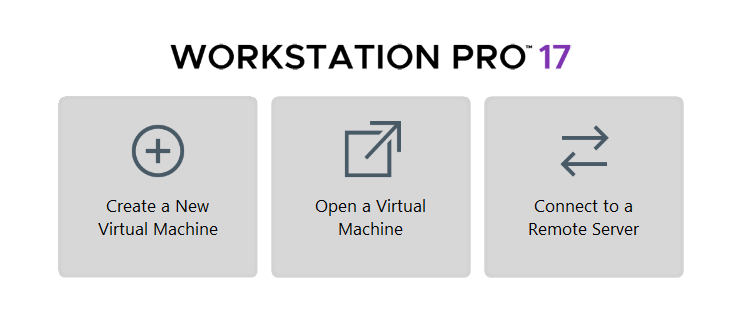
יש להפעיל את התוכנה ולבחור ב"Create a New Virtual Machine".
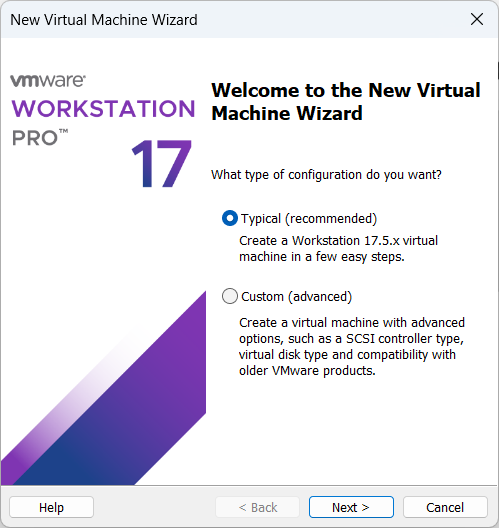
- יש לבחור ב"Typical (recommended)".
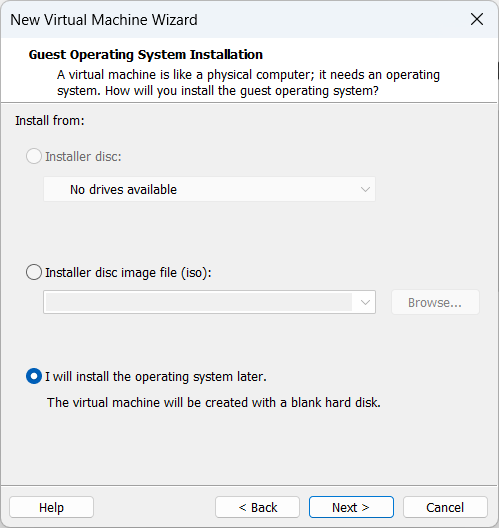
- לאחר מכן יש לבחור ב"I will install the operating system later".
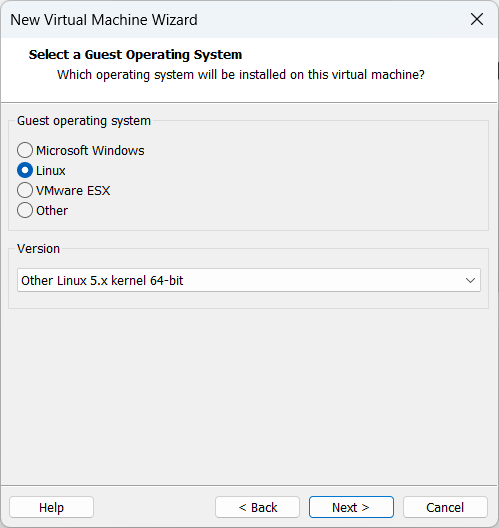
- לאחר מכן יש לבחור ב"Linux" וב"Other Linux 5.x kernel 64-bit".
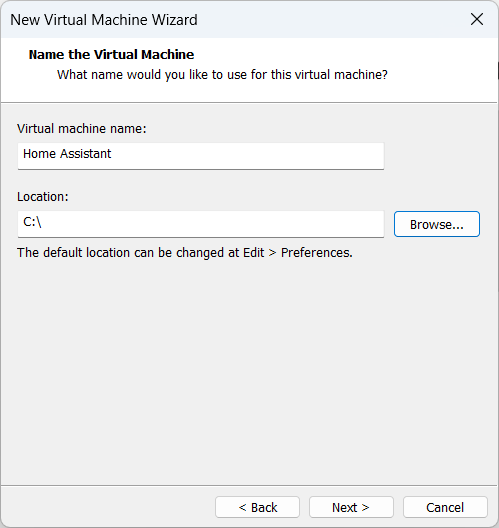
- מתחת ל"Virtual machine name" יש לבחור את השם של המכונה הווירטואלית ומתחת ל"Location" יש לבחור את המיקום בו תותקן המכונה הווירטואלית.
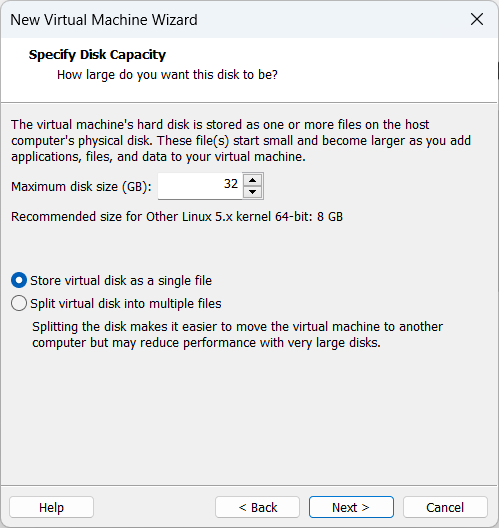
- לאחר מכן יש להגדיר את הנפח של הדיסק ל-32GB ולבחור ב"Store virtual disk as a single file".
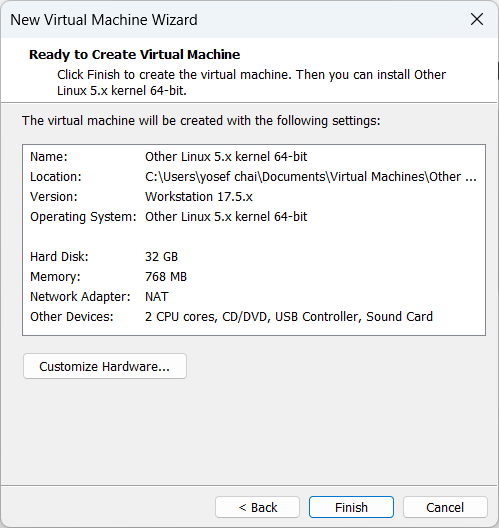
- לאחר מכן יש ללחוץ על "Customize Hardware...".
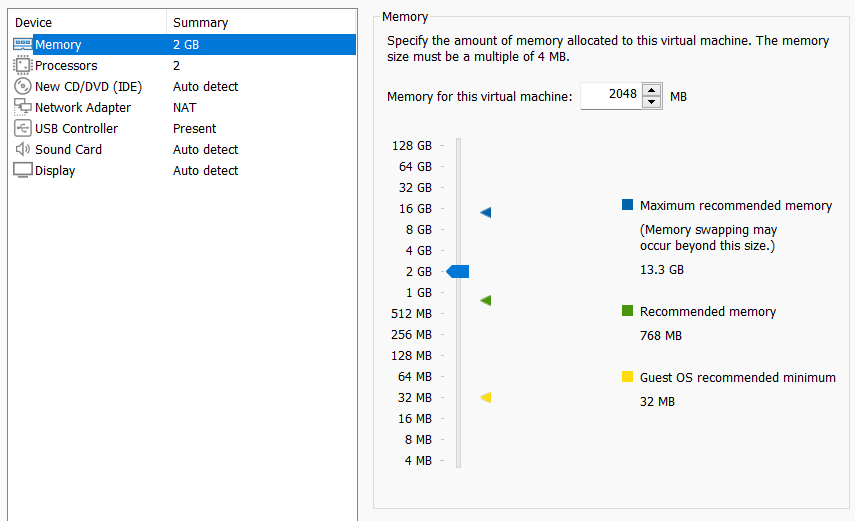
- בלשונית "Memory" יש להגדיר את הזיכרון RAM ל-2GB לפחות.
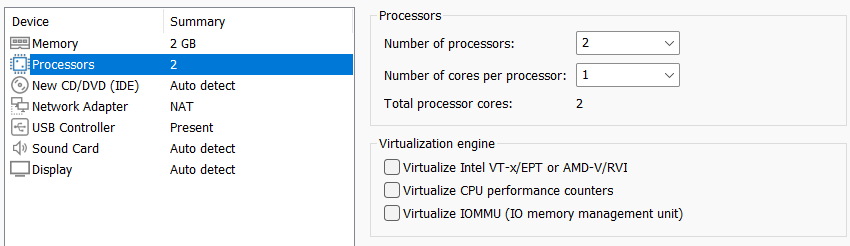
- בלשונית "Processors" יש להגדיר את סך ליבות המעבד ל-2 לפחות.
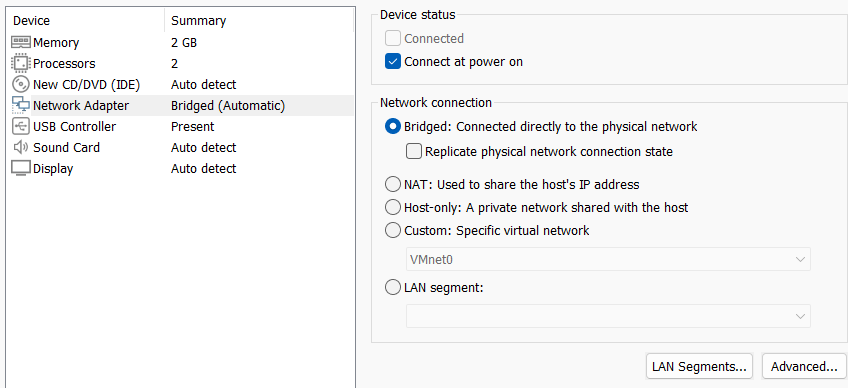
- בלשונית "Network Adapter" יש להגדיר את הרשת למצב "Bridged: Connected directly to the physical network".
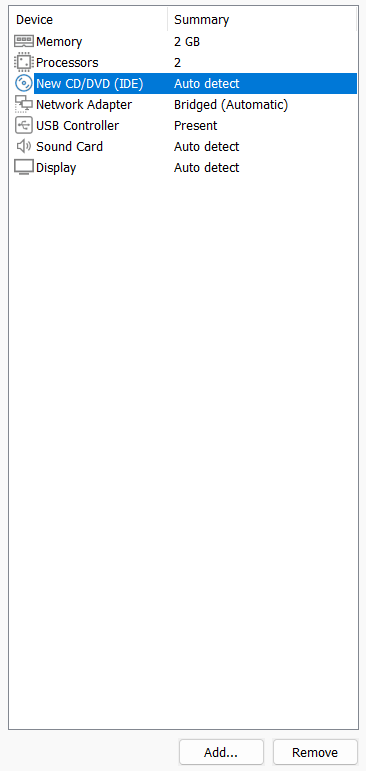
- את הלשונית "New CD/DVD (IDE)" ניתן להסיר על ידי לחיצה למטה על "Remove".
-
לסיום ההגדרה יש ללחוץ למטה על "Close" ולאחר מכן על "Finish".
-
לאחר מכן יש לפתוח את התיקייה בה שמרנו את המכונה הווירטואלית (לדוגמא:
C:\Home Assistant), למחוק את הקובץ עם הסיומתvmdk, להעביר אליה את הקובץ של המכונה שהורדתם בתחילת המדריך ולשנות את שמו ל-home-assistant.vmdk. -
לאחר מכן יש לאתר באותה התיקייה את הקובץ בסיומת
vmxולפתוח אותו באמצעות פנקס הרשימות. -
מתחת לשורה
encodingיש להוסיף שורה חדשה עם הטקסט:firmware = "efi"ולשמור את הקובץ. -
לאחר מכן יש ללחוץ על "Power on this virtual machine" כדי להפעיל את המכונה הווירטואלית.
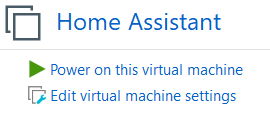
יש להמתין עד לסיום התהליך...
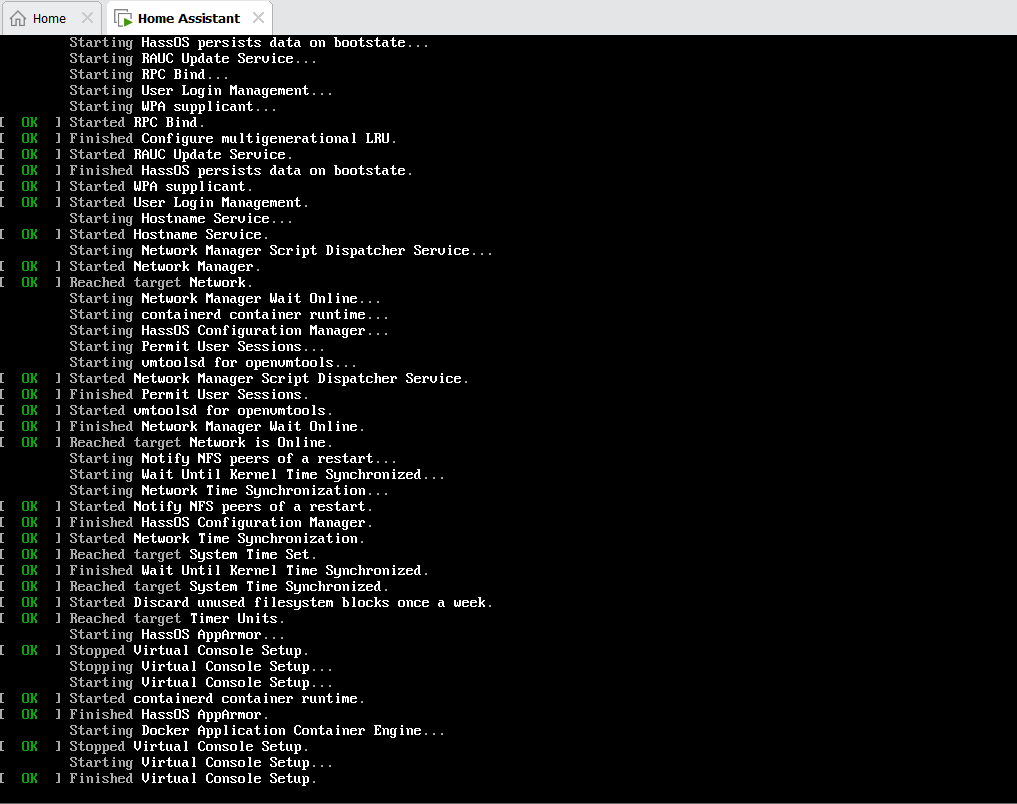
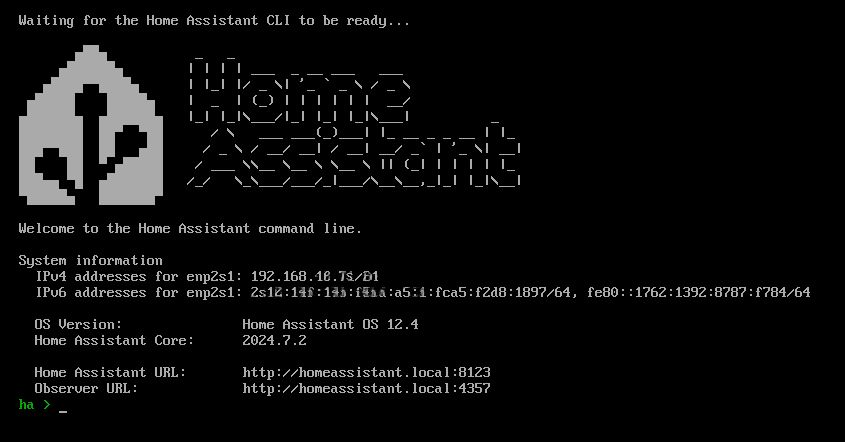
וכך זה נראה בסוף.
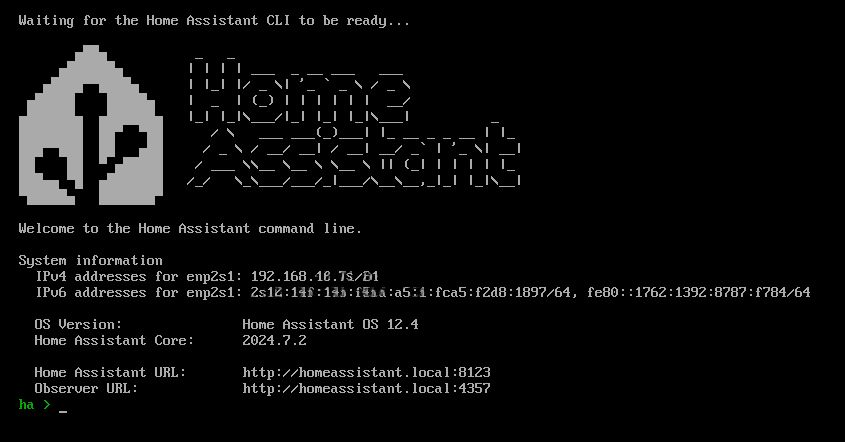
- לאחר מכן יש לפתוח בדפדפן את הכתובת: http://homeassistant.local:8123/ (או את הכתובת http://homeassistant:8123/) והמערכת תופיע.
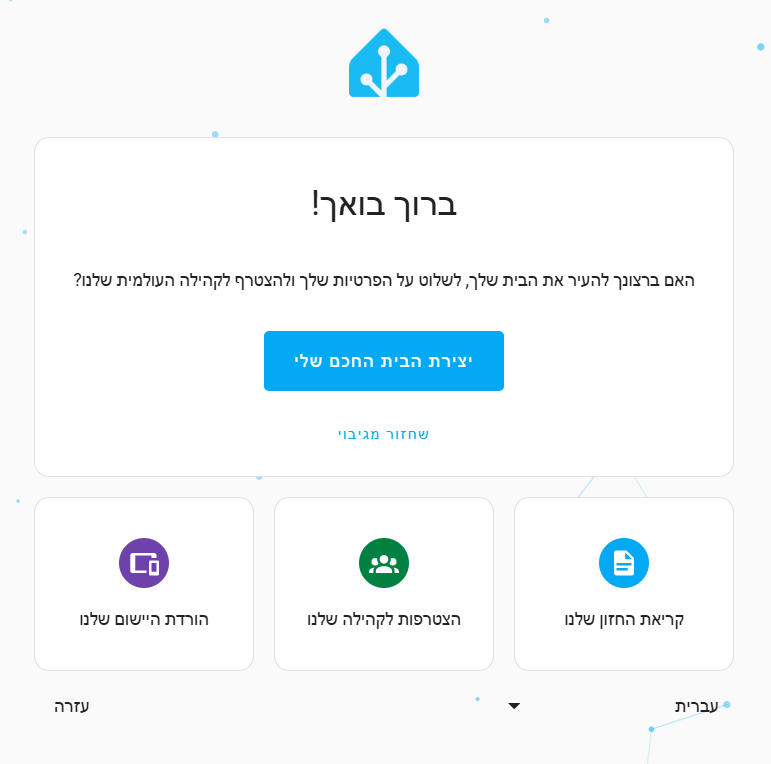
- ניתן לעיין כאן להדרכה עבור המשך הגדרת המערכת (משלב 3 ואילך).
בהצלחה!
-
ס סוקולובר התייחס לנושא זה ב
-
 א אלישי העביר נושא זה מ-מדריכים - מחשבים וטכנולוגיה ב-

שלום! נראה שהשיחה הזו מעניינת אותך, אבל עדיין אין לך חשבון.
נמאס לכם לגלול בין אותם הפוסטים בכל ביקור? כשנרשמים לחשבון, תמיד תחזרו בדיוק למקום שבו הייתם קודם, ותוכלו לבחור לקבל התראות על תגובות חדשות (בין אם במייל, ובין אם בהתראת פוש). תוכלו גם לשמור סימניות ולפרגן ב-upvote לפוסטים כדי להביע הערכה לחברי קהילה אחרים.
בעזרת התרומה שלך, הפוסט הזה יכול להיות אפילו טוב יותר 💗
הרשמה התחברות { const baseUrl = "https://www.google.co.il/search?q=site:mitmachim.top"; const m = location.pathname.match(/^\/(topic|category)\/(\d+)/); const type = m ? m[1] : null; const id = m ? m[2] : null; let searchInput; function search(path = "") { const query = searchInput.value.trim(); if (query) { window.open(`${baseUrl}${path}%20${encodeURIComponent(query)}`, "_blank"); } } let buttons = {}; buttons.searchAll = { id: "bb-search-all", label: `חיפוש ${type ? "בכל הפורום" : ""}`, className: type ? "btn-secondary" : "btn-primary", callback: () => search(), }; if (type === "topic") { buttons.searchTopic = { label: "חיפוש בנושא זה", className: "btn-primary", callback: () => search(`/topic/${id}`), }; } else if (type === "category") { buttons.searchCategory = { label: "חיפוש בקטגוריה זו", className: "btn-primary", callback: () => search(`/category/${id}`), }; } buttons.cancel = { label: "ביטול", className: "btn-default", "data-bs-dismiss": "modal" }; const dialog = bootbox.dialog({ title: '<div style="text-align:center;"><img src="/assets/uploads/files/1625950269825-mt-google.png" width="400" alt="חיפוש בגוגל"></div>', message: '<input id="bb-inp" class="bootbox-input bootbox-input-text form-control" placeholder="הקלידו כדי לחפש בגוגל" autocomplete="off"/>', buttons, backdrop: true, show: true, onEscape: true }); dialog.on("shown.bs.modal", function () { searchInput = document.getElementById("bb-inp"); if (searchInput) { searchInput.focus(); searchInput.addEventListener("keydown", function (e) { if (e.key === "Enter") { e.preventDefault(); const query = this.value.trim(); if (query) { search(); dialog.modal("hide"); } } else if (e.key === "Escape") { e.preventDefault(); dialog.modal("hide"); } }); } const searchAllButton = document.getElementById("bb-search-all"); if (searchAllButton) { searchAllButton.title = "לחצו על אנטר כדי לחפש"; } }); })(); void 0;)