
להורדה | אפליקציית חסימה מאינטרנט וניהול הנגן (למכשיר ללא רוט)
-
בניתי אפליקציה שחוסת בחיבור WIFI בכל מכשיר אנדרואיד נבדק מגרסה 8 ומעלה בעיקר למכשירים שלא נעשה בהם רוט וכן ישנם את רוב סוגי החסימות האפשריות
להורדה
https://drive.google.com/file/d/1WQv-W2_hA_uOJ4H71fYTauNWmn******mOofnl/view?usp=drive_linkSYS GUARD — מדריך למשתמש
חסימת יכולות של מכשיר אנדרואיד (Wi-Fi, ניפוי USB, איפוס יצרן, אפליקציות ועוד) — מתוך המכשיר עצמו, מוגן בסיסמה.
גרסה: 1.0 · דורש: אנדרואיד 8.0 ומעלה · נבדק על: Oilsky M501 (אנדרואיד 9) ו-Samsung Galaxy Tab S9 (אנדרואיד 13) וטאבלאט (אנדרואיד 15) (ואנדרואיד 8.1) · שים לב: מכשירי טאבלט אחרים ומצב אופקי לא נבדקו (ראה סעיף 11)
1. מה זה, ומה זה לא
SYS GUARD היא אפליקציה שמוגדרת כ"בעלת המכשיר" (Device Owner) ולכן יכולה לחסום דברים שאפליקציה רגילה לא יכולה: חיבור ל-Wi-Fi, Bluetooth, ניפוי USB, איפוס יצרן, הוספת חשבונות, התקנת אפליקציות, הסתרה והסרה של אפליקציות, ועוד עשרות הגבלות.
היא לא מסנן תוכן. היא לא בודקת אתרים ולא חוסמת פרסומות. היא חוסמת גישה ויכולות — למשל "אין Wi-Fi כלל" ולא "אין אתר מסוים". לסינון תוכן יש להשתמש בכלי אחר. ולחסימת פרסומות ונעילת חיפוש בטוח יש להשתמש בתוכנה שבקישור
https://mitmachim.top/topic/102218/להורדה-סרגל-השלט-למכשירי-אנדרואיד
2. לפני שמתחילים — חשוב לדעת
- אי אפשר להסיר את האפליקציה בקלות. היא בנויה כך: הסרה דורשת את הסיסמה, או איפוס יצרן. שמור את הסיסמה במקום בטוח.
3. התקנה
דרישות: מחשב עם ADB, כבל USB, ומכשיר בלי חשבונות (בלי חשבון גוגל, בלי חשבון סמסונג וכדומה). אנדרואיד מסרב להגדיר בעלות אם כבר יש חשבון במכשיר.
- במכשיר: הגדרות ← אפשרויות מפתחים ← הפעל ניפוי באגים דרך USB.
- הסר כל חשבון מהמכשיר (הגדרות ← חשבונות).
- חבר לכבל ובדוק שהמכשיר מופיע:
adb devices - התקן:
adb install SYS-GUARD_v1.0.apk - הגדר את האפליקציה כבעלת המכשיר:
adb shell dpm set-device-owner com.amz.devicelock/.AdminReceiver- פתח את האפליקציה. בפעם הראשונה תתבקש להגדיר סיסמה. זו הסיסמה שתגן על כל ההגדרות.
אם קיבלת שגיאה "there are already some accounts on the device" — נשאר חשבון במכשיר. הסר אותו וחזור על שלב 5.
אחרי שהאפליקציה מותקנת כבעלים אפשר להוסיף חשבון גוגל רגיל בלי בעיה.
4. מסך הסטטוס (מסך הפתיחה)
זה המסך שנפתח בלחיצה על הסמל. הוא לקריאה בלבד — אפשר לראות בו מה חסום, אבל לא לשנות.
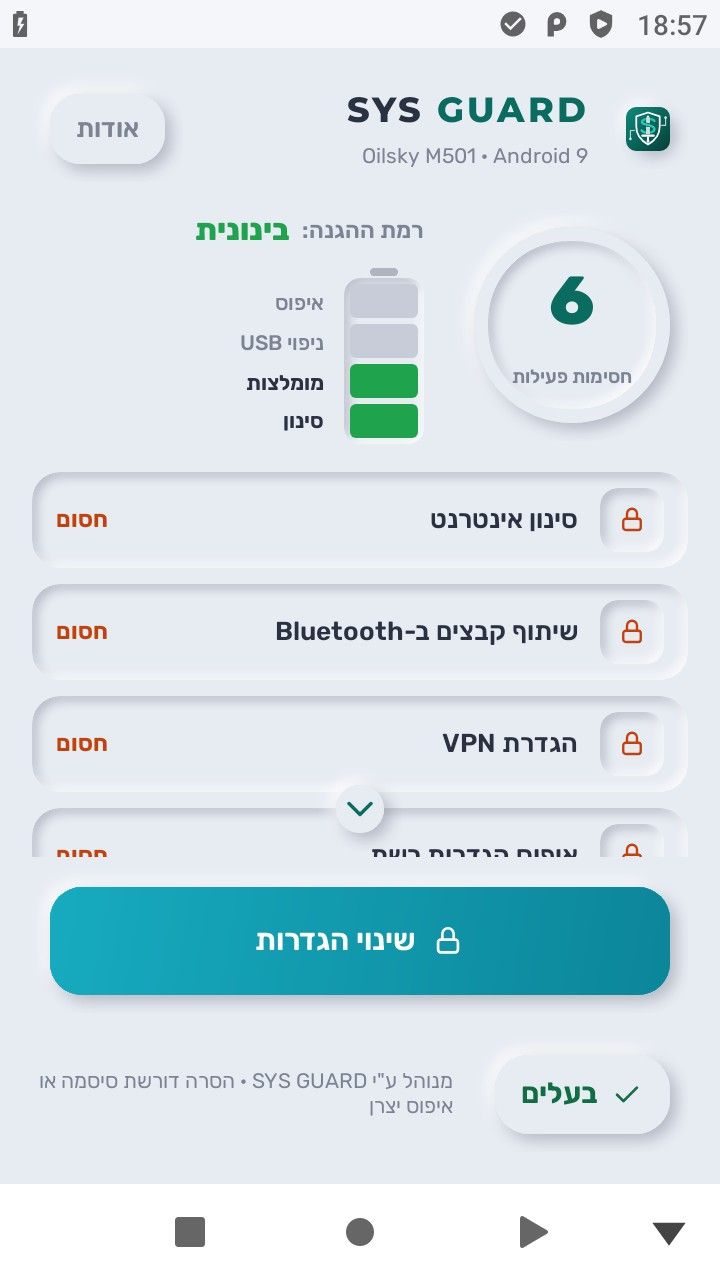
מה רואים:- העיגול — כמה חסימות פעילות עכשיו.
- מד הסוללה (מימין לעיגול) — "רמת ההגנה" מפני עקיפה. ארבעה פסים, מלמטה למעלה: סינון, מומלצות, ניפוי USB, איפוס. פס ירוק = חסום, אפור = פתוח. המילה ליד המד: כבויה / חלשה / בינונית / חזקה / מלאה.
- רשימת החסימות הפעילות — אם יש יותר ממה שנכנס במסך, מופיע חץ למטה שמסמן שאפשר לגלול.
- אודות (למעלה משמאל) ו-בעלים ✓ (למטה) — אישור שהאפליקציה היא בעלת המכשיר.
כדי לשנות משהו — לחץ שינוי הגדרות.
5. פתיחת הנעילה
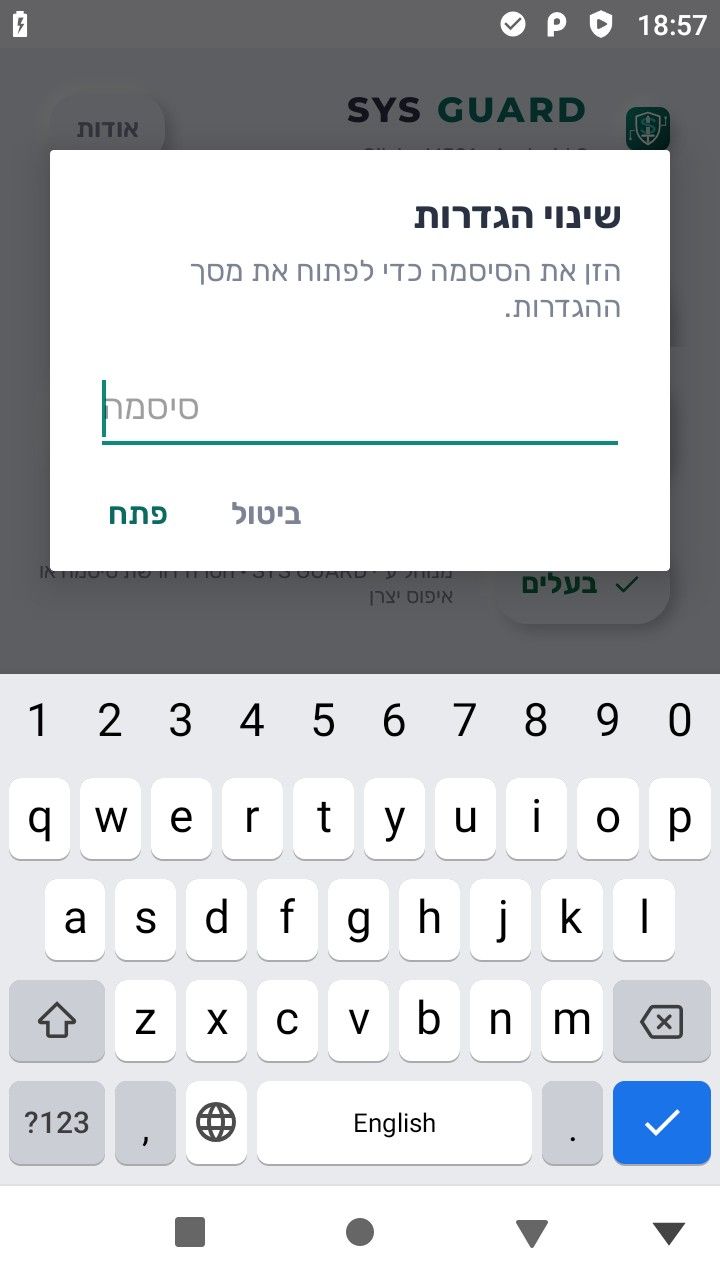
לחץ שינוי הגדרות, הקלד את הסיסמה ולחץ פתח. המקלדת עולה לבד.נעילה אוטומטית: הפתיחה נשמרת כל עוד אתה בתוך האפליקציה — אפשר לעבור בחופשיות בין מסך ההגדרות למסך האפליקציות ובחזרה בלי להקליד שוב (במסך האפליקציות יש "‹ חזרה להגדרות" למעלה). הנעילה חוזרת כאשר יוצאים מהאפליקציה (בית, כיבוי מסך, אפליקציה אחרת) ליותר מ-10 שניות: המסך נסגר, ובפעם הבאה הכניסה מהסמל מגיעה למסך הסטטוס ודורשת סיסמה. יציאה קצרה וחזרה מיידית אינה נועלת. אפשר גם לנעול מיד בלחיצה על נעל הגדרות.
6. מסך ההגדרות
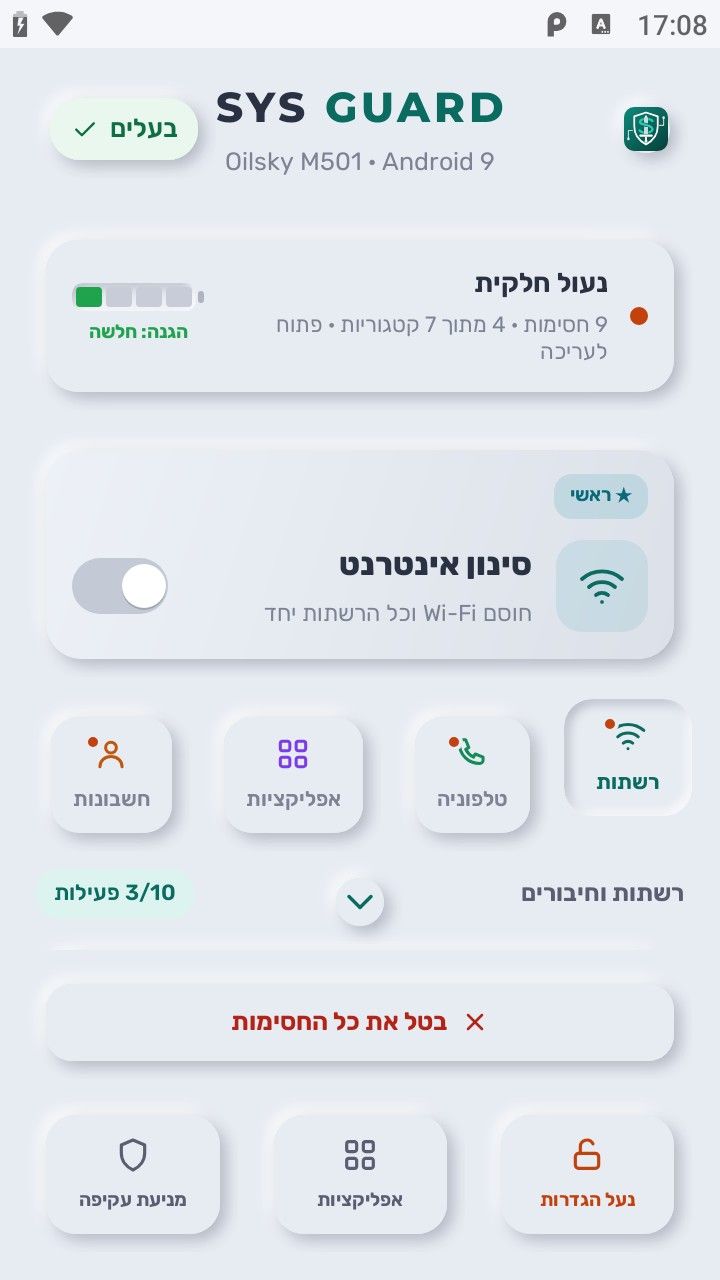
6.1 כרטיס "סינון אינטרנט" (הראשי)
זה המתג הכי חשוב. הפעלה שלו:
- מכבה את ה-Wi-Fi ונועלת אותו — מסך הגדרות ה-Wi-Fi נחסם לגמרי ("הפעולה אינה מותרת"), אי אפשר להוסיף רשת או להתחבר לרשת חדשה, ואריח ה-Wi-Fi מוסר מהלוח המהיר.
חסימת הWIFI
- חוסמת גם, אוטומטית, את הדרכים העוקפות: הגדרת VPN, איפוס הגדרות רשת, שיתוף קבצים ב-Bluetooth, הוספת משתמשים.
- אפשר לבחור לכלול גם נקודה חמה ושיתוף אינטרנט.
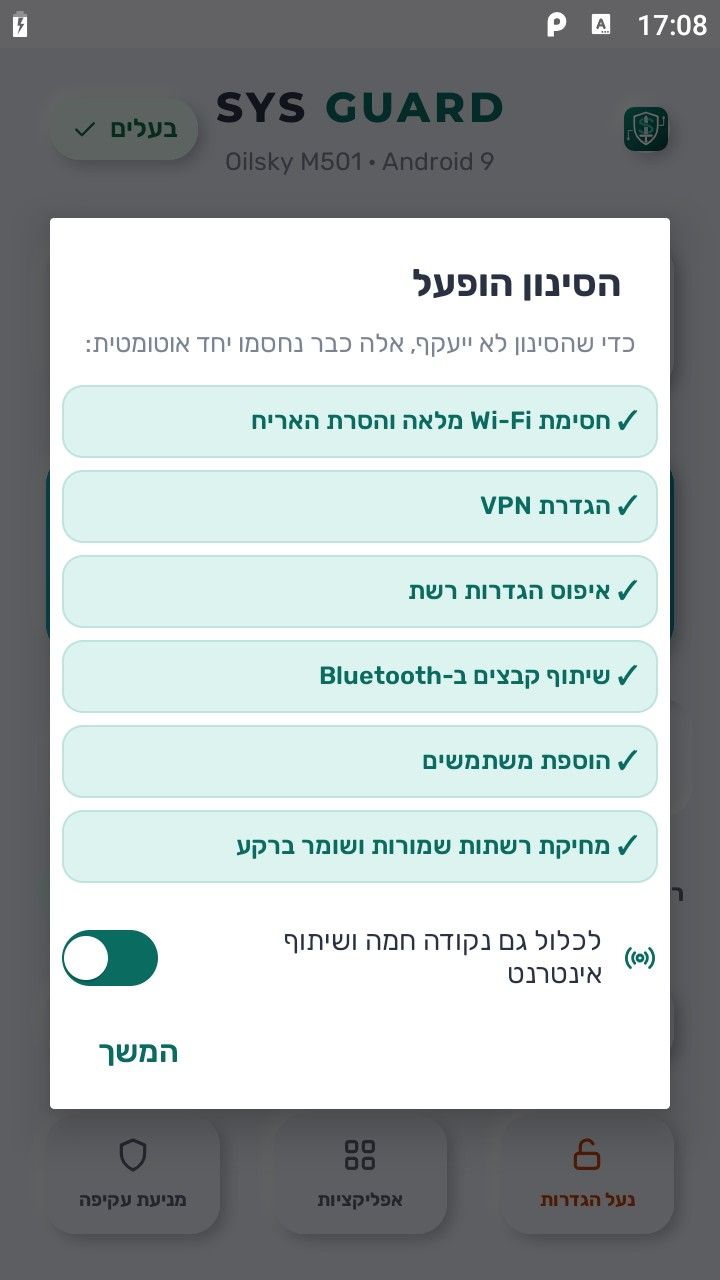
כיבוי המתג מחזיר את ה-Wi-Fi במלואו.6.2 קטגוריות
מתחת לכרטיס יש רצועה אופקית של קטגוריות (גוללים הצידה):
קטגוריה מה בתוכה (דוגמאות) רשתות וחיבורים נקודה חמה, Bluetooth, VPN, איפוס רשת, הפניית DNS, מצב טיסה, העברת קבצים ב-NFC (אנדרואיד 9 ומטה בלבד) טלפוניה והודעות שיחות יוצאות, הודעות SMS, רשתות סלולריות אפליקציות והתקנות התקנת אפליקציות, הסרתן, מקורות לא מוכרים חשבונות ומשתמשים הוספה והסרה של חשבונות ומשתמשים מצלמה, מדיה ומיקום מצלמה, צילום מסך, מיקום, התקני USB מערכת ואבטחה אפשרויות מפתחים, איפוס יצרן, תעודות פרופיל עבודה (מתקדם) אפשרויות לפרופיל עבודה 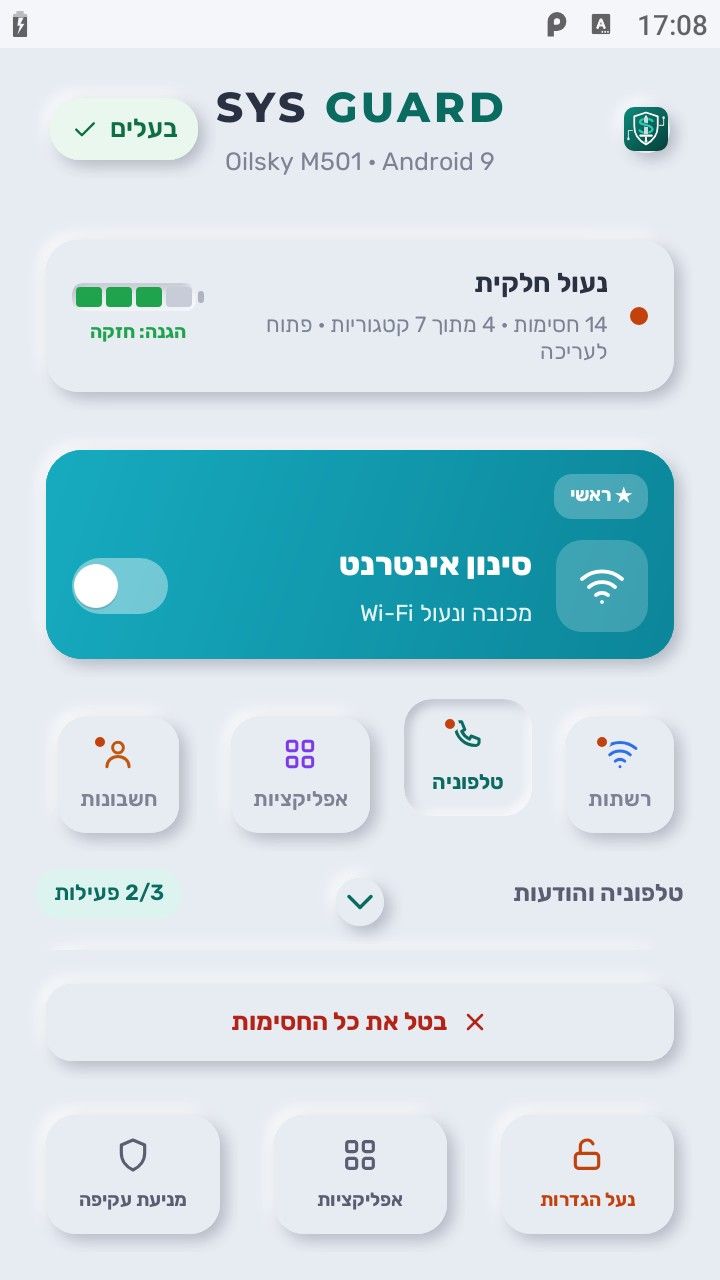
- ליד כל קטגוריה מופיע מונה (למשל 3/10 — כמה חסימות פעילות בתוכה) ונקודה כתומה על הרצועה מסמנת קטגוריה שיש בה חסימה.
- משולש כתום
 ליד חסימה = היא עלולה לגרום לתופעות לוואי (למשל נעילת מצב המיקום במצבו הנוכחי). קרא את ההסבר לפני שמפעילים.
 - בטל את כל החסימות (הכפתור האדום למטה) — מסיר הכול בבת אחת, לאחר אישור.
6.3 הכפתורים למטה
- נעל הגדרות / פתח הגדרות — נועל את מסך ההגדרות מחדש (או פותח אותו בסיסמה). זו נעילה של מסך ההגדרות בלבד: החסימות שהפעלת ממשיכות לפעול בין אם נעלת ובין אם לא. הנעילה גם קורית לבד כשיוצאים מהאפליקציה ליותר מ-10 שניות.
- אפליקציות — הסתרה והסרה של אפליקציות (סעיף 7).
- מניעת עקיפה — החסימות שמונעות עקיפה של הסינון (סעיף 8).
7. אפליקציות — הסתרה והסרה
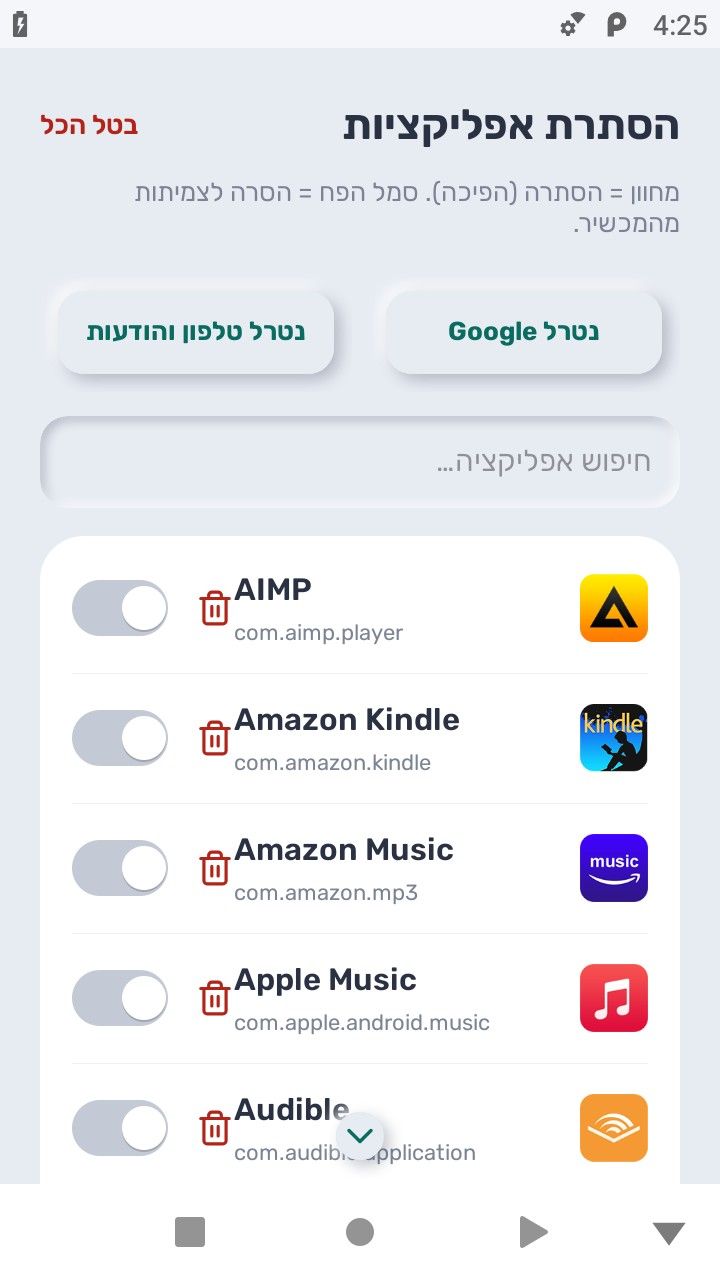
- מתג = הסתרה (הפיכה). האפליקציה נעלמת מהמכשיר ואפשר להחזיר אותה בכל רגע.
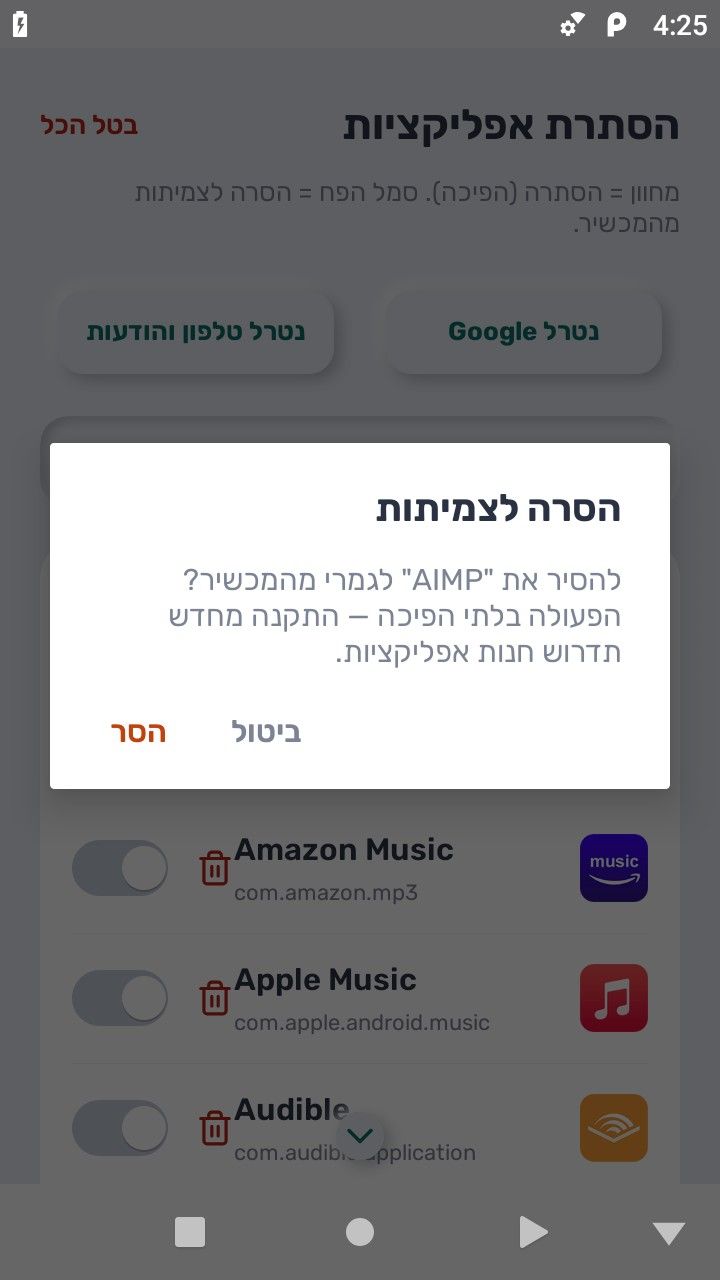
- סמל הפח = הסרה לצמיתות מהמכשיר. ההסרה שקטה, ללא אפשרות ביטול — התקנה מחדש דורשת חנות אפליקציות.
- חיפוש למעלה מסנן את הרשימה.
- בטל הכל (למעלה משמאל) — מחזיר את כל האפליקציות שהוסתרו.
- אפליקציות מערכת חיוניות (הגדרות, שירותי גוגל, המקלדת ועוד) לא מופיעות ברשימה, כדי שלא תסכן את המכשיר.
8. מניעת עקיפה
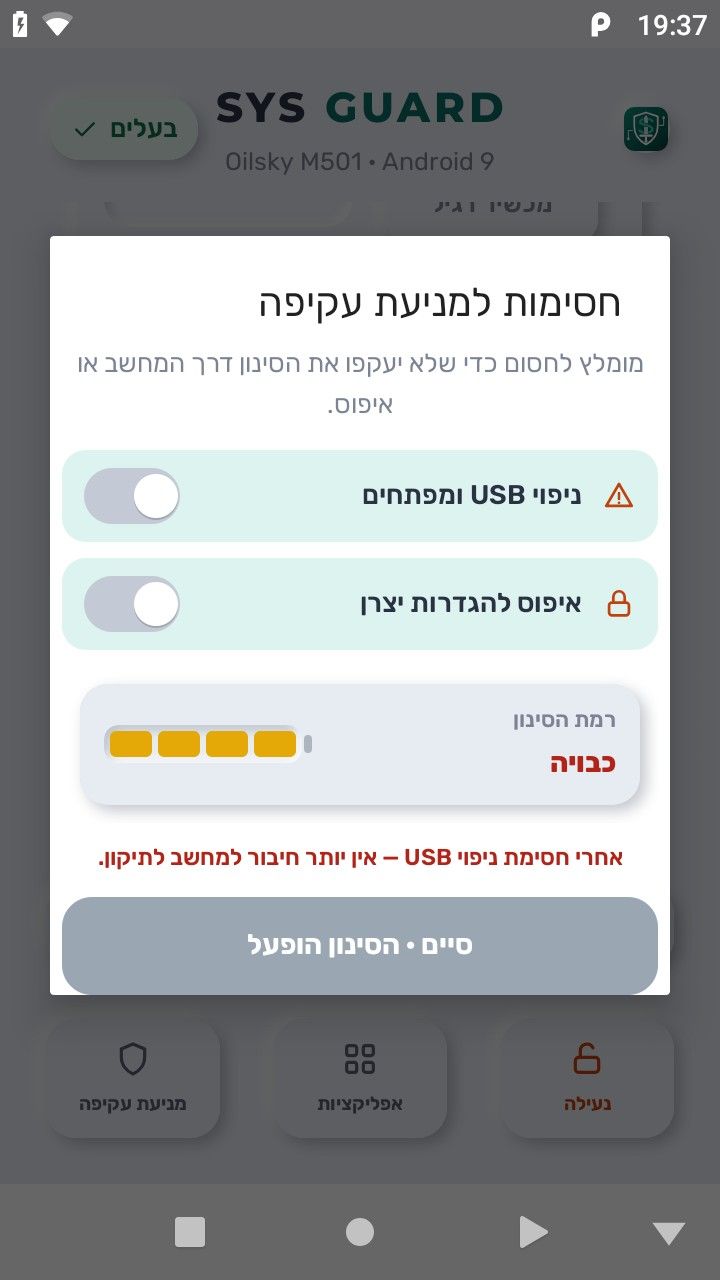
שני מתגים שסוגרים את הדרכים העוקפות:- ניפוי USB ואפשרויות מפתחים — מנתק את ADB. אחרי הפעלה לא תוכל לחבר את המכשיר למחשב.
- איפוס להגדרות יצרן — חוסם איפוס דרך ההגדרות. אם תשכח את הסיסמה זו הדרך היחידה לשחרר את המכשיר, ולכן חסימה כאן מסירה את רשת הביטחון.
מצב בטוח (Safe Mode) אינו בחלון הזה — הוא בקטגוריה מערכת ואבטחה (ראה סעיף 6.2). מומלץ לחסום גם אותו, כי במצב בטוח אפליקציות שהותקנו אינן פועלות.
הכרטיס למעלה מראה את רמת הסינון לפי מד הסוללה. פס צהוב בחלון הזה = "מומלץ אבל עדיין פתוח". כשכל הארבעה ירוקים המכשיר בהגנה מלאה.
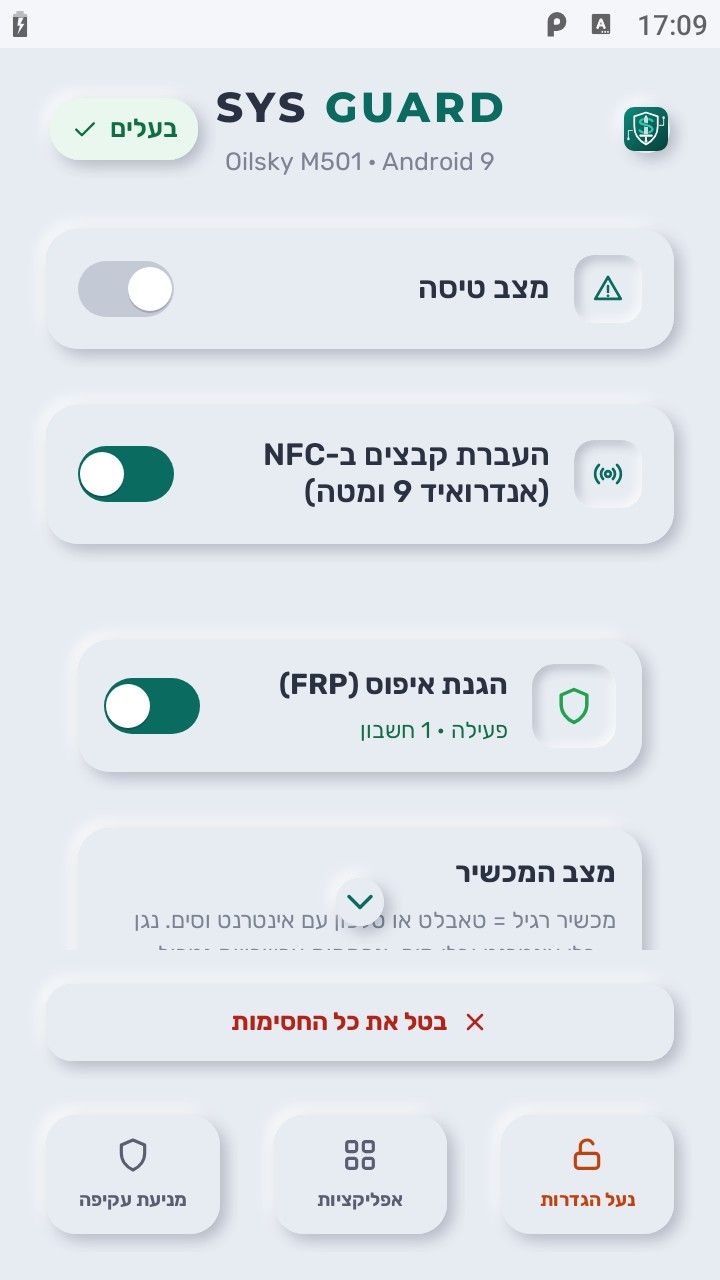
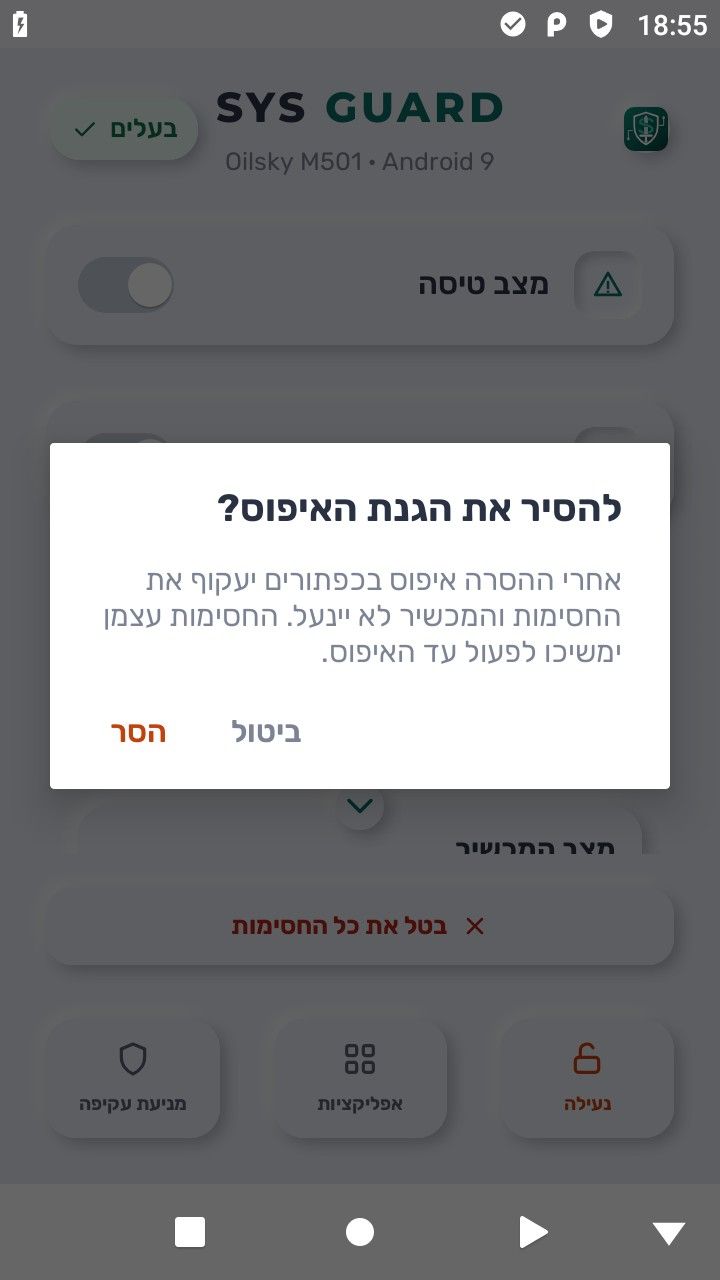
9. הגנת איפוס יצרן (FRP) — נגד איפוס בכפתורים
FRP (Factory Reset Protection) נועלת את המכשיר אחרי איפוס כזה: הוא יבקש להתחבר לחשבון גוגל מסוים — החשבון שלך — ובלעדיו אי אפשר להשתמש בו.
איך מפעילים
- פתח נעילה, גלול לתחתית מסך ההגדרות, והדלק את הגנת איפוס (FRP).
- יופיע הסבר: למה זה נחוץ, מה המשמעות ומה להזין.
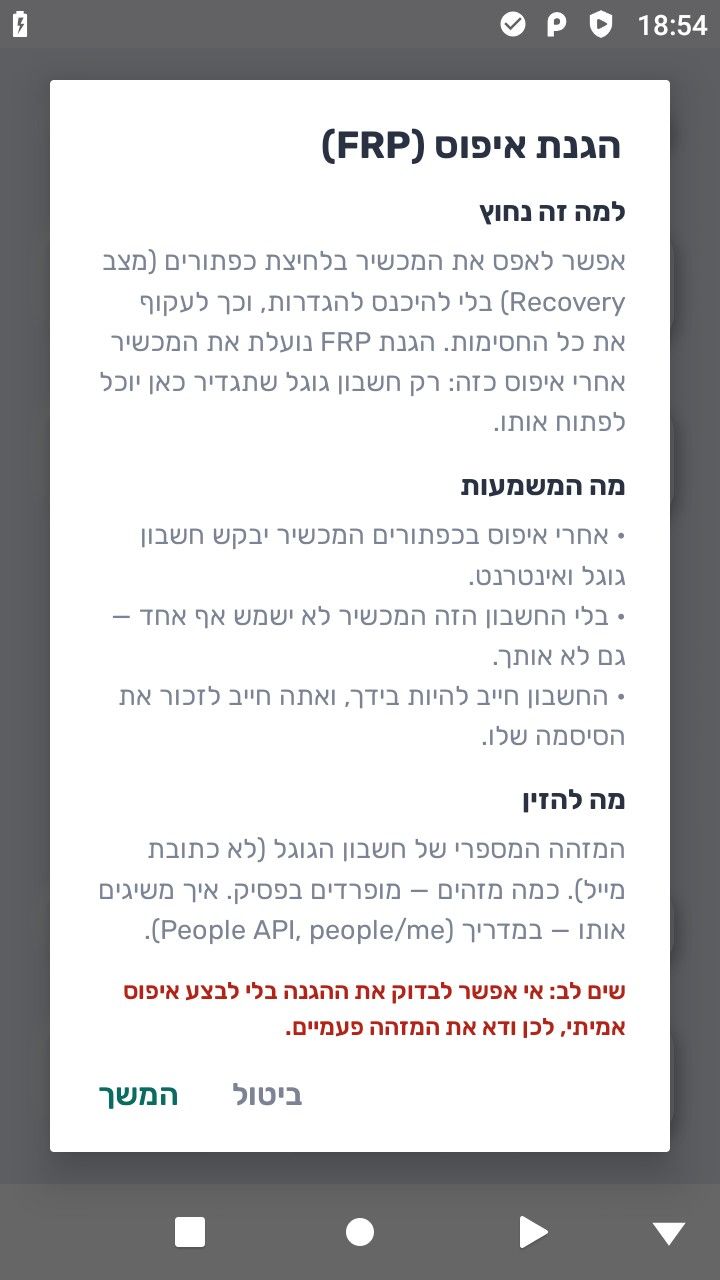
3. הזן את המזהה המספרי של חשבון הגוגל שלך (לא כתובת מייל).
4. לחץ המשך — יופיע אישור סופי שמציג את המזהה שהזנת ומזהיר מהשלכות טעות.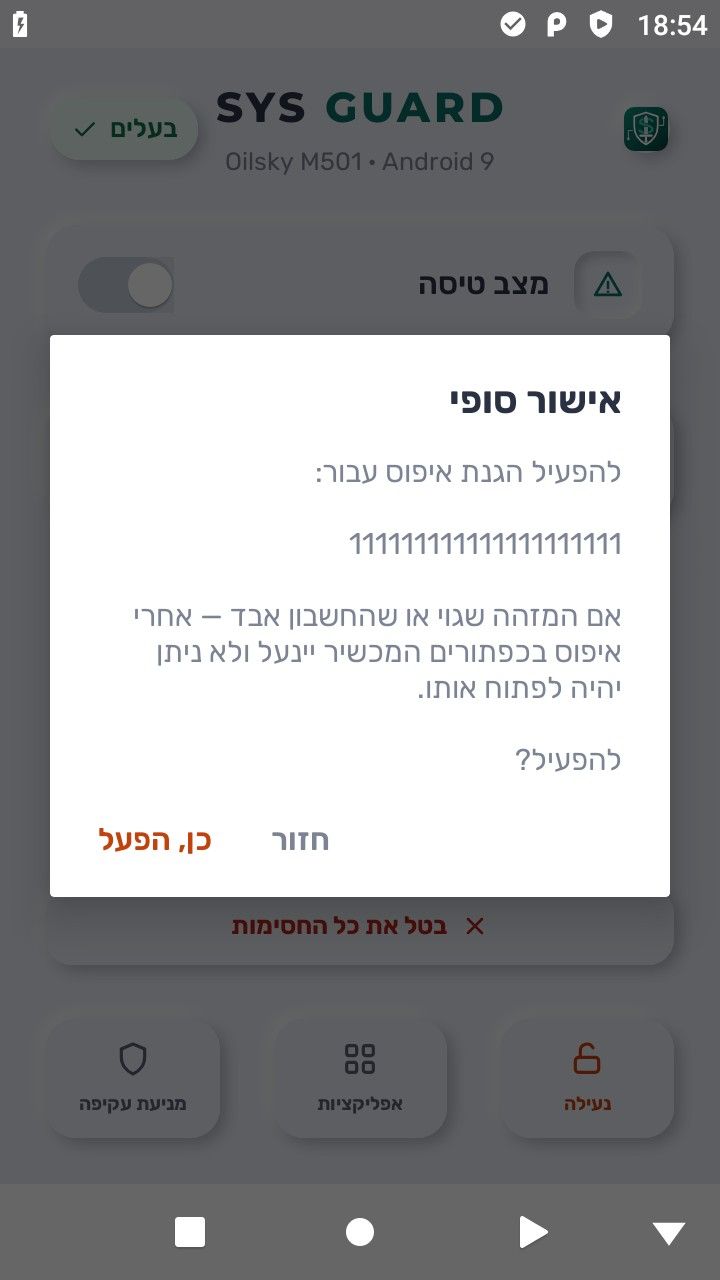
5. כן, הפעל — והכרטיס יראה "פעילה · 1 חשבון".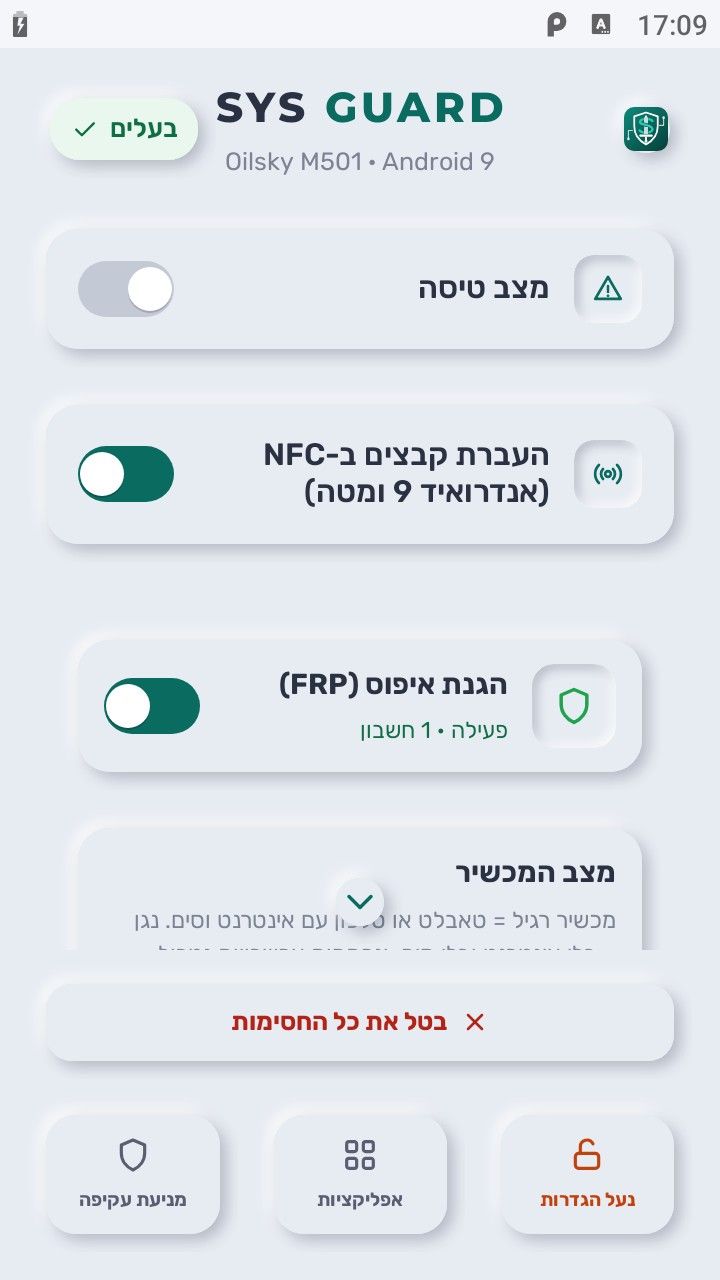
האם צריך להתחבר לחשבון גוגל במכשיר?
לא. ההגנה כאן (Enterprise FRP, מנגנון רשמי של גוגל לבעלי מכשיר) לא תלויה בחשבון שמחובר למכשיר. האפליקציה שומרת במערכת רק את המזהה המספרי של החשבון, ואחרי איפוס בכפתורים המכשיר יקבל רק חשבון שהמזהה שלו ברשימה.
- אין צורך להתחבר לחשבון לפני ההגדרה, ואין צורך להשאיר אותו מחובר אחריה. "להתחבר ומיד להתנתק" לא נדרש ולא מוסיף הגנה.
- ההבדל מה-FRP הרגיל של גוגל: שם החשבון חייב להישאר במכשיר עד האיפוס (הוצאת החשבון מבטלת את ההגנה). כאן זה לא נחוץ — ולכן אין צורך להשאיר חשבון אישי על מכשיר של נער.
- חשבון במכשיר מפריע רק בהתקנה: אסור שיהיה חשבון במכשיר בזמן הפקודה
dpm set-device-owner(סעיף 3). - אחרי איפוס המכשיר יבקש התחברות לחשבון גוגל, ולכן דרוש אינטרנט (Wi-Fi) באותו רגע.
- מה עדיין לא נבדק: ההתנהגות בפועל אחרי איפוס אמיתי (ראה "מה חייבים לדעת" למטה). לבדיקה בטוחה הזן את המזהה האמיתי שלך (כך תוכל להיכנס אחרי האיפוס), בצע איפוס בכפתורים על מכשיר מיותר, וודא שהמכשיר מבקש חשבון ושחשבון אחר נדחה.
איך משיגים את המזהה המספרי
- היכנס בדפדפן לחשבון הגוגל שלך.
- פתח את People API Explorer (
developers.google.com/people/api/rest/v1/people/get) והפעל "Try this API". - בשדה
resourceNameכתובpeople/me, ובשדהpersonFieldsכתובnames, והרץ. - בתשובה יופיע
"resourceName": "people/123456789012345678901"— המספר שאחריpeople/הוא המזהה שמזינים באפליקציה.
חשבון גוגל חדש עשוי להיות זמין ל-FRP רק אחרי כ-72 שעות.
מה חייבים לדעת לפני שמפעילים- אם המזהה שגוי או שהחשבון אבד — אחרי איפוס בכפתורים המכשיר ייחסם ולא ניתן יהיה לפתוח אותו, גם לא על ידך.
- אחרי איפוס כזה המכשיר יבקש אינטרנט וחשבון גוגל. בנגן שלא אמור להתחבר לרשת זה אומר שהוא לא יהיה שמיש עד שמחברים אותו.
- לא ניתן לבדוק שההגנה עובדת בלי לבצע איפוס אמיתי. האפליקציה מאמתת רק שההגדרה נשמרה במערכת. מומלץ לבדוק על מכשיר מיותר לפני שסומכים על זה.
- הגנה זו מבוססת על מנגנון רשמי של גוגל (Enterprise FRP), אך תלויה בשירותי Google Play במכשיר.
כיבוי: הורד את המתג — יופיע אישור, והאיפוס בכפתורים חוזר לעקוף את החסימות.
10. מצב "נגן"
מיועד לנגן מדיה / טאבלט ייעודי שלא אמור להיות מחובר לאינטרנט בכלל ולא לשמש כטלפון.
מדוע בחירה ידנית? נגנים רבים מצהירים על חומרת טלפוניה (SIM) גם כשאין להם כזו, ולכן אי אפשר לזהות לבד. את המצב בוחרים בכרטיס מצב המכשיר בתחתית מסך ההגדרות.
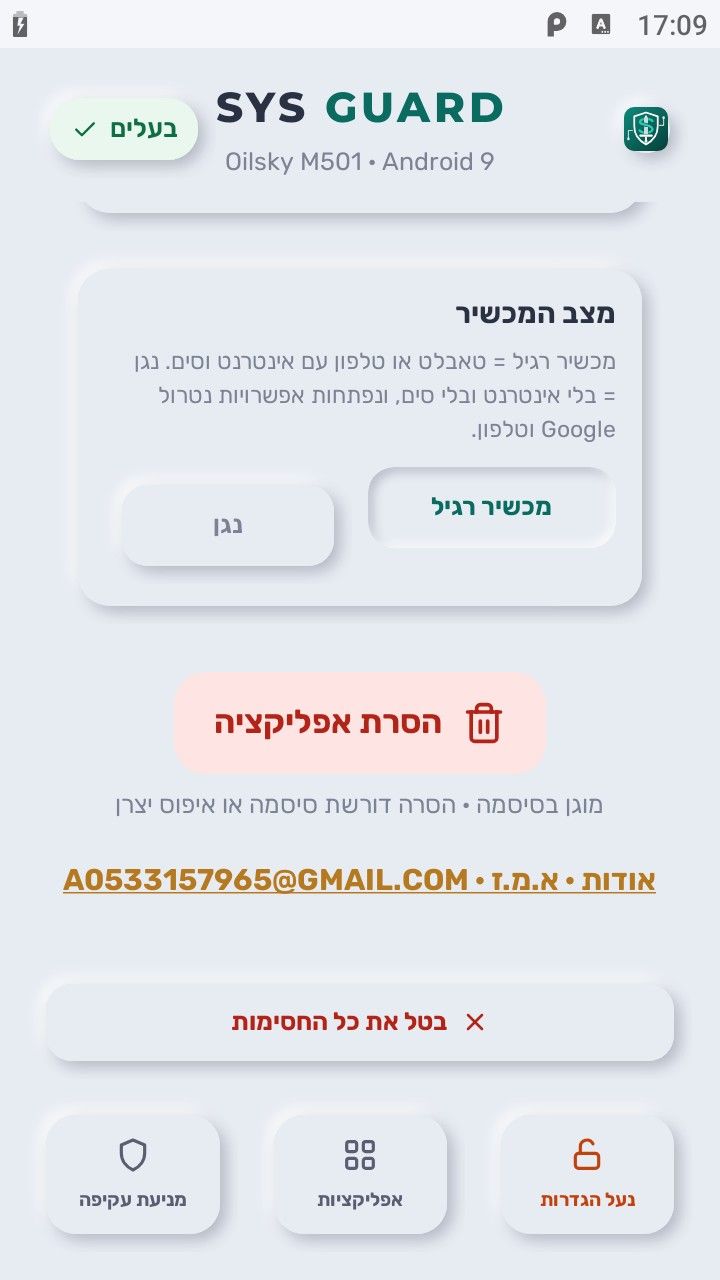
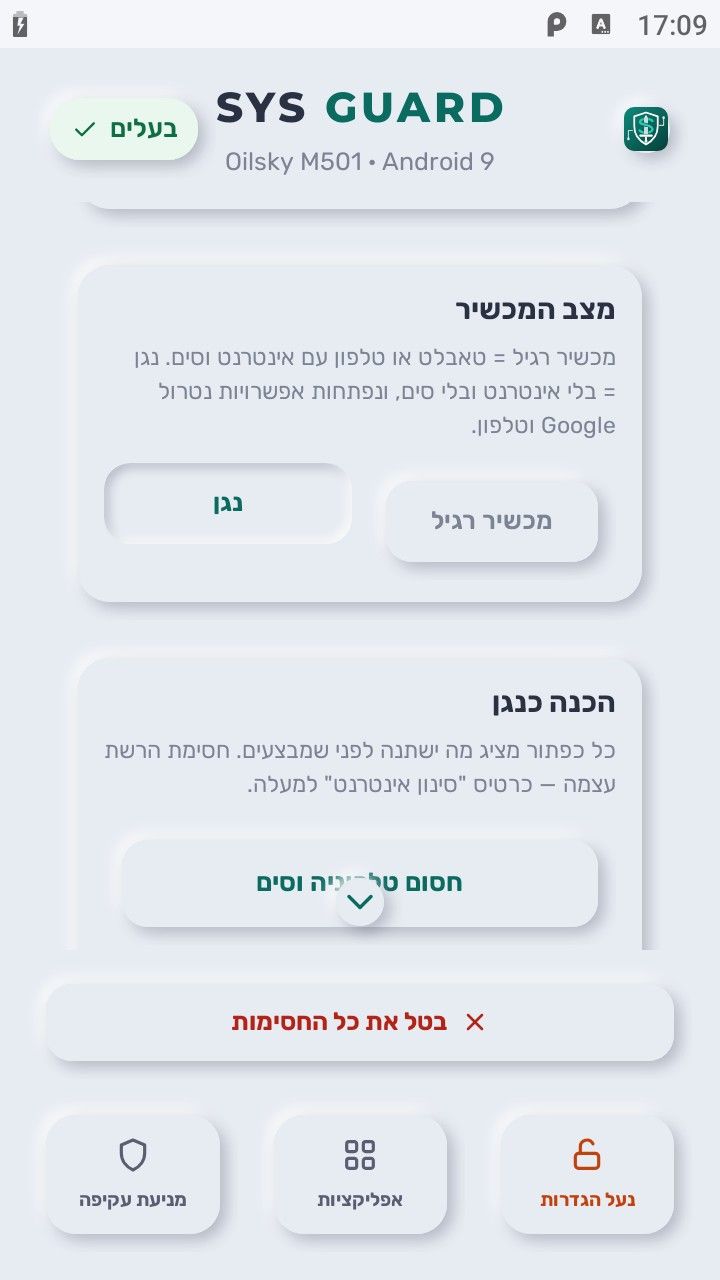
במצב מכשיר רגיל (ברירת המחדל, לטאבלט או טלפון עם אינטרנט וסים) — Chrome והחייגן מוגנים מהסתרה, ואפשרויות הנטרול לא מוצגות.במצב נגן נפתח כרטיס "הכנה כנגן" עם שלוש פעולות. כל אחת מציגה מה ישתנה לפני שמבצעים:
-
חסום טלפוניה וסים — מפעיל את חסימות הקטגוריה "טלפוניה והודעות" — רק חסימות שאינן ברמת סיכון גבוהה (בנגן הבדיקה: שיחות יוצאות, מסרונים והתרעות חירום).
-
נטרל אפליקציות Google (חוץ מהליבה) — מסתיר אפליקציות Google שהמשתמש רואה (Chrome וכל אפליקציית
com.google.android.*), ומשאיר את מה שדרוש לאימות משחקים ולרישוי: שירותי Google Play, חנות Play, המקלדת, WebView ודיבור.הדפדפן של המכשיר — חסימה במקום הסתרה: בחלק מהמכשירים (בעיקר נגנים ומכשירים זולים) Chrome הוא לא רק דפדפן אלא מנוע תצוגת האינטרנט שכל האפליקציות משתמשות בו — פרסומות במשחקים, מסכי התחברות, מפות. הסתרה שלו במכשיר כזה מפילה את התצוגה בכל המכשיר, וההודעה "Android System WebView הופסקה" חוזרת שוב ושוב. לכן המנעול מזהה מצב כזה ואינו מסתיר את הדפדפן, אלא חוסם בו את הגלישה: לחיצה על הסמל מציגה שהפעולה נחסמה על ידי מנהל המכשיר, אין בו שום כתובת, והמנוע ממשיך לעבוד. זה חל גם על המחוון הידני ברשימה וגם על קיצור הדרך הזה. במכשיר שבו קיים מנוע תצוגה עצמאי ומלא (כך בטאבלטים) — הדפדפן מוסתר כרגיל. מכשיר שהדפדפן בו הוסתר בעבר מתוקן מעצמו בהפעלה מחדש או בכניסה למסך האפליקציות.
-
נטרל אפליקציות טלפון והודעות — מסתיר חייגן, הודעות ואנשי קשר. שכבת הטלפוניה של המערכת נשארת (הסתרתה עלולה לפגוע במכשיר).
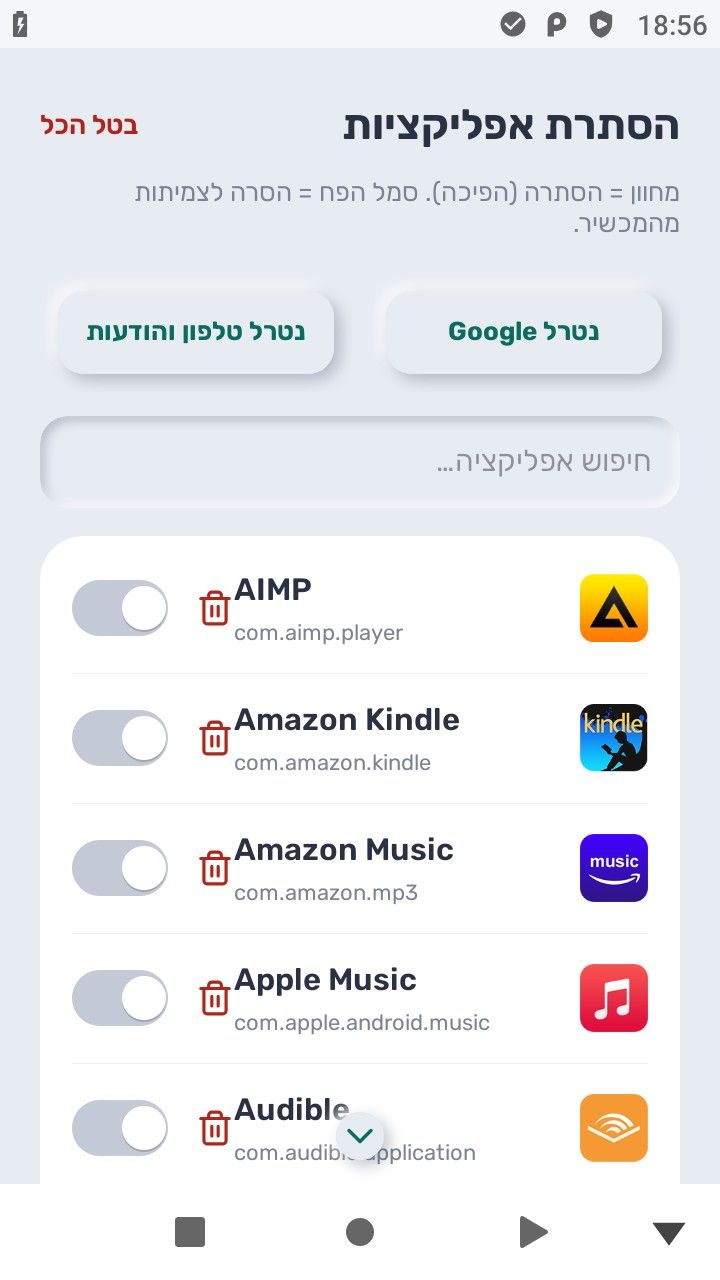
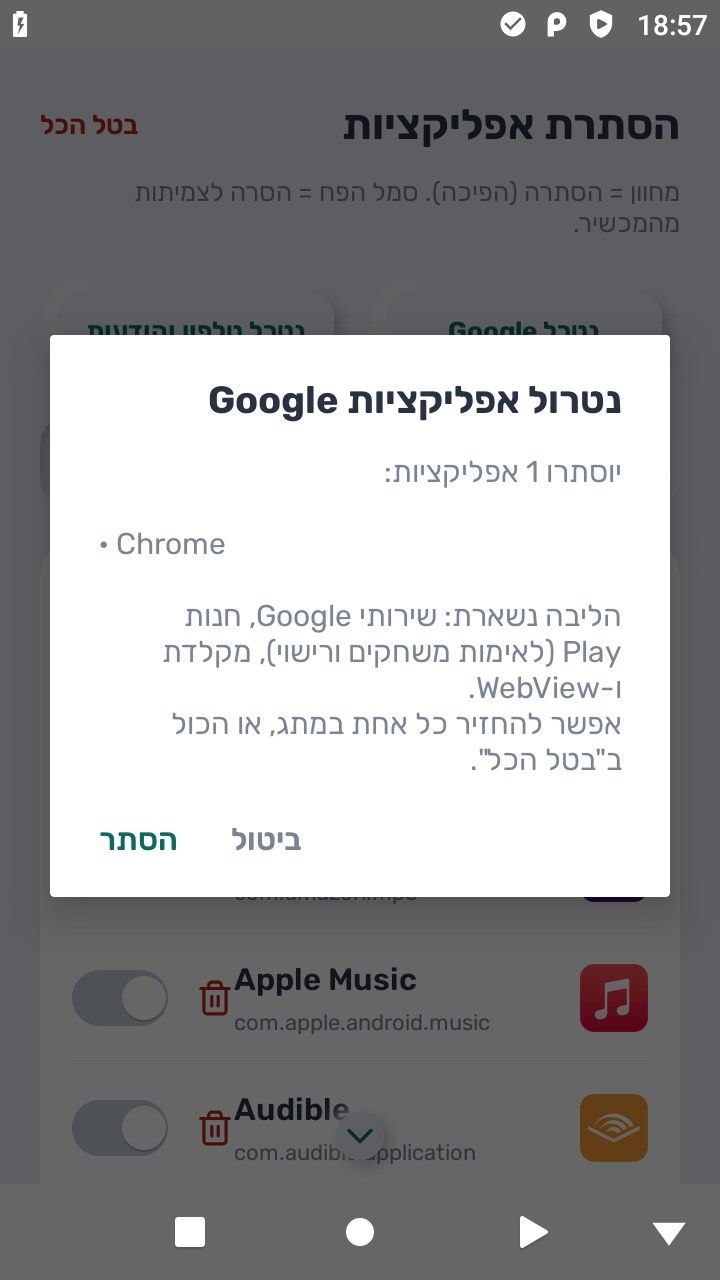
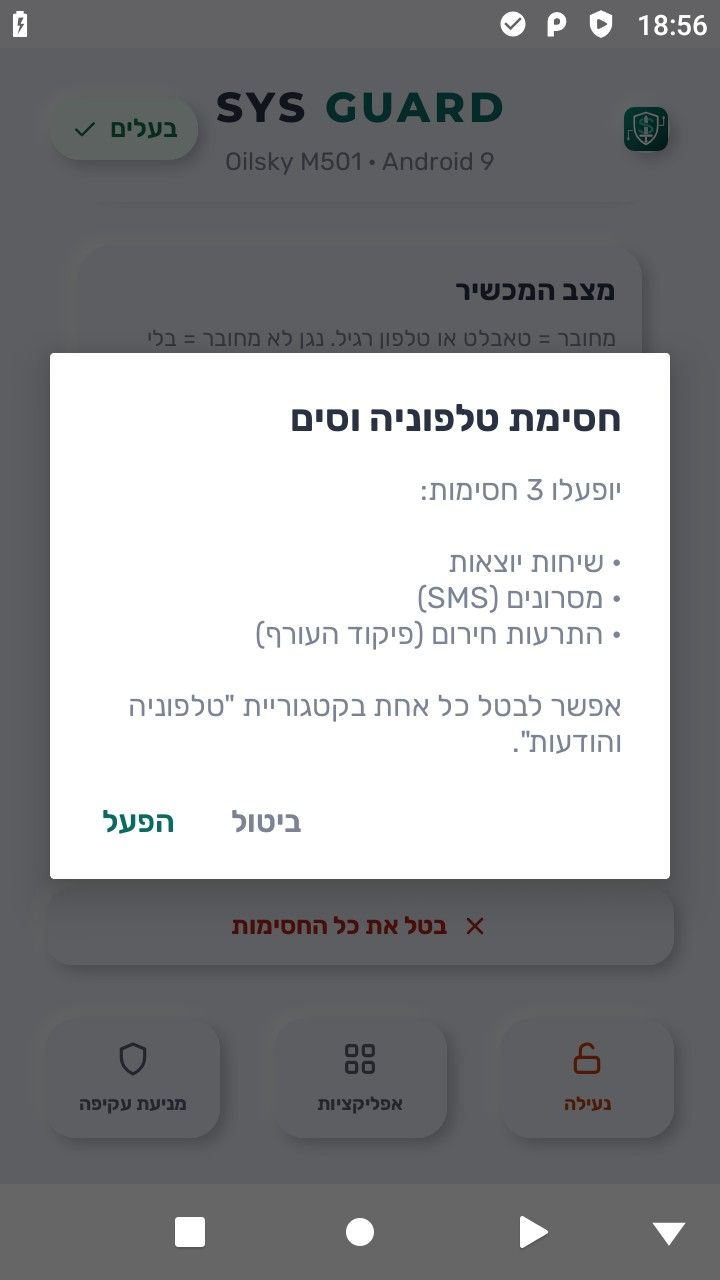
כל ההסתרות הפיכות: מתג ליד כל אפליקציה, או בטל הכל.אם אין במכשיר אפליקציות מהסוג שנבחר (למשל נגן בלי חייגן והודעות), תופיע הודעה "לא נמצאו אפליקציות … להסתרה", ואין צורך בפעולה.
הכנה מלאה של נגן: הדלק סינון אינטרנט (מנתק Wi-Fi), הפעל את שלוש הפעולות למעלה, סגור ניפוי USB ואיפוס יצרן בחלון מניעת העקיפה, ולבסוף (אם רוצים) הגנת FRP.
11. טאבלטים ומסכים גדולים
במסך גדול (טאבלט, מרוחב 600dp ומעלה) האפליקציה מגדילה את עצמה אוטומטית בהתאם לגודל המסך (לפי הצלע הקצרה שלו): החלוניות, הכיתובים והכפתורים גדלים יחד, וההגדלה זהה במצב לאורך ולרוחב. התוכן מוצג בעמודה מרכזית ולא נמתח לכל רוחב המסך, כי מתגים שרחוקים מהכיתוב שלהם קשים לשימוש. בלי ההגדלה, ממשק שתוכנן לטלפון נראה קטן מאוד על מסך רחב. בטלפון ובנגן לא משתנה דבר.
חלון האודות מתאים את עצמו לגודל המסך באחוזים: הוא תופס כ-92% מהרוחב בכל מכשיר — נגן, טלפון וטאבלט — כך שהפרופורציות והגודל היחסי של הכיתוב זהים בכולם.
היקף הבדיקה. המראה נבדק על Samsung Galaxy Tab S9 (אנדרואיד 13) במצב לאורך: מסך הסטטוס וחלון האודות. מצב אופקי וטאבלטים של יצרנים אחרים לא נבדקו, וייתכנו הבדלים קטנים. אם שמת לב למשהו חריג, נשמח שתיצור קשר ותספר לנו.
12. אודות
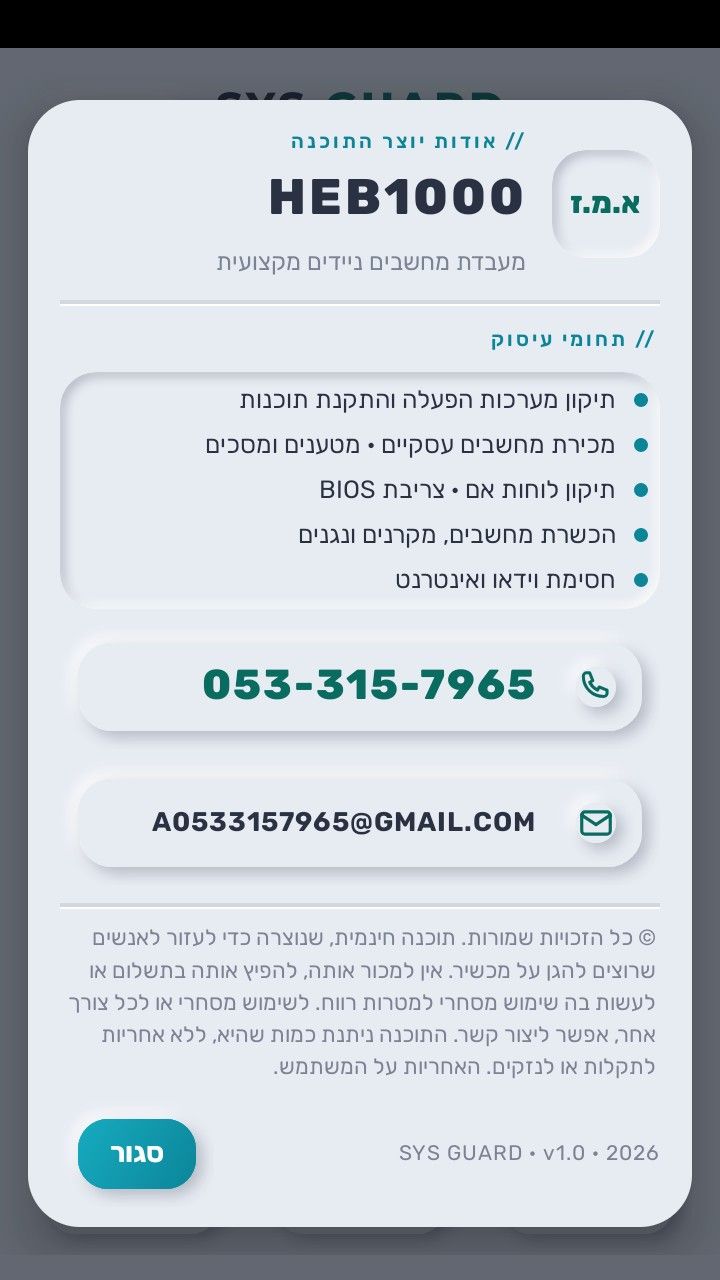
הכפתור אודות נמצא בכותרת מסך הסטטוס. אפשר לפתוח את החלון גם בלחיצה על הסמל של התוכנה או על השם "SYS GUARD" בראש המסך — בשני המסכים, גם במסך הסטטוס וגם במסך ההגדרות. לחיצה על הטלפון או המייל מעתיקה אותם ללוח.הגדלה באצבעות: החלון מותאם לגודל המסך, ומעבר לזה אפשר להגדיל אותו כמו תמונה — צביטה להגדלה והקטנה, גרירה להזזה כשהוא מוגדל, ולחיצה כפולה להגדלה או לחזרה לגודל הרגיל. שימושי בעיקר בנגן, שבו נוסח זכויות היוצרים קטן. לחיצה על הרקע מחוץ לחלון סוגרת אותו.
בתחתית החלון מופיעים בתמצית זכויות היוצרים ותנאי השימוש. הנוסח המלא נמצא בסעיף 16.
13. שאלות ותקלות נפוצות
המקלדת לא עולה בשדה הסיסמה. אם מחובר למכשיר מקלדת פיזית או תוכנת שיקוף מסך (scrcpy), אנדרואיד מסתיר את המקלדת שעל המסך. נתק אותה, או הדלק "הצג מקלדת וירטואלית" בהגדרות ← שפה והזנה ← מקלדת פיזית.
שכחתי את הסיסמה. אין שחזור. הדרך היחידה היא איפוס יצרן (ואם הפעלת FRP — התחברות לחשבון שהגדרת).
המכשיר מנותק מ-ADB. כנראה הופעלה חסימת "ניפוי USB". זו הכוונה שלה.
אפליקציה שהסרתי לא חוזרת. ההסרה קבועה. התקן אותה מחדש. אם רק הסתרת — החזר במתג.
רוצה להסיר את SYS GUARD לחלוטין. בתחתית מסך ההגדרות יש כפתור אדום עם סמל פח: "הסרת אפליקציה" (דורש סיסמה). הוא מבטל את כל החסימות, מסיר את בעלות המכשיר ואז מסיר את SYS GUARD. ההסרה תמיד נעשית מתוך האפליקציה אחרי הקשת הסיסמה — אי אפשר להסיר אותה בדרך אחרת בלי איפוס יצרן, כי אפליקציה שהיא בעלת המכשיר חסומה להסרה רגילה.
צריך להחזיר Wi-Fi לרגע (למשל כדי להוסיף חשבון Google). פותחים את ההגדרות בסיסמה וכובים את סינון אינטרנט. הכיבוי מחזיר ביחד את כל מה שהסינון עצמו הוסיף: חסימת ה-Wi-Fi, ה-VPN, איפוס הרשת, שיתוף הקבצים ב-Bluetooth והוספת המשתמשים (והנקודה החמה, אם נכללה), את אריח ה-Wi-Fi בלוח המהיר, ואת מצב הרדיו כפי שהיה לפני ההפעלה. חסימה שהפעלת ידנית ובנפרד, לפני הסינון, נשארת. בסיום מדליקים את הסינון והכול חוזר ביחד. באנדרואיד 12 ומטה: הרשתות השמורות נמחקות בכל הפעלה של הסינון, ולכן את הרשת שבה השתמשת צריך להזין מחדש בפעם הבאה.
האם אפליקציה אחרת יכולה לקחת את הבעלות על המכשיר? לא. במכשיר יכול להיות רק בעל מכשיר אחד, והמערכת מסרבת להגדיר שני. הגדרת בעלות גם דורשת מחשב מחובר או התקנה ראשונית מיד אחרי איפוס יצרן. הדרך היחידה להחליף את הבעלים היא להסיר אותו קודם: דרך "הסרת אפליקציה" (עם הסיסמה), איפוס יצרן, או הרשאת root. לכן למי שרוצה הגנה מלאה חשוב לחסום גם איפוס יצרן וניפוי USB (סעיף 8).
הפניית DNS ורשת מסוננת. ברשת שמסננת בעצמה (ראוטר או סים עם סינון) DNS מוצפן עלול לנתק את האינטרנט לגמרי: שמות האתרים לא נפתרים. זה נבדק על רשת Wi-Fi מסוננת, ולכן אל תפעילו את ההפניה במכשיר שמתחבר לרשת כזו, ובכל מקרה בדקו שהאינטרנט עובד מיד אחרי ההפעלה.
המכשיר מושרש (root) — האם זה עובד? התוכנה תעבוד ותחסום כרגיל, אבל היא לא נועדה להתמודד עם הרשאת-על. מי שיש לו גישת root במכשיר יכול לבטל כל חסימה ישירות בקבצי המערכת, להקפיא את התוכנה או להסיר אותה — בלי סיסמה ובלי המחשב, וגם כשחסימת ניפוי ה-USB פעילה (הרשאת-על אינה זקוקה לחיבור למחשב). לכן במכשיר שנועד באמת להיחסם מומלץ להסיר את ההשרשה לפני המסירה. במכשיר מושרש שנשאר כך, ראו בתוכנה הגנה מפני שינוי מקרי ומפני משתמש רגיל — לא מפני מי שמכיר את המכשיר.
14. מגבלות (גרסה 1.0)
- זו גרסה ראשונה (1.0). ייתכנו שיפורים בעתיד.
- טאבלט: נבדק על Galaxy Tab S9 במצב לאורך בלבד; מצב אופקי וטאבלטים אחרים לא נבדקו (ראה סעיף 11).
- FRP: אומת שההגדרה נשמרת, אך ההשפעה בפועל אחרי איפוס לא נבדקה.
- מכשיר מושרש (root): אינו נתמך כסביבה מאובטחת — ראו בסעיף פתרון התקלות.
- Bluetooth: חסימת הסינון מבטלת רק שיתוף קבצים ב-Bluetooth; החיבור עצמו ממשיך לעבוד (אוזניות, רמקול, וגם איתור והתאמה של מכשירים חדשים). לחסימה מלאה יש מתג נפרד — Bluetooth בקטגוריית "רשתות וחיבורים".
- האפליקציה חוסמת יכולות, לא תוכן.
- חלק מההגבלות תלויות בגרסת אנדרואיד (הפריטים שלא נתמכים במכשיר אינם מוצגים).
15. פרטי היוצר
 053-315-7965 ·
  A0533157965@GMAIL.COM
16. זכויות יוצרים ותנאי שימוש
 **כל הזכויות שמורות ל-HEB1000 · א.מ.ז.
תוכנה זו, SYS GUARD, נוצרה כדי לעזור, בחינם, לאנשים שרוצים להגן על מכשיר אנדרואיד באמצעות חסימת יכולות. אנחנו שמחים שהיא משמשת אותך, ומבקשים לשמור על כמה כללים פשוטים כדי שתמשיך להיות זמינה לכולם.
מותר: להשתמש בתוכנה ובמדריך בחינם, למטרת הגנה על מכשירים.**
אסור, ללא אישור מראש ובכתב מהיוצר:
- למכור את התוכנה או את המדריך, או להפיץ אותם תמורת תשלום.
- לשלב אותם במוצר או בשירות מסחרי.
- לעשות בהם כל שימוש אחר שנועד להפיק רווח.
שימוש מסחרי ומקרים מיוחדים. מי שזקוק לשימוש מסחרי, להתאמה אישית או לכל צורך אחר, מוזמן ליצור קשר,:
053-315-7965 · A0533157965@GMAIL.COMהגבלת אחריות. התוכנה והמדריך ניתנים "כמות שהם" (AS IS), ללא אחריות מכל סוג. התוכנה חוסמת יכולות מערכת, ושימוש בה עלול, בין השאר, לנתק את המכשיר ממחשב, לנעול אותו או לגרום לאובדן מידע. היוצר אינו אחראי לכל תקלה, נזק, אובדן מידע או הפסד, ישירים או עקיפים, שייגרמו משימוש בתוכנה או מהסתמכות על המדריך. השימוש הוא באחריות המשתמש בלבד. מומלץ לנסות קודם על מכשיר שאינו נחוץ.
-
בניתי אפליקציה שחוסת בחיבור WIFI בכל מכשיר אנדרואיד נבדק מגרסה 8 ומעלה בעיקר למכשירים שלא נעשה בהם רוט וכן ישנם את רוב סוגי החסימות האפשריות
להורדה
https://drive.google.com/file/d/1WQv-W2_hA_uOJ4H71fYTauNWmn******mOofnl/view?usp=drive_linkSYS GUARD — מדריך למשתמש
חסימת יכולות של מכשיר אנדרואיד (Wi-Fi, ניפוי USB, איפוס יצרן, אפליקציות ועוד) — מתוך המכשיר עצמו, מוגן בסיסמה.
גרסה: 1.0 · דורש: אנדרואיד 8.0 ומעלה · נבדק על: Oilsky M501 (אנדרואיד 9) ו-Samsung Galaxy Tab S9 (אנדרואיד 13) וטאבלאט (אנדרואיד 15) (ואנדרואיד 8.1) · שים לב: מכשירי טאבלט אחרים ומצב אופקי לא נבדקו (ראה סעיף 11)
1. מה זה, ומה זה לא
SYS GUARD היא אפליקציה שמוגדרת כ"בעלת המכשיר" (Device Owner) ולכן יכולה לחסום דברים שאפליקציה רגילה לא יכולה: חיבור ל-Wi-Fi, Bluetooth, ניפוי USB, איפוס יצרן, הוספת חשבונות, התקנת אפליקציות, הסתרה והסרה של אפליקציות, ועוד עשרות הגבלות.
היא לא מסנן תוכן. היא לא בודקת אתרים ולא חוסמת פרסומות. היא חוסמת גישה ויכולות — למשל "אין Wi-Fi כלל" ולא "אין אתר מסוים". לסינון תוכן יש להשתמש בכלי אחר. ולחסימת פרסומות ונעילת חיפוש בטוח יש להשתמש בתוכנה שבקישור
https://mitmachim.top/topic/102218/להורדה-סרגל-השלט-למכשירי-אנדרואיד
2. לפני שמתחילים — חשוב לדעת
- אי אפשר להסיר את האפליקציה בקלות. היא בנויה כך: הסרה דורשת את הסיסמה, או איפוס יצרן. שמור את הסיסמה במקום בטוח.
3. התקנה
דרישות: מחשב עם ADB, כבל USB, ומכשיר בלי חשבונות (בלי חשבון גוגל, בלי חשבון סמסונג וכדומה). אנדרואיד מסרב להגדיר בעלות אם כבר יש חשבון במכשיר.
- במכשיר: הגדרות ← אפשרויות מפתחים ← הפעל ניפוי באגים דרך USB.
- הסר כל חשבון מהמכשיר (הגדרות ← חשבונות).
- חבר לכבל ובדוק שהמכשיר מופיע:
adb devices - התקן:
adb install SYS-GUARD_v1.0.apk - הגדר את האפליקציה כבעלת המכשיר:
adb shell dpm set-device-owner com.amz.devicelock/.AdminReceiver- פתח את האפליקציה. בפעם הראשונה תתבקש להגדיר סיסמה. זו הסיסמה שתגן על כל ההגדרות.
אם קיבלת שגיאה "there are already some accounts on the device" — נשאר חשבון במכשיר. הסר אותו וחזור על שלב 5.
אחרי שהאפליקציה מותקנת כבעלים אפשר להוסיף חשבון גוגל רגיל בלי בעיה.
4. מסך הסטטוס (מסך הפתיחה)
זה המסך שנפתח בלחיצה על הסמל. הוא לקריאה בלבד — אפשר לראות בו מה חסום, אבל לא לשנות.
מה רואים:- העיגול — כמה חסימות פעילות עכשיו.
- מד הסוללה (מימין לעיגול) — "רמת ההגנה" מפני עקיפה. ארבעה פסים, מלמטה למעלה: סינון, מומלצות, ניפוי USB, איפוס. פס ירוק = חסום, אפור = פתוח. המילה ליד המד: כבויה / חלשה / בינונית / חזקה / מלאה.
- רשימת החסימות הפעילות — אם יש יותר ממה שנכנס במסך, מופיע חץ למטה שמסמן שאפשר לגלול.
- אודות (למעלה משמאל) ו-בעלים ✓ (למטה) — אישור שהאפליקציה היא בעלת המכשיר.
כדי לשנות משהו — לחץ שינוי הגדרות.
5. פתיחת הנעילה
לחץ שינוי הגדרות, הקלד את הסיסמה ולחץ פתח. המקלדת עולה לבד.נעילה אוטומטית: הפתיחה נשמרת כל עוד אתה בתוך האפליקציה — אפשר לעבור בחופשיות בין מסך ההגדרות למסך האפליקציות ובחזרה בלי להקליד שוב (במסך האפליקציות יש "‹ חזרה להגדרות" למעלה). הנעילה חוזרת כאשר יוצאים מהאפליקציה (בית, כיבוי מסך, אפליקציה אחרת) ליותר מ-10 שניות: המסך נסגר, ובפעם הבאה הכניסה מהסמל מגיעה למסך הסטטוס ודורשת סיסמה. יציאה קצרה וחזרה מיידית אינה נועלת. אפשר גם לנעול מיד בלחיצה על נעל הגדרות.
6. מסך ההגדרות
6.1 כרטיס "סינון אינטרנט" (הראשי)
זה המתג הכי חשוב. הפעלה שלו:
- מכבה את ה-Wi-Fi ונועלת אותו — מסך הגדרות ה-Wi-Fi נחסם לגמרי ("הפעולה אינה מותרת"), אי אפשר להוסיף רשת או להתחבר לרשת חדשה, ואריח ה-Wi-Fi מוסר מהלוח המהיר.
חסימת הWIFI
- חוסמת גם, אוטומטית, את הדרכים העוקפות: הגדרת VPN, איפוס הגדרות רשת, שיתוף קבצים ב-Bluetooth, הוספת משתמשים.
- אפשר לבחור לכלול גם נקודה חמה ושיתוף אינטרנט.
כיבוי המתג מחזיר את ה-Wi-Fi במלואו.6.2 קטגוריות
מתחת לכרטיס יש רצועה אופקית של קטגוריות (גוללים הצידה):
קטגוריה מה בתוכה (דוגמאות) רשתות וחיבורים נקודה חמה, Bluetooth, VPN, איפוס רשת, הפניית DNS, מצב טיסה, העברת קבצים ב-NFC (אנדרואיד 9 ומטה בלבד) טלפוניה והודעות שיחות יוצאות, הודעות SMS, רשתות סלולריות אפליקציות והתקנות התקנת אפליקציות, הסרתן, מקורות לא מוכרים חשבונות ומשתמשים הוספה והסרה של חשבונות ומשתמשים מצלמה, מדיה ומיקום מצלמה, צילום מסך, מיקום, התקני USB מערכת ואבטחה אפשרויות מפתחים, איפוס יצרן, תעודות פרופיל עבודה (מתקדם) אפשרויות לפרופיל עבודה - ליד כל קטגוריה מופיע מונה (למשל 3/10 — כמה חסימות פעילות בתוכה) ונקודה כתומה על הרצועה מסמנת קטגוריה שיש בה חסימה.
- משולש כתום ליד חסימה = היא עלולה לגרום לתופעות לוואי (למשל נעילת מצב המיקום במצבו הנוכחי). קרא את ההסבר לפני שמפעילים.
- בטל את כל החסימות (הכפתור האדום למטה) — מסיר הכול בבת אחת, לאחר אישור.
6.3 הכפתורים למטה
- נעל הגדרות / פתח הגדרות — נועל את מסך ההגדרות מחדש (או פותח אותו בסיסמה). זו נעילה של מסך ההגדרות בלבד: החסימות שהפעלת ממשיכות לפעול בין אם נעלת ובין אם לא. הנעילה גם קורית לבד כשיוצאים מהאפליקציה ליותר מ-10 שניות.
- אפליקציות — הסתרה והסרה של אפליקציות (סעיף 7).
- מניעת עקיפה — החסימות שמונעות עקיפה של הסינון (סעיף 8).
7. אפליקציות — הסתרה והסרה
- מתג = הסתרה (הפיכה). האפליקציה נעלמת מהמכשיר ואפשר להחזיר אותה בכל רגע.
- סמל הפח = הסרה לצמיתות מהמכשיר. ההסרה שקטה, ללא אפשרות ביטול — התקנה מחדש דורשת חנות אפליקציות.
- חיפוש למעלה מסנן את הרשימה.
- בטל הכל (למעלה משמאל) — מחזיר את כל האפליקציות שהוסתרו.
- אפליקציות מערכת חיוניות (הגדרות, שירותי גוגל, המקלדת ועוד) לא מופיעות ברשימה, כדי שלא תסכן את המכשיר.
8. מניעת עקיפה
שני מתגים שסוגרים את הדרכים העוקפות:- ניפוי USB ואפשרויות מפתחים — מנתק את ADB. אחרי הפעלה לא תוכל לחבר את המכשיר למחשב.
- איפוס להגדרות יצרן — חוסם איפוס דרך ההגדרות. אם תשכח את הסיסמה זו הדרך היחידה לשחרר את המכשיר, ולכן חסימה כאן מסירה את רשת הביטחון.
מצב בטוח (Safe Mode) אינו בחלון הזה — הוא בקטגוריה מערכת ואבטחה (ראה סעיף 6.2). מומלץ לחסום גם אותו, כי במצב בטוח אפליקציות שהותקנו אינן פועלות.
הכרטיס למעלה מראה את רמת הסינון לפי מד הסוללה. פס צהוב בחלון הזה = "מומלץ אבל עדיין פתוח". כשכל הארבעה ירוקים המכשיר בהגנה מלאה.
9. הגנת איפוס יצרן (FRP) — נגד איפוס בכפתורים
FRP (Factory Reset Protection) נועלת את המכשיר אחרי איפוס כזה: הוא יבקש להתחבר לחשבון גוגל מסוים — החשבון שלך — ובלעדיו אי אפשר להשתמש בו.
איך מפעילים
- פתח נעילה, גלול לתחתית מסך ההגדרות, והדלק את הגנת איפוס (FRP).
- יופיע הסבר: למה זה נחוץ, מה המשמעות ומה להזין.
3. הזן את המזהה המספרי של חשבון הגוגל שלך (לא כתובת מייל).
4. לחץ המשך — יופיע אישור סופי שמציג את המזהה שהזנת ומזהיר מהשלכות טעות.
5. כן, הפעל — והכרטיס יראה "פעילה · 1 חשבון".האם צריך להתחבר לחשבון גוגל במכשיר?
לא. ההגנה כאן (Enterprise FRP, מנגנון רשמי של גוגל לבעלי מכשיר) לא תלויה בחשבון שמחובר למכשיר. האפליקציה שומרת במערכת רק את המזהה המספרי של החשבון, ואחרי איפוס בכפתורים המכשיר יקבל רק חשבון שהמזהה שלו ברשימה.
- אין צורך להתחבר לחשבון לפני ההגדרה, ואין צורך להשאיר אותו מחובר אחריה. "להתחבר ומיד להתנתק" לא נדרש ולא מוסיף הגנה.
- ההבדל מה-FRP הרגיל של גוגל: שם החשבון חייב להישאר במכשיר עד האיפוס (הוצאת החשבון מבטלת את ההגנה). כאן זה לא נחוץ — ולכן אין צורך להשאיר חשבון אישי על מכשיר של נער.
- חשבון במכשיר מפריע רק בהתקנה: אסור שיהיה חשבון במכשיר בזמן הפקודה
dpm set-device-owner(סעיף 3). - אחרי איפוס המכשיר יבקש התחברות לחשבון גוגל, ולכן דרוש אינטרנט (Wi-Fi) באותו רגע.
- מה עדיין לא נבדק: ההתנהגות בפועל אחרי איפוס אמיתי (ראה "מה חייבים לדעת" למטה). לבדיקה בטוחה הזן את המזהה האמיתי שלך (כך תוכל להיכנס אחרי האיפוס), בצע איפוס בכפתורים על מכשיר מיותר, וודא שהמכשיר מבקש חשבון ושחשבון אחר נדחה.
איך משיגים את המזהה המספרי
- היכנס בדפדפן לחשבון הגוגל שלך.
- פתח את People API Explorer (
developers.google.com/people/api/rest/v1/people/get) והפעל "Try this API". - בשדה
resourceNameכתובpeople/me, ובשדהpersonFieldsכתובnames, והרץ. - בתשובה יופיע
"resourceName": "people/123456789012345678901"— המספר שאחריpeople/הוא המזהה שמזינים באפליקציה.
חשבון גוגל חדש עשוי להיות זמין ל-FRP רק אחרי כ-72 שעות.
מה חייבים לדעת לפני שמפעילים- אם המזהה שגוי או שהחשבון אבד — אחרי איפוס בכפתורים המכשיר ייחסם ולא ניתן יהיה לפתוח אותו, גם לא על ידך.
- אחרי איפוס כזה המכשיר יבקש אינטרנט וחשבון גוגל. בנגן שלא אמור להתחבר לרשת זה אומר שהוא לא יהיה שמיש עד שמחברים אותו.
- לא ניתן לבדוק שההגנה עובדת בלי לבצע איפוס אמיתי. האפליקציה מאמתת רק שההגדרה נשמרה במערכת. מומלץ לבדוק על מכשיר מיותר לפני שסומכים על זה.
- הגנה זו מבוססת על מנגנון רשמי של גוגל (Enterprise FRP), אך תלויה בשירותי Google Play במכשיר.
כיבוי: הורד את המתג — יופיע אישור, והאיפוס בכפתורים חוזר לעקוף את החסימות.
10. מצב "נגן"
מיועד לנגן מדיה / טאבלט ייעודי שלא אמור להיות מחובר לאינטרנט בכלל ולא לשמש כטלפון.
מדוע בחירה ידנית? נגנים רבים מצהירים על חומרת טלפוניה (SIM) גם כשאין להם כזו, ולכן אי אפשר לזהות לבד. את המצב בוחרים בכרטיס מצב המכשיר בתחתית מסך ההגדרות.
במצב מכשיר רגיל (ברירת המחדל, לטאבלט או טלפון עם אינטרנט וסים) — Chrome והחייגן מוגנים מהסתרה, ואפשרויות הנטרול לא מוצגות.במצב נגן נפתח כרטיס "הכנה כנגן" עם שלוש פעולות. כל אחת מציגה מה ישתנה לפני שמבצעים:
-
חסום טלפוניה וסים — מפעיל את חסימות הקטגוריה "טלפוניה והודעות" — רק חסימות שאינן ברמת סיכון גבוהה (בנגן הבדיקה: שיחות יוצאות, מסרונים והתרעות חירום).
-
נטרל אפליקציות Google (חוץ מהליבה) — מסתיר אפליקציות Google שהמשתמש רואה (Chrome וכל אפליקציית
com.google.android.*), ומשאיר את מה שדרוש לאימות משחקים ולרישוי: שירותי Google Play, חנות Play, המקלדת, WebView ודיבור.הדפדפן של המכשיר — חסימה במקום הסתרה: בחלק מהמכשירים (בעיקר נגנים ומכשירים זולים) Chrome הוא לא רק דפדפן אלא מנוע תצוגת האינטרנט שכל האפליקציות משתמשות בו — פרסומות במשחקים, מסכי התחברות, מפות. הסתרה שלו במכשיר כזה מפילה את התצוגה בכל המכשיר, וההודעה "Android System WebView הופסקה" חוזרת שוב ושוב. לכן המנעול מזהה מצב כזה ואינו מסתיר את הדפדפן, אלא חוסם בו את הגלישה: לחיצה על הסמל מציגה שהפעולה נחסמה על ידי מנהל המכשיר, אין בו שום כתובת, והמנוע ממשיך לעבוד. זה חל גם על המחוון הידני ברשימה וגם על קיצור הדרך הזה. במכשיר שבו קיים מנוע תצוגה עצמאי ומלא (כך בטאבלטים) — הדפדפן מוסתר כרגיל. מכשיר שהדפדפן בו הוסתר בעבר מתוקן מעצמו בהפעלה מחדש או בכניסה למסך האפליקציות.
-
נטרל אפליקציות טלפון והודעות — מסתיר חייגן, הודעות ואנשי קשר. שכבת הטלפוניה של המערכת נשארת (הסתרתה עלולה לפגוע במכשיר).
כל ההסתרות הפיכות: מתג ליד כל אפליקציה, או בטל הכל.אם אין במכשיר אפליקציות מהסוג שנבחר (למשל נגן בלי חייגן והודעות), תופיע הודעה "לא נמצאו אפליקציות … להסתרה", ואין צורך בפעולה.
הכנה מלאה של נגן: הדלק סינון אינטרנט (מנתק Wi-Fi), הפעל את שלוש הפעולות למעלה, סגור ניפוי USB ואיפוס יצרן בחלון מניעת העקיפה, ולבסוף (אם רוצים) הגנת FRP.
11. טאבלטים ומסכים גדולים
במסך גדול (טאבלט, מרוחב 600dp ומעלה) האפליקציה מגדילה את עצמה אוטומטית בהתאם לגודל המסך (לפי הצלע הקצרה שלו): החלוניות, הכיתובים והכפתורים גדלים יחד, וההגדלה זהה במצב לאורך ולרוחב. התוכן מוצג בעמודה מרכזית ולא נמתח לכל רוחב המסך, כי מתגים שרחוקים מהכיתוב שלהם קשים לשימוש. בלי ההגדלה, ממשק שתוכנן לטלפון נראה קטן מאוד על מסך רחב. בטלפון ובנגן לא משתנה דבר.
חלון האודות מתאים את עצמו לגודל המסך באחוזים: הוא תופס כ-92% מהרוחב בכל מכשיר — נגן, טלפון וטאבלט — כך שהפרופורציות והגודל היחסי של הכיתוב זהים בכולם.
היקף הבדיקה. המראה נבדק על Samsung Galaxy Tab S9 (אנדרואיד 13) במצב לאורך: מסך הסטטוס וחלון האודות. מצב אופקי וטאבלטים של יצרנים אחרים לא נבדקו, וייתכנו הבדלים קטנים. אם שמת לב למשהו חריג, נשמח שתיצור קשר ותספר לנו.
12. אודות
הכפתור אודות נמצא בכותרת מסך הסטטוס. אפשר לפתוח את החלון גם בלחיצה על הסמל של התוכנה או על השם "SYS GUARD" בראש המסך — בשני המסכים, גם במסך הסטטוס וגם במסך ההגדרות. לחיצה על הטלפון או המייל מעתיקה אותם ללוח.הגדלה באצבעות: החלון מותאם לגודל המסך, ומעבר לזה אפשר להגדיל אותו כמו תמונה — צביטה להגדלה והקטנה, גרירה להזזה כשהוא מוגדל, ולחיצה כפולה להגדלה או לחזרה לגודל הרגיל. שימושי בעיקר בנגן, שבו נוסח זכויות היוצרים קטן. לחיצה על הרקע מחוץ לחלון סוגרת אותו.
בתחתית החלון מופיעים בתמצית זכויות היוצרים ותנאי השימוש. הנוסח המלא נמצא בסעיף 16.
13. שאלות ותקלות נפוצות
המקלדת לא עולה בשדה הסיסמה. אם מחובר למכשיר מקלדת פיזית או תוכנת שיקוף מסך (scrcpy), אנדרואיד מסתיר את המקלדת שעל המסך. נתק אותה, או הדלק "הצג מקלדת וירטואלית" בהגדרות ← שפה והזנה ← מקלדת פיזית.
שכחתי את הסיסמה. אין שחזור. הדרך היחידה היא איפוס יצרן (ואם הפעלת FRP — התחברות לחשבון שהגדרת).
המכשיר מנותק מ-ADB. כנראה הופעלה חסימת "ניפוי USB". זו הכוונה שלה.
אפליקציה שהסרתי לא חוזרת. ההסרה קבועה. התקן אותה מחדש. אם רק הסתרת — החזר במתג.
רוצה להסיר את SYS GUARD לחלוטין. בתחתית מסך ההגדרות יש כפתור אדום עם סמל פח: "הסרת אפליקציה" (דורש סיסמה). הוא מבטל את כל החסימות, מסיר את בעלות המכשיר ואז מסיר את SYS GUARD. ההסרה תמיד נעשית מתוך האפליקציה אחרי הקשת הסיסמה — אי אפשר להסיר אותה בדרך אחרת בלי איפוס יצרן, כי אפליקציה שהיא בעלת המכשיר חסומה להסרה רגילה.
צריך להחזיר Wi-Fi לרגע (למשל כדי להוסיף חשבון Google). פותחים את ההגדרות בסיסמה וכובים את סינון אינטרנט. הכיבוי מחזיר ביחד את כל מה שהסינון עצמו הוסיף: חסימת ה-Wi-Fi, ה-VPN, איפוס הרשת, שיתוף הקבצים ב-Bluetooth והוספת המשתמשים (והנקודה החמה, אם נכללה), את אריח ה-Wi-Fi בלוח המהיר, ואת מצב הרדיו כפי שהיה לפני ההפעלה. חסימה שהפעלת ידנית ובנפרד, לפני הסינון, נשארת. בסיום מדליקים את הסינון והכול חוזר ביחד. באנדרואיד 12 ומטה: הרשתות השמורות נמחקות בכל הפעלה של הסינון, ולכן את הרשת שבה השתמשת צריך להזין מחדש בפעם הבאה.
האם אפליקציה אחרת יכולה לקחת את הבעלות על המכשיר? לא. במכשיר יכול להיות רק בעל מכשיר אחד, והמערכת מסרבת להגדיר שני. הגדרת בעלות גם דורשת מחשב מחובר או התקנה ראשונית מיד אחרי איפוס יצרן. הדרך היחידה להחליף את הבעלים היא להסיר אותו קודם: דרך "הסרת אפליקציה" (עם הסיסמה), איפוס יצרן, או הרשאת root. לכן למי שרוצה הגנה מלאה חשוב לחסום גם איפוס יצרן וניפוי USB (סעיף 8).
הפניית DNS ורשת מסוננת. ברשת שמסננת בעצמה (ראוטר או סים עם סינון) DNS מוצפן עלול לנתק את האינטרנט לגמרי: שמות האתרים לא נפתרים. זה נבדק על רשת Wi-Fi מסוננת, ולכן אל תפעילו את ההפניה במכשיר שמתחבר לרשת כזו, ובכל מקרה בדקו שהאינטרנט עובד מיד אחרי ההפעלה.
המכשיר מושרש (root) — האם זה עובד? התוכנה תעבוד ותחסום כרגיל, אבל היא לא נועדה להתמודד עם הרשאת-על. מי שיש לו גישת root במכשיר יכול לבטל כל חסימה ישירות בקבצי המערכת, להקפיא את התוכנה או להסיר אותה — בלי סיסמה ובלי המחשב, וגם כשחסימת ניפוי ה-USB פעילה (הרשאת-על אינה זקוקה לחיבור למחשב). לכן במכשיר שנועד באמת להיחסם מומלץ להסיר את ההשרשה לפני המסירה. במכשיר מושרש שנשאר כך, ראו בתוכנה הגנה מפני שינוי מקרי ומפני משתמש רגיל — לא מפני מי שמכיר את המכשיר.
14. מגבלות (גרסה 1.0)
- זו גרסה ראשונה (1.0). ייתכנו שיפורים בעתיד.
- טאבלט: נבדק על Galaxy Tab S9 במצב לאורך בלבד; מצב אופקי וטאבלטים אחרים לא נבדקו (ראה סעיף 11).
- FRP: אומת שההגדרה נשמרת, אך ההשפעה בפועל אחרי איפוס לא נבדקה.
- מכשיר מושרש (root): אינו נתמך כסביבה מאובטחת — ראו בסעיף פתרון התקלות.
- Bluetooth: חסימת הסינון מבטלת רק שיתוף קבצים ב-Bluetooth; החיבור עצמו ממשיך לעבוד (אוזניות, רמקול, וגם איתור והתאמה של מכשירים חדשים). לחסימה מלאה יש מתג נפרד — Bluetooth בקטגוריית "רשתות וחיבורים".
- האפליקציה חוסמת יכולות, לא תוכן.
- חלק מההגבלות תלויות בגרסת אנדרואיד (הפריטים שלא נתמכים במכשיר אינם מוצגים).
15. פרטי היוצר
053-315-7965 · A0533157965@GMAIL.COM
16. זכויות יוצרים ותנאי שימוש
**כל הזכויות שמורות ל-HEB1000 · א.מ.ז.תוכנה זו, SYS GUARD, נוצרה כדי לעזור, בחינם, לאנשים שרוצים להגן על מכשיר אנדרואיד באמצעות חסימת יכולות. אנחנו שמחים שהיא משמשת אותך, ומבקשים לשמור על כמה כללים פשוטים כדי שתמשיך להיות זמינה לכולם.
מותר: להשתמש בתוכנה ובמדריך בחינם, למטרת הגנה על מכשירים.**
אסור, ללא אישור מראש ובכתב מהיוצר:
- למכור את התוכנה או את המדריך, או להפיץ אותם תמורת תשלום.
- לשלב אותם במוצר או בשירות מסחרי.
- לעשות בהם כל שימוש אחר שנועד להפיק רווח.
שימוש מסחרי ומקרים מיוחדים. מי שזקוק לשימוש מסחרי, להתאמה אישית או לכל צורך אחר, מוזמן ליצור קשר,:
053-315-7965 · A0533157965@GMAIL.COMהגבלת אחריות. התוכנה והמדריך ניתנים "כמות שהם" (AS IS), ללא אחריות מכל סוג. התוכנה חוסמת יכולות מערכת, ושימוש בה עלול, בין השאר, לנתק את המכשיר ממחשב, לנעול אותו או לגרום לאובדן מידע. היוצר אינו אחראי לכל תקלה, נזק, אובדן מידע או הפסד, ישירים או עקיפים, שייגרמו משימוש בתוכנה או מהסתמכות על המדריך. השימוש הוא באחריות המשתמש בלבד. מומלץ לנסות קודם על מכשיר שאינו נחוץ.
@HEB1000 אין לי מילים...זהו מספיק?

-
בניתי אפליקציה שחוסת בחיבור WIFI בכל מכשיר אנדרואיד נבדק מגרסה 8 ומעלה בעיקר למכשירים שלא נעשה בהם רוט וכן ישנם את רוב סוגי החסימות האפשריות
להורדה
https://drive.google.com/file/d/1WQv-W2_hA_uOJ4H71fYTauNWmn******mOofnl/view?usp=drive_linkSYS GUARD — מדריך למשתמש
חסימת יכולות של מכשיר אנדרואיד (Wi-Fi, ניפוי USB, איפוס יצרן, אפליקציות ועוד) — מתוך המכשיר עצמו, מוגן בסיסמה.
גרסה: 1.0 · דורש: אנדרואיד 8.0 ומעלה · נבדק על: Oilsky M501 (אנדרואיד 9) ו-Samsung Galaxy Tab S9 (אנדרואיד 13) וטאבלאט (אנדרואיד 15) (ואנדרואיד 8.1) · שים לב: מכשירי טאבלט אחרים ומצב אופקי לא נבדקו (ראה סעיף 11)
1. מה זה, ומה זה לא
SYS GUARD היא אפליקציה שמוגדרת כ"בעלת המכשיר" (Device Owner) ולכן יכולה לחסום דברים שאפליקציה רגילה לא יכולה: חיבור ל-Wi-Fi, Bluetooth, ניפוי USB, איפוס יצרן, הוספת חשבונות, התקנת אפליקציות, הסתרה והסרה של אפליקציות, ועוד עשרות הגבלות.
היא לא מסנן תוכן. היא לא בודקת אתרים ולא חוסמת פרסומות. היא חוסמת גישה ויכולות — למשל "אין Wi-Fi כלל" ולא "אין אתר מסוים". לסינון תוכן יש להשתמש בכלי אחר. ולחסימת פרסומות ונעילת חיפוש בטוח יש להשתמש בתוכנה שבקישור
https://mitmachim.top/topic/102218/להורדה-סרגל-השלט-למכשירי-אנדרואיד
2. לפני שמתחילים — חשוב לדעת
- אי אפשר להסיר את האפליקציה בקלות. היא בנויה כך: הסרה דורשת את הסיסמה, או איפוס יצרן. שמור את הסיסמה במקום בטוח.
3. התקנה
דרישות: מחשב עם ADB, כבל USB, ומכשיר בלי חשבונות (בלי חשבון גוגל, בלי חשבון סמסונג וכדומה). אנדרואיד מסרב להגדיר בעלות אם כבר יש חשבון במכשיר.
- במכשיר: הגדרות ← אפשרויות מפתחים ← הפעל ניפוי באגים דרך USB.
- הסר כל חשבון מהמכשיר (הגדרות ← חשבונות).
- חבר לכבל ובדוק שהמכשיר מופיע:
adb devices - התקן:
adb install SYS-GUARD_v1.0.apk - הגדר את האפליקציה כבעלת המכשיר:
adb shell dpm set-device-owner com.amz.devicelock/.AdminReceiver- פתח את האפליקציה. בפעם הראשונה תתבקש להגדיר סיסמה. זו הסיסמה שתגן על כל ההגדרות.
אם קיבלת שגיאה "there are already some accounts on the device" — נשאר חשבון במכשיר. הסר אותו וחזור על שלב 5.
אחרי שהאפליקציה מותקנת כבעלים אפשר להוסיף חשבון גוגל רגיל בלי בעיה.
4. מסך הסטטוס (מסך הפתיחה)
זה המסך שנפתח בלחיצה על הסמל. הוא לקריאה בלבד — אפשר לראות בו מה חסום, אבל לא לשנות.
מה רואים:- העיגול — כמה חסימות פעילות עכשיו.
- מד הסוללה (מימין לעיגול) — "רמת ההגנה" מפני עקיפה. ארבעה פסים, מלמטה למעלה: סינון, מומלצות, ניפוי USB, איפוס. פס ירוק = חסום, אפור = פתוח. המילה ליד המד: כבויה / חלשה / בינונית / חזקה / מלאה.
- רשימת החסימות הפעילות — אם יש יותר ממה שנכנס במסך, מופיע חץ למטה שמסמן שאפשר לגלול.
- אודות (למעלה משמאל) ו-בעלים ✓ (למטה) — אישור שהאפליקציה היא בעלת המכשיר.
כדי לשנות משהו — לחץ שינוי הגדרות.
5. פתיחת הנעילה
לחץ שינוי הגדרות, הקלד את הסיסמה ולחץ פתח. המקלדת עולה לבד.נעילה אוטומטית: הפתיחה נשמרת כל עוד אתה בתוך האפליקציה — אפשר לעבור בחופשיות בין מסך ההגדרות למסך האפליקציות ובחזרה בלי להקליד שוב (במסך האפליקציות יש "‹ חזרה להגדרות" למעלה). הנעילה חוזרת כאשר יוצאים מהאפליקציה (בית, כיבוי מסך, אפליקציה אחרת) ליותר מ-10 שניות: המסך נסגר, ובפעם הבאה הכניסה מהסמל מגיעה למסך הסטטוס ודורשת סיסמה. יציאה קצרה וחזרה מיידית אינה נועלת. אפשר גם לנעול מיד בלחיצה על נעל הגדרות.
6. מסך ההגדרות
6.1 כרטיס "סינון אינטרנט" (הראשי)
זה המתג הכי חשוב. הפעלה שלו:
- מכבה את ה-Wi-Fi ונועלת אותו — מסך הגדרות ה-Wi-Fi נחסם לגמרי ("הפעולה אינה מותרת"), אי אפשר להוסיף רשת או להתחבר לרשת חדשה, ואריח ה-Wi-Fi מוסר מהלוח המהיר.
חסימת הWIFI
- חוסמת גם, אוטומטית, את הדרכים העוקפות: הגדרת VPN, איפוס הגדרות רשת, שיתוף קבצים ב-Bluetooth, הוספת משתמשים.
- אפשר לבחור לכלול גם נקודה חמה ושיתוף אינטרנט.
כיבוי המתג מחזיר את ה-Wi-Fi במלואו.6.2 קטגוריות
מתחת לכרטיס יש רצועה אופקית של קטגוריות (גוללים הצידה):
קטגוריה מה בתוכה (דוגמאות) רשתות וחיבורים נקודה חמה, Bluetooth, VPN, איפוס רשת, הפניית DNS, מצב טיסה, העברת קבצים ב-NFC (אנדרואיד 9 ומטה בלבד) טלפוניה והודעות שיחות יוצאות, הודעות SMS, רשתות סלולריות אפליקציות והתקנות התקנת אפליקציות, הסרתן, מקורות לא מוכרים חשבונות ומשתמשים הוספה והסרה של חשבונות ומשתמשים מצלמה, מדיה ומיקום מצלמה, צילום מסך, מיקום, התקני USB מערכת ואבטחה אפשרויות מפתחים, איפוס יצרן, תעודות פרופיל עבודה (מתקדם) אפשרויות לפרופיל עבודה - ליד כל קטגוריה מופיע מונה (למשל 3/10 — כמה חסימות פעילות בתוכה) ונקודה כתומה על הרצועה מסמנת קטגוריה שיש בה חסימה.
- משולש כתום ליד חסימה = היא עלולה לגרום לתופעות לוואי (למשל נעילת מצב המיקום במצבו הנוכחי). קרא את ההסבר לפני שמפעילים.
- בטל את כל החסימות (הכפתור האדום למטה) — מסיר הכול בבת אחת, לאחר אישור.
6.3 הכפתורים למטה
- נעל הגדרות / פתח הגדרות — נועל את מסך ההגדרות מחדש (או פותח אותו בסיסמה). זו נעילה של מסך ההגדרות בלבד: החסימות שהפעלת ממשיכות לפעול בין אם נעלת ובין אם לא. הנעילה גם קורית לבד כשיוצאים מהאפליקציה ליותר מ-10 שניות.
- אפליקציות — הסתרה והסרה של אפליקציות (סעיף 7).
- מניעת עקיפה — החסימות שמונעות עקיפה של הסינון (סעיף 8).
7. אפליקציות — הסתרה והסרה
- מתג = הסתרה (הפיכה). האפליקציה נעלמת מהמכשיר ואפשר להחזיר אותה בכל רגע.
- סמל הפח = הסרה לצמיתות מהמכשיר. ההסרה שקטה, ללא אפשרות ביטול — התקנה מחדש דורשת חנות אפליקציות.
- חיפוש למעלה מסנן את הרשימה.
- בטל הכל (למעלה משמאל) — מחזיר את כל האפליקציות שהוסתרו.
- אפליקציות מערכת חיוניות (הגדרות, שירותי גוגל, המקלדת ועוד) לא מופיעות ברשימה, כדי שלא תסכן את המכשיר.
8. מניעת עקיפה
שני מתגים שסוגרים את הדרכים העוקפות:- ניפוי USB ואפשרויות מפתחים — מנתק את ADB. אחרי הפעלה לא תוכל לחבר את המכשיר למחשב.
- איפוס להגדרות יצרן — חוסם איפוס דרך ההגדרות. אם תשכח את הסיסמה זו הדרך היחידה לשחרר את המכשיר, ולכן חסימה כאן מסירה את רשת הביטחון.
מצב בטוח (Safe Mode) אינו בחלון הזה — הוא בקטגוריה מערכת ואבטחה (ראה סעיף 6.2). מומלץ לחסום גם אותו, כי במצב בטוח אפליקציות שהותקנו אינן פועלות.
הכרטיס למעלה מראה את רמת הסינון לפי מד הסוללה. פס צהוב בחלון הזה = "מומלץ אבל עדיין פתוח". כשכל הארבעה ירוקים המכשיר בהגנה מלאה.
9. הגנת איפוס יצרן (FRP) — נגד איפוס בכפתורים
FRP (Factory Reset Protection) נועלת את המכשיר אחרי איפוס כזה: הוא יבקש להתחבר לחשבון גוגל מסוים — החשבון שלך — ובלעדיו אי אפשר להשתמש בו.
איך מפעילים
- פתח נעילה, גלול לתחתית מסך ההגדרות, והדלק את הגנת איפוס (FRP).
- יופיע הסבר: למה זה נחוץ, מה המשמעות ומה להזין.
3. הזן את המזהה המספרי של חשבון הגוגל שלך (לא כתובת מייל).
4. לחץ המשך — יופיע אישור סופי שמציג את המזהה שהזנת ומזהיר מהשלכות טעות.
5. כן, הפעל — והכרטיס יראה "פעילה · 1 חשבון".האם צריך להתחבר לחשבון גוגל במכשיר?
לא. ההגנה כאן (Enterprise FRP, מנגנון רשמי של גוגל לבעלי מכשיר) לא תלויה בחשבון שמחובר למכשיר. האפליקציה שומרת במערכת רק את המזהה המספרי של החשבון, ואחרי איפוס בכפתורים המכשיר יקבל רק חשבון שהמזהה שלו ברשימה.
- אין צורך להתחבר לחשבון לפני ההגדרה, ואין צורך להשאיר אותו מחובר אחריה. "להתחבר ומיד להתנתק" לא נדרש ולא מוסיף הגנה.
- ההבדל מה-FRP הרגיל של גוגל: שם החשבון חייב להישאר במכשיר עד האיפוס (הוצאת החשבון מבטלת את ההגנה). כאן זה לא נחוץ — ולכן אין צורך להשאיר חשבון אישי על מכשיר של נער.
- חשבון במכשיר מפריע רק בהתקנה: אסור שיהיה חשבון במכשיר בזמן הפקודה
dpm set-device-owner(סעיף 3). - אחרי איפוס המכשיר יבקש התחברות לחשבון גוגל, ולכן דרוש אינטרנט (Wi-Fi) באותו רגע.
- מה עדיין לא נבדק: ההתנהגות בפועל אחרי איפוס אמיתי (ראה "מה חייבים לדעת" למטה). לבדיקה בטוחה הזן את המזהה האמיתי שלך (כך תוכל להיכנס אחרי האיפוס), בצע איפוס בכפתורים על מכשיר מיותר, וודא שהמכשיר מבקש חשבון ושחשבון אחר נדחה.
איך משיגים את המזהה המספרי
- היכנס בדפדפן לחשבון הגוגל שלך.
- פתח את People API Explorer (
developers.google.com/people/api/rest/v1/people/get) והפעל "Try this API". - בשדה
resourceNameכתובpeople/me, ובשדהpersonFieldsכתובnames, והרץ. - בתשובה יופיע
"resourceName": "people/123456789012345678901"— המספר שאחריpeople/הוא המזהה שמזינים באפליקציה.
חשבון גוגל חדש עשוי להיות זמין ל-FRP רק אחרי כ-72 שעות.
מה חייבים לדעת לפני שמפעילים- אם המזהה שגוי או שהחשבון אבד — אחרי איפוס בכפתורים המכשיר ייחסם ולא ניתן יהיה לפתוח אותו, גם לא על ידך.
- אחרי איפוס כזה המכשיר יבקש אינטרנט וחשבון גוגל. בנגן שלא אמור להתחבר לרשת זה אומר שהוא לא יהיה שמיש עד שמחברים אותו.
- לא ניתן לבדוק שההגנה עובדת בלי לבצע איפוס אמיתי. האפליקציה מאמתת רק שההגדרה נשמרה במערכת. מומלץ לבדוק על מכשיר מיותר לפני שסומכים על זה.
- הגנה זו מבוססת על מנגנון רשמי של גוגל (Enterprise FRP), אך תלויה בשירותי Google Play במכשיר.
כיבוי: הורד את המתג — יופיע אישור, והאיפוס בכפתורים חוזר לעקוף את החסימות.
10. מצב "נגן"
מיועד לנגן מדיה / טאבלט ייעודי שלא אמור להיות מחובר לאינטרנט בכלל ולא לשמש כטלפון.
מדוע בחירה ידנית? נגנים רבים מצהירים על חומרת טלפוניה (SIM) גם כשאין להם כזו, ולכן אי אפשר לזהות לבד. את המצב בוחרים בכרטיס מצב המכשיר בתחתית מסך ההגדרות.
במצב מכשיר רגיל (ברירת המחדל, לטאבלט או טלפון עם אינטרנט וסים) — Chrome והחייגן מוגנים מהסתרה, ואפשרויות הנטרול לא מוצגות.במצב נגן נפתח כרטיס "הכנה כנגן" עם שלוש פעולות. כל אחת מציגה מה ישתנה לפני שמבצעים:
-
חסום טלפוניה וסים — מפעיל את חסימות הקטגוריה "טלפוניה והודעות" — רק חסימות שאינן ברמת סיכון גבוהה (בנגן הבדיקה: שיחות יוצאות, מסרונים והתרעות חירום).
-
נטרל אפליקציות Google (חוץ מהליבה) — מסתיר אפליקציות Google שהמשתמש רואה (Chrome וכל אפליקציית
com.google.android.*), ומשאיר את מה שדרוש לאימות משחקים ולרישוי: שירותי Google Play, חנות Play, המקלדת, WebView ודיבור.הדפדפן של המכשיר — חסימה במקום הסתרה: בחלק מהמכשירים (בעיקר נגנים ומכשירים זולים) Chrome הוא לא רק דפדפן אלא מנוע תצוגת האינטרנט שכל האפליקציות משתמשות בו — פרסומות במשחקים, מסכי התחברות, מפות. הסתרה שלו במכשיר כזה מפילה את התצוגה בכל המכשיר, וההודעה "Android System WebView הופסקה" חוזרת שוב ושוב. לכן המנעול מזהה מצב כזה ואינו מסתיר את הדפדפן, אלא חוסם בו את הגלישה: לחיצה על הסמל מציגה שהפעולה נחסמה על ידי מנהל המכשיר, אין בו שום כתובת, והמנוע ממשיך לעבוד. זה חל גם על המחוון הידני ברשימה וגם על קיצור הדרך הזה. במכשיר שבו קיים מנוע תצוגה עצמאי ומלא (כך בטאבלטים) — הדפדפן מוסתר כרגיל. מכשיר שהדפדפן בו הוסתר בעבר מתוקן מעצמו בהפעלה מחדש או בכניסה למסך האפליקציות.
-
נטרל אפליקציות טלפון והודעות — מסתיר חייגן, הודעות ואנשי קשר. שכבת הטלפוניה של המערכת נשארת (הסתרתה עלולה לפגוע במכשיר).
כל ההסתרות הפיכות: מתג ליד כל אפליקציה, או בטל הכל.אם אין במכשיר אפליקציות מהסוג שנבחר (למשל נגן בלי חייגן והודעות), תופיע הודעה "לא נמצאו אפליקציות … להסתרה", ואין צורך בפעולה.
הכנה מלאה של נגן: הדלק סינון אינטרנט (מנתק Wi-Fi), הפעל את שלוש הפעולות למעלה, סגור ניפוי USB ואיפוס יצרן בחלון מניעת העקיפה, ולבסוף (אם רוצים) הגנת FRP.
11. טאבלטים ומסכים גדולים
במסך גדול (טאבלט, מרוחב 600dp ומעלה) האפליקציה מגדילה את עצמה אוטומטית בהתאם לגודל המסך (לפי הצלע הקצרה שלו): החלוניות, הכיתובים והכפתורים גדלים יחד, וההגדלה זהה במצב לאורך ולרוחב. התוכן מוצג בעמודה מרכזית ולא נמתח לכל רוחב המסך, כי מתגים שרחוקים מהכיתוב שלהם קשים לשימוש. בלי ההגדלה, ממשק שתוכנן לטלפון נראה קטן מאוד על מסך רחב. בטלפון ובנגן לא משתנה דבר.
חלון האודות מתאים את עצמו לגודל המסך באחוזים: הוא תופס כ-92% מהרוחב בכל מכשיר — נגן, טלפון וטאבלט — כך שהפרופורציות והגודל היחסי של הכיתוב זהים בכולם.
היקף הבדיקה. המראה נבדק על Samsung Galaxy Tab S9 (אנדרואיד 13) במצב לאורך: מסך הסטטוס וחלון האודות. מצב אופקי וטאבלטים של יצרנים אחרים לא נבדקו, וייתכנו הבדלים קטנים. אם שמת לב למשהו חריג, נשמח שתיצור קשר ותספר לנו.
12. אודות
הכפתור אודות נמצא בכותרת מסך הסטטוס. אפשר לפתוח את החלון גם בלחיצה על הסמל של התוכנה או על השם "SYS GUARD" בראש המסך — בשני המסכים, גם במסך הסטטוס וגם במסך ההגדרות. לחיצה על הטלפון או המייל מעתיקה אותם ללוח.הגדלה באצבעות: החלון מותאם לגודל המסך, ומעבר לזה אפשר להגדיל אותו כמו תמונה — צביטה להגדלה והקטנה, גרירה להזזה כשהוא מוגדל, ולחיצה כפולה להגדלה או לחזרה לגודל הרגיל. שימושי בעיקר בנגן, שבו נוסח זכויות היוצרים קטן. לחיצה על הרקע מחוץ לחלון סוגרת אותו.
בתחתית החלון מופיעים בתמצית זכויות היוצרים ותנאי השימוש. הנוסח המלא נמצא בסעיף 16.
13. שאלות ותקלות נפוצות
המקלדת לא עולה בשדה הסיסמה. אם מחובר למכשיר מקלדת פיזית או תוכנת שיקוף מסך (scrcpy), אנדרואיד מסתיר את המקלדת שעל המסך. נתק אותה, או הדלק "הצג מקלדת וירטואלית" בהגדרות ← שפה והזנה ← מקלדת פיזית.
שכחתי את הסיסמה. אין שחזור. הדרך היחידה היא איפוס יצרן (ואם הפעלת FRP — התחברות לחשבון שהגדרת).
המכשיר מנותק מ-ADB. כנראה הופעלה חסימת "ניפוי USB". זו הכוונה שלה.
אפליקציה שהסרתי לא חוזרת. ההסרה קבועה. התקן אותה מחדש. אם רק הסתרת — החזר במתג.
רוצה להסיר את SYS GUARD לחלוטין. בתחתית מסך ההגדרות יש כפתור אדום עם סמל פח: "הסרת אפליקציה" (דורש סיסמה). הוא מבטל את כל החסימות, מסיר את בעלות המכשיר ואז מסיר את SYS GUARD. ההסרה תמיד נעשית מתוך האפליקציה אחרי הקשת הסיסמה — אי אפשר להסיר אותה בדרך אחרת בלי איפוס יצרן, כי אפליקציה שהיא בעלת המכשיר חסומה להסרה רגילה.
צריך להחזיר Wi-Fi לרגע (למשל כדי להוסיף חשבון Google). פותחים את ההגדרות בסיסמה וכובים את סינון אינטרנט. הכיבוי מחזיר ביחד את כל מה שהסינון עצמו הוסיף: חסימת ה-Wi-Fi, ה-VPN, איפוס הרשת, שיתוף הקבצים ב-Bluetooth והוספת המשתמשים (והנקודה החמה, אם נכללה), את אריח ה-Wi-Fi בלוח המהיר, ואת מצב הרדיו כפי שהיה לפני ההפעלה. חסימה שהפעלת ידנית ובנפרד, לפני הסינון, נשארת. בסיום מדליקים את הסינון והכול חוזר ביחד. באנדרואיד 12 ומטה: הרשתות השמורות נמחקות בכל הפעלה של הסינון, ולכן את הרשת שבה השתמשת צריך להזין מחדש בפעם הבאה.
האם אפליקציה אחרת יכולה לקחת את הבעלות על המכשיר? לא. במכשיר יכול להיות רק בעל מכשיר אחד, והמערכת מסרבת להגדיר שני. הגדרת בעלות גם דורשת מחשב מחובר או התקנה ראשונית מיד אחרי איפוס יצרן. הדרך היחידה להחליף את הבעלים היא להסיר אותו קודם: דרך "הסרת אפליקציה" (עם הסיסמה), איפוס יצרן, או הרשאת root. לכן למי שרוצה הגנה מלאה חשוב לחסום גם איפוס יצרן וניפוי USB (סעיף 8).
הפניית DNS ורשת מסוננת. ברשת שמסננת בעצמה (ראוטר או סים עם סינון) DNS מוצפן עלול לנתק את האינטרנט לגמרי: שמות האתרים לא נפתרים. זה נבדק על רשת Wi-Fi מסוננת, ולכן אל תפעילו את ההפניה במכשיר שמתחבר לרשת כזו, ובכל מקרה בדקו שהאינטרנט עובד מיד אחרי ההפעלה.
המכשיר מושרש (root) — האם זה עובד? התוכנה תעבוד ותחסום כרגיל, אבל היא לא נועדה להתמודד עם הרשאת-על. מי שיש לו גישת root במכשיר יכול לבטל כל חסימה ישירות בקבצי המערכת, להקפיא את התוכנה או להסיר אותה — בלי סיסמה ובלי המחשב, וגם כשחסימת ניפוי ה-USB פעילה (הרשאת-על אינה זקוקה לחיבור למחשב). לכן במכשיר שנועד באמת להיחסם מומלץ להסיר את ההשרשה לפני המסירה. במכשיר מושרש שנשאר כך, ראו בתוכנה הגנה מפני שינוי מקרי ומפני משתמש רגיל — לא מפני מי שמכיר את המכשיר.
14. מגבלות (גרסה 1.0)
- זו גרסה ראשונה (1.0). ייתכנו שיפורים בעתיד.
- טאבלט: נבדק על Galaxy Tab S9 במצב לאורך בלבד; מצב אופקי וטאבלטים אחרים לא נבדקו (ראה סעיף 11).
- FRP: אומת שההגדרה נשמרת, אך ההשפעה בפועל אחרי איפוס לא נבדקה.
- מכשיר מושרש (root): אינו נתמך כסביבה מאובטחת — ראו בסעיף פתרון התקלות.
- Bluetooth: חסימת הסינון מבטלת רק שיתוף קבצים ב-Bluetooth; החיבור עצמו ממשיך לעבוד (אוזניות, רמקול, וגם איתור והתאמה של מכשירים חדשים). לחסימה מלאה יש מתג נפרד — Bluetooth בקטגוריית "רשתות וחיבורים".
- האפליקציה חוסמת יכולות, לא תוכן.
- חלק מההגבלות תלויות בגרסת אנדרואיד (הפריטים שלא נתמכים במכשיר אינם מוצגים).
15. פרטי היוצר
053-315-7965 · A0533157965@GMAIL.COM
16. זכויות יוצרים ותנאי שימוש
**כל הזכויות שמורות ל-HEB1000 · א.מ.ז.תוכנה זו, SYS GUARD, נוצרה כדי לעזור, בחינם, לאנשים שרוצים להגן על מכשיר אנדרואיד באמצעות חסימת יכולות. אנחנו שמחים שהיא משמשת אותך, ומבקשים לשמור על כמה כללים פשוטים כדי שתמשיך להיות זמינה לכולם.
מותר: להשתמש בתוכנה ובמדריך בחינם, למטרת הגנה על מכשירים.**
אסור, ללא אישור מראש ובכתב מהיוצר:
- למכור את התוכנה או את המדריך, או להפיץ אותם תמורת תשלום.
- לשלב אותם במוצר או בשירות מסחרי.
- לעשות בהם כל שימוש אחר שנועד להפיק רווח.
שימוש מסחרי ומקרים מיוחדים. מי שזקוק לשימוש מסחרי, להתאמה אישית או לכל צורך אחר, מוזמן ליצור קשר,:
053-315-7965 · A0533157965@GMAIL.COMהגבלת אחריות. התוכנה והמדריך ניתנים "כמות שהם" (AS IS), ללא אחריות מכל סוג. התוכנה חוסמת יכולות מערכת, ושימוש בה עלול, בין השאר, לנתק את המכשיר ממחשב, לנעול אותו או לגרום לאובדן מידע. היוצר אינו אחראי לכל תקלה, נזק, אובדן מידע או הפסד, ישירים או עקיפים, שייגרמו משימוש בתוכנה או מהסתמכות על המדריך. השימוש הוא באחריות המשתמש בלבד. מומלץ לנסות קודם על מכשיר שאינו נחוץ.
-
בניתי אפליקציה שחוסת בחיבור WIFI בכל מכשיר אנדרואיד נבדק מגרסה 8 ומעלה בעיקר למכשירים שלא נעשה בהם רוט וכן ישנם את רוב סוגי החסימות האפשריות
להורדה
https://drive.google.com/file/d/1WQv-W2_hA_uOJ4H71fYTauNWmn******mOofnl/view?usp=drive_linkSYS GUARD — מדריך למשתמש
חסימת יכולות של מכשיר אנדרואיד (Wi-Fi, ניפוי USB, איפוס יצרן, אפליקציות ועוד) — מתוך המכשיר עצמו, מוגן בסיסמה.
גרסה: 1.0 · דורש: אנדרואיד 8.0 ומעלה · נבדק על: Oilsky M501 (אנדרואיד 9) ו-Samsung Galaxy Tab S9 (אנדרואיד 13) וטאבלאט (אנדרואיד 15) (ואנדרואיד 8.1) · שים לב: מכשירי טאבלט אחרים ומצב אופקי לא נבדקו (ראה סעיף 11)
1. מה זה, ומה זה לא
SYS GUARD היא אפליקציה שמוגדרת כ"בעלת המכשיר" (Device Owner) ולכן יכולה לחסום דברים שאפליקציה רגילה לא יכולה: חיבור ל-Wi-Fi, Bluetooth, ניפוי USB, איפוס יצרן, הוספת חשבונות, התקנת אפליקציות, הסתרה והסרה של אפליקציות, ועוד עשרות הגבלות.
היא לא מסנן תוכן. היא לא בודקת אתרים ולא חוסמת פרסומות. היא חוסמת גישה ויכולות — למשל "אין Wi-Fi כלל" ולא "אין אתר מסוים". לסינון תוכן יש להשתמש בכלי אחר. ולחסימת פרסומות ונעילת חיפוש בטוח יש להשתמש בתוכנה שבקישור
https://mitmachim.top/topic/102218/להורדה-סרגל-השלט-למכשירי-אנדרואיד
2. לפני שמתחילים — חשוב לדעת
- אי אפשר להסיר את האפליקציה בקלות. היא בנויה כך: הסרה דורשת את הסיסמה, או איפוס יצרן. שמור את הסיסמה במקום בטוח.
3. התקנה
דרישות: מחשב עם ADB, כבל USB, ומכשיר בלי חשבונות (בלי חשבון גוגל, בלי חשבון סמסונג וכדומה). אנדרואיד מסרב להגדיר בעלות אם כבר יש חשבון במכשיר.
- במכשיר: הגדרות ← אפשרויות מפתחים ← הפעל ניפוי באגים דרך USB.
- הסר כל חשבון מהמכשיר (הגדרות ← חשבונות).
- חבר לכבל ובדוק שהמכשיר מופיע:
adb devices - התקן:
adb install SYS-GUARD_v1.0.apk - הגדר את האפליקציה כבעלת המכשיר:
adb shell dpm set-device-owner com.amz.devicelock/.AdminReceiver- פתח את האפליקציה. בפעם הראשונה תתבקש להגדיר סיסמה. זו הסיסמה שתגן על כל ההגדרות.
אם קיבלת שגיאה "there are already some accounts on the device" — נשאר חשבון במכשיר. הסר אותו וחזור על שלב 5.
אחרי שהאפליקציה מותקנת כבעלים אפשר להוסיף חשבון גוגל רגיל בלי בעיה.
4. מסך הסטטוס (מסך הפתיחה)
זה המסך שנפתח בלחיצה על הסמל. הוא לקריאה בלבד — אפשר לראות בו מה חסום, אבל לא לשנות.
מה רואים:- העיגול — כמה חסימות פעילות עכשיו.
- מד הסוללה (מימין לעיגול) — "רמת ההגנה" מפני עקיפה. ארבעה פסים, מלמטה למעלה: סינון, מומלצות, ניפוי USB, איפוס. פס ירוק = חסום, אפור = פתוח. המילה ליד המד: כבויה / חלשה / בינונית / חזקה / מלאה.
- רשימת החסימות הפעילות — אם יש יותר ממה שנכנס במסך, מופיע חץ למטה שמסמן שאפשר לגלול.
- אודות (למעלה משמאל) ו-בעלים ✓ (למטה) — אישור שהאפליקציה היא בעלת המכשיר.
כדי לשנות משהו — לחץ שינוי הגדרות.
5. פתיחת הנעילה
לחץ שינוי הגדרות, הקלד את הסיסמה ולחץ פתח. המקלדת עולה לבד.נעילה אוטומטית: הפתיחה נשמרת כל עוד אתה בתוך האפליקציה — אפשר לעבור בחופשיות בין מסך ההגדרות למסך האפליקציות ובחזרה בלי להקליד שוב (במסך האפליקציות יש "‹ חזרה להגדרות" למעלה). הנעילה חוזרת כאשר יוצאים מהאפליקציה (בית, כיבוי מסך, אפליקציה אחרת) ליותר מ-10 שניות: המסך נסגר, ובפעם הבאה הכניסה מהסמל מגיעה למסך הסטטוס ודורשת סיסמה. יציאה קצרה וחזרה מיידית אינה נועלת. אפשר גם לנעול מיד בלחיצה על נעל הגדרות.
6. מסך ההגדרות
6.1 כרטיס "סינון אינטרנט" (הראשי)
זה המתג הכי חשוב. הפעלה שלו:
- מכבה את ה-Wi-Fi ונועלת אותו — מסך הגדרות ה-Wi-Fi נחסם לגמרי ("הפעולה אינה מותרת"), אי אפשר להוסיף רשת או להתחבר לרשת חדשה, ואריח ה-Wi-Fi מוסר מהלוח המהיר.
חסימת הWIFI
- חוסמת גם, אוטומטית, את הדרכים העוקפות: הגדרת VPN, איפוס הגדרות רשת, שיתוף קבצים ב-Bluetooth, הוספת משתמשים.
- אפשר לבחור לכלול גם נקודה חמה ושיתוף אינטרנט.
כיבוי המתג מחזיר את ה-Wi-Fi במלואו.6.2 קטגוריות
מתחת לכרטיס יש רצועה אופקית של קטגוריות (גוללים הצידה):
קטגוריה מה בתוכה (דוגמאות) רשתות וחיבורים נקודה חמה, Bluetooth, VPN, איפוס רשת, הפניית DNS, מצב טיסה, העברת קבצים ב-NFC (אנדרואיד 9 ומטה בלבד) טלפוניה והודעות שיחות יוצאות, הודעות SMS, רשתות סלולריות אפליקציות והתקנות התקנת אפליקציות, הסרתן, מקורות לא מוכרים חשבונות ומשתמשים הוספה והסרה של חשבונות ומשתמשים מצלמה, מדיה ומיקום מצלמה, צילום מסך, מיקום, התקני USB מערכת ואבטחה אפשרויות מפתחים, איפוס יצרן, תעודות פרופיל עבודה (מתקדם) אפשרויות לפרופיל עבודה - ליד כל קטגוריה מופיע מונה (למשל 3/10 — כמה חסימות פעילות בתוכה) ונקודה כתומה על הרצועה מסמנת קטגוריה שיש בה חסימה.
- משולש כתום ליד חסימה = היא עלולה לגרום לתופעות לוואי (למשל נעילת מצב המיקום במצבו הנוכחי). קרא את ההסבר לפני שמפעילים.
- בטל את כל החסימות (הכפתור האדום למטה) — מסיר הכול בבת אחת, לאחר אישור.
6.3 הכפתורים למטה
- נעל הגדרות / פתח הגדרות — נועל את מסך ההגדרות מחדש (או פותח אותו בסיסמה). זו נעילה של מסך ההגדרות בלבד: החסימות שהפעלת ממשיכות לפעול בין אם נעלת ובין אם לא. הנעילה גם קורית לבד כשיוצאים מהאפליקציה ליותר מ-10 שניות.
- אפליקציות — הסתרה והסרה של אפליקציות (סעיף 7).
- מניעת עקיפה — החסימות שמונעות עקיפה של הסינון (סעיף 8).
7. אפליקציות — הסתרה והסרה
- מתג = הסתרה (הפיכה). האפליקציה נעלמת מהמכשיר ואפשר להחזיר אותה בכל רגע.
- סמל הפח = הסרה לצמיתות מהמכשיר. ההסרה שקטה, ללא אפשרות ביטול — התקנה מחדש דורשת חנות אפליקציות.
- חיפוש למעלה מסנן את הרשימה.
- בטל הכל (למעלה משמאל) — מחזיר את כל האפליקציות שהוסתרו.
- אפליקציות מערכת חיוניות (הגדרות, שירותי גוגל, המקלדת ועוד) לא מופיעות ברשימה, כדי שלא תסכן את המכשיר.
8. מניעת עקיפה
שני מתגים שסוגרים את הדרכים העוקפות:- ניפוי USB ואפשרויות מפתחים — מנתק את ADB. אחרי הפעלה לא תוכל לחבר את המכשיר למחשב.
- איפוס להגדרות יצרן — חוסם איפוס דרך ההגדרות. אם תשכח את הסיסמה זו הדרך היחידה לשחרר את המכשיר, ולכן חסימה כאן מסירה את רשת הביטחון.
מצב בטוח (Safe Mode) אינו בחלון הזה — הוא בקטגוריה מערכת ואבטחה (ראה סעיף 6.2). מומלץ לחסום גם אותו, כי במצב בטוח אפליקציות שהותקנו אינן פועלות.
הכרטיס למעלה מראה את רמת הסינון לפי מד הסוללה. פס צהוב בחלון הזה = "מומלץ אבל עדיין פתוח". כשכל הארבעה ירוקים המכשיר בהגנה מלאה.
9. הגנת איפוס יצרן (FRP) — נגד איפוס בכפתורים
FRP (Factory Reset Protection) נועלת את המכשיר אחרי איפוס כזה: הוא יבקש להתחבר לחשבון גוגל מסוים — החשבון שלך — ובלעדיו אי אפשר להשתמש בו.
איך מפעילים
- פתח נעילה, גלול לתחתית מסך ההגדרות, והדלק את הגנת איפוס (FRP).
- יופיע הסבר: למה זה נחוץ, מה המשמעות ומה להזין.
3. הזן את המזהה המספרי של חשבון הגוגל שלך (לא כתובת מייל).
4. לחץ המשך — יופיע אישור סופי שמציג את המזהה שהזנת ומזהיר מהשלכות טעות.
5. כן, הפעל — והכרטיס יראה "פעילה · 1 חשבון".האם צריך להתחבר לחשבון גוגל במכשיר?
לא. ההגנה כאן (Enterprise FRP, מנגנון רשמי של גוגל לבעלי מכשיר) לא תלויה בחשבון שמחובר למכשיר. האפליקציה שומרת במערכת רק את המזהה המספרי של החשבון, ואחרי איפוס בכפתורים המכשיר יקבל רק חשבון שהמזהה שלו ברשימה.
- אין צורך להתחבר לחשבון לפני ההגדרה, ואין צורך להשאיר אותו מחובר אחריה. "להתחבר ומיד להתנתק" לא נדרש ולא מוסיף הגנה.
- ההבדל מה-FRP הרגיל של גוגל: שם החשבון חייב להישאר במכשיר עד האיפוס (הוצאת החשבון מבטלת את ההגנה). כאן זה לא נחוץ — ולכן אין צורך להשאיר חשבון אישי על מכשיר של נער.
- חשבון במכשיר מפריע רק בהתקנה: אסור שיהיה חשבון במכשיר בזמן הפקודה
dpm set-device-owner(סעיף 3). - אחרי איפוס המכשיר יבקש התחברות לחשבון גוגל, ולכן דרוש אינטרנט (Wi-Fi) באותו רגע.
- מה עדיין לא נבדק: ההתנהגות בפועל אחרי איפוס אמיתי (ראה "מה חייבים לדעת" למטה). לבדיקה בטוחה הזן את המזהה האמיתי שלך (כך תוכל להיכנס אחרי האיפוס), בצע איפוס בכפתורים על מכשיר מיותר, וודא שהמכשיר מבקש חשבון ושחשבון אחר נדחה.
איך משיגים את המזהה המספרי
- היכנס בדפדפן לחשבון הגוגל שלך.
- פתח את People API Explorer (
developers.google.com/people/api/rest/v1/people/get) והפעל "Try this API". - בשדה
resourceNameכתובpeople/me, ובשדהpersonFieldsכתובnames, והרץ. - בתשובה יופיע
"resourceName": "people/123456789012345678901"— המספר שאחריpeople/הוא המזהה שמזינים באפליקציה.
חשבון גוגל חדש עשוי להיות זמין ל-FRP רק אחרי כ-72 שעות.
מה חייבים לדעת לפני שמפעילים- אם המזהה שגוי או שהחשבון אבד — אחרי איפוס בכפתורים המכשיר ייחסם ולא ניתן יהיה לפתוח אותו, גם לא על ידך.
- אחרי איפוס כזה המכשיר יבקש אינטרנט וחשבון גוגל. בנגן שלא אמור להתחבר לרשת זה אומר שהוא לא יהיה שמיש עד שמחברים אותו.
- לא ניתן לבדוק שההגנה עובדת בלי לבצע איפוס אמיתי. האפליקציה מאמתת רק שההגדרה נשמרה במערכת. מומלץ לבדוק על מכשיר מיותר לפני שסומכים על זה.
- הגנה זו מבוססת על מנגנון רשמי של גוגל (Enterprise FRP), אך תלויה בשירותי Google Play במכשיר.
כיבוי: הורד את המתג — יופיע אישור, והאיפוס בכפתורים חוזר לעקוף את החסימות.
10. מצב "נגן"
מיועד לנגן מדיה / טאבלט ייעודי שלא אמור להיות מחובר לאינטרנט בכלל ולא לשמש כטלפון.
מדוע בחירה ידנית? נגנים רבים מצהירים על חומרת טלפוניה (SIM) גם כשאין להם כזו, ולכן אי אפשר לזהות לבד. את המצב בוחרים בכרטיס מצב המכשיר בתחתית מסך ההגדרות.
במצב מכשיר רגיל (ברירת המחדל, לטאבלט או טלפון עם אינטרנט וסים) — Chrome והחייגן מוגנים מהסתרה, ואפשרויות הנטרול לא מוצגות.במצב נגן נפתח כרטיס "הכנה כנגן" עם שלוש פעולות. כל אחת מציגה מה ישתנה לפני שמבצעים:
-
חסום טלפוניה וסים — מפעיל את חסימות הקטגוריה "טלפוניה והודעות" — רק חסימות שאינן ברמת סיכון גבוהה (בנגן הבדיקה: שיחות יוצאות, מסרונים והתרעות חירום).
-
נטרל אפליקציות Google (חוץ מהליבה) — מסתיר אפליקציות Google שהמשתמש רואה (Chrome וכל אפליקציית
com.google.android.*), ומשאיר את מה שדרוש לאימות משחקים ולרישוי: שירותי Google Play, חנות Play, המקלדת, WebView ודיבור.הדפדפן של המכשיר — חסימה במקום הסתרה: בחלק מהמכשירים (בעיקר נגנים ומכשירים זולים) Chrome הוא לא רק דפדפן אלא מנוע תצוגת האינטרנט שכל האפליקציות משתמשות בו — פרסומות במשחקים, מסכי התחברות, מפות. הסתרה שלו במכשיר כזה מפילה את התצוגה בכל המכשיר, וההודעה "Android System WebView הופסקה" חוזרת שוב ושוב. לכן המנעול מזהה מצב כזה ואינו מסתיר את הדפדפן, אלא חוסם בו את הגלישה: לחיצה על הסמל מציגה שהפעולה נחסמה על ידי מנהל המכשיר, אין בו שום כתובת, והמנוע ממשיך לעבוד. זה חל גם על המחוון הידני ברשימה וגם על קיצור הדרך הזה. במכשיר שבו קיים מנוע תצוגה עצמאי ומלא (כך בטאבלטים) — הדפדפן מוסתר כרגיל. מכשיר שהדפדפן בו הוסתר בעבר מתוקן מעצמו בהפעלה מחדש או בכניסה למסך האפליקציות.
-
נטרל אפליקציות טלפון והודעות — מסתיר חייגן, הודעות ואנשי קשר. שכבת הטלפוניה של המערכת נשארת (הסתרתה עלולה לפגוע במכשיר).
כל ההסתרות הפיכות: מתג ליד כל אפליקציה, או בטל הכל.אם אין במכשיר אפליקציות מהסוג שנבחר (למשל נגן בלי חייגן והודעות), תופיע הודעה "לא נמצאו אפליקציות … להסתרה", ואין צורך בפעולה.
הכנה מלאה של נגן: הדלק סינון אינטרנט (מנתק Wi-Fi), הפעל את שלוש הפעולות למעלה, סגור ניפוי USB ואיפוס יצרן בחלון מניעת העקיפה, ולבסוף (אם רוצים) הגנת FRP.
11. טאבלטים ומסכים גדולים
במסך גדול (טאבלט, מרוחב 600dp ומעלה) האפליקציה מגדילה את עצמה אוטומטית בהתאם לגודל המסך (לפי הצלע הקצרה שלו): החלוניות, הכיתובים והכפתורים גדלים יחד, וההגדלה זהה במצב לאורך ולרוחב. התוכן מוצג בעמודה מרכזית ולא נמתח לכל רוחב המסך, כי מתגים שרחוקים מהכיתוב שלהם קשים לשימוש. בלי ההגדלה, ממשק שתוכנן לטלפון נראה קטן מאוד על מסך רחב. בטלפון ובנגן לא משתנה דבר.
חלון האודות מתאים את עצמו לגודל המסך באחוזים: הוא תופס כ-92% מהרוחב בכל מכשיר — נגן, טלפון וטאבלט — כך שהפרופורציות והגודל היחסי של הכיתוב זהים בכולם.
היקף הבדיקה. המראה נבדק על Samsung Galaxy Tab S9 (אנדרואיד 13) במצב לאורך: מסך הסטטוס וחלון האודות. מצב אופקי וטאבלטים של יצרנים אחרים לא נבדקו, וייתכנו הבדלים קטנים. אם שמת לב למשהו חריג, נשמח שתיצור קשר ותספר לנו.
12. אודות
הכפתור אודות נמצא בכותרת מסך הסטטוס. אפשר לפתוח את החלון גם בלחיצה על הסמל של התוכנה או על השם "SYS GUARD" בראש המסך — בשני המסכים, גם במסך הסטטוס וגם במסך ההגדרות. לחיצה על הטלפון או המייל מעתיקה אותם ללוח.הגדלה באצבעות: החלון מותאם לגודל המסך, ומעבר לזה אפשר להגדיל אותו כמו תמונה — צביטה להגדלה והקטנה, גרירה להזזה כשהוא מוגדל, ולחיצה כפולה להגדלה או לחזרה לגודל הרגיל. שימושי בעיקר בנגן, שבו נוסח זכויות היוצרים קטן. לחיצה על הרקע מחוץ לחלון סוגרת אותו.
בתחתית החלון מופיעים בתמצית זכויות היוצרים ותנאי השימוש. הנוסח המלא נמצא בסעיף 16.
13. שאלות ותקלות נפוצות
המקלדת לא עולה בשדה הסיסמה. אם מחובר למכשיר מקלדת פיזית או תוכנת שיקוף מסך (scrcpy), אנדרואיד מסתיר את המקלדת שעל המסך. נתק אותה, או הדלק "הצג מקלדת וירטואלית" בהגדרות ← שפה והזנה ← מקלדת פיזית.
שכחתי את הסיסמה. אין שחזור. הדרך היחידה היא איפוס יצרן (ואם הפעלת FRP — התחברות לחשבון שהגדרת).
המכשיר מנותק מ-ADB. כנראה הופעלה חסימת "ניפוי USB". זו הכוונה שלה.
אפליקציה שהסרתי לא חוזרת. ההסרה קבועה. התקן אותה מחדש. אם רק הסתרת — החזר במתג.
רוצה להסיר את SYS GUARD לחלוטין. בתחתית מסך ההגדרות יש כפתור אדום עם סמל פח: "הסרת אפליקציה" (דורש סיסמה). הוא מבטל את כל החסימות, מסיר את בעלות המכשיר ואז מסיר את SYS GUARD. ההסרה תמיד נעשית מתוך האפליקציה אחרי הקשת הסיסמה — אי אפשר להסיר אותה בדרך אחרת בלי איפוס יצרן, כי אפליקציה שהיא בעלת המכשיר חסומה להסרה רגילה.
צריך להחזיר Wi-Fi לרגע (למשל כדי להוסיף חשבון Google). פותחים את ההגדרות בסיסמה וכובים את סינון אינטרנט. הכיבוי מחזיר ביחד את כל מה שהסינון עצמו הוסיף: חסימת ה-Wi-Fi, ה-VPN, איפוס הרשת, שיתוף הקבצים ב-Bluetooth והוספת המשתמשים (והנקודה החמה, אם נכללה), את אריח ה-Wi-Fi בלוח המהיר, ואת מצב הרדיו כפי שהיה לפני ההפעלה. חסימה שהפעלת ידנית ובנפרד, לפני הסינון, נשארת. בסיום מדליקים את הסינון והכול חוזר ביחד. באנדרואיד 12 ומטה: הרשתות השמורות נמחקות בכל הפעלה של הסינון, ולכן את הרשת שבה השתמשת צריך להזין מחדש בפעם הבאה.
האם אפליקציה אחרת יכולה לקחת את הבעלות על המכשיר? לא. במכשיר יכול להיות רק בעל מכשיר אחד, והמערכת מסרבת להגדיר שני. הגדרת בעלות גם דורשת מחשב מחובר או התקנה ראשונית מיד אחרי איפוס יצרן. הדרך היחידה להחליף את הבעלים היא להסיר אותו קודם: דרך "הסרת אפליקציה" (עם הסיסמה), איפוס יצרן, או הרשאת root. לכן למי שרוצה הגנה מלאה חשוב לחסום גם איפוס יצרן וניפוי USB (סעיף 8).
הפניית DNS ורשת מסוננת. ברשת שמסננת בעצמה (ראוטר או סים עם סינון) DNS מוצפן עלול לנתק את האינטרנט לגמרי: שמות האתרים לא נפתרים. זה נבדק על רשת Wi-Fi מסוננת, ולכן אל תפעילו את ההפניה במכשיר שמתחבר לרשת כזו, ובכל מקרה בדקו שהאינטרנט עובד מיד אחרי ההפעלה.
המכשיר מושרש (root) — האם זה עובד? התוכנה תעבוד ותחסום כרגיל, אבל היא לא נועדה להתמודד עם הרשאת-על. מי שיש לו גישת root במכשיר יכול לבטל כל חסימה ישירות בקבצי המערכת, להקפיא את התוכנה או להסיר אותה — בלי סיסמה ובלי המחשב, וגם כשחסימת ניפוי ה-USB פעילה (הרשאת-על אינה זקוקה לחיבור למחשב). לכן במכשיר שנועד באמת להיחסם מומלץ להסיר את ההשרשה לפני המסירה. במכשיר מושרש שנשאר כך, ראו בתוכנה הגנה מפני שינוי מקרי ומפני משתמש רגיל — לא מפני מי שמכיר את המכשיר.
14. מגבלות (גרסה 1.0)
- זו גרסה ראשונה (1.0). ייתכנו שיפורים בעתיד.
- טאבלט: נבדק על Galaxy Tab S9 במצב לאורך בלבד; מצב אופקי וטאבלטים אחרים לא נבדקו (ראה סעיף 11).
- FRP: אומת שההגדרה נשמרת, אך ההשפעה בפועל אחרי איפוס לא נבדקה.
- מכשיר מושרש (root): אינו נתמך כסביבה מאובטחת — ראו בסעיף פתרון התקלות.
- Bluetooth: חסימת הסינון מבטלת רק שיתוף קבצים ב-Bluetooth; החיבור עצמו ממשיך לעבוד (אוזניות, רמקול, וגם איתור והתאמה של מכשירים חדשים). לחסימה מלאה יש מתג נפרד — Bluetooth בקטגוריית "רשתות וחיבורים".
- האפליקציה חוסמת יכולות, לא תוכן.
- חלק מההגבלות תלויות בגרסת אנדרואיד (הפריטים שלא נתמכים במכשיר אינם מוצגים).
15. פרטי היוצר
053-315-7965 · A0533157965@GMAIL.COM
16. זכויות יוצרים ותנאי שימוש
**כל הזכויות שמורות ל-HEB1000 · א.מ.ז.תוכנה זו, SYS GUARD, נוצרה כדי לעזור, בחינם, לאנשים שרוצים להגן על מכשיר אנדרואיד באמצעות חסימת יכולות. אנחנו שמחים שהיא משמשת אותך, ומבקשים לשמור על כמה כללים פשוטים כדי שתמשיך להיות זמינה לכולם.
מותר: להשתמש בתוכנה ובמדריך בחינם, למטרת הגנה על מכשירים.**
אסור, ללא אישור מראש ובכתב מהיוצר:
- למכור את התוכנה או את המדריך, או להפיץ אותם תמורת תשלום.
- לשלב אותם במוצר או בשירות מסחרי.
- לעשות בהם כל שימוש אחר שנועד להפיק רווח.
שימוש מסחרי ומקרים מיוחדים. מי שזקוק לשימוש מסחרי, להתאמה אישית או לכל צורך אחר, מוזמן ליצור קשר,:
053-315-7965 · A0533157965@GMAIL.COMהגבלת אחריות. התוכנה והמדריך ניתנים "כמות שהם" (AS IS), ללא אחריות מכל סוג. התוכנה חוסמת יכולות מערכת, ושימוש בה עלול, בין השאר, לנתק את המכשיר ממחשב, לנעול אותו או לגרום לאובדן מידע. היוצר אינו אחראי לכל תקלה, נזק, אובדן מידע או הפסד, ישירים או עקיפים, שייגרמו משימוש בתוכנה או מהסתמכות על המדריך. השימוש הוא באחריות המשתמש בלבד. מומלץ לנסות קודם על מכשיר שאינו נחוץ.
@HEB1000
הפצצת היום בתוכנות!
רואים שזה ai אבל העיקר שזה עושה את העבודה
עודכן פה
https://mitmachim.top/topic/87064/שיתוף-כל-אפליקציות-החסימה-והסינון-שהועלו-לפורום-מתעדכן-אפליקציות-למכשירים-כשרים-מתעדכן?_=1791182155289 -
בניתי אפליקציה שחוסת בחיבור WIFI בכל מכשיר אנדרואיד נבדק מגרסה 8 ומעלה בעיקר למכשירים שלא נעשה בהם רוט וכן ישנם את רוב סוגי החסימות האפשריות
להורדה
https://drive.google.com/file/d/1WQv-W2_hA_uOJ4H71fYTauNWmn******mOofnl/view?usp=drive_linkSYS GUARD — מדריך למשתמש
חסימת יכולות של מכשיר אנדרואיד (Wi-Fi, ניפוי USB, איפוס יצרן, אפליקציות ועוד) — מתוך המכשיר עצמו, מוגן בסיסמה.
גרסה: 1.0 · דורש: אנדרואיד 8.0 ומעלה · נבדק על: Oilsky M501 (אנדרואיד 9) ו-Samsung Galaxy Tab S9 (אנדרואיד 13) וטאבלאט (אנדרואיד 15) (ואנדרואיד 8.1) · שים לב: מכשירי טאבלט אחרים ומצב אופקי לא נבדקו (ראה סעיף 11)
1. מה זה, ומה זה לא
SYS GUARD היא אפליקציה שמוגדרת כ"בעלת המכשיר" (Device Owner) ולכן יכולה לחסום דברים שאפליקציה רגילה לא יכולה: חיבור ל-Wi-Fi, Bluetooth, ניפוי USB, איפוס יצרן, הוספת חשבונות, התקנת אפליקציות, הסתרה והסרה של אפליקציות, ועוד עשרות הגבלות.
היא לא מסנן תוכן. היא לא בודקת אתרים ולא חוסמת פרסומות. היא חוסמת גישה ויכולות — למשל "אין Wi-Fi כלל" ולא "אין אתר מסוים". לסינון תוכן יש להשתמש בכלי אחר. ולחסימת פרסומות ונעילת חיפוש בטוח יש להשתמש בתוכנה שבקישור
https://mitmachim.top/topic/102218/להורדה-סרגל-השלט-למכשירי-אנדרואיד
2. לפני שמתחילים — חשוב לדעת
- אי אפשר להסיר את האפליקציה בקלות. היא בנויה כך: הסרה דורשת את הסיסמה, או איפוס יצרן. שמור את הסיסמה במקום בטוח.
3. התקנה
דרישות: מחשב עם ADB, כבל USB, ומכשיר בלי חשבונות (בלי חשבון גוגל, בלי חשבון סמסונג וכדומה). אנדרואיד מסרב להגדיר בעלות אם כבר יש חשבון במכשיר.
- במכשיר: הגדרות ← אפשרויות מפתחים ← הפעל ניפוי באגים דרך USB.
- הסר כל חשבון מהמכשיר (הגדרות ← חשבונות).
- חבר לכבל ובדוק שהמכשיר מופיע:
adb devices - התקן:
adb install SYS-GUARD_v1.0.apk - הגדר את האפליקציה כבעלת המכשיר:
adb shell dpm set-device-owner com.amz.devicelock/.AdminReceiver- פתח את האפליקציה. בפעם הראשונה תתבקש להגדיר סיסמה. זו הסיסמה שתגן על כל ההגדרות.
אם קיבלת שגיאה "there are already some accounts on the device" — נשאר חשבון במכשיר. הסר אותו וחזור על שלב 5.
אחרי שהאפליקציה מותקנת כבעלים אפשר להוסיף חשבון גוגל רגיל בלי בעיה.
4. מסך הסטטוס (מסך הפתיחה)
זה המסך שנפתח בלחיצה על הסמל. הוא לקריאה בלבד — אפשר לראות בו מה חסום, אבל לא לשנות.
מה רואים:- העיגול — כמה חסימות פעילות עכשיו.
- מד הסוללה (מימין לעיגול) — "רמת ההגנה" מפני עקיפה. ארבעה פסים, מלמטה למעלה: סינון, מומלצות, ניפוי USB, איפוס. פס ירוק = חסום, אפור = פתוח. המילה ליד המד: כבויה / חלשה / בינונית / חזקה / מלאה.
- רשימת החסימות הפעילות — אם יש יותר ממה שנכנס במסך, מופיע חץ למטה שמסמן שאפשר לגלול.
- אודות (למעלה משמאל) ו-בעלים ✓ (למטה) — אישור שהאפליקציה היא בעלת המכשיר.
כדי לשנות משהו — לחץ שינוי הגדרות.
5. פתיחת הנעילה
לחץ שינוי הגדרות, הקלד את הסיסמה ולחץ פתח. המקלדת עולה לבד.נעילה אוטומטית: הפתיחה נשמרת כל עוד אתה בתוך האפליקציה — אפשר לעבור בחופשיות בין מסך ההגדרות למסך האפליקציות ובחזרה בלי להקליד שוב (במסך האפליקציות יש "‹ חזרה להגדרות" למעלה). הנעילה חוזרת כאשר יוצאים מהאפליקציה (בית, כיבוי מסך, אפליקציה אחרת) ליותר מ-10 שניות: המסך נסגר, ובפעם הבאה הכניסה מהסמל מגיעה למסך הסטטוס ודורשת סיסמה. יציאה קצרה וחזרה מיידית אינה נועלת. אפשר גם לנעול מיד בלחיצה על נעל הגדרות.
6. מסך ההגדרות
6.1 כרטיס "סינון אינטרנט" (הראשי)
זה המתג הכי חשוב. הפעלה שלו:
- מכבה את ה-Wi-Fi ונועלת אותו — מסך הגדרות ה-Wi-Fi נחסם לגמרי ("הפעולה אינה מותרת"), אי אפשר להוסיף רשת או להתחבר לרשת חדשה, ואריח ה-Wi-Fi מוסר מהלוח המהיר.
חסימת הWIFI
- חוסמת גם, אוטומטית, את הדרכים העוקפות: הגדרת VPN, איפוס הגדרות רשת, שיתוף קבצים ב-Bluetooth, הוספת משתמשים.
- אפשר לבחור לכלול גם נקודה חמה ושיתוף אינטרנט.
כיבוי המתג מחזיר את ה-Wi-Fi במלואו.6.2 קטגוריות
מתחת לכרטיס יש רצועה אופקית של קטגוריות (גוללים הצידה):
קטגוריה מה בתוכה (דוגמאות) רשתות וחיבורים נקודה חמה, Bluetooth, VPN, איפוס רשת, הפניית DNS, מצב טיסה, העברת קבצים ב-NFC (אנדרואיד 9 ומטה בלבד) טלפוניה והודעות שיחות יוצאות, הודעות SMS, רשתות סלולריות אפליקציות והתקנות התקנת אפליקציות, הסרתן, מקורות לא מוכרים חשבונות ומשתמשים הוספה והסרה של חשבונות ומשתמשים מצלמה, מדיה ומיקום מצלמה, צילום מסך, מיקום, התקני USB מערכת ואבטחה אפשרויות מפתחים, איפוס יצרן, תעודות פרופיל עבודה (מתקדם) אפשרויות לפרופיל עבודה - ליד כל קטגוריה מופיע מונה (למשל 3/10 — כמה חסימות פעילות בתוכה) ונקודה כתומה על הרצועה מסמנת קטגוריה שיש בה חסימה.
- משולש כתום ליד חסימה = היא עלולה לגרום לתופעות לוואי (למשל נעילת מצב המיקום במצבו הנוכחי). קרא את ההסבר לפני שמפעילים.
- בטל את כל החסימות (הכפתור האדום למטה) — מסיר הכול בבת אחת, לאחר אישור.
6.3 הכפתורים למטה
- נעל הגדרות / פתח הגדרות — נועל את מסך ההגדרות מחדש (או פותח אותו בסיסמה). זו נעילה של מסך ההגדרות בלבד: החסימות שהפעלת ממשיכות לפעול בין אם נעלת ובין אם לא. הנעילה גם קורית לבד כשיוצאים מהאפליקציה ליותר מ-10 שניות.
- אפליקציות — הסתרה והסרה של אפליקציות (סעיף 7).
- מניעת עקיפה — החסימות שמונעות עקיפה של הסינון (סעיף 8).
7. אפליקציות — הסתרה והסרה
- מתג = הסתרה (הפיכה). האפליקציה נעלמת מהמכשיר ואפשר להחזיר אותה בכל רגע.
- סמל הפח = הסרה לצמיתות מהמכשיר. ההסרה שקטה, ללא אפשרות ביטול — התקנה מחדש דורשת חנות אפליקציות.
- חיפוש למעלה מסנן את הרשימה.
- בטל הכל (למעלה משמאל) — מחזיר את כל האפליקציות שהוסתרו.
- אפליקציות מערכת חיוניות (הגדרות, שירותי גוגל, המקלדת ועוד) לא מופיעות ברשימה, כדי שלא תסכן את המכשיר.
8. מניעת עקיפה
שני מתגים שסוגרים את הדרכים העוקפות:- ניפוי USB ואפשרויות מפתחים — מנתק את ADB. אחרי הפעלה לא תוכל לחבר את המכשיר למחשב.
- איפוס להגדרות יצרן — חוסם איפוס דרך ההגדרות. אם תשכח את הסיסמה זו הדרך היחידה לשחרר את המכשיר, ולכן חסימה כאן מסירה את רשת הביטחון.
מצב בטוח (Safe Mode) אינו בחלון הזה — הוא בקטגוריה מערכת ואבטחה (ראה סעיף 6.2). מומלץ לחסום גם אותו, כי במצב בטוח אפליקציות שהותקנו אינן פועלות.
הכרטיס למעלה מראה את רמת הסינון לפי מד הסוללה. פס צהוב בחלון הזה = "מומלץ אבל עדיין פתוח". כשכל הארבעה ירוקים המכשיר בהגנה מלאה.
9. הגנת איפוס יצרן (FRP) — נגד איפוס בכפתורים
FRP (Factory Reset Protection) נועלת את המכשיר אחרי איפוס כזה: הוא יבקש להתחבר לחשבון גוגל מסוים — החשבון שלך — ובלעדיו אי אפשר להשתמש בו.
איך מפעילים
- פתח נעילה, גלול לתחתית מסך ההגדרות, והדלק את הגנת איפוס (FRP).
- יופיע הסבר: למה זה נחוץ, מה המשמעות ומה להזין.
3. הזן את המזהה המספרי של חשבון הגוגל שלך (לא כתובת מייל).
4. לחץ המשך — יופיע אישור סופי שמציג את המזהה שהזנת ומזהיר מהשלכות טעות.
5. כן, הפעל — והכרטיס יראה "פעילה · 1 חשבון".האם צריך להתחבר לחשבון גוגל במכשיר?
לא. ההגנה כאן (Enterprise FRP, מנגנון רשמי של גוגל לבעלי מכשיר) לא תלויה בחשבון שמחובר למכשיר. האפליקציה שומרת במערכת רק את המזהה המספרי של החשבון, ואחרי איפוס בכפתורים המכשיר יקבל רק חשבון שהמזהה שלו ברשימה.
- אין צורך להתחבר לחשבון לפני ההגדרה, ואין צורך להשאיר אותו מחובר אחריה. "להתחבר ומיד להתנתק" לא נדרש ולא מוסיף הגנה.
- ההבדל מה-FRP הרגיל של גוגל: שם החשבון חייב להישאר במכשיר עד האיפוס (הוצאת החשבון מבטלת את ההגנה). כאן זה לא נחוץ — ולכן אין צורך להשאיר חשבון אישי על מכשיר של נער.
- חשבון במכשיר מפריע רק בהתקנה: אסור שיהיה חשבון במכשיר בזמן הפקודה
dpm set-device-owner(סעיף 3). - אחרי איפוס המכשיר יבקש התחברות לחשבון גוגל, ולכן דרוש אינטרנט (Wi-Fi) באותו רגע.
- מה עדיין לא נבדק: ההתנהגות בפועל אחרי איפוס אמיתי (ראה "מה חייבים לדעת" למטה). לבדיקה בטוחה הזן את המזהה האמיתי שלך (כך תוכל להיכנס אחרי האיפוס), בצע איפוס בכפתורים על מכשיר מיותר, וודא שהמכשיר מבקש חשבון ושחשבון אחר נדחה.
איך משיגים את המזהה המספרי
- היכנס בדפדפן לחשבון הגוגל שלך.
- פתח את People API Explorer (
developers.google.com/people/api/rest/v1/people/get) והפעל "Try this API". - בשדה
resourceNameכתובpeople/me, ובשדהpersonFieldsכתובnames, והרץ. - בתשובה יופיע
"resourceName": "people/123456789012345678901"— המספר שאחריpeople/הוא המזהה שמזינים באפליקציה.
חשבון גוגל חדש עשוי להיות זמין ל-FRP רק אחרי כ-72 שעות.
מה חייבים לדעת לפני שמפעילים- אם המזהה שגוי או שהחשבון אבד — אחרי איפוס בכפתורים המכשיר ייחסם ולא ניתן יהיה לפתוח אותו, גם לא על ידך.
- אחרי איפוס כזה המכשיר יבקש אינטרנט וחשבון גוגל. בנגן שלא אמור להתחבר לרשת זה אומר שהוא לא יהיה שמיש עד שמחברים אותו.
- לא ניתן לבדוק שההגנה עובדת בלי לבצע איפוס אמיתי. האפליקציה מאמתת רק שההגדרה נשמרה במערכת. מומלץ לבדוק על מכשיר מיותר לפני שסומכים על זה.
- הגנה זו מבוססת על מנגנון רשמי של גוגל (Enterprise FRP), אך תלויה בשירותי Google Play במכשיר.
כיבוי: הורד את המתג — יופיע אישור, והאיפוס בכפתורים חוזר לעקוף את החסימות.
10. מצב "נגן"
מיועד לנגן מדיה / טאבלט ייעודי שלא אמור להיות מחובר לאינטרנט בכלל ולא לשמש כטלפון.
מדוע בחירה ידנית? נגנים רבים מצהירים על חומרת טלפוניה (SIM) גם כשאין להם כזו, ולכן אי אפשר לזהות לבד. את המצב בוחרים בכרטיס מצב המכשיר בתחתית מסך ההגדרות.
במצב מכשיר רגיל (ברירת המחדל, לטאבלט או טלפון עם אינטרנט וסים) — Chrome והחייגן מוגנים מהסתרה, ואפשרויות הנטרול לא מוצגות.במצב נגן נפתח כרטיס "הכנה כנגן" עם שלוש פעולות. כל אחת מציגה מה ישתנה לפני שמבצעים:
-
חסום טלפוניה וסים — מפעיל את חסימות הקטגוריה "טלפוניה והודעות" — רק חסימות שאינן ברמת סיכון גבוהה (בנגן הבדיקה: שיחות יוצאות, מסרונים והתרעות חירום).
-
נטרל אפליקציות Google (חוץ מהליבה) — מסתיר אפליקציות Google שהמשתמש רואה (Chrome וכל אפליקציית
com.google.android.*), ומשאיר את מה שדרוש לאימות משחקים ולרישוי: שירותי Google Play, חנות Play, המקלדת, WebView ודיבור.הדפדפן של המכשיר — חסימה במקום הסתרה: בחלק מהמכשירים (בעיקר נגנים ומכשירים זולים) Chrome הוא לא רק דפדפן אלא מנוע תצוגת האינטרנט שכל האפליקציות משתמשות בו — פרסומות במשחקים, מסכי התחברות, מפות. הסתרה שלו במכשיר כזה מפילה את התצוגה בכל המכשיר, וההודעה "Android System WebView הופסקה" חוזרת שוב ושוב. לכן המנעול מזהה מצב כזה ואינו מסתיר את הדפדפן, אלא חוסם בו את הגלישה: לחיצה על הסמל מציגה שהפעולה נחסמה על ידי מנהל המכשיר, אין בו שום כתובת, והמנוע ממשיך לעבוד. זה חל גם על המחוון הידני ברשימה וגם על קיצור הדרך הזה. במכשיר שבו קיים מנוע תצוגה עצמאי ומלא (כך בטאבלטים) — הדפדפן מוסתר כרגיל. מכשיר שהדפדפן בו הוסתר בעבר מתוקן מעצמו בהפעלה מחדש או בכניסה למסך האפליקציות.
-
נטרל אפליקציות טלפון והודעות — מסתיר חייגן, הודעות ואנשי קשר. שכבת הטלפוניה של המערכת נשארת (הסתרתה עלולה לפגוע במכשיר).
כל ההסתרות הפיכות: מתג ליד כל אפליקציה, או בטל הכל.אם אין במכשיר אפליקציות מהסוג שנבחר (למשל נגן בלי חייגן והודעות), תופיע הודעה "לא נמצאו אפליקציות … להסתרה", ואין צורך בפעולה.
הכנה מלאה של נגן: הדלק סינון אינטרנט (מנתק Wi-Fi), הפעל את שלוש הפעולות למעלה, סגור ניפוי USB ואיפוס יצרן בחלון מניעת העקיפה, ולבסוף (אם רוצים) הגנת FRP.
11. טאבלטים ומסכים גדולים
במסך גדול (טאבלט, מרוחב 600dp ומעלה) האפליקציה מגדילה את עצמה אוטומטית בהתאם לגודל המסך (לפי הצלע הקצרה שלו): החלוניות, הכיתובים והכפתורים גדלים יחד, וההגדלה זהה במצב לאורך ולרוחב. התוכן מוצג בעמודה מרכזית ולא נמתח לכל רוחב המסך, כי מתגים שרחוקים מהכיתוב שלהם קשים לשימוש. בלי ההגדלה, ממשק שתוכנן לטלפון נראה קטן מאוד על מסך רחב. בטלפון ובנגן לא משתנה דבר.
חלון האודות מתאים את עצמו לגודל המסך באחוזים: הוא תופס כ-92% מהרוחב בכל מכשיר — נגן, טלפון וטאבלט — כך שהפרופורציות והגודל היחסי של הכיתוב זהים בכולם.
היקף הבדיקה. המראה נבדק על Samsung Galaxy Tab S9 (אנדרואיד 13) במצב לאורך: מסך הסטטוס וחלון האודות. מצב אופקי וטאבלטים של יצרנים אחרים לא נבדקו, וייתכנו הבדלים קטנים. אם שמת לב למשהו חריג, נשמח שתיצור קשר ותספר לנו.
12. אודות
הכפתור אודות נמצא בכותרת מסך הסטטוס. אפשר לפתוח את החלון גם בלחיצה על הסמל של התוכנה או על השם "SYS GUARD" בראש המסך — בשני המסכים, גם במסך הסטטוס וגם במסך ההגדרות. לחיצה על הטלפון או המייל מעתיקה אותם ללוח.הגדלה באצבעות: החלון מותאם לגודל המסך, ומעבר לזה אפשר להגדיל אותו כמו תמונה — צביטה להגדלה והקטנה, גרירה להזזה כשהוא מוגדל, ולחיצה כפולה להגדלה או לחזרה לגודל הרגיל. שימושי בעיקר בנגן, שבו נוסח זכויות היוצרים קטן. לחיצה על הרקע מחוץ לחלון סוגרת אותו.
בתחתית החלון מופיעים בתמצית זכויות היוצרים ותנאי השימוש. הנוסח המלא נמצא בסעיף 16.
13. שאלות ותקלות נפוצות
המקלדת לא עולה בשדה הסיסמה. אם מחובר למכשיר מקלדת פיזית או תוכנת שיקוף מסך (scrcpy), אנדרואיד מסתיר את המקלדת שעל המסך. נתק אותה, או הדלק "הצג מקלדת וירטואלית" בהגדרות ← שפה והזנה ← מקלדת פיזית.
שכחתי את הסיסמה. אין שחזור. הדרך היחידה היא איפוס יצרן (ואם הפעלת FRP — התחברות לחשבון שהגדרת).
המכשיר מנותק מ-ADB. כנראה הופעלה חסימת "ניפוי USB". זו הכוונה שלה.
אפליקציה שהסרתי לא חוזרת. ההסרה קבועה. התקן אותה מחדש. אם רק הסתרת — החזר במתג.
רוצה להסיר את SYS GUARD לחלוטין. בתחתית מסך ההגדרות יש כפתור אדום עם סמל פח: "הסרת אפליקציה" (דורש סיסמה). הוא מבטל את כל החסימות, מסיר את בעלות המכשיר ואז מסיר את SYS GUARD. ההסרה תמיד נעשית מתוך האפליקציה אחרי הקשת הסיסמה — אי אפשר להסיר אותה בדרך אחרת בלי איפוס יצרן, כי אפליקציה שהיא בעלת המכשיר חסומה להסרה רגילה.
צריך להחזיר Wi-Fi לרגע (למשל כדי להוסיף חשבון Google). פותחים את ההגדרות בסיסמה וכובים את סינון אינטרנט. הכיבוי מחזיר ביחד את כל מה שהסינון עצמו הוסיף: חסימת ה-Wi-Fi, ה-VPN, איפוס הרשת, שיתוף הקבצים ב-Bluetooth והוספת המשתמשים (והנקודה החמה, אם נכללה), את אריח ה-Wi-Fi בלוח המהיר, ואת מצב הרדיו כפי שהיה לפני ההפעלה. חסימה שהפעלת ידנית ובנפרד, לפני הסינון, נשארת. בסיום מדליקים את הסינון והכול חוזר ביחד. באנדרואיד 12 ומטה: הרשתות השמורות נמחקות בכל הפעלה של הסינון, ולכן את הרשת שבה השתמשת צריך להזין מחדש בפעם הבאה.
האם אפליקציה אחרת יכולה לקחת את הבעלות על המכשיר? לא. במכשיר יכול להיות רק בעל מכשיר אחד, והמערכת מסרבת להגדיר שני. הגדרת בעלות גם דורשת מחשב מחובר או התקנה ראשונית מיד אחרי איפוס יצרן. הדרך היחידה להחליף את הבעלים היא להסיר אותו קודם: דרך "הסרת אפליקציה" (עם הסיסמה), איפוס יצרן, או הרשאת root. לכן למי שרוצה הגנה מלאה חשוב לחסום גם איפוס יצרן וניפוי USB (סעיף 8).
הפניית DNS ורשת מסוננת. ברשת שמסננת בעצמה (ראוטר או סים עם סינון) DNS מוצפן עלול לנתק את האינטרנט לגמרי: שמות האתרים לא נפתרים. זה נבדק על רשת Wi-Fi מסוננת, ולכן אל תפעילו את ההפניה במכשיר שמתחבר לרשת כזו, ובכל מקרה בדקו שהאינטרנט עובד מיד אחרי ההפעלה.
המכשיר מושרש (root) — האם זה עובד? התוכנה תעבוד ותחסום כרגיל, אבל היא לא נועדה להתמודד עם הרשאת-על. מי שיש לו גישת root במכשיר יכול לבטל כל חסימה ישירות בקבצי המערכת, להקפיא את התוכנה או להסיר אותה — בלי סיסמה ובלי המחשב, וגם כשחסימת ניפוי ה-USB פעילה (הרשאת-על אינה זקוקה לחיבור למחשב). לכן במכשיר שנועד באמת להיחסם מומלץ להסיר את ההשרשה לפני המסירה. במכשיר מושרש שנשאר כך, ראו בתוכנה הגנה מפני שינוי מקרי ומפני משתמש רגיל — לא מפני מי שמכיר את המכשיר.
14. מגבלות (גרסה 1.0)
- זו גרסה ראשונה (1.0). ייתכנו שיפורים בעתיד.
- טאבלט: נבדק על Galaxy Tab S9 במצב לאורך בלבד; מצב אופקי וטאבלטים אחרים לא נבדקו (ראה סעיף 11).
- FRP: אומת שההגדרה נשמרת, אך ההשפעה בפועל אחרי איפוס לא נבדקה.
- מכשיר מושרש (root): אינו נתמך כסביבה מאובטחת — ראו בסעיף פתרון התקלות.
- Bluetooth: חסימת הסינון מבטלת רק שיתוף קבצים ב-Bluetooth; החיבור עצמו ממשיך לעבוד (אוזניות, רמקול, וגם איתור והתאמה של מכשירים חדשים). לחסימה מלאה יש מתג נפרד — Bluetooth בקטגוריית "רשתות וחיבורים".
- האפליקציה חוסמת יכולות, לא תוכן.
- חלק מההגבלות תלויות בגרסת אנדרואיד (הפריטים שלא נתמכים במכשיר אינם מוצגים).
15. פרטי היוצר
053-315-7965 · A0533157965@GMAIL.COM
16. זכויות יוצרים ותנאי שימוש
**כל הזכויות שמורות ל-HEB1000 · א.מ.ז.תוכנה זו, SYS GUARD, נוצרה כדי לעזור, בחינם, לאנשים שרוצים להגן על מכשיר אנדרואיד באמצעות חסימת יכולות. אנחנו שמחים שהיא משמשת אותך, ומבקשים לשמור על כמה כללים פשוטים כדי שתמשיך להיות זמינה לכולם.
מותר: להשתמש בתוכנה ובמדריך בחינם, למטרת הגנה על מכשירים.**
אסור, ללא אישור מראש ובכתב מהיוצר:
- למכור את התוכנה או את המדריך, או להפיץ אותם תמורת תשלום.
- לשלב אותם במוצר או בשירות מסחרי.
- לעשות בהם כל שימוש אחר שנועד להפיק רווח.
שימוש מסחרי ומקרים מיוחדים. מי שזקוק לשימוש מסחרי, להתאמה אישית או לכל צורך אחר, מוזמן ליצור קשר,:
053-315-7965 · A0533157965@GMAIL.COMהגבלת אחריות. התוכנה והמדריך ניתנים "כמות שהם" (AS IS), ללא אחריות מכל סוג. התוכנה חוסמת יכולות מערכת, ושימוש בה עלול, בין השאר, לנתק את המכשיר ממחשב, לנעול אותו או לגרום לאובדן מידע. היוצר אינו אחראי לכל תקלה, נזק, אובדן מידע או הפסד, ישירים או עקיפים, שייגרמו משימוש בתוכנה או מהסתמכות על המדריך. השימוש הוא באחריות המשתמש בלבד. מומלץ לנסות קודם על מכשיר שאינו נחוץ.
@HEB1000 נראה ממש מושקע!
כדאי שתסביר במה זה יותר טוב משאר האפליקציות חסימה שיש כבר בפורום.כדאי לקצר את המדריך, הוא ארוך מדי וקשה לקרוא את הכל
-
@HEB1000 נראה ממש מושקע!
כדאי שתסביר במה זה יותר טוב משאר האפליקציות חסימה שיש כבר בפורום.כדאי לקצר את המדריך, הוא ארוך מדי וקשה לקרוא את הכל
@אברהם-אבינו-1 שלא צריך רוט (אבל זה לא נפקמ כי גם אם תתקין איי בלוק לדוגמא יש את האתר וזה שלוש שניות) ויהיה פורום מלא אופציות הכי חשוב..

-
@אברהם-אבינו-1 שלא צריך רוט (אבל זה לא נפקמ כי גם אם תתקין איי בלוק לדוגמא יש את האתר וזה שלוש שניות) ויהיה פורום מלא אופציות הכי חשוב..
@הרב-של-השכונה ככה זה בכל החסימות MDM
-
@הרב-של-השכונה ככה זה בכל החסימות MDM
@אברהם-אבינו-1 מה?
-
@הרב-של-השכונה הכל! וגם שאפשר בלי רוט
-
@הרב-של-השכונה הכל! וגם שאפשר בלי רוט
-
@heb1000 אני מנסה להתקין על נגן אנדרואיד 9 והוא כותב אירעה בעיה בניתוח החבילה, יכול להיות שזה מוגבל ליותר מאנדרואיד 9? אגב ההורדה היתה חסומה בנטפרי ובקשתי מהם שיפתחו וכעת זה מאושר אבל יורד זה שוקל רק 727 ק"ב, יכול להיות שזה לא כל הקובץ?
תתקין את זה עם "מתקין החבילה" ואל תיתן אישור לבדיקת האפליקציה
אני בדקתי את זה על אנדרואיד 8.1 9 13 15 וזה עבד מצויין
הוספתי קישור חדש תקין -
@heb1000 אני מנסה להתקין על נגן אנדרואיד 9 והוא כותב אירעה בעיה בניתוח החבילה, יכול להיות שזה מוגבל ליותר מאנדרואיד 9? אגב ההורדה היתה חסומה בנטפרי ובקשתי מהם שיפתחו וכעת זה מאושר אבל יורד זה שוקל רק 727 ק"ב, יכול להיות שזה לא כל הקובץ?
תתקין את זה עם "מתקין החבילה" ואל תיתן אישור לבדיקת האפליקציה
אני בדקתי את זה על אנדרואיד 8.1 9 13 15 וזה עבד מצויין
הוספתי קישור חדש תקין -
@heb1000 בדקתי כעת על מכשיר אחר ועובד מצוין.
כמה הצעות לייעול, זה יהיה טוב שתוסיף אפשרות לחסימת התקנות וחסימת וידאו.
בנוסף יש משהו שהוא לכאו' מיותר, אחרי שמקישים את הסיסמא ונכנסים אז אם רוצים לשנות משהו בהגדרות צריך שוב להקיש את הסיסמא - לכאו' מיותר.
זה יהיה נחמד אם בהקשת הסיסמא הברירת מחדל תהיה של מספרים בלבד ותוסיף שם אייקון למי שרוצה שהיא תהיה מורכבת גם מאותיות.
אגב, למה הוא לא נותן להשבית את הכרום לגמרי? הוא רק עושה אותו אפור אבל רואים אותו על המסך, בחסימות האחרות זה ניתן לחסימה.
תודה רבה -
@שלמה-רביב צודק מאד אבל לא היה לי זמן לערוך את המדריך אעשה זאת ביום הקרוב בעז"ה , המעלה שיש בזה (בכל אופן זה אמור להיות וגם עבד לי בחלק מהמכשירים שניסיתי אותם ) זה שלא צריך למחוק חשבונות גוגל לפני ההתקנה כי האפליקציה משביתה אוטומטית את לקיחת הבעלות שלהם והאפליקציה משתלטת על זה ואז מפעילה אותם בחזרה והם נשארים ללא בעלות , אתקן את זה בפעם הבאה שאשב על זה
@פללם ראיתי את זה לאחר שכבר הכנתי מדריך ולא היה לי זמן לסדר את זה בעז"ה השבוע אעדכן אותו עם התיקון ולגבי החסימת וידאו יש בזה רעיון ואשתדל להכניס את האשרות הזאת, לגבי הכרום בתחילה הוא השבית אותם אך עלת לי הודעת קריסה על אפליקציית SYSTEM ANDROID WEBVIEW בגלל זה אז בחרתי בדרך קיצור לתקן את זה וביטלתי את ההשבתה מקווה לסדר את זה בעדכון הקרוב , אבל האם ניסית להסתיר את הכרום (יש אפשרות באפיקציה להסתרת אפליקציות) ולא עזר ? -
@שלמה-רביב צודק מאד אבל לא היה לי זמן לערוך את המדריך אעשה זאת ביום הקרוב בעז"ה , המעלה שיש בזה (בכל אופן זה אמור להיות וגם עבד לי בחלק מהמכשירים שניסיתי אותם ) זה שלא צריך למחוק חשבונות גוגל לפני ההתקנה כי האפליקציה משביתה אוטומטית את לקיחת הבעלות שלהם והאפליקציה משתלטת על זה ואז מפעילה אותם בחזרה והם נשארים ללא בעלות , אתקן את זה בפעם הבאה שאשב על זה
@פללם ראיתי את זה לאחר שכבר הכנתי מדריך ולא היה לי זמן לסדר את זה בעז"ה השבוע אעדכן אותו עם התיקון ולגבי החסימת וידאו יש בזה רעיון ואשתדל להכניס את האשרות הזאת, לגבי הכרום בתחילה הוא השבית אותם אך עלת לי הודעת קריסה על אפליקציית SYSTEM ANDROID WEBVIEW בגלל זה אז בחרתי בדרך קיצור לתקן את זה וביטלתי את ההשבתה מקווה לסדר את זה בעדכון הקרוב , אבל האם ניסית להסתיר את הכרום (יש אפשרות באפיקציה להסתרת אפליקציות) ולא עזר ? -
@HEB1000 תודה ענקית על זה. תזכה לזכות יהודים בעז"ה
יש לי מכשיר F22 שיאומי אין לו מצב מפתחים גם אם לוחצים 7 פעמים על הגרסא וכו
האם יש פיתרון לזה? -
@שלמה-רביב לא הולך
כנראה יש לו חסימה ברמת הגרסא זה גרסא שמגיעה עם כושר פליי מובנה אבל עוד לא פתחתי או הפעלתי את כושר פליי -
@פללם
התקלות מסודרות ואפילו הוספתי אופציה שלא יצטרכו למחוק חשבונות אלא גרך האפליקציה להשבית אותם על לתפיסת הבעלות ואז להפעיל חזרהלגבי מה שאמרת על הוידאו האפשרות היחידה שבאמת תחסום זה לחסום את כל האפליקציות שיש להם מקודד פנימי , הכעה שיש אפשרות להתקין אפליקציה אחרת שזה לא יעזור לזה כבר אז בנתיים ירדתי מזה עד שאמצא פתרון
-
@שלמה-רביב לא הולך
כנראה יש לו חסימה ברמת הגרסא זה גרסא שמגיעה עם כושר פליי מובנה אבל עוד לא פתחתי או הפעלתי את כושר פלייהסתדרתי בסוף
התקנתי במכשיר את אפליקציית SetEdit (עורך מסד נתונים של ההגדרות).בטבלת Global, מצאתי את השורה adb_enabled ושיניתי את הערך שלה מ-0 ל-1.
עשיתי הפעלה מחדש לטלפון — וברגע שחיברתי כבל למחשב, הניפוי באגים (ADB) עבד מיד וקפצה הודעת האישור הרגילה.
אחרי שהיה חיבור ADB פעיל למחשב, הרצתי פקודת מעטפת פשוטה:
settings put global development_settings_enabled 1
וזה שחרר ופתח את תפריט המפתחים המלא גם בתוך ההגדרות של המכשיר עצמו.



שלום! נראה שהשיחה הזו מעניינת אותך, אבל עדיין אין לך חשבון.
נמאס לכם לגלול בין אותם הפוסטים בכל ביקור? כשנרשמים לחשבון, תמיד תחזרו בדיוק למקום שבו הייתם קודם, ותוכלו לבחור לקבל התראות על תגובות חדשות (בין אם במייל, ובין אם בהתראת פוש). תוכלו גם לשמור סימניות ולפרגן ב-upvote לפוסטים כדי להביע הערכה לחברי קהילה אחרים.
בעזרת התרומה שלך, הפוסט הזה יכול להיות אפילו טוב יותר 💗
הרשמה התחברות { const baseUrl = "https://www.google.co.il/search?q=site:mitmachim.top"; const m = location.pathname.match(/^\/(topic|category)\/(\d+)/); const type = m ? m[1] : null; const id = m ? m[2] : null; let searchInput; function search(path = "") { const query = searchInput.value.trim(); if (query) { window.open(`${baseUrl}${path}%20${encodeURIComponent(query)}`, "_blank"); } } let buttons = {}; buttons.searchAll = { id: "bb-search-all", label: `חיפוש ${type ? "בכל הפורום" : ""}`, className: type ? "btn-secondary" : "btn-primary", callback: () => search(), }; if (type === "topic") { buttons.searchTopic = { label: "חיפוש בנושא זה", className: "btn-primary", callback: () => search(`/topic/${id}`), }; } else if (type === "category") { buttons.searchCategory = { label: "חיפוש בקטגוריה זו", className: "btn-primary", callback: () => search(`/category/${id}`), }; } buttons.cancel = { label: "ביטול", className: "btn-default", "data-bs-dismiss": "modal" }; const dialog = bootbox.dialog({ title: '<div style="text-align:center;"><img src="/assets/uploads/files/1625950269825-mt-google.png" width="400" alt="חיפוש בגוגל"></div>', message: '<input id="bb-inp" class="bootbox-input bootbox-input-text form-control" placeholder="הקלידו כדי לחפש בגוגל" autocomplete="off"/>', buttons, backdrop: true, show: true, onEscape: true }); dialog.on("shown.bs.modal", function () { searchInput = document.getElementById("bb-inp"); if (searchInput) { searchInput.focus(); searchInput.addEventListener("keydown", function (e) { if (e.key === "Enter") { e.preventDefault(); const query = this.value.trim(); if (query) { search(); dialog.modal("hide"); } } else if (e.key === "Escape") { e.preventDefault(); dialog.modal("hide"); } }); } const searchAllButton = document.getElementById("bb-search-all"); if (searchAllButton) { searchAllButton.title = "לחצו על אנטר כדי לחפש"; } }); })(); void 0;)