
בעיה | עזרה במצלמת מחשב
-
תודה לכולם על הנסיון לעזור. אם יש למאן דהו עוד איזה רעיון, אשמח שתכתבו לי. בו"ה.
-
תודה לכולם על הנסיון לעזור. אם יש למאן דהו עוד איזה רעיון, אשמח שתכתבו לי. בו"ה.
רוצה המשך מגימיני בספוילר?
מצורף
בוא נעשה סדר בצעדים הכי פשוטים ויעילים שאפשר לעשות עכשיו כדי לפתור את הבעיה:שלב 1: סגירת תוכנות אחרות שתופסות את המצלמה
לפעמים אפליקציה כמו זום (Zoom), סקייפ או דפדפן פתוח תופסים את המצלמה ברקע, ולכן אפליקציית המצלמה הרגילה מציגה מסך שחור.
- לחצו במקלדת על המקשים Ctrl + Shift + Esc יחד כדי לפתוח את מנהל המשימות (Task Manager).
- חפשו ברשימה תוכנות שיחות או דפדפנים פתוחים (כמו Google Chrome).
- לחצו עליהם לחיצה ימנית ובחרו סיום משימה (End task).
4.נסו לפתוח את המצלמה מחדש.
שלב 2: בדיקה אם המצלמה מוגדרת כראוי במערכת
נא לוודא שהמחשב עצמו מרשה לתוכנות להשתמש במצלמה:
- לחצו על כפתור התחל (הסמל של ווינדוס במסך) והקלידו מצלמה ואז לחצו על הגדרות פרטיות של המצלמה (Camera privacy settings).
- ודאו שהכפתור הראשי תחת גישה למצלמה (Camera access) נמצא במצב מופעל (On).
- גללו קצת למטה וודאו שגם הכפתור ליד יישום המצלמה מופעל.
שלב 3: הפעלה מחדש של מנהל ההתקן (הדרייבר) של המצלמה
זהו הצעד שעוזר ברוב המקרים של מסך שחור:
- לחצו על לחצן התחל קליק ימני (או לחצו במקלדת על מקש ה-סמל של Windows + מקש X) ובחרו במנהל ההתקנים (Device Manager).
- חפשו ברשימה קטגוריה בשם מצלמות (Cameras) ולחצו על החץ הקטן שמשמאל כדי לפתוח אותה.
- תראו שם את שם המצלמה שלכם (למשל Integrated Camera). לחצו עליה קליק ימני ובחרו הסרת התקנה של התקן (Uninstall device). אם מופיעה תיבת סימון, אל תסמנו אותה, פשוט לחצו אישור או הסרת התקנה.
- כעת הפעלו מחדש את המחשב.
כשהמחשב יידלק מחדש, ווינדוס יזהה לבד את המצלמה ויתקין אותה מחדש בצורה נקייה.
נסו את הצעדים לפי סדר זה, ועדכנו האם אחד מהם עזר.
-
רוצה המשך מגימיני בספוילר?
מצורף
בוא נעשה סדר בצעדים הכי פשוטים ויעילים שאפשר לעשות עכשיו כדי לפתור את הבעיה:שלב 1: סגירת תוכנות אחרות שתופסות את המצלמה
לפעמים אפליקציה כמו זום (Zoom), סקייפ או דפדפן פתוח תופסים את המצלמה ברקע, ולכן אפליקציית המצלמה הרגילה מציגה מסך שחור.
- לחצו במקלדת על המקשים Ctrl + Shift + Esc יחד כדי לפתוח את מנהל המשימות (Task Manager).
- חפשו ברשימה תוכנות שיחות או דפדפנים פתוחים (כמו Google Chrome).
- לחצו עליהם לחיצה ימנית ובחרו סיום משימה (End task).
4.נסו לפתוח את המצלמה מחדש.
שלב 2: בדיקה אם המצלמה מוגדרת כראוי במערכת
נא לוודא שהמחשב עצמו מרשה לתוכנות להשתמש במצלמה:
- לחצו על כפתור התחל (הסמל של ווינדוס במסך) והקלידו מצלמה ואז לחצו על הגדרות פרטיות של המצלמה (Camera privacy settings).
- ודאו שהכפתור הראשי תחת גישה למצלמה (Camera access) נמצא במצב מופעל (On).
- גללו קצת למטה וודאו שגם הכפתור ליד יישום המצלמה מופעל.
שלב 3: הפעלה מחדש של מנהל ההתקן (הדרייבר) של המצלמה
זהו הצעד שעוזר ברוב המקרים של מסך שחור:
- לחצו על לחצן התחל קליק ימני (או לחצו במקלדת על מקש ה-סמל של Windows + מקש X) ובחרו במנהל ההתקנים (Device Manager).
- חפשו ברשימה קטגוריה בשם מצלמות (Cameras) ולחצו על החץ הקטן שמשמאל כדי לפתוח אותה.
- תראו שם את שם המצלמה שלכם (למשל Integrated Camera). לחצו עליה קליק ימני ובחרו הסרת התקנה של התקן (Uninstall device). אם מופיעה תיבת סימון, אל תסמנו אותה, פשוט לחצו אישור או הסרת התקנה.
- כעת הפעלו מחדש את המחשב.
כשהמחשב יידלק מחדש, ווינדוס יזהה לבד את המצלמה ויתקין אותה מחדש בצורה נקייה.
נסו את הצעדים לפי סדר זה, ועדכנו האם אחד מהם עזר.
@מוטל-2 ניסיתי הכל אך לא עזר (שלבים 2 ו3 כבר הוזכרו למעלה).
-
@מוטל-2 ניסיתי הכל אך לא עזר (שלבים 2 ו3 כבר הוזכרו למעלה).
סליחה שלא עדכנתי אותו על זה בהתחלה....
הפרטים החדשים שציינת – שהמצלמה עבדה לרגע ואז הפכה לשחורה, ובמקביל כל התמונות בגלריה נעלמו – משנים את התמונה לחלוטין ומצביעים על כיוון ברור מאוד: בעיה באחסון, קריסת אפליקציה עמוקה, או תקלת כתיבה בדיסק/בכרטיס הזיכרון.כאשר אפליקציית המצלמה לא מצליחה לכתוב או לשמור את הקבצים (או לקרוא את התיקייה שבה הם נשמרים), היא נתקעת, מציגה מסך שחור, וגורמת לכך שתמונות קודמות נעלמות מהתצוגה כי המערכת לא מצליחה לגשת לנתיב האחסון שלהן.
הנה מה שכדאי לעשות כעת לפי סדר הפעולות:
1. בדיקת מיקום שמירת הקבצים (Storage)
אם המחשב או ההתקן מוגדר לשמור תמונות בכונן מלא עד אפס מקום, או בכונן חיצוני/רשת שהתנתק, המצלמה תקרוס:
- ודאו שיש מספיק מקום פנוי בכונן הקשיח של המחשב (במיוחד בכונן
C). - אם מוגדר לשמור את התמונות בתיקייה מסוימת, בדקו ידנית דרך סייר הקבצים האם התיקייה הזו קיימת והאם יש גישה אליה.
2. הרצת בדיקת תקינות לכונן הקשיח (CHKDSK)
מכיוון שתמונות נעלמו והמצלמה הפסיקה לתפקד פתאום, ייתכן שיש שגיאה בלוגיקת הקבצים בדיסק:
- לחצו על התחל, הקלידו cmd, לחצו עליו קליק ימני ובחרו הפעל כמנהל (Run as administrator).
- בחלון שייפתח הקלידו את הפקודה הבאה ולחצו Enter:
chkdsk C: /f /r
(אם תיקיית הצילומים או המצלמה יושבת בכונן אחר, החליפו את האות C באות הכונן הרלוונטי). - המתן שהבדיקה תסתיים ותתקן שגיאות קבצים אפשריות, ואז הפעילו את המחשב מחדש.
3. איפוס מלא של אפליקציית המצלמה דרך PowerShell (איפוס עמוק יותר מההגדרות)
אם האיפוס הרגיל לא עזר, אפשר להתקין מחדש לגמרי את האפליקציה ממערכת ההפעלה:
- לחצו על לחצן התחל, הקלידו PowerShell, לחצו עליו קליק ימני ובחרו הפעל כמנהל.
- העתיקו והדביקו את הפקודה הבאה ולחצו Enter כדי להסיר את אפליקציית המצלמה:
Get-AppxPackage Microsoft.WindowsCamera | Remove-AppxPackage - לאחר מכן, היכנסו לחנות האפליקציות של ווינדוס (Microsoft Store), חפשו Windows Camera והתקינו אותה מחדש. פעולה זו תאפס את כל קבצי המערכת של האפליקציה ותיצור מחדש את מסדי הנתונים הפגומים של הגלריה.
- ודאו שיש מספיק מקום פנוי בכונן הקשיח של המחשב (במיוחד בכונן
-
סליחה שלא עדכנתי אותו על זה בהתחלה....
הפרטים החדשים שציינת – שהמצלמה עבדה לרגע ואז הפכה לשחורה, ובמקביל כל התמונות בגלריה נעלמו – משנים את התמונה לחלוטין ומצביעים על כיוון ברור מאוד: בעיה באחסון, קריסת אפליקציה עמוקה, או תקלת כתיבה בדיסק/בכרטיס הזיכרון.כאשר אפליקציית המצלמה לא מצליחה לכתוב או לשמור את הקבצים (או לקרוא את התיקייה שבה הם נשמרים), היא נתקעת, מציגה מסך שחור, וגורמת לכך שתמונות קודמות נעלמות מהתצוגה כי המערכת לא מצליחה לגשת לנתיב האחסון שלהן.
הנה מה שכדאי לעשות כעת לפי סדר הפעולות:
1. בדיקת מיקום שמירת הקבצים (Storage)
אם המחשב או ההתקן מוגדר לשמור תמונות בכונן מלא עד אפס מקום, או בכונן חיצוני/רשת שהתנתק, המצלמה תקרוס:
- ודאו שיש מספיק מקום פנוי בכונן הקשיח של המחשב (במיוחד בכונן
C). - אם מוגדר לשמור את התמונות בתיקייה מסוימת, בדקו ידנית דרך סייר הקבצים האם התיקייה הזו קיימת והאם יש גישה אליה.
2. הרצת בדיקת תקינות לכונן הקשיח (CHKDSK)
מכיוון שתמונות נעלמו והמצלמה הפסיקה לתפקד פתאום, ייתכן שיש שגיאה בלוגיקת הקבצים בדיסק:
- לחצו על התחל, הקלידו cmd, לחצו עליו קליק ימני ובחרו הפעל כמנהל (Run as administrator).
- בחלון שייפתח הקלידו את הפקודה הבאה ולחצו Enter:
chkdsk C: /f /r
(אם תיקיית הצילומים או המצלמה יושבת בכונן אחר, החליפו את האות C באות הכונן הרלוונטי). - המתן שהבדיקה תסתיים ותתקן שגיאות קבצים אפשריות, ואז הפעילו את המחשב מחדש.
3. איפוס מלא של אפליקציית המצלמה דרך PowerShell (איפוס עמוק יותר מההגדרות)
אם האיפוס הרגיל לא עזר, אפשר להתקין מחדש לגמרי את האפליקציה ממערכת ההפעלה:
- לחצו על לחצן התחל, הקלידו PowerShell, לחצו עליו קליק ימני ובחרו הפעל כמנהל.
- העתיקו והדביקו את הפקודה הבאה ולחצו Enter כדי להסיר את אפליקציית המצלמה:
Get-AppxPackage Microsoft.WindowsCamera | Remove-AppxPackage - לאחר מכן, היכנסו לחנות האפליקציות של ווינדוס (Microsoft Store), חפשו Windows Camera והתקינו אותה מחדש. פעולה זו תאפס את כל קבצי המערכת של האפליקציה ותיצור מחדש את מסדי הנתונים הפגומים של הגלריה.
- ודאו שיש מספיק מקום פנוי בכונן הקשיח של המחשב (במיוחד בכונן
-
סליחה שלא עדכנתי אותו על זה בהתחלה....
הפרטים החדשים שציינת – שהמצלמה עבדה לרגע ואז הפכה לשחורה, ובמקביל כל התמונות בגלריה נעלמו – משנים את התמונה לחלוטין ומצביעים על כיוון ברור מאוד: בעיה באחסון, קריסת אפליקציה עמוקה, או תקלת כתיבה בדיסק/בכרטיס הזיכרון.כאשר אפליקציית המצלמה לא מצליחה לכתוב או לשמור את הקבצים (או לקרוא את התיקייה שבה הם נשמרים), היא נתקעת, מציגה מסך שחור, וגורמת לכך שתמונות קודמות נעלמות מהתצוגה כי המערכת לא מצליחה לגשת לנתיב האחסון שלהן.
הנה מה שכדאי לעשות כעת לפי סדר הפעולות:
1. בדיקת מיקום שמירת הקבצים (Storage)
אם המחשב או ההתקן מוגדר לשמור תמונות בכונן מלא עד אפס מקום, או בכונן חיצוני/רשת שהתנתק, המצלמה תקרוס:
- ודאו שיש מספיק מקום פנוי בכונן הקשיח של המחשב (במיוחד בכונן
C). - אם מוגדר לשמור את התמונות בתיקייה מסוימת, בדקו ידנית דרך סייר הקבצים האם התיקייה הזו קיימת והאם יש גישה אליה.
2. הרצת בדיקת תקינות לכונן הקשיח (CHKDSK)
מכיוון שתמונות נעלמו והמצלמה הפסיקה לתפקד פתאום, ייתכן שיש שגיאה בלוגיקת הקבצים בדיסק:
- לחצו על התחל, הקלידו cmd, לחצו עליו קליק ימני ובחרו הפעל כמנהל (Run as administrator).
- בחלון שייפתח הקלידו את הפקודה הבאה ולחצו Enter:
chkdsk C: /f /r
(אם תיקיית הצילומים או המצלמה יושבת בכונן אחר, החליפו את האות C באות הכונן הרלוונטי). - המתן שהבדיקה תסתיים ותתקן שגיאות קבצים אפשריות, ואז הפעילו את המחשב מחדש.
3. איפוס מלא של אפליקציית המצלמה דרך PowerShell (איפוס עמוק יותר מההגדרות)
אם האיפוס הרגיל לא עזר, אפשר להתקין מחדש לגמרי את האפליקציה ממערכת ההפעלה:
- לחצו על לחצן התחל, הקלידו PowerShell, לחצו עליו קליק ימני ובחרו הפעל כמנהל.
- העתיקו והדביקו את הפקודה הבאה ולחצו Enter כדי להסיר את אפליקציית המצלמה:
Get-AppxPackage Microsoft.WindowsCamera | Remove-AppxPackage - לאחר מכן, היכנסו לחנות האפליקציות של ווינדוס (Microsoft Store), חפשו Windows Camera והתקינו אותה מחדש. פעולה זו תאפס את כל קבצי המערכת של האפליקציה ותיצור מחדש את מסדי הנתונים הפגומים של הגלריה.
@מוטל-2 אני מנסה את שלב 3, וכשאני מנסה להתקין מצלמה מחדש מופיע לי כל פעם:
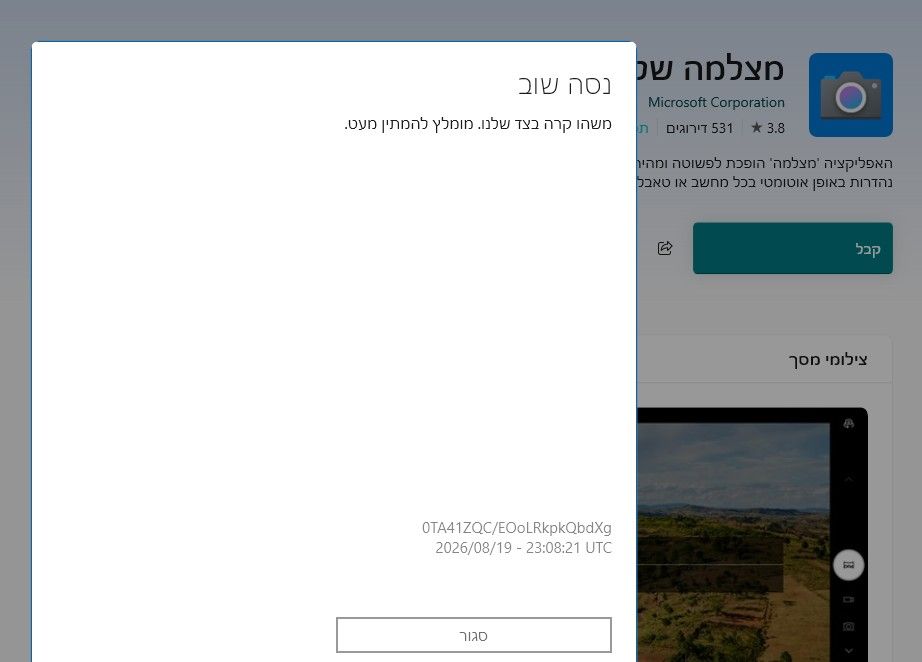
האם ידוע לך אחרת? - ודאו שיש מספיק מקום פנוי בכונן הקשיח של המחשב (במיוחד בכונן
-
@מוטל-2 אני מנסה את שלב 3, וכשאני מנסה להתקין מצלמה מחדש מופיע לי כל פעם:
האם ידוע לך אחרת?וזה:
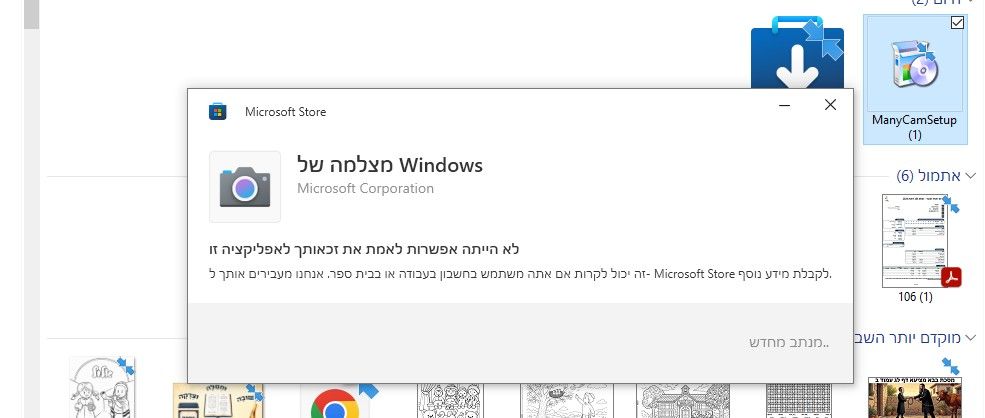
-
וזה:
@יוסף-בן-חיים
סתם מעניין קובץ וורד כן עובד לך עכשיו?
הוא נותן לך אפשרות לעריכה?
{אולי פשוט קבלת את התוכנה הפרוצה וצריך לחדש את זה}וזה מה שגימיני ענה!
שתי הודעות השגיאה שהופיעות בתמונות מסבירות בדיוק למה ההתקנה נכשלת:- בעיית חשבון/אימות ב-Microsoft Store: התמונה השנייה מראה הודעה שאי אפשר לאמת את הזכאות לאפליקציה, ולעתים זה קורה כאשר מחוברים דרך חשבון ארגוני, חשבון בית ספר או חשבון עבודה שמגביל גישה לחנות האפליקציות או להורדת יישומים מסוימים.
- תקלה זמנית בשרתים (שגיאת "משהו קרה בצד שלנו"): התמונה הראשונה מעידה על נפילה או תקלת חיבור של חנות האפליקציות מול השרתים של מייקרוסופט באותו רגע.
איך אפשר לעקוף את זה ולהחזיר את המצלמה?
מכיוון שאי אפשר להוריד את אפליקציית המצלמה הרגילה דרך החנות כרגע, ישנן שתי דרכים חלופיות ומצוינות לפתרון:
פתרון 1: שימוש באפליקציית "מצלמה" חלופית (חיצונית)
אם המצלמה עצמה פיזית תקינה והבעיה הייתה רק באפליקציה של ווינדוס, אפשר להשתמש בתוכנת צילום חיצונית שעושה בדיוק את אותו הדבר ואפילו יותר טוב:
- אפשר להוריד תוכנות חינמיות פשוטות כמו YouCam או תוכנות צילום אחרות מהרשת.
- בנוסף, אפשר לבדוק אם המצלמה עובדת בתוך דפדפן (למשל, להיכנס לאתר לבדיקת מצלמה אונליין כמו WebcamTest). אם שם רואים תמונה, סימן שהחמרה עובדת מושלם והבעיה היא נטו באפליקציה של מייקרוסופט שנמחקה.
פתרון 2: החזרת אפליקציית המצלמה דרך PowerShell (ללא חנות האפליקציות)
במקום לנסות להוריד דרך ה-Microsoft Store החסום או התקול, אפשר להורות למערכת להתקין מחדש את האפליקציה המקורית מתוך קבצי הגיבוי הפנימיים של ווינדוס:
- לחצו על לחצן התחל, הקלידו PowerShell, לחצו עליו קליק ימני ובחרו הפעל כמנהל (Run as administrator).
- העתיקו והדביקו את הפקודה הבאה בדיוק כפי שהיא, ולחצו Enter:
Get-AppxPackage -AllUsers Microsoft.WindowsCamera | Foreach {Add-AppxPackage -DisableDevelopmentMode -Register "$($_.InstallLocation)\AppXManifest.xml"} - תנו לפקודה לרוץ מספר שניות (היא מתקינה מחדש את האפליקציה היישר מהמערכת מבלי לגשת לחנות), ולאחר מכן נסו לחפש שוב "מצלמה" בתפריט ההתחל ולפתוח אותה.
-
@יוסף-בן-חיים
סתם מעניין קובץ וורד כן עובד לך עכשיו?
הוא נותן לך אפשרות לעריכה?
{אולי פשוט קבלת את התוכנה הפרוצה וצריך לחדש את זה}וזה מה שגימיני ענה!
שתי הודעות השגיאה שהופיעות בתמונות מסבירות בדיוק למה ההתקנה נכשלת:- בעיית חשבון/אימות ב-Microsoft Store: התמונה השנייה מראה הודעה שאי אפשר לאמת את הזכאות לאפליקציה, ולעתים זה קורה כאשר מחוברים דרך חשבון ארגוני, חשבון בית ספר או חשבון עבודה שמגביל גישה לחנות האפליקציות או להורדת יישומים מסוימים.
- תקלה זמנית בשרתים (שגיאת "משהו קרה בצד שלנו"): התמונה הראשונה מעידה על נפילה או תקלת חיבור של חנות האפליקציות מול השרתים של מייקרוסופט באותו רגע.
איך אפשר לעקוף את זה ולהחזיר את המצלמה?
מכיוון שאי אפשר להוריד את אפליקציית המצלמה הרגילה דרך החנות כרגע, ישנן שתי דרכים חלופיות ומצוינות לפתרון:
פתרון 1: שימוש באפליקציית "מצלמה" חלופית (חיצונית)
אם המצלמה עצמה פיזית תקינה והבעיה הייתה רק באפליקציה של ווינדוס, אפשר להשתמש בתוכנת צילום חיצונית שעושה בדיוק את אותו הדבר ואפילו יותר טוב:
- אפשר להוריד תוכנות חינמיות פשוטות כמו YouCam או תוכנות צילום אחרות מהרשת.
- בנוסף, אפשר לבדוק אם המצלמה עובדת בתוך דפדפן (למשל, להיכנס לאתר לבדיקת מצלמה אונליין כמו WebcamTest). אם שם רואים תמונה, סימן שהחמרה עובדת מושלם והבעיה היא נטו באפליקציה של מייקרוסופט שנמחקה.
פתרון 2: החזרת אפליקציית המצלמה דרך PowerShell (ללא חנות האפליקציות)
במקום לנסות להוריד דרך ה-Microsoft Store החסום או התקול, אפשר להורות למערכת להתקין מחדש את האפליקציה המקורית מתוך קבצי הגיבוי הפנימיים של ווינדוס:
- לחצו על לחצן התחל, הקלידו PowerShell, לחצו עליו קליק ימני ובחרו הפעל כמנהל (Run as administrator).
- העתיקו והדביקו את הפקודה הבאה בדיוק כפי שהיא, ולחצו Enter:
Get-AppxPackage -AllUsers Microsoft.WindowsCamera | Foreach {Add-AppxPackage -DisableDevelopmentMode -Register "$($_.InstallLocation)\AppXManifest.xml"} - תנו לפקודה לרוץ מספר שניות (היא מתקינה מחדש את האפליקציה היישר מהמערכת מבלי לגשת לחנות), ולאחר מכן נסו לחפש שוב "מצלמה" בתפריט ההתחל ולפתוח אותה.
@מוטל-2 אשריכם על ההתמדה שלכם לעזור. בס"ד המצלמה חזרה, אך עדיין המסך שחור.
-
@מוטל-2 אשריכם על ההתמדה שלכם לעזור. בס"ד המצלמה חזרה, אך עדיין המסך שחור.
@יוסף-בן-חיים
בגלל הפעולות שהוא כתב לך?כי אם אתה רוצה המשך, אני צריך לכתוב לו מה עשית, ומה המצב עכשיו
-
@יוסף-בן-חיים
בגלל הפעולות שהוא כתב לך?כי אם אתה רוצה המשך, אני צריך לכתוב לו מה עשית, ומה המצב עכשיו
@מוטל-2 כן, עשיתי את פתרון 2, המצלמה חזרה, אך המסך עדיין לא
-
@מוטל-2 כן, עשיתי את פתרון 2, המצלמה חזרה, אך המסך עדיין לא
שוב מקדים, זוהי תגובת גימיני...
עצם העובדה שהאפליקציה חזרה לפעול אבל עדיין מציגה מסך שחור (בזמן שהמצלמה עצמה נדלקה לרגע קודם לכן) מחזקת מאוד את ההבנה שהבעיה היא כבר לא באפליקציה עצמה, אלא בחומרה של המצלמה, בחיבור שלה, או במנהל ההתקן (הדרייבר) הספציפי שמונע מהעדשה להעביר את וידאו החי למסך.הנה הצעדים הממוקדים הבאים לפתרון הבעיה:
בשמחה! הנה מדריך מפורט, מסודר ומדויק שתוכל להעביר לחבר שלך שלב אחר שלב, כדי שינסה לפתור את בעיית המסך השחור במצלמה.
שלב 1: בדיקת תריס פרטיות פיזי או מתג חיצוני
לפני שנוגעים בהגדרות המחשב, חשוב לוודא שהמצלמה אינה חסומה פיזית:
- כיסוי עדשה: בדקו האם ישנו מתג הזזה פיזי קטן ממש מעל עדשת המצלמה (במסגרת המסך העליונה) שסוגר עליה.
- מתג פיזי במחשב הנייד: בחלק מהמחשבים הניידים (כמו דגמים מסוימים של Lenovo או HP) יש מתג צדדי קטן שנועד לכבות את החשמל למצלמה לצורכי פרטיות. ודאו שהוא במצב פתוח/פעיל.
שלב 2: בדיקת המצלמה דרך דפדפן האינטרנט
בדיקה זו תעזור לנו לדעת האם הבעיה היא רק באפליקציית ווינדוס או במצלמה כולה:
- פתחו את דפדפן האינטרנט (כמו Google Chrome).
- חפשו בגוגל אתר חינמי לבדיקת מצלמה אונליין (למשל, חפשו Webcam Test).
- היכנסו לאתר ואשרו לו גישה למצלמה.
- אם רואים תמונה באתר: המשמעות היא שהמצלמה וחומרת המחשב תקינות לחלוטין, והבעיה היא רק בתוכנה של ווינדוס.
- אם יש מסך שחור גם באתר: המשמעות היא שהבעיה קשורה לחומרה או לדרייבר (מנהל ההתקן) של המצלמה. עברו לשלב הבא.
שלב 3: הסרה והתקנה מחדש של דרייבר (מנהל ההתקן) המצלמה
לפעמים מנהל ההתקן של המצלמה נתקע וגורם למסך שחור. נתקין אותו מחדש בצורה נקייה:
- לחצו במקלדת יחד על מקש ה-Windows + מקש X.
- בתפריט שייפתח בצד המסך, בחרו במנהל ההתקנים (Device Manager).
- חפשו ברשימה קטגוריה בשם מצלמות (Cameras) ולחצו על החץ שלידה כדי לפתוח אותה.
- לחצו לחיצה ימנית על המצלמה שלכם (למשל Integrated Camera) ובחרו הסרת התקנה של התקן (Uninstall device). (אם מופיעה תיבת סימון "נסה להסיר את מנהל ההתקן עבור התקן זה", סמנו אותה ואז לחצו אישור/הסרה).
- הפעילו מחדש את המחשב.
כשהמחשב יידלק מחדש, ווינדוס יזהה את המצלמה וינסה להתקין לה דרייבר חדש ותקין באופן אוטומטי.
שלב 4: התקנת הדרייבר המעודכן ביותר מאתר היצרן
אם ווינדוס לא התקין דרייבר תקין לבד, מומלץ להוריד את הקובץ הרשמי מהיצרן של המחשב:
- היכנסו לאתר הרשמי של יצרן המחשב שלכם (לדוגמה: האתר של Dell, Lenovo, HP או ASUS, בהתאם לחברה של המחשב).
- היכנסו לעמוד תמיכה / דרייברים (Support / Drivers) והזינו את הדגם המדויק של המחשב (או תנו לאתר לזהות אותו אוטומטית).
- חפשו ברשימת ההורדות את הדרייבר שקשור למצלמה (Camera Driver), הורידו אותו והתקינו במחשב.
- לאחר סיום ההתקנה, הפעילו את המחשב מחדש ובדקו אם המצלמה חזרה לעבוד.
שלום! נראה שהשיחה הזו מעניינת אותך, אבל עדיין אין לך חשבון.
נמאס לכם לגלול בין אותם הפוסטים בכל ביקור? כשנרשמים לחשבון, תמיד תחזרו בדיוק למקום שבו הייתם קודם, ותוכלו לבחור לקבל התראות על תגובות חדשות (בין אם במייל, ובין אם בהתראת פוש). תוכלו גם לשמור סימניות ולפרגן ב-upvote לפוסטים כדי להביע הערכה לחברי קהילה אחרים.
בעזרת התרומה שלך, הפוסט הזה יכול להיות אפילו טוב יותר 💗
הרשמה התחברות { const baseUrl = "https://www.google.co.il/search?q=site:mitmachim.top"; const m = location.pathname.match(/^\/(topic|category)\/(\d+)/); const type = m ? m[1] : null; const id = m ? m[2] : null; let searchInput; function search(path = "") { const query = searchInput.value.trim(); if (query) { window.open(`${baseUrl}${path}%20${encodeURIComponent(query)}`, "_blank"); } } let buttons = {}; buttons.searchAll = { id: "bb-search-all", label: `חיפוש ${type ? "בכל הפורום" : ""}`, className: type ? "btn-secondary" : "btn-primary", callback: () => search(), }; if (type === "topic") { buttons.searchTopic = { label: "חיפוש בנושא זה", className: "btn-primary", callback: () => search(`/topic/${id}`), }; } else if (type === "category") { buttons.searchCategory = { label: "חיפוש בקטגוריה זו", className: "btn-primary", callback: () => search(`/category/${id}`), }; } buttons.cancel = { label: "ביטול", className: "btn-default", "data-bs-dismiss": "modal" }; const dialog = bootbox.dialog({ title: '<div style="text-align:center;"><img src="/assets/uploads/files/1625950269825-mt-google.png" width="400" alt="חיפוש בגוגל"></div>', message: '<input id="bb-inp" class="bootbox-input bootbox-input-text form-control" placeholder="הקלידו כדי לחפש בגוגל" autocomplete="off"/>', buttons, backdrop: true, show: true, onEscape: true }); dialog.on("shown.bs.modal", function () { searchInput = document.getElementById("bb-inp"); if (searchInput) { searchInput.focus(); searchInput.addEventListener("keydown", function (e) { if (e.key === "Enter") { e.preventDefault(); const query = this.value.trim(); if (query) { search(); dialog.modal("hide"); } } else if (e.key === "Escape") { e.preventDefault(); dialog.modal("hide"); } }); } const searchAllButton = document.getElementById("bb-search-all"); if (searchAllButton) { searchAllButton.title = "לחצו על אנטר כדי לחפש"; } }); })(); void 0;)