
שליחת וקבלת שאילתות מוורד - לפרוייקט השו"ת
-
כלי עזר אוטומטי לחיפוש, העתקה והדבקה מפרויקט השו״ת אל Word
שלום לכולם, לאחר המון חיפושים ונסיונות של כלים שלא עובדים חלק החלטתי ליצור לבד
אני שמח לשתף כלי עזר חדש שנועד להקל על מי שעובד הרבה עם Microsoft Word ועם פרויקט השו״ת של בר־אילן, ובעיקר למי שצריך לחפש מקורות, להעתיק טקסטים, ולהכניס אותם בחזרה למסמך Word בצורה מסודרת.
הכלי נבנה כדי לחסוך פעולות חוזרות: העתקת טקסט מ־Word, פתיחת חלון עיון, הדבקת שאילתה, חיפוש, בחירת תוצאה, העתקת הטקסט, חזרה ל־Word, והדבקה במקום המתאים.
במקום לעשות את כל זה ידנית בכל פעם — הסקריפט מרכז את הפעולות ומאפשר להריץ את התהליך בצורה נוחה ומסודרת.
מה המטרה של הסקריפט?
המטרה היא ליצור גשר עבודה בין Word לבין פרויקט השו״ת.
הסקריפט לוקח פסקה מתוך Word, מעבד אותה לשאילתת חיפוש, שולח את השאילתה לפרויקט השו״ת, מקבל את התוצאה, ומדביק אותה בחזרה למסמך Word.
חשוב לדעת: הסקריפט אינו רץ על כל פסקה במסמך, אלא רק על פסקאות שמתחילות בסימון
@.הסימון
@משמש כסימן עבודה שמודיע לסקריפט: את הפסקה הזו צריך לעבד, להפוך לשאילתה, להריץ בפרויקט השו״ת ולהחזיר ל־Word. פסקאות רגילות שאינן מתחילות ב־@לא יעובדו, כדי למנוע הרצה בטעות על טקסטים שאינם מיועדים לכך.
איך זה עובד בפועל?
תהליך העבודה הבסיסי הוא כזה:
- במסמך Word מסמנים פסקאות לעיבוד באמצעות
@בתחילת הפסקה. - מפעילים את הסקריפט.
- הסקריפט מאתר את הפסקה הרלוונטית שמתחילה ב־
@. - נפתח חלון ראשי נוח וברור.
- בחלון מוצגים:
- פסקת המקור שנלקחה מ־Word.
- השאילתה המעובדת שתישלח לפרויקט השו״ת.
- אפשרות להגדיר טווח העתקה.
- אפשרות להשתמש בזיכרון בחירה.
- אפשרות לפתוח בחירת טווח אחרי החיפוש.
- לוחצים אישור והרצה.
- הסקריפט שולח את השאילתה לפרויקט השו״ת.
- אם יש כמה תוצאות אפשריות — נפתח חלון בחירת תוצאה.
- לאחר פתיחת הטקסט, הסקריפט מעתיק את התוכן ומחזיר אותו ל־Word.
- אם הוגדר טווח, או אם המשתמש ביקש לבחור טווח לאחר החיפוש — נפתח חלון בחירת טווח נוח.
- הטקסט הסופי מודבק במסמך Word לפי ההגדרות.
הפונקציות המרכזיות בכלי
1. עבודה רק על פסקאות מסומנות
הסקריפט מיועד לעבוד בצורה בטוחה ומבוקרת. לכן הוא רץ רק על פסקאות שמתחילות בסימון
@.לדוגמה, פסקה כזו תעובד:
@ברכות לב.ופסקה רגילה שאינה מתחילה ב־
@לא תעובד.כך אפשר להכין במסמך Word רשימת מקורות או פסקאות לעיבוד, בלי לחשוש שהסקריפט ירוץ על טקסטים אחרים במסמך.
2. חלון ראשי ברור ונוח
הסקריפט כולל חלון ראשי מעוצב, שבו ניתן לראות לפני ההרצה מה עומד להישלח לחיפוש.
בחלון מופיעים:
- הטקסט המקורי מ־Word.
- השאילתה המעובדת.
- שדה להגדרת טווח.
- אפשרות להשתמש בבחירה שמורה.
- אפשרות לפתוח בחירת טווח אחרי החיפוש.
- כפתורי פעולה כגון אישור והרצה, דילוג, חזרה, הגדרות ועוד.
המטרה היא שהמשתמש יוכל לבדוק ולתקן לפני שהחיפוש יוצא לדרך.
3. עיבוד אוטומטי של השאילתה
הסקריפט לא רק מעתיק את הטקסט כפי שהוא, אלא מנסה להפוך אותו לשאילתת חיפוש מתאימה יותר.
לדוגמה:
- ניקוי מילים מיותרות.
- שמירה על מילים חשובות.
- טיפול בראשי תיבות לפי הגדרות המשתמש.
- הסרת חלקים שאינם נצרכים לחיפוש.
- אפשרות לרענן את השאילתה לפני ההרצה.
כך ניתן להפוך טקסט מתוך Word לשאילתה קצרה ונקייה יותר.
4. בחירת תוצאה במקרה של כמה אפשרויות
לפעמים פרויקט השו״ת מחזיר כמה תוצאות אפשריות לאותה שאילתה.
במקרה כזה הסקריפט פותח חלון בחירה מסודר, שבו ניתן לבחור איזו תוצאה רצויה.
החלון כולל:
- רשימת תוצאות.
- תצוגה מקדימה.
- אפשרות לבחור תוצאה לפי הטקסט.
- אפשרות בחירה לפי מספר שורה כגיבוי.
- אפשרות לזכור בחירה לשימושים הבאים.
5. זיכרון בחירה
אם יש שאילתה שחוזרת על עצמה, והמשתמש כבר בחר עבורה תוצאה מסוימת, ניתן להשתמש בזיכרון הבחירה.
כאשר האפשרות השתמש בבחירה שמורה מסומנת, הסקריפט ינסה לבחור אוטומטית את אותה תוצאה שנבחרה בעבר.
זה שימושי במיוחד כאשר יש מקורות שחוזרים שוב ושוב וגורמים לריבוי תוצאות.
6. בחירת טווח מתוך הטקסט שהתקבל
אחת הפונקציות החשובות בכלי היא אפשרות לבחור רק חלק מתוך הטקסט שהתקבל מפרויקט השו״ת.
יש שתי דרכים להשתמש בזה:
הגדרת טווח מראש
אפשר לכתוב כלל טווח לפני ההרצה, כגון התחלה וסיום, והסקריפט ינסה לחלץ רק את הקטע המתאים.
בחירת טווח לאחר החיפוש
אם המשתמש לא יודע מראש איך מתחיל הקטע שהוא צריך, אפשר לסמן: פתח בחירת טווח אחרי החיפוש.
במצב כזה, לאחר שהטקסט מתקבל מפרויקט השו״ת, נפתח חלון שבו רואים את הטקסט המלא ויכולים לבחור מתוכו את הטווח הרצוי.
ברירת המחדל של אפשרות זו כבויה, כדי שלא להפריע למי שרוצה פעולה מהירה רגילה.
7. חלון בחירת טווח משופר
חלון בחירת הטווח כולל:
- תיבת כלל טווח.
- רשימת התאמות.
- תצוגת הבחירה.
- תצוגת הטקסט המלא.
- כפתורים לבחירת טווח, שימוש בכל הטקסט או ביטול.
החלון בנוי כך שגם מי שלא יודע מראש מה לחפש יכול לראות את הטקסט המלא ולהחליט מה להכניס ל־Word.
8. הגדרות וקיצורי מקשים
לכלי יש חלון הגדרות וחלון קיצורי מקשים.
אפשר להגדיר, בין השאר:
- מילים להסרה מהשאילתה.
- מילים לשמירה.
- פתיחת ראשי תיבות.
- כללים לעיבוד השאילתה.
- יעד הדבקה ב־Word.
- סגנון הטקסט המודבק.
- קיצורי מקשים להפעלה ולכיול.
9. סטטוס כיול
כדי שהסקריפט יוכל לעבוד עם פרויקט השו״ת, צריך לכייל כמה דברים, כגון:
- חלון פרויקט השו״ת.
- שדה החיפוש.
- כפתור החיפוש.
- שורות תוצאה במקרה של כמה אפשרויות.
בחלון הראשי יש כפתור סטטוס כיול, שמראה מה כבר כויל ומה עדיין חסר.
10. הודעות שגיאה ברורות
הסקריפט כולל חלונות הודעה ושגיאה ברורים יותר, כדי שבמקרה שמשהו לא עובד יהיה קל יותר להבין מה קרה ומה צריך לבדוק.
בנוסף, נשמר קובץ לוג בתיקיית
logs, שיכול לעזור באיתור תקלות.
מה כלול בחבילה?
בתוך החבילה תמצאו כמה קבצים חשובים:
Run_RELEASE_v1.bat- קובץ ההפעלה הראשי.Check_Installation.bat- קובץ בדיקת תקינות בסיסית.Reset_Settings.bat- איפוס הגדרות וכיולים במקרה שצריך להתחיל מחדש.README_HE.txt- הוראות כלליות.docs\CALIBRATION_HE.txt- הוראות כיול ראשוני.docs\RELEASE_NOTES_HE.txt- סיכום גרסה.
הוראות הפעלה בסיסיות
שלב 1 — חילוץ הקובץ
יש לחלץ את קובץ ה־ZIP לתיקייה רגילה במחשב.
חשוב: לא להפעיל את הסקריפט מתוך ה־ZIP עצמו.שלב 2 — בדיקת התקנה
לאחר החילוץ, יש להפעיל:
Check_Installation.batהקובץ יבדוק שהקבצים הנדרשים קיימים וש־AutoHotkey v2 מותקן במחשב.
שלב 3 — הפעלה
אם הבדיקה עברה בהצלחה, מפעילים:
Run_RELEASE_v1.batשלב 4 — כיול ראשוני
בהפעלה ראשונה צריך לבצע כיול. הוראות הכיול נמצאות בקובץ:
docs\CALIBRATION_HE.txtבאופן כללי, צריך לכייל את חלון פרויקט השו״ת, את שדה החיפוש, את כפתור החיפוש, ואת שורות התוצאות (אם משתמשים בבחירת תוצאות מרובות).
שלב 5 — עבודה שוטפת
- פותחים את Word.
- מסמנים פסקה לעיבוד באמצעות
@בתחילת הפסקה. - מפעילים את הסקריפט.
- בודקים את השאילתה.
- לוחצים אישור והרצה.
- בוחרים תוצאה או טווח אם נדרש.
- הטקסט מודבק בחזרה ל־Word.
למי הכלי מתאים?
הכלי מתאים למי שעובד הרבה עם מקורות בתוך Word, וצריך לחפש ולהכניס טקסטים מפרויקט השו״ת בצורה חוזרת.
הוא יכול להועיל במיוחד:
- לעורכים.
- למלקטים.
- לכותבי חיבורים.
- למי שעובד עם רשימות מקורות.
- למי שרוצה לקצר פעולות חוזרות של חיפוש והעתקה.
הערות חשובות
- נדרש AutoHotkey v2.
- הסקריפט עובד רק על פסקאות שמתחילות ב־
@. - יש לבצע כיול ראשוני לפני שימוש מלא.
- אם משהו לא עובד, מומלץ לבדוק קודם את
Check_Installation.bat. - במקרה של שיבוש בהגדרות, ניתן להפעיל
Reset_Settings.bat. - מומלץ לשמור את כל הקבצים באותה תיקייה ולא להזיז חלק מהם בנפרד.
לסיכום
הסקריפט נועד להפוך עבודה חוזרת של חיפוש, בחירה, העתקה והדבקה לתהליך הרבה יותר נוח, ברור ומהיר.
הוא לא מחליף את שיקול הדעת של המשתמש, אלא נותן לו כלי עבודה שמרכז את הפעולות הטכניות ומאפשר להתמקד בתוכן עצמו.
אשמח לשמוע הערות, הצעות לשיפור, ודיווחים על תקלות כדי להמשיך לשפר את הכלי.
להורדה - RAC_RELEASE_v1_1.zip
- במסמך Word מסמנים פסקאות לעיבוד באמצעות
-
כלי עזר אוטומטי לחיפוש, העתקה והדבקה מפרויקט השו״ת אל Word
שלום לכולם, לאחר המון חיפושים ונסיונות של כלים שלא עובדים חלק החלטתי ליצור לבד
אני שמח לשתף כלי עזר חדש שנועד להקל על מי שעובד הרבה עם Microsoft Word ועם פרויקט השו״ת של בר־אילן, ובעיקר למי שצריך לחפש מקורות, להעתיק טקסטים, ולהכניס אותם בחזרה למסמך Word בצורה מסודרת.
הכלי נבנה כדי לחסוך פעולות חוזרות: העתקת טקסט מ־Word, פתיחת חלון עיון, הדבקת שאילתה, חיפוש, בחירת תוצאה, העתקת הטקסט, חזרה ל־Word, והדבקה במקום המתאים.
במקום לעשות את כל זה ידנית בכל פעם — הסקריפט מרכז את הפעולות ומאפשר להריץ את התהליך בצורה נוחה ומסודרת.
מה המטרה של הסקריפט?
המטרה היא ליצור גשר עבודה בין Word לבין פרויקט השו״ת.
הסקריפט לוקח פסקה מתוך Word, מעבד אותה לשאילתת חיפוש, שולח את השאילתה לפרויקט השו״ת, מקבל את התוצאה, ומדביק אותה בחזרה למסמך Word.
חשוב לדעת: הסקריפט אינו רץ על כל פסקה במסמך, אלא רק על פסקאות שמתחילות בסימון
@.הסימון
@משמש כסימן עבודה שמודיע לסקריפט: את הפסקה הזו צריך לעבד, להפוך לשאילתה, להריץ בפרויקט השו״ת ולהחזיר ל־Word. פסקאות רגילות שאינן מתחילות ב־@לא יעובדו, כדי למנוע הרצה בטעות על טקסטים שאינם מיועדים לכך.
איך זה עובד בפועל?
תהליך העבודה הבסיסי הוא כזה:
- במסמך Word מסמנים פסקאות לעיבוד באמצעות
@בתחילת הפסקה. - מפעילים את הסקריפט.
- הסקריפט מאתר את הפסקה הרלוונטית שמתחילה ב־
@. - נפתח חלון ראשי נוח וברור.
- בחלון מוצגים:
- פסקת המקור שנלקחה מ־Word.
- השאילתה המעובדת שתישלח לפרויקט השו״ת.
- אפשרות להגדיר טווח העתקה.
- אפשרות להשתמש בזיכרון בחירה.
- אפשרות לפתוח בחירת טווח אחרי החיפוש.
- לוחצים אישור והרצה.
- הסקריפט שולח את השאילתה לפרויקט השו״ת.
- אם יש כמה תוצאות אפשריות — נפתח חלון בחירת תוצאה.
- לאחר פתיחת הטקסט, הסקריפט מעתיק את התוכן ומחזיר אותו ל־Word.
- אם הוגדר טווח, או אם המשתמש ביקש לבחור טווח לאחר החיפוש — נפתח חלון בחירת טווח נוח.
- הטקסט הסופי מודבק במסמך Word לפי ההגדרות.
הפונקציות המרכזיות בכלי
1. עבודה רק על פסקאות מסומנות
הסקריפט מיועד לעבוד בצורה בטוחה ומבוקרת. לכן הוא רץ רק על פסקאות שמתחילות בסימון
@.לדוגמה, פסקה כזו תעובד:
@ברכות לב.ופסקה רגילה שאינה מתחילה ב־
@לא תעובד.כך אפשר להכין במסמך Word רשימת מקורות או פסקאות לעיבוד, בלי לחשוש שהסקריפט ירוץ על טקסטים אחרים במסמך.
2. חלון ראשי ברור ונוח
הסקריפט כולל חלון ראשי מעוצב, שבו ניתן לראות לפני ההרצה מה עומד להישלח לחיפוש.
בחלון מופיעים:
- הטקסט המקורי מ־Word.
- השאילתה המעובדת.
- שדה להגדרת טווח.
- אפשרות להשתמש בבחירה שמורה.
- אפשרות לפתוח בחירת טווח אחרי החיפוש.
- כפתורי פעולה כגון אישור והרצה, דילוג, חזרה, הגדרות ועוד.
המטרה היא שהמשתמש יוכל לבדוק ולתקן לפני שהחיפוש יוצא לדרך.
3. עיבוד אוטומטי של השאילתה
הסקריפט לא רק מעתיק את הטקסט כפי שהוא, אלא מנסה להפוך אותו לשאילתת חיפוש מתאימה יותר.
לדוגמה:
- ניקוי מילים מיותרות.
- שמירה על מילים חשובות.
- טיפול בראשי תיבות לפי הגדרות המשתמש.
- הסרת חלקים שאינם נצרכים לחיפוש.
- אפשרות לרענן את השאילתה לפני ההרצה.
כך ניתן להפוך טקסט מתוך Word לשאילתה קצרה ונקייה יותר.
4. בחירת תוצאה במקרה של כמה אפשרויות
לפעמים פרויקט השו״ת מחזיר כמה תוצאות אפשריות לאותה שאילתה.
במקרה כזה הסקריפט פותח חלון בחירה מסודר, שבו ניתן לבחור איזו תוצאה רצויה.
החלון כולל:
- רשימת תוצאות.
- תצוגה מקדימה.
- אפשרות לבחור תוצאה לפי הטקסט.
- אפשרות בחירה לפי מספר שורה כגיבוי.
- אפשרות לזכור בחירה לשימושים הבאים.
5. זיכרון בחירה
אם יש שאילתה שחוזרת על עצמה, והמשתמש כבר בחר עבורה תוצאה מסוימת, ניתן להשתמש בזיכרון הבחירה.
כאשר האפשרות השתמש בבחירה שמורה מסומנת, הסקריפט ינסה לבחור אוטומטית את אותה תוצאה שנבחרה בעבר.
זה שימושי במיוחד כאשר יש מקורות שחוזרים שוב ושוב וגורמים לריבוי תוצאות.
6. בחירת טווח מתוך הטקסט שהתקבל
אחת הפונקציות החשובות בכלי היא אפשרות לבחור רק חלק מתוך הטקסט שהתקבל מפרויקט השו״ת.
יש שתי דרכים להשתמש בזה:
הגדרת טווח מראש
אפשר לכתוב כלל טווח לפני ההרצה, כגון התחלה וסיום, והסקריפט ינסה לחלץ רק את הקטע המתאים.
בחירת טווח לאחר החיפוש
אם המשתמש לא יודע מראש איך מתחיל הקטע שהוא צריך, אפשר לסמן: פתח בחירת טווח אחרי החיפוש.
במצב כזה, לאחר שהטקסט מתקבל מפרויקט השו״ת, נפתח חלון שבו רואים את הטקסט המלא ויכולים לבחור מתוכו את הטווח הרצוי.
ברירת המחדל של אפשרות זו כבויה, כדי שלא להפריע למי שרוצה פעולה מהירה רגילה.
7. חלון בחירת טווח משופר
חלון בחירת הטווח כולל:
- תיבת כלל טווח.
- רשימת התאמות.
- תצוגת הבחירה.
- תצוגת הטקסט המלא.
- כפתורים לבחירת טווח, שימוש בכל הטקסט או ביטול.
החלון בנוי כך שגם מי שלא יודע מראש מה לחפש יכול לראות את הטקסט המלא ולהחליט מה להכניס ל־Word.
8. הגדרות וקיצורי מקשים
לכלי יש חלון הגדרות וחלון קיצורי מקשים.
אפשר להגדיר, בין השאר:
- מילים להסרה מהשאילתה.
- מילים לשמירה.
- פתיחת ראשי תיבות.
- כללים לעיבוד השאילתה.
- יעד הדבקה ב־Word.
- סגנון הטקסט המודבק.
- קיצורי מקשים להפעלה ולכיול.
9. סטטוס כיול
כדי שהסקריפט יוכל לעבוד עם פרויקט השו״ת, צריך לכייל כמה דברים, כגון:
- חלון פרויקט השו״ת.
- שדה החיפוש.
- כפתור החיפוש.
- שורות תוצאה במקרה של כמה אפשרויות.
בחלון הראשי יש כפתור סטטוס כיול, שמראה מה כבר כויל ומה עדיין חסר.
10. הודעות שגיאה ברורות
הסקריפט כולל חלונות הודעה ושגיאה ברורים יותר, כדי שבמקרה שמשהו לא עובד יהיה קל יותר להבין מה קרה ומה צריך לבדוק.
בנוסף, נשמר קובץ לוג בתיקיית
logs, שיכול לעזור באיתור תקלות.
מה כלול בחבילה?
בתוך החבילה תמצאו כמה קבצים חשובים:
Run_RELEASE_v1.bat- קובץ ההפעלה הראשי.Check_Installation.bat- קובץ בדיקת תקינות בסיסית.Reset_Settings.bat- איפוס הגדרות וכיולים במקרה שצריך להתחיל מחדש.README_HE.txt- הוראות כלליות.docs\CALIBRATION_HE.txt- הוראות כיול ראשוני.docs\RELEASE_NOTES_HE.txt- סיכום גרסה.
הוראות הפעלה בסיסיות
שלב 1 — חילוץ הקובץ
יש לחלץ את קובץ ה־ZIP לתיקייה רגילה במחשב.
חשוב: לא להפעיל את הסקריפט מתוך ה־ZIP עצמו.שלב 2 — בדיקת התקנה
לאחר החילוץ, יש להפעיל:
Check_Installation.batהקובץ יבדוק שהקבצים הנדרשים קיימים וש־AutoHotkey v2 מותקן במחשב.
שלב 3 — הפעלה
אם הבדיקה עברה בהצלחה, מפעילים:
Run_RELEASE_v1.batשלב 4 — כיול ראשוני
בהפעלה ראשונה צריך לבצע כיול. הוראות הכיול נמצאות בקובץ:
docs\CALIBRATION_HE.txtבאופן כללי, צריך לכייל את חלון פרויקט השו״ת, את שדה החיפוש, את כפתור החיפוש, ואת שורות התוצאות (אם משתמשים בבחירת תוצאות מרובות).
שלב 5 — עבודה שוטפת
- פותחים את Word.
- מסמנים פסקה לעיבוד באמצעות
@בתחילת הפסקה. - מפעילים את הסקריפט.
- בודקים את השאילתה.
- לוחצים אישור והרצה.
- בוחרים תוצאה או טווח אם נדרש.
- הטקסט מודבק בחזרה ל־Word.
למי הכלי מתאים?
הכלי מתאים למי שעובד הרבה עם מקורות בתוך Word, וצריך לחפש ולהכניס טקסטים מפרויקט השו״ת בצורה חוזרת.
הוא יכול להועיל במיוחד:
- לעורכים.
- למלקטים.
- לכותבי חיבורים.
- למי שעובד עם רשימות מקורות.
- למי שרוצה לקצר פעולות חוזרות של חיפוש והעתקה.
הערות חשובות
- נדרש AutoHotkey v2.
- הסקריפט עובד רק על פסקאות שמתחילות ב־
@. - יש לבצע כיול ראשוני לפני שימוש מלא.
- אם משהו לא עובד, מומלץ לבדוק קודם את
Check_Installation.bat. - במקרה של שיבוש בהגדרות, ניתן להפעיל
Reset_Settings.bat. - מומלץ לשמור את כל הקבצים באותה תיקייה ולא להזיז חלק מהם בנפרד.
לסיכום
הסקריפט נועד להפוך עבודה חוזרת של חיפוש, בחירה, העתקה והדבקה לתהליך הרבה יותר נוח, ברור ומהיר.
הוא לא מחליף את שיקול הדעת של המשתמש, אלא נותן לו כלי עבודה שמרכז את הפעולות הטכניות ומאפשר להתמקד בתוכן עצמו.
אשמח לשמוע הערות, הצעות לשיפור, ודיווחים על תקלות כדי להמשיך לשפר את הכלי.
להורדה - RAC_RELEASE_v1_1.zip
- במסמך Word מסמנים פסקאות לעיבוד באמצעות
-
@טכנולוגי-גו-ניור
נראה מעניין, אבל הכותרת לא כל כך מסבירה.
נראה שצריך להיות משהו בסגנון 'שליחת וקבלת שאילתות וורד - פרוייקט השו"ת'.
או משהו אחר. -
-
@דאנציג אם כוונתך מה הלאה - אז כנס לוורד סמן פיסקה ב- @ לחץ F8 (או שיפט+מקף) יפתח לך חלון הסקריפט ואידך פירושא זיל גמור.
-
@טכנולוגי-גו-ניור
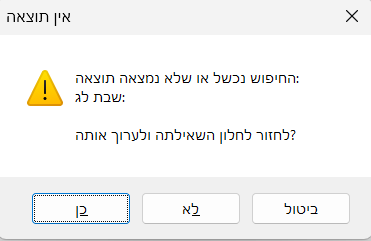
האם צריך ליצור קיצור מקשים בפרוייקט השות בשביל שיפתח העיון / חיפוש, כי זה לא קורה, ועולה חלון שלא נמצא חיפוש השאילתא.
-
@טכנולוגי-גו-ניור
האם צריך ליצור קיצור מקשים בפרוייקט השות בשביל שיפתח העיון / חיפוש, כי זה לא קורה, ועולה חלון שלא נמצא חיפוש השאילתא.
@דאנציג טוב שאתה בודק את זה כי אם כן אני ישפר ויעלה גירסה נקיה עוד יותר, פוט לא היה לי כ"כ איך לבדוק עד כמה נוקו הגדרות מהנסיונות שלי.
-
@טכנולוגי-גו-ניור למה כבר שלא תעשה על זית או אוצריא? זה ממש ירוץ..........
-
@טכנולוגי-גו-ניור למה כבר שלא תעשה על זית או אוצריא? זה ממש ירוץ..........
@חד-בדרא-השני התחתי לבנות בצורה כזאת בגלל צרכים אישיים שלי, ובאמצע הדרך שאלתי את עצמי מה שאתב שואל ובעז"ה זה בדרך (זה שינוי מהותי מכיון שאוצריא קדישא עובדת בצורה אחרת לגמרי מבר אילן.
-
@דאנציג האם יש לך num ped, אם כן הגדר מקש 0 (יתכן שיועיל גם המספרים רגילים לא היה לי מחשב אחר לנסות)
@טכנולוגי-גו-ניור כתב בשליחת וקבלת שאילתות מוורד - לפרוייקט השו"ת:
האם יש לך num ped,
לא.
אם כן הגדר מקש 0
אי אפשר להגדיר בבר אילן קיצור מקשים אחד לשני דברים.
-
@טכנולוגי-גו-ניור כתב בשליחת וקבלת שאילתות מוורד - לפרוייקט השו"ת:
האם יש לך num ped,
לא.
אם כן הגדר מקש 0
אי אפשר להגדיר בבר אילן קיצור מקשים אחד לשני דברים.
-
@דאנציג כוונתי לומר הגדר קיצור בבר אילן שמקש 0 יהיה פתיחת חלון 'עיון', אצלי זה מוגדר כך על 0 ב- num ped,
מה שקרה כנראה ש ai הגדיר כך את בסיס הסקריפט כברירת מחדל לפתיחה,
אם לא אכפת לך לבדוק אם יעבוד גם על 0 הרגיל, מאוד יעזור לי. -
ולדעתי זה לא קשור בין 0 בנמבר לבין 0 במקלדת, אלא משהו בסקריפט לא נכון.
פשוט, AI שעובד אצלך במחשב, לא בהכרח יעבוד גם במחשבים אחרים, בפרט דבר מורכב כמו זה
@דאנציג הענין בבדיקה,
תודה רבה!! -
@חד-בדרא-השני התחתי לבנות בצורה כזאת בגלל צרכים אישיים שלי, ובאמצע הדרך שאלתי את עצמי מה שאתב שואל ובעז"ה זה בדרך (זה שינוי מהותי מכיון שאוצריא קדישא עובדת בצורה אחרת לגמרי מבר אילן.
-
כלי עזר אוטומטי לחיפוש, העתקה והדבקה מפרויקט השו״ת אל Word
שלום לכולם, לאחר המון חיפושים ונסיונות של כלים שלא עובדים חלק החלטתי ליצור לבד
אני שמח לשתף כלי עזר חדש שנועד להקל על מי שעובד הרבה עם Microsoft Word ועם פרויקט השו״ת של בר־אילן, ובעיקר למי שצריך לחפש מקורות, להעתיק טקסטים, ולהכניס אותם בחזרה למסמך Word בצורה מסודרת.
הכלי נבנה כדי לחסוך פעולות חוזרות: העתקת טקסט מ־Word, פתיחת חלון עיון, הדבקת שאילתה, חיפוש, בחירת תוצאה, העתקת הטקסט, חזרה ל־Word, והדבקה במקום המתאים.
במקום לעשות את כל זה ידנית בכל פעם — הסקריפט מרכז את הפעולות ומאפשר להריץ את התהליך בצורה נוחה ומסודרת.
מה המטרה של הסקריפט?
המטרה היא ליצור גשר עבודה בין Word לבין פרויקט השו״ת.
הסקריפט לוקח פסקה מתוך Word, מעבד אותה לשאילתת חיפוש, שולח את השאילתה לפרויקט השו״ת, מקבל את התוצאה, ומדביק אותה בחזרה למסמך Word.
חשוב לדעת: הסקריפט אינו רץ על כל פסקה במסמך, אלא רק על פסקאות שמתחילות בסימון
@.הסימון
@משמש כסימן עבודה שמודיע לסקריפט: את הפסקה הזו צריך לעבד, להפוך לשאילתה, להריץ בפרויקט השו״ת ולהחזיר ל־Word. פסקאות רגילות שאינן מתחילות ב־@לא יעובדו, כדי למנוע הרצה בטעות על טקסטים שאינם מיועדים לכך.
איך זה עובד בפועל?
תהליך העבודה הבסיסי הוא כזה:
- במסמך Word מסמנים פסקאות לעיבוד באמצעות
@בתחילת הפסקה. - מפעילים את הסקריפט.
- הסקריפט מאתר את הפסקה הרלוונטית שמתחילה ב־
@. - נפתח חלון ראשי נוח וברור.
- בחלון מוצגים:
- פסקת המקור שנלקחה מ־Word.
- השאילתה המעובדת שתישלח לפרויקט השו״ת.
- אפשרות להגדיר טווח העתקה.
- אפשרות להשתמש בזיכרון בחירה.
- אפשרות לפתוח בחירת טווח אחרי החיפוש.
- לוחצים אישור והרצה.
- הסקריפט שולח את השאילתה לפרויקט השו״ת.
- אם יש כמה תוצאות אפשריות — נפתח חלון בחירת תוצאה.
- לאחר פתיחת הטקסט, הסקריפט מעתיק את התוכן ומחזיר אותו ל־Word.
- אם הוגדר טווח, או אם המשתמש ביקש לבחור טווח לאחר החיפוש — נפתח חלון בחירת טווח נוח.
- הטקסט הסופי מודבק במסמך Word לפי ההגדרות.
הפונקציות המרכזיות בכלי
1. עבודה רק על פסקאות מסומנות
הסקריפט מיועד לעבוד בצורה בטוחה ומבוקרת. לכן הוא רץ רק על פסקאות שמתחילות בסימון
@.לדוגמה, פסקה כזו תעובד:
@ברכות לב.ופסקה רגילה שאינה מתחילה ב־
@לא תעובד.כך אפשר להכין במסמך Word רשימת מקורות או פסקאות לעיבוד, בלי לחשוש שהסקריפט ירוץ על טקסטים אחרים במסמך.
2. חלון ראשי ברור ונוח
הסקריפט כולל חלון ראשי מעוצב, שבו ניתן לראות לפני ההרצה מה עומד להישלח לחיפוש.
בחלון מופיעים:
- הטקסט המקורי מ־Word.
- השאילתה המעובדת.
- שדה להגדרת טווח.
- אפשרות להשתמש בבחירה שמורה.
- אפשרות לפתוח בחירת טווח אחרי החיפוש.
- כפתורי פעולה כגון אישור והרצה, דילוג, חזרה, הגדרות ועוד.
המטרה היא שהמשתמש יוכל לבדוק ולתקן לפני שהחיפוש יוצא לדרך.
3. עיבוד אוטומטי של השאילתה
הסקריפט לא רק מעתיק את הטקסט כפי שהוא, אלא מנסה להפוך אותו לשאילתת חיפוש מתאימה יותר.
לדוגמה:
- ניקוי מילים מיותרות.
- שמירה על מילים חשובות.
- טיפול בראשי תיבות לפי הגדרות המשתמש.
- הסרת חלקים שאינם נצרכים לחיפוש.
- אפשרות לרענן את השאילתה לפני ההרצה.
כך ניתן להפוך טקסט מתוך Word לשאילתה קצרה ונקייה יותר.
4. בחירת תוצאה במקרה של כמה אפשרויות
לפעמים פרויקט השו״ת מחזיר כמה תוצאות אפשריות לאותה שאילתה.
במקרה כזה הסקריפט פותח חלון בחירה מסודר, שבו ניתן לבחור איזו תוצאה רצויה.
החלון כולל:
- רשימת תוצאות.
- תצוגה מקדימה.
- אפשרות לבחור תוצאה לפי הטקסט.
- אפשרות בחירה לפי מספר שורה כגיבוי.
- אפשרות לזכור בחירה לשימושים הבאים.
5. זיכרון בחירה
אם יש שאילתה שחוזרת על עצמה, והמשתמש כבר בחר עבורה תוצאה מסוימת, ניתן להשתמש בזיכרון הבחירה.
כאשר האפשרות השתמש בבחירה שמורה מסומנת, הסקריפט ינסה לבחור אוטומטית את אותה תוצאה שנבחרה בעבר.
זה שימושי במיוחד כאשר יש מקורות שחוזרים שוב ושוב וגורמים לריבוי תוצאות.
6. בחירת טווח מתוך הטקסט שהתקבל
אחת הפונקציות החשובות בכלי היא אפשרות לבחור רק חלק מתוך הטקסט שהתקבל מפרויקט השו״ת.
יש שתי דרכים להשתמש בזה:
הגדרת טווח מראש
אפשר לכתוב כלל טווח לפני ההרצה, כגון התחלה וסיום, והסקריפט ינסה לחלץ רק את הקטע המתאים.
בחירת טווח לאחר החיפוש
אם המשתמש לא יודע מראש איך מתחיל הקטע שהוא צריך, אפשר לסמן: פתח בחירת טווח אחרי החיפוש.
במצב כזה, לאחר שהטקסט מתקבל מפרויקט השו״ת, נפתח חלון שבו רואים את הטקסט המלא ויכולים לבחור מתוכו את הטווח הרצוי.
ברירת המחדל של אפשרות זו כבויה, כדי שלא להפריע למי שרוצה פעולה מהירה רגילה.
7. חלון בחירת טווח משופר
חלון בחירת הטווח כולל:
- תיבת כלל טווח.
- רשימת התאמות.
- תצוגת הבחירה.
- תצוגת הטקסט המלא.
- כפתורים לבחירת טווח, שימוש בכל הטקסט או ביטול.
החלון בנוי כך שגם מי שלא יודע מראש מה לחפש יכול לראות את הטקסט המלא ולהחליט מה להכניס ל־Word.
8. הגדרות וקיצורי מקשים
לכלי יש חלון הגדרות וחלון קיצורי מקשים.
אפשר להגדיר, בין השאר:
- מילים להסרה מהשאילתה.
- מילים לשמירה.
- פתיחת ראשי תיבות.
- כללים לעיבוד השאילתה.
- יעד הדבקה ב־Word.
- סגנון הטקסט המודבק.
- קיצורי מקשים להפעלה ולכיול.
9. סטטוס כיול
כדי שהסקריפט יוכל לעבוד עם פרויקט השו״ת, צריך לכייל כמה דברים, כגון:
- חלון פרויקט השו״ת.
- שדה החיפוש.
- כפתור החיפוש.
- שורות תוצאה במקרה של כמה אפשרויות.
בחלון הראשי יש כפתור סטטוס כיול, שמראה מה כבר כויל ומה עדיין חסר.
10. הודעות שגיאה ברורות
הסקריפט כולל חלונות הודעה ושגיאה ברורים יותר, כדי שבמקרה שמשהו לא עובד יהיה קל יותר להבין מה קרה ומה צריך לבדוק.
בנוסף, נשמר קובץ לוג בתיקיית
logs, שיכול לעזור באיתור תקלות.
מה כלול בחבילה?
בתוך החבילה תמצאו כמה קבצים חשובים:
Run_RELEASE_v1.bat- קובץ ההפעלה הראשי.Check_Installation.bat- קובץ בדיקת תקינות בסיסית.Reset_Settings.bat- איפוס הגדרות וכיולים במקרה שצריך להתחיל מחדש.README_HE.txt- הוראות כלליות.docs\CALIBRATION_HE.txt- הוראות כיול ראשוני.docs\RELEASE_NOTES_HE.txt- סיכום גרסה.
הוראות הפעלה בסיסיות
שלב 1 — חילוץ הקובץ
יש לחלץ את קובץ ה־ZIP לתיקייה רגילה במחשב.
חשוב: לא להפעיל את הסקריפט מתוך ה־ZIP עצמו.שלב 2 — בדיקת התקנה
לאחר החילוץ, יש להפעיל:
Check_Installation.batהקובץ יבדוק שהקבצים הנדרשים קיימים וש־AutoHotkey v2 מותקן במחשב.
שלב 3 — הפעלה
אם הבדיקה עברה בהצלחה, מפעילים:
Run_RELEASE_v1.batשלב 4 — כיול ראשוני
בהפעלה ראשונה צריך לבצע כיול. הוראות הכיול נמצאות בקובץ:
docs\CALIBRATION_HE.txtבאופן כללי, צריך לכייל את חלון פרויקט השו״ת, את שדה החיפוש, את כפתור החיפוש, ואת שורות התוצאות (אם משתמשים בבחירת תוצאות מרובות).
שלב 5 — עבודה שוטפת
- פותחים את Word.
- מסמנים פסקה לעיבוד באמצעות
@בתחילת הפסקה. - מפעילים את הסקריפט.
- בודקים את השאילתה.
- לוחצים אישור והרצה.
- בוחרים תוצאה או טווח אם נדרש.
- הטקסט מודבק בחזרה ל־Word.
למי הכלי מתאים?
הכלי מתאים למי שעובד הרבה עם מקורות בתוך Word, וצריך לחפש ולהכניס טקסטים מפרויקט השו״ת בצורה חוזרת.
הוא יכול להועיל במיוחד:
- לעורכים.
- למלקטים.
- לכותבי חיבורים.
- למי שעובד עם רשימות מקורות.
- למי שרוצה לקצר פעולות חוזרות של חיפוש והעתקה.
הערות חשובות
- נדרש AutoHotkey v2.
- הסקריפט עובד רק על פסקאות שמתחילות ב־
@. - יש לבצע כיול ראשוני לפני שימוש מלא.
- אם משהו לא עובד, מומלץ לבדוק קודם את
Check_Installation.bat. - במקרה של שיבוש בהגדרות, ניתן להפעיל
Reset_Settings.bat. - מומלץ לשמור את כל הקבצים באותה תיקייה ולא להזיז חלק מהם בנפרד.
לסיכום
הסקריפט נועד להפוך עבודה חוזרת של חיפוש, בחירה, העתקה והדבקה לתהליך הרבה יותר נוח, ברור ומהיר.
הוא לא מחליף את שיקול הדעת של המשתמש, אלא נותן לו כלי עבודה שמרכז את הפעולות הטכניות ומאפשר להתמקד בתוכן עצמו.
אשמח לשמוע הערות, הצעות לשיפור, ודיווחים על תקלות כדי להמשיך לשפר את הכלי.
להורדה - RAC_RELEASE_v1_1.zip
@טכנולוגי-גו-ניור וואלה לא הבנתי מה עושה הסקריפט הזה?
- במסמך Word מסמנים פסקאות לעיבוד באמצעות
-
כלי עזר אוטומטי לחיפוש, העתקה והדבקה מפרויקט השו״ת אל Word
שלום לכולם, לאחר המון חיפושים ונסיונות של כלים שלא עובדים חלק החלטתי ליצור לבד
אני שמח לשתף כלי עזר חדש שנועד להקל על מי שעובד הרבה עם Microsoft Word ועם פרויקט השו״ת של בר־אילן, ובעיקר למי שצריך לחפש מקורות, להעתיק טקסטים, ולהכניס אותם בחזרה למסמך Word בצורה מסודרת.
הכלי נבנה כדי לחסוך פעולות חוזרות: העתקת טקסט מ־Word, פתיחת חלון עיון, הדבקת שאילתה, חיפוש, בחירת תוצאה, העתקת הטקסט, חזרה ל־Word, והדבקה במקום המתאים.
במקום לעשות את כל זה ידנית בכל פעם — הסקריפט מרכז את הפעולות ומאפשר להריץ את התהליך בצורה נוחה ומסודרת.
מה המטרה של הסקריפט?
המטרה היא ליצור גשר עבודה בין Word לבין פרויקט השו״ת.
הסקריפט לוקח פסקה מתוך Word, מעבד אותה לשאילתת חיפוש, שולח את השאילתה לפרויקט השו״ת, מקבל את התוצאה, ומדביק אותה בחזרה למסמך Word.
חשוב לדעת: הסקריפט אינו רץ על כל פסקה במסמך, אלא רק על פסקאות שמתחילות בסימון
@.הסימון
@משמש כסימן עבודה שמודיע לסקריפט: את הפסקה הזו צריך לעבד, להפוך לשאילתה, להריץ בפרויקט השו״ת ולהחזיר ל־Word. פסקאות רגילות שאינן מתחילות ב־@לא יעובדו, כדי למנוע הרצה בטעות על טקסטים שאינם מיועדים לכך.
איך זה עובד בפועל?
תהליך העבודה הבסיסי הוא כזה:
- במסמך Word מסמנים פסקאות לעיבוד באמצעות
@בתחילת הפסקה. - מפעילים את הסקריפט.
- הסקריפט מאתר את הפסקה הרלוונטית שמתחילה ב־
@. - נפתח חלון ראשי נוח וברור.
- בחלון מוצגים:
- פסקת המקור שנלקחה מ־Word.
- השאילתה המעובדת שתישלח לפרויקט השו״ת.
- אפשרות להגדיר טווח העתקה.
- אפשרות להשתמש בזיכרון בחירה.
- אפשרות לפתוח בחירת טווח אחרי החיפוש.
- לוחצים אישור והרצה.
- הסקריפט שולח את השאילתה לפרויקט השו״ת.
- אם יש כמה תוצאות אפשריות — נפתח חלון בחירת תוצאה.
- לאחר פתיחת הטקסט, הסקריפט מעתיק את התוכן ומחזיר אותו ל־Word.
- אם הוגדר טווח, או אם המשתמש ביקש לבחור טווח לאחר החיפוש — נפתח חלון בחירת טווח נוח.
- הטקסט הסופי מודבק במסמך Word לפי ההגדרות.
הפונקציות המרכזיות בכלי
1. עבודה רק על פסקאות מסומנות
הסקריפט מיועד לעבוד בצורה בטוחה ומבוקרת. לכן הוא רץ רק על פסקאות שמתחילות בסימון
@.לדוגמה, פסקה כזו תעובד:
@ברכות לב.ופסקה רגילה שאינה מתחילה ב־
@לא תעובד.כך אפשר להכין במסמך Word רשימת מקורות או פסקאות לעיבוד, בלי לחשוש שהסקריפט ירוץ על טקסטים אחרים במסמך.
2. חלון ראשי ברור ונוח
הסקריפט כולל חלון ראשי מעוצב, שבו ניתן לראות לפני ההרצה מה עומד להישלח לחיפוש.
בחלון מופיעים:
- הטקסט המקורי מ־Word.
- השאילתה המעובדת.
- שדה להגדרת טווח.
- אפשרות להשתמש בבחירה שמורה.
- אפשרות לפתוח בחירת טווח אחרי החיפוש.
- כפתורי פעולה כגון אישור והרצה, דילוג, חזרה, הגדרות ועוד.
המטרה היא שהמשתמש יוכל לבדוק ולתקן לפני שהחיפוש יוצא לדרך.
3. עיבוד אוטומטי של השאילתה
הסקריפט לא רק מעתיק את הטקסט כפי שהוא, אלא מנסה להפוך אותו לשאילתת חיפוש מתאימה יותר.
לדוגמה:
- ניקוי מילים מיותרות.
- שמירה על מילים חשובות.
- טיפול בראשי תיבות לפי הגדרות המשתמש.
- הסרת חלקים שאינם נצרכים לחיפוש.
- אפשרות לרענן את השאילתה לפני ההרצה.
כך ניתן להפוך טקסט מתוך Word לשאילתה קצרה ונקייה יותר.
4. בחירת תוצאה במקרה של כמה אפשרויות
לפעמים פרויקט השו״ת מחזיר כמה תוצאות אפשריות לאותה שאילתה.
במקרה כזה הסקריפט פותח חלון בחירה מסודר, שבו ניתן לבחור איזו תוצאה רצויה.
החלון כולל:
- רשימת תוצאות.
- תצוגה מקדימה.
- אפשרות לבחור תוצאה לפי הטקסט.
- אפשרות בחירה לפי מספר שורה כגיבוי.
- אפשרות לזכור בחירה לשימושים הבאים.
5. זיכרון בחירה
אם יש שאילתה שחוזרת על עצמה, והמשתמש כבר בחר עבורה תוצאה מסוימת, ניתן להשתמש בזיכרון הבחירה.
כאשר האפשרות השתמש בבחירה שמורה מסומנת, הסקריפט ינסה לבחור אוטומטית את אותה תוצאה שנבחרה בעבר.
זה שימושי במיוחד כאשר יש מקורות שחוזרים שוב ושוב וגורמים לריבוי תוצאות.
6. בחירת טווח מתוך הטקסט שהתקבל
אחת הפונקציות החשובות בכלי היא אפשרות לבחור רק חלק מתוך הטקסט שהתקבל מפרויקט השו״ת.
יש שתי דרכים להשתמש בזה:
הגדרת טווח מראש
אפשר לכתוב כלל טווח לפני ההרצה, כגון התחלה וסיום, והסקריפט ינסה לחלץ רק את הקטע המתאים.
בחירת טווח לאחר החיפוש
אם המשתמש לא יודע מראש איך מתחיל הקטע שהוא צריך, אפשר לסמן: פתח בחירת טווח אחרי החיפוש.
במצב כזה, לאחר שהטקסט מתקבל מפרויקט השו״ת, נפתח חלון שבו רואים את הטקסט המלא ויכולים לבחור מתוכו את הטווח הרצוי.
ברירת המחדל של אפשרות זו כבויה, כדי שלא להפריע למי שרוצה פעולה מהירה רגילה.
7. חלון בחירת טווח משופר
חלון בחירת הטווח כולל:
- תיבת כלל טווח.
- רשימת התאמות.
- תצוגת הבחירה.
- תצוגת הטקסט המלא.
- כפתורים לבחירת טווח, שימוש בכל הטקסט או ביטול.
החלון בנוי כך שגם מי שלא יודע מראש מה לחפש יכול לראות את הטקסט המלא ולהחליט מה להכניס ל־Word.
8. הגדרות וקיצורי מקשים
לכלי יש חלון הגדרות וחלון קיצורי מקשים.
אפשר להגדיר, בין השאר:
- מילים להסרה מהשאילתה.
- מילים לשמירה.
- פתיחת ראשי תיבות.
- כללים לעיבוד השאילתה.
- יעד הדבקה ב־Word.
- סגנון הטקסט המודבק.
- קיצורי מקשים להפעלה ולכיול.
9. סטטוס כיול
כדי שהסקריפט יוכל לעבוד עם פרויקט השו״ת, צריך לכייל כמה דברים, כגון:
- חלון פרויקט השו״ת.
- שדה החיפוש.
- כפתור החיפוש.
- שורות תוצאה במקרה של כמה אפשרויות.
בחלון הראשי יש כפתור סטטוס כיול, שמראה מה כבר כויל ומה עדיין חסר.
10. הודעות שגיאה ברורות
הסקריפט כולל חלונות הודעה ושגיאה ברורים יותר, כדי שבמקרה שמשהו לא עובד יהיה קל יותר להבין מה קרה ומה צריך לבדוק.
בנוסף, נשמר קובץ לוג בתיקיית
logs, שיכול לעזור באיתור תקלות.
מה כלול בחבילה?
בתוך החבילה תמצאו כמה קבצים חשובים:
Run_RELEASE_v1.bat- קובץ ההפעלה הראשי.Check_Installation.bat- קובץ בדיקת תקינות בסיסית.Reset_Settings.bat- איפוס הגדרות וכיולים במקרה שצריך להתחיל מחדש.README_HE.txt- הוראות כלליות.docs\CALIBRATION_HE.txt- הוראות כיול ראשוני.docs\RELEASE_NOTES_HE.txt- סיכום גרסה.
הוראות הפעלה בסיסיות
שלב 1 — חילוץ הקובץ
יש לחלץ את קובץ ה־ZIP לתיקייה רגילה במחשב.
חשוב: לא להפעיל את הסקריפט מתוך ה־ZIP עצמו.שלב 2 — בדיקת התקנה
לאחר החילוץ, יש להפעיל:
Check_Installation.batהקובץ יבדוק שהקבצים הנדרשים קיימים וש־AutoHotkey v2 מותקן במחשב.
שלב 3 — הפעלה
אם הבדיקה עברה בהצלחה, מפעילים:
Run_RELEASE_v1.batשלב 4 — כיול ראשוני
בהפעלה ראשונה צריך לבצע כיול. הוראות הכיול נמצאות בקובץ:
docs\CALIBRATION_HE.txtבאופן כללי, צריך לכייל את חלון פרויקט השו״ת, את שדה החיפוש, את כפתור החיפוש, ואת שורות התוצאות (אם משתמשים בבחירת תוצאות מרובות).
שלב 5 — עבודה שוטפת
- פותחים את Word.
- מסמנים פסקה לעיבוד באמצעות
@בתחילת הפסקה. - מפעילים את הסקריפט.
- בודקים את השאילתה.
- לוחצים אישור והרצה.
- בוחרים תוצאה או טווח אם נדרש.
- הטקסט מודבק בחזרה ל־Word.
למי הכלי מתאים?
הכלי מתאים למי שעובד הרבה עם מקורות בתוך Word, וצריך לחפש ולהכניס טקסטים מפרויקט השו״ת בצורה חוזרת.
הוא יכול להועיל במיוחד:
- לעורכים.
- למלקטים.
- לכותבי חיבורים.
- למי שעובד עם רשימות מקורות.
- למי שרוצה לקצר פעולות חוזרות של חיפוש והעתקה.
הערות חשובות
- נדרש AutoHotkey v2.
- הסקריפט עובד רק על פסקאות שמתחילות ב־
@. - יש לבצע כיול ראשוני לפני שימוש מלא.
- אם משהו לא עובד, מומלץ לבדוק קודם את
Check_Installation.bat. - במקרה של שיבוש בהגדרות, ניתן להפעיל
Reset_Settings.bat. - מומלץ לשמור את כל הקבצים באותה תיקייה ולא להזיז חלק מהם בנפרד.
לסיכום
הסקריפט נועד להפוך עבודה חוזרת של חיפוש, בחירה, העתקה והדבקה לתהליך הרבה יותר נוח, ברור ומהיר.
הוא לא מחליף את שיקול הדעת של המשתמש, אלא נותן לו כלי עבודה שמרכז את הפעולות הטכניות ומאפשר להתמקד בתוכן עצמו.
אשמח לשמוע הערות, הצעות לשיפור, ודיווחים על תקלות כדי להמשיך לשפר את הכלי.
להורדה - RAC_RELEASE_v1_1.zip
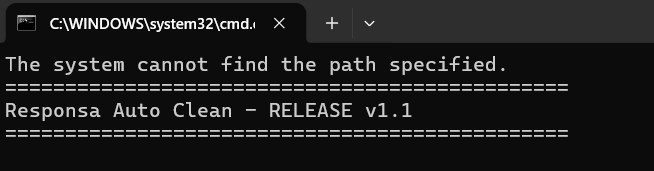
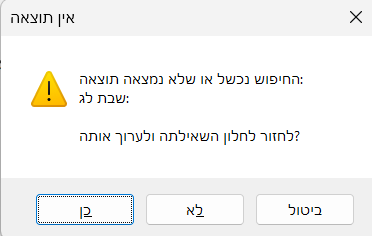
@טכנולוגי-גו-ניור לא נפתח לי כלום מלבד החלון הזה
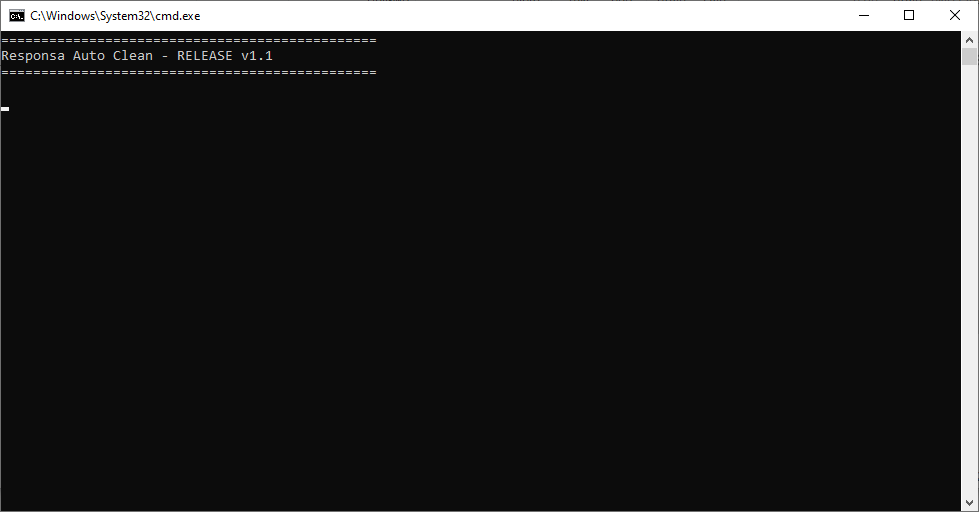
אין לי איפה לכייל כלום.
אשמח אם תוכל לעזור לי.
כמובן התקנתי את התוכנה של המאקרו שצריך. - במסמך Word מסמנים פסקאות לעיבוד באמצעות
-
@חד-בדרא-השני תלוי בבאגים שיצוצו, אבל מקווה שאמצע שבוע הבא אני כבר יעלה.


שלום! נראה שהשיחה הזו מעניינת אותך, אבל עדיין אין לך חשבון.
נמאס לכם לגלול בין אותם הפוסטים בכל ביקור? כשנרשמים לחשבון, תמיד תחזרו בדיוק למקום שבו הייתם קודם, ותוכלו לבחור לקבל התראות על תגובות חדשות (בין אם במייל, ובין אם בהתראת פוש). תוכלו גם לשמור סימניות ולפרגן ב-upvote לפוסטים כדי להביע הערכה לחברי קהילה אחרים.
בעזרת התרומה שלך, הפוסט הזה יכול להיות אפילו טוב יותר 💗
הרשמה התחברות { const baseUrl = "https://www.google.co.il/search?q=site:mitmachim.top"; const m = location.pathname.match(/^\/(topic|category)\/(\d+)/); const type = m ? m[1] : null; const id = m ? m[2] : null; let searchInput; function search(path = "") { const query = searchInput.value.trim(); if (query) { window.open(`${baseUrl}${path}%20${encodeURIComponent(query)}`, "_blank"); } } let buttons = {}; buttons.searchAll = { id: "bb-search-all", label: `חיפוש ${type ? "בכל הפורום" : ""}`, className: type ? "btn-secondary" : "btn-primary", callback: () => search(), }; if (type === "topic") { buttons.searchTopic = { label: "חיפוש בנושא זה", className: "btn-primary", callback: () => search(`/topic/${id}`), }; } else if (type === "category") { buttons.searchCategory = { label: "חיפוש בקטגוריה זו", className: "btn-primary", callback: () => search(`/category/${id}`), }; } buttons.cancel = { label: "ביטול", className: "btn-default", "data-bs-dismiss": "modal" }; const dialog = bootbox.dialog({ title: '<div style="text-align:center;"><img src="/assets/uploads/files/1625950269825-mt-google.png" width="400" alt="חיפוש בגוגל"></div>', message: '<input id="bb-inp" class="bootbox-input bootbox-input-text form-control" placeholder="הקלידו כדי לחפש בגוגל" autocomplete="off"/>', buttons, backdrop: true, show: true, onEscape: true }); dialog.on("shown.bs.modal", function () { searchInput = document.getElementById("bb-inp"); if (searchInput) { searchInput.focus(); searchInput.addEventListener("keydown", function (e) { if (e.key === "Enter") { e.preventDefault(); const query = this.value.trim(); if (query) { search(); dialog.modal("hide"); } } else if (e.key === "Escape") { e.preventDefault(); dialog.modal("hide"); } }); } const searchAllButton = document.getElementById("bb-search-all"); if (searchAllButton) { searchAllButton.title = "לחצו על אנטר כדי לחפש"; } }); })(); void 0;)