
שיתוף | המשך - "מתעדכן" אוסף מאקרו לוורד - אינדקס מאקרו שימושי + הוראות חשובות.
-
בהמשך ל"מתעדכן" אוסף מאקרו לוורד - אינדקס מאקרו שימושי + הוראות חשובות.
עברו שבעה חודשים מהתגובה האחרונה - כך שאינני רוצה להקפיץ נושא ישן
לכן פתחתי בנושא חדש.מאקרו חזרה מהערה לטקסט:
יש לי מאקרו קטן ופשוט ממש שכתבתי - אולי זה יעזור למישהו:
מי שמשתמש במקלדת ולא אוהב את העכבר - מכיר את זה שאחרי שכותבים הערת שוליים (כמובן ע"י קיצור מקשים...) רוצים לחזור לגוף הטקסט, וצריך להחזיר את הסמן ע"י העכבר מהטסקט להערה. זה מעצבן הרבה יותר כשמוסיפים הערה באמצע הטקסט - מי שניסה יודע.
תוסHפו אותו למאקרואים שלכם - ותגדירו לו קיצור מקשים נוח.
נסו ותהנו!Sub חזרה_מהערה_לטקסט() ' ' חזרה_מהערה_לטקסט Macro ' ' If ActiveWindow.ActivePane.View.Type = wdPrintView Or ActiveWindow. _ ActivePane.View.Type = wdWebView Or ActiveWindow.ActivePane.View.Type = _ wdPrintPreview Then ActiveWindow.View.SeekView = wdSeekMainDocument Else ActiveWindow.Panes(2).Close End If Selection.MoveRight Unit:=wdCharacter, Count:=1 ActiveWindow.ActivePane.SmallScroll Down:=5 End Subמאקרו מעבר להערת שוליים:
בהמשך לכך - הנה מאקרו הפוך, של מעבר להערת השוליים, לצורך צפייה, תיקון, עריכה וכדו'.
הגדירו קיצור מקשים לשני המאקרואים האלו - ותהנו מחווית כתיבה שונה לגמרי!!!Sub מעבר_להערה() ' ' מעבר_להערה Macro ' ' If ActiveWindow.ActivePane.View.Type = wdPrintView Or ActiveWindow. _ ActivePane.View.Type = wdWebView Or ActiveWindow.ActivePane.View.Type = _ wdPrintPreview Then ActiveWindow.View.SeekView = wdSeekFootnotes Else ActiveWindow.View.SplitSpecial = wdPaneFootnotes End If Selection.MoveRight Unit:=wdCharacter, Count:=2 End Sub -
3 מאקרואים להערות שוליים:
בהמשך להנ"ל אני משתף עוד שלושה מאקרואים - להצגת הערות שוליים.
(הבהרה חשובה: לא אני כתבתי את המאקרואים האלו - זה נכתב ע"י @שלמה11 בעקבות הבקשה שלי כאן וכאן)מי שעובר על מה שהוא כתב, ויש הערת שוליים - צריך לגרור את העכבר ולרחף מעל מספר ההערה בכדי לראות את הכיתוב בהערה.
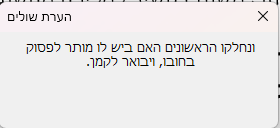
מאקרו מציג תוכן הערות
המאקרו הזה - עונה על הצורך זהה בצורה הכי טובה, בלחיצה על הקיצור מקשים עולה ההערה למספר שניות (-ניתן להגדיר כמה שניות).
זה נראה כך:
אז הנה המאקרו:
Sub מציג_תוכן_הערות()

    Dim rng As Range
    Set rng = Selection.Range
    rng.MoveStart wdCharacter, -1
    rng.MoveEnd wdCharacter, 1

    If rng.Footnotes.Count > 0 Then
        With UserForm1
            .Label1.Caption = rng.Footnotes(1).Range.Text
            .Label1.AutoSize = True
            .Label1.Width = 190
            .Height = .Label1.Height + 80
            .Show vbModeless
        End With
        On Error Resume Next
        Application.OnTime Now + TimeValue("00:00:04"), "ת"
        On Error GoTo 0
    End If

End Sub
Sub מציג_תוכן_הערות()
    Unload UserForm1
End Sub
בכדי שזה יעבוד - אתם צריכים לייבא לuserform את הקובץ הבא:
UserForm1.frm
הגדירו קיצור מקשים נוח - תכוונו עם החיצים שהסמן יעמוד ליד המספר הערת שוליים - או לפני או אחרי - צמוד, לחצו על הקיצור מקשים והערה תעלה.
זה נראה כך:
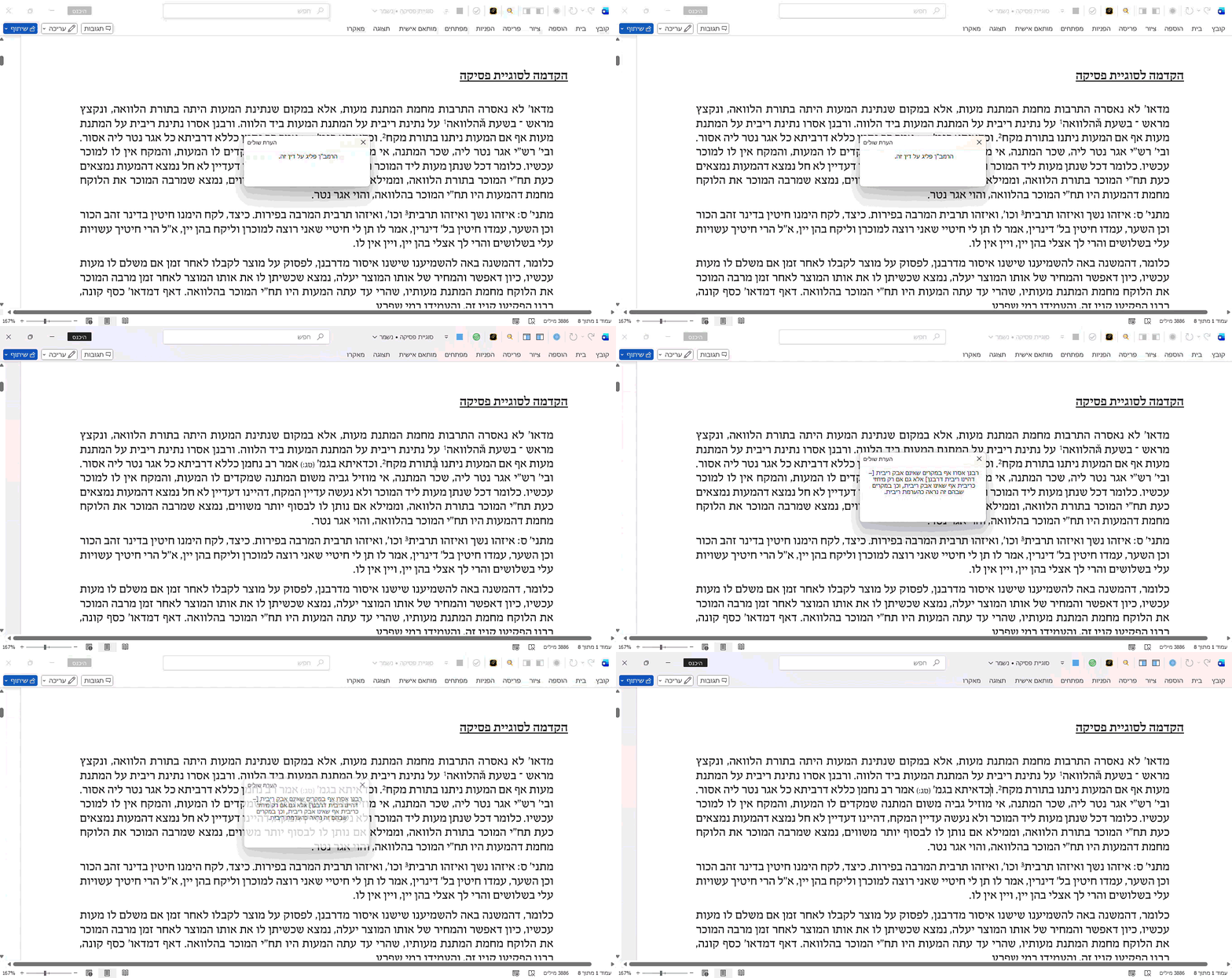
- שימו לב! בקוד אצלי זה מוגדר ל4 שניות - תוכלו לשנות את זה לפי מה שנוח לכם.
מאקרו מציג תוכן הערה
- מאקרו זה - פחות "משוכלל" מהקודם, ואם תשאלו א"כ למה הבאתי אותו, למה הוא טוב?
אז ככה: בהערות שוליים ארוכות, לא יספיק לכם מספר שניות לעבור על כל ההערה (חוץ מזה שאתם בלחץ שעוד שנייה זה נסגר...) - במאקרו הזה - בכדי שההערה תיסגר צריך ללחוץ אישור = אנטר. כך ש.. קחו את הזמן שלכם תעברו על ההערה באופן יסודי ובלי לחץ, סיימתם? פשוט לחצו אנטר ותמשיכו הלאה!
הנה המאקרו:
Sub מציג_תוכן_הערה()
'
' מציג_תוכן_הערה Macro
'
'
    Dim rng As Range
    Selection.MoveStart wdCharacter, -1
    Set rng = Selection.Range

    If rng.Footnotes.Count > 0 Then
        MsgBox rng.Footnotes(1).Range.Text, vbInformation, "הערת שוליים"
    End If
    Selection.Move wdCharacter, 1
End Sub
וכך זה נראה בפועל:
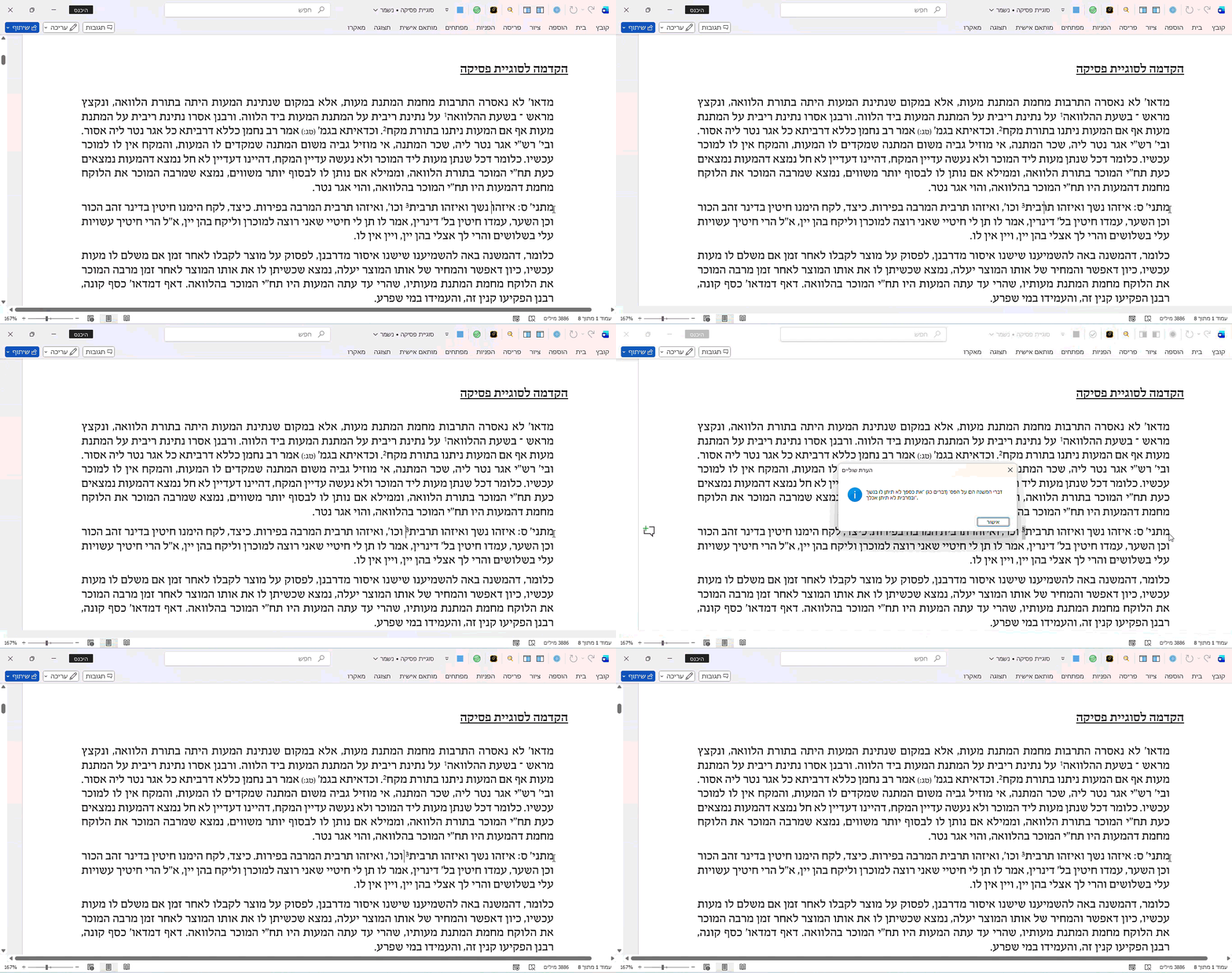
הערה חשובה - במאקרו הזה - חייבים שהסמן יהיה אחרי מספר ההערה, ולא לפני.עצה שלי - תגדירו קיצור מקשים - לשני המאקרואים (אצלי זה מוגדר הראשון כ-CTRL+. והשני כ- CTRL+,) זה ישמש אתכם מלא!
מאקרו הצגת כל הערות השוליים שבעמוד הקודם:
אם אתם מעוניינים לראות בלחיצה אחת את כל ההערות שוליים בעמוד - יש את המאקרו הזה - שיצר @אביעד - כאן:
Sub ShowFootnotesFromPreviousPage() Dim fn As Footnote Dim currPage As Long Dim prevPage As Long Dim msg As String Dim refRange As Range ' קבל את מספר העמוד הנוכחי currPage = Selection.Information(wdActiveEndPageNumber) prevPage = currPage - 1 If prevPage < 1 Then MsgBox "אין עמוד קודם במסמך.", vbExclamation, "שגיאה" Exit Sub End If msg = "" ' עבור על כל ההערות במסמך For Each fn In ActiveDocument.Footnotes Set refRange = fn.Reference If refRange.Information(wdActiveEndPageNumber) = prevPage Then msg = msg & "• " & Trim(fn.Range.Text) & vbCrLf & vbCrLf End If Next fn If msg = "" Then MsgBox "אין הערות שוליים בעמוד הקודם.", vbInformation, "אין הערות" Else MsgBox "הערות שוליים בעמוד הקודם:" & vbCrLf & vbCrLf & msg, vbInformation, "הערות בעמוד " & prevPage End If End Sub -
אם זה מעניין אתכם - תגיבו, ואעלה בל"נ עוד כמה מאקרואים קטנים לשימוש בקיצורי מקשים במקום העכבר
-
מאקרו קטן שכתבתי (בעזרת הAI - כי פשוט קצת הסתבכתי לבד...)
לגיבוי של כל ההגדרות האישיות באופיס, כמו תיקוני שגיאות, תבנית נורמל, מילון, פקודות המאקרו ועיצוב הכרטיסיות שלכם.
זהו מאקרו כפול - גיבוי, ושחזור למיקום המקורי.
זה חשוב לגבות מידי פעם, מנסיון...- התיקייה שתיווצר לאחר הרצת המאקרו - לא שוקלת כמעט כלום, אבל היא תחסוך לכם הרבה עבודה - כשיימחק לכם ההגדרות איכשהו/ תאפסו את המחשב/ תעשו התקנה נקייה/ תקנו מחשב חדש!
מאקרו גיבוי תבנית נורמל:
[זה מאקרו שכתב אי מי מחברי הפורום, אינני זוכר מי כך שאני לא יכול לתת לו את הקרדיט המגיע לו - לגיבוי של תבנית הנורמל
Sub גיבוי_תבנית_נורמל()
    Dim fso As Object
    Dim sourcePath As String
    Dim destPath As String
    Dim fileName As String
    Dim dateTimeStamp As String

    Set fso = CreateObject("Scripting.FileSystemObject")

    sourcePath = "C:\Users\ZMB\AppData\Roaming\Microsoft\Templates\"
    destPath =  **הזינו כאן את הנתיב בו תרצו לשמור את התבנית**
    dateTimeStamp = Format(Now, "dd_mm_yy_hh_mm_ss")

    fileName = "Normal.dotm"

    If Not fso.FolderExists(destPath) Then
        fso.CreateFolder destPath
    End If

    If fso.FileExists(sourcePath & fileName) Then
        fso.CopyFile sourcePath & fileName, destPath & Left(fileName, Len(fileName) - 5) & "_" & dateTimeStamp & ".dotm"

        MsgBox "הקובץ הועתק בהצלחה ונוסף לתיקיית הגיבוי."
    Else
        MsgBox "הקובץ המקורי אינו קיים."
    End If

    Set fso = Nothing
End Sub
מאקרו גיבוי התאמות אישיות:
- מאקרו זה מגבה את הקבצים הבאים:
מילון אישי
תיקון שגיאות אוטומטי
התאמות אישיות בוורד, אקסל, אקסס
תבנית נורמל
Option Explicit Sub גיבוי_ושחזור_התאמות_משתמש() Dim fso As Object Dim user As String Dim basePath As String Dim פעולה As VbMsgBoxResult Dim src As String, dst As String Set fso = CreateObject("Scripting.FileSystemObject") user = CreateObject("WScript.Network").UserName פעולה = MsgBox( _ "בחר פעולה:" & vbCrLf & _ "כן = גיבוי" & vbCrLf & _ "לא = שחזור", _ vbYesNoCancel + vbQuestion, _ "Office PRO") If פעולה = vbCancel Then Exit Sub With Application.FileDialog(4) .Title = IIf(פעולה = vbYes, "בחר תיקייה לגיבוי", "בחר תיקיית גיבוי") If .Show <> -1 Then Exit Sub basePath = .SelectedItems(1) End With ' ================= UI – Excel ================= CreateFolderIfMissing fso, basePath & "\UI" If פעולה = vbYes Then src = "C:\Users\" & user & "\AppData\Local\Microsoft\Office\Excel.officeUI" dst = basePath & "\UI\Excel.officeUI" Else src = basePath & "\UI\Excel.officeUI" dst = "C:\Users\" & user & "\AppData\Local\Microsoft\Office\Excel.officeUI" End If CopyFileSafe fso, src, dst ' ================= UI – Word ================= If פעולה = vbYes Then src = "C:\Users\" & user & "\AppData\Local\Microsoft\Office\Word.officeUI" dst = basePath & "\UI\Word.officeUI" Else src = basePath & "\UI\Word.officeUI" dst = "C:\Users\" & user & "\AppData\Local\Microsoft\Office\Word.officeUI" End If CopyFileSafe fso, src, dst ' ================= Normal.dotm ================= CreateFolderIfMissing fso, basePath & "\Word" If פעולה = vbYes Then src = "C:\Users\" & user & "\AppData\Roaming\Microsoft\Templates\Normal.dotm" dst = basePath & "\Word\Normal.dotm" Else src = basePath & "\Word\Normal.dotm" dst = "C:\Users\" & user & "\AppData\Roaming\Microsoft\Templates\Normal.dotm" End If CopyFileSafe fso, src, dst ' ================= Office (Roaming) ================= CreateFolderIfMissing fso, basePath & "\Office" If פעולה = vbYes Then src = "C:\Users\" & user & "\AppData\Roaming\Microsoft\Office" dst = basePath & "\Office" Else src = basePath & "\Office" dst = "C:\Users\" & user & "\AppData\Roaming\Microsoft\Office" End If CopyFolderSafe fso, src, dst ' ================= UProof ================= CreateFolderIfMissing fso, basePath & "\UProof" If פעולה = vbYes Then src = "C:\Users\" & user & "\AppData\Roaming\Microsoft\UProof" dst = basePath & "\UProof" Else src = basePath & "\UProof" dst = "C:\Users\" & user & "\AppData\Roaming\Microsoft\UProof" End If CopyFolderSafe fso, src, dst ' ================= Spelling ================= CreateFolderIfMissing fso, basePath & "\Spelling" If פעולה = vbYes Then src = "C:\Users\" & user & "\AppData\Roaming\Microsoft\Spelling" dst = basePath & "\Spelling" Else src = basePath & "\Spelling" dst = "C:\Users\" & user & "\AppData\Roaming\Microsoft\Spelling" End If CopyFolderSafe fso, src, dst ' ================= Excel (Roaming) ================= CreateFolderIfMissing fso, basePath & "\Excel" If פעולה = vbYes Then src = "C:\Users\" & user & "\AppData\Roaming\Microsoft\Excel" dst = basePath & "\Excel" Else src = basePath & "\Excel" dst = "C:\Users\" & user & "\AppData\Roaming\Microsoft\Excel" End If CopyFolderSafe fso, src, dst ' ================= Access ================= CreateFolderIfMissing fso, basePath & "\Access" If פעולה = vbYes Then src = "C:\Users\" & user & "\AppData\Roaming\Microsoft\Access" dst = basePath & "\Access" Else src = basePath & "\Access" dst = "C:\Users\" & user & "\AppData\Roaming\Microsoft\Access" End If CopyFolderSafe fso, src, dst MsgBox IIf(פעולה = vbYes, _ "הגיבוי הושלם בהצלחה", _ "השחזור הושלם בהצלחה"), _ vbInformation, "Office PRO" End Sub ' ================= עזר ================= Sub CreateFolderIfMissing(fso As Object, path As String) If Not fso.FolderExists(path) Then fso.CreateFolder path End Sub Sub CopyFileSafe(fso As Object, src As String, dst As String) If fso.FileExists(src) Then CreateFolderIfMissing fso, fso.GetParentFolderName(dst) On Error Resume Next If fso.FileExists(dst) Then fso.DeleteFile dst, True fso.CopyFile src, dst, True Err.Clear On Error GoTo 0 End If End Sub Sub CopyFolderSafe(fso As Object, src As String, dst As String) If fso.FolderExists(src) Then CreateFolderIfMissing fso, fso.GetParentFolderName(dst) fso.CopyFolder src, dst, True End If End Sub -
מאקרו קטן שכתבתי (בעזרת הAI - כי פשוט קצת הסתבכתי לבד...)
לגיבוי של כל ההגדרות האישיות באופיס, כמו תיקוני שגיאות, תבנית נורמל, מילון, פקודות המאקרו ועיצוב הכרטיסיות שלכם.
זהו מאקרו כפול - גיבוי, ושחזור למיקום המקורי.
זה חשוב לגבות מידי פעם, מנסיון...- התיקייה שתיווצר לאחר הרצת המאקרו - לא שוקלת כמעט כלום, אבל היא תחסוך לכם הרבה עבודה - כשיימחק לכם ההגדרות איכשהו/ תאפסו את המחשב/ תעשו התקנה נקייה/ תקנו מחשב חדש!
מאקרו גיבוי תבנית נורמל:
[זה מאקרו שכתב אי מי מחברי הפורום, אינני זוכר מי כך שאני לא יכול לתת לו את הקרדיט המגיע לו - לגיבוי של תבנית הנורמל
Sub גיבוי_תבנית_נורמל()
    Dim fso As Object
    Dim sourcePath As String
    Dim destPath As String
    Dim fileName As String
    Dim dateTimeStamp As String

    Set fso = CreateObject("Scripting.FileSystemObject")

    sourcePath = "C:\Users\ZMB\AppData\Roaming\Microsoft\Templates\"
    destPath =  **הזינו כאן את הנתיב בו תרצו לשמור את התבנית**
    dateTimeStamp = Format(Now, "dd_mm_yy_hh_mm_ss")

    fileName = "Normal.dotm"

    If Not fso.FolderExists(destPath) Then
        fso.CreateFolder destPath
    End If

    If fso.FileExists(sourcePath & fileName) Then
        fso.CopyFile sourcePath & fileName, destPath & Left(fileName, Len(fileName) - 5) & "_" & dateTimeStamp & ".dotm"

        MsgBox "הקובץ הועתק בהצלחה ונוסף לתיקיית הגיבוי."
    Else
        MsgBox "הקובץ המקורי אינו קיים."
    End If

    Set fso = Nothing
End Sub
מאקרו גיבוי התאמות אישיות:
- מאקרו זה מגבה את הקבצים הבאים:
מילון אישי
תיקון שגיאות אוטומטי
התאמות אישיות בוורד, אקסל, אקסס
תבנית נורמל
Option Explicit Sub גיבוי_ושחזור_התאמות_משתמש() Dim fso As Object Dim user As String Dim basePath As String Dim פעולה As VbMsgBoxResult Dim src As String, dst As String Set fso = CreateObject("Scripting.FileSystemObject") user = CreateObject("WScript.Network").UserName פעולה = MsgBox( _ "בחר פעולה:" & vbCrLf & _ "כן = גיבוי" & vbCrLf & _ "לא = שחזור", _ vbYesNoCancel + vbQuestion, _ "Office PRO") If פעולה = vbCancel Then Exit Sub With Application.FileDialog(4) .Title = IIf(פעולה = vbYes, "בחר תיקייה לגיבוי", "בחר תיקיית גיבוי") If .Show <> -1 Then Exit Sub basePath = .SelectedItems(1) End With ' ================= UI – Excel ================= CreateFolderIfMissing fso, basePath & "\UI" If פעולה = vbYes Then src = "C:\Users\" & user & "\AppData\Local\Microsoft\Office\Excel.officeUI" dst = basePath & "\UI\Excel.officeUI" Else src = basePath & "\UI\Excel.officeUI" dst = "C:\Users\" & user & "\AppData\Local\Microsoft\Office\Excel.officeUI" End If CopyFileSafe fso, src, dst ' ================= UI – Word ================= If פעולה = vbYes Then src = "C:\Users\" & user & "\AppData\Local\Microsoft\Office\Word.officeUI" dst = basePath & "\UI\Word.officeUI" Else src = basePath & "\UI\Word.officeUI" dst = "C:\Users\" & user & "\AppData\Local\Microsoft\Office\Word.officeUI" End If CopyFileSafe fso, src, dst ' ================= Normal.dotm ================= CreateFolderIfMissing fso, basePath & "\Word" If פעולה = vbYes Then src = "C:\Users\" & user & "\AppData\Roaming\Microsoft\Templates\Normal.dotm" dst = basePath & "\Word\Normal.dotm" Else src = basePath & "\Word\Normal.dotm" dst = "C:\Users\" & user & "\AppData\Roaming\Microsoft\Templates\Normal.dotm" End If CopyFileSafe fso, src, dst ' ================= Office (Roaming) ================= CreateFolderIfMissing fso, basePath & "\Office" If פעולה = vbYes Then src = "C:\Users\" & user & "\AppData\Roaming\Microsoft\Office" dst = basePath & "\Office" Else src = basePath & "\Office" dst = "C:\Users\" & user & "\AppData\Roaming\Microsoft\Office" End If CopyFolderSafe fso, src, dst ' ================= UProof ================= CreateFolderIfMissing fso, basePath & "\UProof" If פעולה = vbYes Then src = "C:\Users\" & user & "\AppData\Roaming\Microsoft\UProof" dst = basePath & "\UProof" Else src = basePath & "\UProof" dst = "C:\Users\" & user & "\AppData\Roaming\Microsoft\UProof" End If CopyFolderSafe fso, src, dst ' ================= Spelling ================= CreateFolderIfMissing fso, basePath & "\Spelling" If פעולה = vbYes Then src = "C:\Users\" & user & "\AppData\Roaming\Microsoft\Spelling" dst = basePath & "\Spelling" Else src = basePath & "\Spelling" dst = "C:\Users\" & user & "\AppData\Roaming\Microsoft\Spelling" End If CopyFolderSafe fso, src, dst ' ================= Excel (Roaming) ================= CreateFolderIfMissing fso, basePath & "\Excel" If פעולה = vbYes Then src = "C:\Users\" & user & "\AppData\Roaming\Microsoft\Excel" dst = basePath & "\Excel" Else src = basePath & "\Excel" dst = "C:\Users\" & user & "\AppData\Roaming\Microsoft\Excel" End If CopyFolderSafe fso, src, dst ' ================= Access ================= CreateFolderIfMissing fso, basePath & "\Access" If פעולה = vbYes Then src = "C:\Users\" & user & "\AppData\Roaming\Microsoft\Access" dst = basePath & "\Access" Else src = basePath & "\Access" dst = "C:\Users\" & user & "\AppData\Roaming\Microsoft\Access" End If CopyFolderSafe fso, src, dst MsgBox IIf(פעולה = vbYes, _ "הגיבוי הושלם בהצלחה", _ "השחזור הושלם בהצלחה"), _ vbInformation, "Office PRO" End Sub ' ================= עזר ================= Sub CreateFolderIfMissing(fso As Object, path As String) If Not fso.FolderExists(path) Then fso.CreateFolder path End Sub Sub CopyFileSafe(fso As Object, src As String, dst As String) If fso.FileExists(src) Then CreateFolderIfMissing fso, fso.GetParentFolderName(dst) On Error Resume Next If fso.FileExists(dst) Then fso.DeleteFile dst, True fso.CopyFile src, dst, True Err.Clear On Error GoTo 0 End If End Sub Sub CopyFolderSafe(fso As Object, src As String, dst As String) If fso.FolderExists(src) Then CreateFolderIfMissing fso, fso.GetParentFolderName(dst) fso.CopyFolder src, dst, True End If End Sub@יאיר-דניאל כתב בשיתוף | המשך - "מתעדכן" אוסף מאקרו לוורד - אינדקס מאקרו שימושי + הוראות חשובות.:
הנה מאקרו קטן שכתבתי (בעזרת הAI - כי פשוט קצת הסתבכתי לבד...)
לגיבוי של כל ההגדרות האישיות באופיס, כמו תיקוני שגיאות, תבנית נורמל, מילון, פקודות המאקרו ועיצוב הכרטיסיות שלכם.האם זה שומר גם על כל הכרטיסיות, הקיצורי דרך, והמאקרואים.
-
@יאיר-דניאל כתב בשיתוף | המשך - "מתעדכן" אוסף מאקרו לוורד - אינדקס מאקרו שימושי + הוראות חשובות.:
הנה מאקרו קטן שכתבתי (בעזרת הAI - כי פשוט קצת הסתבכתי לבד...)
לגיבוי של כל ההגדרות האישיות באופיס, כמו תיקוני שגיאות, תבנית נורמל, מילון, פקודות המאקרו ועיצוב הכרטיסיות שלכם.האם זה שומר גם על כל הכרטיסיות, הקיצורי דרך, והמאקרואים.
פוסט זה נמחק! -
מאקרו להקטנת סוגריים עגולות ומרובעות בתוך הטקסט:
(כרגע הוא מוגדר על הקטנת סוגריים מרובעות לגודל 11 ועגולות לגודל 9 - כמובן שתוכלו לשנות את זה כטוב בעינכם).
Sub הקטנת_סוגריים()
'
' הקטנת_סוגריים Macro
'
'
    Selection.Find.ClearFormatting
    Selection.Find.Replacement.ClearFormatting
    With Selection.Find
        .Text = "\[*\]"
        .Replacement.Text = "^&"
        .Forward = True
        .Wrap = wdFindContinue
        .Format = True
        .MatchCase = False
        .MatchWholeWord = False
        .MatchKashida = False
        .MatchDiacritics = False
        .MatchAlefHamza = False
        .MatchControl = False
        .MatchAllWordForms = False
        .MatchSoundsLike = False
        .MatchWildcards = True
        .Replacement.Font.SizeBi = 11
    End With
    Selection.Find.Execute Replace:=wdReplaceAll
    Selection.Find.Execute Replace:=wdReplaceAll
    Selection.Find.ClearFormatting
    Selection.Find.Replacement.ClearFormatting
    With Selection.Find
        .Text = "\(*\)"
        .Replacement.Text = ""
        .Forward = True
        .Wrap = wdFindContinue
        .Format = True
        .MatchCase = False
        .MatchWholeWord = False
        .MatchKashida = False
        .MatchDiacritics = False
        .MatchAlefHamza = False
        .MatchControl = False
        .MatchAllWordForms = False
        .MatchSoundsLike = False
        .MatchWildcards = True
        .Replacement.Font.SizeBi = 9
        .Replacement.Font.Size = 9
    End With
    Selection.Find.Execute Replace:=wdReplaceAll
End Sub
לעצלנים שבינינו - מצורף גם אותו המאקרו - להערות שוליים, עם הגדרות גודל יותר קטנות = 7 למרובע, 6 לעגול.
שימו לב! את המאקרו העליון - הפעילו בעוד הסמן עומד בטקסט עצמו, ואת המאקרו התחתון - בעוד הסמן עומד בהערות השוליים.Sub הקטנת_סוגריים_הערת_שוליים() ' ' הקטנת_סוגריים_הערת_שוליים Macro ' ' Selection.Find.ClearFormatting Selection.Find.Replacement.ClearFormatting With Selection.Find .Text = "\[*\]" .Replacement.Text = "^&" .Forward = True .Wrap = wdFindContinue .Format = True .MatchCase = False .MatchWholeWord = False .MatchKashida = False .MatchDiacritics = False .MatchAlefHamza = False .MatchControl = False .MatchAllWordForms = False .MatchSoundsLike = False .MatchWildcards = True .Replacement.Font.SizeBi = 7 End With Selection.Find.Execute Replace:=wdReplaceAll Selection.Find.ClearFormatting Selection.Find.Replacement.ClearFormatting With Selection.Find .Text = "\(*\)" .Replacement.Text = "^&" .Forward = True .Wrap = wdFindContinue .Format = True .MatchCase = False .MatchWholeWord = False .MatchKashida = False .MatchDiacritics = False .MatchAlefHamza = False .MatchControl = False .MatchAllWordForms = False .MatchSoundsLike = False .MatchWildcards = True .Replacement.Font.SizeBi = 6 End With Selection.Find.Execute Replace:=wdReplaceAll End Sub -
מאקרו לסימון אותיות בתשובות לעיון ההלכה
- למי שנוהג לכתוב בצורת התבנית הבאה:
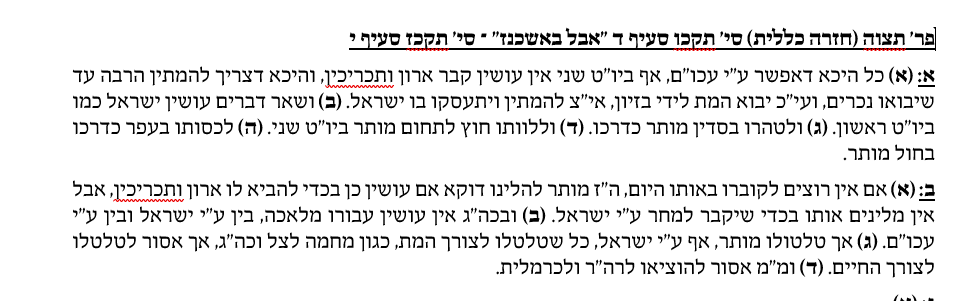
- מה שהמאקרו הזה עושה הוא כך:
א. מדגיש ומוסיף פס תחתון למספר התשובה.
ב. מדגיש את מספר האות - בתוך כל תשובה.
Sub סימון_אותיות_עיון_ההלכה()
'
' סימון_אותיות_עיון_ההלכה Macro
'
'
    Selection.Find.ClearFormatting
    Selection.Find.Replacement.ClearFormatting
    With Selection.Find.Replacement.Font
        .BoldBi = True
        .Underline = wdUnderlineSingle
    End With
    With Selection.Find
        .Text = "^p^$:"
        .Replacement.Text = "^&"
        .Forward = True
        .Wrap = wdFindContinue
        .Format = True
        .MatchCase = False
        .MatchWholeWord = False
        .MatchKashida = False
        .MatchDiacritics = False
        .MatchAlefHamza = False
        .MatchControl = False
        .MatchWildcards = False
        .MatchSoundsLike = False
        .MatchAllWordForms = False
        .Replacement.Font.NameBi = "ShefaClassic"
    End With
       Selection.Find.Execute Replace:=wdReplaceAll
    Selection.Find.ClearFormatting
    Selection.Find.Replacement.ClearFormatting
    With Selection.Find.Replacement.Font
        .BoldBi = True
        .Underline = 0
    End With
    With Selection.Find
        .Text = "(^$) "
        .Replacement.Text = "^&"
        .Forward = True
        .Wrap = wdFindContinue
        .Format = True
        .MatchCase = False
        .MatchWholeWord = False
        .MatchKashida = False
        .MatchDiacritics = False
        .MatchAlefHamza = False
        .MatchControl = False
        .MatchWildcards = False
        .MatchSoundsLike = False
        .MatchAllWordForms = False
        .Replacement.Font.NameBi = "ShefaClassic"
    End With
    Selection.Find.Execute Replace:=wdReplaceAll
End Sub
הערה קטנה וחשובה:
כעת המאקרו מוגדר להחליף לפונט: ShefaClassic, תוכלו כמובן לשנות זאת לכל פונט העולה על רוחכם - פשוט החליפו את שם הפונט בשורה הזו:.Replacement.Font.NameBi = "ShefaClassic" - למי שנוהג לכתוב בצורת התבנית הבאה:
-
מאקרו שיצרתי לבקשתו של אחד מחברי הפורום - להחלפת גופנים ע"י מאקרו.
גירסה א:
Sub FinalFont_InstantUpdate()
    Dim selectedFont As String
    Dim lastUsedFont As String
    Dim answer As VbMsgBoxResult

    ' 1. בחירה מפורשת של הכל אם לא סומן כלום
    If Selection.Start = Selection.End Then
        ActiveDocument.Range.Select
    End If

    ' 2. שליפת הגופן האחרון
    lastUsedFont = GetSetting("MyWordMacros", "Settings", "LastFont", "David")

    ' 3. שאלה למשתמש
    answer = MsgBox("האם להשתמש בגופן האחרון: " & lastUsedFont & "?" & vbCrLf & _
                    "לחץ 'כן' לביצוע, או 'לא' לבחירה מרשימה.", _
                    vbYesNoCancel + vbQuestion + vbMsgBoxRight + vbMsgBoxRtlReading, "החלפת גופן")

    If answer = vbYes Then
        selectedFont = lastUsedFont
    ElseIf answer = vbNo Then
        With Application.Dialogs(wdDialogFormatFont)
            If .Show = -1 Then
                selectedFont = Selection.Font.NameBi
                If selectedFont = "" Or selectedFont = "0" Then selectedFont = Selection.Font.Name
            End If
        End With

        If selectedFont <> "" And selectedFont <> "0" Then
            SaveSetting "MyWordMacros", "Settings", "LastFont", selectedFont
        Else
            Selection.Collapse Direction:=wdCollapseStart
            Exit Sub
        End If
    Else
        Selection.Collapse Direction:=wdCollapseStart
        Exit Sub
    End If

    ' 4. ביצוע השינוי עם עדכון מסך כפוי
    If selectedFont <> "" Then
        Application.ScreenUpdating = False ' מכבה עדכון כדי להאיץ

        On Error Resume Next
        With Selection.Font
            .NameBi = selectedFont
            .Name = selectedFont
        End With
        On Error GoTo 0

        ' פקודות לרענון מיידי של המסך
        Application.ScreenUpdating = True ' מדליק חזרה ומאלץ רענון
        DoEvents ' משחרר את המערכת לעדכון גרפי
        Application.ScreenRefresh ' רענון סופי של Word

        Selection.Collapse Direction:=wdCollapseStart
        Application.StatusBar = "הגופן עודכן ל-" & selectedFont
    End If
End Sub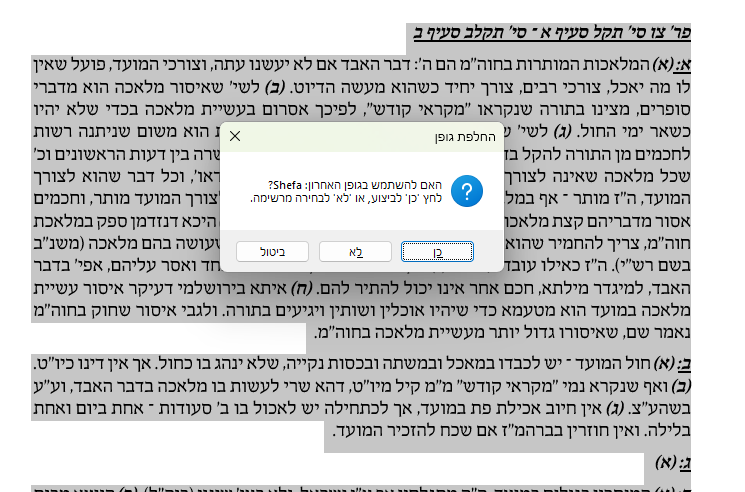
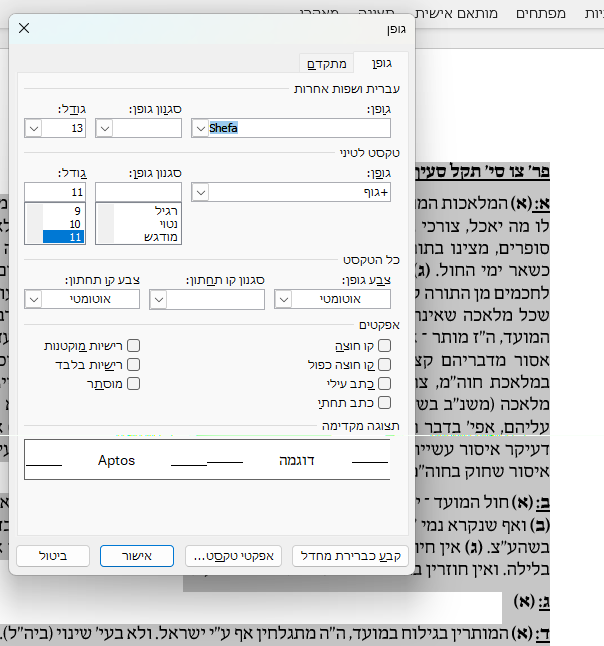
גירסה ב:
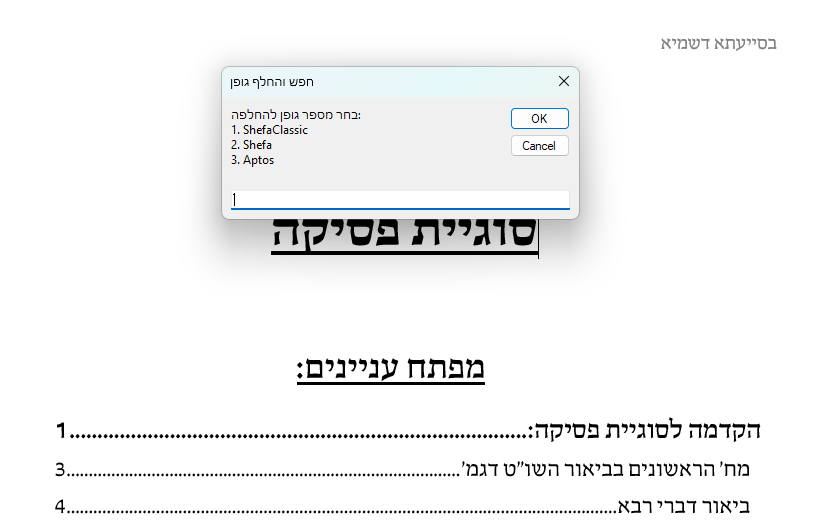
בחירת גופן להחלפה - מתוך רשימה
Sub ReplaceSpecificFont()
    Dim docFonts As New Collection
    Dim targetFont As String
    Dim replacementFont As String
    Dim lastUsedFont As String
    Dim i As Long
    Dim fontChoice As String
    Dim answer As VbMsgBoxResult

    ' 1. סריקת המסמך לזיהוי פונטים קיימים
    On Error Resume Next
    Dim para As Paragraph
    For Each para In ActiveDocument.Paragraphs
        ' הוספת הגופן הרגיל והגופן העברי לאוסף
        If para.Range.Font.Name <> "" Then docFonts.Add para.Range.Font.Name, para.Range.Font.Name
        If para.Range.Font.NameBi <> "" Then docFonts.Add para.Range.Font.NameBi, para.Range.Font.NameBi
    Next para
    On Error GoTo 0

    If docFonts.Count = 0 Then
        MsgBox "לא נמצאו גופנים מזוהים.", vbExclamation
        Exit Sub
    End If

    ' 2. בחירת הגופן להחלפה
    Dim fontList As String
    fontList = "בחר מספר גופן להחלפה:" & vbCrLf
    For i = 1 To docFonts.Count
        fontList = fontList & i & ". " & docFonts(i) & vbCrLf
    Next i

    fontChoice = InputBox(fontList, "חפש והחלף גופן")
    If Not IsNumeric(fontChoice) Then Exit Sub
    i = CInt(fontChoice)
    If i < 1 Or i > docFonts.Count Then Exit Sub
    targetFont = docFonts(i)

    ' 3. בחירת גופן היעד
    lastUsedFont = GetSetting("MyWordMacros", "Settings", "LastFont", "David")
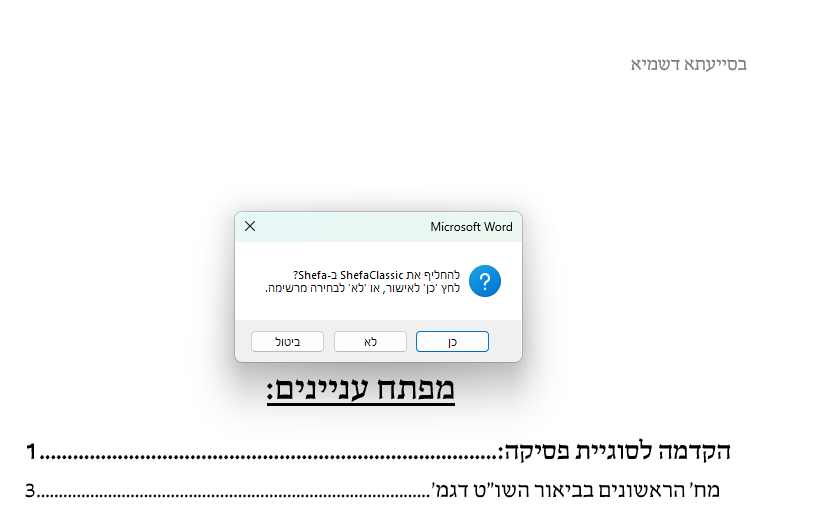
    answer = MsgBox("להחליף את " & targetFont & " ב-" & lastUsedFont & "?" & vbCrLf & _
                    "לחץ 'כן' לאישור, או 'לא' לבחירה מרשימה.", _
                    vbYesNoCancel + vbQuestion + vbMsgBoxRight + vbMsgBoxRtlReading)

    If answer = vbYes Then
        replacementFont = lastUsedFont
    ElseIf answer = vbNo Then
        With Application.Dialogs(wdDialogFormatFont)
            If .Show = -1 Then
                replacementFont = Selection.Font.NameBi
                If replacementFont = "" Or replacementFont = "0" Then replacementFont = Selection.Font.Name
            End If
        End With
    Else
        Exit Sub
    End If

    If replacementFont = "" Or replacementFont = "0" Then Exit Sub
    SaveSetting "MyWordMacros", "Settings", "LastFont", replacementFont

    ' 4. ביצוע ההחלפה (שיטה משופרת)
    Application.ScreenUpdating = False

    ' פקודת ההחלפה צריכה לרוץ פעמיים כדי לכסות גם עברית וגם אנגלית בוודאות
    Call ExecuteFontReplace(targetFont, replacementFont, True)  ' עבור עברית
    Call ExecuteFontReplace(targetFont, replacementFont, False) ' עבור אנגלית

    Application.ScreenUpdating = True
    Application.ScreenRefresh

    MsgBox "הפעולה הושלמה עבור הגופן: " & targetFont, vbInformation
End Sub

' פונקציית עזר לביצוע ההחלפה בפועל' פונקציית עזר לביצוע ההחלפה בפועל - עם שמות פרמטרים תקינים
Sub ExecuteFontReplace(fTarget As String, fReplace As String, isBi As Boolean)
    Dim r As Range
    Set r = ActiveDocument.Content

    r.Find.ClearFormatting
    r.Find.Replacement.ClearFormatting

    If isBi Then
        r.Find.Font.NameBi = fTarget
        r.Find.Replacement.Font.NameBi = fReplace
    Else
        r.Find.Font.Name = fTarget
        r.Find.Replacement.Font.Name = fReplace
    End If

    ' התיקון הקריטי: FindText במקום Text, ו-ReplaceWith במקום ReplacementText
    r.Find.Execute FindText:="", ReplaceWith:="", _
        Forward:=True, Wrap:=wdFindContinue, Format:=True, Replace:=wdReplaceAll
End Sub
זה עובד כך - תמונות בספויילר
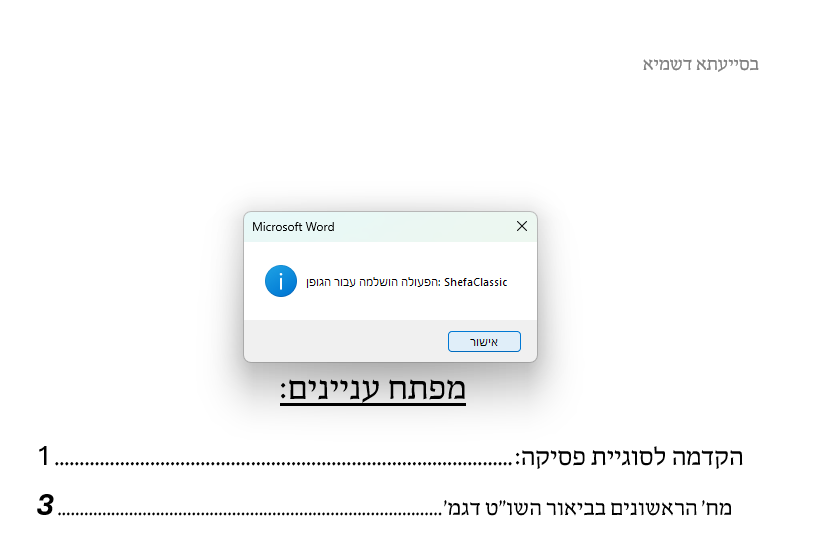
גירסה ג:
(כמו גירסה ב' אבל לא צריך להקליד מספר גופן - אלא בוחרים בגופן עצמו - ההמשך אותו דבר).
פשוט להפעיל את הקובץ המצורף
החלפת גופנים.exeאו להכניס את הקובץ המצורף- לתיקיית הטמפלס של אופיס
(הקובץ למעלה - עושה את זה אוטומטית)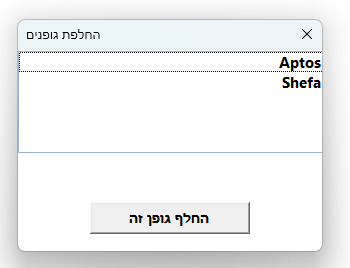
-
מאקרו תיקון סמינים כפולים ושגיאות הקלדה
(פירוט הפעולות שנעשות ע"י המאקרו - בספויילר בסוף ההודעה)
העליתי בעבר מאקרו לתיקון סימנים כפולים ושגיאות הקלדה - משהו שיצרתי לאט לאט - תוכ"ד כתיבה ושימת לב לשגיאות נפוצות, הבעיה היא שהוא לא היה כתוב נכון, מכיון שהוא גרם לוורד לעשות כל פעולת החלפה - על כל המסמך ואז שוב - ההחלפה הבאה, מהתחלה ועד הסוף, מה שיצר גם קוד ארוך במיוחד.
הנה הוא, סתם לשם התרשמות:
Sub תיקון_סימנים_כפולים_ועוד() ' ' תיקון_סימנים_כפולים_ועוד Macro ' ' ' Selection.Find.ClearFormatting Selection.Find.Replacement.ClearFormatting With Selection.Find .Text = ".." .Replacement.Text = "." .Forward = True .Wrap = wdFindContinue .Format = False .MatchCase = False .MatchWholeWord = False .MatchKashida = False .MatchDiacritics = False .MatchAlefHamza = False .MatchControl = False .MatchWildcards = False .MatchSoundsLike = False .MatchAllWordForms = False End With Selection.Find.ClearFormatting Selection.Find.Replacement.ClearFormatting With Selection.Find .Text = ".{4,}" .Replacement.Text = "." .Forward = True .Wrap = wdFindContinue .Format = False .MatchCase = False .MatchWholeWord = False .MatchKashida = False .MatchDiacritics = False .MatchAlefHamza = False .MatchControl = False .MatchAllWordForms = False .MatchSoundsLike = False .MatchWildcards = True End With Selection.Find.Execute Replace:=wdReplaceAll With Selection.Find .Text = ",," .Replacement.Text = "," .Forward = True .Wrap = wdFindContinue .Format = False .MatchCase = False .MatchWholeWord = False .MatchKashida = False .MatchDiacritics = False .MatchAlefHamza = False .MatchControl = False .MatchWildcards = False .MatchSoundsLike = False .MatchAllWordForms = False End With Selection.Find.Execute Replace:=wdReplaceAll With Selection.Find .Text = "''" .Replacement.Text = "'" .Forward = True .Wrap = wdFindContinue .Format = False .MatchCase = False .MatchWholeWord = False .MatchKashida = False .MatchDiacritics = False .MatchAlefHamza = False .MatchControl = False .MatchWildcards = False .MatchSoundsLike = False .MatchAllWordForms = False End With Selection.Find.Execute Replace:=wdReplaceAll With Selection.Find .Text = "''" .Replacement.Text = "'" .Forward = True .Wrap = wdFindContinue .Format = False .MatchCase = False .MatchWholeWord = False .MatchKashida = False .MatchDiacritics = False .MatchAlefHamza = False .MatchControl = False .MatchWildcards = False .MatchSoundsLike = False .MatchAllWordForms = False End With Selection.Find.ClearFormatting Selection.Find.Replacement.ClearFormatting With Selection.Find .Text = ".?[! ]" .Replacement.Text = "@@^&" .Forward = True .Wrap = wdFindContinue .Format = False .MatchCase = False .MatchWholeWord = False .MatchKashida = False .MatchDiacritics = False .MatchAlefHamza = False .MatchControl = False .MatchWildcards = False .MatchSoundsLike = False .MatchAllWordForms = False End With Selection.Find.Execute Replace:=wdReplaceAll With Selection.Find .Text = "@@." .Replacement.Text = ". " .Forward = True .Wrap = wdFindContinue .Format = False .MatchCase = False .MatchWholeWord = False .MatchKashida = False .MatchDiacritics = False .MatchAlefHamza = False .MatchControl = False .MatchWildcards = False .MatchSoundsLike = False .MatchAllWordForms = False End With Selection.Find.Execute Replace:=wdReplaceAll Selection.Find.ClearFormatting Selection.Find.Replacement.ClearFormatting With Selection.Find .Text = ",?[! ]" .Replacement.Text = "@@^&" .Forward = True .Wrap = wdFindContinue .Format = False .MatchCase = False .MatchWholeWord = False .MatchKashida = False .MatchDiacritics = False .MatchAlefHamza = False .MatchControl = False .MatchWildcards = False .MatchSoundsLike = False .MatchAllWordForms = False End With Selection.Find.Execute Replace:=wdReplaceAll With Selection.Find .Text = "@@," .Replacement.Text = ", " .Forward = True .Wrap = wdFindContinue .Format = False .MatchCase = False .MatchWholeWord = False .MatchKashida = False .MatchDiacritics = False .MatchAlefHamza = False .MatchControl = False .MatchWildcards = False .MatchSoundsLike = False .MatchAllWordForms = False End With Selection.Find.Execute Replace:=wdReplaceAll With Selection.Find .Text = " . " .Replacement.Text = ". " .Forward = True .Wrap = wdFindContinue .Format = False .MatchCase = False .MatchWholeWord = False .MatchKashida = False .MatchDiacritics = False .MatchAlefHamza = False .MatchControl = False .MatchWildcards = False .MatchSoundsLike = False .MatchAllWordForms = False End With Selection.Find.Execute Replace:=wdReplaceAll With Selection.Find .Text = " , " .Replacement.Text = ", " .Forward = True .Wrap = wdFindContinue .Format = False .MatchCase = False .MatchWholeWord = False .MatchKashida = False .MatchDiacritics = False .MatchAlefHamza = False .MatchControl = False .MatchWildcards = False .MatchSoundsLike = False .MatchAllWordForms = False End With Selection.Find.Execute Replace:=wdReplaceAll With Selection.Find .Text = " ' " .Replacement.Text = "' " .Forward = True .Wrap = wdFindContinue .Format = False .MatchCase = False .MatchWholeWord = False .MatchKashida = False .MatchDiacritics = False .MatchAlefHamza = False .MatchControl = False .MatchWildcards = False .MatchSoundsLike = False .MatchAllWordForms = False End With Selection.Find.Execute Replace:=wdReplaceAll With Selection.Find .Text = " ," .Replacement.Text = "," .Forward = True .Wrap = wdFindContinue .Format = False .MatchCase = False .MatchWholeWord = False .MatchKashida = False .MatchDiacritics = False .MatchAlefHamza = False .MatchControl = False .MatchWildcards = False .MatchSoundsLike = False .MatchAllWordForms = False End With Selection.Find.Execute Replace:=wdReplaceAll With Selection.Find .Text = " ." .Replacement.Text = "." .Forward = True .Wrap = wdFindContinue .Format = False .MatchCase = False .MatchWholeWord = False .MatchKashida = False .MatchDiacritics = False .MatchAlefHamza = False .MatchControl = False .MatchWildcards = False .MatchSoundsLike = False .MatchAllWordForms = False End With Selection.Find.Execute Replace:=wdReplaceAll With Selection.Find .Text = "ייי" .Replacement.Text = "יי" .Forward = True .Wrap = wdFindContinue .Format = False .MatchCase = False .MatchWholeWord = False .MatchKashida = False .MatchDiacritics = False .MatchAlefHamza = False .MatchControl = False .MatchWildcards = False .MatchSoundsLike = False .MatchAllWordForms = False End With Selection.Find.Execute Replace:=wdReplaceAll With Selection.Find .Text = "םם" .Replacement.Text = "ם" .Forward = True .Wrap = wdFindContinue .Format = False .MatchCase = False .MatchWholeWord = False .MatchKashida = False .MatchDiacritics = False .MatchAlefHamza = False .MatchControl = False .MatchWildcards = False .MatchSoundsLike = False .MatchAllWordForms = False End With Selection.Find.Execute Replace:=wdReplaceAll With Selection.Find .Text = "ןן" .Replacement.Text = "ן" .Forward = True .Wrap = wdFindContinue .Format = False .MatchCase = False .MatchWholeWord = False .MatchKashida = False .MatchDiacritics = False .MatchAlefHamza = False .MatchControl = False .MatchWildcards = False .MatchSoundsLike = False .MatchAllWordForms = False End With Selection.Find.Execute Replace:=wdReplaceAll With Selection.Find .Text = "ץץ" .Replacement.Text = "ץ" .Forward = True .Wrap = wdFindContinue .Format = False .MatchCase = False .MatchWholeWord = False .MatchKashida = False .MatchDiacritics = False .MatchAlefHamza = False .MatchControl = False .MatchWildcards = False .MatchSoundsLike = False .MatchAllWordForms = False End With Selection.Find.Execute Replace:=wdReplaceAll With Selection.Find .Text = "ףף" .Replacement.Text = "ף" .Forward = True .Wrap = wdFindContinue .Format = False .MatchCase = False .MatchWholeWord = False .MatchKashida = False .MatchDiacritics = False .MatchAlefHamza = False .MatchControl = False .MatchWildcards = False .MatchSoundsLike = False .MatchAllWordForms = False End With Selection.Find.Execute Replace:=wdReplaceAll With Selection.Find .Text = "ךך" .Replacement.Text = "ך" .Forward = True .Wrap = wdFindContinue .Format = False .MatchCase = False .MatchWholeWord = False .MatchKashida = False .MatchDiacritics = False .MatchAlefHamza = False .MatchControl = False .MatchWildcards = False .MatchSoundsLike = False .MatchAllWordForms = False End With Selection.Find.Execute Replace:=wdReplaceAll Selection.Find.ClearFormatting Selection.Find.Replacement.ClearFormatting Selection.Find.Replacement.Font.Color = wdColorRed With Selection.Find .Text = " ם" .Replacement.Text = "^&" .Forward = True .Wrap = wdFindContinue .Format = True .MatchCase = False .MatchWholeWord = False .MatchKashida = False .MatchDiacritics = False .MatchAlefHamza = False .MatchControl = False .MatchWildcards = False .MatchSoundsLike = False .MatchAllWordForms = False End With Selection.Find.Execute Replace:=wdReplaceAll With Selection.Find .Text = " ן" .Replacement.Text = "^&" .Forward = True .Wrap = wdFindContinue .Format = True .MatchCase = False .MatchWholeWord = False .MatchKashida = False .MatchDiacritics = False .MatchAlefHamza = False .MatchControl = False .MatchWildcards = False .MatchSoundsLike = False .MatchAllWordForms = False End With Selection.Find.Execute Replace:=wdReplaceAll With Selection.Find .Text = " ץ" .Replacement.Text = "^&" .Forward = True .Wrap = wdFindContinue .Format = True .MatchCase = False .MatchWholeWord = False .MatchKashida = False .MatchDiacritics = False .MatchAlefHamza = False .MatchControl = False .MatchWildcards = False .MatchSoundsLike = False .MatchAllWordForms = False End With Selection.Find.Execute Replace:=wdReplaceAll With Selection.Find .Text = " ף" .Replacement.Text = "^&" .Forward = True .Wrap = wdFindContinue .Format = True .MatchCase = False .MatchWholeWord = False .MatchKashida = False .MatchDiacritics = False .MatchAlefHamza = False .MatchControl = False .MatchWildcards = False .MatchSoundsLike = False .MatchAllWordForms = False End With Selection.Find.Execute Replace:=wdReplaceAll With Selection.Find .Text = " ך" .Replacement.Text = "^&" .Forward = True .Wrap = wdFindContinue .Format = True .MatchCase = False .MatchWholeWord = False .MatchKashida = False .MatchDiacritics = False .MatchAlefHamza = False .MatchControl = False .MatchWildcards = False .MatchSoundsLike = False .MatchAllWordForms = False End With Selection.Find.ClearFormatting Selection.Find.Replacement.ClearFormatting Selection.Find.Replacement.Font.Color = wdColorRed With Selection.Find With Selection.Find .Text = "ם[א-ת]" .Replacement.Text = "^&" .Forward = True .Wrap = wdFindContinue .Format = True .MatchCase = False .MatchWholeWord = False .MatchKashida = False .MatchDiacritics = False .MatchAlefHamza = False .MatchControl = False .MatchAllWordForms = False .MatchSoundsLike = False .MatchWildcards = True End With Selection.Find.Execute Replace:=wdReplaceAll With Selection.Find .Text = "ן[א-ת]" .Replacement.Text = "^&" .Forward = True .Wrap = wdFindContinue .Format = True .MatchCase = False .MatchWholeWord = False .MatchKashida = False .MatchDiacritics = False .MatchAlefHamza = False .MatchControl = False .MatchAllWordForms = False .MatchSoundsLike = False .MatchWildcards = True End With Selection.Find.Execute Replace:=wdReplaceAll With Selection.Find .Text = "ץ[א-ת]" .Replacement.Text = "^&" .Forward = True .Wrap = wdFindContinue .Format = True .MatchCase = False .MatchWholeWord = False .MatchKashida = False .MatchDiacritics = False .MatchAlefHamza = False .MatchControl = False .MatchAllWordForms = False .MatchSoundsLike = False .MatchWildcards = True End With Selection.Find.Execute Replace:=wdReplaceAll With Selection.Find .Text = "ף[א-ת]" .Replacement.Text = "^&" .Forward = True .Wrap = wdFindContinue .Format = True .MatchCase = False .MatchWholeWord = False .MatchKashida = False .MatchDiacritics = False .MatchAlefHamza = False .MatchControl = False .MatchAllWordForms = False .MatchSoundsLike = False .MatchWildcards = True End With Selection.Find.Execute Replace:=wdReplaceAll With Selection.Find .Text = "ך[א-ת]" .Replacement.Text = "^&" .Forward = True .Wrap = wdFindContinue .Format = True .MatchCase = False .MatchWholeWord = False .MatchKashida = False .MatchDiacritics = False .MatchAlefHamza = False .MatchControl = False .MatchAllWordForms = False .MatchSoundsLike = False .MatchWildcards = True End With Selection.Find.Execute Replace:=wdReplaceAll Selection.Find.ClearFormatting Selection.Find.Replacement.ClearFormatting Selection.Find.Replacement.Font.Color = wdColorRed With Selection.Find .Text = " [א-ת] " .Replacement.Text = "^&" .Forward = True .Wrap = wdFindContinue .Format = True .MatchCase = False .MatchWholeWord = False .MatchKashida = False .MatchDiacritics = False .MatchAlefHamza = False .MatchControl = False .MatchAllWordForms = False .MatchSoundsLike = False .MatchWildcards = True End With Selection.Find.Execute Replace:=wdReplaceAll With Selection.Find .Text = " [א-ת]^13" .Replacement.Text = "^&" .Forward = True .Wrap = wdFindContinue .Format = True .MatchCase = False .MatchWholeWord = False .MatchKashida = False .MatchDiacritics = False .MatchAlefHamza = False .MatchControl = False .MatchAllWordForms = False .MatchSoundsLike = False .MatchWildcards = True End With Selection.Find.Execute Replace:=wdReplaceAll Selection.Find.ClearFormatting Selection.Find.Replacement.ClearFormatting Selection.Find.Replacement.Font.Color = wdColorAutomatic With Selection.Find .Text = "ן [א-ת] " .Replacement.Text = "^&" .Forward = True .Wrap = wdFindContinue .Format = True .MatchCase = False .MatchWholeWord = False .MatchKashida = False .MatchDiacritics = False .MatchAlefHamza = False .MatchControl = False .MatchAllWordForms = False .MatchSoundsLike = False .MatchWildcards = True End With Selection.Find.Execute Replace:=wdReplaceAll With Selection.Find .Text = "ק [א-ת] " .Replacement.Text = "^&" .Forward = True .Wrap = wdFindContinue .Format = True .MatchCase = False .MatchWholeWord = False .MatchKashida = False .MatchDiacritics = False .MatchAlefHamza = False .MatchControl = False .MatchAllWordForms = False .MatchSoundsLike = False .MatchWildcards = True End With Selection.Find.Execute Replace:=wdReplaceAll With Selection.Find .Text = "ה [א-ת] " .Replacement.Text = "^&" .Forward = True .Wrap = wdFindContinue .Format = True .MatchCase = False .MatchWholeWord = False .MatchKashida = False .MatchDiacritics = False .MatchAlefHamza = False .MatchControl = False .MatchAllWordForms = False .MatchSoundsLike = False .MatchWildcards = True End With Selection.Find.Execute Replace:=wdReplaceAll With Selection.Find .Text = "ף [א-ת] " .Replacement.Text = "^&" .Forward = True .Wrap = wdFindContinue .Format = True .MatchCase = False .MatchWholeWord = False .MatchKashida = False .MatchDiacritics = False .MatchAlefHamza = False .MatchControl = False .MatchAllWordForms = False .MatchSoundsLike = False .MatchWildcards = True End With Selection.Find.Execute Replace:=wdReplaceAll With Selection.Find .Text = "ת [א-ת] " .Replacement.Text = "^&" .Forward = True .Wrap = wdFindContinue .Format = True .MatchCase = False .MatchWholeWord = False .MatchKashida = False .MatchDiacritics = False .MatchAlefHamza = False .MatchControl = False .MatchAllWordForms = False .MatchSoundsLike = False .MatchWildcards = True End With Selection.Find.Execute Replace:=wdReplaceAll With Selection.Find .Text = "ש [א-ת] " .Replacement.Text = "^&" .Forward = True .Wrap = wdFindContinue .Format = True .MatchCase = False .MatchWholeWord = False .MatchKashida = False .MatchDiacritics = False .MatchAlefHamza = False .MatchControl = False .MatchAllWordForms = False .MatchSoundsLike = False .MatchWildcards = True End With Selection.Find.Execute Replace:=wdReplaceAll With Selection.Find .Text = "ג [א-ת] " .Replacement.Text = "^&" .Forward = True .Wrap = wdFindContinue .Format = True .MatchCase = False .MatchWholeWord = False .MatchKashida = False .MatchDiacritics = False .MatchAlefHamza = False .MatchControl = False .MatchAllWordForms = False .MatchSoundsLike = False .MatchWildcards = True End With Selection.Find.Execute Replace:=wdReplaceAll With Selection.Find .Text = "' [א-ת] " .Replacement.Text = "^&" .Forward = True .Wrap = wdFindContinue .Format = True .MatchCase = False .MatchWholeWord = False .MatchKashida = False .MatchDiacritics = False .MatchAlefHamza = False .MatchControl = False .MatchAllWordForms = False .MatchSoundsLike = False .MatchWildcards = True End With Selection.Find.Execute Replace:=wdReplaceAll With Selection.Find .Text = "ן [א-ת]^13" .Replacement.Text = "^&" .Forward = True .Wrap = wdFindContinue .Format = True .MatchCase = False .MatchWholeWord = False .MatchKashida = False .MatchDiacritics = False .MatchAlefHamza = False .MatchControl = False .MatchAllWordForms = False .MatchSoundsLike = False .MatchWildcards = True End With Selection.Find.Execute Replace:=wdReplaceAll With Selection.Find .Text = "ק [א-ת]^13" .Replacement.Text = "^&" .Forward = True .Wrap = wdFindContinue .Format = True .MatchCase = False .MatchWholeWord = False .MatchKashida = False .MatchDiacritics = False .MatchAlefHamza = False .MatchControl = False .MatchAllWordForms = False .MatchSoundsLike = False .MatchWildcards = True End With Selection.Find.Execute Replace:=wdReplaceAll With Selection.Find .Text = "ה [א-ת]^13" .Replacement.Text = "^&" .Forward = True .Wrap = wdFindContinue .Format = True .MatchCase = False .MatchWholeWord = False .MatchKashida = False .MatchDiacritics = False .MatchAlefHamza = False .MatchControl = False .MatchAllWordForms = False .MatchSoundsLike = False .MatchWildcards = True End With Selection.Find.Execute Replace:=wdReplaceAll With Selection.Find .Text = "ף [א-ת]^13" .Replacement.Text = "^&" .Forward = True .Wrap = wdFindContinue .Format = True .MatchCase = False .MatchWholeWord = False .MatchKashida = False .MatchDiacritics = False .MatchAlefHamza = False .MatchControl = False .MatchAllWordForms = False .MatchSoundsLike = False .MatchWildcards = True End With Selection.Find.Execute Replace:=wdReplaceAll With Selection.Find .Text = "ת [א-ת]^13" .Replacement.Text = "^&" .Forward = True .Wrap = wdFindContinue .Format = True .MatchCase = False .MatchWholeWord = False .MatchKashida = False .MatchDiacritics = False .MatchAlefHamza = False .MatchControl = False .MatchAllWordForms = False .MatchSoundsLike = False .MatchWildcards = True End With Selection.Find.Execute Replace:=wdReplaceAll With Selection.Find .Text = "ש [א-ת]^13" .Replacement.Text = "^&" .Forward = True .Wrap = wdFindContinue .Format = True .MatchCase = False .MatchWholeWord = False .MatchKashida = False .MatchDiacritics = False .MatchAlefHamza = False .MatchControl = False .MatchAllWordForms = False .MatchSoundsLike = False .MatchWildcards = True End With Selection.Find.Execute Replace:=wdReplaceAll With Selection.Find .Text = "ג [א-ת]^13" .Replacement.Text = "^&" .Forward = True .Wrap = wdFindContinue .Format = True .MatchCase = False .MatchWholeWord = False .MatchKashida = False .MatchDiacritics = False .MatchAlefHamza = False .MatchControl = False .MatchAllWordForms = False .MatchSoundsLike = False .MatchWildcards = True End With Selection.Find.Execute Replace:=wdReplaceAll With Selection.Find .Text = "' [א-ת]^13" .Replacement.Text = "^&" .Forward = True .Wrap = wdFindContinue .Format = True .MatchCase = False .MatchWholeWord = False .MatchKashida = False .MatchDiacritics = False .MatchAlefHamza = False .MatchControl = False .MatchAllWordForms = False .MatchSoundsLike = False .MatchWildcards = True End With Selection.Find.ClearFormatting Selection.Find.Replacement.ClearFormatting With Selection.Find .Text = ", (" .Replacement.Text = " (" .Forward = True .Wrap = wdFindContinue .Format = False .MatchCase = False .MatchWholeWord = False .MatchKashida = False .MatchDiacritics = False .MatchAlefHamza = False .MatchControl = False .MatchWildcards = False .MatchSoundsLike = False .MatchAllWordForms = False End With Selection.Find.Execute Replace:=wdReplaceAll With Selection.Find .Text = ". [" .Replacement.Text = " [" .Forward = True .Wrap = wdFindContinue .Format = False .MatchCase = False .MatchWholeWord = False .MatchKashida = False .MatchDiacritics = False .MatchAlefHamza = False .MatchControl = False .MatchWildcards = False .MatchSoundsLike = False .MatchAllWordForms = False End With Selection.Find.Execute Replace:=wdReplaceAll With Selection.Find .Text = ", [" .Replacement.Text = " [" .Forward = True .Wrap = wdFindContinue .Format = False .MatchCase = False .MatchWholeWord = False .MatchKashida = False .MatchDiacritics = False .MatchAlefHamza = False .MatchControl = False .MatchWildcards = False .MatchSoundsLike = False .MatchAllWordForms = False End With Selection.Find.Execute Replace:=wdReplaceAll With Selection.Find .Text = "[ " .Replacement.Text = "[" .Forward = True .Wrap = wdFindContinue .Format = False .MatchCase = False .MatchWholeWord = False .MatchKashida = False .MatchDiacritics = False .MatchAlefHamza = False .MatchControl = False .MatchWildcards = False .MatchSoundsLike = False .MatchAllWordForms = False End With Selection.Find.Execute Replace:=wdReplaceAll With Selection.Find .Text = " ]" .Replacement.Text = "]" .Forward = True .Wrap = wdFindContinue .Format = False .MatchCase = False .MatchWholeWord = False .MatchKashida = False .MatchDiacritics = False .MatchAlefHamza = False .MatchControl = False .MatchWildcards = False .MatchSoundsLike = False .MatchAllWordForms = False End With Selection.Find.Execute Replace:=wdReplaceAll With Selection.Find .Text = "( " .Replacement.Text = "(" .Forward = True .Wrap = wdFindContinue .Format = False .MatchCase = False .MatchWholeWord = False .MatchKashida = False .MatchDiacritics = False .MatchAlefHamza = False .MatchControl = False .MatchWildcards = False .MatchSoundsLike = False .MatchAllWordForms = False End With Selection.Find.Execute Replace:=wdReplaceAll With Selection.Find .Text = " )" .Replacement.Text = ")" .Forward = True .Wrap = wdFindContinue .Format = False .MatchCase = False .MatchWholeWord = False .MatchKashida = False .MatchDiacritics = False .MatchAlefHamza = False .MatchControl = False .MatchWildcards = False .MatchSoundsLike = False .MatchAllWordForms = False End With Selection.Find.Execute Replace:=wdReplaceAll Selection.Find.ClearFormatting Selection.Find.Replacement.ClearFormatting With Selection.Find .Text = "(.)([! ^13]*>)" .Replacement.Text = "\1 \2" .Forward = True .Wrap = wdFindContinue .Format = False .MatchCase = False .MatchWholeWord = False .MatchKashida = False .MatchDiacritics = False .MatchAlefHamza = False .MatchControl = False .MatchAllWordForms = False .MatchSoundsLike = False .MatchWildcards = True End With Selection.Find.Execute Replace:=wdReplaceAll With Selection.Find .Text = "(,)([! ^13]*>)" .Replacement.Text = "\1 \2" .Forward = True .Wrap = wdFindContinue .Format = False .MatchCase = False .MatchWholeWord = False .MatchKashida = False .MatchDiacritics = False .MatchAlefHamza = False .MatchControl = False .MatchAllWordForms = False .MatchSoundsLike = False .MatchWildcards = True End With Selection.Find.Execute Replace:=wdReplaceAll Selection.Find.ClearFormatting Selection.Find.Replacement.ClearFormatting With Selection.Find .Text = "([! ^13'""])([(\[])" .Replacement.Text = "\1 \2" .Forward = True .Wrap = wdFindContinue .Format = False .MatchCase = False .MatchWholeWord = False .MatchKashida = False .MatchDiacritics = False .MatchAlefHamza = False .MatchControl = False .MatchAllWordForms = False .MatchSoundsLike = False .MatchWildcards = True End With Selection.Find.Execute Replace:=wdReplaceAll With Selection.Find .Text = "([)\]])([! ^13.,'""\?\!])" .Replacement.Text = "\1 \2" .Forward = True .Wrap = wdFindContinue .Format = False .MatchCase = False .MatchWholeWord = False .MatchKashida = False .MatchDiacritics = False .MatchAlefHamza = False .MatchControl = False .MatchAllWordForms = False .MatchSoundsLike = False .MatchWildcards = True End With Selection.Find.ClearFormatting Selection.Find.Replacement.ClearFormatting With Selection.Find .Text = "^$. )" .Replacement.Text = "^&@@" .Forward = True .Wrap = wdFindContinue .Format = False .MatchCase = False .MatchWholeWord = False .MatchKashida = False .MatchDiacritics = False .MatchAlefHamza = False .MatchControl = False .MatchWildcards = False .MatchSoundsLike = False .MatchAllWordForms = False End With Selection.Find.Execute Replace:=wdReplaceAll Selection.Find.ClearFormatting Selection.Find.Replacement.ClearFormatting With Selection.Find .Text = " )@@" .Replacement.Text = ")" .Forward = True .Wrap = wdFindContinue .Format = False .MatchCase = False .MatchWholeWord = False .MatchKashida = False .MatchDiacritics = False .MatchAlefHamza = False .MatchControl = False .MatchWildcards = False .MatchSoundsLike = False .MatchAllWordForms = False End With Selection.Find.Execute Replace:=wdReplaceAll With Selection.Find .Text = " ) " .Replacement.Text = " (" .Forward = True .Wrap = wdFindContinue .Format = False .MatchCase = False .MatchWholeWord = False .MatchKashida = False .MatchDiacritics = False .MatchAlefHamza = False .MatchControl = False .MatchWildcards = False .MatchSoundsLike = False .MatchAllWordForms = False End With Selection.Find.Execute Replace:=wdReplaceAll With Selection.Find .Text = " ( " .Replacement.Text = ") " .Forward = True .Wrap = wdFindContinue .Format = False .MatchCase = False .MatchWholeWord = False .MatchKashida = False .MatchDiacritics = False .MatchAlefHamza = False .MatchControl = False .MatchWildcards = False .MatchSoundsLike = False .MatchAllWordForms = False End With Selection.Find.ClearFormatting Selection.Find.Replacement.ClearFormatting With Selection.Find .Text = """""^$" .Replacement.Text = "@@^&" .Forward = True .Wrap = wdFindContinue .Format = False .MatchCase = False .MatchWholeWord = False .MatchKashida = False .MatchDiacritics = False .MatchAlefHamza = False .MatchControl = False .MatchWildcards = False .MatchSoundsLike = False .MatchAllWordForms = False End With Selection.Find.Execute Replace:=wdReplaceAll With Selection.Find .Text = "@@""""" .Replacement.Text = """" .Forward = True .Wrap = wdFindContinue .Format = False .MatchCase = False .MatchWholeWord = False .MatchKashida = False .MatchDiacritics = False .MatchAlefHamza = False .MatchControl = False .MatchWildcards = False .MatchSoundsLike = False .MatchAllWordForms = False End With Selection.Find.ClearFormatting Selection.Find.Replacement.ClearFormatting With Selection.Find .Text = "' ." .Replacement.Text = "'." .Forward = True .Wrap = wdFindContinue .Format = False .MatchCase = False .MatchWholeWord = False .MatchKashida = False .MatchDiacritics = False .MatchAlefHamza = False .MatchControl = False .MatchWildcards = False .MatchSoundsLike = False .MatchAllWordForms = False End With Selection.Find.Execute Replace:=wdReplaceAll Selection.Find.ClearFormatting Selection.Find.Replacement.ClearFormatting With Selection.Find .Text = "' ," .Replacement.Text = "'," .Forward = True .Wrap = wdFindContinue .Format = False .MatchCase = False .MatchWholeWord = False .MatchKashida = False .MatchDiacritics = False .MatchAlefHamza = False .MatchControl = False .MatchWildcards = False .MatchSoundsLike = False .MatchAllWordForms = False End With Selection.Find.ClearFormatting Selection.Find.Replacement.ClearFormatting With Selection.Find .Text = "' ]" .Replacement.Text = "']" .Forward = True .Wrap = wdFindContinue .Format = False .MatchCase = False .MatchWholeWord = False .MatchKashida = False .MatchDiacritics = False .MatchAlefHamza = False .MatchControl = False .MatchWildcards = False .MatchSoundsLike = False .MatchAllWordForms = False End With Selection.Find.Execute Replace:=wdReplaceAll Selection.Find.ClearFormatting Selection.Find.Replacement.ClearFormatting With Selection.Find .Text = " " .Replacement.Text = " " .Forward = True .Wrap = wdFindContinue .Format = False .MatchCase = False .MatchWholeWord = False .MatchKashida = False .MatchDiacritics = False .MatchAlefHamza = False .MatchControl = False .MatchWildcards = False .MatchSoundsLike = False .MatchAllWordForms = False End With Selection.Find.Execute Replace:=wdReplaceAll Selection.Find.ClearFormatting Selection.Find.Replacement.ClearFormatting With Selection.Find .Text = "^p^p" .Replacement.Text = "^p" .Forward = True .Wrap = wdFindContinue .Format = False .MatchCase = False .MatchWholeWord = False .MatchKashida = False .MatchDiacritics = False .MatchAlefHamza = False .MatchControl = False .MatchWildcards = False .MatchSoundsLike = False .MatchAllWordForms = False End With Selection.Find.Execute Replace:=wdReplaceAll With Selection.Find .Text = " ^p" .Replacement.Text = "^p" .Forward = True .Wrap = wdFindContinue .Format = False .MatchCase = False .MatchWholeWord = False .MatchKashida = False .MatchDiacritics = False .MatchAlefHamza = False .MatchControl = False .MatchWildcards = False .MatchSoundsLike = False .MatchAllWordForms = False End With Selection.Find.ClearFormatting Selection.Find.Replacement.ClearFormatting Selection.Find.Replacement.Font.Color = wdColorRed With Selection.Find .Text = """^$'" .Replacement.Text = "^&" .Forward = True .Wrap = wdFindContinue .Format = True .MatchCase = False .MatchWholeWord = False .MatchKashida = False .MatchDiacritics = False .MatchAlefHamza = False .MatchControl = False .MatchWildcards = False .MatchSoundsLike = False .MatchAllWordForms = False End With Selection.Find.Execute Replace:=wdReplaceAll Selection.Find.ClearFormatting Selection.Find.Replacement.ClearFormatting With Selection.Find .Text = "^l [" .Replacement.Text = "^l[" .Forward = True .Wrap = wdFindContinue .Format = False .MatchCase = False .MatchWholeWord = False .MatchKashida = False .MatchDiacritics = False .MatchAlefHamza = False .MatchControl = False .MatchWildcards = False .MatchSoundsLike = False .MatchAllWordForms = False End With Selection.Find.Execute Replace:=wdReplaceAll With Selection.Find .Text = " ^l [" .Replacement.Text = "^l[" .Forward = True .Wrap = wdFindContinue .Format = False .MatchCase = False .MatchWholeWord = False .MatchKashida = False .MatchDiacritics = False .MatchAlefHamza = False .MatchControl = False .MatchWildcards = False .MatchSoundsLike = False .MatchAllWordForms = False End With Selection.Find.Execute Replace:=wdReplaceAll End With Selection.Find.Execute Replace:=wdReplaceAll End Subביקשתי מג'מיני - ייעול של הקוד, והנה הוא לפניכם - בתוספת חלונית מידע בסוף הריצה על כמות התיקונים שהמאקרו ביצע.
אשמח להערות והארות עליו, מה ניתן להוסיף ולשפר, ומה לא עובד בו טוב, לא עברתי על הקוד שנוצר בעיון, רק בדקתי שהוא רץ טוב ושהוא באמת מתקן.Sub תיקון_סימנים_כפולים_ ועוד() ' עצירת רענון המסך למהירות ריצה מקסימלית Application.ScreenUpdating = False Dim cntPunctuation As Long Dim cntSpaces As Long Dim cntRed As Long Dim cntClean As Long Dim i As Long Dim spacesChanged As Long Dim arrFind As Variant, arrRep As Variant ' ======================================================= ' --- קטגוריה 1: סימני פיסוק וכפילויות (סדר פעולות קריטי) --- ' ======================================================= ' 1. נקודה כפול 4 ומעלה -> החלף בנקודה בודדת cntPunctuation = cntPunctuation + FastReplaceAndCount(".{4,}", ".", True) ' 2. הגנה על 3 נקודות (...) כדי שלא ייהרסו - החלפה זמנית למחרוזת ייחודית cntPunctuation = cntPunctuation + FastReplaceAndCount("...", "|||", False) ' 3. נקודה כפולה (..) -> החלף בנקודה בודדת cntPunctuation = cntPunctuation + FastReplaceAndCount("..", ".", False) ' 4. החזרת ה-3 נקודות (...) למקומן המקורי cntPunctuation = cntPunctuation + FastReplaceAndCount("|||", "...", False) ' 5. שלושה ייי -> החלף לשניים cntPunctuation = cntPunctuation + FastReplaceAndCount("ייי", "יי", False) ' 6. שאר הכפילויות (פסיק כפול, גרש כפול, מרכאות כפולות כפולות, ואותיות סופיות כפולות) arrFind = Array(",,", "''", "םם", "ןן", "ץץ", "ףף", "ךך", """""") arrRep = Array(",", "'", "ם", "ן", "ץ", "ף", "ך", """") For i = LBound(arrFind) To UBound(arrFind) cntPunctuation = cntPunctuation + FastReplaceAndCount(CStr(arrFind(i)), CStr(arrRep(i)), False) Next i ' ======================================================= ' --- קטגוריה 2: תיקוני רווחים, סוגריים ומעברים --- ' ======================================================= ' 1. רווח כפול -> החלף ברווח בודד (בלולאה עד לניקוי מלא של רווחים משולשים ומעלה) Do spacesChanged = FastReplaceAndCount(" ", " ", False) cntSpaces = cntSpaces + spacesChanged Loop While spacesChanged > 0 ' 2. אנטר כפול -> החלף באנטר בודד cntSpaces = cntSpaces + FastReplaceAndCount("^p^p", "^p", False) ' 3. רווח ואז מעבר שורה או מעבר פסקה -> מחק את הרווח cntSpaces = cntSpaces + FastReplaceAndCount(" ^l", "^l", False) cntSpaces = cntSpaces + FastReplaceAndCount(" ^p", "^p", False) cntSpaces = cntSpaces + FastReplaceAndCount("^p ", "^p", False) ' 4. מילה רווח ואז נקודה/פסיק/גרש -> החלף בסימן ואז רווח cntSpaces = cntSpaces + FastReplaceAndCount(" .", ". ", False) cntSpaces = cntSpaces + FastReplaceAndCount(" ,", ", ", False) cntSpaces = cntSpaces + FastReplaceAndCount(" '", "' ", False) ' 5. רווחים סביב סוגריים (פותח וסוגר) cntSpaces = cntSpaces + FastReplaceAndCount("( ", "(", False) cntSpaces = cntSpaces + FastReplaceAndCount("[ ", "[", False) cntSpaces = cntSpaces + FastReplaceAndCount(" )", ")", False) cntSpaces = cntSpaces + FastReplaceAndCount(" ]", "]", False) ' 6. סוגר סוגריים שאחריו רווח ופסיק או נקודה -> מחק את הרווח cntSpaces = cntSpaces + FastReplaceAndCount(") .", ").", False) cntSpaces = cntSpaces + FastReplaceAndCount(") ,", "),", False) cntSpaces = cntSpaces + FastReplaceAndCount("] .", "].", False) cntSpaces = cntSpaces + FastReplaceAndCount("] ,", "],", False) ' 7. נקודה/פסיק ואחריהם סוגריים -> העברה אל אחרי הסוגריים (בתנאי שאין שם כבר) cntSpaces = cntSpaces + FastReplaceAndCount("\.([\(\)\[\]])\.", "\1.", True) cntSpaces = cntSpaces + FastReplaceAndCount("\.([\(\)\[\]])", "\1.", True) cntSpaces = cntSpaces + FastReplaceAndCount("\,([\(\)\[\]])\,", "\1,", True) cntSpaces = cntSpaces + FastReplaceAndCount("\,([\(\)\[\]])", "\1,", True) ' 8. נקודה או פסיק ואז תו שאינו רווח (אות עברית) -> הוספת רווח אחרי הסימן cntSpaces = cntSpaces + FastReplaceAndCount("(\.)([א-ת])", "\1 \2", True) cntSpaces = cntSpaces + FastReplaceAndCount("(\,)([א-ת])", "\1 \2", True) ' 9. גרש בסוף מילה כאשר יש כבר מרכאות בתוך המילה -> מחק את הגרש המיותר בסוף cntSpaces = cntSpaces + FastReplaceAndCount("([א-ת])""([א-ת]+)'", "\1""\2", True) ' 10. רווח ואז אות סופית -> אות סופית ואז רווח arrFind = Array(" ם", " ן", " ץ", " ף", " ך") arrRep = Array("ם ", "ן ", "ץ ", "ף ", "ך ") For i = LBound(arrFind) To UBound(arrFind) cntSpaces = cntSpaces + FastReplaceAndCount(CStr(arrFind(i)), CStr(arrRep(i)), False) Next i ' ======================================================= ' --- קטגוריה 3: צביעה באדום לסימון שגיאות --- ' ======================================================= ' 1. אות סופית ואז אות רגילה מ-א' עד ת' (ללא רווח ביניהן) cntRed = cntRed + FastReplaceAndCount("[םןץףך][א-ת]", "^&", True, wdColorRed) ' 2. רווח - אות בודדת - רווח (או מעבר פסקה) cntRed = cntRed + FastReplaceAndCount(" [א-ת] ", "^&", True, wdColorRed) cntRed = cntRed + FastReplaceAndCount(" [א-ת]^13", "^&", True, wdColorRed) ' 3. סוף מילה ואחריה מרכאות -> צביעת המרכאות בלבד באדום (מבלי לגעת בראשי תיבות!) Selection.HomeKey Unit:=wdStory With Selection.Find .ClearFormatting .Text = "[א-ת]""" .MatchWildcards = True .Wrap = wdFindStop Dim lastPosQuote As Long lastPosQuote = -1 Do While .Execute If Selection.Start = lastPosQuote Then Exit Do lastPosQuote = Selection.Start Dim isAcronym As Boolean isAcronym = False ' בודקים את התו שמופיע מיד אחרי המרכאות If Selection.End < ActiveDocument.Content.End Then Dim nextChar As String nextChar = ActiveDocument.Range(Selection.End, Selection.End + 1).Text ' אם התו הבא הוא אות עברית, סימן שמדובר בראשי תיבות If nextChar Like "[א-ת]" Then isAcronym = True End If End If ' צובעים רק אם לא מדובר בראשי תיבות If Not isAcronym Then ActiveDocument.Range(Selection.End - 1, Selection.End).Font.Color = wdColorRed cntRed = cntRed + 1 End If Selection.Collapse wdCollapseEnd Loop End With ' ======================================================= ' --- קטגוריה 4: ניקוי הדגשות אדומות מותרות (חריגים) --- ' ======================================================= ' החזרת צבע אוטומטי לאותיות בודדות שמגיעות אחרי האותיות המותרות בדרישה arrFind = Array("ן [א-ת] ", "ק [א-ת] ", "ה [א-ת] ", "ף [א-ת] ", "ת [א-ת] ", "ש [א-ת] ", "ג [א-ת] ", "' [א-ת] ", "ם [א-ת] ", _ "ן [א-ת]^13", "ק [א-ת]^13", "ה [א-ת]^13", "ף [א-ת]^13", "ת [א-ת]^13", "ש [א-ת]^13", "ג [א-ת]^13", "' [א-ת]^13", "ם [א-ת]^13") For i = LBound(arrFind) To UBound(arrFind) cntClean = cntClean + FastReplaceAndCount(CStr(arrFind(i)), "^&", True, wdColorAutomatic) Next i ' ======================================================= ' --- קטגוריה 5: תיקון באג סוגריים הפוכים ב-Word RTL --- ' ======================================================= Selection.HomeKey Unit:=wdStory With Selection.Find .ClearFormatting .Text = "[\(\)\[\]]" .MatchWildcards = True .Wrap = wdFindStop Dim lastPosBracket As Long lastPosBracket = -1 Do While .Execute If Selection.Start = lastPosBracket Then Exit Do lastPosBracket = Selection.Start Dim charFont As String charFont = "" If Selection.End < ActiveDocument.Content.End Then charFont = ActiveDocument.Range(Selection.End, Selection.End + 1).Font.NameBi End If If charFont = "" And Selection.Start > 0 Then charFont = ActiveDocument.Range(Selection.Start - 1, Selection.Start).Font.NameBi End If If charFont <> "" Then Selection.Font.Name = charFont Selection.Font.NameBi = charFont Selection.Font.NameAscii = charFont Selection.Font.NameOther = charFont End If Selection.Collapse wdCollapseEnd Loop End With ' הפעלת רענון המסך בחזרה בסיום הריצה Application.ScreenUpdating = True ' ======================================================= ' --- 6. הפקת הודעת דיווח וסיכום --- ' ======================================================= Dim msg As String Dim totalChanges As Long totalChanges = cntPunctuation + cntSpaces + cntRed + cntClean msg = "הפעולה הושלמה בהצלחה!" & vbCrLf & vbCrLf & _ "--- פירוט השינויים שבוצעו במסמך ---" & vbCrLf & _ "* סימני פיסוק וכפילויות שניקו: " & cntPunctuation & vbCrLf & _ "* תיקוני רווחים, סוגריים ומעברים: " & cntSpaces & vbCrLf & _ "* שגיאות ואותיות סופיות שנצבעו באדום: " & cntRed & vbCrLf & _ "* הדגשות שבוטלו (הוחזרו לצבע רגיל): " & cntClean & vbCrLf & _ "----------------------------------------" & vbCrLf & _ "סך כל השינויים שבוצעו במסמך: " & totalChanges MsgBox msg, vbInformation + vbMsgBoxRight + vbMsgBoxRtlReading, "דו""ח סיום תיקון מסמך" End Sub ' פונקציית עזר פנימית קבועה ואמינה לספירה ולהחלפה מהירה במסמך (כולל הגנת מיקום) Private Function FastReplaceAndCount(ByVal findText As String, ByVal replaceText As String, ByVal isWildcard As Boolean, Optional ByVal repColor As Long = -1) As Long Dim c As Long c = 0 Selection.HomeKey Unit:=wdStory Dim lastPos As Long lastPos = -1 ' שלב א: ספירת מופעים מוגנת With Selection.Find .ClearFormatting .Text = findText .MatchWildcards = isWildcard .Forward = True .Wrap = wdFindStop Do While .Execute If Selection.Start = lastPos Then Exit Do lastPos = Selection.Start c = c + 1 Selection.Collapse wdCollapseEnd Loop End With ' שלב ב: ביצוע ההחלפה בפועל במידה ונמצאו מופעים If c > 0 Then Selection.HomeKey Unit:=wdStory With Selection.Find .ClearFormatting .Replacement.ClearFormatting .Text = findText .Replacement.Text = replaceText .MatchWildcards = isWildcard .Forward = True .Wrap = wdFindContinue If repColor <> -1 Then .Replacement.Font.Color = repColor .Execute Replace:=wdReplaceAll End With End If FastReplaceAndCount = c End Function- ניקוי כפילויות של סימני פיסוק ואותיות
בשלב הראשון, המאקרו עובר על המסמך ומנקה הקלדות כפולות ומיותרות:
נקודות כפולות: מחליף שתי נקודות רצופות (..) בנקודה אחת.
ריבוי נקודות: מחליף רצף של ארבע נקודות או יותר (....) בנקודה אחת (באמצעות זיהוי תבניות חכם).
פסיקים וגרשיים: מחליף פסיק כפול (,,) בפסיק בודד, ושני גרשיים רצופים ('') בגרש בודד.
אותיות סופיות כפולות: מחליף רצפים שגויים של אותיות סופיות (םם, ןן, ץץ, ףף, ךך) באות סופית אחת.
קיצור יודי"ם: מחליף שלושה יודי"ם רצופים (ייי) בשניים (יי).
- סידור רווחים, סוגריים ומעברי שורה
בשלב זה, המאקרו מטפל בנראות הכללית של הטקסט ומוודא שהריווח תקין:
הוספת רווחים חסרים: אם הוקלדה נקודה או פסיק ומיד אחריהם מילה (ללא רווח), המאקרו מפריד ביניהם ומוסיף את הרווח החסר.
הסרת רווחים לפני סימני פיסוק: מתקן שגיאות שבהן הוקלד רווח לפני נקודה, פסיק או גרש (לדוגמה: הופך , ל-, ).
ניקוי רווחים בתוך סוגריים: מוחק רווחים מיותרים שמופיעים מיד לאחר פתיחת סוגריים או רגע לפני סגירתם (הופך ( מילה ) ל-(מילה)).
ריווח חיצוני לסוגריים: מוודא שיש רווח תקני לפני פתיחת סוגריים ואחרי סגירת סוגריים (בתנאי שאין שם סימן פיסוק אחר).
מחיקת רווחים כפולים: סורק את כל המסמך ומצמצם כל רווח כפול לרווח אחד.
סידור אנטרים ומעברי שורה: מחליף שני אנטרים רצופים (פסקאות ריקות) באנטר אחד, ומוחק רווחים מיותרים שהוקלדו בטעות בדיוק לפני אנטר או לפני מעבר שורה ידני (Shift+Enter).
- איתור שגיאות הקלדה והדגשתן באדום (בקרת איכות)
המאקרו משמש כעורך לשוני שמתריע על מילים קטועות או שגיאות הקלדה נפוצות על ידי צביעתן באדום:
אות סופית בתחילת מילה: מזהה וצובע אות סופית (ם, ן, ץ, ף, ך) שהוקלדה מיד אחרי רווח.
אות סופית באמצע מילה: מזהה וצובע אות סופית שמיד אחריה הוקלדה אות רגילה (לדוגמה: המילה "שלוםם" תצבע את ה-'ם' הראשונה, או "עכשיןו").
אותיות בודדות וקטועות: מזהה אותיות בודדות שעומדות לבדן (רווח לפני ורווח או אנטר אחרי) וצובע אותן, כדי להתריע על מילה שנקטעה בטעות.
- החזרת צבע רגיל למקרים לגיטימיים (ניקוי הדגשות)
מכיוון שהשלב הקודם צובע כל אות בודדת, המאקרו חכם מספיק כדי לעבור שוב ולבטל את הצבע האדום (להחזיר לשחור/אוטומטי) עבור אותיות בודדות שהן תקינות לחלוטין בשפה העברית:
מסיר את הצבע מאותיות הקידומת או מילים בנות אות אחת: ן, ק, ה, ף, ת, ש, ג (למשל ה' הידיעה, ו' החיבור אם הוקלדה בטעות כבודדת, וכד').
מסיר את הצבע מגרש בודד שמגיע אחרי אותיות.
- סנכרון ותיקון עיצוב סוגריים (טיפול בבאג של Word)
המאקרו סורק מחדש את כל המסמך ומחפש כל תו של סוגריים עגולים () או מרובעים [].
עבור כל סוגר שהוא מוצא, הוא "מסתכל" על האות העברית שצמודה אליו וקורא את סוג הגופן שלה (למשל: פרנק-ריל, דוד, נרקיסים).
הוא "מכריח" את הסוגריים לקבל בדיוק את אותו הגופן העברי, ובכך מונע את התופעה שבה הסוגריים "קופצים" לעיצוב אנגלי (כמו Arial) ונראים מנותקים, עבים או לא שייכים לטקסט.
עריכה:
הקוד החדש נערך ותוקן - ניקוי כפילויות של סימני פיסוק ואותיות
-
מאקרו תיקון סמינים כפולים ושגיאות הקלדה
(פירוט הפעולות שנעשות ע"י המאקרו - בספויילר בסוף ההודעה)
העליתי בעבר מאקרו לתיקון סימנים כפולים ושגיאות הקלדה - משהו שיצרתי לאט לאט - תוכ"ד כתיבה ושימת לב לשגיאות נפוצות, הבעיה היא שהוא לא היה כתוב נכון, מכיון שהוא גרם לוורד לעשות כל פעולת החלפה - על כל המסמך ואז שוב - ההחלפה הבאה, מהתחלה ועד הסוף, מה שיצר גם קוד ארוך במיוחד.
הנה הוא, סתם לשם התרשמות:
Sub תיקון_סימנים_כפולים_ועוד() ' ' תיקון_סימנים_כפולים_ועוד Macro ' ' ' Selection.Find.ClearFormatting Selection.Find.Replacement.ClearFormatting With Selection.Find .Text = ".." .Replacement.Text = "." .Forward = True .Wrap = wdFindContinue .Format = False .MatchCase = False .MatchWholeWord = False .MatchKashida = False .MatchDiacritics = False .MatchAlefHamza = False .MatchControl = False .MatchWildcards = False .MatchSoundsLike = False .MatchAllWordForms = False End With Selection.Find.ClearFormatting Selection.Find.Replacement.ClearFormatting With Selection.Find .Text = ".{4,}" .Replacement.Text = "." .Forward = True .Wrap = wdFindContinue .Format = False .MatchCase = False .MatchWholeWord = False .MatchKashida = False .MatchDiacritics = False .MatchAlefHamza = False .MatchControl = False .MatchAllWordForms = False .MatchSoundsLike = False .MatchWildcards = True End With Selection.Find.Execute Replace:=wdReplaceAll With Selection.Find .Text = ",," .Replacement.Text = "," .Forward = True .Wrap = wdFindContinue .Format = False .MatchCase = False .MatchWholeWord = False .MatchKashida = False .MatchDiacritics = False .MatchAlefHamza = False .MatchControl = False .MatchWildcards = False .MatchSoundsLike = False .MatchAllWordForms = False End With Selection.Find.Execute Replace:=wdReplaceAll With Selection.Find .Text = "''" .Replacement.Text = "'" .Forward = True .Wrap = wdFindContinue .Format = False .MatchCase = False .MatchWholeWord = False .MatchKashida = False .MatchDiacritics = False .MatchAlefHamza = False .MatchControl = False .MatchWildcards = False .MatchSoundsLike = False .MatchAllWordForms = False End With Selection.Find.Execute Replace:=wdReplaceAll With Selection.Find .Text = "''" .Replacement.Text = "'" .Forward = True .Wrap = wdFindContinue .Format = False .MatchCase = False .MatchWholeWord = False .MatchKashida = False .MatchDiacritics = False .MatchAlefHamza = False .MatchControl = False .MatchWildcards = False .MatchSoundsLike = False .MatchAllWordForms = False End With Selection.Find.ClearFormatting Selection.Find.Replacement.ClearFormatting With Selection.Find .Text = ".?[! ]" .Replacement.Text = "@@^&" .Forward = True .Wrap = wdFindContinue .Format = False .MatchCase = False .MatchWholeWord = False .MatchKashida = False .MatchDiacritics = False .MatchAlefHamza = False .MatchControl = False .MatchWildcards = False .MatchSoundsLike = False .MatchAllWordForms = False End With Selection.Find.Execute Replace:=wdReplaceAll With Selection.Find .Text = "@@." .Replacement.Text = ". " .Forward = True .Wrap = wdFindContinue .Format = False .MatchCase = False .MatchWholeWord = False .MatchKashida = False .MatchDiacritics = False .MatchAlefHamza = False .MatchControl = False .MatchWildcards = False .MatchSoundsLike = False .MatchAllWordForms = False End With Selection.Find.Execute Replace:=wdReplaceAll Selection.Find.ClearFormatting Selection.Find.Replacement.ClearFormatting With Selection.Find .Text = ",?[! ]" .Replacement.Text = "@@^&" .Forward = True .Wrap = wdFindContinue .Format = False .MatchCase = False .MatchWholeWord = False .MatchKashida = False .MatchDiacritics = False .MatchAlefHamza = False .MatchControl = False .MatchWildcards = False .MatchSoundsLike = False .MatchAllWordForms = False End With Selection.Find.Execute Replace:=wdReplaceAll With Selection.Find .Text = "@@," .Replacement.Text = ", " .Forward = True .Wrap = wdFindContinue .Format = False .MatchCase = False .MatchWholeWord = False .MatchKashida = False .MatchDiacritics = False .MatchAlefHamza = False .MatchControl = False .MatchWildcards = False .MatchSoundsLike = False .MatchAllWordForms = False End With Selection.Find.Execute Replace:=wdReplaceAll With Selection.Find .Text = " . " .Replacement.Text = ". " .Forward = True .Wrap = wdFindContinue .Format = False .MatchCase = False .MatchWholeWord = False .MatchKashida = False .MatchDiacritics = False .MatchAlefHamza = False .MatchControl = False .MatchWildcards = False .MatchSoundsLike = False .MatchAllWordForms = False End With Selection.Find.Execute Replace:=wdReplaceAll With Selection.Find .Text = " , " .Replacement.Text = ", " .Forward = True .Wrap = wdFindContinue .Format = False .MatchCase = False .MatchWholeWord = False .MatchKashida = False .MatchDiacritics = False .MatchAlefHamza = False .MatchControl = False .MatchWildcards = False .MatchSoundsLike = False .MatchAllWordForms = False End With Selection.Find.Execute Replace:=wdReplaceAll With Selection.Find .Text = " ' " .Replacement.Text = "' " .Forward = True .Wrap = wdFindContinue .Format = False .MatchCase = False .MatchWholeWord = False .MatchKashida = False .MatchDiacritics = False .MatchAlefHamza = False .MatchControl = False .MatchWildcards = False .MatchSoundsLike = False .MatchAllWordForms = False End With Selection.Find.Execute Replace:=wdReplaceAll With Selection.Find .Text = " ," .Replacement.Text = "," .Forward = True .Wrap = wdFindContinue .Format = False .MatchCase = False .MatchWholeWord = False .MatchKashida = False .MatchDiacritics = False .MatchAlefHamza = False .MatchControl = False .MatchWildcards = False .MatchSoundsLike = False .MatchAllWordForms = False End With Selection.Find.Execute Replace:=wdReplaceAll With Selection.Find .Text = " ." .Replacement.Text = "." .Forward = True .Wrap = wdFindContinue .Format = False .MatchCase = False .MatchWholeWord = False .MatchKashida = False .MatchDiacritics = False .MatchAlefHamza = False .MatchControl = False .MatchWildcards = False .MatchSoundsLike = False .MatchAllWordForms = False End With Selection.Find.Execute Replace:=wdReplaceAll With Selection.Find .Text = "ייי" .Replacement.Text = "יי" .Forward = True .Wrap = wdFindContinue .Format = False .MatchCase = False .MatchWholeWord = False .MatchKashida = False .MatchDiacritics = False .MatchAlefHamza = False .MatchControl = False .MatchWildcards = False .MatchSoundsLike = False .MatchAllWordForms = False End With Selection.Find.Execute Replace:=wdReplaceAll With Selection.Find .Text = "םם" .Replacement.Text = "ם" .Forward = True .Wrap = wdFindContinue .Format = False .MatchCase = False .MatchWholeWord = False .MatchKashida = False .MatchDiacritics = False .MatchAlefHamza = False .MatchControl = False .MatchWildcards = False .MatchSoundsLike = False .MatchAllWordForms = False End With Selection.Find.Execute Replace:=wdReplaceAll With Selection.Find .Text = "ןן" .Replacement.Text = "ן" .Forward = True .Wrap = wdFindContinue .Format = False .MatchCase = False .MatchWholeWord = False .MatchKashida = False .MatchDiacritics = False .MatchAlefHamza = False .MatchControl = False .MatchWildcards = False .MatchSoundsLike = False .MatchAllWordForms = False End With Selection.Find.Execute Replace:=wdReplaceAll With Selection.Find .Text = "ץץ" .Replacement.Text = "ץ" .Forward = True .Wrap = wdFindContinue .Format = False .MatchCase = False .MatchWholeWord = False .MatchKashida = False .MatchDiacritics = False .MatchAlefHamza = False .MatchControl = False .MatchWildcards = False .MatchSoundsLike = False .MatchAllWordForms = False End With Selection.Find.Execute Replace:=wdReplaceAll With Selection.Find .Text = "ףף" .Replacement.Text = "ף" .Forward = True .Wrap = wdFindContinue .Format = False .MatchCase = False .MatchWholeWord = False .MatchKashida = False .MatchDiacritics = False .MatchAlefHamza = False .MatchControl = False .MatchWildcards = False .MatchSoundsLike = False .MatchAllWordForms = False End With Selection.Find.Execute Replace:=wdReplaceAll With Selection.Find .Text = "ךך" .Replacement.Text = "ך" .Forward = True .Wrap = wdFindContinue .Format = False .MatchCase = False .MatchWholeWord = False .MatchKashida = False .MatchDiacritics = False .MatchAlefHamza = False .MatchControl = False .MatchWildcards = False .MatchSoundsLike = False .MatchAllWordForms = False End With Selection.Find.Execute Replace:=wdReplaceAll Selection.Find.ClearFormatting Selection.Find.Replacement.ClearFormatting Selection.Find.Replacement.Font.Color = wdColorRed With Selection.Find .Text = " ם" .Replacement.Text = "^&" .Forward = True .Wrap = wdFindContinue .Format = True .MatchCase = False .MatchWholeWord = False .MatchKashida = False .MatchDiacritics = False .MatchAlefHamza = False .MatchControl = False .MatchWildcards = False .MatchSoundsLike = False .MatchAllWordForms = False End With Selection.Find.Execute Replace:=wdReplaceAll With Selection.Find .Text = " ן" .Replacement.Text = "^&" .Forward = True .Wrap = wdFindContinue .Format = True .MatchCase = False .MatchWholeWord = False .MatchKashida = False .MatchDiacritics = False .MatchAlefHamza = False .MatchControl = False .MatchWildcards = False .MatchSoundsLike = False .MatchAllWordForms = False End With Selection.Find.Execute Replace:=wdReplaceAll With Selection.Find .Text = " ץ" .Replacement.Text = "^&" .Forward = True .Wrap = wdFindContinue .Format = True .MatchCase = False .MatchWholeWord = False .MatchKashida = False .MatchDiacritics = False .MatchAlefHamza = False .MatchControl = False .MatchWildcards = False .MatchSoundsLike = False .MatchAllWordForms = False End With Selection.Find.Execute Replace:=wdReplaceAll With Selection.Find .Text = " ף" .Replacement.Text = "^&" .Forward = True .Wrap = wdFindContinue .Format = True .MatchCase = False .MatchWholeWord = False .MatchKashida = False .MatchDiacritics = False .MatchAlefHamza = False .MatchControl = False .MatchWildcards = False .MatchSoundsLike = False .MatchAllWordForms = False End With Selection.Find.Execute Replace:=wdReplaceAll With Selection.Find .Text = " ך" .Replacement.Text = "^&" .Forward = True .Wrap = wdFindContinue .Format = True .MatchCase = False .MatchWholeWord = False .MatchKashida = False .MatchDiacritics = False .MatchAlefHamza = False .MatchControl = False .MatchWildcards = False .MatchSoundsLike = False .MatchAllWordForms = False End With Selection.Find.ClearFormatting Selection.Find.Replacement.ClearFormatting Selection.Find.Replacement.Font.Color = wdColorRed With Selection.Find With Selection.Find .Text = "ם[א-ת]" .Replacement.Text = "^&" .Forward = True .Wrap = wdFindContinue .Format = True .MatchCase = False .MatchWholeWord = False .MatchKashida = False .MatchDiacritics = False .MatchAlefHamza = False .MatchControl = False .MatchAllWordForms = False .MatchSoundsLike = False .MatchWildcards = True End With Selection.Find.Execute Replace:=wdReplaceAll With Selection.Find .Text = "ן[א-ת]" .Replacement.Text = "^&" .Forward = True .Wrap = wdFindContinue .Format = True .MatchCase = False .MatchWholeWord = False .MatchKashida = False .MatchDiacritics = False .MatchAlefHamza = False .MatchControl = False .MatchAllWordForms = False .MatchSoundsLike = False .MatchWildcards = True End With Selection.Find.Execute Replace:=wdReplaceAll With Selection.Find .Text = "ץ[א-ת]" .Replacement.Text = "^&" .Forward = True .Wrap = wdFindContinue .Format = True .MatchCase = False .MatchWholeWord = False .MatchKashida = False .MatchDiacritics = False .MatchAlefHamza = False .MatchControl = False .MatchAllWordForms = False .MatchSoundsLike = False .MatchWildcards = True End With Selection.Find.Execute Replace:=wdReplaceAll With Selection.Find .Text = "ף[א-ת]" .Replacement.Text = "^&" .Forward = True .Wrap = wdFindContinue .Format = True .MatchCase = False .MatchWholeWord = False .MatchKashida = False .MatchDiacritics = False .MatchAlefHamza = False .MatchControl = False .MatchAllWordForms = False .MatchSoundsLike = False .MatchWildcards = True End With Selection.Find.Execute Replace:=wdReplaceAll With Selection.Find .Text = "ך[א-ת]" .Replacement.Text = "^&" .Forward = True .Wrap = wdFindContinue .Format = True .MatchCase = False .MatchWholeWord = False .MatchKashida = False .MatchDiacritics = False .MatchAlefHamza = False .MatchControl = False .MatchAllWordForms = False .MatchSoundsLike = False .MatchWildcards = True End With Selection.Find.Execute Replace:=wdReplaceAll Selection.Find.ClearFormatting Selection.Find.Replacement.ClearFormatting Selection.Find.Replacement.Font.Color = wdColorRed With Selection.Find .Text = " [א-ת] " .Replacement.Text = "^&" .Forward = True .Wrap = wdFindContinue .Format = True .MatchCase = False .MatchWholeWord = False .MatchKashida = False .MatchDiacritics = False .MatchAlefHamza = False .MatchControl = False .MatchAllWordForms = False .MatchSoundsLike = False .MatchWildcards = True End With Selection.Find.Execute Replace:=wdReplaceAll With Selection.Find .Text = " [א-ת]^13" .Replacement.Text = "^&" .Forward = True .Wrap = wdFindContinue .Format = True .MatchCase = False .MatchWholeWord = False .MatchKashida = False .MatchDiacritics = False .MatchAlefHamza = False .MatchControl = False .MatchAllWordForms = False .MatchSoundsLike = False .MatchWildcards = True End With Selection.Find.Execute Replace:=wdReplaceAll Selection.Find.ClearFormatting Selection.Find.Replacement.ClearFormatting Selection.Find.Replacement.Font.Color = wdColorAutomatic With Selection.Find .Text = "ן [א-ת] " .Replacement.Text = "^&" .Forward = True .Wrap = wdFindContinue .Format = True .MatchCase = False .MatchWholeWord = False .MatchKashida = False .MatchDiacritics = False .MatchAlefHamza = False .MatchControl = False .MatchAllWordForms = False .MatchSoundsLike = False .MatchWildcards = True End With Selection.Find.Execute Replace:=wdReplaceAll With Selection.Find .Text = "ק [א-ת] " .Replacement.Text = "^&" .Forward = True .Wrap = wdFindContinue .Format = True .MatchCase = False .MatchWholeWord = False .MatchKashida = False .MatchDiacritics = False .MatchAlefHamza = False .MatchControl = False .MatchAllWordForms = False .MatchSoundsLike = False .MatchWildcards = True End With Selection.Find.Execute Replace:=wdReplaceAll With Selection.Find .Text = "ה [א-ת] " .Replacement.Text = "^&" .Forward = True .Wrap = wdFindContinue .Format = True .MatchCase = False .MatchWholeWord = False .MatchKashida = False .MatchDiacritics = False .MatchAlefHamza = False .MatchControl = False .MatchAllWordForms = False .MatchSoundsLike = False .MatchWildcards = True End With Selection.Find.Execute Replace:=wdReplaceAll With Selection.Find .Text = "ף [א-ת] " .Replacement.Text = "^&" .Forward = True .Wrap = wdFindContinue .Format = True .MatchCase = False .MatchWholeWord = False .MatchKashida = False .MatchDiacritics = False .MatchAlefHamza = False .MatchControl = False .MatchAllWordForms = False .MatchSoundsLike = False .MatchWildcards = True End With Selection.Find.Execute Replace:=wdReplaceAll With Selection.Find .Text = "ת [א-ת] " .Replacement.Text = "^&" .Forward = True .Wrap = wdFindContinue .Format = True .MatchCase = False .MatchWholeWord = False .MatchKashida = False .MatchDiacritics = False .MatchAlefHamza = False .MatchControl = False .MatchAllWordForms = False .MatchSoundsLike = False .MatchWildcards = True End With Selection.Find.Execute Replace:=wdReplaceAll With Selection.Find .Text = "ש [א-ת] " .Replacement.Text = "^&" .Forward = True .Wrap = wdFindContinue .Format = True .MatchCase = False .MatchWholeWord = False .MatchKashida = False .MatchDiacritics = False .MatchAlefHamza = False .MatchControl = False .MatchAllWordForms = False .MatchSoundsLike = False .MatchWildcards = True End With Selection.Find.Execute Replace:=wdReplaceAll With Selection.Find .Text = "ג [א-ת] " .Replacement.Text = "^&" .Forward = True .Wrap = wdFindContinue .Format = True .MatchCase = False .MatchWholeWord = False .MatchKashida = False .MatchDiacritics = False .MatchAlefHamza = False .MatchControl = False .MatchAllWordForms = False .MatchSoundsLike = False .MatchWildcards = True End With Selection.Find.Execute Replace:=wdReplaceAll With Selection.Find .Text = "' [א-ת] " .Replacement.Text = "^&" .Forward = True .Wrap = wdFindContinue .Format = True .MatchCase = False .MatchWholeWord = False .MatchKashida = False .MatchDiacritics = False .MatchAlefHamza = False .MatchControl = False .MatchAllWordForms = False .MatchSoundsLike = False .MatchWildcards = True End With Selection.Find.Execute Replace:=wdReplaceAll With Selection.Find .Text = "ן [א-ת]^13" .Replacement.Text = "^&" .Forward = True .Wrap = wdFindContinue .Format = True .MatchCase = False .MatchWholeWord = False .MatchKashida = False .MatchDiacritics = False .MatchAlefHamza = False .MatchControl = False .MatchAllWordForms = False .MatchSoundsLike = False .MatchWildcards = True End With Selection.Find.Execute Replace:=wdReplaceAll With Selection.Find .Text = "ק [א-ת]^13" .Replacement.Text = "^&" .Forward = True .Wrap = wdFindContinue .Format = True .MatchCase = False .MatchWholeWord = False .MatchKashida = False .MatchDiacritics = False .MatchAlefHamza = False .MatchControl = False .MatchAllWordForms = False .MatchSoundsLike = False .MatchWildcards = True End With Selection.Find.Execute Replace:=wdReplaceAll With Selection.Find .Text = "ה [א-ת]^13" .Replacement.Text = "^&" .Forward = True .Wrap = wdFindContinue .Format = True .MatchCase = False .MatchWholeWord = False .MatchKashida = False .MatchDiacritics = False .MatchAlefHamza = False .MatchControl = False .MatchAllWordForms = False .MatchSoundsLike = False .MatchWildcards = True End With Selection.Find.Execute Replace:=wdReplaceAll With Selection.Find .Text = "ף [א-ת]^13" .Replacement.Text = "^&" .Forward = True .Wrap = wdFindContinue .Format = True .MatchCase = False .MatchWholeWord = False .MatchKashida = False .MatchDiacritics = False .MatchAlefHamza = False .MatchControl = False .MatchAllWordForms = False .MatchSoundsLike = False .MatchWildcards = True End With Selection.Find.Execute Replace:=wdReplaceAll With Selection.Find .Text = "ת [א-ת]^13" .Replacement.Text = "^&" .Forward = True .Wrap = wdFindContinue .Format = True .MatchCase = False .MatchWholeWord = False .MatchKashida = False .MatchDiacritics = False .MatchAlefHamza = False .MatchControl = False .MatchAllWordForms = False .MatchSoundsLike = False .MatchWildcards = True End With Selection.Find.Execute Replace:=wdReplaceAll With Selection.Find .Text = "ש [א-ת]^13" .Replacement.Text = "^&" .Forward = True .Wrap = wdFindContinue .Format = True .MatchCase = False .MatchWholeWord = False .MatchKashida = False .MatchDiacritics = False .MatchAlefHamza = False .MatchControl = False .MatchAllWordForms = False .MatchSoundsLike = False .MatchWildcards = True End With Selection.Find.Execute Replace:=wdReplaceAll With Selection.Find .Text = "ג [א-ת]^13" .Replacement.Text = "^&" .Forward = True .Wrap = wdFindContinue .Format = True .MatchCase = False .MatchWholeWord = False .MatchKashida = False .MatchDiacritics = False .MatchAlefHamza = False .MatchControl = False .MatchAllWordForms = False .MatchSoundsLike = False .MatchWildcards = True End With Selection.Find.Execute Replace:=wdReplaceAll With Selection.Find .Text = "' [א-ת]^13" .Replacement.Text = "^&" .Forward = True .Wrap = wdFindContinue .Format = True .MatchCase = False .MatchWholeWord = False .MatchKashida = False .MatchDiacritics = False .MatchAlefHamza = False .MatchControl = False .MatchAllWordForms = False .MatchSoundsLike = False .MatchWildcards = True End With Selection.Find.ClearFormatting Selection.Find.Replacement.ClearFormatting With Selection.Find .Text = ", (" .Replacement.Text = " (" .Forward = True .Wrap = wdFindContinue .Format = False .MatchCase = False .MatchWholeWord = False .MatchKashida = False .MatchDiacritics = False .MatchAlefHamza = False .MatchControl = False .MatchWildcards = False .MatchSoundsLike = False .MatchAllWordForms = False End With Selection.Find.Execute Replace:=wdReplaceAll With Selection.Find .Text = ". [" .Replacement.Text = " [" .Forward = True .Wrap = wdFindContinue .Format = False .MatchCase = False .MatchWholeWord = False .MatchKashida = False .MatchDiacritics = False .MatchAlefHamza = False .MatchControl = False .MatchWildcards = False .MatchSoundsLike = False .MatchAllWordForms = False End With Selection.Find.Execute Replace:=wdReplaceAll With Selection.Find .Text = ", [" .Replacement.Text = " [" .Forward = True .Wrap = wdFindContinue .Format = False .MatchCase = False .MatchWholeWord = False .MatchKashida = False .MatchDiacritics = False .MatchAlefHamza = False .MatchControl = False .MatchWildcards = False .MatchSoundsLike = False .MatchAllWordForms = False End With Selection.Find.Execute Replace:=wdReplaceAll With Selection.Find .Text = "[ " .Replacement.Text = "[" .Forward = True .Wrap = wdFindContinue .Format = False .MatchCase = False .MatchWholeWord = False .MatchKashida = False .MatchDiacritics = False .MatchAlefHamza = False .MatchControl = False .MatchWildcards = False .MatchSoundsLike = False .MatchAllWordForms = False End With Selection.Find.Execute Replace:=wdReplaceAll With Selection.Find .Text = " ]" .Replacement.Text = "]" .Forward = True .Wrap = wdFindContinue .Format = False .MatchCase = False .MatchWholeWord = False .MatchKashida = False .MatchDiacritics = False .MatchAlefHamza = False .MatchControl = False .MatchWildcards = False .MatchSoundsLike = False .MatchAllWordForms = False End With Selection.Find.Execute Replace:=wdReplaceAll With Selection.Find .Text = "( " .Replacement.Text = "(" .Forward = True .Wrap = wdFindContinue .Format = False .MatchCase = False .MatchWholeWord = False .MatchKashida = False .MatchDiacritics = False .MatchAlefHamza = False .MatchControl = False .MatchWildcards = False .MatchSoundsLike = False .MatchAllWordForms = False End With Selection.Find.Execute Replace:=wdReplaceAll With Selection.Find .Text = " )" .Replacement.Text = ")" .Forward = True .Wrap = wdFindContinue .Format = False .MatchCase = False .MatchWholeWord = False .MatchKashida = False .MatchDiacritics = False .MatchAlefHamza = False .MatchControl = False .MatchWildcards = False .MatchSoundsLike = False .MatchAllWordForms = False End With Selection.Find.Execute Replace:=wdReplaceAll Selection.Find.ClearFormatting Selection.Find.Replacement.ClearFormatting With Selection.Find .Text = "(.)([! ^13]*>)" .Replacement.Text = "\1 \2" .Forward = True .Wrap = wdFindContinue .Format = False .MatchCase = False .MatchWholeWord = False .MatchKashida = False .MatchDiacritics = False .MatchAlefHamza = False .MatchControl = False .MatchAllWordForms = False .MatchSoundsLike = False .MatchWildcards = True End With Selection.Find.Execute Replace:=wdReplaceAll With Selection.Find .Text = "(,)([! ^13]*>)" .Replacement.Text = "\1 \2" .Forward = True .Wrap = wdFindContinue .Format = False .MatchCase = False .MatchWholeWord = False .MatchKashida = False .MatchDiacritics = False .MatchAlefHamza = False .MatchControl = False .MatchAllWordForms = False .MatchSoundsLike = False .MatchWildcards = True End With Selection.Find.Execute Replace:=wdReplaceAll Selection.Find.ClearFormatting Selection.Find.Replacement.ClearFormatting With Selection.Find .Text = "([! ^13'""])([(\[])" .Replacement.Text = "\1 \2" .Forward = True .Wrap = wdFindContinue .Format = False .MatchCase = False .MatchWholeWord = False .MatchKashida = False .MatchDiacritics = False .MatchAlefHamza = False .MatchControl = False .MatchAllWordForms = False .MatchSoundsLike = False .MatchWildcards = True End With Selection.Find.Execute Replace:=wdReplaceAll With Selection.Find .Text = "([)\]])([! ^13.,'""\?\!])" .Replacement.Text = "\1 \2" .Forward = True .Wrap = wdFindContinue .Format = False .MatchCase = False .MatchWholeWord = False .MatchKashida = False .MatchDiacritics = False .MatchAlefHamza = False .MatchControl = False .MatchAllWordForms = False .MatchSoundsLike = False .MatchWildcards = True End With Selection.Find.ClearFormatting Selection.Find.Replacement.ClearFormatting With Selection.Find .Text = "^$. )" .Replacement.Text = "^&@@" .Forward = True .Wrap = wdFindContinue .Format = False .MatchCase = False .MatchWholeWord = False .MatchKashida = False .MatchDiacritics = False .MatchAlefHamza = False .MatchControl = False .MatchWildcards = False .MatchSoundsLike = False .MatchAllWordForms = False End With Selection.Find.Execute Replace:=wdReplaceAll Selection.Find.ClearFormatting Selection.Find.Replacement.ClearFormatting With Selection.Find .Text = " )@@" .Replacement.Text = ")" .Forward = True .Wrap = wdFindContinue .Format = False .MatchCase = False .MatchWholeWord = False .MatchKashida = False .MatchDiacritics = False .MatchAlefHamza = False .MatchControl = False .MatchWildcards = False .MatchSoundsLike = False .MatchAllWordForms = False End With Selection.Find.Execute Replace:=wdReplaceAll With Selection.Find .Text = " ) " .Replacement.Text = " (" .Forward = True .Wrap = wdFindContinue .Format = False .MatchCase = False .MatchWholeWord = False .MatchKashida = False .MatchDiacritics = False .MatchAlefHamza = False .MatchControl = False .MatchWildcards = False .MatchSoundsLike = False .MatchAllWordForms = False End With Selection.Find.Execute Replace:=wdReplaceAll With Selection.Find .Text = " ( " .Replacement.Text = ") " .Forward = True .Wrap = wdFindContinue .Format = False .MatchCase = False .MatchWholeWord = False .MatchKashida = False .MatchDiacritics = False .MatchAlefHamza = False .MatchControl = False .MatchWildcards = False .MatchSoundsLike = False .MatchAllWordForms = False End With Selection.Find.ClearFormatting Selection.Find.Replacement.ClearFormatting With Selection.Find .Text = """""^$" .Replacement.Text = "@@^&" .Forward = True .Wrap = wdFindContinue .Format = False .MatchCase = False .MatchWholeWord = False .MatchKashida = False .MatchDiacritics = False .MatchAlefHamza = False .MatchControl = False .MatchWildcards = False .MatchSoundsLike = False .MatchAllWordForms = False End With Selection.Find.Execute Replace:=wdReplaceAll With Selection.Find .Text = "@@""""" .Replacement.Text = """" .Forward = True .Wrap = wdFindContinue .Format = False .MatchCase = False .MatchWholeWord = False .MatchKashida = False .MatchDiacritics = False .MatchAlefHamza = False .MatchControl = False .MatchWildcards = False .MatchSoundsLike = False .MatchAllWordForms = False End With Selection.Find.ClearFormatting Selection.Find.Replacement.ClearFormatting With Selection.Find .Text = "' ." .Replacement.Text = "'." .Forward = True .Wrap = wdFindContinue .Format = False .MatchCase = False .MatchWholeWord = False .MatchKashida = False .MatchDiacritics = False .MatchAlefHamza = False .MatchControl = False .MatchWildcards = False .MatchSoundsLike = False .MatchAllWordForms = False End With Selection.Find.Execute Replace:=wdReplaceAll Selection.Find.ClearFormatting Selection.Find.Replacement.ClearFormatting With Selection.Find .Text = "' ," .Replacement.Text = "'," .Forward = True .Wrap = wdFindContinue .Format = False .MatchCase = False .MatchWholeWord = False .MatchKashida = False .MatchDiacritics = False .MatchAlefHamza = False .MatchControl = False .MatchWildcards = False .MatchSoundsLike = False .MatchAllWordForms = False End With Selection.Find.ClearFormatting Selection.Find.Replacement.ClearFormatting With Selection.Find .Text = "' ]" .Replacement.Text = "']" .Forward = True .Wrap = wdFindContinue .Format = False .MatchCase = False .MatchWholeWord = False .MatchKashida = False .MatchDiacritics = False .MatchAlefHamza = False .MatchControl = False .MatchWildcards = False .MatchSoundsLike = False .MatchAllWordForms = False End With Selection.Find.Execute Replace:=wdReplaceAll Selection.Find.ClearFormatting Selection.Find.Replacement.ClearFormatting With Selection.Find .Text = " " .Replacement.Text = " " .Forward = True .Wrap = wdFindContinue .Format = False .MatchCase = False .MatchWholeWord = False .MatchKashida = False .MatchDiacritics = False .MatchAlefHamza = False .MatchControl = False .MatchWildcards = False .MatchSoundsLike = False .MatchAllWordForms = False End With Selection.Find.Execute Replace:=wdReplaceAll Selection.Find.ClearFormatting Selection.Find.Replacement.ClearFormatting With Selection.Find .Text = "^p^p" .Replacement.Text = "^p" .Forward = True .Wrap = wdFindContinue .Format = False .MatchCase = False .MatchWholeWord = False .MatchKashida = False .MatchDiacritics = False .MatchAlefHamza = False .MatchControl = False .MatchWildcards = False .MatchSoundsLike = False .MatchAllWordForms = False End With Selection.Find.Execute Replace:=wdReplaceAll With Selection.Find .Text = " ^p" .Replacement.Text = "^p" .Forward = True .Wrap = wdFindContinue .Format = False .MatchCase = False .MatchWholeWord = False .MatchKashida = False .MatchDiacritics = False .MatchAlefHamza = False .MatchControl = False .MatchWildcards = False .MatchSoundsLike = False .MatchAllWordForms = False End With Selection.Find.ClearFormatting Selection.Find.Replacement.ClearFormatting Selection.Find.Replacement.Font.Color = wdColorRed With Selection.Find .Text = """^$'" .Replacement.Text = "^&" .Forward = True .Wrap = wdFindContinue .Format = True .MatchCase = False .MatchWholeWord = False .MatchKashida = False .MatchDiacritics = False .MatchAlefHamza = False .MatchControl = False .MatchWildcards = False .MatchSoundsLike = False .MatchAllWordForms = False End With Selection.Find.Execute Replace:=wdReplaceAll Selection.Find.ClearFormatting Selection.Find.Replacement.ClearFormatting With Selection.Find .Text = "^l [" .Replacement.Text = "^l[" .Forward = True .Wrap = wdFindContinue .Format = False .MatchCase = False .MatchWholeWord = False .MatchKashida = False .MatchDiacritics = False .MatchAlefHamza = False .MatchControl = False .MatchWildcards = False .MatchSoundsLike = False .MatchAllWordForms = False End With Selection.Find.Execute Replace:=wdReplaceAll With Selection.Find .Text = " ^l [" .Replacement.Text = "^l[" .Forward = True .Wrap = wdFindContinue .Format = False .MatchCase = False .MatchWholeWord = False .MatchKashida = False .MatchDiacritics = False .MatchAlefHamza = False .MatchControl = False .MatchWildcards = False .MatchSoundsLike = False .MatchAllWordForms = False End With Selection.Find.Execute Replace:=wdReplaceAll End With Selection.Find.Execute Replace:=wdReplaceAll End Subביקשתי מג'מיני - ייעול של הקוד, והנה הוא לפניכם - בתוספת חלונית מידע בסוף הריצה על כמות התיקונים שהמאקרו ביצע.
אשמח להערות והארות עליו, מה ניתן להוסיף ולשפר, ומה לא עובד בו טוב, לא עברתי על הקוד שנוצר בעיון, רק בדקתי שהוא רץ טוב ושהוא באמת מתקן.Sub תיקון_סימנים_כפולים_ ועוד() ' עצירת רענון המסך למהירות ריצה מקסימלית Application.ScreenUpdating = False Dim cntPunctuation As Long Dim cntSpaces As Long Dim cntRed As Long Dim cntClean As Long Dim i As Long Dim spacesChanged As Long Dim arrFind As Variant, arrRep As Variant ' ======================================================= ' --- קטגוריה 1: סימני פיסוק וכפילויות (סדר פעולות קריטי) --- ' ======================================================= ' 1. נקודה כפול 4 ומעלה -> החלף בנקודה בודדת cntPunctuation = cntPunctuation + FastReplaceAndCount(".{4,}", ".", True) ' 2. הגנה על 3 נקודות (...) כדי שלא ייהרסו - החלפה זמנית למחרוזת ייחודית cntPunctuation = cntPunctuation + FastReplaceAndCount("...", "|||", False) ' 3. נקודה כפולה (..) -> החלף בנקודה בודדת cntPunctuation = cntPunctuation + FastReplaceAndCount("..", ".", False) ' 4. החזרת ה-3 נקודות (...) למקומן המקורי cntPunctuation = cntPunctuation + FastReplaceAndCount("|||", "...", False) ' 5. שלושה ייי -> החלף לשניים cntPunctuation = cntPunctuation + FastReplaceAndCount("ייי", "יי", False) ' 6. שאר הכפילויות (פסיק כפול, גרש כפול, מרכאות כפולות כפולות, ואותיות סופיות כפולות) arrFind = Array(",,", "''", "םם", "ןן", "ץץ", "ףף", "ךך", """""") arrRep = Array(",", "'", "ם", "ן", "ץ", "ף", "ך", """") For i = LBound(arrFind) To UBound(arrFind) cntPunctuation = cntPunctuation + FastReplaceAndCount(CStr(arrFind(i)), CStr(arrRep(i)), False) Next i ' ======================================================= ' --- קטגוריה 2: תיקוני רווחים, סוגריים ומעברים --- ' ======================================================= ' 1. רווח כפול -> החלף ברווח בודד (בלולאה עד לניקוי מלא של רווחים משולשים ומעלה) Do spacesChanged = FastReplaceAndCount(" ", " ", False) cntSpaces = cntSpaces + spacesChanged Loop While spacesChanged > 0 ' 2. אנטר כפול -> החלף באנטר בודד cntSpaces = cntSpaces + FastReplaceAndCount("^p^p", "^p", False) ' 3. רווח ואז מעבר שורה או מעבר פסקה -> מחק את הרווח cntSpaces = cntSpaces + FastReplaceAndCount(" ^l", "^l", False) cntSpaces = cntSpaces + FastReplaceAndCount(" ^p", "^p", False) cntSpaces = cntSpaces + FastReplaceAndCount("^p ", "^p", False) ' 4. מילה רווח ואז נקודה/פסיק/גרש -> החלף בסימן ואז רווח cntSpaces = cntSpaces + FastReplaceAndCount(" .", ". ", False) cntSpaces = cntSpaces + FastReplaceAndCount(" ,", ", ", False) cntSpaces = cntSpaces + FastReplaceAndCount(" '", "' ", False) ' 5. רווחים סביב סוגריים (פותח וסוגר) cntSpaces = cntSpaces + FastReplaceAndCount("( ", "(", False) cntSpaces = cntSpaces + FastReplaceAndCount("[ ", "[", False) cntSpaces = cntSpaces + FastReplaceAndCount(" )", ")", False) cntSpaces = cntSpaces + FastReplaceAndCount(" ]", "]", False) ' 6. סוגר סוגריים שאחריו רווח ופסיק או נקודה -> מחק את הרווח cntSpaces = cntSpaces + FastReplaceAndCount(") .", ").", False) cntSpaces = cntSpaces + FastReplaceAndCount(") ,", "),", False) cntSpaces = cntSpaces + FastReplaceAndCount("] .", "].", False) cntSpaces = cntSpaces + FastReplaceAndCount("] ,", "],", False) ' 7. נקודה/פסיק ואחריהם סוגריים -> העברה אל אחרי הסוגריים (בתנאי שאין שם כבר) cntSpaces = cntSpaces + FastReplaceAndCount("\.([\(\)\[\]])\.", "\1.", True) cntSpaces = cntSpaces + FastReplaceAndCount("\.([\(\)\[\]])", "\1.", True) cntSpaces = cntSpaces + FastReplaceAndCount("\,([\(\)\[\]])\,", "\1,", True) cntSpaces = cntSpaces + FastReplaceAndCount("\,([\(\)\[\]])", "\1,", True) ' 8. נקודה או פסיק ואז תו שאינו רווח (אות עברית) -> הוספת רווח אחרי הסימן cntSpaces = cntSpaces + FastReplaceAndCount("(\.)([א-ת])", "\1 \2", True) cntSpaces = cntSpaces + FastReplaceAndCount("(\,)([א-ת])", "\1 \2", True) ' 9. גרש בסוף מילה כאשר יש כבר מרכאות בתוך המילה -> מחק את הגרש המיותר בסוף cntSpaces = cntSpaces + FastReplaceAndCount("([א-ת])""([א-ת]+)'", "\1""\2", True) ' 10. רווח ואז אות סופית -> אות סופית ואז רווח arrFind = Array(" ם", " ן", " ץ", " ף", " ך") arrRep = Array("ם ", "ן ", "ץ ", "ף ", "ך ") For i = LBound(arrFind) To UBound(arrFind) cntSpaces = cntSpaces + FastReplaceAndCount(CStr(arrFind(i)), CStr(arrRep(i)), False) Next i ' ======================================================= ' --- קטגוריה 3: צביעה באדום לסימון שגיאות --- ' ======================================================= ' 1. אות סופית ואז אות רגילה מ-א' עד ת' (ללא רווח ביניהן) cntRed = cntRed + FastReplaceAndCount("[םןץףך][א-ת]", "^&", True, wdColorRed) ' 2. רווח - אות בודדת - רווח (או מעבר פסקה) cntRed = cntRed + FastReplaceAndCount(" [א-ת] ", "^&", True, wdColorRed) cntRed = cntRed + FastReplaceAndCount(" [א-ת]^13", "^&", True, wdColorRed) ' 3. סוף מילה ואחריה מרכאות -> צביעת המרכאות בלבד באדום (מבלי לגעת בראשי תיבות!) Selection.HomeKey Unit:=wdStory With Selection.Find .ClearFormatting .Text = "[א-ת]""" .MatchWildcards = True .Wrap = wdFindStop Dim lastPosQuote As Long lastPosQuote = -1 Do While .Execute If Selection.Start = lastPosQuote Then Exit Do lastPosQuote = Selection.Start Dim isAcronym As Boolean isAcronym = False ' בודקים את התו שמופיע מיד אחרי המרכאות If Selection.End < ActiveDocument.Content.End Then Dim nextChar As String nextChar = ActiveDocument.Range(Selection.End, Selection.End + 1).Text ' אם התו הבא הוא אות עברית, סימן שמדובר בראשי תיבות If nextChar Like "[א-ת]" Then isAcronym = True End If End If ' צובעים רק אם לא מדובר בראשי תיבות If Not isAcronym Then ActiveDocument.Range(Selection.End - 1, Selection.End).Font.Color = wdColorRed cntRed = cntRed + 1 End If Selection.Collapse wdCollapseEnd Loop End With ' ======================================================= ' --- קטגוריה 4: ניקוי הדגשות אדומות מותרות (חריגים) --- ' ======================================================= ' החזרת צבע אוטומטי לאותיות בודדות שמגיעות אחרי האותיות המותרות בדרישה arrFind = Array("ן [א-ת] ", "ק [א-ת] ", "ה [א-ת] ", "ף [א-ת] ", "ת [א-ת] ", "ש [א-ת] ", "ג [א-ת] ", "' [א-ת] ", "ם [א-ת] ", _ "ן [א-ת]^13", "ק [א-ת]^13", "ה [א-ת]^13", "ף [א-ת]^13", "ת [א-ת]^13", "ש [א-ת]^13", "ג [א-ת]^13", "' [א-ת]^13", "ם [א-ת]^13") For i = LBound(arrFind) To UBound(arrFind) cntClean = cntClean + FastReplaceAndCount(CStr(arrFind(i)), "^&", True, wdColorAutomatic) Next i ' ======================================================= ' --- קטגוריה 5: תיקון באג סוגריים הפוכים ב-Word RTL --- ' ======================================================= Selection.HomeKey Unit:=wdStory With Selection.Find .ClearFormatting .Text = "[\(\)\[\]]" .MatchWildcards = True .Wrap = wdFindStop Dim lastPosBracket As Long lastPosBracket = -1 Do While .Execute If Selection.Start = lastPosBracket Then Exit Do lastPosBracket = Selection.Start Dim charFont As String charFont = "" If Selection.End < ActiveDocument.Content.End Then charFont = ActiveDocument.Range(Selection.End, Selection.End + 1).Font.NameBi End If If charFont = "" And Selection.Start > 0 Then charFont = ActiveDocument.Range(Selection.Start - 1, Selection.Start).Font.NameBi End If If charFont <> "" Then Selection.Font.Name = charFont Selection.Font.NameBi = charFont Selection.Font.NameAscii = charFont Selection.Font.NameOther = charFont End If Selection.Collapse wdCollapseEnd Loop End With ' הפעלת רענון המסך בחזרה בסיום הריצה Application.ScreenUpdating = True ' ======================================================= ' --- 6. הפקת הודעת דיווח וסיכום --- ' ======================================================= Dim msg As String Dim totalChanges As Long totalChanges = cntPunctuation + cntSpaces + cntRed + cntClean msg = "הפעולה הושלמה בהצלחה!" & vbCrLf & vbCrLf & _ "--- פירוט השינויים שבוצעו במסמך ---" & vbCrLf & _ "* סימני פיסוק וכפילויות שניקו: " & cntPunctuation & vbCrLf & _ "* תיקוני רווחים, סוגריים ומעברים: " & cntSpaces & vbCrLf & _ "* שגיאות ואותיות סופיות שנצבעו באדום: " & cntRed & vbCrLf & _ "* הדגשות שבוטלו (הוחזרו לצבע רגיל): " & cntClean & vbCrLf & _ "----------------------------------------" & vbCrLf & _ "סך כל השינויים שבוצעו במסמך: " & totalChanges MsgBox msg, vbInformation + vbMsgBoxRight + vbMsgBoxRtlReading, "דו""ח סיום תיקון מסמך" End Sub ' פונקציית עזר פנימית קבועה ואמינה לספירה ולהחלפה מהירה במסמך (כולל הגנת מיקום) Private Function FastReplaceAndCount(ByVal findText As String, ByVal replaceText As String, ByVal isWildcard As Boolean, Optional ByVal repColor As Long = -1) As Long Dim c As Long c = 0 Selection.HomeKey Unit:=wdStory Dim lastPos As Long lastPos = -1 ' שלב א: ספירת מופעים מוגנת With Selection.Find .ClearFormatting .Text = findText .MatchWildcards = isWildcard .Forward = True .Wrap = wdFindStop Do While .Execute If Selection.Start = lastPos Then Exit Do lastPos = Selection.Start c = c + 1 Selection.Collapse wdCollapseEnd Loop End With ' שלב ב: ביצוע ההחלפה בפועל במידה ונמצאו מופעים If c > 0 Then Selection.HomeKey Unit:=wdStory With Selection.Find .ClearFormatting .Replacement.ClearFormatting .Text = findText .Replacement.Text = replaceText .MatchWildcards = isWildcard .Forward = True .Wrap = wdFindContinue If repColor <> -1 Then .Replacement.Font.Color = repColor .Execute Replace:=wdReplaceAll End With End If FastReplaceAndCount = c End Function- ניקוי כפילויות של סימני פיסוק ואותיות
בשלב הראשון, המאקרו עובר על המסמך ומנקה הקלדות כפולות ומיותרות:
נקודות כפולות: מחליף שתי נקודות רצופות (..) בנקודה אחת.
ריבוי נקודות: מחליף רצף של ארבע נקודות או יותר (....) בנקודה אחת (באמצעות זיהוי תבניות חכם).
פסיקים וגרשיים: מחליף פסיק כפול (,,) בפסיק בודד, ושני גרשיים רצופים ('') בגרש בודד.
אותיות סופיות כפולות: מחליף רצפים שגויים של אותיות סופיות (םם, ןן, ץץ, ףף, ךך) באות סופית אחת.
קיצור יודי"ם: מחליף שלושה יודי"ם רצופים (ייי) בשניים (יי).
- סידור רווחים, סוגריים ומעברי שורה
בשלב זה, המאקרו מטפל בנראות הכללית של הטקסט ומוודא שהריווח תקין:
הוספת רווחים חסרים: אם הוקלדה נקודה או פסיק ומיד אחריהם מילה (ללא רווח), המאקרו מפריד ביניהם ומוסיף את הרווח החסר.
הסרת רווחים לפני סימני פיסוק: מתקן שגיאות שבהן הוקלד רווח לפני נקודה, פסיק או גרש (לדוגמה: הופך , ל-, ).
ניקוי רווחים בתוך סוגריים: מוחק רווחים מיותרים שמופיעים מיד לאחר פתיחת סוגריים או רגע לפני סגירתם (הופך ( מילה ) ל-(מילה)).
ריווח חיצוני לסוגריים: מוודא שיש רווח תקני לפני פתיחת סוגריים ואחרי סגירת סוגריים (בתנאי שאין שם סימן פיסוק אחר).
מחיקת רווחים כפולים: סורק את כל המסמך ומצמצם כל רווח כפול לרווח אחד.
סידור אנטרים ומעברי שורה: מחליף שני אנטרים רצופים (פסקאות ריקות) באנטר אחד, ומוחק רווחים מיותרים שהוקלדו בטעות בדיוק לפני אנטר או לפני מעבר שורה ידני (Shift+Enter).
- איתור שגיאות הקלדה והדגשתן באדום (בקרת איכות)
המאקרו משמש כעורך לשוני שמתריע על מילים קטועות או שגיאות הקלדה נפוצות על ידי צביעתן באדום:
אות סופית בתחילת מילה: מזהה וצובע אות סופית (ם, ן, ץ, ף, ך) שהוקלדה מיד אחרי רווח.
אות סופית באמצע מילה: מזהה וצובע אות סופית שמיד אחריה הוקלדה אות רגילה (לדוגמה: המילה "שלוםם" תצבע את ה-'ם' הראשונה, או "עכשיןו").
אותיות בודדות וקטועות: מזהה אותיות בודדות שעומדות לבדן (רווח לפני ורווח או אנטר אחרי) וצובע אותן, כדי להתריע על מילה שנקטעה בטעות.
- החזרת צבע רגיל למקרים לגיטימיים (ניקוי הדגשות)
מכיוון שהשלב הקודם צובע כל אות בודדת, המאקרו חכם מספיק כדי לעבור שוב ולבטל את הצבע האדום (להחזיר לשחור/אוטומטי) עבור אותיות בודדות שהן תקינות לחלוטין בשפה העברית:
מסיר את הצבע מאותיות הקידומת או מילים בנות אות אחת: ן, ק, ה, ף, ת, ש, ג (למשל ה' הידיעה, ו' החיבור אם הוקלדה בטעות כבודדת, וכד').
מסיר את הצבע מגרש בודד שמגיע אחרי אותיות.
- סנכרון ותיקון עיצוב סוגריים (טיפול בבאג של Word)
המאקרו סורק מחדש את כל המסמך ומחפש כל תו של סוגריים עגולים () או מרובעים [].
עבור כל סוגר שהוא מוצא, הוא "מסתכל" על האות העברית שצמודה אליו וקורא את סוג הגופן שלה (למשל: פרנק-ריל, דוד, נרקיסים).
הוא "מכריח" את הסוגריים לקבל בדיוק את אותו הגופן העברי, ובכך מונע את התופעה שבה הסוגריים "קופצים" לעיצוב אנגלי (כמו Arial) ונראים מנותקים, עבים או לא שייכים לטקסט.
עריכה:
הקוד החדש נערך ותוקן - ניקוי כפילויות של סימני פיסוק ואותיות
-
@יאיר-דניאל
אצלי הקוד החדש נכנס לLOOP אין סופי. -
@דאנציג איזה גודל קובץ?
כי אצלי עובד מצויין.
אבל שמת לב שיש בו כמה אי דיוקים קטנים.
אם יהיה לי זמן אעבוד על זה בלילה@יאיר-דניאל כתב בשיתוף | המשך - "מתעדכן" אוסף מאקרו לוורד - אינדקס מאקרו שימושי + הוראות חשובות.:
איזה גודל קובץ?
57 עמו'
-
מאקרו להחלת טור אחד לפי סגנון
צריך לפני זה להחיל 2 טורים על כל המסמך ולאחר מכן המאקרו מחזיר את הפיסקאות הרצויות לטור אחד,
בתחילת המאקרו נפתחת חלונית בה בוחרים את הסגנונות הרצויים, ניתן לבחור מספר סגנונות במקביל, לאחר מכן המאקרו מוסיף מעבר מקטע רציף לפני ואחרי כל פיסקה בסגנונות שנבחרו ומחיל עליהם הגדרה של טור אחד, אם יש שני פיסקאות רצופות בסגנונות שנבחרו הוא לא מוסיף מעבר מקטע ביניהם.
מומלץ אחר כך להחליף את כל המעברי מקטע לסגנון רגיל.
המאקרו כאן החלת טור אחד לפי סגנון.docmהמאקרו נערך כשעה אחרי שהועלה, יש להורידו שוב
-
 י יאיר דניאל התייחס לנושא זה



שלום! נראה שהשיחה הזו מעניינת אותך, אבל עדיין אין לך חשבון.
נמאס לכם לגלול בין אותם הפוסטים בכל ביקור? כשנרשמים לחשבון, תמיד תחזרו בדיוק למקום שבו הייתם קודם, ותוכלו לבחור לקבל התראות על תגובות חדשות (בין אם במייל, ובין אם בהתראת פוש). תוכלו גם לשמור סימניות ולפרגן ב-upvote לפוסטים כדי להביע הערכה לחברי קהילה אחרים.
בעזרת התרומה שלך, הפוסט הזה יכול להיות אפילו טוב יותר 💗
הרשמה התחברות { const baseUrl = "https://www.google.co.il/search?q=site:mitmachim.top"; const m = location.pathname.match(/^\/(topic|category)\/(\d+)/); const type = m ? m[1] : null; const id = m ? m[2] : null; let searchInput; function search(path = "") { const query = searchInput.value.trim(); if (query) { window.open(`${baseUrl}${path}%20${encodeURIComponent(query)}`, "_blank"); } } let buttons = {}; buttons.searchAll = { id: "bb-search-all", label: `חיפוש ${type ? "בכל הפורום" : ""}`, className: type ? "btn-secondary" : "btn-primary", callback: () => search(), }; if (type === "topic") { buttons.searchTopic = { label: "חיפוש בנושא זה", className: "btn-primary", callback: () => search(`/topic/${id}`), }; } else if (type === "category") { buttons.searchCategory = { label: "חיפוש בקטגוריה זו", className: "btn-primary", callback: () => search(`/category/${id}`), }; } buttons.cancel = { label: "ביטול", className: "btn-default", "data-bs-dismiss": "modal" }; const dialog = bootbox.dialog({ title: '<div style="text-align:center;"><img src="/assets/uploads/files/1625950269825-mt-google.png" width="400" alt="חיפוש בגוגל"></div>', message: '<input id="bb-inp" class="bootbox-input bootbox-input-text form-control" placeholder="הקלידו כדי לחפש בגוגל" autocomplete="off"/>', buttons, backdrop: true, show: true, onEscape: true }); dialog.on("shown.bs.modal", function () { searchInput = document.getElementById("bb-inp"); if (searchInput) { searchInput.focus(); searchInput.addEventListener("keydown", function (e) { if (e.key === "Enter") { e.preventDefault(); const query = this.value.trim(); if (query) { search(); dialog.modal("hide"); } } else if (e.key === "Escape") { e.preventDefault(); dialog.modal("hide"); } }); } const searchAllButton = document.getElementById("bb-search-all"); if (searchAllButton) { searchAllButton.title = "לחצו על אנטר כדי לחפש"; } }); })(); void 0;)