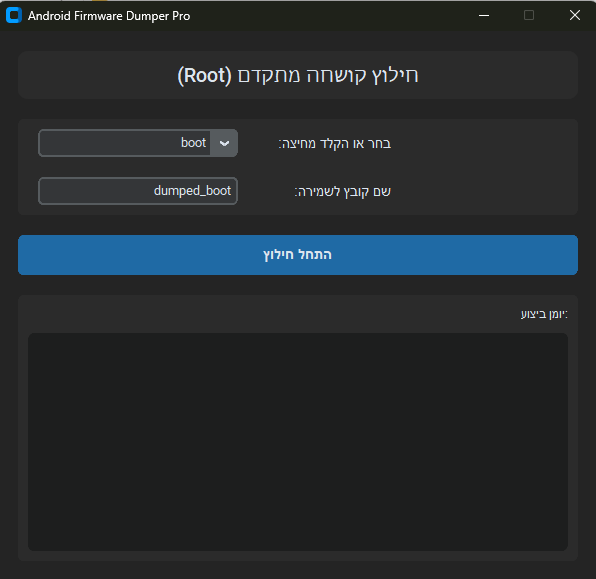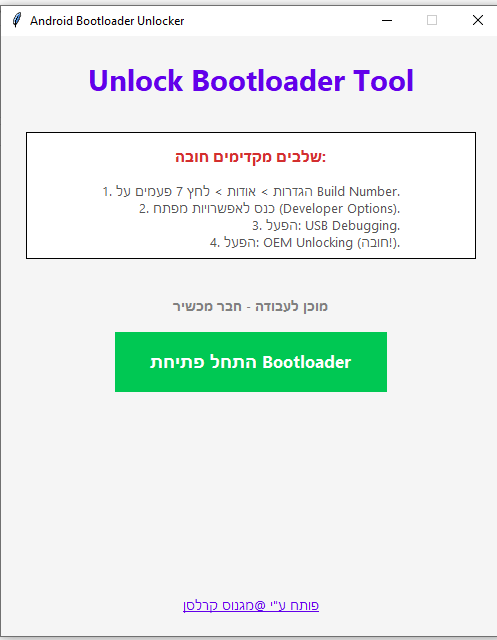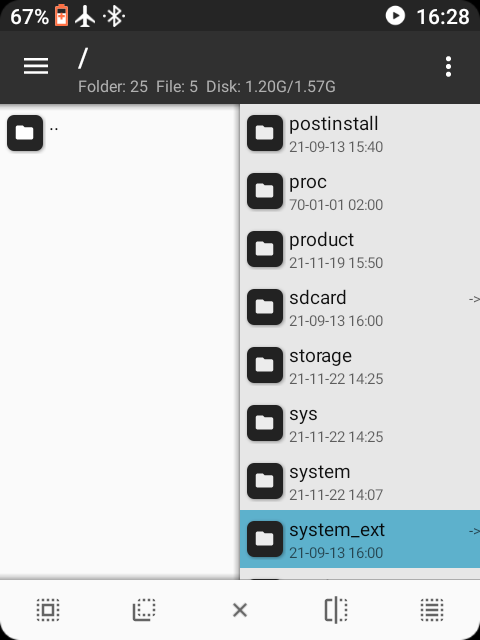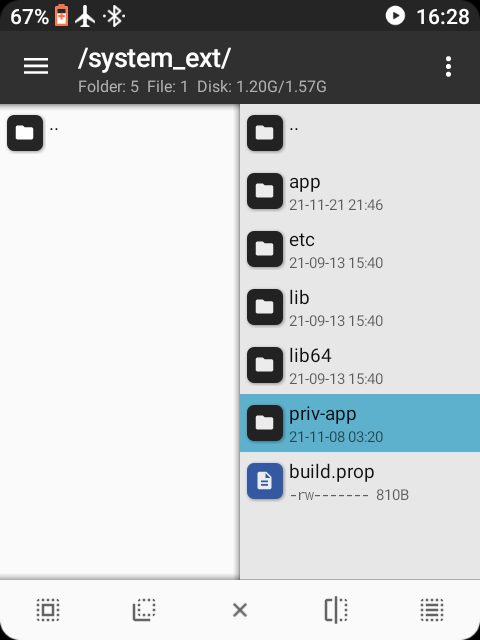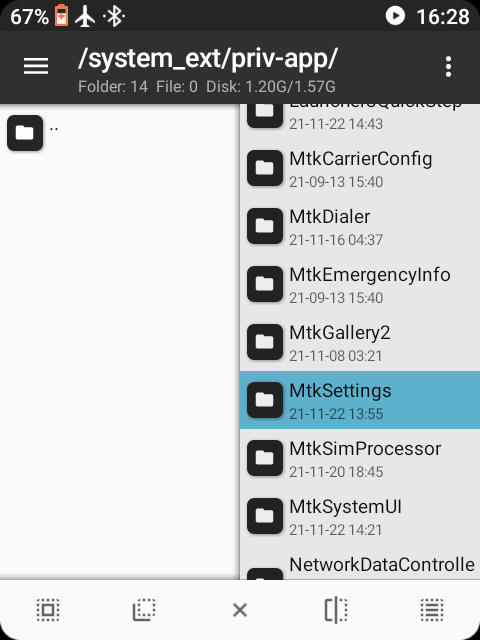
כמו שכבר דובר היו כל מיני תוכנות (שגם היו אצלי) ואצלו הייתה בעיה ככה ואצלו ככה
אבל... אחרי הרבה נסיונות שינויים בקודים (לאו דווקא AI) הצלחתי!!!!
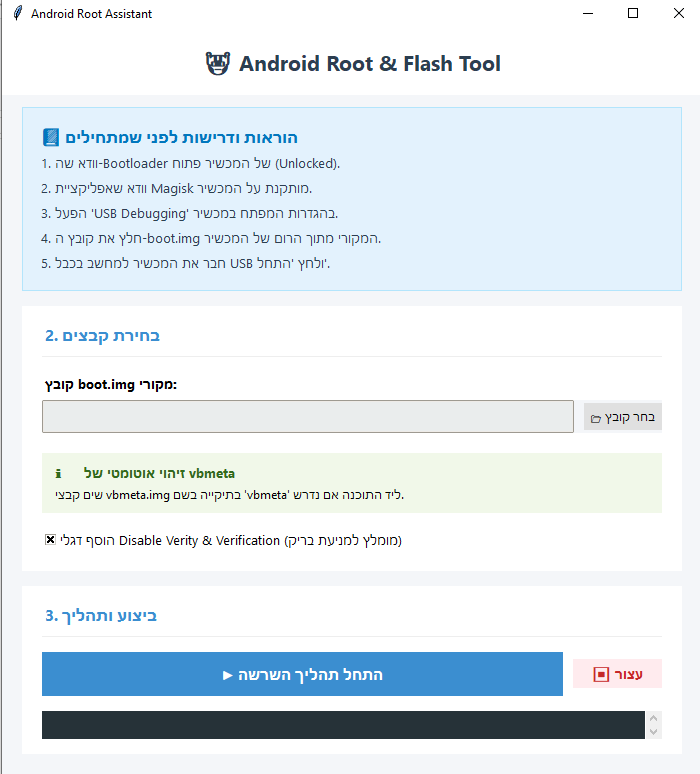
התוכנה עובדת.
מה צריך בשביל התוכנה? אפילו לא צריך להתקין ADB
מה צריך? התקנת דרייברים.
דרישות: בוטלואדר פתוח קובץ בוט מקורי של הנגן (אפשר לשאוב את הבוט דרך המדריך הזה ) מג'יסק מותקן במכשיר עצמו (לא משנה איזה גרסה) הפעלתם אפשרויות מפתח (לחיצה 7 פעמים על מספר גרסה). בתוך אפשרויות מפתח: הפעלתם USB Debugging(ניפוי באגים).
ומכיוון שהתוכנה עובדת כל adb נצטרך לכך דרייברים למצב פאסטבוט
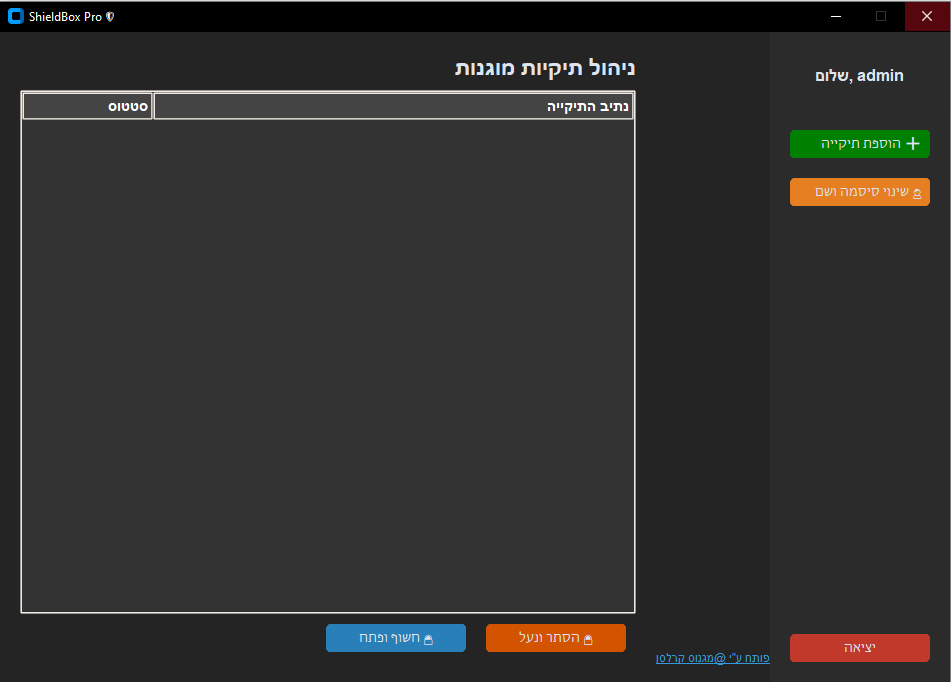
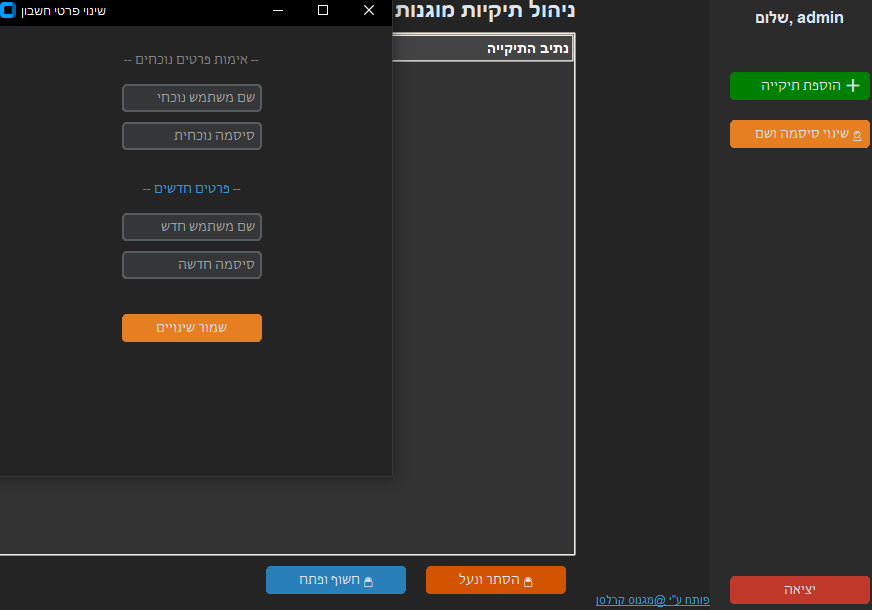
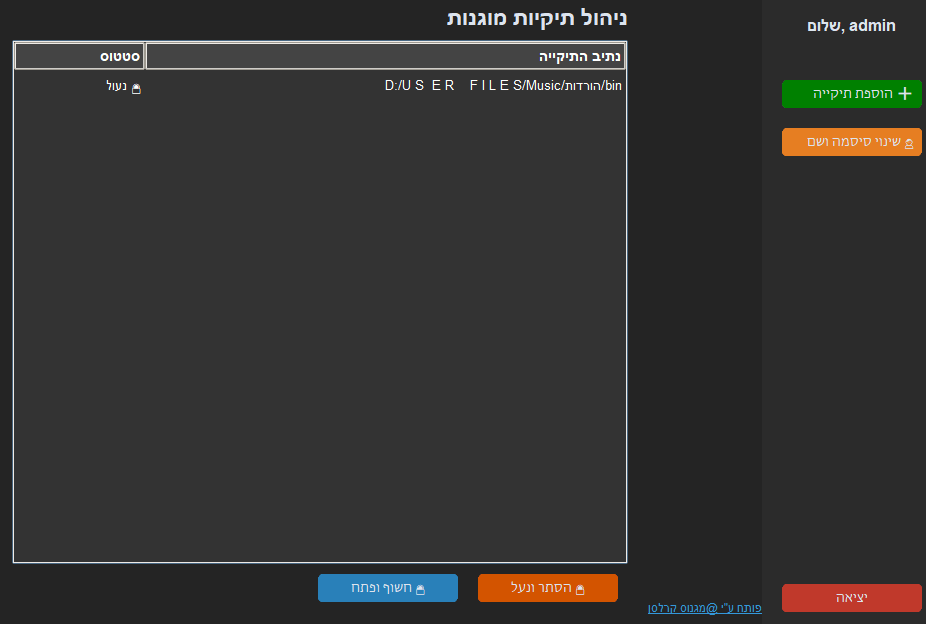
אני שמח להראות לכם את התוכנה שפיתחתי (עם AI כמובן)
File Wizard או בשמו העברי "קוסם הקבצים"
מה יש בתוכנה:
איתור כפילויות חכם
לא עוד מחיקה ידנית! האלגוריתם סורק תיקיות, משווה גדלים, ורק אם יש התאמה הוא מבצע בדיקת עומק (Hash Check) כדי לוודא ב-100% שהקבצים זהים לפני שהוא מציג אותם. יעיל מאוד לניקוי גיבויים כפולים.
מסדר תמונות אוטומטי
יש לכם תיקייה עם אלפי תמונות מבולגנות?
הכלי סורק את ה-Metadata (EXIF) של התמונות, מוציא את תאריך הצילום המקורי, וממיין אותן אוטומטית לתיקיות מסודרות לפי שנה > חודש.
איתור קבצים כבדים
נגמר המקום בכונן? הכלי סורק את המערכת ומציג רשימה של הקבצים ששוקלים הכי הרבה (מוצג ב-MB או GB), כדי שתוכלו לדעת מה חונק לכם את הזיכרון.
ניקוי מהיר (Quick Clean)
כפתור אחד לניקוי קבצי זבל (Temp Files) שמצטברים במערכת ומאיטים אותה. בטוח לשימוש ומשחרר מקום יקר בשניות.
שלום
אני לאחרונה הזמנתי את הנגן M500
ניסיתי עם קיידרואיד - לא עזר (בכללי בM500 קיידרואיד לא עושה כלום)
ניסיתי רוט - הסתבכתי
פניתי לאאוטנט "טענו שהם לא מסירים וויפי מנגנים"
הפיתרון:
בני ברק: אהרוני - 0527665953 רחוב וינרב 6 מחיר: 50 ש"ח
ירושלים: ארבל - 0587684050 רחוב בעל הטורים 6 מחיר: חינם ( קרדיט ל @יואל-אברהם )
שו"ת
שאלה: זה מסיר גם את הבלוטוס?
תשובה: לא
שאלה: הם מסירים לכלל המכשירים?
תשובה: הם מסירים למכשירי אנדרואיד 7 ומעלה
שאלה: הם מתקינים תוכנה?
תשובה: זה אפליקציה שמתקינים (ואז האפליקציה נהיית אפליקציית מערכת שאז אי אפשר להסיר אותה)
שאלה: של מי האפליקציה?
תשובה: אאוטנט
שאלה: מה האפליקציה עושה?
תשובה: האפליקציה חוסמת הפעלת וויפי, זה אומר שאפשר להגיע דרך הגדרות לוויפי אבל אי אפשר להפעיל
לאחרונה שמתי לב לכמה וכמה פעמים
בהם משתמשים צורבים בוטים לא נכונים ומסתבכים עם כל הגרסאות של ככה וככה...
ואחרי זה הנגן נשאר במגירה וסתם חבל על הכסף.
אז החלטתי לעשות לי ולכם סדר בראש עם כל מה שקורה.
אז ככה:
ישנם 3 גרסאות לנגן:
גרסה רגילה בלי OTG
גרסה רגילה עם OTG
גרסה שונה עם OTG
את הגרסה הראשונה רובם ככולם כבר מכירים (מ'הדור הקודם')
את הגרסה השנייה אני מאמין שכולם מכירים
וכך גם את הגרסה השלישית
רק שיש הבדל קטן בין הגרסה השנייה לשלישית:
מבחינה טכנית במחיצת "סופר" אין שום שינוי טכני (כן יש הבדלים)
וכאן המקום גם להגיד שאפשר לצרוב את המחיצת "סופר" של הגרסה השנייה בשלישית.
ההבדל: הבוטים "boot_a" "ik_a"
מה ההבדלים אני ג"כ לא כזה הבנתי
אבל נראה לי ששינו את הדרייברים של המסך וכך גם זה מה שהשתנה במחיצות אאל"ט.
טיפ: למי שרוצה לדעת איזו גרסה יש לו
שיעשה חיפוש בהגדרות: משתמשים מרובים
אם יש לכם תוצאות - יש לכם את הגרסה השנייה, ואם אין לכם תוצאות - אז יש לכם את הגרסה השלישית.
**בקיצור: בגרסה השנייה יש אפשרות להוספת משתמשים ובגרסה השנייה אין.
הכוונה אין זה שאין בהגדרות אפשרות להוסיף משתמש
אבל יש אפשרות דרך המסוף במנהל MT (אפשר בכל מסוף) להוסיף ע"י פקודה
לאשר גישת רוט ע"י הפקודה: ___ "su"
ואז את הפקודה: ___ "שם המשתמש" pm create-user
ואז את הפקודה של המעבר למשתמש: ___ "[שם המשתמש] am switch-user"
גם לכם קורה שאתם רוצים להתעסק במשהו מסויים ופתאום עוברים למשהו אחר??
אז בדיוק בשבילכם הכנתי את התוסף (AI כמובן)
Smart Focus Guard - שומר הריכוז החכם
האינטרנט הוא כלי העבודה הכי חזק שלנו, אבל הוא גם מכונת הסחות הדעת הגדולה בעולם. אתם נכנסים ליוטיוב כדי לראות מדריך לימודי, ובלי לשים לב מוצאים את עצמכם אחרי חצי שעה צופים בסרטונים מצחיקים. חוסמי אתרים רגילים
הם פתרון אגרסיבי מדי – הם חוסמים את כל האתר, גם כשאתם באמת צריכים אותו לעבודה.
כאן נכנס לתמונה Smart Focus Guard.
מה הופך אותו למיוחד?
התוסף הזה לא סתם "חוסם" – הוא מבין.
הוא משתמש במנגנון חכם כדי לנתח את ההקשר של הגלישה שלכם בזמן אמת. הוא יודע להבדיל בין גלישה פרודוקטיבית (כמו צפייה בקורס, קריאת מאמר מקצועי או חיפוש חומר למחקר) לבין גלישה מבזבזת זמן (גלילה ברשתות חברתיות או צפייה בבידור), ומגיב בהתאם.
איך זה עובד בפועל?
בוחרים מצב: מגדירים מה אתם עושים עכשיו – לומדים למבחן? כותבים עבודה? מפתחים קוד?
מפעילים טיימר: קובעים זמן ל"סשן ריכוז" (למשל 25 דקות).
עובדים בשקט: כל עוד אתם באתרים רלוונטיים, התוסף שקוף לחלוטין.
נתקלים בהסחה? אם תנסו לברוח לאתר מבזבז זמן, התוסף לא יזרוק אתכם החוצה באלימות. במקום זאת, הוא יקפיץ שאלה עדינה: "האם זה עוזר למשימה שלך כרגע?".
אם התשובה היא "כן" (אולי באמת הייתם צריכים את הסרטון הזה) – הוא ייתן לכם להמשיך.
אם התשובה היא "לא" – הטאב ייסגר ותחזרו לעבוד. השיטה הזו מחזקת את כוח הרצון שלכם במקום להילחם בו.
פיצ'רים מרכזיים: סינון חכם מבוסס הקשר: יודע להבדיל בין סרטון לימודי לסרטון בידור באותו האתר (כמו YouTube). ️ טיימר מובנה: עבודה בשיטות פרודוקטיביות (כמו פומודורו) ישירות מהדפדפן. דוח יומי: ראו כמה זמן נטו הצלחתם להישאר מרוכזים היום. קל ומהיר: לא מכביד על הדפדפן ולא מפריע לגלישה הרגילה.
תמיד רציתם ליצור/לפתח תוכנה?
רק לא ידעתם שזה כזה קל
וחשבתם לעצמכם - איך הוא עושה את זה?!!!!
וזה נראה קשה טיל!!!!!
אז לא, זה רק נראה.
אז הכנתי לכם מדריך שתוכלו ככה ליצור/לפתח תוכנות.
דרישות: חובה פייתון מותקן.
איך להשתמש בעורך קוד
אז ככה:
ת'אמת אני משתמש ב-Sublime text
שזה נראה לי העורך קוד הכי פשוט שיש
אבל הוא עדיין יעזור לכם
א. קחו את הקוד שיש לכם
ותיכנסו לעורך קוד
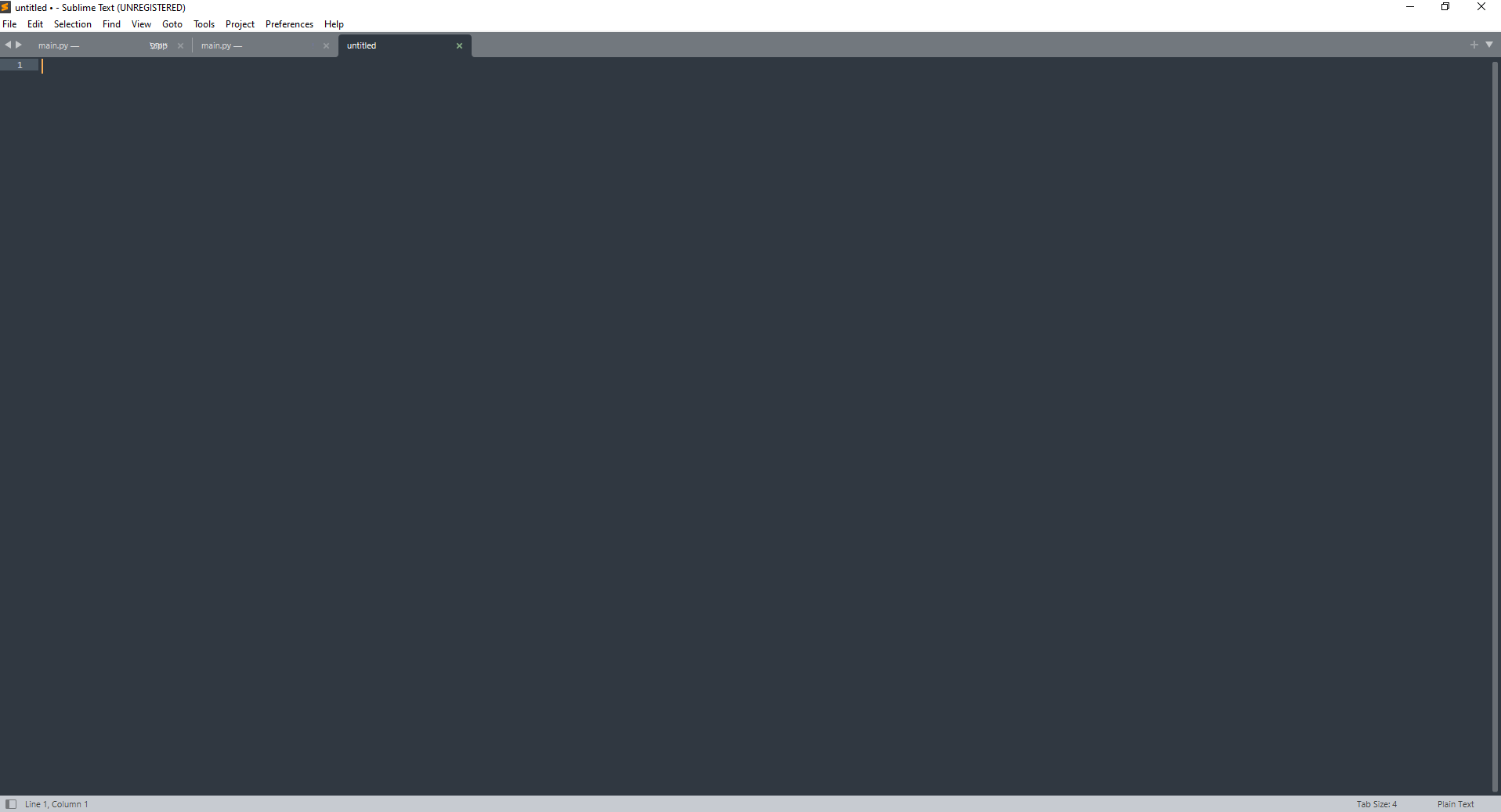
ועכשיו תדביקו את הקוד.
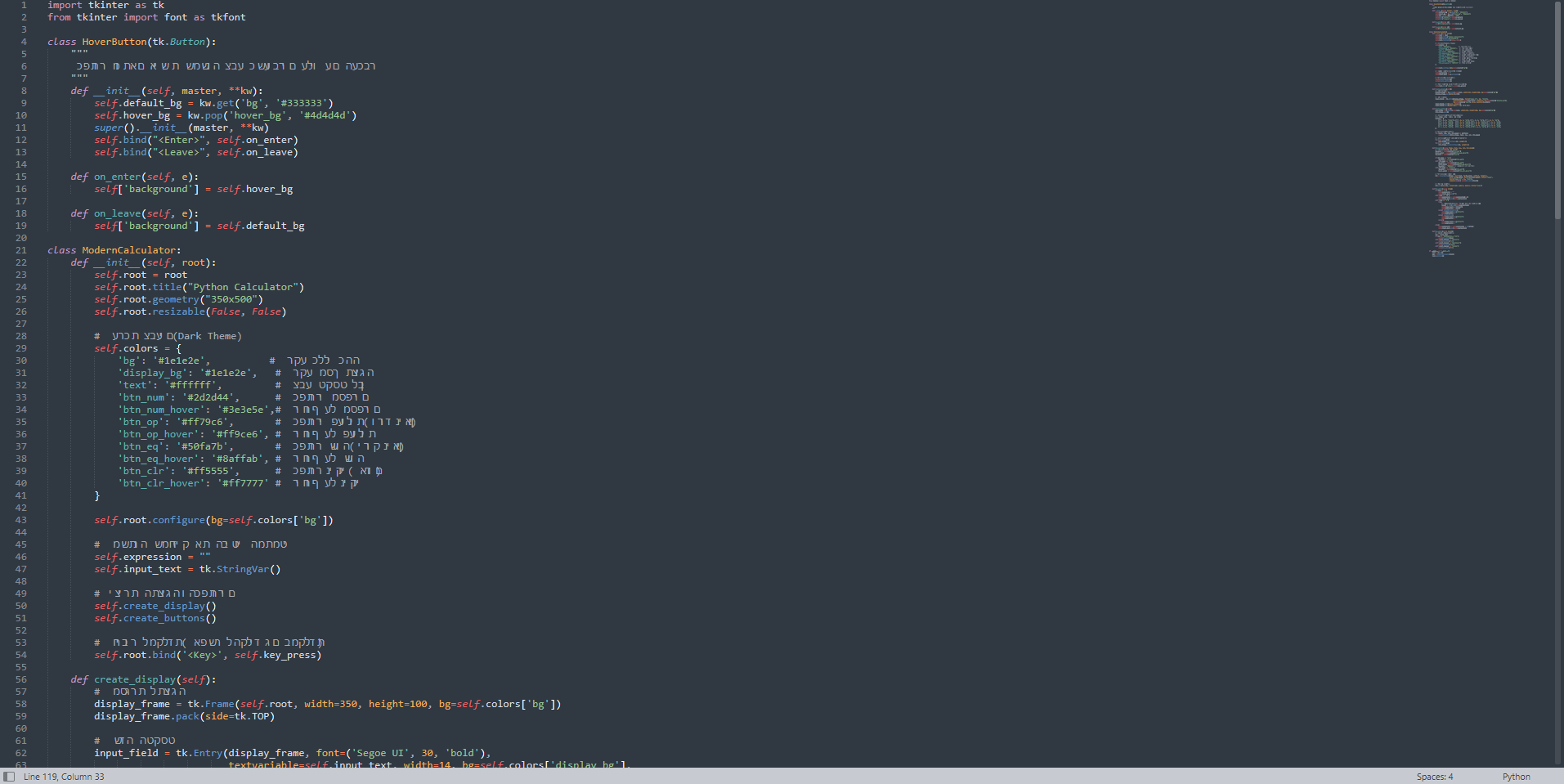
כך זה ייראה:
מצויין!!!
עכשיו יש לכם את הקוד מוכן
עכשיו תלחצו Ctrl+S (קונטרול אס) ותשמרו את זה איפה שבא לכם.
**שימו לב בשמירת קובץ יש לבחור "כל הקבצים" (All Files)
ובסיומת של הקובץ יש לכתוב py
לדוג': main.py
גמרתם? מצויין עכשיו תלכו לתיקייה שבה שמרתם את הקובץ - שמה הקובץ שבתוכו הקוד נמצא
איך להריץ את הקוד
א. אתם צריכים לקבל את הקוד (הנה דוגמה לקובץ עם קוד פייתון של מחשבון בספויילר)
כשתראו שאתם יכולים להקליד שוב פעם - זה אומר שזה גמר לקמפל
וזהו... הקובץ מוכן
באותה תיקייה של הקוד נוצרה תיקייה חדשה בשם: dist
תיכנסו אליה ושמה תראו את הקובץ exe
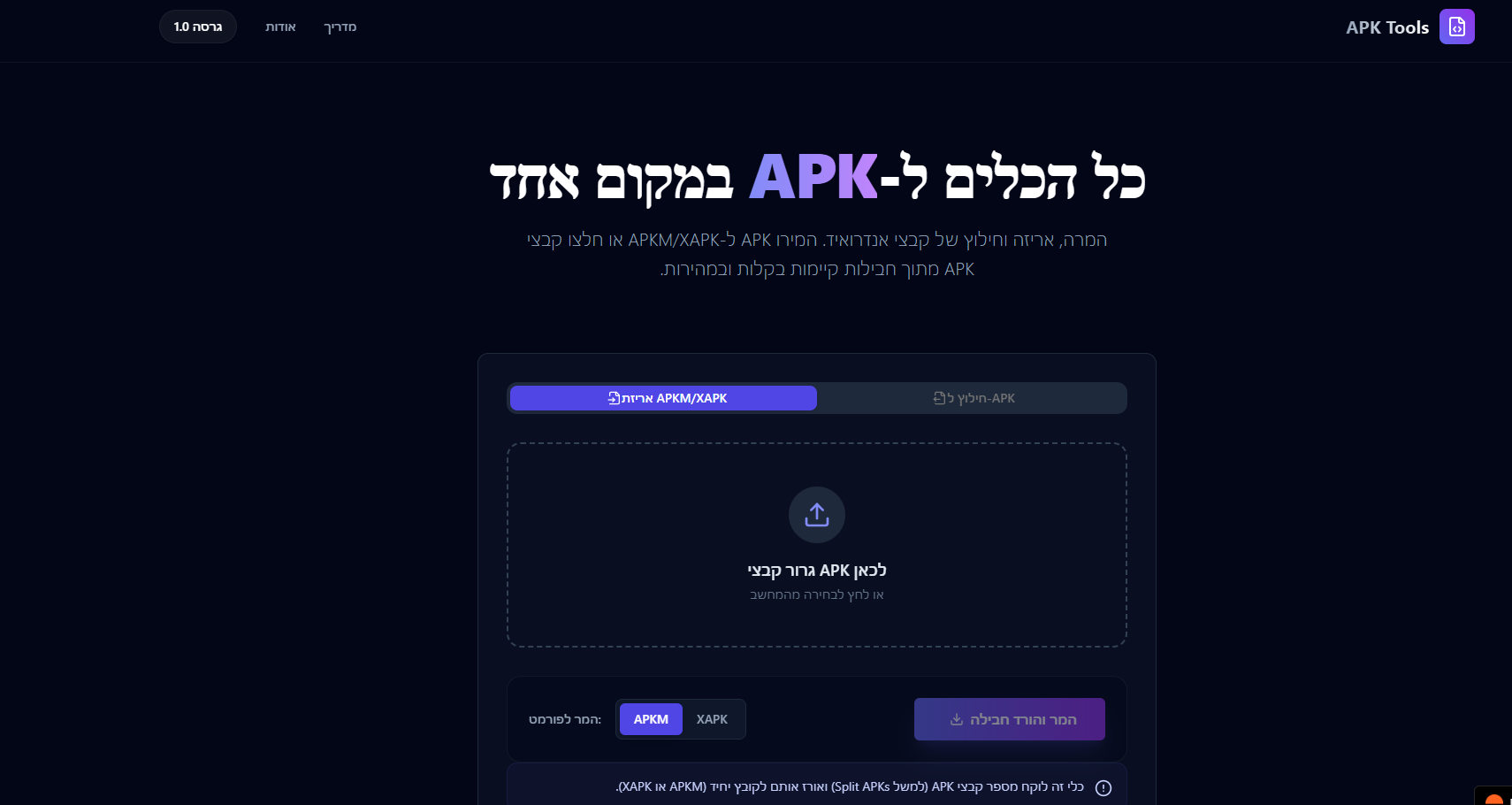
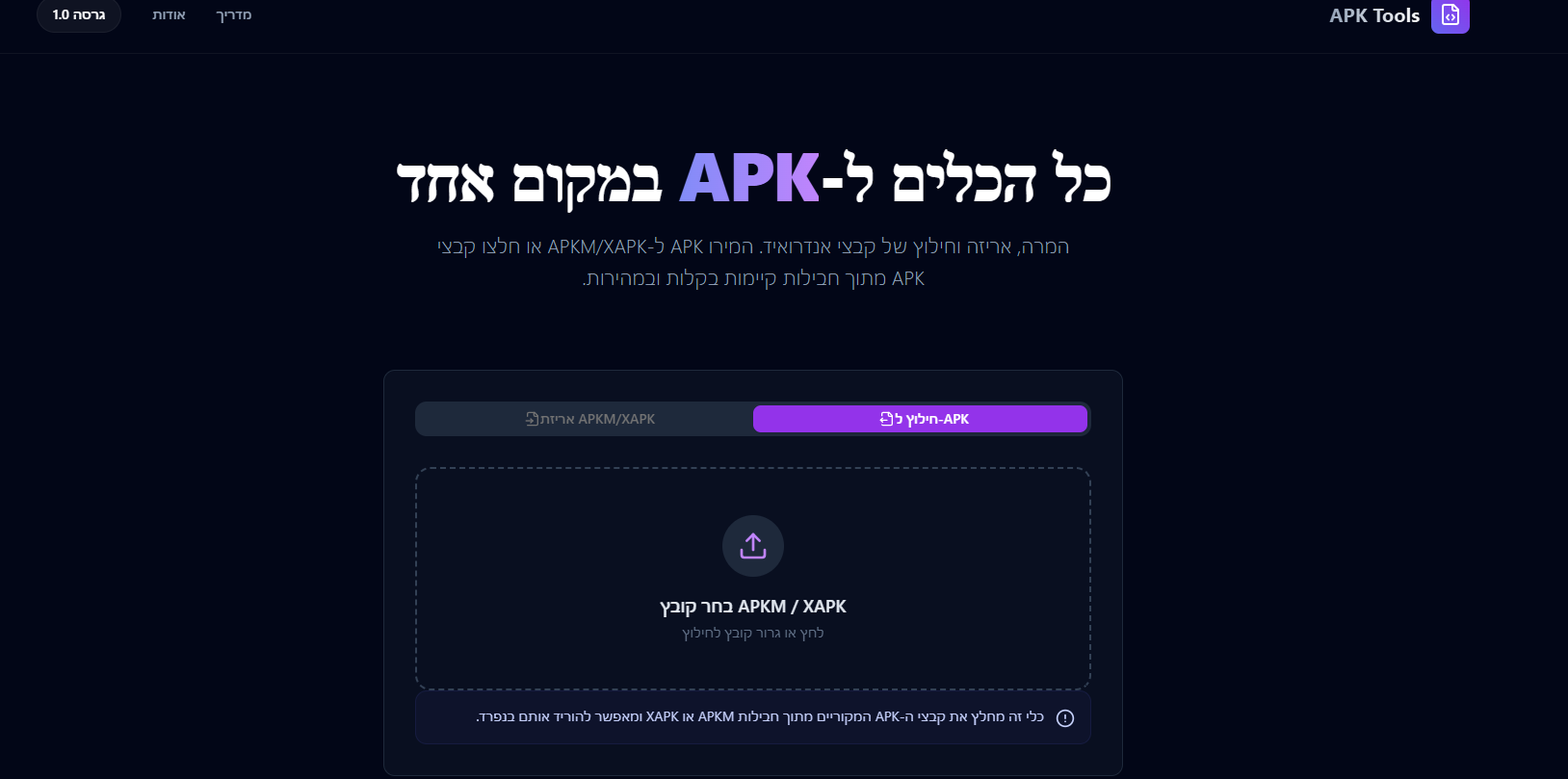
אני שמח להציג בפניכם את האתר החדש שבניתי (וגם שמח להציג בפניכם את הדרך השביעית )
אז מה בעצם האתר עושה?
ממיר קבצי אפליקציות
מה זה אומר?
אם לדוג' יש לך קובץ APKM ואתה לא יודע איך להתקין (כמובן בלי שראית את המדריך של @בונפד)
אז דרך האתר שיצרתי תוכל להמיר את הקובץ APKM לקובץ APK רגיל
ואפשר גם להמיר להפך!
ומה שהכי פסיכי באתר הזה: העלאה והורדה בשתי שניות ולא משנה מה מהירות האינטרנט/ההורדה/העלאה שלך
אני שמח להראות לכם את התוכנה החדשה שיצרתי (עם AI כמובן)
Pro Agenda Manager!
הדרך החדשה והמעוצבת לנהל את היום שלכם.
התוכנה הזו נוצרה כדי לעזור לכם לעשות סדר בבלגן, לזכור משימות חשובות ולוודא שלא תפספסו אף אימון, ארוחה או זמן לימוד – והכל בממשק מודרני, כהה וצבעוני. איך מתחילים? (מדריך מהיר)
יש לכם שתי דרכים להוסיף משימות לסדר היום:
הדרך המהירה (מומלץ!)
בראש התוכנה מופיע סרגל גלילה עם כפתורים מוכנים מראש (כמו " ארוחת בוקר", " סדר לימוד" ועוד).
לחצו על הכפתור המתאים.
השעה והתיאור יתמלאו אוטומטית.
לחצו על כפתור ה-+ הירוק. זהו, המשימה בפנים!
הוספה ידנית ️
רוצים להוסיף משהו מיוחד?
רשמו את המשימה בשורת הטקסט.
הכניסו את השעה הרצויה (בפורמט 12:00).
לחצו על ה-+.
טיפ: המערכת תוסיף לכם אימוג'י מגניב באופן אקראי אם לא בחרתם אחד! המערכת שומרת עליכם
הפיצ'ר הכי חשוב בתוכנה הוא מנגנון ההתראות החכם:
אין צורך להסתכל על השעון כל רגע. השאירו את התוכנה פתוחה ברקע, וברגע שתגיע השעה 5 דקות לפני משימה שקבעתם – תקפוץ לכם התראה במחשב שתזכיר לכם להתכונן! פיצ'רים נוספים
עיצוב צבעוני: כל משימה מקבלת צבע ייחודי משלה כדי שיהיה נעים לעין.
מחיקה בקלות: סיימתם משימה? או שהתוכניות השתנו? לחצו על אייקון הפח (️) בצד הכרטיסייה כדי למחוק אותה.
קישורים: בתחתית התוכנה תמצאו קרדיט למפתח. לחיצה על השם תפתח לכם את הקישור לפרופיל. טיפים לשימוש יעיל
כדי שההתראות יעבדו, אל תסגרו את התוכנה לגמרי, אלא מזערו אותה.
השתמשו בסרגל הגלילה העליון ("בחירה מהירה") כדי לחסוך זמן הקלדה.
נסו להקליד שעות בפורמט תקין (HH:MM), אחרת המסגרת תהפוך לאדומה כדי לסמן טעות.
תיהנו מהסדר החדש בחיים שלכם!
הצלחתם סוף סוף להסתיר את הוויפי מהמכשיר שלכם
אבל פתאום אתם מגלים שהוא עדיין לא "כשר" כי רואים את השורה של הגוגל בהגדרות?
אז אחרי שעות על גבי שעות (עם קצת עזרה מהAI)
שניסיתי להסתיר את השורה של הגוגל < נכנסתי לקבצי האפליקציה = לא הצלחתי
כל דבר שניסיתי, בדקתי לא מצאתי או שהסתבכתי וכו'
אז ב"ה פיתחתי מודול למגי'סק שיעשה את זה בשנייה!!!!
המודול: NoGoogle.zip
הצלחתי להתקין אותו על המג'יסק 30.6
מסתמא יעבוד גם בשאר
עוד פרט: מה שהכי טוב במודול - שגם אם תסיר אותו אז השורה עדיין תהיה מוסתרת.
שימו לב: המודול שאחרי שמסירים אותו אז השורה עדיין מוסתרת
אז @נוחעם-fm שינה קצת המודול ותיקן אותו בפוסט הזה
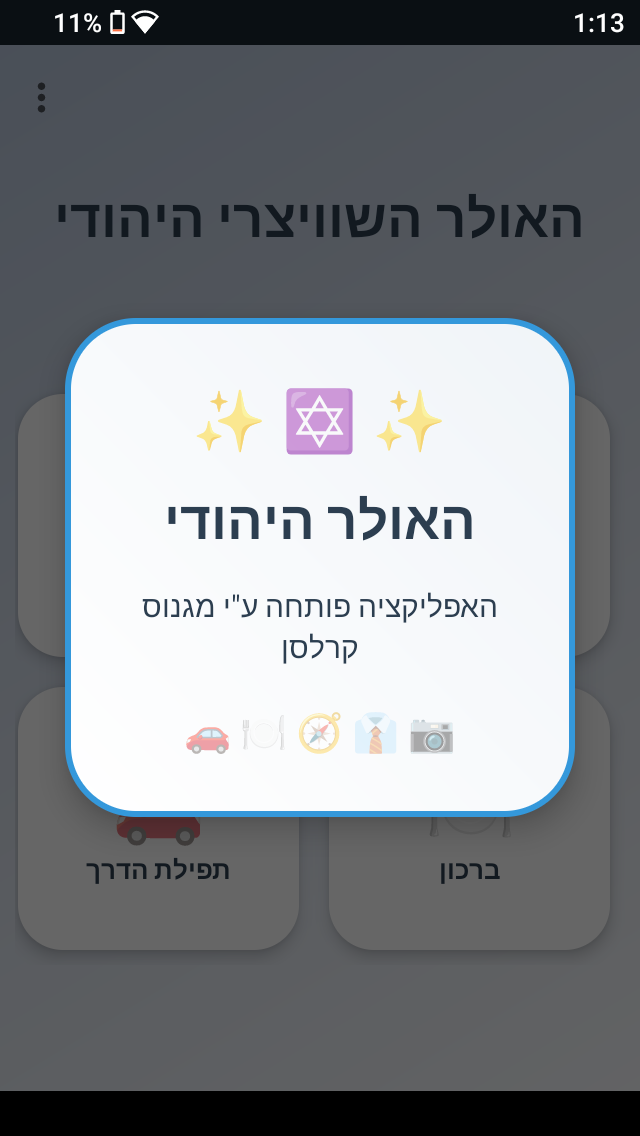
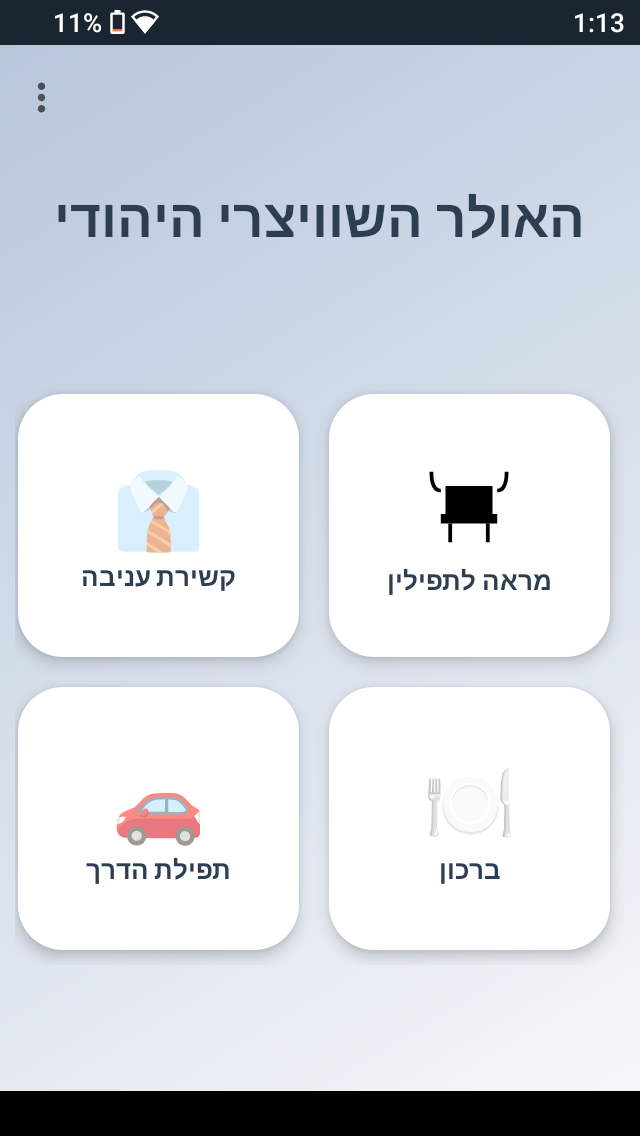
אני שמח לשתף אתכם באפליקציית אנימציית טעינה,
שחיפשתי (יחסית) הרבה זמן
וסוף סוף מצאתי
הבעיה היא - שהיא בשפות זרות (אפילו לא אנגלית)
אז ב"ה תרגמתי את האפליקצייה
לעברית צחה!
🧭 Page Memory – הזיכרון המושלם לדפדפן שלכם
הפסיקו לחפש איפה עצרתם. Page Memory זוכר בשבילכם.
מכירים את הרגע המרגיז הזה? אתם באמצע קריאת מאמר ארוך, מחקר מעמיק או מילוי טופס חשוב – ולפתע הכרטיסייה נסגרת, המחשב נתקע, או שפשוט הייתם חייבים ללכת. כשאתם חוזרים, הכל מתאפס: הדף עולה מחדש בראש העמוד, הטקסט שכתבתם נעלם, ואתם צריכים לבזבז זמן יקר כדי למצוא שוב את הנקודה המדויקת שבה הייתם.
Page Memory פותר את הבעיה הזו בדיוק. הוא משדרג את הדפדפן שלכם עם "זיכרון צילומי", ששומר באופן אוטומטי ורציף את המצב שלכם בכל דף ברשת.
למה אתם תאהבו את זה? כי זה פשוט תענוג...
אז מה בעצם יש בתוסף:
חזרה מדויקת לכל נקודה
לא משנה אם יצאתם מהדף לפני דקה או לפני שבוע – ברגע שתפתחו אותו שוב, Page Memory יקפיץ אתכם אוטומטית לנקודת הגלילה המדויקת שבה עצרתם. זה מושלם לקריאת כתבות ארוכות, ספרים דיגיטליים או מעבר על מסמכים.
🧠 היסטוריה ויזואלית חכמה
במקום ללכת לאיבוד בהיסטוריית הגלישה הרגילה והעמוסה של כרום, Page Memory מציג לכם רשימה נקייה וברורה של 20 הדפים האחרונים שבהם הייתם פעילים באמת. תוכלו לראות במבט מהיר מתי הייתם שם לאחרונה וכמה מידע נשמר.
ניהול כרטיסיות חכם (Smart Tab Switching)
רוצים לחזור לדף שהייתם בו קודם? אם תלחצו עליו בהיסטוריה של התוסף, הוא יבדוק האם הכרטיסייה הזו כבר פתוחה ברקע. אם כן – הוא פשוט יעביר אתכם אליה מיד במקום לפתוח כרטיסייה כפולה ומיותרת. זה עוזר לשמור על דפדפן מסודר ומהיר.