
@מיני-האקר
השאלה היא טעות ביסודה, איכות הקליטה משתנה בין אזורים ולא משהו שאפשר לקבוע באופן חד משמעי.
A
AMDesign
@AMDesign
-
סקר | חברת קו סלולרי הטובה ביותר -
מדריך | כך תהפכו את המחשב הישן לNASלהפוך את המחשב הישן לשרת NAS
הקדמה
היות וכתיבת תיעוד מלא של התהליך יכול לקחת יותר מהתהליך עצמו, המדריך הזה נועד להיות יותר מראה מקומות.
יכול להיות שיש דרכים נוספות להגיע לתוצאה שהגעתי, אבל המדריך נכתב ע״פ הדרך שאני עשיתי.
שימו לב ששינוי פרמטרים במקומות מסויימים, לפעמים גורר שינויים במקומות אחרים.
במהלך התהליך נתקלתי בהמון שגיאות שונות, אבל בגלל שהמדריך נכתב מהזיכרון לאחר שסיימתי (מאותה סיבה אין תמונות), אז לא את כל השגיאות אני זוכר, השתדלתי להכניס את הקטעים החשובים, אם נתקלתם בשגיאות מוזמנים לשתף כאן.במה השתמשתי
- מחשב (intel core i5-3470, 4gb ram ddr3)
- דיסק און קי (ישן שהיה לי בבית 8GB, חשוב שיהיה ריק)
- 2 HDD בנפח 500GB (אם הם משומשים יש לשים לב לתקינות ולסקטורים פגומים)
- רשת קווית (נטפרי)
מדריך
שלב 1:
היות והכוננים היו משומשים לפני כן, רציתי לפרמט אותם, אז התקנתי GParted על דיסק און קי, ודרכו מחקתי את כל המחיצות, הגדרתי את 2 הכוננים עם partition table - gpt, ויצרתי מחיצות חדשות.
ניתן להוריד מכאן
שלב 2:
צריבת ה ISO לדיסק און קי, אני השתמשתי ב balenaEtcher. הורדה מהאתר הרשמי.
אין מה להסתבך פשוט לבחור את הקובץ ואת הכונן.
שלב 3:
להעלות את ההתקנה דרך ה BIOS, משתנה בין חברות לוח האם, אפשר לחפש ברשת איך להגיע ל Boot Menu בלוח האם שלכם.
שלב 4:
אחרי שפירמטתי את הכוננים הורדתי את קובץ ה ISO של OpenMediaVault, מהאתר הרשמי. (המדריך מתמקד ב OMV כי היא צורכת פחות משאבים בהשוואה למערכות הפעלה אחרות).
צריבה על הדיסק און קי עיין לעיל.
והתקנה על הדיסק הראשי. בעת ההתקנה בוחרים את הסיסמה ל ssh אז שימו לב לכתוב סיסמה חזקה ולא לשכוח אותה.
שלב 5:
אני התקנתי שוב את GParted וחילקתי את המחיצה שעליה מותקנת מערכת ההפעלה, למפרע היה מיותר, (משום מה ניסיתי ליצור מחיצה חדשה, במקום להעלות את המחיצה הראשית שנוצרה).
שלב 6:
כניסה לממשק הניהול של OMV, דרך הדפדפן הקישו את ה IP המקומי. אם אתם לא יודעים את ה IP אל דאגה הוא יופיע במסך של השרת.
שם משתמש admin
סיסמה ראשונית openmediavault
המערכת מוגדרת ברירת מחדל להתנתק לאחר 5 דק׳ של חוסר פעילות, בזמן ההגדרה זה קצת מעיק אם לפעמים נתקעים בכל מיני שלבים בזמן שמחפשים באינטרנט, אפשר לבטל את זה ב System > Workbench > Settings > Automatic logout.
שלב 7:
כניסה ללשונית Network > Interfaces, ולהגדיר שם את חיבור הרשת. (מומלץ להגדיר בראוטר כתובת מקומית קבועה).
לחצן ה + ואז eth, בחרו שם את כניסת הרשת וב IPv4 בחרו ב DHCP, ותשמרו, לאחר מכן תופיע הודעה צהובה למעלה כדי להחיל את השינויים, ככה המערכת וככה זה לאורך כל המדריך.
שלב 8:
כניסה ללשונית Storage > File systems, ולהגדיר שם את המחיצות.
לחצן ️, בחרו את המחיצה, ומתי יתריע על אחסון מלא.
שלב 9:
כניסה ללשונית Services > SSH, ולהגדיר שם את גישה ל SSH מרחוק, לא חובה אבל יותר נוח. (אפשר להשאיר את המחשב מחובר לחשמל וכבל רשת בלבד ולהמשיך ולהתחבר ל SSH ע״י PuTTY או טרמינל במק, זה חוסך את החשמל של המסך ), מומלץ לכבות בסיום ההגדרה כדי למנוע בעיות אבטחה.
אצלי הפרמטרים האלו מסומנים:
Enabled
22 - Port
Permit root login
Password authentication
שלב 10:
אם אתם משתמשים בנטפרי אז תצטרכו להתקין תעודת אבטחה על השרתapt update apt upgrade apt-get install curl curl -sL https://netfree.link/cacert/united/x2/unix.sh | sh
שלב 11:
אני התקנתי גם Tailscale על המערכת הפעלה כדי שישמש לי כ vpn ישיר לרשת הביתית, עיינו שם איך להתקין על linux.
(לא חובה אפשר לדלג ולהתקין בהמשך רק על קונטיינר).
שלב 12:
כניסה ל System > Plugins
לחיצה על כדי לעדכן את רשימת הפלאגינים, ולחפש שם openmediavault-compose, לחיצה עליו מסמנת בצהוב, ואז לחיצה על install בפס למעלה.
אם משום מה נתקלתם בחסימה של נטפרי (כמוני) ניתן לעשות הקלטת תעבורת רשת ולשלוח להם שיפתחו את הפלאגין (שלחתי להם על פלאגין אחר ונראה לי שהם פתחו את כל הפלאגינים)או להוריד את הקובץ הזה בדרכים שונות, ולהעביר אותו ע״י פקודות מהמחשב השולח:
cd /Downloads/
scp openmediavault-omvextrasorg_latest_all8.deb root@server-ip:/tmp/
החליפו את server-ip בכתובת השרת.
תצטרכו להזין את הסיסמה ל root.
עכשיו בשרת הזינו את הפקודות האלו:cd /tmp dpkg -i openmediavault-omvextrasorg_latest_all8.deb apt-get update apt-get install -f -yאם זכור לי נכון זה אמור לעבוד
שלב 13:
אם עשיתם הכל נכון, צריך להופיע לכם Services > Compose.
כנסו ל System > omv-extras וסמנו את Docker repo.
אם לא בצעו רענון קשיח Ctrl + Shift + R בדפדפן.
שלב 14:
עכשיו התקנת nextcloud. כנסו ל Services > Compose > Files ולחצו על ה +,
הדביקו את הטקסט הבא:services: nextcloud: image: lscr.io/linuxserver/nextcloud:latest container_name: nextcloud depends_on: - nextcloud-mariadb ports: - 8081:80 networks: backend-network: tailscale-network: environment: - PUID=996 #Change to your user PUID - PGID=100 #Change to your user PGID - TZ=Asia/Jerusalem #Change to your timezone volumes: - /Your path/nextcloud/config:/config # כתבו את הנתיב שאתם רוצים שישמר שם המידע - /Your path/nextcloud/data:/data # כתבו את הנתיב שאתם רוצים שישמר שם המידע - ./certs:/usr/local/share/ca-certificates:ro restart: unless-stopped # Mariadb latest nextcloud-mariadb: image: lscr.io/linuxserver/mariadb:latest container_name: nextcloud-mariadb networks: backend-network: environment: - PUID=996 #Change to your user PUID - PGID=100 #Change to your user PGID - TZ=Asia/Jerusalem - MYSQL_ROOT_PASSWORD=PASS # החליפו לסיסמה שאתם רוצים - MYSQL_DATABASE=nextcloud_database - MYSQL_USER=nextcloud-dbuser - MYSQL_PASSWORD=PASS # החליפו לסיסמה שאתם רוצים volumes: - /Your path/nextcloud/mariadb/config:/config # כתבו את הנתיב שאתם רוצים שישמר שם המידע ports: - 3306:3306 restart: unless-stopped networks: backend-network: name: mariadb-backend-network tailscale-network: name: tailscale_default external: trueלחצו על
 כדי להעלות את הקונטיינר.
שלב 15:
צרו קובץ נוסף ל Tailscale והדביקו את הטקסט הבא:services: tailscale: image: tailscale/tailscale:latest container_name: tailscale hostname: שם השרת cap_add: - NET_ADMIN - NET_RAW volumes: - ./state:/var/lib/tailscale - /dev/net/tun:/dev/net/tun - /etc/ssl/certs/ca-certificates.crt:/etc/ssl/certs/ca-certificates.crt:ro - ./netfree.crt:/usr/local/share/ca-certificates/netfree.crt:ro environment: - TS_AUTHKEY= # יש להיכנס לאתר הניהול של Tailscale > Settings > Keys > Generate auth key הדביקו את המפתח כאן. - TS_STATE_DIR=/var/lib/tailscale - SSL_CERT_FILE=/usr/local/share/ca-certificates/netfree.crt - TS_ACCEPT_DNS=true restart: unless-stopped
שלב 16:
כנסו לכתובת של Nextcloud, ה IP של השרת דרך הפורט 8081, יפתח לכם מסך ההגדרה הראשוני.
שלב 17:
הגדרת הקונטיינר של Tailscale כך שיפנה לקונטיינר של Nextcloud.
docker exec -it tailscale tailscale funnel --bg https+insecure://nextcloud-ip:8081
בתוך Compose > Networks נוצרה רשת בשם tailscale_default, מופיעים שם הקונטיירים המחוברים לרשת הזו וה ip שלהם, כתבו כאן את הip של nextcloud.
באתר הניהול של Tailscale בדקו ש funnel מוגדר ועובד.
שלב 18:
למשתמשי נטפרי, הורידו את תעודות האבטחה מהאתר שלהם, והעתיקו לתוך /usr/local/share/ca-certificates (אפשר ע״י scp עיין לעיל).
בהצלחה!
נ.ב. אני מנסה להוסיף ל OMV ו Nextcloud שרת smtp לשליחת הודעות אימות ושיתוף קבצים וכו׳, ניסיתי עם outlook אבל למיטב הבנתי מיקרוסופט חסמו את זה (ג׳ימייל כבר לא רלוונטי יש לי שם יותר מידי חשבונות ויש לי בעיות לפתוח שם), אם יש לכם פתרון אחר אשמח לשמוע.
-
מדריך | רוצים להוציא כוננים בקלות (macOS) כנסו לכאן!קיצור דרך להוצאת כוננים ב-Mac
הסבר
מכירים את זה שסיימתם להעתיק קבצים לדיסק-און-קי או לכונן הגיבוי, ועכשיו צריך לנתק אותו. אתם מחפשים את האייקון על שולחן העבודה, גוררים אותו לסל המיחזור (שמשתנה לאייקון של Eject), או פותחים את ה-Finder ומחפשים את הכפתור הקטן ליד שם הכונן, לא הכי נוח בעולם.
הגיע הזמן לעשות את זה יותר קל, אז בניתי קיצור דרך קטן וחכם שעושה סדר בבלאגן.
למי זה מיועד?
 למי שעובד עם הרבה כוננים חיצוניים, כרטיסי זיכרון או דיסק-און-קי.
למי שרוצה להוציא כונן בלחיצת כפתור אחת מהירה (או אפילו קיצור במקלדת).מה הקיצור הזה יודע לעשות?
תפריט מהיר: בלחיצה אחת קופץ לכם תפריט עם שמות הכוננים הקבועים שלכם. אין צורך לחפש אותם על המסך.בדיקת "נוכחות" חכמה: הקיצור יודע לבדוק אם הכונן באמת מחובר. אם לחצתם בטעות על כונן שכרגע לא במחשב? במקום הודעת שגיאה אדומה ומפחידה, תקבלו התראה עדינה: "הכונן לא מחובר".
קיצור דרך אמיתי: אפשר להגדיר שהתפריט יופיע בלחיצת מקשים (למשל Option + E) או ישירות משורת התפריטים העליונה במק.
התאמה אישית מלאה: ניתן להגדיר הוצאה ישירה לכונן ספציפי, כזה שאתם עובדים איתו הרבה, בלחיצה אחת על ה Dock או בקיצור מקלדת.
כמובן שיש המון אפליקציות שעושות את הפעולה הזו, אבל...
החלק הטוב?
זה מבוסס על אפליקציית ה-Shortcuts המובנית של אפל, כך שזה לא דורש התקנה של תוכנות חיצוניות שירוצו ברקע. זה פשוט, נקי ועובד.
החלק הפחות טוב,
מוגבל לכוננים שהוגדרו מראש, וההגדרה הידנית לוקחת כמה דק׳.מדריך
נכון לעכשיו היות והמערכת חוסמת את הגישה ל /volumes דרך shortcuts, הדרך היחידה שעבדה לי ע״י רשימה מוכנה מראש עם הכוננים שאתם רגילים לעבוד איתם.
לא מצאתי פתרון לרשימה משתנה, התחלתי משהו עם apple script אבל לא הלך, מי שיש לו רעיון אשמח שיגיב. ואחסוך לחלקכם שאלתי את ג׳מיני, הוא לא ידע...
תמונות בספויילרים
שלב א: יצירת קיצור חדש עם אלמנט ״בחירה מתפריט״ באופציות תכתבו את הכוננים הקבועים שלכם.
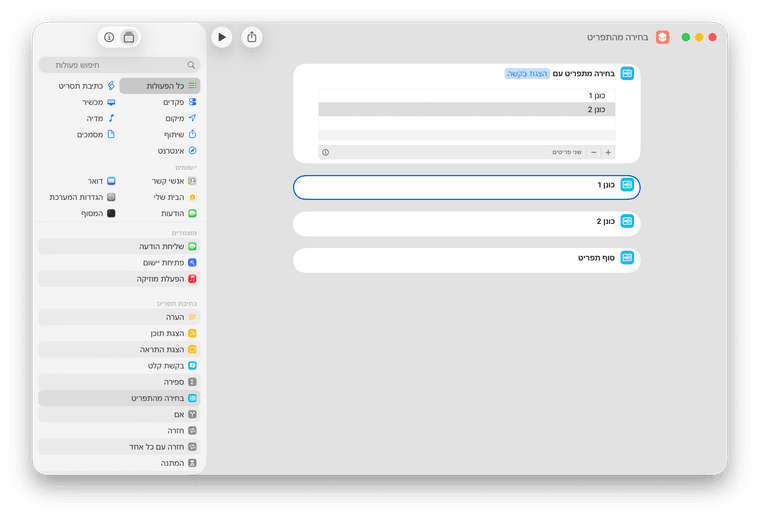 ספויילר
שלב ב: בדיקה אם הכונן מחובר למחשב, ע״י AppleScript, בתוך האופציה שימו AppleScript עם הפקודה הבאה:
tell application "Finder"
	if disk "כונן 1" exists then
		return "yes"
	else
		return "no"
	end if
end tell
הסקריפט בעצם אומר שאם הכונן מחובר יחזיר פלט yes.
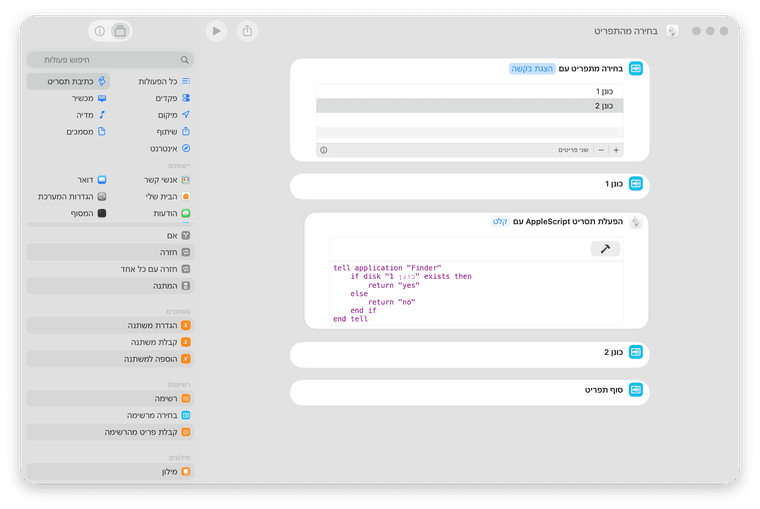 ספויילר
שלב ג: התנייה, שאם הסקריפט מחזיר מלל yes, אז מפעיל הוצאת כונן, שימו לב בשלב זה של הוצאת הכונן צריך לבחור את הכונן ב Finder, אז צריך שהכונן יהיה מחובר.
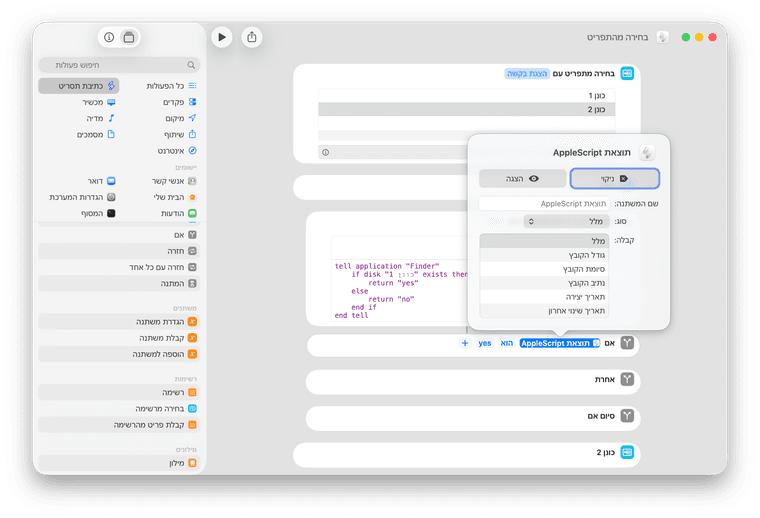
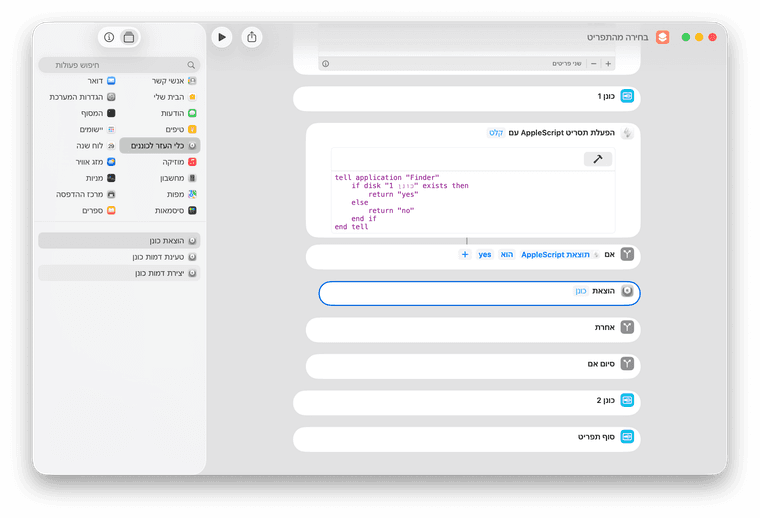 ספויילר
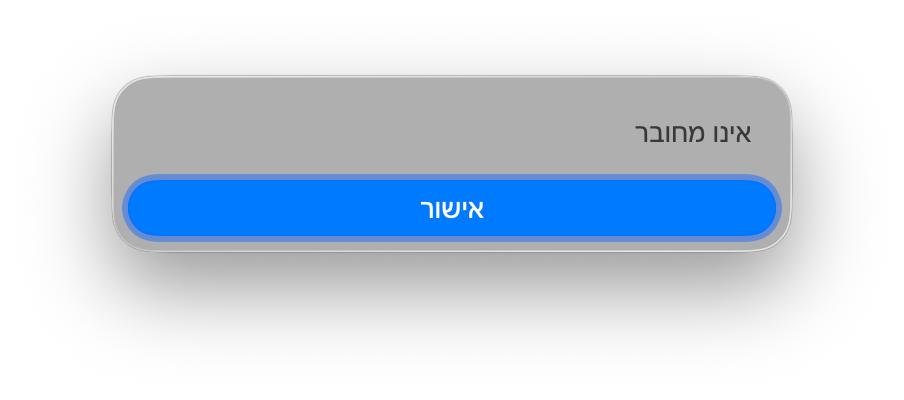
שלב ד: ״אחרת״ שאם אין פלט yes כלומר הכונן לא מחובר אז ״הצגת התראה״ אינו מחובר (עדיף להוריד את הסימון בהצגת כפתור ביטול), ו ״עצירת קיצור זה״.
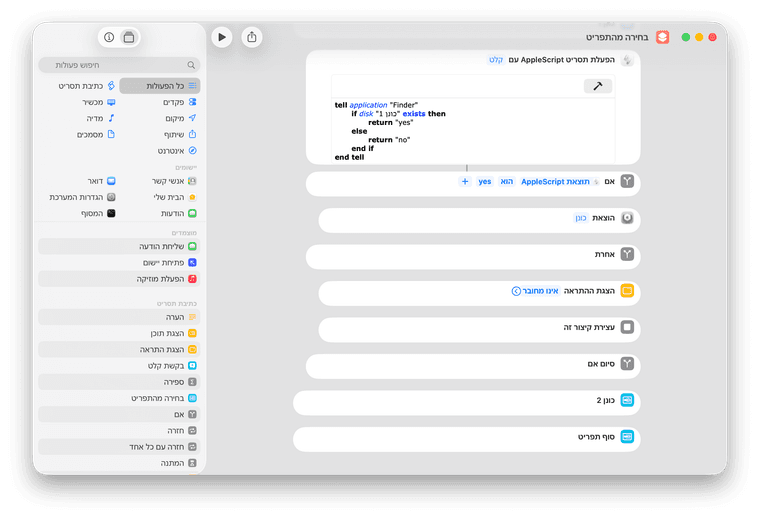 ספויילר
אלו השלבים, לא כ״כ מסובך, משלב ב עד ד צריך לעשות על כל כונן.
הסיבה שבניתי את זה, כנ״ל, לא רוצה סתם תוכנות שרצות ברקע כל הזמן.
כך זה נראה: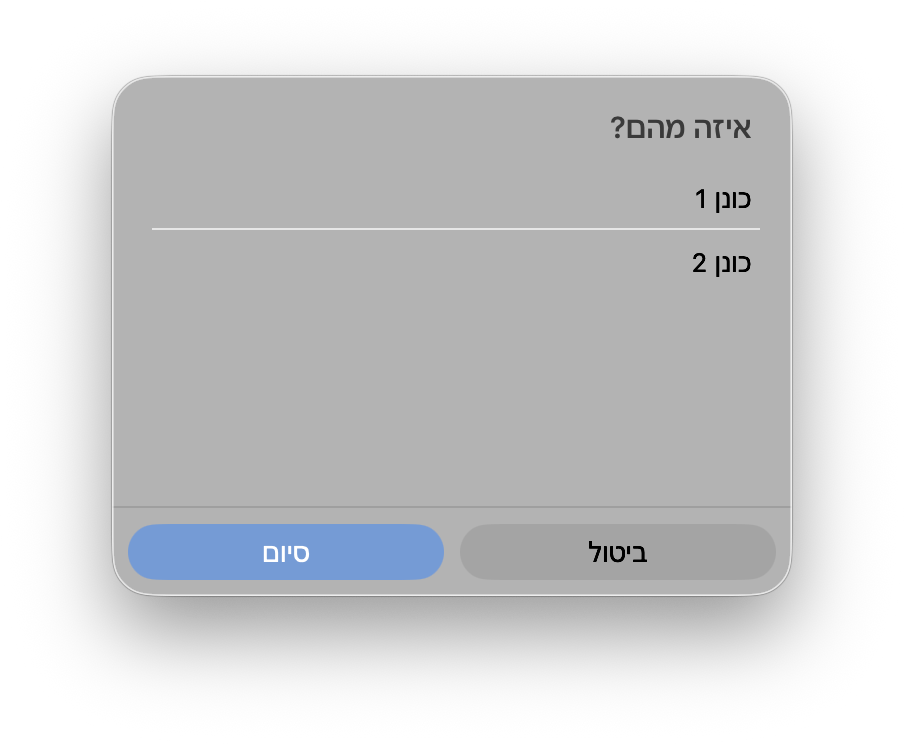
 ספויילר
עריכה:
אם רוצים ליצור קיצור מקלדת, במסך עריכת הקיצור עשו כמו בתמונה ולחצו על המקשים במקלדת.
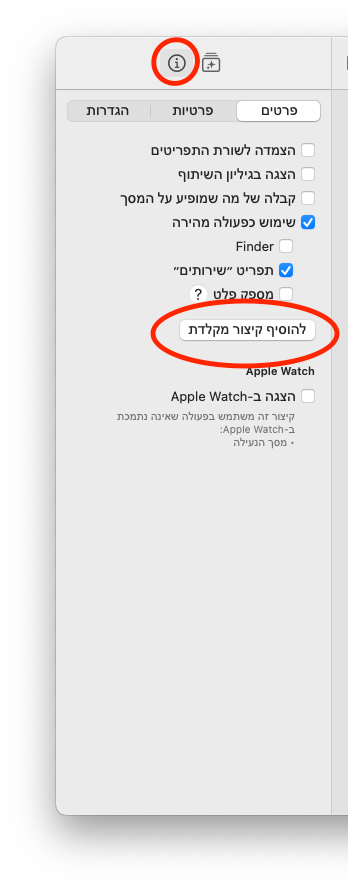
וכמובן, אם רוצים לעשות קיצור לכונן מסויים בלי בחירת כונן, דלגו על שלב א.
-
סקר | יש לכם מחשב מיותר בבית?? רוצים להפוך אותו לשרת קבצים אישי?? כנסו!ההחלטה שהתקבלה לעשות מדריך בגרסה מקוצרת (יעלה בימים הקרובים), מי שיתקע אשמח לעזור לו בפרטי.
בס״ד פרוייקט בין הזמנים אב תשפו הסתיים בהצלחה!
היה לי מחשב מיותר בבית, תמיד ידעתי שיש לו פוטנציאל, אבל לא היה לי את הזמן לזה.
סוף סוף הגיע בין הזמנים, והחלטתי לקחת פרוייקט להפוך אותו לשרת קבצים (לא סתם שרת smb אלא שרת nextcloud עם הרבה דברים טובים).קצת נתונים טכניים:
- מפרט של המחשב:
intel core i5-3470
4gb ram ddr3 - כמובן צריך חיבור רשת קווי יציב (נטפרי לא מפריע לחיבורים יוצאים ונכנסים, אבל גישה מרחוק דרך DNS מצריך בדיקת אתר כרגיל).
- צריך אונקי של 4gb לפחות ריק.
- כמובן הארדיסקים לאחסון הקבצים, עדיף ssd נפרד או אחסון מהיר אחר למערכת הפעלה, אבל כל מה שיש לכם יתקבל בברכה.
- ידע טכני (ssh, usb boot, docker, gparted).
אפשר לגשת לשרת מבחוץ דרך vpn אם רוצים לשמור על יותר על אבטחה, החיסרון, שא״א לשתף קבצים עם אחרים אא״כ אתם משתפים איתם חיבור לvpn (אפשר גם ליצור dns לחיבור חיצוני אבל פחות מאובטח). אגב השרת יכול להיות גם vpn host לרשת הביתית שלכם (על כל המשתמע).
- מפרט של המחשב:
-
בקשת מידע | החסרונות של מק@abc123
היות ואני משתמש במק כבר הרבה זמן, אני חייב להדגיש דבר חשוב, שהוא העמידות לאורך זמן, זו נקודה שמחשבי ווינדוס ממש חלשים בה. רק כדי לסבר את האוזן אני משתמש ב imac 21.5 2017 בדגם האמצעי שלו, שהמפרט שלו לא היה כזה מרשים אז ובטח שלא היום.8gb ram, 1tb fusion drive, i5, Radeon Pro 560
והוא מחזיק עדיין שימוש מתקדם, כמו עריכה גרפית על 3 תוכנות של אדובי במקביל, תכנות ב xcode, ויראוטליזציה, ועוד. אמנם, לא במהירות מטורפת, אבל בהחלט שמיש.
אם עיקר השימוש שלכם על תוכנות שמתאימות למק, מומלץ מאוד לשקול את האופציה.
מערכת ההפעלה נוחה ביותר, זה סה״כ עניין של הרגל, כשמתרגלים קשה מאוד לחזור לווינדוס. -
הורדה | תוסף המרת מטבעותלאחרונה קיבלתי כרטיס אשראי חדש ללא עמלת מט״ח, וזה אומר שאני משלם באתרים בדולרים.
הבעיה שחברת האשראי ממירה את המטבעות עפ״י נתוני בנק ישראל, ובזמן שרוצים לקנות מוצרים באלי אקספרס, קצת מעיק להמיר לבד את המחירים כל פעם.
אז הכנתי תוסף פשוט ובסיסי להמרת מטבעות ע״פ api של בנק ישראל.
הורדה מגיטהב
(עזר לכם, אשמח שתעשו לייק)הוראות התקנה:
כנסו בדפדפן לניהול התוספים, עברו למצב פיתוח, לחצו על טעינת פריט ובחרו בתקייה עם קבצי התוסף, בהצלחה!נ.ב. העיצוב לא ממש מושקע, בא לכם לעצב ולהוסיף פיצ׳רים וכו׳, שתפו איתנו כאן את העדכון.
-
המלצה | 🚀 [פרויקט מהפכני] העברת קבצים למחשב ללא אינטרנט דרך שיחה קולית (טלפון כשר!) - הקוד המלאלזה קוראים גאונות
גם אם זה לא משהו חדש שהוא המציא, וגם אם זה לא יכול להעביר הרבה מידע אבל זו בהחלט התקדמות שיכולה לקדם את הציבור החרדי בצורה לא נורמלית. בכמה שניות אפשר לחשוב על עשרות שימושים טובים
-
סקר | יש לכם מחשב מיותר בבית?? רוצים להפוך אותו לשרת קבצים אישי?? כנסו!טוב, חייב לחתום את הנושא הזה של החשמל, אבל המציאות בשטח שיש הרבה אנשים שיש להם nas בבית, והמטרה להפוך את המחשב הישן שיש בבית לאחד כזה.
כמובן שאפשר לעשות שה nas יעבור למצב שינה כשאין מי שמשתמש בו, זה מפחית בהרבה את צריכת החשמל. -
מדריך | רוצים להוציא כוננים בקלות (macOS) כנסו לכאן!כתב במדריך | רוצים להוציא כוננים בקלות (macOS) כנסו לכאן!:
עריכה:
אם רוצים ליצור קיצור מקלדת, במסך עריכת הקיצור עשו כמו בתמונה ולחצו על המקשים במקלדת.וכמובן, אם רוצים לעשות קיצור לכונן מסויים בלי בחירת כונן, דלגו על שלב א.
שכחתי להוסיף.
-
בקשה | Final Cut Pro האם ישל למשהו בחינם@גיימר-צעיר תעדכן אם אתה רוצה אשלח לך מחר במייל.
-
הצעת ייעול | אתגר קהילתי למפתחים: בניית ממשק יוטיוב (שיפור הקיים של נטפרי או סינון ביוטיוב המקור או צד שלישי) מותאם ונוח לנטפרי כמו המקור@אקר-העתידני-2099
המדיניות של נטפרי בעניין, למיטב הבנתי, לא משום בעיות טכניות, והם לא מחפשים מתנדבים שיעזרו להם בפיתוח, אלא מסיבה אידאולוגית שלא לאפשר ׳בילוי׳ ברשת (בצורה שדומה ׳לציבור הכללי׳), לא חושב שיש מה לנסות בעניין.
וחוצ״מ אני לא חושב שזה ממש מפריע, אם זה למוזיקה, יש מלאאאא אתרים משלנו עם תכנים שכל אחד יותר טוב מהשני (וכן יש גם סרטוני סטטוס וכו׳). -
בקשה | Final Cut Pro האם ישל למשהו בחינם@גיימר-צעיר @אברהם-גלסר שלחתי כעת.
-
הצעת ייעול | מערכת לארגון מניינים לתפילות בשעות נורמליות ובמקומות לא נורמליים... עם אנשים נורמליים 😂 קיים? או שנקים!@חייא-שיאומי
כמה נעייסנים בכמה ישיבות, זה אמור לעשות עבודה....
 { const baseUrl = "https://www.google.co.il/search?q=site:mitmachim.top"; const m = location.pathname.match(/^\/(topic|category)\/(\d+)/); const type = m ? m[1] : null; const id = m ? m[2] : null; let searchInput; function search(path = "") { const query = searchInput.value.trim(); if (query) { window.open(`${baseUrl}${path}%20${encodeURIComponent(query)}`, "_blank"); } } let buttons = {}; buttons.searchAll = { id: "bb-search-all", label: `חיפוש ${type ? "בכל הפורום" : ""}`, className: type ? "btn-secondary" : "btn-primary", callback: () => search(), }; if (type === "topic") { buttons.searchTopic = { label: "חיפוש בנושא זה", className: "btn-primary", callback: () => search(`/topic/${id}`), }; } else if (type === "category") { buttons.searchCategory = { label: "חיפוש בקטגוריה זו", className: "btn-primary", callback: () => search(`/category/${id}`), }; } buttons.cancel = { label: "ביטול", className: "btn-default", "data-bs-dismiss": "modal" }; const dialog = bootbox.dialog({ title: '<div style="text-align:center;"><img src="/assets/uploads/files/1625950269825-mt-google.png" width="400" alt="חיפוש בגוגל"></div>', message: '<input id="bb-inp" class="bootbox-input bootbox-input-text form-control" placeholder="הקלידו כדי לחפש בגוגל" autocomplete="off"/>', buttons, backdrop: true, show: true, onEscape: true }); dialog.on("shown.bs.modal", function () { searchInput = document.getElementById("bb-inp"); if (searchInput) { searchInput.focus(); searchInput.addEventListener("keydown", function (e) { if (e.key === "Enter") { e.preventDefault(); const query = this.value.trim(); if (query) { search(); dialog.modal("hide"); } } else if (e.key === "Escape") { e.preventDefault(); dialog.modal("hide"); } }); } const searchAllButton = document.getElementById("bb-search-all"); if (searchAllButton) { searchAllButton.title = "לחצו על אנטר כדי לחפש"; } }); })(); void 0;)