
מדריך | איך להציג סיסמאות (או כל דבר אחר) ששמורות במנהל האישורים
-
בעקבות הפוסט הזה חיפשתי וחיפשתי עד שמצאתי את הפרויקט הזה בגיטאהב, וברוך השם זה עבד.
אז הנה מדריך איך להשתמש בזה:
- תורידו את התוכנה (הקוד המקומפל מהפרויקט בגיטאהב) מכאן.
- בתיקייה שבה הורדתם את התוכנה, תלחצו על השורה שמראה את הנתיב ותכתבו CMD.
- בחלון שייפתח תכתבו:
WindowsCredentialViewer.exe tavily_api_key@SmartiAIזה מה שהיה אצלי. כמובן שתצטרכו להחליף את
tavily_api_key@SmartiAIבכתובת האינטרנט או הרשת של האישור שאתם רוצים להציג.כלומר:
תכנסו למנהל האישורים, תלחצו על האישור שאתם רוצים להציג ותעתיקו את כתובת האינטרנט או הרשת, לדוגמא: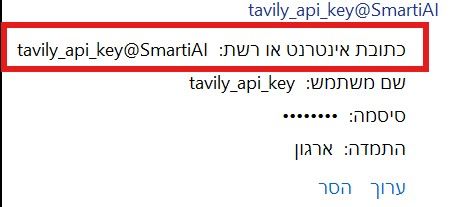
בהצלחה!
ההבנה הכי גדולה היא להבין שאני לא מבין.
-
בעקבות הפוסט הזה חיפשתי וחיפשתי עד שמצאתי את הפרויקט הזה בגיטאהב, וברוך השם זה עבד.
אז הנה מדריך איך להשתמש בזה:
- תורידו את התוכנה (הקוד המקומפל מהפרויקט בגיטאהב) מכאן.
- בתיקייה שבה הורדתם את התוכנה, תלחצו על השורה שמראה את הנתיב ותכתבו CMD.
- בחלון שייפתח תכתבו:
WindowsCredentialViewer.exe tavily_api_key@SmartiAIזה מה שהיה אצלי. כמובן שתצטרכו להחליף את
tavily_api_key@SmartiAIבכתובת האינטרנט או הרשת של האישור שאתם רוצים להציג.כלומר:
תכנסו למנהל האישורים, תלחצו על האישור שאתם רוצים להציג ותעתיקו את כתובת האינטרנט או הרשת, לדוגמא:בהצלחה!
@מייבין-במקצת מיותר לציין שאם בעלים של תוכנה רק ירצה הוא יוכל להצפין את הסיסמא שלו גם מזה.
ולדעתי זה הרבה יותר בטיחותי.


שלום! נראה שהשיחה הזו מעניינת אותך, אבל עדיין אין לך חשבון.
נמאס לכם לגלול בין אותם הפוסטים בכל ביקור? כשנרשמים לחשבון, תמיד תחזרו בדיוק למקום שבו הייתם קודם, ותוכלו לבחור לקבל התראות על תגובות חדשות (בין אם במייל, ובין אם בהתראת פוש). תוכלו גם לשמור סימניות ולפרגן ב-upvote לפוסטים כדי להביע הערכה לחברי קהילה אחרים.
בעזרת התרומה שלך, הפוסט הזה יכול להיות אפילו טוב יותר 💗
הרשמה התחברות { const baseUrl = "https://www.google.co.il/search?q=site:mitmachim.top"; const m = location.pathname.match(/^\/(topic|category)\/(\d+)/); const type = m ? m[1] : null; const id = m ? m[2] : null; let searchInput; function search(path = "") { const query = searchInput.value.trim(); if (query) { window.open(`${baseUrl}${path}%20${encodeURIComponent(query)}`, "_blank"); } } let buttons = {}; buttons.searchAll = { id: "bb-search-all", label: `חיפוש ${type ? "בכל הפורום" : ""}`, className: type ? "btn-secondary" : "btn-primary", callback: () => search(), }; if (type === "topic") { buttons.searchTopic = { label: "חיפוש בנושא זה", className: "btn-primary", callback: () => search(`/topic/${id}`), }; } else if (type === "category") { buttons.searchCategory = { label: "חיפוש בקטגוריה זו", className: "btn-primary", callback: () => search(`/category/${id}`), }; } buttons.cancel = { label: "ביטול", className: "btn-default", "data-bs-dismiss": "modal" }; const dialog = bootbox.dialog({ title: '<div style="text-align:center;"><img src="/assets/uploads/files/1625950269825-mt-google.png" width="400" alt="חיפוש בגוגל"></div>', message: '<input id="bb-inp" class="bootbox-input bootbox-input-text form-control" placeholder="הקלידו כדי לחפש בגוגל" autocomplete="off"/>', buttons, backdrop: true, show: true, onEscape: true }); dialog.on("shown.bs.modal", function () { searchInput = document.getElementById("bb-inp"); if (searchInput) { searchInput.focus(); searchInput.addEventListener("keydown", function (e) { if (e.key === "Enter") { e.preventDefault(); const query = this.value.trim(); if (query) { search(); dialog.modal("hide"); } } else if (e.key === "Escape") { e.preventDefault(); dialog.modal("hide"); } }); } const searchAllButton = document.getElementById("bb-search-all"); if (searchAllButton) { searchAllButton.title = "לחצו על אנטר כדי לחפש"; } }); })(); void 0;)