
באג | משהו בסייר הקבצים השתבש
-
רק הסייר?
-
רק הסייר?
@אהרון-שלום
מה הכוונה? -
רק בסייר קבצים הבעיה או גם בשאר המחשב?
-
רגע לא הבנתי תפרט מה הבעיה
הצבע?
או הפרטים מתחת לכוננים? -
רק בסייר קבצים הבעיה או גם בשאר המחשב?
@אהרון-שלום
לא הצבע זה אני שיניתי אני מדבר על הפרטים מתחת לתייקיות
וכל תייקיה שהתצוגה שלה מסומנת על אריחים אז יש את הפרטים האלה אבל רק פה אני רואה שזה תייקיות מערכת -
תמיד כשהייתי במחשב זה הוא הציג לי ככה את התייקיות והכוננים
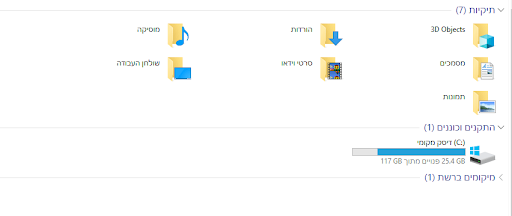
ועכשיו הוא מציג לי ככה
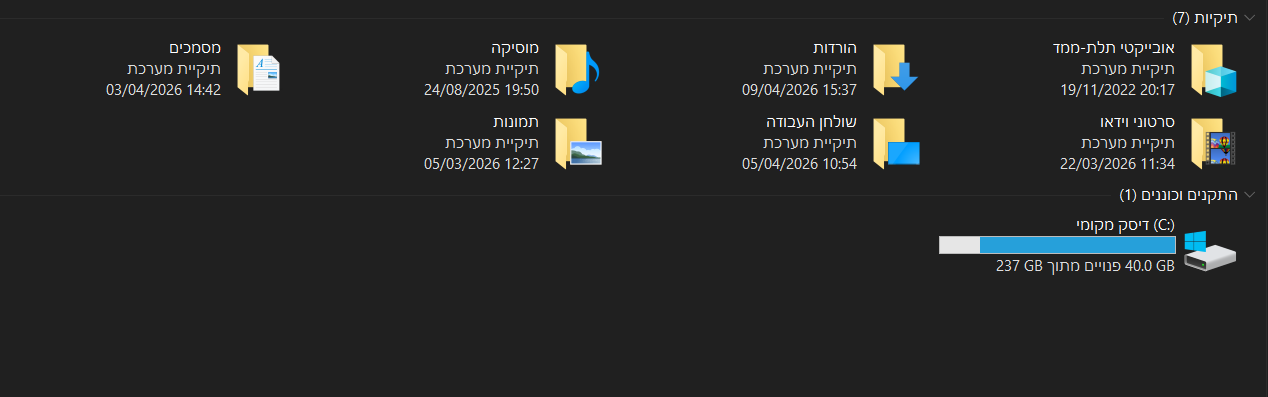
ניסתי להעזר בgemini אבל לא הצלחתי
יש למישהו עצה איך להוריד את זה? -
תנסה ללכת לאפשרויות תיקיה לשחזר ברירת מחדל
-
@smct לא יודע מה לומר אני תמיד מנסה אז בינה אחרת כגון grok לא GPT שממציא דברים
-
תמיד כשהייתי במחשב זה הוא הציג לי ככה את התייקיות והכוננים
ועכשיו הוא מציג לי ככה
ניסתי להעזר בgemini אבל לא הצלחתי
יש למישהו עצה איך להוריד את זה? -
@המתעניין1
מה לבדוק? לא ראיתי הגדרה שקשורה לזה -
@smct
תנסה לשחזר שוב לברירת מחדל וגם למחוק פרטיות ושוב תשחזר ותעשה החל ואישור -
@smct
תנסה לשחזר שוב לברירת מחדל וגם למחוק פרטיות ושוב תשחזר ותעשה החל ואישור@אהרון-שלום
לא עזר -
משתתף בצערך
קורה שיש באגים
אם כ"כ חשוב לך תתקין וינדוס מחדש
יכול להיות שיבוא פה מישהו אחר עם פתרון -
משתתף בצערך
קורה שיש באגים
אם כ"כ חשוב לך תתקין וינדוס מחדש
יכול להיות שיבוא פה מישהו אחר עם פתרון -
כדי לפתור את הבעיה הזו, יש לשנות את הגדרת הרישום (Registry) שאחראית על הצגת שורות המידע הנוספות באריחים. הנה השלבים לפתרון:
פתיחת עורך הרישום:
לחץ על המקשים Windows + R, הקלד regedit ולחץ על Enter.ניווט לנתיב הבא:
העתק והדבק את הנתיב הזה בשורת הכתובת למעלה:
HKEY_CLASSES_ROOT\Directoryשינוי ערך ה-TileInfo:
בצד ימין (או שמאל, תלוי בשפת המערכת), חפש ערך בשם TileInfo.
לחץ עליו פעמיים כדי לערוך אותו.
הערך בדרך כלל מכיל מחרוזת כמו prop:System.ItemType;System.Size. כדי להעלים את השורות הנוספות, מחק את התוכן והשאר רק את prop:System.ItemType או פשוט נקה את השדה (שים לב לגבות את הערך המקורי לפני השינוי).
ביצוע פעולה דומה לכוננים (במידת הצורך):
אם הבעיה מופיעה גם בכוננים ב"מחשב זה", נווט לנתיב:
HKEY_CLASSES_ROOT\Drive
ושנה שם את ערך ה-TileInfo למשהו בסיסי יותר או מחק את הפרמטרים שאינך רוצה שיופיעו.רענון סייר הקבצים:
סגור את סייר הקבצים ופתח אותו מחדש. אם השינוי לא תפס, יש להפעיל מחדש את תהליך explorer.exe דרך מנהל המשימות או פשוט לבצע הפעלה מחדש למחשב.פתרון מהיר יותר דרך ממשק המשתמש (לנסות לפני ה-Registry):
בתוך סייר הקבצים, לחץ על שלוש הנקודות (...) -> אפשרויות (Options).
בלשונית תצוגה (View), חפש ברשימה את האפשרות "הצג תיאור קובץ מוקפץ עבור פריטים בתיקייה ובשולחן העבודה" ונסה לבטל אותה, אם כי לרוב בבאג הספציפי הזה נדרש שינוי ברישום כפי שהוסבר לעיל**.
לא ניסיתי - כיון שאין לי את התקלה הזו - אם היתה לי, הייתי מנסה קודם...
-
כדי לפתור את הבעיה הזו, יש לשנות את הגדרת הרישום (Registry) שאחראית על הצגת שורות המידע הנוספות באריחים. הנה השלבים לפתרון:
פתיחת עורך הרישום:
לחץ על המקשים Windows + R, הקלד regedit ולחץ על Enter.ניווט לנתיב הבא:
העתק והדבק את הנתיב הזה בשורת הכתובת למעלה:
HKEY_CLASSES_ROOT\Directoryשינוי ערך ה-TileInfo:
בצד ימין (או שמאל, תלוי בשפת המערכת), חפש ערך בשם TileInfo.
לחץ עליו פעמיים כדי לערוך אותו.
הערך בדרך כלל מכיל מחרוזת כמו prop:System.ItemType;System.Size. כדי להעלים את השורות הנוספות, מחק את התוכן והשאר רק את prop:System.ItemType או פשוט נקה את השדה (שים לב לגבות את הערך המקורי לפני השינוי).
ביצוע פעולה דומה לכוננים (במידת הצורך):
אם הבעיה מופיעה גם בכוננים ב"מחשב זה", נווט לנתיב:
HKEY_CLASSES_ROOT\Drive
ושנה שם את ערך ה-TileInfo למשהו בסיסי יותר או מחק את הפרמטרים שאינך רוצה שיופיעו.רענון סייר הקבצים:
סגור את סייר הקבצים ופתח אותו מחדש. אם השינוי לא תפס, יש להפעיל מחדש את תהליך explorer.exe דרך מנהל המשימות או פשוט לבצע הפעלה מחדש למחשב.פתרון מהיר יותר דרך ממשק המשתמש (לנסות לפני ה-Registry):
בתוך סייר הקבצים, לחץ על שלוש הנקודות (...) -> אפשרויות (Options).
בלשונית תצוגה (View), חפש ברשימה את האפשרות "הצג תיאור קובץ מוקפץ עבור פריטים בתיקייה ובשולחן העבודה" ונסה לבטל אותה, אם כי לרוב בבאג הספציפי הזה נדרש שינוי ברישום כפי שהוסבר לעיל**.
לא ניסיתי - כיון שאין לי את התקלה הזו - אם היתה לי, הייתי מנסה קודם...
@יאיר-דניאל כתב בבאג | משהו בסייר הקבצים השתבש:
explorer.exe
תודה זה באמת הוריד את זה אבל השאיר רק חלק שהוא כותב תיקית קבצים אבל אני ינסה "ללבן" את הנושא עם gemini

שלום! נראה שהשיחה הזו מעניינת אותך, אבל עדיין אין לך חשבון.
נמאס לכם לגלול בין אותם הפוסטים בכל ביקור? כשנרשמים לחשבון, תמיד תחזרו בדיוק למקום שבו הייתם קודם, ותוכלו לבחור לקבל התראות על תגובות חדשות (בין אם במייל, ובין אם בהתראת פוש). תוכלו גם לשמור סימניות ולפרגן ב-upvote לפוסטים כדי להביע הערכה לחברי קהילה אחרים.
בעזרת התרומה שלך, הפוסט הזה יכול להיות אפילו טוב יותר 💗
הרשמה התחברות { const baseUrl = "https://www.google.co.il/search?q=site:mitmachim.top"; const m = location.pathname.match(/^\/(topic|category)\/(\d+)/); const type = m ? m[1] : null; const id = m ? m[2] : null; let searchInput; function search(path = "") { const query = searchInput.value.trim(); if (query) { window.open(`${baseUrl}${path}%20${encodeURIComponent(query)}`, "_blank"); } } let buttons = {}; buttons.searchAll = { id: "bb-search-all", label: `חיפוש ${type ? "בכל הפורום" : ""}`, className: type ? "btn-secondary" : "btn-primary", callback: () => search(), }; if (type === "topic") { buttons.searchTopic = { label: "חיפוש בנושא זה", className: "btn-primary", callback: () => search(`/topic/${id}`), }; } else if (type === "category") { buttons.searchCategory = { label: "חיפוש בקטגוריה זו", className: "btn-primary", callback: () => search(`/category/${id}`), }; } buttons.cancel = { label: "ביטול", className: "btn-default", "data-bs-dismiss": "modal" }; const dialog = bootbox.dialog({ title: '<div style="text-align:center;"><img src="/assets/uploads/files/1625950269825-mt-google.png" width="400" alt="חיפוש בגוגל"></div>', message: '<input id="bb-inp" class="bootbox-input bootbox-input-text form-control" placeholder="הקלידו כדי לחפש בגוגל" autocomplete="off"/>', buttons, backdrop: true, show: true, onEscape: true }); dialog.on("shown.bs.modal", function () { searchInput = document.getElementById("bb-inp"); if (searchInput) { searchInput.focus(); searchInput.addEventListener("keydown", function (e) { if (e.key === "Enter") { e.preventDefault(); const query = this.value.trim(); if (query) { search(); dialog.modal("hide"); } } else if (e.key === "Escape") { e.preventDefault(); dialog.modal("hide"); } }); } const searchAllButton = document.getElementById("bb-search-all"); if (searchAllButton) { searchAllButton.title = "לחצו על אנטר כדי לחפש"; } }); })(); void 0;)