
מדריך | רוצים להוציא כוננים בקלות (macOS) כנסו לכאן!
-
קיצור דרך להוצאת כוננים ב-Mac
הסבר
מכירים את זה שסיימתם להעתיק קבצים לדיסק-און-קי או לכונן הגיבוי, ועכשיו צריך לנתק אותו. אתם מחפשים את האייקון על שולחן העבודה, גוררים אותו לסל המיחזור (שמשתנה לאייקון של Eject), או פותחים את ה-Finder ומחפשים את הכפתור הקטן ליד שם הכונן, לא הכי נוח בעולם.
הגיע הזמן לעשות את זה יותר קל, אז בניתי קיצור דרך קטן וחכם שעושה סדר בבלאגן.
למי זה מיועד?
 למי שעובד עם הרבה כוננים חיצוניים, כרטיסי זיכרון או דיסק-און-קי.
למי שרוצה להוציא כונן בלחיצת כפתור אחת מהירה (או אפילו קיצור במקלדת).מה הקיצור הזה יודע לעשות?
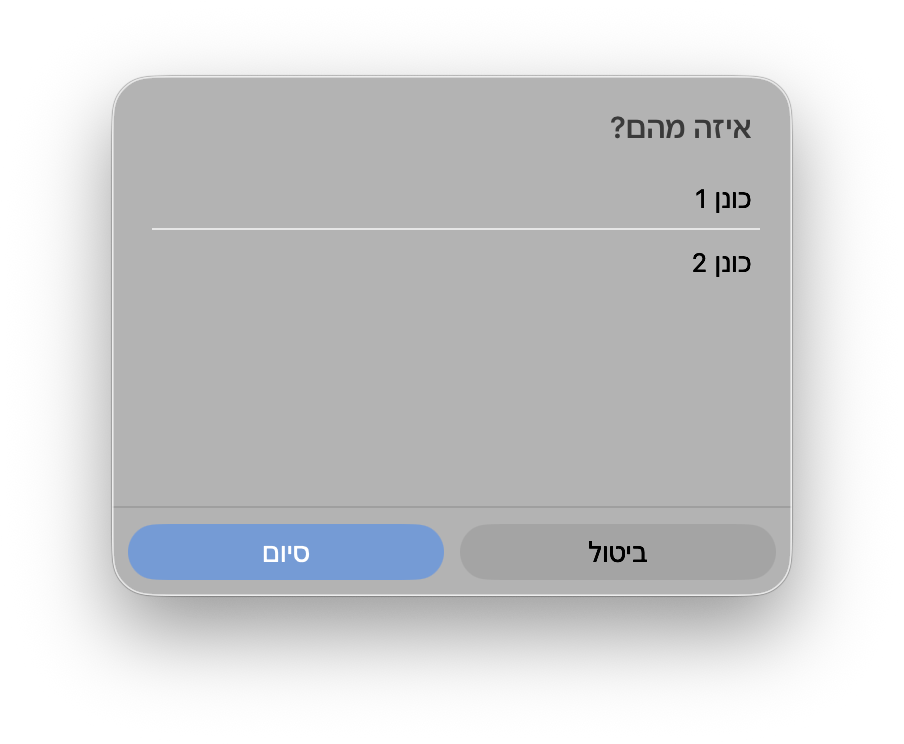
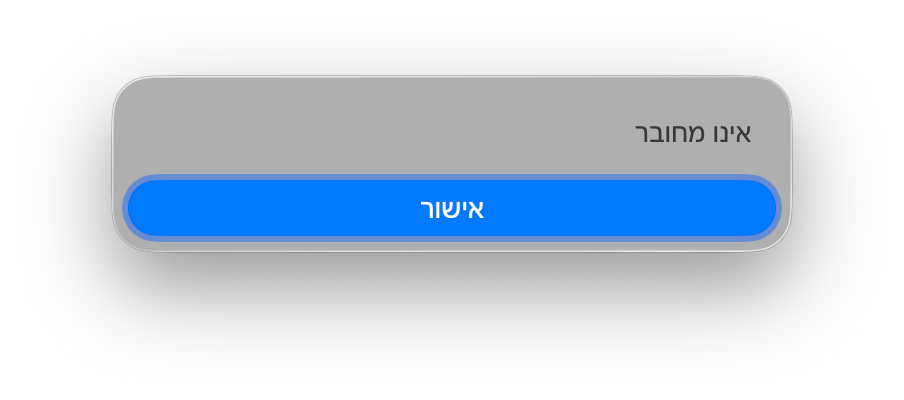
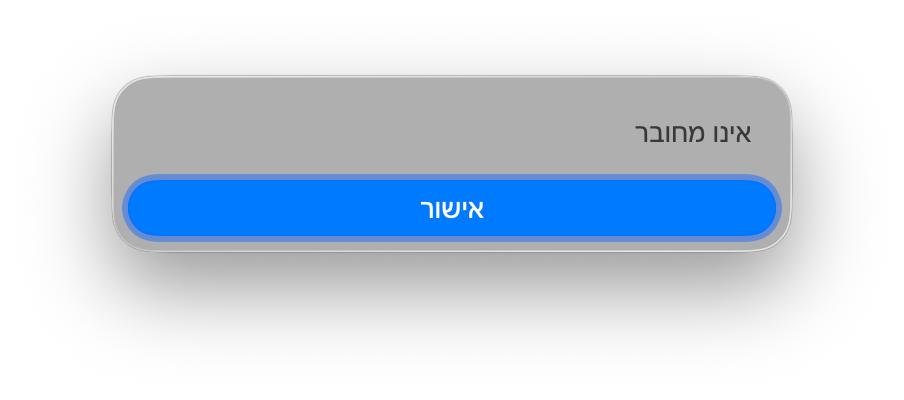
תפריט מהיר: בלחיצה אחת קופץ לכם תפריט עם שמות הכוננים הקבועים שלכם. אין צורך לחפש אותם על המסך.בדיקת "נוכחות" חכמה: הקיצור יודע לבדוק אם הכונן באמת מחובר. אם לחצתם בטעות על כונן שכרגע לא במחשב? במקום הודעת שגיאה אדומה ומפחידה, תקבלו התראה עדינה: "הכונן לא מחובר".
קיצור דרך אמיתי: אפשר להגדיר שהתפריט יופיע בלחיצת מקשים (למשל Option + E) או ישירות משורת התפריטים העליונה במק.
התאמה אישית מלאה: ניתן להגדיר הוצאה ישירה לכונן ספציפי, כזה שאתם עובדים איתו הרבה, בלחיצה אחת על ה Dock או בקיצור מקלדת.
כמובן שיש המון אפליקציות שעושות את הפעולה הזו, אבל...
החלק הטוב?
זה מבוסס על אפליקציית ה-Shortcuts המובנית של אפל, כך שזה לא דורש התקנה של תוכנות חיצוניות שירוצו ברקע. זה פשוט, נקי ועובד.
החלק הפחות טוב,
מוגבל לכוננים שהוגדרו מראש, וההגדרה הידנית לוקחת כמה דק׳.מדריך
נכון לעכשיו היות והמערכת חוסמת את הגישה ל /volumes דרך shortcuts, הדרך היחידה שעבדה לי ע״י רשימה מוכנה מראש עם הכוננים שאתם רגילים לעבוד איתם.
לא מצאתי פתרון לרשימה משתנה, התחלתי משהו עם apple script אבל לא הלך, מי שיש לו רעיון אשמח שיגיב. ואחסוך לחלקכם שאלתי את ג׳מיני, הוא לא ידע...
תמונות בספויילרים
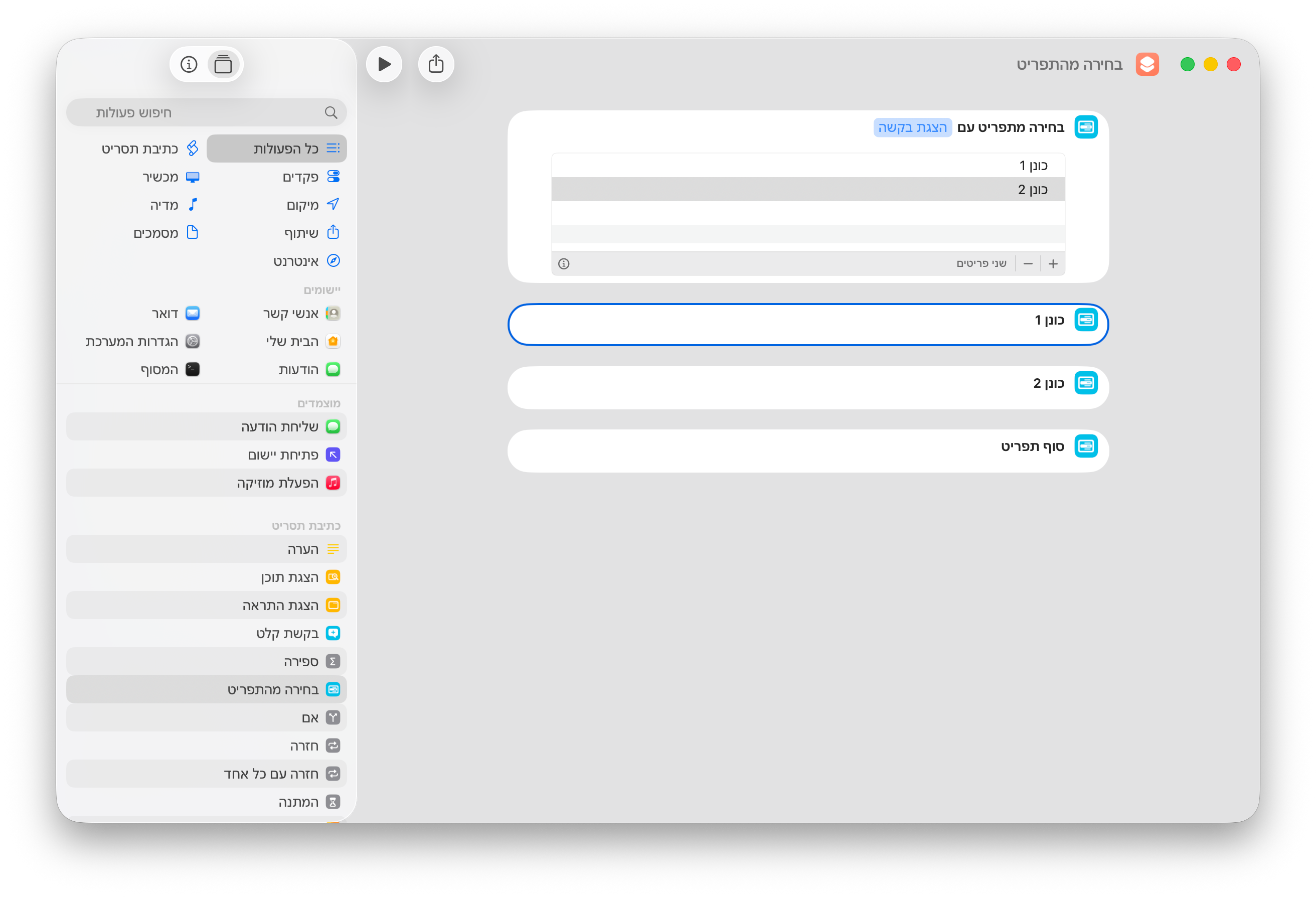
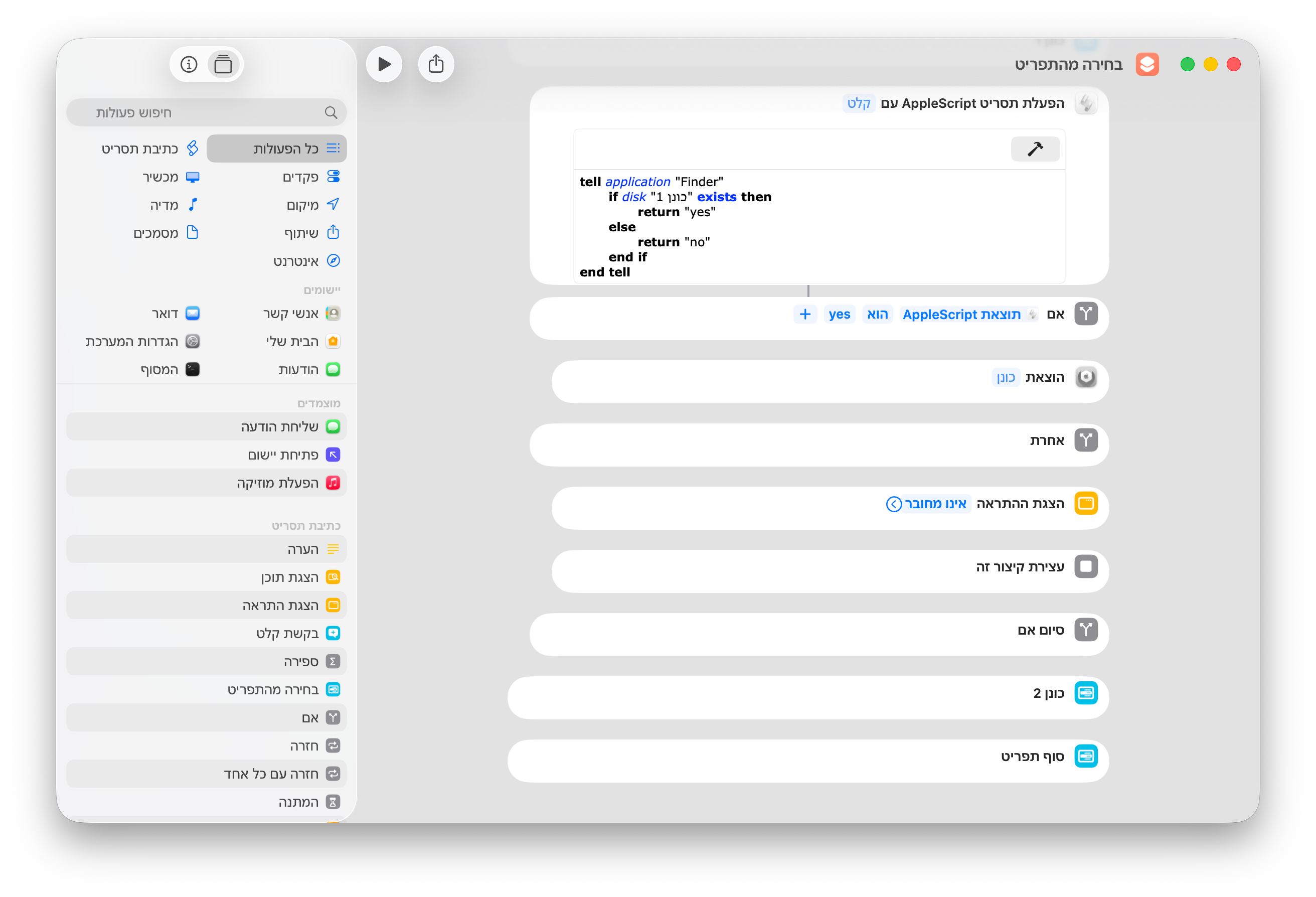
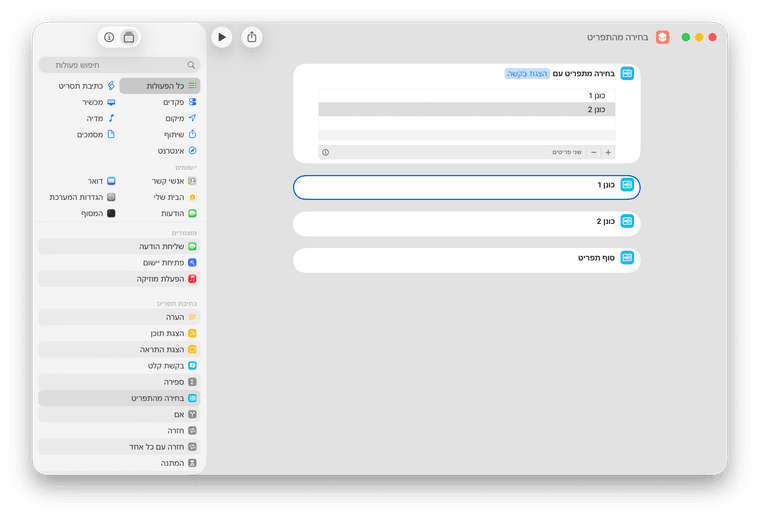
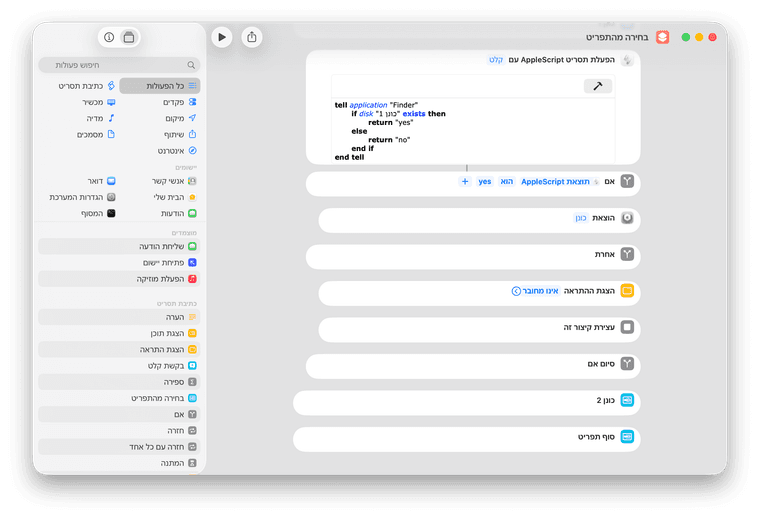
שלב א: יצירת קיצור חדש עם אלמנט ״בחירה מתפריט״ באופציות תכתבו את הכוננים הקבועים שלכם.
 ספויילר
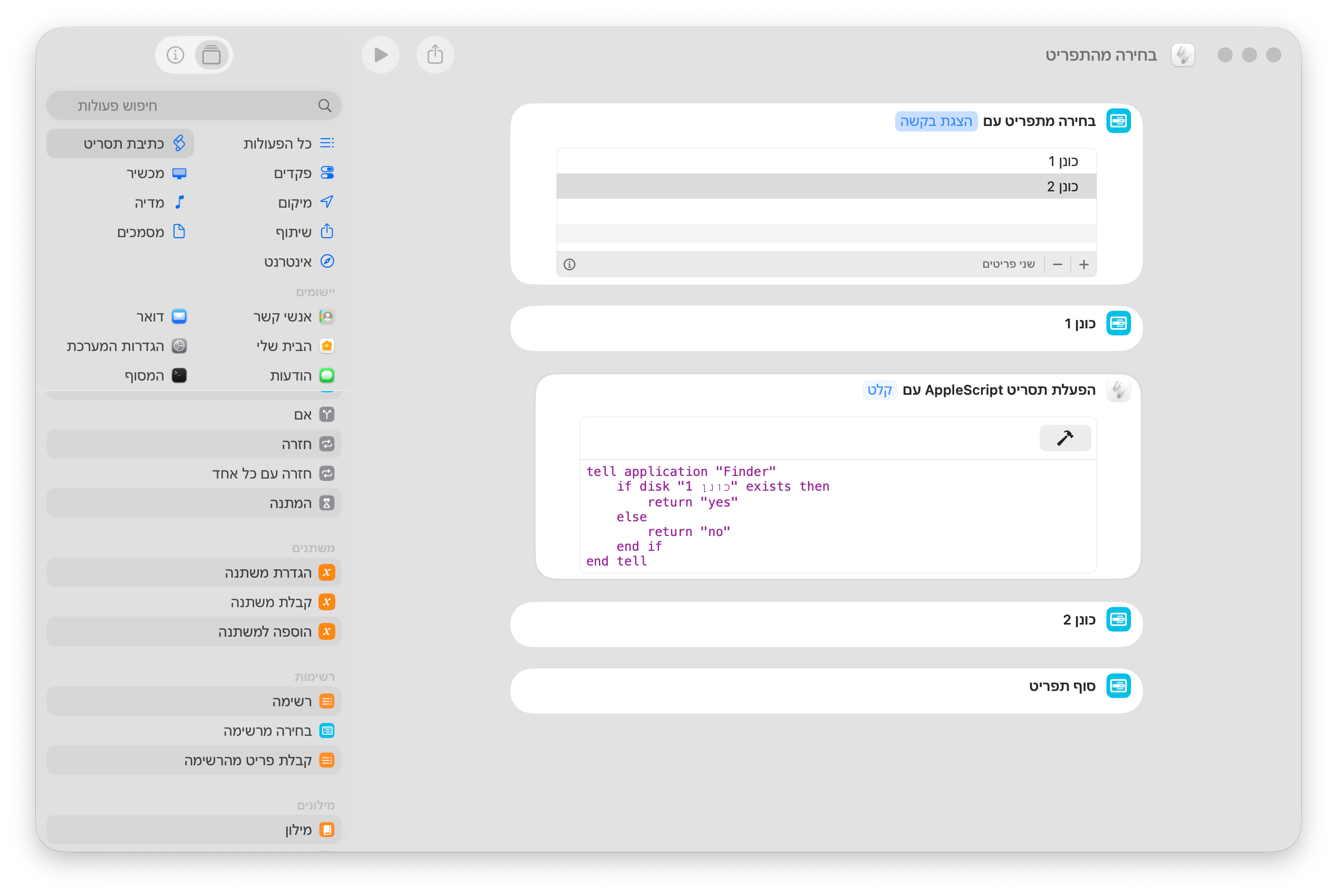
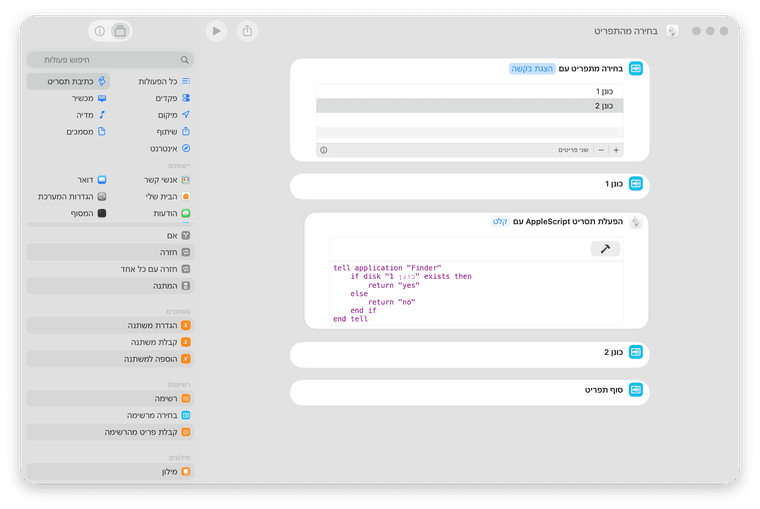
שלב ב: בדיקה אם הכונן מחובר למחשב, ע״י AppleScript, בתוך האופציה שימו AppleScript עם הפקודה הבאה:
tell application "Finder"
	if disk "כונן 1" exists then
		return "yes"
	else
		return "no"
	end if
end tell
הסקריפט בעצם אומר שאם הכונן מחובר יחזיר פלט yes.
 ספויילר
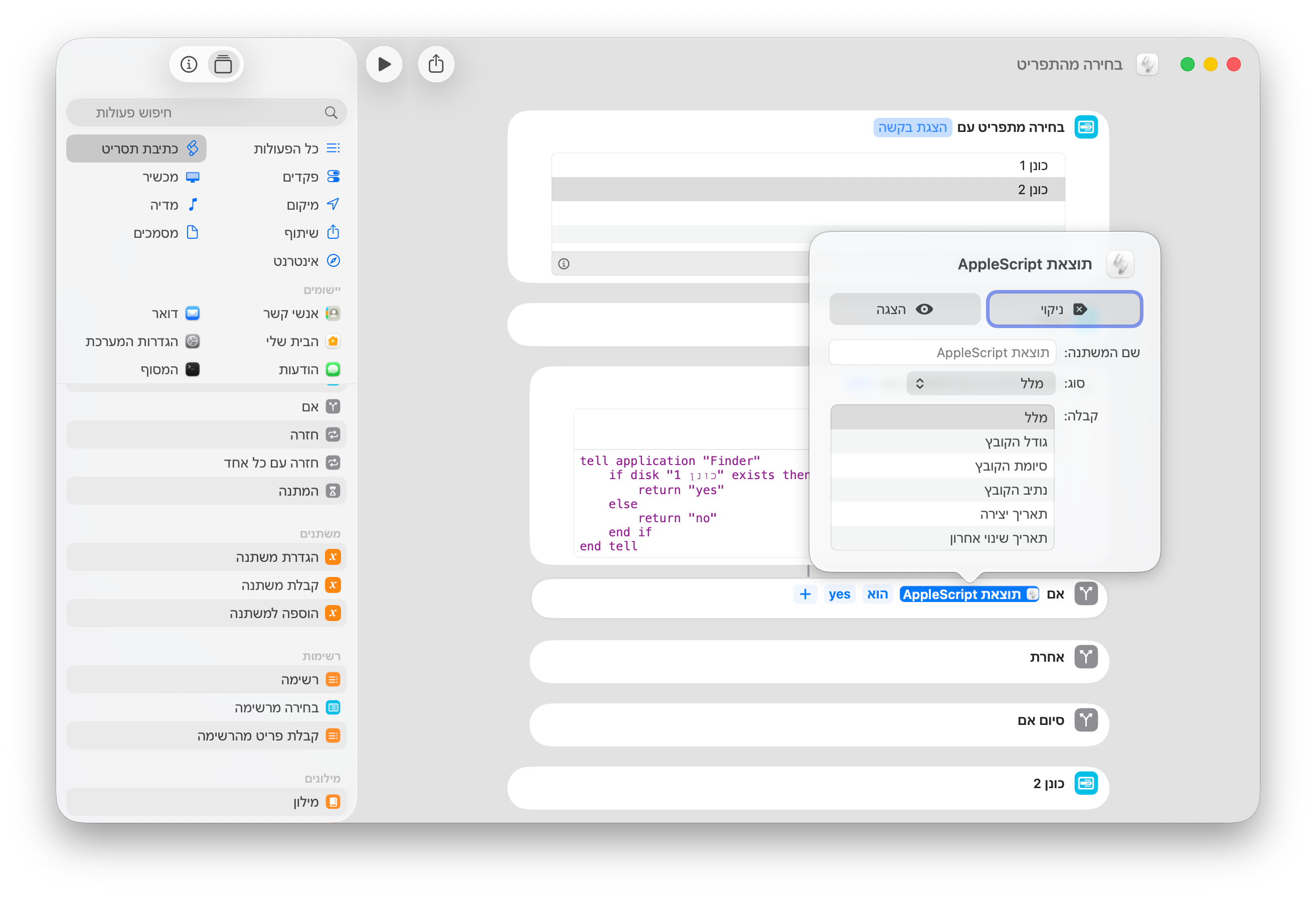
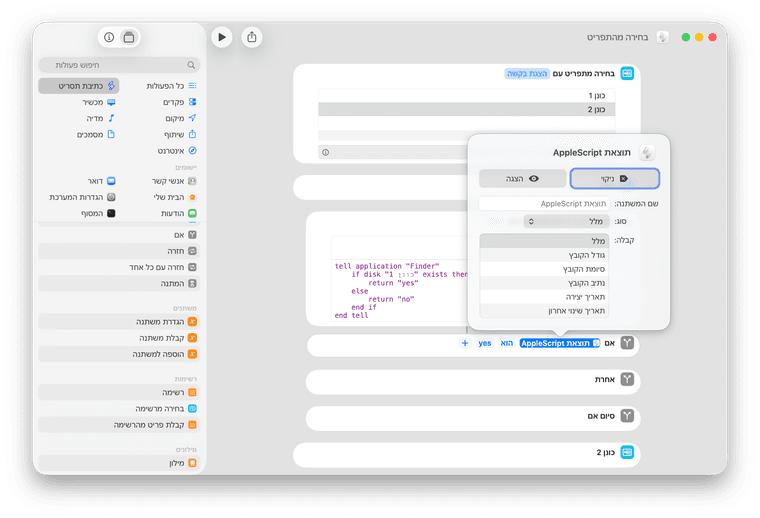
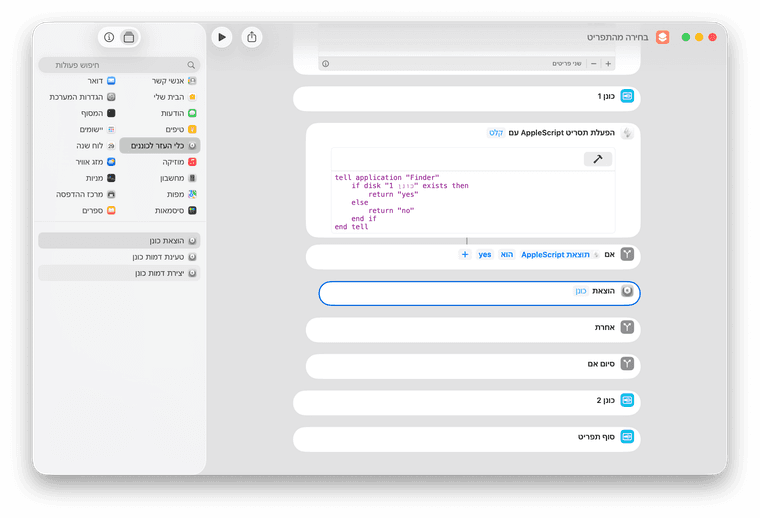
שלב ג: התנייה, שאם הסקריפט מחזיר מלל yes, אז מפעיל הוצאת כונן, שימו לב בשלב זה של הוצאת הכונן צריך לבחור את הכונן ב Finder, אז צריך שהכונן יהיה מחובר.
 ספויילר
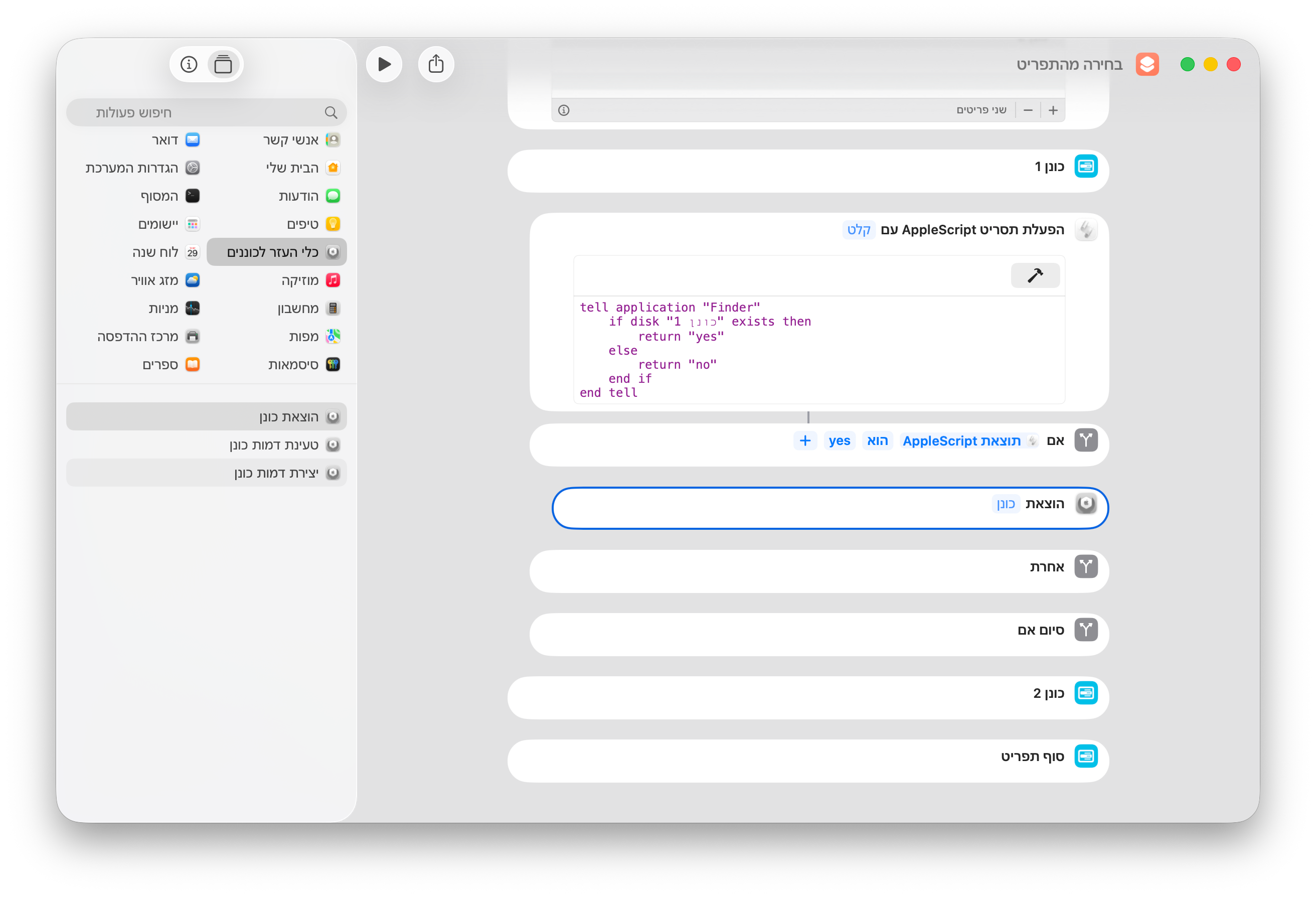
שלב ד: ״אחרת״ שאם אין פלט yes כלומר הכונן לא מחובר אז ״הצגת התראה״ אינו מחובר (עדיף להוריד את הסימון בהצגת כפתור ביטול), ו ״עצירת קיצור זה״.
 ספויילר
אלו השלבים, לא כ״כ מסובך, משלב ב עד ד צריך לעשות על כל כונן.
הסיבה שבניתי את זה, כנ״ל, לא רוצה סתם תוכנות שרצות ברקע כל הזמן.
כך זה נראה: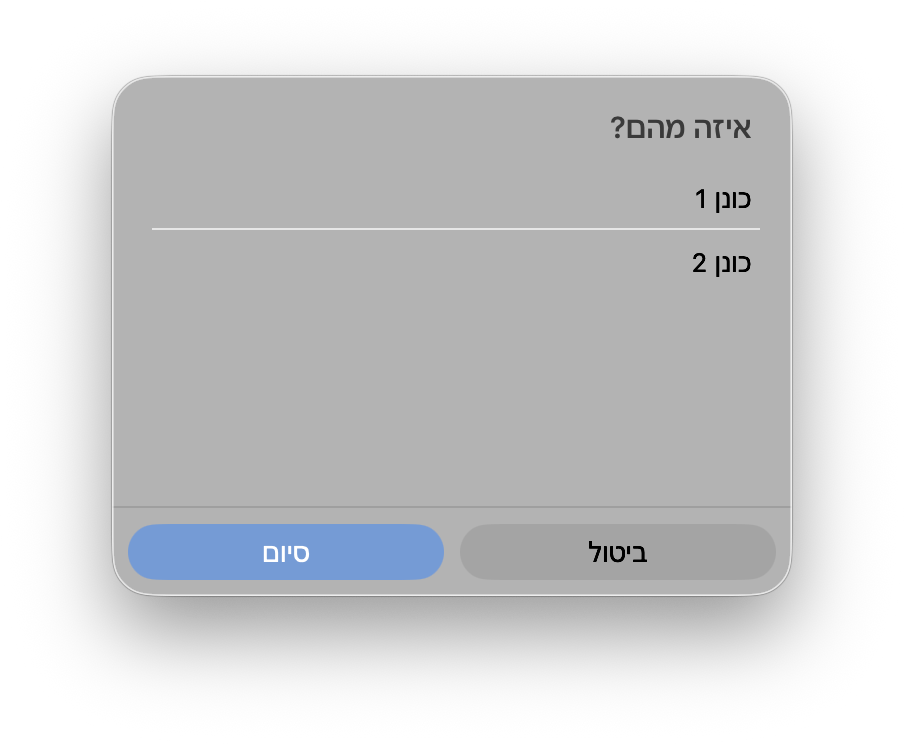
 ספויילר
עריכה:
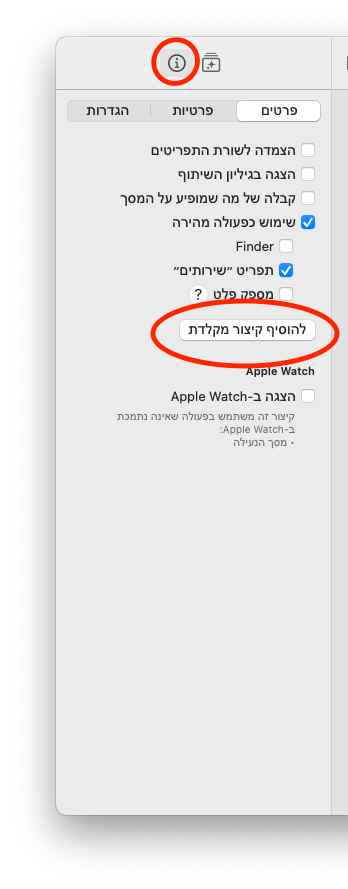
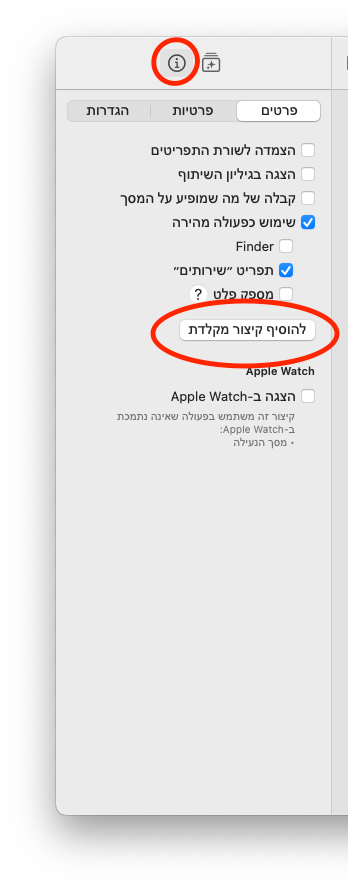
אם רוצים ליצור קיצור מקלדת, במסך עריכת הקיצור עשו כמו בתמונה ולחצו על המקשים במקלדת.
וכמובן, אם רוצים לעשות קיצור לכונן מסויים בלי בחירת כונן, דלגו על שלב א.
-
קיצור דרך להוצאת כוננים ב-Mac
הסבר
מכירים את זה שסיימתם להעתיק קבצים לדיסק-און-קי או לכונן הגיבוי, ועכשיו צריך לנתק אותו. אתם מחפשים את האייקון על שולחן העבודה, גוררים אותו לסל המיחזור (שמשתנה לאייקון של Eject), או פותחים את ה-Finder ומחפשים את הכפתור הקטן ליד שם הכונן, לא הכי נוח בעולם.
הגיע הזמן לעשות את זה יותר קל, אז בניתי קיצור דרך קטן וחכם שעושה סדר בבלאגן.
למי זה מיועד?
למי שעובד עם הרבה כוננים חיצוניים, כרטיסי זיכרון או דיסק-און-קי.
למי שרוצה להוציא כונן בלחיצת כפתור אחת מהירה (או אפילו קיצור במקלדת).מה הקיצור הזה יודע לעשות?
תפריט מהיר: בלחיצה אחת קופץ לכם תפריט עם שמות הכוננים הקבועים שלכם. אין צורך לחפש אותם על המסך.בדיקת "נוכחות" חכמה: הקיצור יודע לבדוק אם הכונן באמת מחובר. אם לחצתם בטעות על כונן שכרגע לא במחשב? במקום הודעת שגיאה אדומה ומפחידה, תקבלו התראה עדינה: "הכונן לא מחובר".
קיצור דרך אמיתי: אפשר להגדיר שהתפריט יופיע בלחיצת מקשים (למשל Option + E) או ישירות משורת התפריטים העליונה במק.
התאמה אישית מלאה: ניתן להגדיר הוצאה ישירה לכונן ספציפי, כזה שאתם עובדים איתו הרבה, בלחיצה אחת על ה Dock או בקיצור מקלדת.
כמובן שיש המון אפליקציות שעושות את הפעולה הזו, אבל...
החלק הטוב?
זה מבוסס על אפליקציית ה-Shortcuts המובנית של אפל, כך שזה לא דורש התקנה של תוכנות חיצוניות שירוצו ברקע. זה פשוט, נקי ועובד.
החלק הפחות טוב,
מוגבל לכוננים שהוגדרו מראש, וההגדרה הידנית לוקחת כמה דק׳.מדריך
נכון לעכשיו היות והמערכת חוסמת את הגישה ל /volumes דרך shortcuts, הדרך היחידה שעבדה לי ע״י רשימה מוכנה מראש עם הכוננים שאתם רגילים לעבוד איתם.
לא מצאתי פתרון לרשימה משתנה, התחלתי משהו עם apple script אבל לא הלך, מי שיש לו רעיון אשמח שיגיב. ואחסוך לחלקכם שאלתי את ג׳מיני, הוא לא ידע...
תמונות בספויילרים
שלב א: יצירת קיצור חדש עם אלמנט ״בחירה מתפריט״ באופציות תכתבו את הכוננים הקבועים שלכם.
ספויילרשלב ב: בדיקה אם הכונן מחובר למחשב, ע״י AppleScript, בתוך האופציה שימו AppleScript עם הפקודה הבאה:
tell application "Finder"
	if disk "כונן 1" exists then
		return "yes"
	else
		return "no"
	end if
end tell
הסקריפט בעצם אומר שאם הכונן מחובר יחזיר פלט yes.
ספויילרשלב ג: התנייה, שאם הסקריפט מחזיר מלל yes, אז מפעיל הוצאת כונן, שימו לב בשלב זה של הוצאת הכונן צריך לבחור את הכונן ב Finder, אז צריך שהכונן יהיה מחובר.
ספויילרשלב ד: ״אחרת״ שאם אין פלט yes כלומר הכונן לא מחובר אז ״הצגת התראה״ אינו מחובר (עדיף להוריד את הסימון בהצגת כפתור ביטול), ו ״עצירת קיצור זה״.
ספויילראלו השלבים, לא כ״כ מסובך, משלב ב עד ד צריך לעשות על כל כונן.
הסיבה שבניתי את זה, כנ״ל, לא רוצה סתם תוכנות שרצות ברקע כל הזמן.
כך זה נראה: ספויילרעריכה:
אם רוצים ליצור קיצור מקלדת, במסך עריכת הקיצור עשו כמו בתמונה ולחצו על המקשים במקלדת.
וכמובן, אם רוצים לעשות קיצור לכונן מסויים בלי בחירת כונן, דלגו על שלב א.
-
קיצור דרך להוצאת כוננים ב-Mac
הסבר
מכירים את זה שסיימתם להעתיק קבצים לדיסק-און-קי או לכונן הגיבוי, ועכשיו צריך לנתק אותו. אתם מחפשים את האייקון על שולחן העבודה, גוררים אותו לסל המיחזור (שמשתנה לאייקון של Eject), או פותחים את ה-Finder ומחפשים את הכפתור הקטן ליד שם הכונן, לא הכי נוח בעולם.
הגיע הזמן לעשות את זה יותר קל, אז בניתי קיצור דרך קטן וחכם שעושה סדר בבלאגן.
למי זה מיועד?
למי שעובד עם הרבה כוננים חיצוניים, כרטיסי זיכרון או דיסק-און-קי.
למי שרוצה להוציא כונן בלחיצת כפתור אחת מהירה (או אפילו קיצור במקלדת).מה הקיצור הזה יודע לעשות?
תפריט מהיר: בלחיצה אחת קופץ לכם תפריט עם שמות הכוננים הקבועים שלכם. אין צורך לחפש אותם על המסך.בדיקת "נוכחות" חכמה: הקיצור יודע לבדוק אם הכונן באמת מחובר. אם לחצתם בטעות על כונן שכרגע לא במחשב? במקום הודעת שגיאה אדומה ומפחידה, תקבלו התראה עדינה: "הכונן לא מחובר".
קיצור דרך אמיתי: אפשר להגדיר שהתפריט יופיע בלחיצת מקשים (למשל Option + E) או ישירות משורת התפריטים העליונה במק.
התאמה אישית מלאה: ניתן להגדיר הוצאה ישירה לכונן ספציפי, כזה שאתם עובדים איתו הרבה, בלחיצה אחת על ה Dock או בקיצור מקלדת.
כמובן שיש המון אפליקציות שעושות את הפעולה הזו, אבל...
החלק הטוב?
זה מבוסס על אפליקציית ה-Shortcuts המובנית של אפל, כך שזה לא דורש התקנה של תוכנות חיצוניות שירוצו ברקע. זה פשוט, נקי ועובד.
החלק הפחות טוב,
מוגבל לכוננים שהוגדרו מראש, וההגדרה הידנית לוקחת כמה דק׳.מדריך
נכון לעכשיו היות והמערכת חוסמת את הגישה ל /volumes דרך shortcuts, הדרך היחידה שעבדה לי ע״י רשימה מוכנה מראש עם הכוננים שאתם רגילים לעבוד איתם.
לא מצאתי פתרון לרשימה משתנה, התחלתי משהו עם apple script אבל לא הלך, מי שיש לו רעיון אשמח שיגיב. ואחסוך לחלקכם שאלתי את ג׳מיני, הוא לא ידע...
תמונות בספויילרים
שלב א: יצירת קיצור חדש עם אלמנט ״בחירה מתפריט״ באופציות תכתבו את הכוננים הקבועים שלכם.
ספויילרשלב ב: בדיקה אם הכונן מחובר למחשב, ע״י AppleScript, בתוך האופציה שימו AppleScript עם הפקודה הבאה:
tell application "Finder"
	if disk "כונן 1" exists then
		return "yes"
	else
		return "no"
	end if
end tell
הסקריפט בעצם אומר שאם הכונן מחובר יחזיר פלט yes.
ספויילרשלב ג: התנייה, שאם הסקריפט מחזיר מלל yes, אז מפעיל הוצאת כונן, שימו לב בשלב זה של הוצאת הכונן צריך לבחור את הכונן ב Finder, אז צריך שהכונן יהיה מחובר.
ספויילרשלב ד: ״אחרת״ שאם אין פלט yes כלומר הכונן לא מחובר אז ״הצגת התראה״ אינו מחובר (עדיף להוריד את הסימון בהצגת כפתור ביטול), ו ״עצירת קיצור זה״.
ספויילראלו השלבים, לא כ״כ מסובך, משלב ב עד ד צריך לעשות על כל כונן.
הסיבה שבניתי את זה, כנ״ל, לא רוצה סתם תוכנות שרצות ברקע כל הזמן.
כך זה נראה: ספויילרעריכה:
אם רוצים ליצור קיצור מקלדת, במסך עריכת הקיצור עשו כמו בתמונה ולחצו על המקשים במקלדת.
וכמובן, אם רוצים לעשות קיצור לכונן מסויים בלי בחירת כונן, דלגו על שלב א.
כתב במדריך | רוצים להוציא כוננים בקלות (macOS) כנסו לכאן!:
עריכה:
אם רוצים ליצור קיצור מקלדת, במסך עריכת הקיצור עשו כמו בתמונה ולחצו על המקשים במקלדת.וכמובן, אם רוצים לעשות קיצור לכונן מסויים בלי בחירת כונן, דלגו על שלב א.
שכחתי להוסיף.

שלום! נראה שהשיחה הזו מעניינת אותך, אבל עדיין אין לך חשבון.
נמאס לכם לגלול בין אותם הפוסטים בכל ביקור? כשנרשמים לחשבון, תמיד תחזרו בדיוק למקום שבו הייתם קודם, ותוכלו לבחור לקבל התראות על תגובות חדשות (בין אם במייל, ובין אם בהתראת פוש). תוכלו גם לשמור סימניות ולפרגן ב-upvote לפוסטים כדי להביע הערכה לחברי קהילה אחרים.
בעזרת התרומה שלך, הפוסט הזה יכול להיות אפילו טוב יותר 💗
הרשמה התחברות { const baseUrl = "https://www.google.co.il/search?q=site:mitmachim.top"; const m = location.pathname.match(/^\/(topic|category)\/(\d+)/); const type = m ? m[1] : null; const id = m ? m[2] : null; let searchInput; function search(path = "") { const query = searchInput.value.trim(); if (query) { window.open(`${baseUrl}${path}%20${encodeURIComponent(query)}`, "_blank"); } } let buttons = {}; buttons.searchAll = { id: "bb-search-all", label: `חיפוש ${type ? "בכל הפורום" : ""}`, className: type ? "btn-secondary" : "btn-primary", callback: () => search(), }; if (type === "topic") { buttons.searchTopic = { label: "חיפוש בנושא זה", className: "btn-primary", callback: () => search(`/topic/${id}`), }; } else if (type === "category") { buttons.searchCategory = { label: "חיפוש בקטגוריה זו", className: "btn-primary", callback: () => search(`/category/${id}`), }; } buttons.cancel = { label: "ביטול", className: "btn-default", "data-bs-dismiss": "modal" }; const dialog = bootbox.dialog({ title: '<div style="text-align:center;"><img src="/assets/uploads/files/1625950269825-mt-google.png" width="400" alt="חיפוש בגוגל"></div>', message: '<input id="bb-inp" class="bootbox-input bootbox-input-text form-control" placeholder="הקלידו כדי לחפש בגוגל" autocomplete="off"/>', buttons, backdrop: true, show: true, onEscape: true }); dialog.on("shown.bs.modal", function () { searchInput = document.getElementById("bb-inp"); if (searchInput) { searchInput.focus(); searchInput.addEventListener("keydown", function (e) { if (e.key === "Enter") { e.preventDefault(); const query = this.value.trim(); if (query) { search(); dialog.modal("hide"); } } else if (e.key === "Escape") { e.preventDefault(); dialog.modal("hide"); } }); } const searchAllButton = document.getElementById("bb-search-all"); if (searchAllButton) { searchAllButton.title = "לחצו על אנטר כדי לחפש"; } }); })(); void 0;)