
מדריך | הכשרת File Manager + (הסרת והחלפת סמלים וחסימת וידאו) לכל הגרסאות!
-
@y0508352872 תודה על הסירטון יש מצב לzip
@אלוף-תימן כנ"ל אשמח
-
המדריך עודכן עם סרטוני הדרכה, קבצים, תמונות, 4 הדרכות - 1 הסרת הוידאו, 2 החלפת סמל ההורדות בבלוטוס, 3 הסרת הסמלים הלא כשרים - הדרכה היותר קצרה ופשוטה שכרגע בטוח עובדת ו-4 אחת ארוכה למטה בספויילר
המדריך הבא מראה איך לעשות שהסייר לא יפתח וידאו ולהסיר או להחליף סמלים לא רצויים ממסך הבית של האפליקציה!
חלק א': חסימת נגן הווידאו באפליקציה
"המכשיר כשר לא ניתן לפתוח וידאו", והנגן
נסגר מידכלל לא נפתח.
פתחו את ה-APK ב-MT Manager וכנסו ל-classes.dex (Dex Editor Plus).כנסו לנתיב הבא:
com/alphainventor/filemanager/viewer/VideoPlayerActivityובתוך onCreate מיד אחרי:
.registers 7להוסיף:
const-string v0, "המכשיר כשר לא ניתן לפתוח במכשיר וידאו"
const/4 v1, 0x1
invoke-static {p0, v0, v1}, Landroid/widget/Toast;->makeText(Landroid/content/Context;Ljava/lang/CharSequence;I)Landroid/widget/Toast;
move-result-object v0
invoke-virtual {v0}, Landroid/widget/Toast;->show()V
invoke-virtual {p0}, Lcom/alphainventor/filemanager/viewer/VideoPlayerActivity;->finish()V
לקמפל ולשמור את הקובץ.
זה מה שתקבלו שתנסו לפתוח וידאו באפליקציה
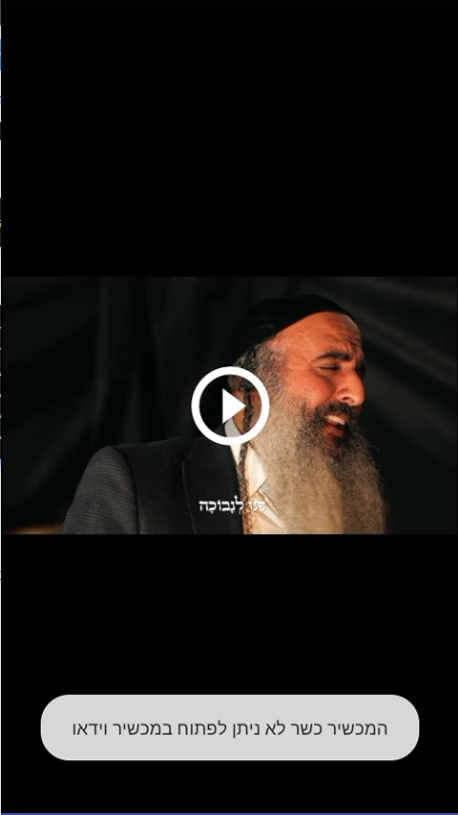
להלן סרטון הסרת הוידאו.mp4חלק ב': החלפת תקיית ההורדות לתקיית הבלוטוס (או לכל תקייה אחרת שתרצו) במסך הבית
- החלפת הסמל לסמל אחר.
כנסו ל-resources.arsc (Arsc Editor) וחפשו את המילה
v_shape_bluetoothלחיצה ארוכה והעתקת הID
לאחר מכן חפשו את המילהDownloadsיש כמה תוצאות צריך להעתיק את הID הזה - location_download
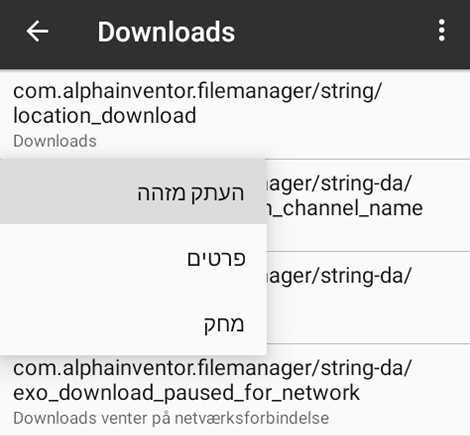
לחיצה ארוכה והעתקת הID שמרו את שני הID.
כנסו ל-classes.dex (Dex Editor Plus) וחפשו את הID של המילה הורדות
תקבלו תוצאה אחת כזאת
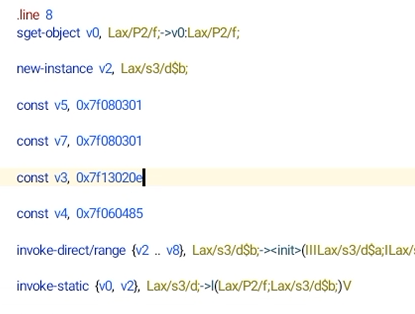
פירוש השורותconst v16, 0x7f08024a # האייקון של ההורדות const v18, 0x7f08024b # האייקון במצב לחוץ const v14, 0x7f13020e # הטקסט (Downloads)צריך לשנות את "האייקון של ההורדות" ואת "האייקון במצב לחוץ" ל-ID של הבלוטוס שהעתקתם לפני זה, צאו מהקובץ בחזרה למסך החיפוש הראשי של ה-Dex (לא צריך לצאת מהקובץ אנחנו עדיין עובדים עליו)
- החלפת הנתיב של הכפתור שיוביל לנתיב אחר.
חפשו הפעם את זה (ב-DEX)
DIRECTORY_DOWNLOADSותקבלו את השורה הבאה
sget-object v0, Landroid/os/Environment;->DIRECTORY_DOWNLOADS:Ljava/lang/String;תשנו את כל השורה הזאת שבקוד לשורה הזאת
const-string v0, "Bluetooth"או במקום בלוטוס לכל נתיב אחר שתרצו לדוגמה
const-string v0, "MT2/apks"חפשו בהמשך בתוך הקוד בתוך אותה מתודה את המילה "Download" (עם גרשיים) ושנה אותה ל-"Bluetooth" או לכל שם שתרצו לדוגמה "MT2 apks".
מצורף סרטון החלפת סמל ההורדות בבלוטוס.mp4
החלפת סמל ההורדות בבלוטוס.zip
מצורף הקובץ שהוחלף סמל ההורדות לבלוטוס
File Manager +_3.7.2 (מקור).apkחלק ג': הסרת סמלים ממסך הבית (ענן, רשת, וידאו, הורדות ועוד)
פתרון יותר מהיר שכרגע עבד לי בכמה גירסאות אפילו החדשה ביותר כרגע 3.7.2 - מומלץ כרגע כי המדריך הזה יותר פשוט ויותר קצר
- מציאת ה-ID של הסמל ב- resources (משאבים).
כנסו ל-resources.arsc (Arsc Editor) וחפשו במשאבים רק בדווקא את הענן כי הוא הראשון בקוד
v_home_shape_cloudהעתיקו את הid שלו
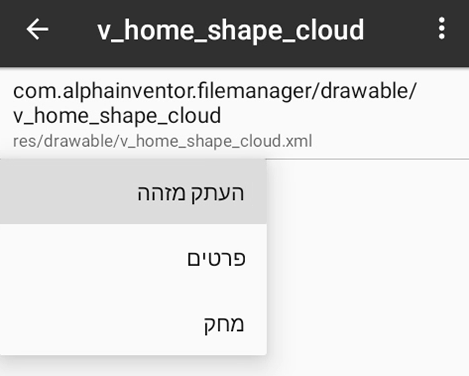
- מציאת "שם הקוד" של הסמל.
חזרו אחורה כנסו ל-classes.dex (Dex Editor Plus) וחפשו את ה-ID שהעתקתם אתם תקבלו תוצאה אחת היכנסו לתוצאה ותראו שורה עם המספר שלכם, למשל const v14, 0x7f130200.
גללו מעט למעלה בין 2 ל-4 שורות וחפשו שורה שמתחילה ב- sget-object. לדוגמה זה מה שתמצאו:
sget-object v0, Lax/G1/f;->G0:Lax/G1/f;העתיקו את כל השורה הזאת.
- העלמת הסמל ממסך הבית!
צאו מהקובץ בחזרה למסך החיפוש הראשי של ה-Dex.
חפשו הפעם את את השורה ההחדשה שהעתקתם אך רגע לפני שאתם לוחצים על חיפוש החליפו את המספר v0 ב-v1:sget-object v1, Lax/G1/f;->G0:Lax/G1/f;(זה החלק שאנשים הכי מסתבכים בו אבל זה ממש פשוט) יש תמונה כדי לראות איך זה נראה
תמצאו בערך פחות מ-10 תוצאות צריך לחפש בתוצאות את קובץ שבו יש המון שורות דומות אתם תראו בקובץ רשימה ארוכה שמוסיפה כל סמל בשתי שורות זה ייראה כך:
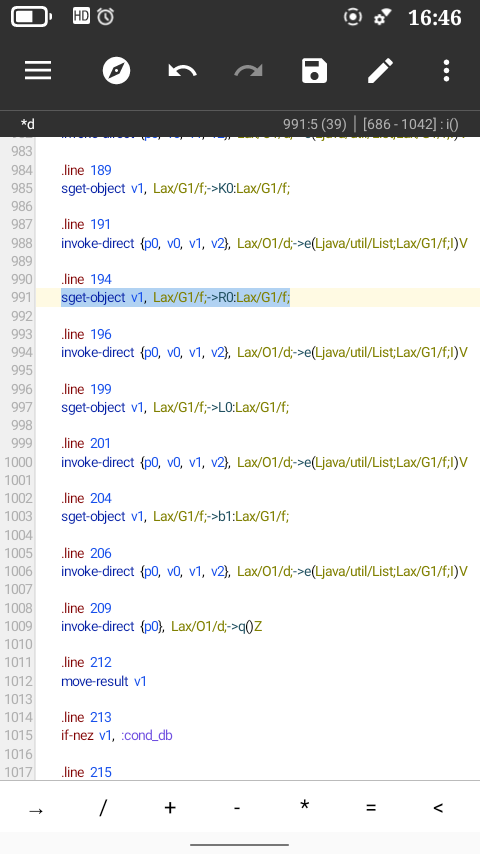
לפי המשתמש @אלוף-תימן זה יכול גם להראות כך
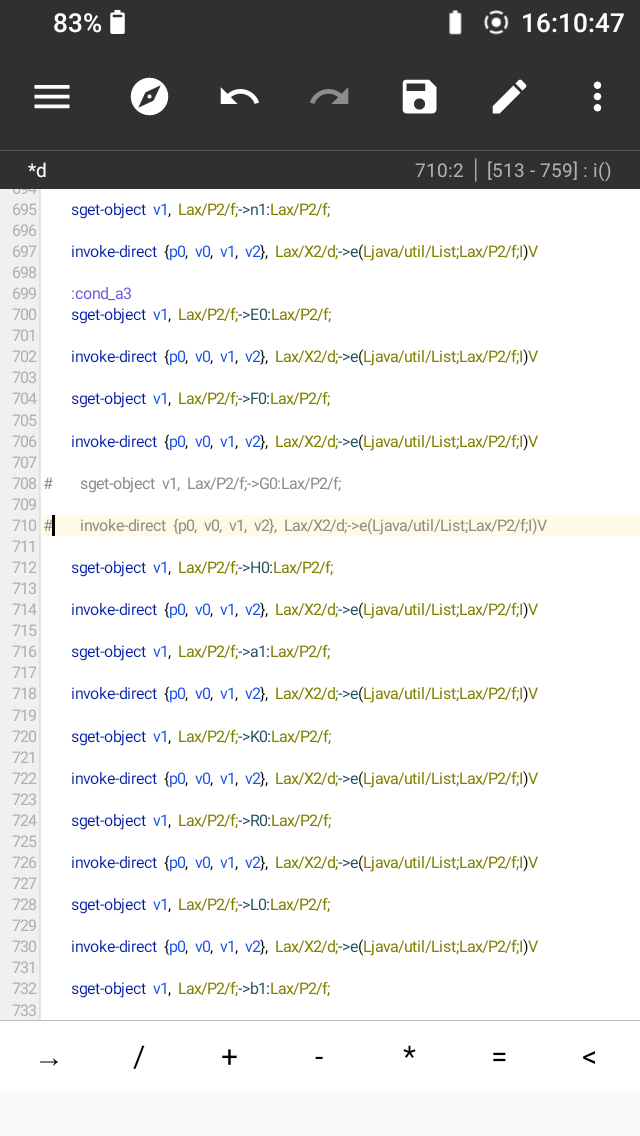
כך נראה הקוד שאחראי על כל סמל -כל 2 שורות אחראיות על סמל אחד..line ??? sget-object v1, Lax/G1/f;->G0:Lax/G1/f; .line ??? invoke-direct {p0, v0, v1, v2}, Lax/O1/d;->e(Ljava/util/List;Lax/G1/f;I)Vעכשיו צריך להפוך להערה על ידי הוספת סולמית (#) על ה-2 שורות שמצאתם ועל 4 שורות מתחת יוצא בסה"כ 6 שורות שזה 3 הסמלים של הענן רשת ושליטה מרחוק, כמו בתמונה:
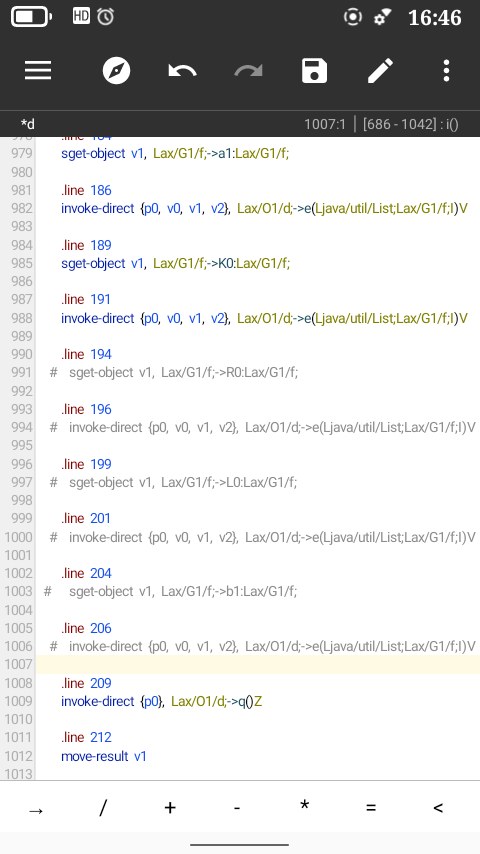
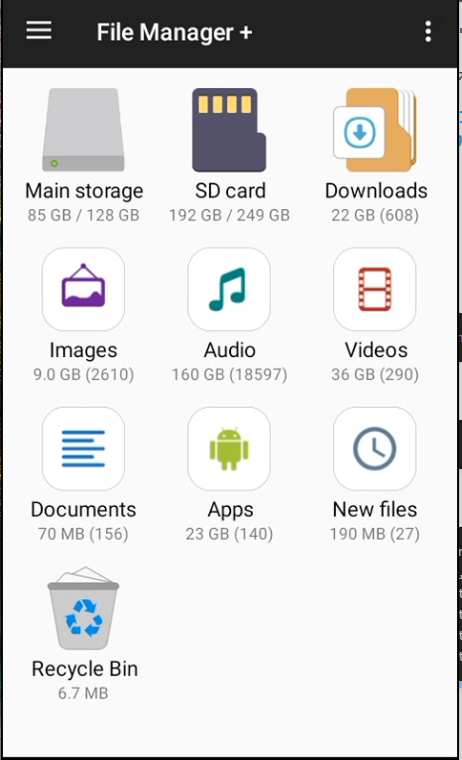
6. שמרו (Save), סמנו Auto Sign ב-MT Manager, והתקינו את האפליקציה הכשרה שלכם!להלן התוצאה
להלן הסרטון המלא של הסרת הוידאו והסרת הסמלים.mp4
הסרטון המלא של הסרת הוידאו והסמלים.zip
מצורף קבצים:
File Manager +_3.7.2 ללא וידאו.apk
File Manager +_3.7.2 ללא סמלים.apkהמדריך המלא שיעבוד בכל הגרסאות להסרת הסמלים
-
מציאת ה-ID של הסמל ב- resources (משאבים).
כנסו ל-resources.arsc (Arsc Editor) חפשו את המילה v_home בחיפוש תקבלו את התוצאות הללו זה הסמלים של המסך הראשי לחיצה ארוכה על הסמל שאתה רוצים להסיר והעתק מזהה תתחילו אחד אחד לפי מה שאתם רוצים להסיר
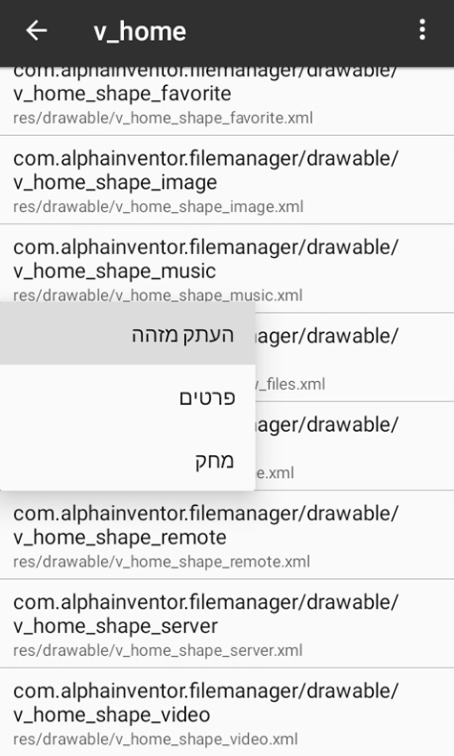
-
מציאת "שם הקוד" של הסמל.
חזרו אחורה כנסו ל-(Dex Editor Plus) וחפשו את ה-ID שהעתקתם אתם תקבלו תוצאה אחת היכנסו לתוצאה ותראו שורה עם המספר שלכם, למשל const v14, 0x7f130200.
גללו מעט למעלה בין 3 ל-5 שורות וחפשו שורה שמתחילה ב- sget-object. לדוגמה:
sget-object v0, Lax/G1/f;->G0:Lax/G1/f;ה-G0 שבאמצע (או כל צירוף אותיות אחר שתראו) הוא שם הקוד של הסמל בגרסה הזו! העתיקו רק את החלק שאחרי הפסיק.
Lax/G1/f;->G0:Lax/G1/f;- העלמת הסמל ממסך הבית!
צאו מהקובץ בחזרה למסך החיפוש הראשי של ה-Dex.
חפשו הפעם את השורה שמצאתם, לפי הדוגמה למעלה נחפש בדיוק את הטקסט:
Lax/G1/f;->G0:Lax/G1/f;(זה החלק שאנשים הכי מסתבכים בו אבל זה ממש פשוט) יש תמונה כדי לראות איך זה נראה
תמצאו בערך 10~20 תוצאות צריך לחפש בתוצאות את קובץ שבו יש המון שורות דומות שזה הקובץ שבונה את מסך הבית אתם תראו רשימה ארוכה שמוסיפה כל סמל בשתי שורות זה ייראה כך וזה הקוד שאנחנו נערוך:
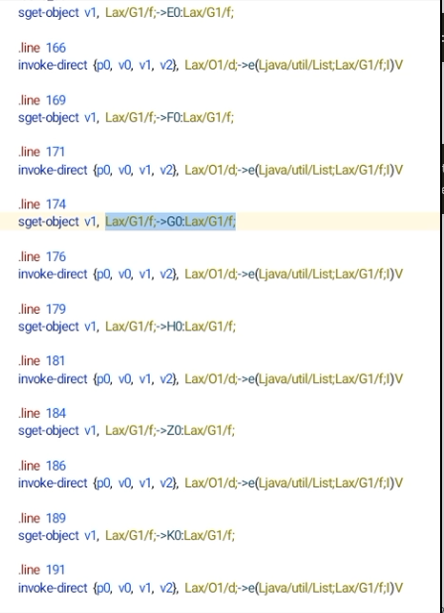
כך נראה הקוד שאחראי על כל סמל -כל 2 שורות אחראיות על סמל אחד..line ??? sget-object v1, Lax/G1/f;->G0:Lax/G1/f; .line ??? invoke-direct {p0, v0, v1, v2}, Lax/O1/d;->e(Ljava/util/List;Lax/G1/f;I)V(ה-invoke יכול להיות גם invoke-virtual / add, זה משתנה)- לא בטוח עדיין.
כל מה שצריך לעשות זה להפוך את שתי השורות האלו להערה על ידי הוספת סולמית (#) בתחילתן:.line ??? # sget-object v1, Lax/G1/f;->G0:Lax/G1/f; .line ??? # invoke-direct {p0, v0, v1, v2}, Lax/O1/d;->e(Ljava/util/List;Lax/G1/f;I)V- חזרו על הפעולה באותו קובץ עבור שאר הסמלים שאתם רוצים להעלים חזרו לשלב 1 של מציאת הID וכך עבור כל סמל (ענן, רשת וכו' – כולם יופיעו שם אחד מתחת לשני, רק מצאו את שמות הקוד שלהם) וחזרו על כל השלבים עבור כל סמל, זה בסה"כ 3 פעמים אלא אם כן אתם רוצים להסיר גם את סמל ההורדות או הוידאו.
- שמרו (Save), סמנו Auto Sign ב-MT Manager, והתקינו את האפליקציה הכשרה שלכם!
להלן התוצאה
בהצלחה!
חסכתי לכם זמן וכאב ראש? אשמח מאוד אם תפרגנו לי ב"כוס קפה" סמלית
 .
.
כל תמיכה נותנת המון כוח להמשיך לפתח! ️
️@y0508352872 מדריך ממש מטורף אני הסתבכתי כי אצלי זה לא תאם לתמונה אני מעלה תמונה שלי ותבינו אבל זה אותו דבר
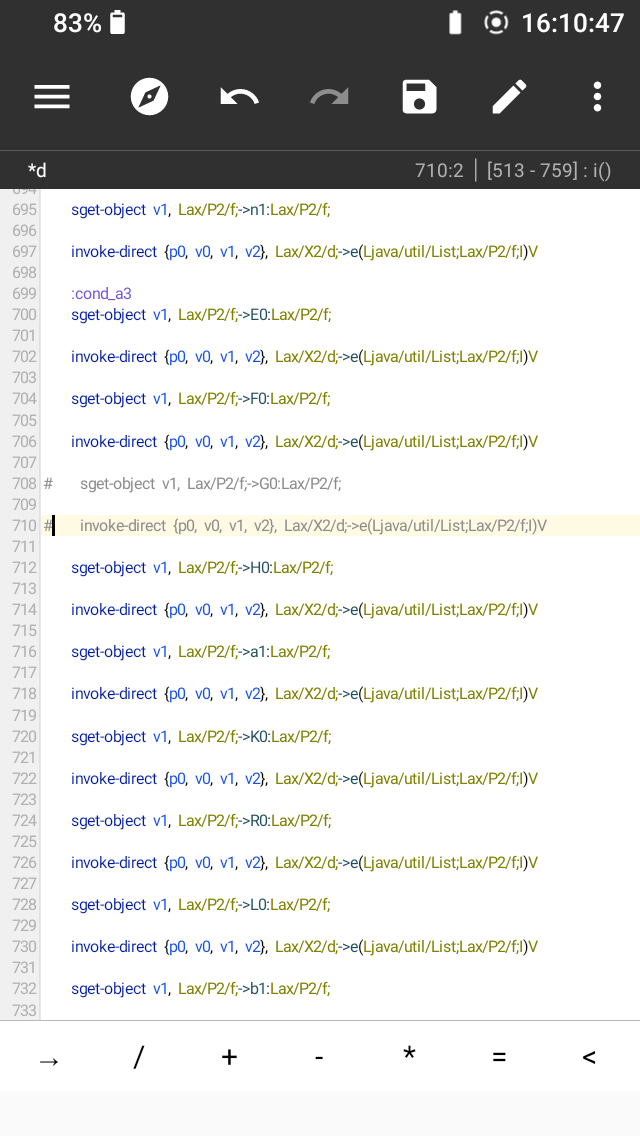
-
@y0508352872 מדריך ממש מטורף אני הסתבכתי כי אצלי זה לא תאם לתמונה אני מעלה תמונה שלי ותבינו אבל זה אותו דבר
-
@אלוף-תימן לפי מה שאני מבין זה גרסה ממש ישנה, לא?
@y0508352872 זה הכי חדש 3.7.2
-
@y0508352872 זה הכי חדש 3.7.2
-
@אלוף-תימן כנראה הגרסה של הmt שונה
@y0508352872 אולי תוסיף את התמונה שלי למדריך שלא יסתבכו
-
ק קראנץ' ונילה התייחס לנושא זה
-
כשניסתי להסיר מ מיקספלור את הוידאו(למי שלא מכיר את האפליקציה הזאת העלו אותה פהבאפליקציות להורדה) אחרי שהתקנתי אותה היא הותקנה ויכלתי גם לפתוח קבצים דרך מנהל קבצים פלוס בפתח באמצעות על התוכנות של מיקספלור אבל היא עצמה לא נפתחת לי (ואגב זה קרה לי גם כשהמרתי במנהל MT קובץ xapk ל apk רגיל) אם מישהוא יכול לעזור אני אשמח תודה רבה.
-
כשניסתי להסיר מ מיקספלור את הוידאו(למי שלא מכיר את האפליקציה הזאת העלו אותה פהבאפליקציות להורדה) אחרי שהתקנתי אותה היא הותקנה ויכלתי גם לפתוח קבצים דרך מנהל קבצים פלוס בפתח באמצעות על התוכנות של מיקספלור אבל היא עצמה לא נפתחת לי (ואגב זה קרה לי גם כשהמרתי במנהל MT קובץ xapk ל apk רגיל) אם מישהוא יכול לעזור אני אשמח תודה רבה.
@חכם-חכם איך ניסית להסיר, פשוט מחקת את הקוד? (ככה אני מבין) זה לא עובד ככה וגורם לשגיאות וקריסות כמו שקרה לך ודרך אגב זה לא קשרו לנושא תפתח נושא חדש של שאלה או עזרה ויעזרו לך שם


שלום! נראה שהשיחה הזו מעניינת אותך, אבל עדיין אין לך חשבון.
נמאס לכם לגלול בין אותם הפוסטים בכל ביקור? כשנרשמים לחשבון, תמיד תחזרו בדיוק למקום שבו הייתם קודם, ותוכלו לבחור לקבל התראות על תגובות חדשות (בין אם במייל, ובין אם בהתראת פוש). תוכלו גם לשמור סימניות ולפרגן ב-upvote לפוסטים כדי להביע הערכה לחברי קהילה אחרים.
בעזרת התרומה שלך, הפוסט הזה יכול להיות אפילו טוב יותר 💗
הרשמה התחברות { const baseUrl = "https://www.google.co.il/search?q=site:mitmachim.top"; const m = location.pathname.match(/^\/(topic|category)\/(\d+)/); const type = m ? m[1] : null; const id = m ? m[2] : null; let searchInput; function search(path = "") { const query = searchInput.value.trim(); if (query) { window.open(`${baseUrl}${path}%20${encodeURIComponent(query)}`, "_blank"); } } let buttons = {}; buttons.searchAll = { id: "bb-search-all", label: `חיפוש ${type ? "בכל הפורום" : ""}`, className: type ? "btn-secondary" : "btn-primary", callback: () => search(), }; if (type === "topic") { buttons.searchTopic = { label: "חיפוש בנושא זה", className: "btn-primary", callback: () => search(`/topic/${id}`), }; } else if (type === "category") { buttons.searchCategory = { label: "חיפוש בקטגוריה זו", className: "btn-primary", callback: () => search(`/category/${id}`), }; } buttons.cancel = { label: "ביטול", className: "btn-default", "data-bs-dismiss": "modal" }; const dialog = bootbox.dialog({ title: '<div style="text-align:center;"><img src="/assets/uploads/files/1625950269825-mt-google.png" width="400" alt="חיפוש בגוגל"></div>', message: '<input id="bb-inp" class="bootbox-input bootbox-input-text form-control" placeholder="הקלידו כדי לחפש בגוגל" autocomplete="off"/>', buttons, backdrop: true, show: true, onEscape: true }); dialog.on("shown.bs.modal", function () { searchInput = document.getElementById("bb-inp"); if (searchInput) { searchInput.focus(); searchInput.addEventListener("keydown", function (e) { if (e.key === "Enter") { e.preventDefault(); const query = this.value.trim(); if (query) { search(); dialog.modal("hide"); } } else if (e.key === "Escape") { e.preventDefault(); dialog.modal("hide"); } }); } const searchAllButton = document.getElementById("bb-search-all"); if (searchAllButton) { searchAllButton.title = "לחצו על אנטר כדי לחפש"; } }); })(); void 0;)