
מדריך | הכשרת File Manager + (הסרת סמלים וחסימת וידאו) לכל הגרסאות!
-
המדריך הבא מראה איך לעשות שהסייר לא יפתח וידאו ולהסיר סמלים לא רצויים ממסך הבית של האפליקציה!
חלק א': חסימת נגן הווידאו באפליקציה
"המכשיר כשר לא ניתן לפתוח וידאו", והנגןנסגר מידכלל לא נפתח.
פתחו את ה-APK ב-MT Manager וכנסו ל-classes.dex (Dex Editor Plus).כנסו לנתיב הבא:
com/alphainventor/filemanager/viewer/VideoPlayerActivityובתוך onCreate מיד אחרי:
.registers 7להוסיף:
const-string v0, "המכשיר כשר לא ניתן לפתוח במכשיר וידאו"
const/4 v1, 0x1
invoke-static {p0, v0, v1}, Landroid/widget/Toast;->makeText(Landroid/content/Context;Ljava/lang/CharSequence;I)Landroid/widget/Toast;
move-result-object v0
invoke-virtual {v0}, Landroid/widget/Toast;->show()V
invoke-virtual {p0}, Lcom/alphainventor/filemanager/viewer/VideoPlayerActivity;->finish()V
לקמפל ולשמור את הקובץ.
זה מה שתקבלו שתנסו לפתוח וידאו באפליקציה
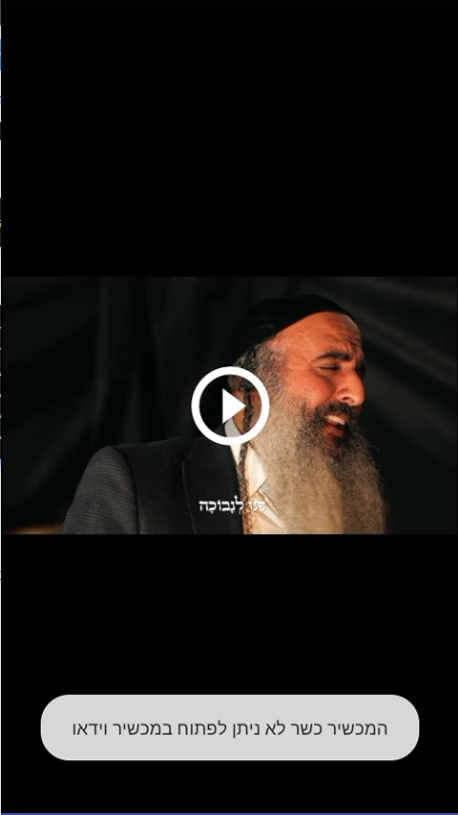
למי שרוצה פה תרגמו לעברית והסירו רק את הוידאו בגירסה הכי מעודכנת כרגע 17/03/26.חלק ב': הסרת סמלים ממסך הבית (ענן, רשת, וידאו, הורדות ועוד)
- מציאת ה-ID של הסמל ב- resources (משאבים).
במסך הראשי של ה-APK ב-MT Manager, לחצו על resources.arsc ובחרו Arsc Editor.
חפשו את המילה v_home בחיפוש תקבלו את התוצאות הללו זה הסמלים של המסך הראשי לחיצה ארוכה עליהם והעתק מזהה
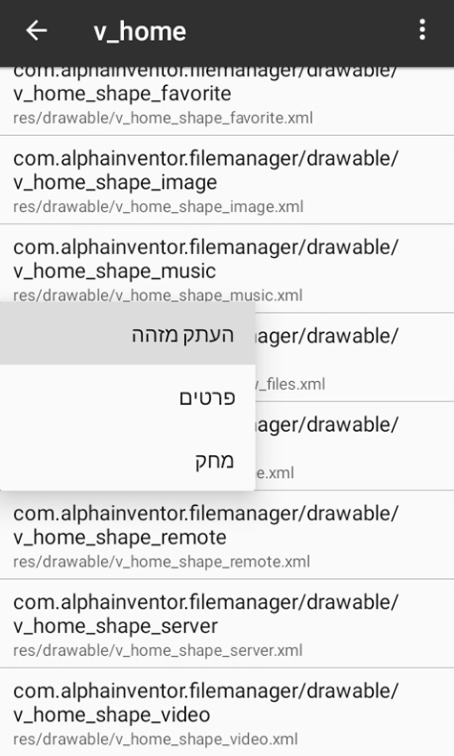
- מציאת "שם הקוד" של הסמל.
חזרו אחורה כנסו ל-classes.dex (Dex Editor Plus) וחפשו את ה-ID שהעתקתם אתם תקבלו תוצאה אחת היכנסו לתוצאה ותראו שורה עם המספר שלכם, למשל const v14, 0x7f130200.
גללו מעט למעלה בין 3 ל-5 שורות וחפשו שורה שמתחילה ב- sget-object. לדוגמה:
sget-object v0, Lax/G1/f;->G0:Lax/G1/f;ה-G0 שבאמצע (או כל צירוף אותיות אחר שתראו) הוא שם הקוד של הסמל בגרסה הזו! זכרו אותו.
- העלמת הסמל ממסך הבית!
צאו מהקובץ בחזרה למסך החיפוש הראשי של ה-Dex.
חפשו הפעם את שם הקוד שמצאתם. לפי הדוגמה למעלה, נחפש בדיוק את הטקסט:Lax/G1/f;->G0:Lax/G1/f;אתם תמצאו בערך 12 תוצאות צריך לחפש בתוצאות את קובץ שבו יש המון שורות דומות שזה הקובץ שבונה את מסך הבית אתם תראו רשימה ארוכה שמוסיפה כל סמל בשתי שורות זה ייראה בערך כך:
sget-object v1, Lax/G1/f;->G0:Lax/G1/f;
invoke-direct {p0, v0, v1, v2}, Lax/O1/d;->e(Ljava/util/List;Lax/G1/f;I)V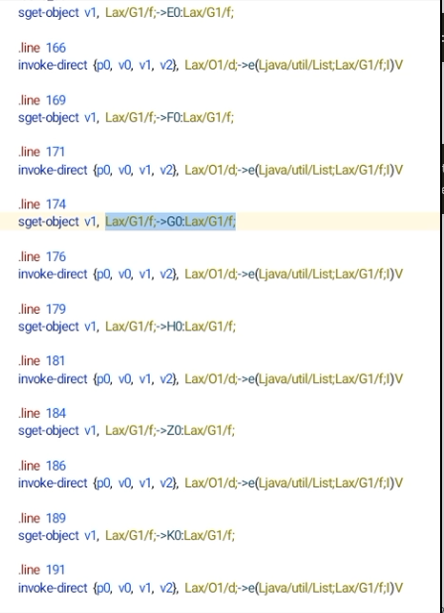
(ה-invoke יכול להיות גם invoke-virtual / add, זה משתנה)לא בטוח עדיין.
כל מה שצריך לעשות זה להפוך את שתי השורות האלו להערה על ידי הוספת סולמית (#) בתחילתן:# sget-object v1, Lax/G1/f;->G0:Lax/G1/f; # invoke-direct {p0, v0, v1, v2}, Lax/O1/d;->e(Ljava/util/List;Lax/G1/f;I)V- חזרו על הפעולה באותו קובץ עבור שאר הסמלים שאתם רוצים להעלים (ענן, רשת וכו' – כולם יופיעו שם אחד מתחת לשני, רק מצאו את שמות הקוד שלהם).
- שמרו (Save), סמנו Auto Sign ב-MT Manager, והתקינו את האפליקציה הכשרה שלכם!
להלן התוצאה
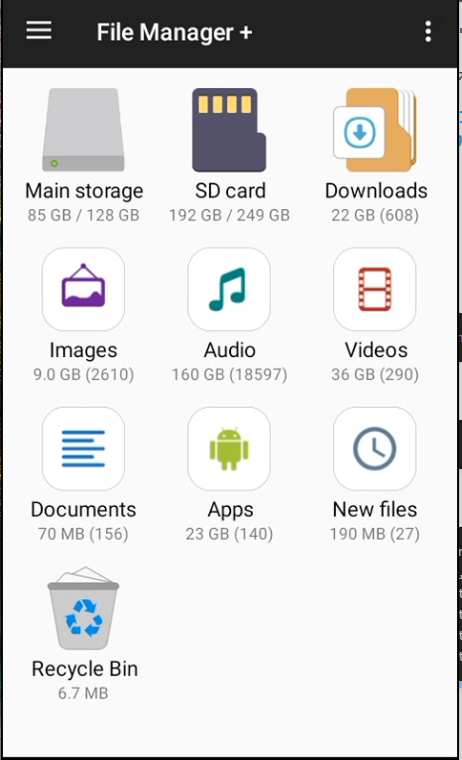
בהצלחה!
חסכתי לכם זמן וכאב ראש? אשמח מאוד אם תפרגנו לי ב"כוס קפה" סמלית .
.
כל תמיכה נותנת המון כוח להמשיך לפתח! ️
️ - מציאת ה-ID של הסמל ב- resources (משאבים).
-
המדריך הבא מראה איך לעשות שהסייר לא יפתח וידאו ולהסיר סמלים לא רצויים ממסך הבית של האפליקציה!
חלק א': חסימת נגן הווידאו באפליקציה
"המכשיר כשר לא ניתן לפתוח וידאו", והנגןנסגר מידכלל לא נפתח.
פתחו את ה-APK ב-MT Manager וכנסו ל-classes.dex (Dex Editor Plus).כנסו לנתיב הבא:
com/alphainventor/filemanager/viewer/VideoPlayerActivityובתוך onCreate מיד אחרי:
.registers 7להוסיף:
const-string v0, "המכשיר כשר לא ניתן לפתוח במכשיר וידאו"
const/4 v1, 0x1
invoke-static {p0, v0, v1}, Landroid/widget/Toast;->makeText(Landroid/content/Context;Ljava/lang/CharSequence;I)Landroid/widget/Toast;
move-result-object v0
invoke-virtual {v0}, Landroid/widget/Toast;->show()V
invoke-virtual {p0}, Lcom/alphainventor/filemanager/viewer/VideoPlayerActivity;->finish()V
לקמפל ולשמור את הקובץ.
זה מה שתקבלו שתנסו לפתוח וידאו באפליקציה
למי שרוצה פה תרגמו לעברית והסירו רק את הוידאו בגירסה הכי מעודכנת כרגע 17/03/26.חלק ב': הסרת סמלים ממסך הבית (ענן, רשת, וידאו, הורדות ועוד)
- מציאת ה-ID של הסמל ב- resources (משאבים).
במסך הראשי של ה-APK ב-MT Manager, לחצו על resources.arsc ובחרו Arsc Editor.
חפשו את המילה v_home בחיפוש תקבלו את התוצאות הללו זה הסמלים של המסך הראשי לחיצה ארוכה עליהם והעתק מזהה
- מציאת "שם הקוד" של הסמל.
חזרו אחורה כנסו ל-classes.dex (Dex Editor Plus) וחפשו את ה-ID שהעתקתם אתם תקבלו תוצאה אחת היכנסו לתוצאה ותראו שורה עם המספר שלכם, למשל const v14, 0x7f130200.
גללו מעט למעלה בין 3 ל-5 שורות וחפשו שורה שמתחילה ב- sget-object. לדוגמה:
sget-object v0, Lax/G1/f;->G0:Lax/G1/f;ה-G0 שבאמצע (או כל צירוף אותיות אחר שתראו) הוא שם הקוד של הסמל בגרסה הזו! זכרו אותו.
- העלמת הסמל ממסך הבית!
צאו מהקובץ בחזרה למסך החיפוש הראשי של ה-Dex.
חפשו הפעם את שם הקוד שמצאתם. לפי הדוגמה למעלה, נחפש בדיוק את הטקסט:Lax/G1/f;->G0:Lax/G1/f;אתם תמצאו בערך 12 תוצאות צריך לחפש בתוצאות את קובץ שבו יש המון שורות דומות שזה הקובץ שבונה את מסך הבית אתם תראו רשימה ארוכה שמוסיפה כל סמל בשתי שורות זה ייראה בערך כך:
sget-object v1, Lax/G1/f;->G0:Lax/G1/f;
invoke-direct {p0, v0, v1, v2}, Lax/O1/d;->e(Ljava/util/List;Lax/G1/f;I)V
(ה-invoke יכול להיות גם invoke-virtual / add, זה משתנה)לא בטוח עדיין.
כל מה שצריך לעשות זה להפוך את שתי השורות האלו להערה על ידי הוספת סולמית (#) בתחילתן:# sget-object v1, Lax/G1/f;->G0:Lax/G1/f; # invoke-direct {p0, v0, v1, v2}, Lax/O1/d;->e(Ljava/util/List;Lax/G1/f;I)V- חזרו על הפעולה באותו קובץ עבור שאר הסמלים שאתם רוצים להעלים (ענן, רשת וכו' – כולם יופיעו שם אחד מתחת לשני, רק מצאו את שמות הקוד שלהם).
- שמרו (Save), סמנו Auto Sign ב-MT Manager, והתקינו את האפליקציה הכשרה שלכם!
להלן התוצאה
בהצלחה!
חסכתי לכם זמן וכאב ראש? אשמח מאוד אם תפרגנו לי ב"כוס קפה" סמלית.
כל תמיכה נותנת המון כוח להמשיך לפתח!️@y0508352872
מטורף ונצרך מאוד - מציאת ה-ID של הסמל ב- resources (משאבים).
-
המדריך הבא מראה איך לעשות שהסייר לא יפתח וידאו ולהסיר סמלים לא רצויים ממסך הבית של האפליקציה!
חלק א': חסימת נגן הווידאו באפליקציה
"המכשיר כשר לא ניתן לפתוח וידאו", והנגןנסגר מידכלל לא נפתח.
פתחו את ה-APK ב-MT Manager וכנסו ל-classes.dex (Dex Editor Plus).כנסו לנתיב הבא:
com/alphainventor/filemanager/viewer/VideoPlayerActivityובתוך onCreate מיד אחרי:
.registers 7להוסיף:
const-string v0, "המכשיר כשר לא ניתן לפתוח במכשיר וידאו"
const/4 v1, 0x1
invoke-static {p0, v0, v1}, Landroid/widget/Toast;->makeText(Landroid/content/Context;Ljava/lang/CharSequence;I)Landroid/widget/Toast;
move-result-object v0
invoke-virtual {v0}, Landroid/widget/Toast;->show()V
invoke-virtual {p0}, Lcom/alphainventor/filemanager/viewer/VideoPlayerActivity;->finish()V
לקמפל ולשמור את הקובץ.
זה מה שתקבלו שתנסו לפתוח וידאו באפליקציה
למי שרוצה פה תרגמו לעברית והסירו רק את הוידאו בגירסה הכי מעודכנת כרגע 17/03/26.חלק ב': הסרת סמלים ממסך הבית (ענן, רשת, וידאו, הורדות ועוד)
- מציאת ה-ID של הסמל ב- resources (משאבים).
במסך הראשי של ה-APK ב-MT Manager, לחצו על resources.arsc ובחרו Arsc Editor.
חפשו את המילה v_home בחיפוש תקבלו את התוצאות הללו זה הסמלים של המסך הראשי לחיצה ארוכה עליהם והעתק מזהה
- מציאת "שם הקוד" של הסמל.
חזרו אחורה כנסו ל-classes.dex (Dex Editor Plus) וחפשו את ה-ID שהעתקתם אתם תקבלו תוצאה אחת היכנסו לתוצאה ותראו שורה עם המספר שלכם, למשל const v14, 0x7f130200.
גללו מעט למעלה בין 3 ל-5 שורות וחפשו שורה שמתחילה ב- sget-object. לדוגמה:
sget-object v0, Lax/G1/f;->G0:Lax/G1/f;ה-G0 שבאמצע (או כל צירוף אותיות אחר שתראו) הוא שם הקוד של הסמל בגרסה הזו! זכרו אותו.
- העלמת הסמל ממסך הבית!
צאו מהקובץ בחזרה למסך החיפוש הראשי של ה-Dex.
חפשו הפעם את שם הקוד שמצאתם. לפי הדוגמה למעלה, נחפש בדיוק את הטקסט:Lax/G1/f;->G0:Lax/G1/f;אתם תמצאו בערך 12 תוצאות צריך לחפש בתוצאות את קובץ שבו יש המון שורות דומות שזה הקובץ שבונה את מסך הבית אתם תראו רשימה ארוכה שמוסיפה כל סמל בשתי שורות זה ייראה בערך כך:
sget-object v1, Lax/G1/f;->G0:Lax/G1/f;
invoke-direct {p0, v0, v1, v2}, Lax/O1/d;->e(Ljava/util/List;Lax/G1/f;I)V
(ה-invoke יכול להיות גם invoke-virtual / add, זה משתנה)לא בטוח עדיין.
כל מה שצריך לעשות זה להפוך את שתי השורות האלו להערה על ידי הוספת סולמית (#) בתחילתן:# sget-object v1, Lax/G1/f;->G0:Lax/G1/f; # invoke-direct {p0, v0, v1, v2}, Lax/O1/d;->e(Ljava/util/List;Lax/G1/f;I)V- חזרו על הפעולה באותו קובץ עבור שאר הסמלים שאתם רוצים להעלים (ענן, רשת וכו' – כולם יופיעו שם אחד מתחת לשני, רק מצאו את שמות הקוד שלהם).
- שמרו (Save), סמנו Auto Sign ב-MT Manager, והתקינו את האפליקציה הכשרה שלכם!
להלן התוצאה
בהצלחה!
חסכתי לכם זמן וכאב ראש? אשמח מאוד אם תפרגנו לי ב"כוס קפה" סמלית.
כל תמיכה נותנת המון כוח להמשיך לפתח!️@y0508352872 תודה רבה!!!!
עזרת לי מאוד - מציאת ה-ID של הסמל ב- resources (משאבים).

 { const baseUrl = "https://www.google.co.il/search?q=site:mitmachim.top"; const m = location.pathname.match(/^\/(topic|category)\/(\d+)/); const type = m ? m[1] : null; const id = m ? m[2] : null; let searchInput; function search(path = "") { const query = searchInput.value.trim(); if (query) { window.open(`${baseUrl}${path}%20${encodeURIComponent(query)}`, "_blank"); } } let buttons = {}; buttons.searchAll = { id: "bb-search-all", label: `חיפוש ${type ? "בכל הפורום" : ""}`, className: type ? "btn-secondary" : "btn-primary", callback: () => search(), }; if (type === "topic") { buttons.searchTopic = { label: "חיפוש בנושא זה", className: "btn-primary", callback: () => search(`/topic/${id}`), }; } else if (type === "category") { buttons.searchCategory = { label: "חיפוש בקטגוריה זו", className: "btn-primary", callback: () => search(`/category/${id}`), }; } buttons.cancel = { label: "ביטול", className: "btn-default", "data-bs-dismiss": "modal" }; const dialog = bootbox.dialog({ title: '<div style="text-align:center;"><img src="/assets/uploads/files/1625950269825-mt-google.png" width="400" alt="חיפוש בגוגל"></div>', message: '<input id="bb-inp" class="bootbox-input bootbox-input-text form-control" placeholder="הקלידו כדי לחפש בגוגל" autocomplete="off"/>', buttons, backdrop: true, show: true, onEscape: true }); dialog.on("shown.bs.modal", function () { searchInput = document.getElementById("bb-inp"); if (searchInput) { searchInput.focus(); searchInput.addEventListener("keydown", function (e) { if (e.key === "Enter") { e.preventDefault(); const query = this.value.trim(); if (query) { search(); dialog.modal("hide"); } } else if (e.key === "Escape") { e.preventDefault(); dialog.modal("hide"); } }); } const searchAllButton = document.getElementById("bb-search-all"); if (searchAllButton) { searchAllButton.title = "לחצו על אנטר כדי לחפש"; } }); })(); void 0;)