
בירור | קבוצות במייל
-
יש לי מלא אנשי קשר ורציתי לשאול האם שייך לחלק אותם בקטגוריות כמו בטלפון
דוג': חברים,רבנים,עסקים וכו' -
יש לי מלא אנשי קשר ורציתי לשאול האם שייך לחלק אותם בקטגוריות כמו בטלפון
דוג': חברים,רבנים,עסקים וכו'@אום-אני-חומה בטח, אפשרי.
תיכנס בחשבון ג'ימייל ל'אנשי קשר', ניתן לחלק שם ל'תוויות'.
ואחרי שזה מחולק לתוויות ניתן לשלוח מייל לתווית שלמה ביחד.מצורפת הדרכה מפורטת מ AI (ג'מיני) בספוילר:
איך יוצרים ושולחים לקבוצת אנשי קשר ב-Gmail
1. יצירת הקבוצה (תווית):
- נכנסים ל אנשי קשר (Google Contacts).
- בתפריט הימני, לוחצים על "יצירת תווית" (+), נותנים לה שם (למשל: "חברים") ושומרים.
2. הוספת אנשים לתווית:
- מסמנים ב-V את אנשי הקשר הרצויים מהרשימה.
- לוחצים על סמל התוויות בתפריט העליון.
- בוחרים את התווית שיצרתם ולוחצים על "החלה".
3. שליחת אימייל לקבוצה:
- בתוך ה-Gmail, לוחצים על "אימייל חדש".
- בשדה "אל", מתחילים להקליד את שם התווית (למשל: "חברים").
- בוחרים בתווית שמופיעה בהצעות – וכל כתובות המייל של חברי הקבוצה יתווספו אוטומטית.
טיפ חשוב: אם רוצים לשלוח להרבה אנשים בלי שהם יראו אחד את השני, כדאי להזין את שם התווית בשדה עותק מוסתר (BCC).
-
@אום-אני-חומה בטח, אפשרי.
תיכנס בחשבון ג'ימייל ל'אנשי קשר', ניתן לחלק שם ל'תוויות'.
ואחרי שזה מחולק לתוויות ניתן לשלוח מייל לתווית שלמה ביחד.מצורפת הדרכה מפורטת מ AI (ג'מיני) בספוילר:
איך יוצרים ושולחים לקבוצת אנשי קשר ב-Gmail
1. יצירת הקבוצה (תווית):
- נכנסים ל אנשי קשר (Google Contacts).
- בתפריט הימני, לוחצים על "יצירת תווית" (+), נותנים לה שם (למשל: "חברים") ושומרים.
2. הוספת אנשים לתווית:
- מסמנים ב-V את אנשי הקשר הרצויים מהרשימה.
- לוחצים על סמל התוויות בתפריט העליון.
- בוחרים את התווית שיצרתם ולוחצים על "החלה".
3. שליחת אימייל לקבוצה:
- בתוך ה-Gmail, לוחצים על "אימייל חדש".
- בשדה "אל", מתחילים להקליד את שם התווית (למשל: "חברים").
- בוחרים בתווית שמופיעה בהצעות – וכל כתובות המייל של חברי הקבוצה יתווספו אוטומטית.
טיפ חשוב: אם רוצים לשלוח להרבה אנשים בלי שהם יראו אחד את השני, כדאי להזין את שם התווית בשדה עותק מוסתר (BCC).
@I-believe ושאני ישלח לתווית אחת מייל ,יראו ששלחתי לעוד אנשים???
-
@I-believe ושאני ישלח לתווית אחת מייל ,יראו ששלחתי לעוד אנשים???
@אום-אני-חומה יש כזו אפשרות של הסתרת עןתק ששולחים לכמה אנשים
-
@אום-אני-חומה בטח, אפשרי.
תיכנס בחשבון ג'ימייל ל'אנשי קשר', ניתן לחלק שם ל'תוויות'.
ואחרי שזה מחולק לתוויות ניתן לשלוח מייל לתווית שלמה ביחד.מצורפת הדרכה מפורטת מ AI (ג'מיני) בספוילר:
איך יוצרים ושולחים לקבוצת אנשי קשר ב-Gmail
1. יצירת הקבוצה (תווית):
- נכנסים ל אנשי קשר (Google Contacts).
- בתפריט הימני, לוחצים על "יצירת תווית" (+), נותנים לה שם (למשל: "חברים") ושומרים.
2. הוספת אנשים לתווית:
- מסמנים ב-V את אנשי הקשר הרצויים מהרשימה.
- לוחצים על סמל התוויות בתפריט העליון.
- בוחרים את התווית שיצרתם ולוחצים על "החלה".
3. שליחת אימייל לקבוצה:
- בתוך ה-Gmail, לוחצים על "אימייל חדש".
- בשדה "אל", מתחילים להקליד את שם התווית (למשל: "חברים").
- בוחרים בתווית שמופיעה בהצעות – וכל כתובות המייל של חברי הקבוצה יתווספו אוטומטית.
טיפ חשוב: אם רוצים לשלוח להרבה אנשים בלי שהם יראו אחד את השני, כדאי להזין את שם התווית בשדה עותק מוסתר (BCC).
@I-believe כתב בבירור | קבוצות במייל:
טיפ חשוב: אם רוצים לשלוח להרבה אנשים בלי שהם יראו אחד את השני, כדאי להזין את שם התווית בשדה עותק מוסתר (BCC).
תוכל להסביר מה עושים ??.
-
@I-believe כתב בבירור | קבוצות במייל:
טיפ חשוב: אם רוצים לשלוח להרבה אנשים בלי שהם יראו אחד את השני, כדאי להזין את שם התווית בשדה עותק מוסתר (BCC).
תוכל להסביר מה עושים ??.
@אום-אני-חומה בכיף.
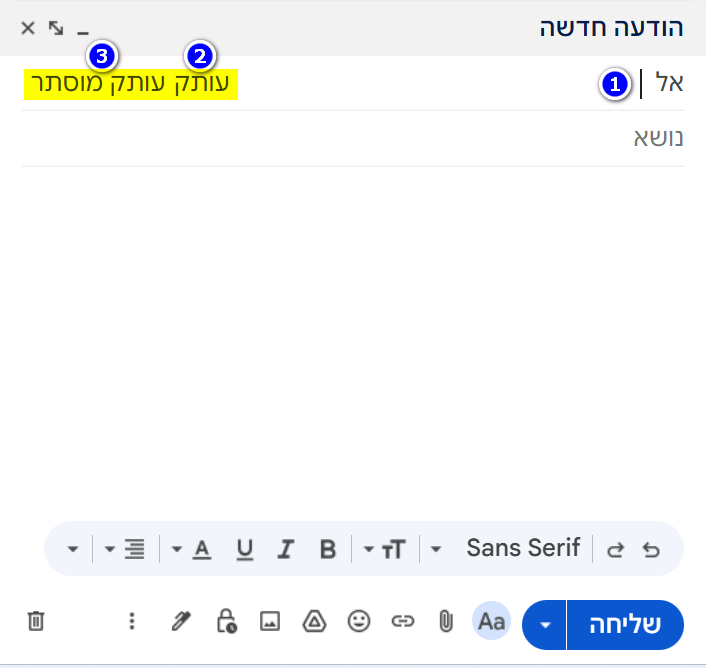
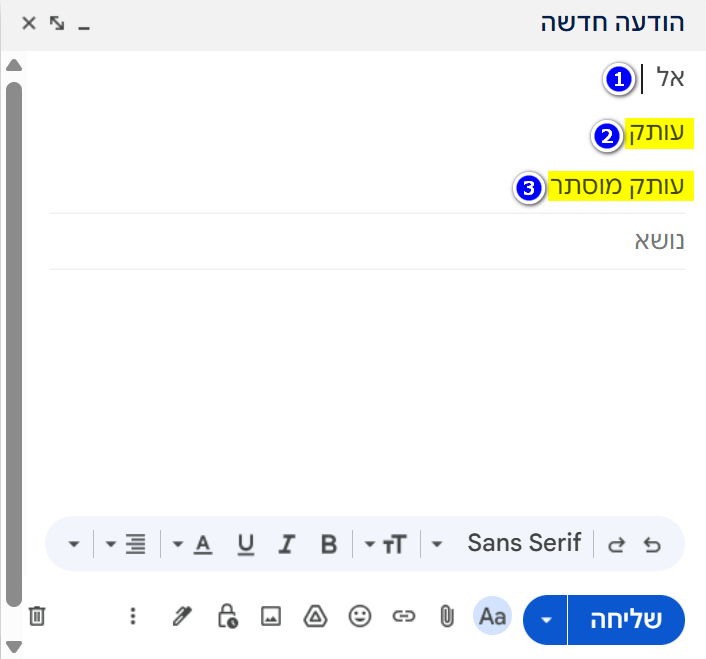
כששולחים מייל, בצד שמאל כתוב 'עותק מוסתר', בלחיצה עליו ייפתח לך שדה, כל מי שתכניס בשדה הזו יקבל את המייל בלי אפשרות לראות את יתר הנמענים שקיבלו את המייל.מצורפים צילומי מסך:
ושוב, בגירסת ה AI בספוילר...
כששולחים מייל חדש, יש 3 אפשרויות (שדות) לשליחה.
בצד שמאל של שורת הכתובת ("אל") כתוב 'עותק' (Cc) ו-'עותק מוסתר' (Bcc).בלחיצה עליהם ייפתחו שדות נוספים מתחת לשדה ה'אל' הרגיל:
- שדה 'אל' (To): הנמען הראשי. כולם רואים מי רשום כאן.
- שדה 'עותק' (Cc): אנשים שמקבלים את המייל לידיעה בלבד. גם כאן כולם רואים את כולם, (זה בעצם ממש דומה ל'אל').
- שדה 'עותק מוסתר' (Bcc): זה השדה שאתה צריך! כל מי שתכניס לשם (כולל 'תווית' שלמה) יקבל את המייל, אבל הוא לא יראה את שאר האנשים שקיבלו אותו, והם לא יראו אותו.
איך עושים את זה? פשוט תלחץ על 'עותק מוסתר', ובשורה החדשה שנפתחה תתחיל להקליד את שם התווית שיצרת.
-
@אום-אני-חומה בכיף.
כששולחים מייל, בצד שמאל כתוב 'עותק מוסתר', בלחיצה עליו ייפתח לך שדה, כל מי שתכניס בשדה הזו יקבל את המייל בלי אפשרות לראות את יתר הנמענים שקיבלו את המייל.מצורפים צילומי מסך:
ושוב, בגירסת ה AI בספוילר...
כששולחים מייל חדש, יש 3 אפשרויות (שדות) לשליחה.
בצד שמאל של שורת הכתובת ("אל") כתוב 'עותק' (Cc) ו-'עותק מוסתר' (Bcc).בלחיצה עליהם ייפתחו שדות נוספים מתחת לשדה ה'אל' הרגיל:
- שדה 'אל' (To): הנמען הראשי. כולם רואים מי רשום כאן.
- שדה 'עותק' (Cc): אנשים שמקבלים את המייל לידיעה בלבד. גם כאן כולם רואים את כולם, (זה בעצם ממש דומה ל'אל').
- שדה 'עותק מוסתר' (Bcc): זה השדה שאתה צריך! כל מי שתכניס לשם (כולל 'תווית' שלמה) יקבל את המייל, אבל הוא לא יראה את שאר האנשים שקיבלו אותו, והם לא יראו אותו.
איך עושים את זה? פשוט תלחץ על 'עותק מוסתר', ובשורה החדשה שנפתחה תתחיל להקליד את שם התווית שיצרת.
וואוו!
שוב - מרשימה היכולת של ai
לקחת הסבר קצר ופשוט כמו שכתבת
ולהפוך אותו לדבר כל-כך לא ברור...

שלום! נראה שהשיחה הזו מעניינת אותך, אבל עדיין אין לך חשבון.
נמאס לכם לגלול בין אותם הפוסטים בכל ביקור? כשנרשמים לחשבון, תמיד תחזרו בדיוק למקום שבו הייתם קודם, ותוכלו לבחור לקבל התראות על תגובות חדשות (בין אם במייל, ובין אם בהתראת פוש). תוכלו גם לשמור סימניות ולפרגן ב-upvote לפוסטים כדי להביע הערכה לחברי קהילה אחרים.
בעזרת התרומה שלך, הפוסט הזה יכול להיות אפילו טוב יותר 💗
הרשמה התחברות { const baseUrl = "https://www.google.co.il/search?q=site:mitmachim.top"; const m = location.pathname.match(/^\/(topic|category)\/(\d+)/); const type = m ? m[1] : null; const id = m ? m[2] : null; let searchInput; function search(path = "") { const query = searchInput.value.trim(); if (query) { window.open(`${baseUrl}${path}%20${encodeURIComponent(query)}`, "_blank"); } } let buttons = {}; buttons.searchAll = { id: "bb-search-all", label: `חיפוש ${type ? "בכל הפורום" : ""}`, className: type ? "btn-secondary" : "btn-primary", callback: () => search(), }; if (type === "topic") { buttons.searchTopic = { label: "חיפוש בנושא זה", className: "btn-primary", callback: () => search(`/topic/${id}`), }; } else if (type === "category") { buttons.searchCategory = { label: "חיפוש בקטגוריה זו", className: "btn-primary", callback: () => search(`/category/${id}`), }; } buttons.cancel = { label: "ביטול", className: "btn-default", "data-bs-dismiss": "modal" }; const dialog = bootbox.dialog({ title: '<div style="text-align:center;"><img src="/assets/uploads/files/1625950269825-mt-google.png" width="400" alt="חיפוש בגוגל"></div>', message: '<input id="bb-inp" class="bootbox-input bootbox-input-text form-control" placeholder="הקלידו כדי לחפש בגוגל" autocomplete="off"/>', buttons, backdrop: true, show: true, onEscape: true }); dialog.on("shown.bs.modal", function () { searchInput = document.getElementById("bb-inp"); if (searchInput) { searchInput.focus(); searchInput.addEventListener("keydown", function (e) { if (e.key === "Enter") { e.preventDefault(); const query = this.value.trim(); if (query) { search(); dialog.modal("hide"); } } else if (e.key === "Escape") { e.preventDefault(); dialog.modal("hide"); } }); } const searchAllButton = document.getElementById("bb-search-all"); if (searchAllButton) { searchAllButton.title = "לחצו על אנטר כדי לחפש"; } }); })(); void 0;)