
עזרה | אפליקציה אופליין לתחבורה ציבורית כולל לוחות זמנים - רעיונות לשיפור העיצוב ועוד
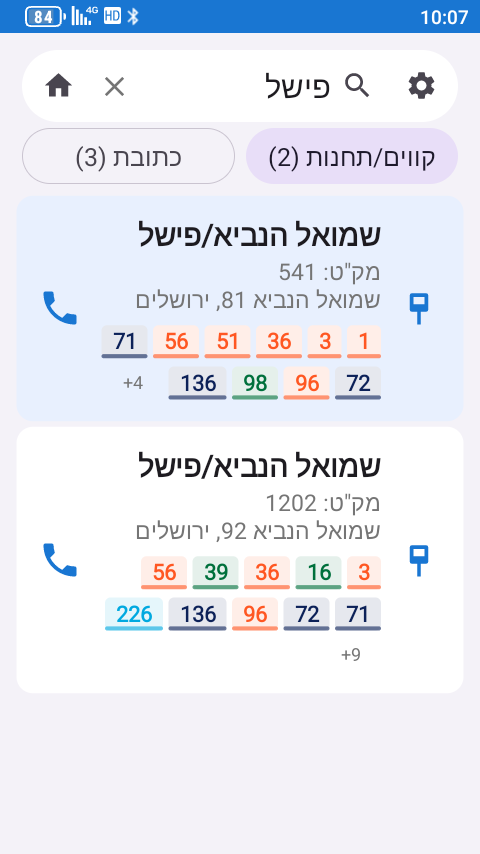
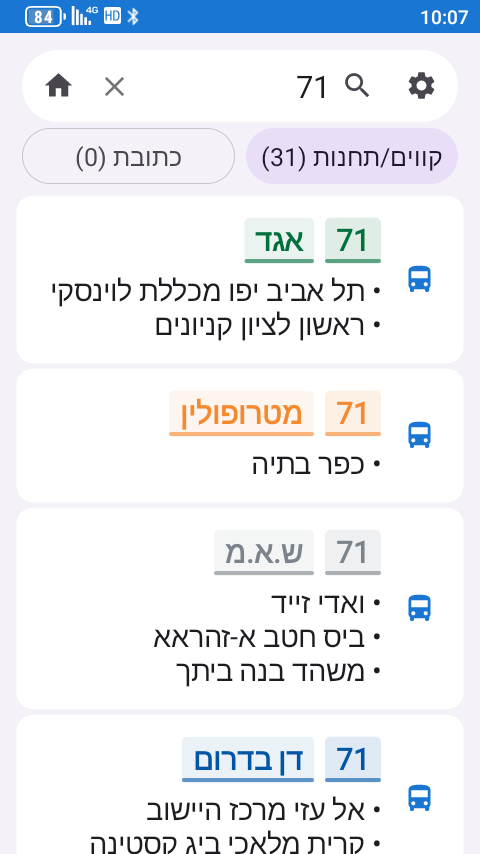
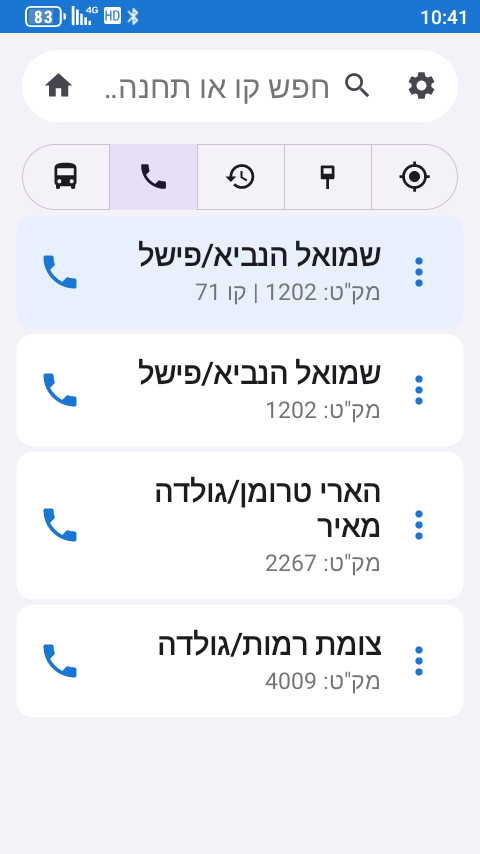
-
@aass גם במקשים?
-
@aass גם במקשים?
@יאיר-דניאל כן. זה איטי כרגע אז אני בוחן חלופות
-
עלה וזמין להורדה
https://mitmachim.top/post/1141980.
העדכון האחרון לבין הזמנים הזה... -
@aass גם אני מצטרף לבקשה, שבשביל לעדכן רק את הזמנים לא יצטרכו כל פעם לעדכן את כל האפליקציה אלא רק קובץ שיכניסו למקום מסויים בדאטה (וכפי שכבר ביקשתי בעבר)
-
התייעצות - יש צורך במדריך לשימוש באפליקציה?
אני מקבל מדי פעם שאלות של איך לעשות מה...
הרגשתם צורך בכזה מדריך?
אם כן, כדאי באפליקציה עצמה או שמספיק באתר,
אשמח לתגובתכם, תודה.@aass
לדעתי כן - צריך מדריך.
תעשה באפליקצייה עצמה, בהגדרות שיהיה כפתור מדריך שימוש. -
התייעצות - יש צורך במדריך לשימוש באפליקציה?
אני מקבל מדי פעם שאלות של איך לעשות מה...
הרגשתם צורך בכזה מדריך?
אם כן, כדאי באפליקציה עצמה או שמספיק באתר,
אשמח לתגובתכם, תודה.@aass דבר ראשון יישר כח עצום על כל השדרוגים
בעבר כתבתי לך שכשאני פותח ממפה אחרת באפליקציה שלך היא קורסת, עכשיו זה כבר לא קורס אבל לא נפתח על הכתובת, זה יכול ממש להועיל, תודה רבה! -
@aass דבר ראשון יישר כח עצום על כל השדרוגים
בעבר כתבתי לך שכשאני פותח ממפה אחרת באפליקציה שלך היא קורסת, עכשיו זה כבר לא קורס אבל לא נפתח על הכתובת, זה יכול ממש להועיל, תודה רבה! -
@צבי-דורש-ציון
לי זה כן עובד... מאיזו אפליקציה אתה משתף מיקום? -
@צבי-דורש-ציון באוסמאנד זה עובד מעולה.
נראה לי לא מדוייק במאה אחוז, אבל עובד טוב -
@צבי-דורש-ציון באוסמאנד זה עובד מעולה.
נראה לי לא מדוייק במאה אחוז, אבל עובד טוב@יאיר-דניאל אתה מתכוון כשאתה פותח באוסמנד, או מאוסמנד לפה?
-
@יאיר-דניאל אתה מתכוון כשאתה פותח באוסמנד, או מאוסמנד לפה?
-
@צבי-דורש-ציון מפה לאוסמאנד
-
@יאיר-דניאל זה עובד מצויין, אני מדבר הפוך
-
@צבי-דורש-ציון איך עושים הפוך? לא מכיר
@יאיר-דניאל תראה באפליקציה שציינתי יש אפשרות פתח באפליקציה אחרת
-
העלתי מדריך לאתר, לפני שאני משלב אותו באפליקציה אשמח אם תוכלו לעבור עליו ולתת הארות - קישור לאתר
-
המדריך זמין גם כאן, בספויילר.
מדריך למשתמש – אפליקציית מוביטדוס
ברוכים הבאים ל-מוביטדוס, הפתרון המתקדם לקבלת מידע על תחבורה ציבורית במכשירים בעלי סים כשר.
האפליקציה נבנתה במיוחד ותכוננה כך שתתאים באופן מלא גם למכשירי מקשים ושתעבוד באופן מושלם גם במכשירים חלשים וישנים.
מדריך זה ילווה אתכם צעד אחר צעד בשימוש בכל יכולות האפליקציה.
תוכן עניינים
- הפעלה וייבוא נתונים
- מבנה האפליקציה וניווט
- חיפוש קווים ותחנות
- חיוג וקבלת זמני הגעה
- ניהול מועדפים וחיוג מהיר
- שירותי מיקום ומפת תחנות
- לוחות זמנים (אופליין)
- הגדרות והתאמה אישית
- קיצורי דרך במקשים
הפעלה וייבוא נתונים
הפעלה ראשונה
בעת הכניסה הראשונה לאפליקציה, תתבקשו להזין קוד הפעלה.
- המזהה הייחודי של המכשיר שלכם (UUID) יופיע על המסך.
- יש לשלוח את המזהה לכתובת המייל
moovitos@gmail.comלקבלת קוד. - לאחר הזנת הקוד ולחיצה על "אשר", האפליקציה תיפתח לשימוש מלא.
ייבוא בסיס הנתונים
בגרסה המלאה של האפליקציה בסיס הנתונים כבר כלול בפנים. במידה והתקנתם את הגרסה המצומצמת , האפליקציה תדרוש ייבוא של נתוני תחבורה כדי לפעול:
- בעת הפתיחה, יוצג לכם חלון המציין כי חסר מסד נתונים.
- ניתן לבחור ב"הורד נתונים" להורדה אוטומטית או ב"ייבא מקובץ" לבחירה ידנית של קובץ ZIP שקיבלתם.
- לאחר הייבוא, האפליקציה תופעל מחדש והנתונים יהיו זמינים לחיפוש.
מבנה האפליקציה וניווט
הממשק הראשי מחולק לחמישה טאבים (לשוניות) בראש המסך:
-
מקומות: בלשונית מקומות, תוכלו להשתמש במיקום ה-GPS של המכשיר:
לחצו על "המיקום הנוכחי" כדי לראות את כל התחנות שנמצאות בסביבתכם המיידית.
האפליקציה תציג את המרחק המדויק לכל תחנה (למשל: "250 מטר").
יוצגו המיקומים שנשמרו למועדפים, לחיצה עליהם תציג את שלושים התחנות הקרובות אל המיקום. -
תחנות: רשימת תחנות האוטובוס ששמרתם במועדפים, לחיצה על פריט תציג מיד את כל הקווים שעוברים בתחנה.
-
אחרונים: היסטוריה של 20 החיוגים האחרונים שביצעתם, לחיצה על פריט תחייג שוב.
-
חיוג מהיר: רשימת חיוגים ששמרתם, לחיצה על פריט תבצע את החיוג המועדף. ניתן לשמור קו מסוים בתחנה מסוימת או תחנה לשמיעת כל הקווים לפי סדר הגעתם לתחנה. ניתן להגדיר את החיוג המהיר לחיוג מקוצר בקו המידע באמצעות "אפשרויות נוספות" כך שהחיוג יהיה באופן קבוע קצר יותר ללא צורך בהמתנה לכל הלחיצות של מספק הקו והתחנה.
-
קווים: רשימת קווי האוטובוס ששמרתם במועדפים, לחיצה על הקו תציג את כל כיווני הנסיעה של הקו. בחירה של מסלול תציג את כל התחנות עם אופציה לחייג לקו + תחנה לקבלת המידע. כמו כן תהיה אופציה להכנס ממסך המסלולים למסך "זמנים מתוכננים" לקבלת המידע על שעות היציאה המתוכננות.
מעבר בין טאבים: במכשיר מקשים ניתן להשתמש במקשי חיצי ימין/שמאל כדי לעבור בין הטאבים.
חיפוש קווים ותחנות
שדה החיפוש בראש המסך מאפשר לכם למצוא מידע יש שני סוגי תוצאות שמחולקים לשני טאבים:
במכשיר מקשים מעבר בין טאבים יתבצע על ידי מקש ימין (מקש שמאל משמש לחיוג ישיר לתחנה לשמיעת כל הקווים).1. קווים/תחנות
- מציאת תחנה: הזינו את מספר התחנה או השם שלה.
- מציאת קו: הזינו את מספר הקו. תקבלו רשימה של כל הקווים התואמים למספר זה באזורים שונים בארץ.
2. כתובת
- הזינו שם של עיר, רחוב או נקודת עניין (בית חולים, ישיבה, מוסד).
- הזינו שם של רחוב לאחר בחירת הרחוב, תוכלו לבחור מספר בית.
לאחר הבחירה יוצגו כל התחנות הקרובות ביותר לנקודה זו, עם תצוגת המרחק במטרים.
זרימת עבודה לדוגמא:
-
תחנה, חיוג לכל קווי התחנה.
-
תחנה, קו, חיוג לקו הנבחר.
-
תחנה, קו, מסלולים של הקו, תחנות הקו.
-
תחנה, קו, מסלולים של הקו, לוח זמנים מתוכננים.
-
קו, מסלולי הקו
-
קו, מסלולי הקו, לוח זמנים מתוכננים.
-
קו, מסלולי הקו, תחנות הקו.
-
קו, מסלולי הקו, תחנות הקו, חיוג לקו בתחנה.
חיוג וקבלת זמני הגעה
זוהי התכונה המרכזית של האפליקציה, המאפשרת לקבל זמני הגעה באופן מיידי:
- לאחר בחירת תחנה או קו, תראו אייקון "חיוג".
- נגיעה בכפתור או לחיצה על מקש שמאל תתחיל שיחה למרכזיית המידע.
- האפליקציה תשלח אוטומטית את הקודים הנדרשים (בצלילי DTMF).
- תוכלו לשמוע מיד את זמני ההגעה המדויקים בשירות הקולי.
אפשרויות נוספות
בכל כרטיסייה ניתן להכנס ל"אפשרויות נוספות" על מנת לבצע פעולות נוספות. הכניסה מתבצעת על ידי נגיעה באייקון הימני של הכרטיסייה או על ידי מקש MENU (העליון בצד שמאל) במכשיר מקשים.
במסך מועדפים
- שינוי סדר ומחיקה: ניתן להשתמש באפשרויות "העבר למעלה" או "העבר למטה" " מחק" כדי לסדר את הרשימה לפי העדפתכם.
- הגדר חיוג מהיר בקו: תוכלו לבחור ספרה (1-9) שבה לחיצה ארוכה על המקש במכשיר תחייג ישירות לפריט זה.
בכרטיסיית תחנה
זמין במועדפים, תוצאות חיפוש ובמסך תחנות שבמסלול קו
- הוסף למועדפים: הפריט יישמר תחת הטאב המתאים במועדפים.
- הוסף לחיוג מהיר: התחנה או התחנה + הקו בכרטיסיית תחנה במסלול הקו יישמרו בטאב "חיוג מהיר".
- תחנות קרובות: שלושים תחנות שסמוכות לתחנה.
- נווט למקום: חיפוש מסלול למיקום התחנה באמצעות אפליקציית ניווט חיצונית.
- פתח במפה: פתיחת מיקום התחנה באפליקציית מפות חיצונית.
בכרטיסיית קו
- הוסף למועדפים: הפריט יישמר תחת הטאב המתאים במועדפים.
- הוסף לחיוג מהיר: הקו ישמר בטאב "חיוג מהיר". זמין בכרטיסיית קו שבמסך קווים בתחנה, ישמר לחיוג מהיר הקו + התחנה.
לוחות זמנים (אופליין)
כדי לדעת מתי יוצא אוטובוס בשעה מסוימת ביום מסוים:
- היכנסו לפרטי קו מסוים, יוצגו המסלולים השונים של הקו.
- לחצו על סמל השעון או על מקש שמאל במכשיר מקשים.
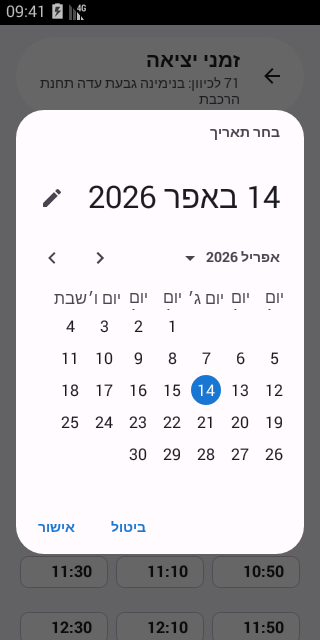
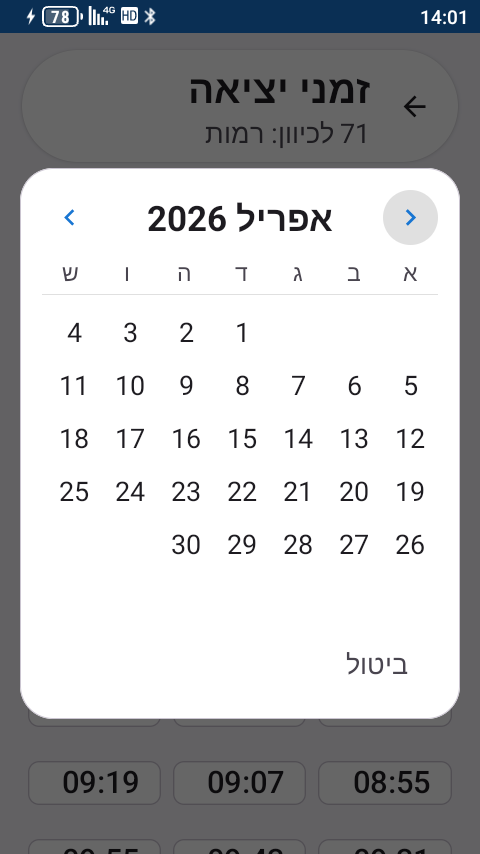
- ייפתח מסך המציג את הזמנים של הקו לאותו יום. נגיעה בתאריך או לחיצה על מקש בחירה תפתח לוח חודשי לבחירת תאריך ספיציפי. כמו כן ניתן לנווט יום קדימה/אחורה על ידי מקשי ימין ושמאל.
מפה
אין מפה מובנית באפליקציה אך ניתן לשתף מיקום מאפליקציית מפות שקיימת במכשיר ולראות באופן מיידי את כל התחנות הסמוכות.
הגדרות והתאמה אישית
כניסה להגדרות מתבצעת דרך סמל גלגל השיניים או לחיצה על מקש סולמית (#) מכל מקום.
תצוגה
- ערכת נושא: מעבר בין מצב בהיר, כהה (Dark Mode) או התאמה להגדרות המכשיר.
- הצג קווים בכרטיסי תחנות: הצגת רשימת הקווים העוברים בתחנה כבר בתצוגה הראשית.
- כמות קווים להצגה: קביעת כמות ה"צ'יפים" (מספרי הקווים) שיופיעו בכל כרטיס.
חיפוש ונתונים
- כמות תוצאות: הגבלת מספר התוצאות בחיפוש.
- גיבוי ושחזור: יצירת קובץ גיבוי של כל המועדפים וההגדרות וטעינה חוזרת שלו (שימושי בעת החלפת מכשיר).
- טעינת נתונים מקובץ חיצוני: לעדכון הנתונים ללא צורך בעדכון האפליקציה עצמה.
עדכונים ושחרור גרסאות
האפליקציה מתעדכנת באופן שוטף כדי לספק את לוחות הזמנים העדכניים ביותר. בעת שחרור גרסה חדשה (Release), תוכלו לראות בתיאור הגרסה את סוג העדכון:
- [APP]: עדכון בתוכנה עצמה (פיצ'רים חדשים או תיקוני באגים).
- [DATA]: עדכון בסיס הנתונים בלבד (שינויי לוחות זמנים של משרד התחבורה). עדכון זה מתבצע באופן אוטומטי מדי שבוע.
- [APP+DATA]: עדכון משולב של התוכנה והנתונים.
ניתן לעדכן את הנתונים מקובץ חיצוני , או מתוך האפליקצייה ממסך הההגדרות או על ידי פתיחה של קובץ הנתונים על ידי האפליקצייה (פתח באמצעות...).
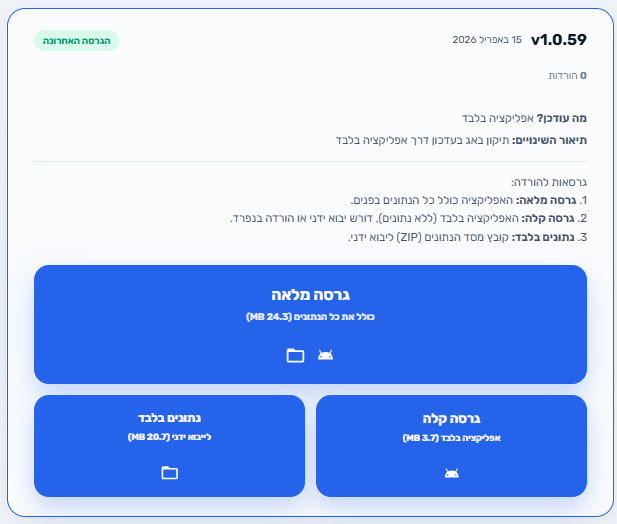
באזור ההורדות תמצאו תמיד שלושה סוגי קבצים:
- הגרסה המלאה (Full): קובץ התקנה שכולל הכל בפנים. מומלץ למי שיש לו מספיק מקום במכשיר.
- הגרסה הקלה (Lite): קובץ קטן מאוד ללא נתונים. מתאים למכשירים עם זיכרון מוגבל, ומצריך ייבוא נתונים בנפרד.
- קובץ נתונים (ZIP): קובץ המכיל רק את לוחות הזמנים, המיועד לייבוא לתוך ה"גרסה הקלה" או לעדכון ידני של נתונים.
- ניתן לעדכן את הנתונים מקובץ חיצוני , או מתוך האפליקצייה ממסך הההגדרות או על ידי פתיחה של קובץ הנתונים על ידי האפליקצייה (פתח באמצעות...).
קיצורי דרך במקשים
האפליקציה תוכננה במיוחד למכשירי מקשים. אלו הקיצורים השימושיים ביותר:
- מקש כוכבית (*): חזרה מיידית למסך הבית מכל מקום באפליקציה.
- מקש סולמית (#): פתיחת מסך ההגדרות (ממסך הבית).
- חיצי ניווט: מעבר בין פריטים ברשימה או בין טאבים. בתוצאות חיפוש חץ ימין מעביר בין טאבים וחץ שמאל מחייג. מקש ימין משמש גם כמקש חזור בשאר המקומות
- מקש שמאלי: חיוג לפריט שנבחר ברשימה וכניסה ללוחות זמנים מתצוגת מסלולי הקו.
-
המדריך זמין גם כאן, בספויילר.
מדריך למשתמש – אפליקציית מוביטדוס
ברוכים הבאים ל-מוביטדוס, הפתרון המתקדם לקבלת מידע על תחבורה ציבורית במכשירים בעלי סים כשר.
האפליקציה נבנתה במיוחד ותכוננה כך שתתאים באופן מלא גם למכשירי מקשים ושתעבוד באופן מושלם גם במכשירים חלשים וישנים.
מדריך זה ילווה אתכם צעד אחר צעד בשימוש בכל יכולות האפליקציה.
תוכן עניינים
- הפעלה וייבוא נתונים
- מבנה האפליקציה וניווט
- חיפוש קווים ותחנות
- חיוג וקבלת זמני הגעה
- ניהול מועדפים וחיוג מהיר
- שירותי מיקום ומפת תחנות
- לוחות זמנים (אופליין)
- הגדרות והתאמה אישית
- קיצורי דרך במקשים
הפעלה וייבוא נתונים
הפעלה ראשונה
בעת הכניסה הראשונה לאפליקציה, תתבקשו להזין קוד הפעלה.
- המזהה הייחודי של המכשיר שלכם (UUID) יופיע על המסך.
- יש לשלוח את המזהה לכתובת המייל
moovitos@gmail.comלקבלת קוד. - לאחר הזנת הקוד ולחיצה על "אשר", האפליקציה תיפתח לשימוש מלא.
ייבוא בסיס הנתונים
בגרסה המלאה של האפליקציה בסיס הנתונים כבר כלול בפנים. במידה והתקנתם את הגרסה המצומצמת , האפליקציה תדרוש ייבוא של נתוני תחבורה כדי לפעול:
- בעת הפתיחה, יוצג לכם חלון המציין כי חסר מסד נתונים.
- ניתן לבחור ב"הורד נתונים" להורדה אוטומטית או ב"ייבא מקובץ" לבחירה ידנית של קובץ ZIP שקיבלתם.
- לאחר הייבוא, האפליקציה תופעל מחדש והנתונים יהיו זמינים לחיפוש.
מבנה האפליקציה וניווט
הממשק הראשי מחולק לחמישה טאבים (לשוניות) בראש המסך:
-
מקומות: בלשונית מקומות, תוכלו להשתמש במיקום ה-GPS של המכשיר:
לחצו על "המיקום הנוכחי" כדי לראות את כל התחנות שנמצאות בסביבתכם המיידית.
האפליקציה תציג את המרחק המדויק לכל תחנה (למשל: "250 מטר").
יוצגו המיקומים שנשמרו למועדפים, לחיצה עליהם תציג את שלושים התחנות הקרובות אל המיקום. -
תחנות: רשימת תחנות האוטובוס ששמרתם במועדפים, לחיצה על פריט תציג מיד את כל הקווים שעוברים בתחנה.
-
אחרונים: היסטוריה של 20 החיוגים האחרונים שביצעתם, לחיצה על פריט תחייג שוב.
-
חיוג מהיר: רשימת חיוגים ששמרתם, לחיצה על פריט תבצע את החיוג המועדף. ניתן לשמור קו מסוים בתחנה מסוימת או תחנה לשמיעת כל הקווים לפי סדר הגעתם לתחנה. ניתן להגדיר את החיוג המהיר לחיוג מקוצר בקו המידע באמצעות "אפשרויות נוספות" כך שהחיוג יהיה באופן קבוע קצר יותר ללא צורך בהמתנה לכל הלחיצות של מספק הקו והתחנה.
-
קווים: רשימת קווי האוטובוס ששמרתם במועדפים, לחיצה על הקו תציג את כל כיווני הנסיעה של הקו. בחירה של מסלול תציג את כל התחנות עם אופציה לחייג לקו + תחנה לקבלת המידע. כמו כן תהיה אופציה להכנס ממסך המסלולים למסך "זמנים מתוכננים" לקבלת המידע על שעות היציאה המתוכננות.
מעבר בין טאבים: במכשיר מקשים ניתן להשתמש במקשי חיצי ימין/שמאל כדי לעבור בין הטאבים.
חיפוש קווים ותחנות
שדה החיפוש בראש המסך מאפשר לכם למצוא מידע יש שני סוגי תוצאות שמחולקים לשני טאבים:
במכשיר מקשים מעבר בין טאבים יתבצע על ידי מקש ימין (מקש שמאל משמש לחיוג ישיר לתחנה לשמיעת כל הקווים).1. קווים/תחנות
- מציאת תחנה: הזינו את מספר התחנה או השם שלה.
- מציאת קו: הזינו את מספר הקו. תקבלו רשימה של כל הקווים התואמים למספר זה באזורים שונים בארץ.
2. כתובת
- הזינו שם של עיר, רחוב או נקודת עניין (בית חולים, ישיבה, מוסד).
- הזינו שם של רחוב לאחר בחירת הרחוב, תוכלו לבחור מספר בית.
לאחר הבחירה יוצגו כל התחנות הקרובות ביותר לנקודה זו, עם תצוגת המרחק במטרים.
זרימת עבודה לדוגמא:
-
תחנה, חיוג לכל קווי התחנה.
-
תחנה, קו, חיוג לקו הנבחר.
-
תחנה, קו, מסלולים של הקו, תחנות הקו.
-
תחנה, קו, מסלולים של הקו, לוח זמנים מתוכננים.
-
קו, מסלולי הקו
-
קו, מסלולי הקו, לוח זמנים מתוכננים.
-
קו, מסלולי הקו, תחנות הקו.
-
קו, מסלולי הקו, תחנות הקו, חיוג לקו בתחנה.
חיוג וקבלת זמני הגעה
זוהי התכונה המרכזית של האפליקציה, המאפשרת לקבל זמני הגעה באופן מיידי:
- לאחר בחירת תחנה או קו, תראו אייקון "חיוג".
- נגיעה בכפתור או לחיצה על מקש שמאל תתחיל שיחה למרכזיית המידע.
- האפליקציה תשלח אוטומטית את הקודים הנדרשים (בצלילי DTMF).
- תוכלו לשמוע מיד את זמני ההגעה המדויקים בשירות הקולי.
אפשרויות נוספות
בכל כרטיסייה ניתן להכנס ל"אפשרויות נוספות" על מנת לבצע פעולות נוספות. הכניסה מתבצעת על ידי נגיעה באייקון הימני של הכרטיסייה או על ידי מקש MENU (העליון בצד שמאל) במכשיר מקשים.
במסך מועדפים
- שינוי סדר ומחיקה: ניתן להשתמש באפשרויות "העבר למעלה" או "העבר למטה" " מחק" כדי לסדר את הרשימה לפי העדפתכם.
- הגדר חיוג מהיר בקו: תוכלו לבחור ספרה (1-9) שבה לחיצה ארוכה על המקש במכשיר תחייג ישירות לפריט זה.
בכרטיסיית תחנה
זמין במועדפים, תוצאות חיפוש ובמסך תחנות שבמסלול קו
- הוסף למועדפים: הפריט יישמר תחת הטאב המתאים במועדפים.
- הוסף לחיוג מהיר: התחנה או התחנה + הקו בכרטיסיית תחנה במסלול הקו יישמרו בטאב "חיוג מהיר".
- תחנות קרובות: שלושים תחנות שסמוכות לתחנה.
- נווט למקום: חיפוש מסלול למיקום התחנה באמצעות אפליקציית ניווט חיצונית.
- פתח במפה: פתיחת מיקום התחנה באפליקציית מפות חיצונית.
בכרטיסיית קו
- הוסף למועדפים: הפריט יישמר תחת הטאב המתאים במועדפים.
- הוסף לחיוג מהיר: הקו ישמר בטאב "חיוג מהיר". זמין בכרטיסיית קו שבמסך קווים בתחנה, ישמר לחיוג מהיר הקו + התחנה.
לוחות זמנים (אופליין)
כדי לדעת מתי יוצא אוטובוס בשעה מסוימת ביום מסוים:
- היכנסו לפרטי קו מסוים, יוצגו המסלולים השונים של הקו.
- לחצו על סמל השעון או על מקש שמאל במכשיר מקשים.
- ייפתח מסך המציג את הזמנים של הקו לאותו יום. נגיעה בתאריך או לחיצה על מקש בחירה תפתח לוח חודשי לבחירת תאריך ספיציפי. כמו כן ניתן לנווט יום קדימה/אחורה על ידי מקשי ימין ושמאל.
מפה
אין מפה מובנית באפליקציה אך ניתן לשתף מיקום מאפליקציית מפות שקיימת במכשיר ולראות באופן מיידי את כל התחנות הסמוכות.
הגדרות והתאמה אישית
כניסה להגדרות מתבצעת דרך סמל גלגל השיניים או לחיצה על מקש סולמית (#) מכל מקום.
תצוגה
- ערכת נושא: מעבר בין מצב בהיר, כהה (Dark Mode) או התאמה להגדרות המכשיר.
- הצג קווים בכרטיסי תחנות: הצגת רשימת הקווים העוברים בתחנה כבר בתצוגה הראשית.
- כמות קווים להצגה: קביעת כמות ה"צ'יפים" (מספרי הקווים) שיופיעו בכל כרטיס.
חיפוש ונתונים
- כמות תוצאות: הגבלת מספר התוצאות בחיפוש.
- גיבוי ושחזור: יצירת קובץ גיבוי של כל המועדפים וההגדרות וטעינה חוזרת שלו (שימושי בעת החלפת מכשיר).
- טעינת נתונים מקובץ חיצוני: לעדכון הנתונים ללא צורך בעדכון האפליקציה עצמה.
עדכונים ושחרור גרסאות
האפליקציה מתעדכנת באופן שוטף כדי לספק את לוחות הזמנים העדכניים ביותר. בעת שחרור גרסה חדשה (Release), תוכלו לראות בתיאור הגרסה את סוג העדכון:
- [APP]: עדכון בתוכנה עצמה (פיצ'רים חדשים או תיקוני באגים).
- [DATA]: עדכון בסיס הנתונים בלבד (שינויי לוחות זמנים של משרד התחבורה). עדכון זה מתבצע באופן אוטומטי מדי שבוע.
- [APP+DATA]: עדכון משולב של התוכנה והנתונים.
ניתן לעדכן את הנתונים מקובץ חיצוני , או מתוך האפליקצייה ממסך הההגדרות או על ידי פתיחה של קובץ הנתונים על ידי האפליקצייה (פתח באמצעות...).
באזור ההורדות תמצאו תמיד שלושה סוגי קבצים:
- הגרסה המלאה (Full): קובץ התקנה שכולל הכל בפנים. מומלץ למי שיש לו מספיק מקום במכשיר.
- הגרסה הקלה (Lite): קובץ קטן מאוד ללא נתונים. מתאים למכשירים עם זיכרון מוגבל, ומצריך ייבוא נתונים בנפרד.
- קובץ נתונים (ZIP): קובץ המכיל רק את לוחות הזמנים, המיועד לייבוא לתוך ה"גרסה הקלה" או לעדכון ידני של נתונים.
- ניתן לעדכן את הנתונים מקובץ חיצוני , או מתוך האפליקצייה ממסך הההגדרות או על ידי פתיחה של קובץ הנתונים על ידי האפליקצייה (פתח באמצעות...).
קיצורי דרך במקשים
האפליקציה תוכננה במיוחד למכשירי מקשים. אלו הקיצורים השימושיים ביותר:
- מקש כוכבית (*): חזרה מיידית למסך הבית מכל מקום באפליקציה.
- מקש סולמית (#): פתיחת מסך ההגדרות (ממסך הבית).
- חיצי ניווט: מעבר בין פריטים ברשימה או בין טאבים. בתוצאות חיפוש חץ ימין מעביר בין טאבים וחץ שמאל מחייג. מקש ימין משמש גם כמקש חזור בשאר המקומות
- מקש שמאלי: חיוג לפריט שנבחר ברשימה וכניסה ללוחות זמנים מתצוגת מסלולי הקו.
@aass נראה לי מדריך מדי ארוך אם תוכל לתמצת אותו קצת זה לקרוא מידי מלא
-
@aass נראה לי מדריך מדי ארוך אם תוכל לתמצת אותו קצת זה לקרוא מידי מלא
@יאיר-דניאל
צודק, אבל יש הרבה פונקציות באפליקציה, על מה לוותר במדריך? יש דברים שנראה לך יותר מובנים מאליהם?


 { const baseUrl = "https://www.google.co.il/search?q=site:mitmachim.top"; const m = location.pathname.match(/^\/(topic|category)\/(\d+)/); const type = m ? m[1] : null; const id = m ? m[2] : null; let searchInput; function search(path = "") { const query = searchInput.value.trim(); if (query) { window.open(`${baseUrl}${path}%20${encodeURIComponent(query)}`, "_blank"); } } let buttons = {}; buttons.searchAll = { id: "bb-search-all", label: `חיפוש ${type ? "בכל הפורום" : ""}`, className: type ? "btn-secondary" : "btn-primary", callback: () => search(), }; if (type === "topic") { buttons.searchTopic = { label: "חיפוש בנושא זה", className: "btn-primary", callback: () => search(`/topic/${id}`), }; } else if (type === "category") { buttons.searchCategory = { label: "חיפוש בקטגוריה זו", className: "btn-primary", callback: () => search(`/category/${id}`), }; } buttons.cancel = { label: "ביטול", className: "btn-default", "data-bs-dismiss": "modal" }; const dialog = bootbox.dialog({ title: '<div style="text-align:center;"><img src="/assets/uploads/files/1625950269825-mt-google.png" width="400" alt="חיפוש בגוגל"></div>', message: '<input id="bb-inp" class="bootbox-input bootbox-input-text form-control" placeholder="הקלידו כדי לחפש בגוגל" autocomplete="off"/>', buttons, backdrop: true, show: true, onEscape: true }); dialog.on("shown.bs.modal", function () { searchInput = document.getElementById("bb-inp"); if (searchInput) { searchInput.focus(); searchInput.addEventListener("keydown", function (e) { if (e.key === "Enter") { e.preventDefault(); const query = this.value.trim(); if (query) { search(); dialog.modal("hide"); } } else if (e.key === "Escape") { e.preventDefault(); dialog.modal("hide"); } }); } const searchAllButton = document.getElementById("bb-search-all"); if (searchAllButton) { searchAllButton.title = "לחצו על אנטר כדי לחפש"; } }); })(); void 0;)