
מדריך | מאקרו למתחילים חלק 3: לולאות בVBA
-
אז במדריך הקודם ראינו איך לכתוב קוד וגרמנו לאקסל לכתוב משהו בתא A1 ולצבוע אותו.
זה שימושי בהחלט אבל זה לתא בודד
הכוח האמיתי של מאקרו ו-VBA מגיע כשאנחנו רוצים לעשות פעולה פשוטה – אבל על 1,000 שורות בבת אחת.
במקום לכתוב 1,000 פעמים את הקוד, אנחנו נשתמש בלולאה (Loop).לולאה מתמשכת-Loop
מה זה בעצם לולאה?
במקום לומר למחשב תבדוק בתא 1 עם יש תנאי כזה ובתא 2 עם יש תא ובתא 3 וכו' אנחנו פשוט אומרים לו לעבור על כל התאים ולבדוק אם יש תנאי מסוים בהם
ב-VBA זה עובד בדיוק אותו דבר: אנחנו אומרים לאקסל מאיפה להתחיל, איפה לסיים, ומה לעשות בכל שלב.
הכרת פקודת ה-Cells (תאים)
לפני שנראה את הלולאה, צריך להכיר שיטה נוספת לפנות לתאים.
במדריך הקודם השתמשנו ב-Range("A1"). בלולאות יותר נוח להשתמש ב-Cells.
השיטה היא כזו: Cells(שורה, עמודה).
למשל: Cells(1, 1) זה תא A1.
Cells(2, 1) זה תא A2.
וכן הלאה והלאהכתיבת לולאת "For" ראשונה
ניכנס שוב ל-Module שלנו (כמו שלמדנו: כרטיסיית מפתחים -> Visual Basic).
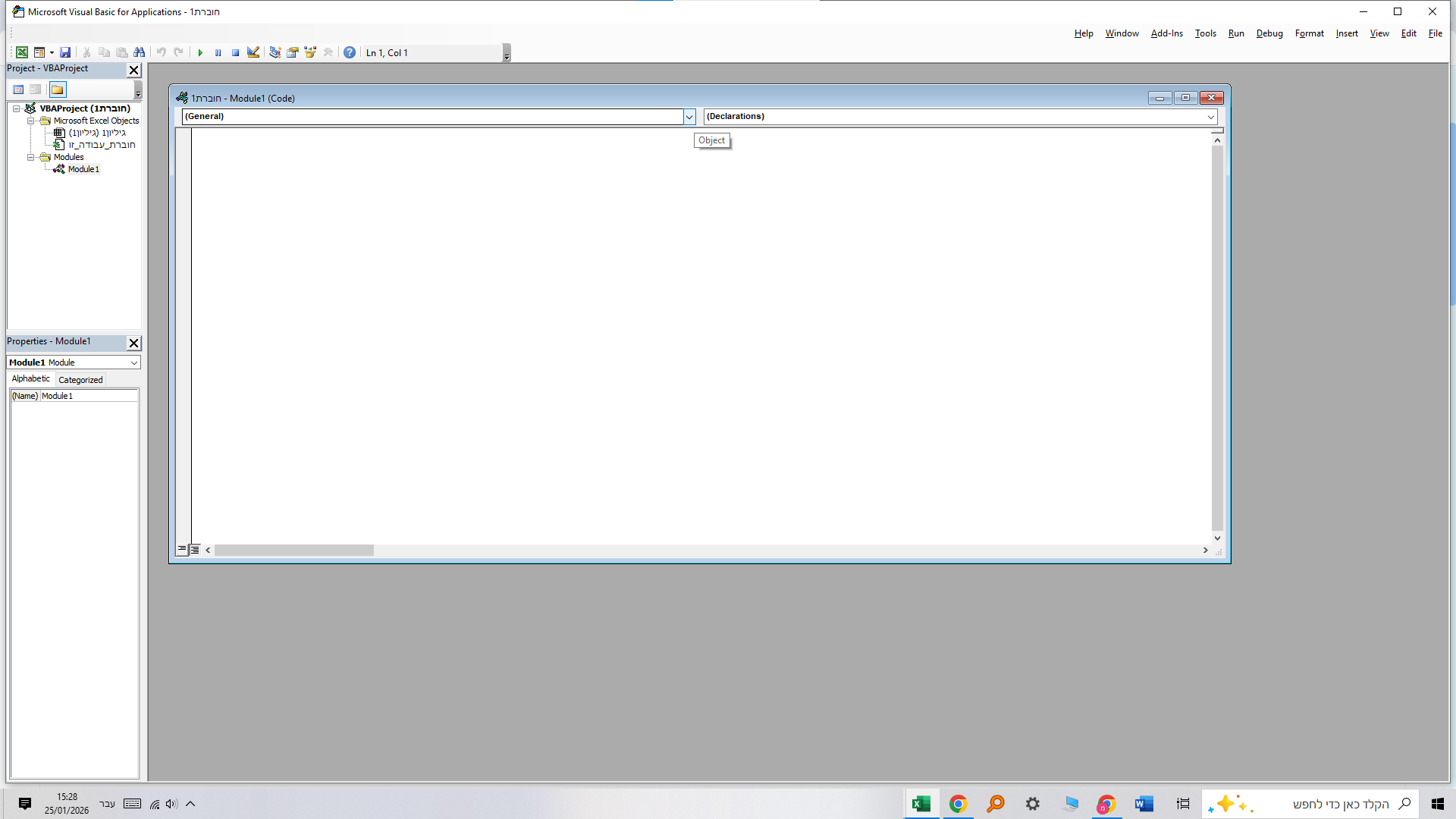
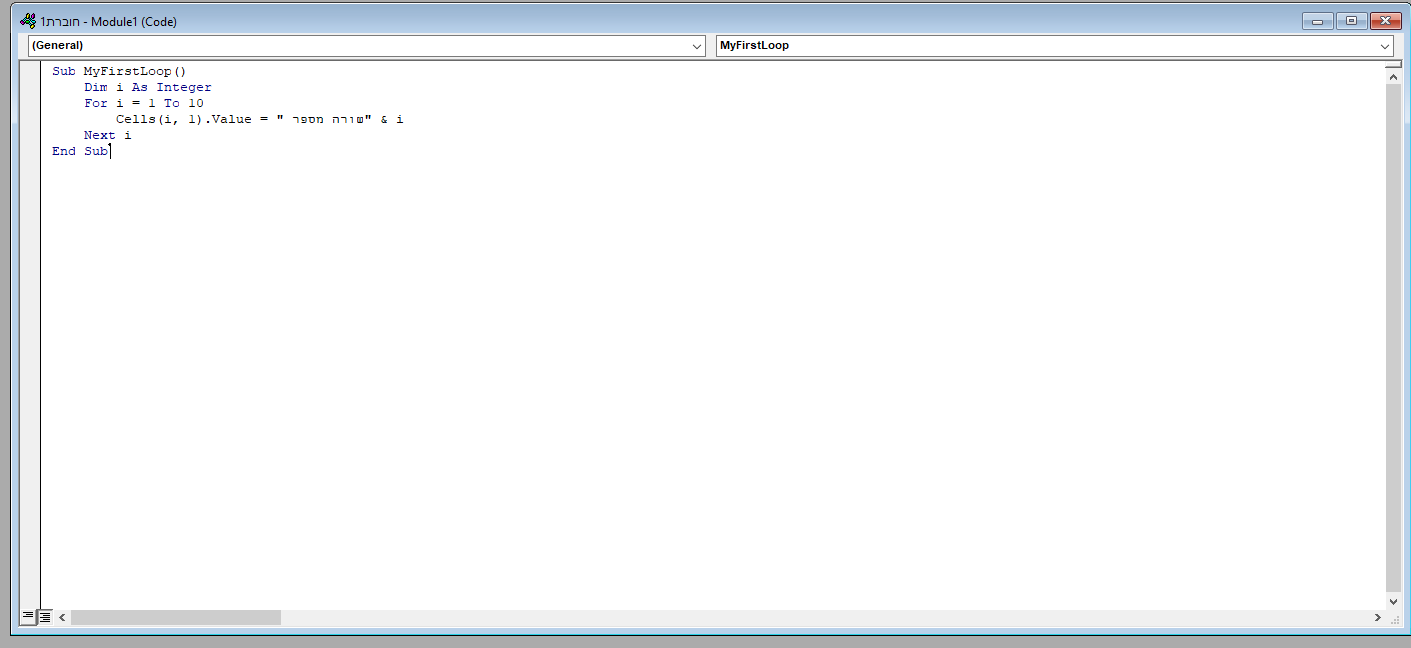
נכתוב מאקרו חדש שממלא את המספרים 1 עד 10 בעמודה הראשונה באופן אוטומטי.Sub MyFirstLoop() Dim i As Integer For i = 1 To 10 Cells(i, 1).Value = "שורה מספר " & i Next i End Subהסבר על הקוד:
כמובן שיש לנו את הבסיס שראינו כבר במדריך הראשוןSub MyFirstLoopהתחלה ושם המאקרו שבחרנו
End Subסיום המאקרו
זה פקודות הבסיס
עכשיו לפקודות הלולאה עצמה- קודם כל הגדרנו משתנה (כלי קיבול למספר)

Dim i As Integer- אח"כ פתחנו לולאה-ההוראה שלנו למחשב מה לעשות
For i = 1 To 10כאן למעשה אמרנו למחשב לקחת מ1 עד 10
3. וכאן הגענו לפעולה עצמהCells(i, 1).Valueבמקום לכתוב Range("A1") ואז היינו צריכים להמשיך לכתוב הלאה לכל תא כתבנו
Cells(i, 1).Valueכלומר: בפעם הראשונה שהלולאה רצה תכתוב לתא 1 בפעם השנייה תשנה את ה"I" שלו לתא 2
ותכתוב שם את ההוראה
4. וכאן מגיע ההמשךNext iכלומר: תמשיך לפעולה הבאה
כך זה יראה בממשק של VBA
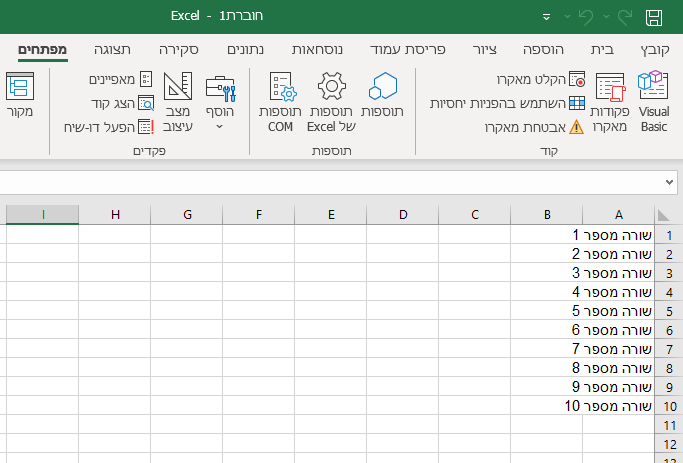
וכך נקבל את התוצאה באקסל
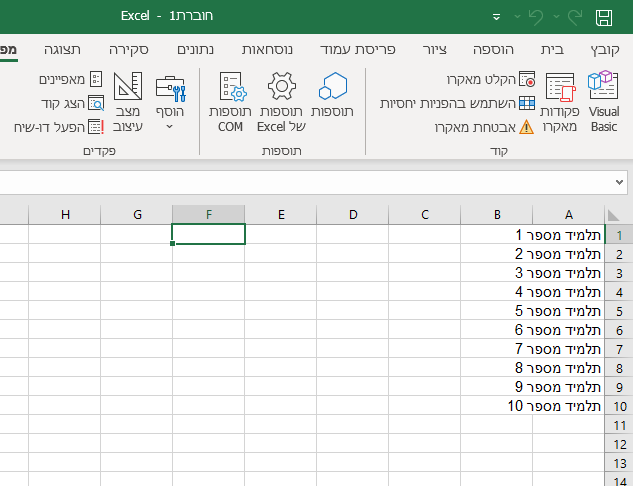
כמובן שעכשיו אנחנו יכולים לשנות את הטקסט למה שנרצה לדוגמא:
Sub MyFirstLoop()
    Dim i As Integer
    For i = 1 To 10
        Cells(i, 1).Value = "תלמיד מספר " & i
    Next i
End Sub
למעשה מה ששנינו זה
Cells(i, 1).Value = "תלמיד מספר " & iוהנה התוצאה
עכשיו למה זה רלוונטי?
נניח שהייתם צריכים לעשות רשימה\ טבלה
באופן רגיל הייתם צריכים לעבור תא תא עבודה סיזיפית וקשה
עכשיו אתם פשוט יכולים להריץ את המאקרו ולשנות לטקסט הרצוי
מה עושים אם רוצים שיהיה תנאי מסוים באחד התאים?
כלומר שבתא 7 יהיה הדגשה על התלמיד
אז אנחנו נעשה תנאי בלולאה אבל זה כבר למדריך אחר.. - קודם כל הגדרנו משתנה (כלי קיבול למספר)

שלום! נראה שהשיחה הזו מעניינת אותך, אבל עדיין אין לך חשבון.
נמאס לכם לגלול בין אותם הפוסטים בכל ביקור? כשנרשמים לחשבון, תמיד תחזרו בדיוק למקום שבו הייתם קודם, ותוכלו לבחור לקבל התראות על תגובות חדשות (בין אם במייל, ובין אם בהתראת פוש). תוכלו גם לשמור סימניות ולפרגן ב-upvote לפוסטים כדי להביע הערכה לחברי קהילה אחרים.
בעזרת התרומה שלך, הפוסט הזה יכול להיות אפילו טוב יותר 💗
הרשמה התחברות { const baseUrl = "https://www.google.co.il/search?q=site:mitmachim.top"; const m = location.pathname.match(/^\/(topic|category)\/(\d+)/); const type = m ? m[1] : null; const id = m ? m[2] : null; let searchInput; function search(path = "") { const query = searchInput.value.trim(); if (query) { window.open(`${baseUrl}${path}%20${encodeURIComponent(query)}`, "_blank"); } } let buttons = {}; buttons.searchAll = { id: "bb-search-all", label: `חיפוש ${type ? "בכל הפורום" : ""}`, className: type ? "btn-secondary" : "btn-primary", callback: () => search(), }; if (type === "topic") { buttons.searchTopic = { label: "חיפוש בנושא זה", className: "btn-primary", callback: () => search(`/topic/${id}`), }; } else if (type === "category") { buttons.searchCategory = { label: "חיפוש בקטגוריה זו", className: "btn-primary", callback: () => search(`/category/${id}`), }; } buttons.cancel = { label: "ביטול", className: "btn-default", "data-bs-dismiss": "modal" }; const dialog = bootbox.dialog({ title: '<div style="text-align:center;"><img src="/assets/uploads/files/1625950269825-mt-google.png" width="400" alt="חיפוש בגוגל"></div>', message: '<input id="bb-inp" class="bootbox-input bootbox-input-text form-control" placeholder="הקלידו כדי לחפש בגוגל" autocomplete="off"/>', buttons, backdrop: true, show: true, onEscape: true }); dialog.on("shown.bs.modal", function () { searchInput = document.getElementById("bb-inp"); if (searchInput) { searchInput.focus(); searchInput.addEventListener("keydown", function (e) { if (e.key === "Enter") { e.preventDefault(); const query = this.value.trim(); if (query) { search(); dialog.modal("hide"); } } else if (e.key === "Escape") { e.preventDefault(); dialog.modal("hide"); } }); } const searchAllButton = document.getElementById("bb-search-all"); if (searchAllButton) { searchAllButton.title = "לחצו על אנטר כדי לחפש"; } }); })(); void 0;)