
מדריך | מאקרו למתחילים חלק 2: יצירת פקודות למאקרו דרך Visual Basic
-
אז המאקרו הפשוט ביותר זה הקלטת מאקרו שראינו במדריך הקודם
היתרונות של זה זה שזה לא דורש ידע רחב פשוט מקליטים ומסיימים
החסרון בזה זה שזה דורש יצירה ממש של מה שאנחנו רוצים להקליט ולא רק פקודה
עכשיו נלמד על דרך הרבה יותר קלה שבאמת תחסוך לכם זמן וכוחמבוא לVisual Basic
ויז'ואל בייסק זה בעצם המקום שבמקום לכתוב בעצמכם את האוטומציה אתם פשוט נותנים לאוטומציה לעשות את עצמה
כלומר: אני לא צריך לעשות בעצמי את האוטומציה אלא פשוט להזין את הקוד של הפעולה שלה
הרי גם בהקלטת אוטמציה המחשב למעשה מתרגם את זה לקודים אז למה שבמקום לכתוב ואז המחשב מתרגם לקוד ואז מבצע פשוט נכתוב למחשב מראש את הקוד?
לזה נולד הרעיון של Visual Basic-לכתוב ישר את הקוד בלי הקדמות אז ישר לעניין!הכרת Visual Basic וכליו

זה ויז'ואל בייסיק נכנס אליו יפתח מסך כזה
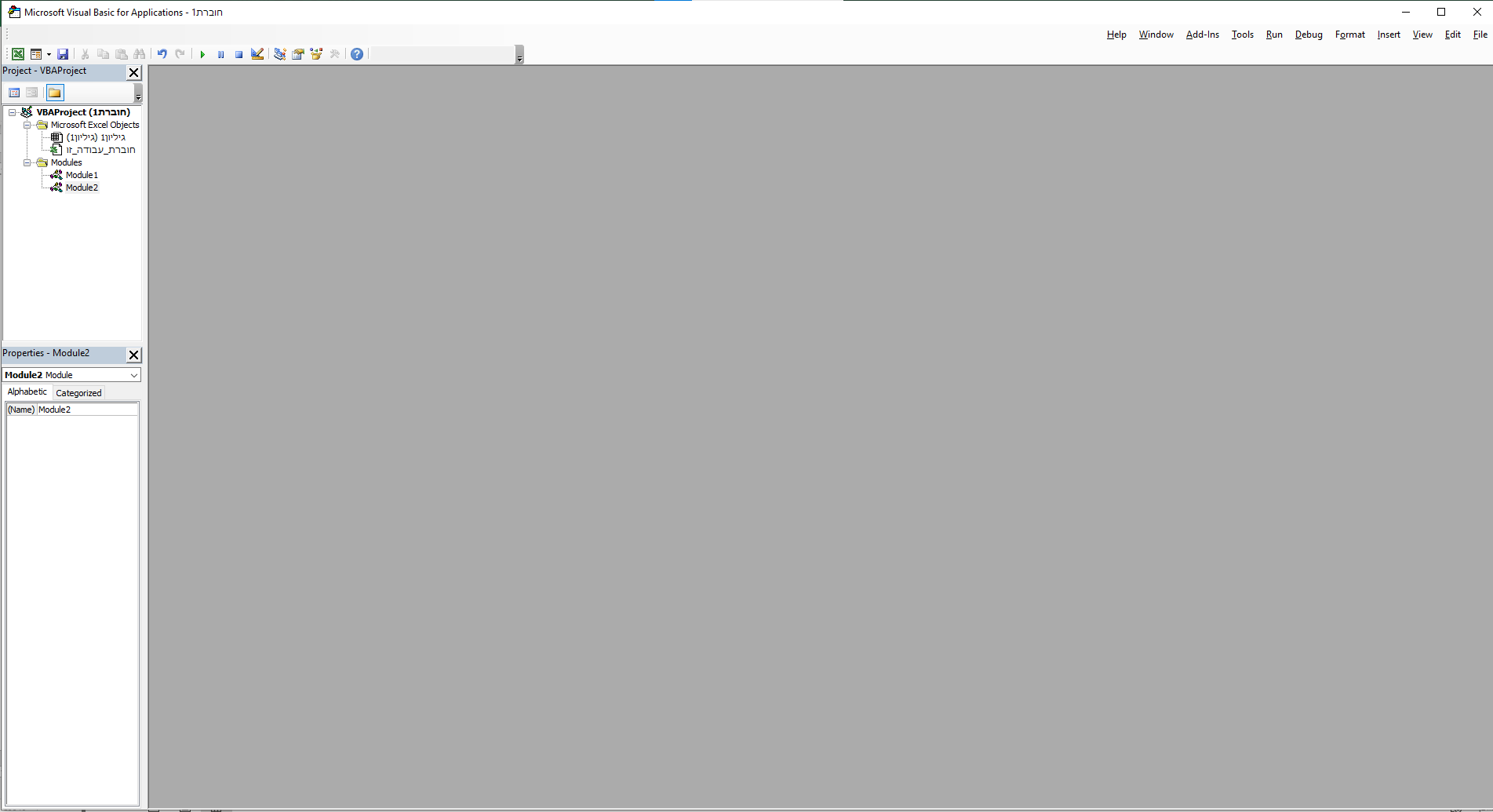
יש לנו שם הרבה אופציות אבל אנחנו נתמקד בפקודות עצמם ותבנית המאקרו
כתיבת והרצת קוד מאקרו
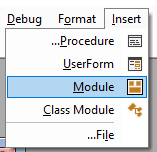
נלך לפינה הימנית העליונה לInsert ונבחר בModule
יפתח לנו מסך כזה
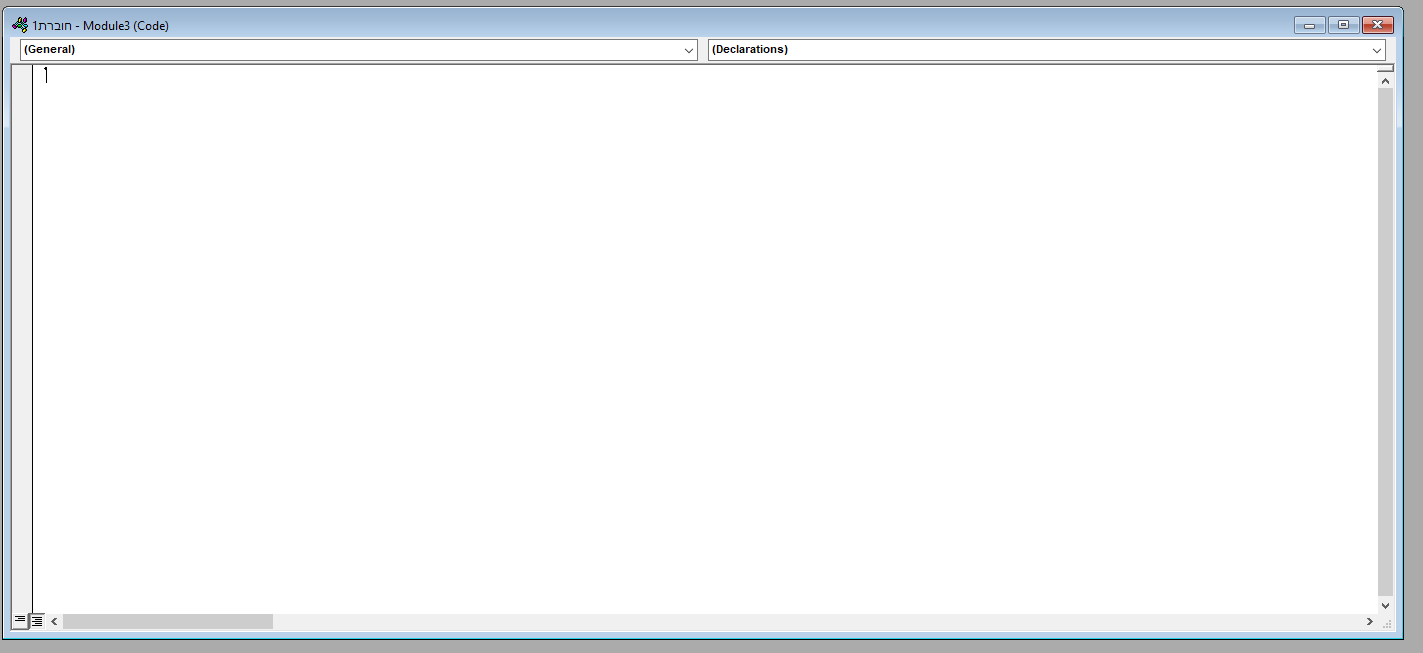
זה בעצם הממשק של כתיבת הקוד שלנו
כללי יסוד: כל מאקרו מתחיל בSub ולאחריו השם שאנחנו בוחרים לו ולסיום End Sub
לדוגמאSub MyFirstCode() End Subורוב המאקרו בנויים בסדר הזה מיקום-פעולה-ערך
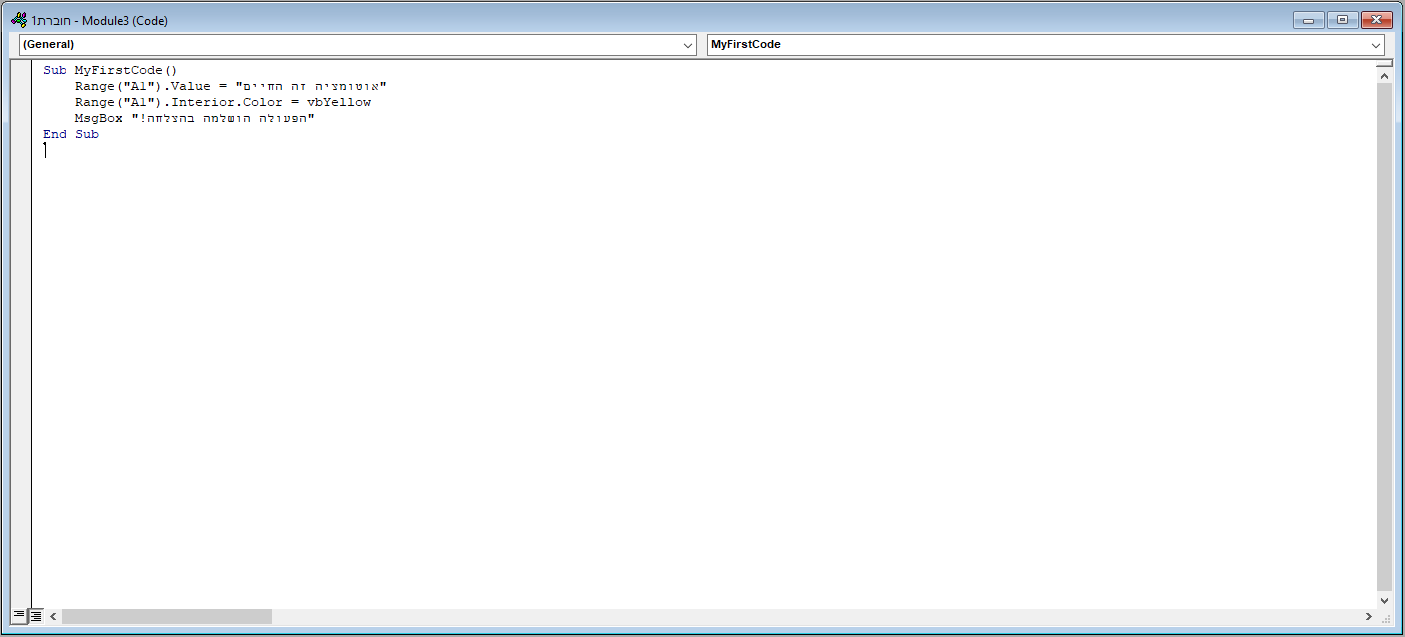
נקח לדוגמא מאקרו כזהSub MyFirstCode() בחרנו שם , עכשיו לפקודה Range("A1").Value = "אוטומציה זה החיים" Range("A1").Interior.Color = vbYellow MsgBox "הפעולה הושלמה בהצלחה!" End Subמה כתוב כאן?
קודם כל בחרנו מיקום
Range("A1") – אמרנו לאקסל לגשת לתא A1.
אח"כ בחרנו פעולה
= "אוטומציה זה החיים"
ואח"כ שינינו את הערך של התא
.Value – אמרנו לו לשנות את הערך (התוכן) שלו.
.Interior.Color – אמרנו לו לגשת לצבע הפנימי שלו ולשנות אותו לצהוב (vbYellow).
MsgBox – הקפצנו הודעה למסך בסיום.
"הפעולה הושלמה בהצלחה"
כך זה אמור להראות בממשק הקוד
נריץ את המאקרו בלחיצה על החץ למעלה

יפתח לנו מסך כזה
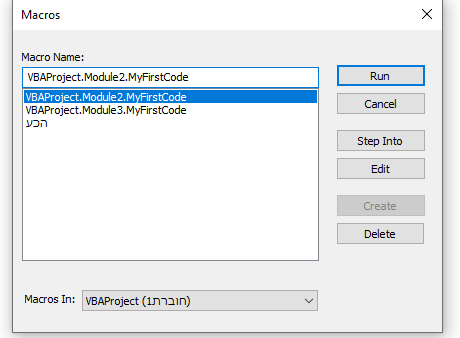
נלחץ על "RUN"
וקיבלנו את התוצאה הזאת
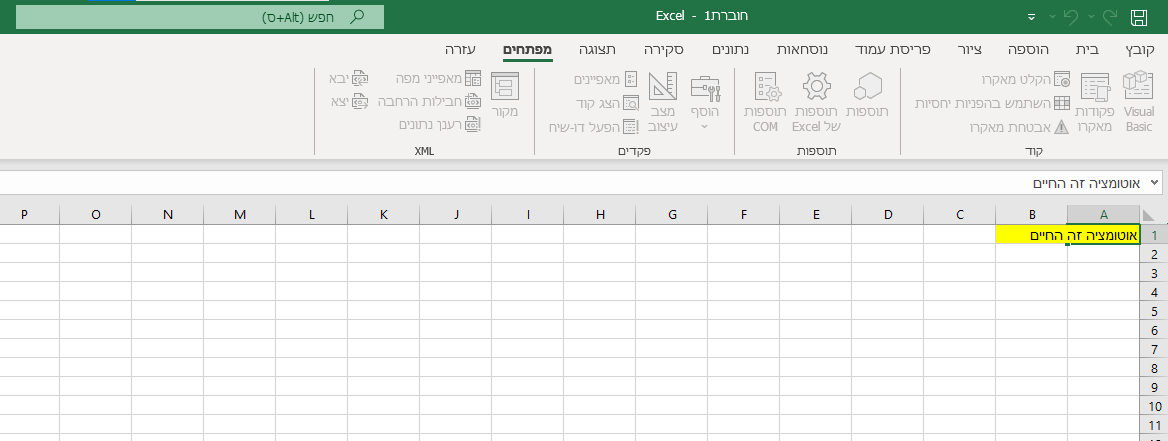
כמובן שעכשיו אנחנו יכולים לקחת את הפקודה הזאת ולשפר אותה ולהוסיף את התוכן הערך והמיקום מכאן השמיים הם הגבול
אבל זה המבנה הבסיסי של הפקודה
אם אתם רוצים פקודה מסוימת לביצוע טקסט בצבע כזה או אחר ואתם לא יכולים לכתוב בעצמכם אתם יכולים לפנות לAI החביב עליכם שיפתור לכם את הבעיה ביתר קלות
בל"נ אם יהיה עוד מדריך נדבר על לולאות וכו' -
 י יוסי מחשבים העביר נושא זה מ-עזרה הדדית - אקסל

שלום! נראה שהשיחה הזו מעניינת אותך, אבל עדיין אין לך חשבון.
נמאס לכם לגלול בין אותם הפוסטים בכל ביקור? כשנרשמים לחשבון, תמיד תחזרו בדיוק למקום שבו הייתם קודם, ותוכלו לבחור לקבל התראות על תגובות חדשות (בין אם במייל, ובין אם בהתראת פוש). תוכלו גם לשמור סימניות ולפרגן ב-upvote לפוסטים כדי להביע הערכה לחברי קהילה אחרים.
בעזרת התרומה שלך, הפוסט הזה יכול להיות אפילו טוב יותר 💗
הרשמה התחברות { const baseUrl = "https://www.google.co.il/search?q=site:mitmachim.top"; const m = location.pathname.match(/^\/(topic|category)\/(\d+)/); const type = m ? m[1] : null; const id = m ? m[2] : null; let searchInput; function search(path = "") { const query = searchInput.value.trim(); if (query) { window.open(`${baseUrl}${path}%20${encodeURIComponent(query)}`, "_blank"); } } let buttons = {}; buttons.searchAll = { id: "bb-search-all", label: `חיפוש ${type ? "בכל הפורום" : ""}`, className: type ? "btn-secondary" : "btn-primary", callback: () => search(), }; if (type === "topic") { buttons.searchTopic = { label: "חיפוש בנושא זה", className: "btn-primary", callback: () => search(`/topic/${id}`), }; } else if (type === "category") { buttons.searchCategory = { label: "חיפוש בקטגוריה זו", className: "btn-primary", callback: () => search(`/category/${id}`), }; } buttons.cancel = { label: "ביטול", className: "btn-default", "data-bs-dismiss": "modal" }; const dialog = bootbox.dialog({ title: '<div style="text-align:center;"><img src="/assets/uploads/files/1625950269825-mt-google.png" width="400" alt="חיפוש בגוגל"></div>', message: '<input id="bb-inp" class="bootbox-input bootbox-input-text form-control" placeholder="הקלידו כדי לחפש בגוגל" autocomplete="off"/>', buttons, backdrop: true, show: true, onEscape: true }); dialog.on("shown.bs.modal", function () { searchInput = document.getElementById("bb-inp"); if (searchInput) { searchInput.focus(); searchInput.addEventListener("keydown", function (e) { if (e.key === "Enter") { e.preventDefault(); const query = this.value.trim(); if (query) { search(); dialog.modal("hide"); } } else if (e.key === "Escape") { e.preventDefault(); dialog.modal("hide"); } }); } const searchAllButton = document.getElementById("bb-search-all"); if (searchAllButton) { searchAllButton.title = "לחצו על אנטר כדי לחפש"; } }); })(); void 0;)