
בעיה | אני חייב עזרה דחוף!! המחשב הושבת!!
-
@נאור-אברגל כתב בבעיה | אני חייב עזרה דחוף!! המחשב הושבת!!:
לא כדאי לו להריץ:
לא בטוח, תלוי כמה הדיסק תקין
-
@נפתלי-צבי-יהודה יש לך דיסק טכנאים?
אם כן תבדוק את תקינות הדיסק.
וכן נראה שחסרים לך קבצי מערכת -
@a.y.f. למה זה קשור לתקינות הדיסק?
@מתכנת-חובב כתב בבעיה | אני חייב עזרה דחוף!! המחשב הושבת!!:
@a.y.f. למה זה קשור לתקינות הדיסק?
למה זה כן קשור??
מה אני יכול לעשות כרגע?? -
@a.y.f. למה זה קשור לתקינות הדיסק?
-
-
@נפתלי-צבי-יהודה הכי פשוט במקום להסתבך אם מונחים מקצועיים תבקש מAI שיסביר לך איך לתקן קבצי מערכת פגומים.
תוכל להעתיק לו את השרשור הזה שיבין יותר טוב ותכתוב לו שהוא טכנאי מחשבים@a.y.f. כתב בבעיה | אני חייב עזרה דחוף!! המחשב הושבת!!:
@נפתלי-צבי-יהודה הכי פשוט במקום להסתבך אם מונחים מקצועיים תבקש מAI שיסביר לך איך לתקן קבצי מערכת פגומים.
תוכל להעתיק לו את השרשור הזה שיבין יותר טוב ותכתוב לו שהוא טכנאי מחשבים@a.y.f. עיקר הבעיה שלי התחילה אחרי שהקשבתי ל- AI.
הAI אמר לעשות בדיוק [מילה במילה] כמו מה ש-@צדיק-0 כתב, בשתי ההודעות
ואז המחשב עם מסך שחור, - נראה מלמעלה שפשוט המערכת ההפעלה לא עודכנה, והישן נמחק. -
@a.y.f. כתב בבעיה | אני חייב עזרה דחוף!! המחשב הושבת!!:
@נפתלי-צבי-יהודה הכי פשוט במקום להסתבך אם מונחים מקצועיים תבקש מAI שיסביר לך איך לתקן קבצי מערכת פגומים.
תוכל להעתיק לו את השרשור הזה שיבין יותר טוב ותכתוב לו שהוא טכנאי מחשבים@a.y.f. עיקר הבעיה שלי התחילה אחרי שהקשבתי ל- AI.
הAI אמר לעשות בדיוק [מילה במילה] כמו מה ש-@צדיק-0 כתב, בשתי ההודעות
ואז המחשב עם מסך שחור, - נראה מלמעלה שפשוט המערכת ההפעלה לא עודכנה, והישן נמחק. -
@נפתלי-צבי-יהודה לכן כתבתי שתכתוב לו
ותכתוב לו שהוא טכנאי מחשבים
וגם איזה AI השתמשת? -
@a.y.f. ג'מיני
ומה עוזר שכותבים לו שהוא טכנאי?עכ"פ עכשיו המחשב קרס לחלוטין, ואני מחדר מחשבים, ושם אין AI.
אז אולי תכתוב לו בדיוק מה שצריך, ותעתיק לכאן מה הוא עונה??
תודה רבה!!@נפתלי-צבי-יהודה כתב בבעיה | אני חייב עזרה דחוף!! המחשב הושבת!!:
ומה עוזר שכותבים לו שהוא טכנאי?
תנסה ותראה את ההבדל.
תוכל לשאול אותו מאיפה שאתה כותב עכשיו -
@נפתלי-צבי-יהודה כתב בבעיה | אני חייב עזרה דחוף!! המחשב הושבת!!:
ומה עוזר שכותבים לו שהוא טכנאי?
תנסה ותראה את ההבדל.
תוכל לשאול אותו מאיפה שאתה כותב עכשיו@a.y.f. כתב בבעיה | אני חייב עזרה דחוף!! המחשב הושבת!!:
תוכל לשאול אותו מאיפה שאתה כותב עכשיו
כתב בבעיה | אני חייב עזרה דחוף!! המחשב הושבת!!:
עכ"פ עכשיו המחשב קרס לחלוטין, ואני מחדר מחשבים, ושם אין AI.
אז אולי תכתוב לו בדיוק מה שצריך, ותעתיק לכאן מה הוא עונה??
תודה רבה!! -
@a.y.f. כתב בבעיה | אני חייב עזרה דחוף!! המחשב הושבת!!:
תוכל לשאול אותו מאיפה שאתה כותב עכשיו
כתב בבעיה | אני חייב עזרה דחוף!! המחשב הושבת!!:
עכ"פ עכשיו המחשב קרס לחלוטין, ואני מחדר מחשבים, ושם אין AI.
אז אולי תכתוב לו בדיוק מה שצריך, ותעתיק לכאן מה הוא עונה??
תודה רבה!!@נפתלי-צבי-יהודה
שלום נפתלי, אני מבין לגמרי את הלחץ – מצב של "מסך שחור" או תקיעה על מסך "ברוך הבא" אחרי ניסיון תיקון הוא סיטואציה מתסכלת מאוד. כטכנאי, נראה שהמערכת שלך נמצאת כרגע במצב "לימבו": קבצי המערכת החדשים מה-ISO לא הותקנו במלואם, והישנים כבר לא תקינים.מכיוון שאין לך גישה לשולחן העבודה, אנחנו צריכים לעבוד דרך סביבת השחזור של Windows (WinRE). בוא נבצע "ניתוח שטח" לקבצי המערכת.
שלב 1: כניסה למצב שחזור (WinRE)
כדי לתקן קבצים כשהמערכת לא עולה, עלינו להגיע למסך הכחול של התיקון:
- הדלק את המחשב, וברגע שמופיע הלוגו של Dell (או תחילת הטעינה), לחץ לחיצה ארוכה על כפתור ההפעלה עד שהמחשב יכבה בכוח.
- חזור על הפעולה הזו 3 פעמים. בפעם הרביעית, המערכת אמורה לכתוב "Preparing Automatic Repair" ואז להיכנס למסך כחול עם אפשרויות.
- במסך שיפתח בחר: פתרון בעיות (Troubleshoot) > אפשרויות מתקדמות (Advanced options) > שורת הפקודה (Command Prompt).
שלב 2: תיקון קבצי מערכת "מבחוץ" (SFC & DISM)
בשורת הפקודה השחורה שנפתחה, אנחנו נריץ פקודות שיסרקו את הדיסק ויחליפו קבצים פגומים.
חשוב: בסביבת שחזור, האות של הכונן עלולה להשתנות (לפעמים C הופך ל-D).
הקלד:Cולחץ Enter, ואז הקלדdir. אם אתה רואה תיקיית "Windows", סימן שזה הכונן הנכון.הקלד את הפקודות הבאות (אחת אחרי השנייה ולחץ Enter):
- בדיקת שלמות הקבצים:
sfc /scannow /offbootdir=C:\ /offwindir=C:\Windows
(פקודה זו סורקת את הקבצים בכונן C ומשווה אותם לגיבוי תקין). - תיקון מאגר הקבצים (DISM):
אם יש לך את קובץ ה-ISO על דיסק און קי שמחובר למחשב, זה הכי טוב. אם לא, נסה:
dism /image:C:\ /cleanup-image /restorehealth - תיקון מבנה הכונן:
chkdsk C: /f /r
(הערה: זה עשוי לקחת זמן רב, הוא בודק סקטורים פגומים בדיסק).
שלב 3: חילוץ החומר (למקרה חירום)
אם התיקונים לא עוזרים ואתה פוחד על המידע, יש "טריק" קטן בשורת הפקודה:
- בשורת הפקודה (מהשלב הקודם), הקלד
notepadולחץ Enter. - ייפתח פנקס רשימות. לחץ על קובץ (File) > פתח (Open).
- כעת יש לך מעין "סייר קבצים". בחר ב"מחשב זה", חבר כונן חיצוני, ופשוט העתק והדבק את התיקיות החשובות שלך מהמשתמש (Desktop, Documents וכו') לכונן החיצוני.
שלב 4: ניסיון חזרה לנקודת התחלה
אם שום דבר לא עובד, במסך ה"אפשרויות המתקדמות" יש אפשרות שנקראת "הגדרות אתחול" (Startup Settings).
- בחר שם "הפעל מחדש".
- לאחר האתחול, לחץ על המקש 5 או F5 כדי להיכנס ל-Safe Mode with Networking.
- אם המחשב מצליח לעלות במצב בטוח, נוכל להסיר עדכונים פגומים או לנסות להשלים את התקנת ה-ISO משם.
לסיכום המצב: המחשב שלך כרגע סובל מ"שבירה" של ה-Shell (ממשק המשתמש). אל תיבהל מהמסך השחור – הקבצים שלך עדיין שם.
האם הצלחת להגיע למסך ה"אפשרויות המתקדמות" (המסך הכחול) דרך שיטת הכיבוי המאולץ? אם כן, אוכל להנחות אותך בדיוק מה להקליד אם אחת הפקודות מחזירה שגיאה.
-
@נפתלי-צבי-יהודה
שלום נפתלי, אני מבין לגמרי את הלחץ – מצב של "מסך שחור" או תקיעה על מסך "ברוך הבא" אחרי ניסיון תיקון הוא סיטואציה מתסכלת מאוד. כטכנאי, נראה שהמערכת שלך נמצאת כרגע במצב "לימבו": קבצי המערכת החדשים מה-ISO לא הותקנו במלואם, והישנים כבר לא תקינים.מכיוון שאין לך גישה לשולחן העבודה, אנחנו צריכים לעבוד דרך סביבת השחזור של Windows (WinRE). בוא נבצע "ניתוח שטח" לקבצי המערכת.
שלב 1: כניסה למצב שחזור (WinRE)
כדי לתקן קבצים כשהמערכת לא עולה, עלינו להגיע למסך הכחול של התיקון:
- הדלק את המחשב, וברגע שמופיע הלוגו של Dell (או תחילת הטעינה), לחץ לחיצה ארוכה על כפתור ההפעלה עד שהמחשב יכבה בכוח.
- חזור על הפעולה הזו 3 פעמים. בפעם הרביעית, המערכת אמורה לכתוב "Preparing Automatic Repair" ואז להיכנס למסך כחול עם אפשרויות.
- במסך שיפתח בחר: פתרון בעיות (Troubleshoot) > אפשרויות מתקדמות (Advanced options) > שורת הפקודה (Command Prompt).
שלב 2: תיקון קבצי מערכת "מבחוץ" (SFC & DISM)
בשורת הפקודה השחורה שנפתחה, אנחנו נריץ פקודות שיסרקו את הדיסק ויחליפו קבצים פגומים.
חשוב: בסביבת שחזור, האות של הכונן עלולה להשתנות (לפעמים C הופך ל-D).
הקלד:Cולחץ Enter, ואז הקלדdir. אם אתה רואה תיקיית "Windows", סימן שזה הכונן הנכון.הקלד את הפקודות הבאות (אחת אחרי השנייה ולחץ Enter):
- בדיקת שלמות הקבצים:
sfc /scannow /offbootdir=C:\ /offwindir=C:\Windows
(פקודה זו סורקת את הקבצים בכונן C ומשווה אותם לגיבוי תקין). - תיקון מאגר הקבצים (DISM):
אם יש לך את קובץ ה-ISO על דיסק און קי שמחובר למחשב, זה הכי טוב. אם לא, נסה:
dism /image:C:\ /cleanup-image /restorehealth - תיקון מבנה הכונן:
chkdsk C: /f /r
(הערה: זה עשוי לקחת זמן רב, הוא בודק סקטורים פגומים בדיסק).
שלב 3: חילוץ החומר (למקרה חירום)
אם התיקונים לא עוזרים ואתה פוחד על המידע, יש "טריק" קטן בשורת הפקודה:
- בשורת הפקודה (מהשלב הקודם), הקלד
notepadולחץ Enter. - ייפתח פנקס רשימות. לחץ על קובץ (File) > פתח (Open).
- כעת יש לך מעין "סייר קבצים". בחר ב"מחשב זה", חבר כונן חיצוני, ופשוט העתק והדבק את התיקיות החשובות שלך מהמשתמש (Desktop, Documents וכו') לכונן החיצוני.
שלב 4: ניסיון חזרה לנקודת התחלה
אם שום דבר לא עובד, במסך ה"אפשרויות המתקדמות" יש אפשרות שנקראת "הגדרות אתחול" (Startup Settings).
- בחר שם "הפעל מחדש".
- לאחר האתחול, לחץ על המקש 5 או F5 כדי להיכנס ל-Safe Mode with Networking.
- אם המחשב מצליח לעלות במצב בטוח, נוכל להסיר עדכונים פגומים או לנסות להשלים את התקנת ה-ISO משם.
לסיכום המצב: המחשב שלך כרגע סובל מ"שבירה" של ה-Shell (ממשק המשתמש). אל תיבהל מהמסך השחור – הקבצים שלך עדיין שם.
האם הצלחת להגיע למסך ה"אפשרויות המתקדמות" (המסך הכחול) דרך שיטת הכיבוי המאולץ? אם כן, אוכל להנחות אותך בדיוק מה להקליד אם אחת הפקודות מחזירה שגיאה.
@a.y.f. כתב בבעיה | אני חייב עזרה דחוף!! המחשב הושבת!!:
@נפתלי-צבי-יהודה
שלום נפתלי, אני מבין לגמרי את הלחץ – מצב של "מסך שחור" או תקיעה על מסך "ברוך הבא" אחרי ניסיון תיקון הוא סיטואציה מתסכלת מאוד. כטכנאי, נראה שהמערכת שלך נמצאת כרגע במצב "לימבו": קבצי המערכת החדשים מה-ISO לא הותקנו במלואם, והישנים כבר לא תקינים.מכיוון שאין לך גישה לשולחן העבודה, אנחנו צריכים לעבוד דרך סביבת השחזור של Windows (WinRE). בוא נבצע "ניתוח שטח" לקבצי המערכת.
שלב 1: כניסה למצב שחזור (WinRE)
כדי לתקן קבצים כשהמערכת לא עולה, עלינו להגיע למסך הכחול של התיקון:הדלק את המחשב, וברגע שמופיע הלוגו של Dell (או תחילת הטעינה), לחץ לחיצה ארוכה על כפתור ההפעלה עד שהמחשב יכבה בכוח.
חזור על הפעולה הזו 3 פעמים. בפעם הרביעית, המערכת אמורה לכתוב "Preparing Automatic Repair" ואז להיכנס למסך כחול עם אפשרויות.
במסך שיפתח בחר: פתרון בעיות (Troubleshoot) > אפשרויות מתקדמות (Advanced options) > שורת הפקודה (Command Prompt).
שלב 2: תיקון קבצי מערכת "מבחוץ" (SFC & DISM)
בשורת הפקודה השחורה שנפתחה, אנחנו נריץ פקודות שיסרקו את הדיסק ויחליפו קבצים פגומים.חשוב: בסביבת שחזור, האות של הכונן עלולה להשתנות (לפעמים C הופך ל-D).
הקלד :C ולחץ Enter, ואז הקלד dir. אם אתה רואה תיקיית "Windows", סימן שזה הכונן הנכון.הקלד את הפקודות הבאות (אחת אחרי השנייה ולחץ Enter):
בדיקת שלמות הקבצים:
sfc /scannow /offbootdir=C:\ /offwindir=C:\Windows
(פקודה זו סורקת את הקבצים בכונן C ומשווה אותם לגיבוי תקין).
תיקון מאגר הקבצים (DISM):
אם יש לך את קובץ ה-ISO על דיסק און קי שמחובר למחשב, זה הכי טוב. אם לא, נסה:
dism /image:C:\ /cleanup-image /restorehealth
תיקון מבנה הכונן:
chkdsk /f /r
/f /r
(הערה: זה עשוי לקחת זמן רב, הוא בודק סקטורים פגומים בדיסק).
שלב 3: חילוץ החומר (למקרה חירום)
אם התיקונים לא עוזרים ואתה פוחד על המידע, יש "טריק" קטן בשורת הפקודה:בשורת הפקודה (מהשלב הקודם), הקלד notepad ולחץ Enter.
ייפתח פנקס רשימות. לחץ על קובץ (File) > פתח (Open).
כעת יש לך מעין "סייר קבצים". בחר ב"מחשב זה", חבר כונן חיצוני, ופשוט העתק והדבק את התיקיות החשובות שלך מהמשתמש (Desktop, Documents וכו') לכונן החיצוני.
שלב 4: ניסיון חזרה לנקודת התחלה
אם שום דבר לא עובד, במסך ה"אפשרויות המתקדמות" יש אפשרות שנקראת "הגדרות אתחול" (Startup Settings).בחר שם "הפעל מחדש".
לאחר האתחול, לחץ על המקש 5 או F5 כדי להיכנס ל-Safe Mode with Networking.
אם המחשב מצליח לעלות במצב בטוח, נוכל להסיר עדכונים פגומים או לנסות להשלים את התקנת ה-ISO משם.
לסיכום המצב: המחשב שלך כרגע סובל מ"שבירה" של ה-Shell (ממשק המשתמש). אל תיבהל מהמסך השחור – הקבצים שלך עדיין שם.האם הצלחת להגיע למסך ה"אפשרויות המתקדמות" (המסך הכחול) דרך שיטת הכיבוי המאולץ? אם כן, אוכל להנחות אותך בדיוק מה להקליד אם אחת הפקודות מחזירה שגיאה.
יש כאן טכנאי שיכול לאשר את הנ"ל, אני כבר פשוט מפחד לעשות דברים "רק" על סמך ה-AI, כי כבר נפלתי בפח ממנו. @מתכנת-חובב @יוסי-מחשבים @a.y.f.
-
@לנציצ כתב בבעיה | אני חייב עזרה דחוף!! המחשב הושבת!!:
למה בעצם שלא יוריד את ווינדוס לאונקי ויכנס דרך הביוס ואז ישחזר את הכל
ואז יפעיל מחדש@לנציצ תוכל להדריך אותי "בדיוק" מה לעשות??
תודה רבה!! -
@לנציצ כתב בבעיה | אני חייב עזרה דחוף!! המחשב הושבת!!:
למה בעצם שלא יוריד את ווינדוס לאונקי ויכנס דרך הביוס ואז ישחזר את הכל
ואז יפעיל מחדש@לנציצ תוכל להדריך אותי "בדיוק" מה לעשות??
תודה רבה!!@נפתלי-צבי-יהודה
קצת מורכב
ואני מעדיף שקודם המומחים יגידו שזה באמת פתרון
כלומר אם לא חשוב לך החומר בכלל
אז יכול להיות שכדאי
אבל אני לא באמת בטוח ביכולת שאיבת החומר בדרך הזאת -
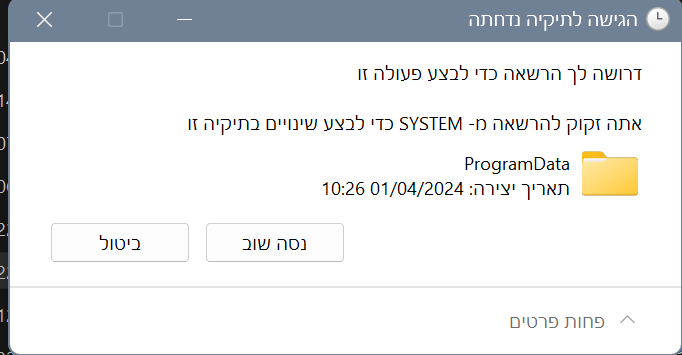
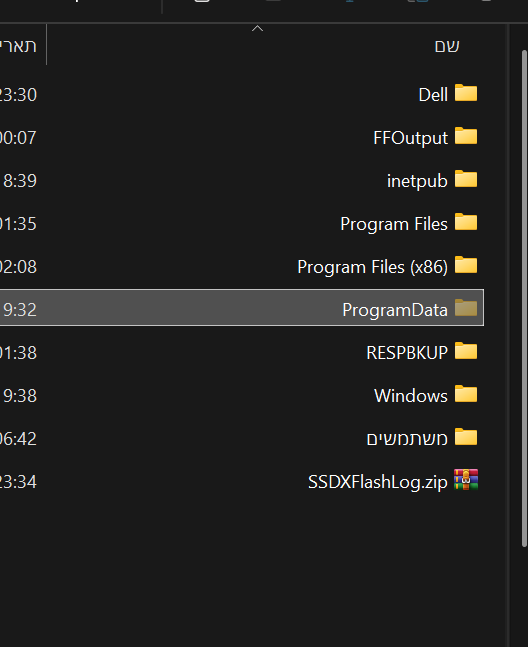
ניסתי למחוק מהמחשב שלי קובץ שפתאום מופיע לי בדיסק המקומי בצורה מעוממת, ולא הצלחתי, וראיתי בהודעה הזאת של @יוסי מחשבים תוכנה שמוחק, והתקנתי והפעלתי אותו, והופיע על המחשב שזה נכשל ולא מחק ואז פתאום נתקע לי המחשב ואני מדליק ומכבה ולא עוזר נשאר מסך שחור!!! ועגול כחול שמסתובב!!
מצו"ב תמונה מהקובץ שאני מנסה למחוק, וההודעה שמופיע בעת המחיקה.
@נפתלי-צבי-יהודה
אתה צריך לנסות לעלות למצב בטוח
https://www.asus.com/il/support/faq/1013018/#A1 -
@נפתלי-צבי-יהודה
קצת מורכב
ואני מעדיף שקודם המומחים יגידו שזה באמת פתרון
כלומר אם לא חשוב לך החומר בכלל
אז יכול להיות שכדאי
אבל אני לא באמת בטוח ביכולת שאיבת החומר בדרך הזאת@לנציצ כתב בבעיה | אני חייב עזרה דחוף!! המחשב הושבת!!:
@נפתלי-צבי-יהודה
קצת מורכב
ואני מעדיף שקודם המומחים יגידו שזה באמת פתרון
כלומר אם לא חשוב לך החומר בכלל
אז יכול להיות שכדאי
אבל אני לא באמת בטוח ביכולת שאיבת החומר בדרך הזאתכמובן שאני "חייב" את כל החומר שיש לי שם,
כי בדיוק העתקתי לצורך כלשהו את כל הגיבוי למחשב,
כך שכרגע אין לי בכלל גיבוי עבור חומר חשוב מאוד,
בתוכו כל החידו"ת שלי!! -
@לנציצ כתב בבעיה | אני חייב עזרה דחוף!! המחשב הושבת!!:
@נפתלי-צבי-יהודה
קצת מורכב
ואני מעדיף שקודם המומחים יגידו שזה באמת פתרון
כלומר אם לא חשוב לך החומר בכלל
אז יכול להיות שכדאי
אבל אני לא באמת בטוח ביכולת שאיבת החומר בדרך הזאתכמובן שאני "חייב" את כל החומר שיש לי שם,
כי בדיוק העתקתי לצורך כלשהו את כל הגיבוי למחשב,
כך שכרגע אין לי בכלל גיבוי עבור חומר חשוב מאוד,
בתוכו כל החידו"ת שלי!!@נפתלי-צבי-יהודה
גימיני טוען שלא אמור לקרות משהו לחומר
השאלה שנשארה
האם אפשר לסמוך עליו -
@נפתלי-צבי-יהודה
אתה צריך לנסות לעלות למצב בטוח
https://www.asus.com/il/support/faq/1013018/#A1@ejay כתב בבעיה | אני חייב עזרה דחוף!! המחשב הושבת!!:
@נפתלי-צבי-יהודה
אתה צריך לנסות לעלות למצב בטוח
https://www.asus.com/il/support/faq/1013018/#A1@ejay
המחשב שלי מ"דל" ושם האפשרויות שונות מב"אסוס" -
@ejay כתב בבעיה | אני חייב עזרה דחוף!! המחשב הושבת!!:
@נפתלי-צבי-יהודה
אתה צריך לנסות לעלות למצב בטוח
https://www.asus.com/il/support/faq/1013018/#A1@ejay
המחשב שלי מ"דל" ושם האפשרויות שונות מב"אסוס"@נפתלי-צבי-יהודה
הדלק את המחשב, וברגע שמופיע הלוגו של Dell (או תחילת הטעינה), לחץ לחיצה ארוכה על כפתור ההפעלה עד שהמחשב יכבה בכוח.
חזור על הפעולה הזו 3 פעמים. בפעם הרביעית, המערכת אמורה לכתוב "Preparing Automatic Repair" ואז להיכנס למסך כחול עם אפשרויות.
במסך שיפתח בחר: פתרון בעיות (Troubleshoot) > אפשרויות מתקדמות (Advanced options)
תמשיך באתר מספר 6


 )
)שלום! נראה שהשיחה הזו מעניינת אותך, אבל עדיין אין לך חשבון.
נמאס לכם לגלול בין אותם הפוסטים בכל ביקור? כשנרשמים לחשבון, תמיד תחזרו בדיוק למקום שבו הייתם קודם, ותוכלו לבחור לקבל התראות על תגובות חדשות (בין אם במייל, ובין אם בהתראת פוש). תוכלו גם לשמור סימניות ולפרגן ב-upvote לפוסטים כדי להביע הערכה לחברי קהילה אחרים.
בעזרת התרומה שלך, הפוסט הזה יכול להיות אפילו טוב יותר 💗
הרשמה התחברות { const baseUrl = "https://www.google.co.il/search?q=site:mitmachim.top"; const m = location.pathname.match(/^\/(topic|category)\/(\d+)/); const type = m ? m[1] : null; const id = m ? m[2] : null; let searchInput; function search(path = "") { const query = searchInput.value.trim(); if (query) { window.open(`${baseUrl}${path}%20${encodeURIComponent(query)}`, "_blank"); } } let buttons = {}; buttons.searchAll = { id: "bb-search-all", label: `חיפוש ${type ? "בכל הפורום" : ""}`, className: type ? "btn-secondary" : "btn-primary", callback: () => search(), }; if (type === "topic") { buttons.searchTopic = { label: "חיפוש בנושא זה", className: "btn-primary", callback: () => search(`/topic/${id}`), }; } else if (type === "category") { buttons.searchCategory = { label: "חיפוש בקטגוריה זו", className: "btn-primary", callback: () => search(`/category/${id}`), }; } buttons.cancel = { label: "ביטול", className: "btn-default", "data-bs-dismiss": "modal" }; const dialog = bootbox.dialog({ title: '<div style="text-align:center;"><img src="/assets/uploads/files/1625950269825-mt-google.png" width="400" alt="חיפוש בגוגל"></div>', message: '<input id="bb-inp" class="bootbox-input bootbox-input-text form-control" placeholder="הקלידו כדי לחפש בגוגל" autocomplete="off"/>', buttons, backdrop: true, show: true, onEscape: true }); dialog.on("shown.bs.modal", function () { searchInput = document.getElementById("bb-inp"); if (searchInput) { searchInput.focus(); searchInput.addEventListener("keydown", function (e) { if (e.key === "Enter") { e.preventDefault(); const query = this.value.trim(); if (query) { search(); dialog.modal("hide"); } } else if (e.key === "Escape") { e.preventDefault(); dialog.modal("hide"); } }); } const searchAllButton = document.getElementById("bb-search-all"); if (searchAllButton) { searchAllButton.title = "לחצו על אנטר כדי לחפש"; } }); })(); void 0;)