
בעיה | בעיות באותיות במקלדת
-
הי, לאחרונה כל כמה דקות אותיות מסוימות במקלדת שלי מפסיקות לעבוד ואחרי כמה דקות חוזרות , יש למשהו מושג איך אני יכולה לסדר את זה? או שזה רק טכנאי?
אשמח לתשובה מהירה תודה רבה! -
כדאי להיכנס לביוס לעשות בדיקת מקלדת אם שם זה תקין להסיר דרייבר מקלדת לכבות ולהדליק אם שם לא תקין בעית חומרה להחליף מקלדת
-
הי, לאחרונה כל כמה דקות אותיות מסוימות במקלדת שלי מפסיקות לעבוד ואחרי כמה דקות חוזרות , יש למשהו מושג איך אני יכולה לסדר את זה? או שזה רק טכנאי?
אשמח לתשובה מהירה תודה רבה!@שירה-מ. כתב בבעיה | בעיות באותיות במקלדת:
אשמח לתשובה מהירה תודה רבה!
ח
א
2 תגובות
תגובה אחרונה לפני יומיים
0
ש
שירה מ.
הי, לאחרונה כל כמה דקות אותיות מסוימות במקלדת שלי מפסיקות לעבוד ואחרי כמה דקות חוזרות , יש למשהו מושג איך אני יכולה לסדר את זה? או שזה רק טכנאי?
אשמח לתשובה מהירה תודה רבה!יכול להיות הרבה סיבות.
ניסיתם הפעלה מחדש?
המחשב נפל? -
@שירה-מ. איזה מחשב?
יש כאלה שזה המחלה שלהם לדוג' לנובו V14, וגם החלפת מקלדת עוזרת רק לזמן קצר -
לי הייתה אותה הבעיה במחשב HP.
ניסית בעזרת גימיני מספר פתרונות שלא הועילו.
מה שבסוף כן הועיל (בסיוע ג'ימיני) הוא בירר איזה גרסת של הפעלה יש לי (משהו יותר מגרסת וינדוס 10-11) אלא גרסה עם משהו עם מספר פנימי ארוך.
ואז הוא הגיע למסקנא שמדובר בגרסה שמיועדת למפתחים (אמת, קיבלתי את המחשב מאינטל שתורמת מחשבים טובים לעמותות), זו תוכנית שמופיעה בצהוב בצילום מסך
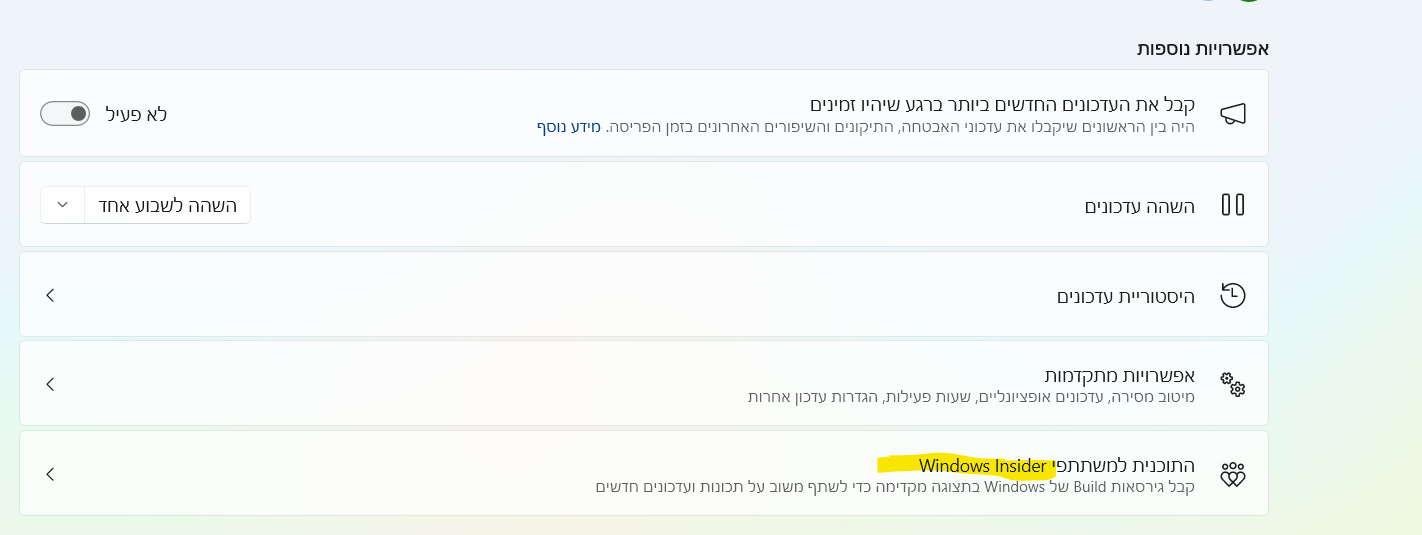
אני לא נרשמתי לתוכנית, וגם לא הופעתי במסך לעיל כמצורף, זו הגדרה פנימית יותר.
בכל מקרה לדעתו של גי'מיני זו גרסה שאינה יציבה, וכל עדכון הדרייבר של המחשב קצת מתקשה לעכל את העידכון.
הוא הציע לי כמה פתרונות, חלקם פלסטרים, והפתרון העיקרי הוא היה לאפס את המחשב ולעדכן את וינדוס 11 הרגיל ללא התוכנית הזו.
לשיקולכם ועיונכם -
לי הייתה אותה הבעיה במחשב HP.
ניסית בעזרת גימיני מספר פתרונות שלא הועילו.
מה שבסוף כן הועיל (בסיוע ג'ימיני) הוא בירר איזה גרסת של הפעלה יש לי (משהו יותר מגרסת וינדוס 10-11) אלא גרסה עם משהו עם מספר פנימי ארוך.
ואז הוא הגיע למסקנא שמדובר בגרסה שמיועדת למפתחים (אמת, קיבלתי את המחשב מאינטל שתורמת מחשבים טובים לעמותות), זו תוכנית שמופיעה בצהוב בצילום מסך
אני לא נרשמתי לתוכנית, וגם לא הופעתי במסך לעיל כמצורף, זו הגדרה פנימית יותר.
בכל מקרה לדעתו של גי'מיני זו גרסה שאינה יציבה, וכל עדכון הדרייבר של המחשב קצת מתקשה לעכל את העידכון.
הוא הציע לי כמה פתרונות, חלקם פלסטרים, והפתרון העיקרי הוא היה לאפס את המחשב ולעדכן את וינדוס 11 הרגיל ללא התוכנית הזו.
לשיקולכם ועיונכם@לומד-ומתלמד אני ממש לא מבין מאיפה הסקת שהבעיה באינסיידר (מלבד המילה של ג'יימיני בעניין...
 )
)
על פניו זה ממש לא נשמע קשור לזה.אם אתה בכל אופן רוצה לבדוק - אתה יכול לקרוא כאן איך לצאת מאינסיידר בלי איפוס המחשב.
-
אני מעלה את כל התכתובת עם גימיני, לי זה נראה אמין.
אולי תבדוק גם אתה ותביע את דעתך ?יש המון מלל שאין צורך להתייחס אליו, שכולל הוראות התקנה ואתחול מחדש
! בעבר הייתה לי תקלה כדלהלן, והיא חזרה על עצמה. מה עושים ? להלן פירו הקלה כפי שסיכמ וה ונערי ך:
אתה יכול לראות שחסרים אותיות בהקלדה שאני מקלליד לך וה בגלל העיה האמורה.
 תיעוד תקלה: קיפאון מקלדת לסירוגין ב-HP EliteBook
1. תיאור המקרה (The Problem)
-
התופעה: מקשים מסוימים או המקלדת כולה מפסיקים להגיב באופן אקראי (לרוב אחרי כחצי שעה של עבודה). לאחר זמן מה או הפעלה מחדש, הבעיה נפתרת וחוזרת חלילה.
-
דגם המחשב: HP EliteBook 850 G5.
-
גרסת מערכת הפעלה: Windows 11 Pro, גרסת פיתוח (Insider Canary Build 26200).
2. האבחנה (The Diagnosis)
-
שורש הבעיה: המחשב מריץ גרסת "בטא" ניסיונית של מיקרוסופט (Build 26200) שאינה תואמת באופן מלא לדרייברים המקוריים של HP משנת 2018.
-
הגורם הישיר: שירות המקשים של HP (
HP Hotkey UWP Service) נכנס ללולאת שגיאה מול ליבת מערכת ההפעלה החדשה, קורס, ותוקע את בקר המקלדת (Input Buffer).
3. הפתרון שבוצע (The Fix)
ביצוע "מעקף" תוכנתי על ידי נטרול הרכיב שיוצר את ההתנגשות:
-
פתיחת ניהול השירותים (
services.msc). -
איתור השירות: HP Hotkey UWP Service.
-
שינוי סוג ההפעלה (Startup type) ל-Disabled (מושבת).
-
ביצוע Stop לשירות.
-
ביצוע Restart (הפעלה מחדש) מלא למערכת.
4. השלכות הפתרון
-
יתרון: המקלדת חוזרת לעבוד ביציבות ללא תקיעות.
-
חיסרון קל: ייתכן שלא יופיעו חיוויים גרפיים של HP על המסך בעת שינוי ווליום/בהירות (השינוי עצמו יתבצע, אך ללא האנימציה).
 ️ המלצה להמשך (חשוב!)
מכיוון שהמחשב מריץ גרסה ניסיונית ש"פגה תוקף" מבחינת יציבות, הפתרון הנ"ל הוא זמני (פלסטר).
-
הפתרון הקבוע והסופי: ביצוע התקנה נקייה (Clean Install) של גרסת Windows 11 רגילה ויציבה (Stable Build 22631 ומעלה).
-
מתי לבצע? ברגע שמתפנה זמן לגיבוי מלא ופירמוט, כדי למנוע בעיות עתידיות בשמע או קריסות פתאומיות.
Gemini
 ️
️Gem בהתאמה אישית
Gemini
️ saidזה מאוד מתסכל לראות שהבעיה חזרה למרות ה"פלסטר" ששמנו בפעם הקודמת. העובדה שחסרות אותיות בהקלדה שלך מעידה על כך שבקר המקלדת עדיין נאבק בשגיאות תוכנה (Buffer Overrun).
הסיבה שהתקלה חזרה היא ככל הנראה עדכון אוטומטי של ווינדוס שהחזיר את השירות לפעולה, או שהגרסה הניסיונית (Canary) שאתה מריץ הפכה ליציבה עוד פחות.
להלן סדר הפעולות שעליך לעשות עכשיו, מהמהיר ביותר ליסודי ביותר:
- בדיקה חוזרת של השירות (הפתרון המהיר)
ייתכן שווינדוס "תיקן" את עצמו והפעיל מחדש את השירות שביטלנו.
לחץ על המקלדת: Windows + R.
הקלד services.msc ולחץ Enter.
חפש שוב את HP Hotkey UWP Service.
אם הוא על Manual או Automatic, שנה אותו שוב ל-Disabled, לחץ על Stop ואז על OK.
בונוס: חפש שירות נוסף בשם HP Analytics Service ובטל גם אותו (הוא לעיתים קרובות גורם לעומס מיותר על המעבד בדגמים האלו).
- הסרת מנהל ההתקן של המקלדת (רענון חומרה)
לפעמים הדרייבר עצמו נתקע במצב שגיאה:
קליק ימני על כפתור "התחל" ובחירה ב-Device Manager (מנהל ההתקנים).
פתח את הקטגוריה Keyboards.
קליק ימני על Standard PS/2 Keyboard ובחר ב-Uninstall device (הסר התקן).
אל תדאג: המקלדת תפסיק לעבוד לרגע. בצע הפעלה מחדש (Restart) למחשב, וווינדוס יתקין מנהל התקן נקי באופן אוטומטי.
- הפתרון המערכתי: שדרוג/שנמוך גרסה (ההמלצה הקבועה)
אתה נמצא על גרסת Canary (26200). זו גרסה "מדממת" – היא מיועדת למפתחים ובדיקות קיצון, ולא לעבודה שוטפת.
למה זה קורה? בגרסה הזו מיקרוסופט משנה את הדרך שבה הליבה (Kernel) מדברת עם החומרה. הדרייברים של ה-EliteBook 850 G5 שלך לא עודכנו מאז 2021 בערך, ולכן נוצר ה"קצר" הזה.
מה אני מציע לעשות כדי לסיים את זה לתמיד?
מכיוון שקשה מאוד לצאת מגרסת Canary בלי פירמוט, נסה לפחות לבדוק אם יש עדכון חדש ב-Windows Update:
כנס לSettings -> Windows Update.
אם יש עדכון לגרסה גבוהה יותר (למשל 262xx חדש יותר), התקן אותו. לפעמים מיקרוסופט מתקנת את ה"באג" שהם יצרו בגרסה הקודמת.
סיכום - מה לעשות עכשיו?
אם אתה באמצע עבודה וצריך שהמקלדת תעבוד כרגע:
בצע את שלב 1 (ביטול השירות של HP) שוב.
אם לא עזר, בצע הפעלה מחדש (Restart) מלאה – לא "כיבוי והדלקה", אלא Restart (זה מנקה את הזיכרון של הבקר).
האם הצלחת לבטל את השירות שוב? האם המקלדת מגיבה טוב יותר מיד לאחר מכן?
אמרת
מה כולל הפירמו ?
Gemini
️Gem בהתאמה אישית
Gemini
️ said"פירמוט" (או בשפה מקצועית: התקנה נקייה של מערכת ההפעלה) הוא בעצם "מחיקה והתחלה מחדש". במקרה של המחשב שלך, זה הפתרון היחיד שיוציא אותך מגרסת ה-Canary הבעייתית ויחזיר אותך ליציבות.
הנה מה שהתהליך כולל ומה שחשוב שתדע לפני שאתה יוצא לדרך:
- גיבוי נתונים (השלב הקריטי)
פירמוט מוחק הכל מכונן המערכת (לרוב כונן C).
מה לגבות: מסמכים, תמונות, הורדות, שולחן העבודה, וסיסמאות השמורות בדפדפן (אם לא סנכרנת אותן לחשבון גוגל/מיקרוסופט).
איפה לגבות: כונן חיצוני (דיסק און קי או דיסק קשיח חיצוני) או בענן (Google Drive/OneDrive).
- יצירת מדיית התקנה (ה"מפתח" למערכת החדשה)
מכיוון שאתה רוצה לעזוב את גרסת ה-Insider, אתה לא יכול להשתמש באופציית ה"איפוס" (Reset) הרגילה של המחשב (כי היא פשוט תתקין שוב את הגרסה הבעייתית).
עליך להוריד מהאתר של מיקרוסופט כלי שנקרא Media Creation Tool.
הכלי הופך דיסק און קי (של לפחות 8GB) ל"דיסק התקנה" של Windows 11 בגרסה היציבה והרגילה.
- מחיקת המחיצות (הפירמוט עצמו)
במהלך ההתקנה, מגיעים למסך שבו רואים את הדיסק הקשיח.
בשלב זה מוחקים את ה"מחיצות" (Partitions) הקיימות. זה השלב שבו המערכת הניסיונית (Build 26200) נמחקת פיזית מהמחשב.
- התקנה נקייה של Windows
המחשב מתקין את קבצי המערכת החדשים והנקיים. בסיום התהליך, המחשב ייראה בדיוק כפי שנראה ביום שקנית אותו – נקי מתוכנות, נקי מהגדרות קודמות ונקי מהבאג של המקלדת.
- התקנת דרייברים (מנהלי התקן) ותוכנות
זה השלב שבו המחשב שלך חוזר לחיים:
ווינדוס אפדייט: המערכת תוריד לבד את הדרייברים המעודכנים ביותר.
תוכנות: תצטרך להתקין מחדש אופיס, דפדפן, תוכנות לעבודה וכו'.
למה זה יפתור לך את בעיית המקלדת?
כשאתה עושה פירמוט לגרסה רגילה (Stable Build 22631):
הליבה של מערכת ההפעלה תואמת לדרייברים הרשמיים של HP.
השירות של HP (שהיה קורס קודם) יעבוד עכשיו מול מערכת הפעלה שהוא "מכיר", ולא מול גרסת Canary ניסיונית ומשובשת.
כל ה"זבל" והשאריות של עדכוני ה-Insider ייעלמו.
המלצה שלי:
אל תתחיל את זה אם אתה בלחץ של זמן. תהליך כזה לוקח בדרך כלל שעה-שעתיים (כולל התקנת התוכנות הבסיסיות).
האם יש לך דיסק און קי פנוי ודיסק חיצוני לגיבוי כדי שתוכל להתחיל בתהליך?
אמרת
איך אני יתקין אופיס מחדש ? זה אופיס של משרד החינוך, ואין לי את הרישיון שלו. ואם אני יוריד אז אני יפספס הורדה נוספת מתוך 5 ? ואיך אני יתקין את וינדוס. אין לי את המפח שלו ?
Gemini
️Gem בהתאמה אישית
Gemini
️ saidהשאלות שלך מצוינות, כי הן נוגעות בדיוק בנקודות שמפחידות אנשים לפני פירמוט – הרישיונות. החדשות הטובות הן שבעולם המודרני, הרישיונות כבר לא נמצאים על מדבקה או בפתק, אלא צרובים בחומרה או מחוברים לענן.
הנה ההסברים שיעשו לך סדר:
- איך מתקינים את ווינדוס בלי "מפתח"?
במחשבים מודרניים (בטח ב-HP EliteBook שלך), מפתח הרישיון של ווינדוס צרוב בתוך לוח האם (BIOS).
מה זה אומר? כשאתה מתקין ווינדוס 11 מחדש, המערכת מזהה אוטומטית את המזהה הייחודי של המחשב מול השרתים של מיקרוסופט.
במהלך ההתקנה: אם תתבקש להזין מפתח מוצר (Product Key), פשוט לחץ על האפשרות: "אין לי מפתח מוצר" (I don't have a product key) בתחתית המסך.
התוצאה: מיד כשתתחבר לאינטרנט לאחר ההתקנה, הווינדוס יזהה שהוא חוקי ויבצע אקטיבציה (הפעלה) אוטומטית.
- איך מתקינים אופיס של משרד החינוך?
מכיוון שמדובר בחשבון של משרד החינוך, הרישיון שלך הוא רישיון ענן (Office 365). הוא מחובר לשם המשתמש והסיסמה שלך (הזדהות אחידה).
שלבי ההתקנה:
לאחר הפירמוט, היכנס לאתר Office.com.
התחבר עם פרטי ההזדהות של משרד החינוך (קוד משתמש וסיסמה).
בצד ימין למעלה יופיע כפתור: "התקן אפליקציות" (Install apps).
הורד את הקובץ והרץ אותו. האופיס יותקן ויופעל אוטומטית ברגע שתתחבר בתוך התוכנה (למשל בוורד) עם החשבון שלך.
- האם תפספס הורדה אחת מתוך ה-5?
התשובה היא לא, אם תעשה זאת נכון.
הרישיון של משרד החינוך מאפשר לך להתקין אופיס על 5 מכשירים במקביל. אם אתה מפרמט את אותו מחשב, המערכת של מיקרוסופט עשויה לזהות אותו כ"מכשיר חדש", אבל אתה יכול לנהל את זה בקלות:
איך מנקים התקנות ישנות?
בפורטל אופיס (איפה שהורדת את ההתקנה), כנס ל"חשבון שלי" (My Account).
חפש את האפשרות "מכשירים" (Devices) או "אפליקציות והתקנות".
שם תראה רשימה של המחשבים שמותקן עליהם האופיס שלך. תוכל ללחוץ על "Sign out" או "Deactivate" ליד השם של המחשב הישן (זה שלפני הפירמוט).
הפעולה הזו "משחררת" את הרישיון חזרה למלאי שלך, וכך לא תאבד אף התקנה.
סיכום - מה עליך להכין?
ווינדוס: אין צורך במפתח, רק בדיסק און קי עם קבצי התקנה (שהורדת עם ה-Media Creation Tool).
אופיס: וודא שיש לך את שם המשתמש והסיסמה של הזדהות משרד החינוך (אלו שאתה משתמש בהם ב"משוב" או באתרים של המשרד).
האם יש לך את פרטי ההתחברות של משרד החינוך זמינים? זה הדבר היחיד שבאמת קריטי לשמור לפני שמוחקים הכל.
אמרת
אולי במקום זה אני אשתמש במחשב נוסף שיש לי רק אני צריך לדעת האם גם במחשב הזה מותקן הוינדוס הדפוק איך אני יכול לדעת?
Gemini
️Gem בהתאמה אישית
Gemini
️ saidרעיון מצוין. אם יש לך מחשב נוסף תקין, חבל לבזבז זמן על פירמוט כרגע. כדי לדעת אם גם בו מותקנת גרסת ה-Canary "הדפוקה" או גרסה יציבה, עליך לבצע בדיקה פשוטה מאוד:
- בדיקת גרסת הווינדוס (הדרך המהירה)
לחץ על שילוב המקשים Windows + R במקלדת.
בחלונית שנפתחה, הקלד את המילה: winver ולחץ Enter.
- איך מפענחים את מה שכתוב שם?
ייפתח לך חלון קטן עם פרטי המערכת. חפש את השורה שמתחילה במילה Build (או "גירסת build של מערכת הפעלה"):
אם המספר מתחיל ב-26xxx (למשל 26200): המחשב הזה נמצא במסלול Canary או Dev. זו הגרסה הבעייתית שיש לך כרגע.
אם המספר הוא 22621 או 22631: מזל טוב! זו הגרסה היציבה (Stable) של Windows 11. המחשב הזה אמור לעבוד מצוין ללא תקלות מקלדת מהסוג שחווית.
אם המספר מתחיל ב-19045: זהו Windows 10, והוא נחשב ליציב מאוד.
- איך יודעים אם המחשב "רשום" לתוכנית הניסיונית?
גם אם הגרסה כרגע נראית תקינה, כדאי לוודא שהמחשב לא יעדכן את עצמו לגרסה הבעייתית בעתיד:
כנס להגדרות (Settings).
בחר ב-Windows Update.
חפש בתפריט הצדדי או למטה את האפשרות Windows Insider Program.
אם כתוב שם "Get Started" (הצטרפות) – זה מעולה! המחשב לא בתוכנית והוא בטוח לשימוש.
אם כתוב שם Canary Channel או Dev Channel – המחשב הזה בסיכון לקבל את אותה תקלה בקרוב.
סיכום - מה עכשיו?
בדוק במחשב השני את ה-winver.
אם הוא על גרסה 22631, פשוט תעבור לעבוד עליו.
אם גם הוא על 26200, כנראה ששני המחשבים חוברו לאותו חשבון מייל של משרד החינוך/אישי שרשום לתוכנית הנסיינים.
איזה מספר מופיע לך במחשב השני אחרי שהקשדת winver?
אמרת
רשום לי גרסת 24 h2 גרסת בוליד של מערכת הפעלה 26100.4770 חשוב לי לציין שהמחשב נקנה סליחה הוא לא לא קניתי אותו אלא קיבלתי אותו מחברת אינטל במסגרת שאינטל מחדשים את המחשבים אז הם את המחשבים הישנים הם מוסרים לכל מיני עמותות ודרך זה קיבלתי את המחשב אז שוב אין לי אין לי את הרישיון של המוצר של ווינדוס כי זה הגיע יחד עם הווינדוס אם אני רוצה לעשות את הפירמוטה עמוד במחשב השני שיש לי אז מה אני צריך לעשות?
Gemini
️Gem בהתאמה אישית
Gemini
️ saidהנתונים ששלחת מסבירים הכל, ויש לי בשורה טובה ובשורה פחות טובה, אבל שתיהן יובילו אותך לפתרון.
- האבחנה: המחשב השני ב"סכנה"
הגרסה שרשומה לך (26100) היא גרסת ה-Base של Windows 11 24H2. למרות שהיא נחשבת רשמית לגרסה יציבה יותר מה-26200 שיש לך ב-EliteBook, היא עדיין גרסה חדשה מאוד ("על הקצה") שלפעמים מתנהגת כמו גרסת בטא, במיוחד על מחשבים ישנים יותר של אינטל.
אם המקלדת שם עובדת כרגע – מצוין, אל תיגע בה. אבל אם תתחיל להרגיש איטיות או אותיות חסרות, תדע שזה אותו "חיידק".
- עניין הרישיון (אינטל והעמותות)
אל דאגה, המצב שלך מצוין מבחינת רישיון:
המחשבים שאינטל תורמת הם מחשבים עסקיים מסדרות יוקרה. הרישיון של ווינדוס (Windows Pro בדרך כלל) צרוב בלוח האם של המחשב מהמפעל.
גם אם תפרמט את המחשב 100 פעמים, ברגע שתתקין ווינדוס ותתחבר לאינטרנט, המחשב יזהה את הרישיון המקורי של אינטל/HP ויפעיל את עצמו אוטומטית. אתה לא צריך קוד ולא צריך לקנות כלום.
- איך לבצע את ה"פירמוט" (התקנה נקייה) - צעד אחר צעד
מכיוון שאין לך את מפתח המוצר פיזית, הנה הדרך הבטוחה לעשות זאת:
שלב א': הכנת "המפתח" (דיסק און קי)
קח דיסק און קי ריק (לפחות 8GB). שים לב: כל מה ש עליו יימחק.
חפש בגוגל: "Download Windows 11" וכנס לאתר הרשמי של Microsoft.
תחת הכותרת Create Windows 11 Installation Media, לחץ על Download Now.
הפעל את התוכנה שירדה, בחר ב"Create installation media for another PC" ובחר ב-USB שלך. זה ייקח כמה דקות.
שלב ב': הגיבוי
תעבור על המחשב ותעתיק לדיסק חיצוני או לענן (Google Drive/OneDrive) את כל התיקיות האלו:
Documents (מסמכים)
Pictures (תמונות)
Desktop (כל מה ששמת על המסך)
Downloads (הורדות שחשובות לך)
שלב ג': ההתקנה
חבר את הדיסק און קי למחשב הכבוי.
הדלק את המחשב ומיד לחץ ברצף על מקש F9 (במחשבי HP זה פותח את תפריט הבוט).
בחר ב-USB Hard Drive.
כשיפתח מסך ההתקנה:
בחר שפה.
כששואלים אותך על מפתח מוצר (Serial), לחץ למטה על: "I don't have a product key" (אין לי מפתח מוצר).
בחר בגרסת Windows 11 Pro (זו הגרסה שאינטל בדרך כלל שמה).
בחר בהתקנה Custom (מותאמת אישית).
מחק את כל המחיצות שאתה רואה עד שיישאר לך רק "Unallocated Space" אחד גדול. לחץ "Next".
שלב ד': סיום
המחשב יתקין הכל לבד. כשיסיים, הוא יבקש ממך להתחבר ל-Wi-Fi. ברגע שתתחבר, הוא יבדוק מול מיקרוסופט, יראה שהמחשב שייך לרישיון של HP/אינטל, ויפעיל את הווינדוס לבד.
לסיכום - מה המטרה שלך?
המטרה היא להגיע למצב שבו ב-winver יהיה כתוב לך 23H2 או בילד שמתחיל ב-22631. זו הגרסה הכי יציבה בעולם היום.
האם יש לך דיסק און קי זמין עכשיו כדי שנוכל להתחיל להכין את מדיית ההתקנה?
אמרת
השאלה היא האם לעשות את ההתקנה או את השחזור או לחכות שיהיה בעיות?
Gemini
️Gem בהתאמה אישית
Gemini
️ saidהדילמה שלך מובנת לגמרי – אף אחד לא אוהב לפרמט מחשב עובד. בוא נעשה סדר בשיקולים כדי שתוכל להחליט מה הכי נכון לך כרגע:
- המצב הנוכחי (למה לחכות?)
הגרסה שיש לך במחשב השני (26100) היא גרסה שאמנם הושקה כ"רשמית" (24H2), אבל היא עדיין חדשה מאוד ומלאה בבאגים קטנים מול חומרה ישנה.
אם המקלדת עובדת כרגע: אין סיבה לרוץ לפירמוט. ייתכן שבמחשב הזה הדרייבר הספציפי של המקלדת "מסתדר" עם מערכת ההפעלה טוב יותר מאשר ב-EliteBook.
הסכנה: אם המחשב הזה מוגדר כ-Insider (נסיינים), הוא עלול לקפוץ בכל רגע לגרסה 26200 (הדפוקה) ואז תתחיל אותה בעיה.
- מתי כן כדאי לעשות את ההתקנה עכשיו?
כדאי לך לפרמט עכשיו רק אם מתקיים אחד מהתנאים הבאים:
יש לך זמן פנוי: פירמוט לוקח זמן. עדיף לעשות אותו כשאתה לא בלחץ של עבודה או לימודים, ולא לחכות שהמחשב ייתקע בדיוק כשאתה חייב להגיש משהו.
המחשב מרגיש "כבד": אם המחשב שקיבלת מהעמותה (אינטל) מרגיש קצת איטי או שיש עליו שאריות של משתמשים קודמים, התקנה נקייה תהפוך אותו למהיר משמעותית.
שקט נפשי: אם אתה רוצה לדעת שיש לך גרסה יציבה (23H2) שלא תעשה בעיות בעוד חודש.
- מה זה "שחזור" (Reset) לעומת "התקנה"?
חשוב להבין: במצב שלך, שחזור (Reset) לא יעזור.
אם תעשה שחזור דרך ההגדרות, הווינדוס פשוט יתקין שוב את אותה גרסה שיש לו כרגע (26100).
כדי לצאת מהמסלול של הגרסאות הניסיוניות ולחזור לגרסה ה"שפויה", חייבים לעשות התקנה חיצונית מדיסק און קי.
המלצה שלי (המדריך ל"חכה וראה"):
אל תפרמט כרגע, אבל תעשה את "פעולת המנע" הבאה:
היכנס להגדרות (Settings) -> Windows Update.
חפש את Windows Insider Program.
אם המחשב רשום שם, חפש אפשרות שנקראת "Stop getting preview builds" והפעל אותה (לפעמים זה יאפשר למחשב "לצאת" מהמסלול בגרסה הבאה).
אם הכל עובד – אל תיגע.
ברגע שהמקלדת מתחילה "לאכול" אותיות – זה הסימן שאין ברירה וחייבים לבצע את ההתקנה הנקייה מהדיסק און קי כפי שהסברתי.
שורה תחתונה:
אם יש לך סבלנות וזמן עכשיו – תפרמט ותסיים עם זה. אם אתה צריך את המחשב לעבודה שוטפת והוא עובד – תמשיך לעבוד עד התקלה הראשונה.
האם במחשב הזה (השני) המקלדת מגיבה כרגע בצורה חלקה ללא חוסרים?
אמרת
כן היא בלי בעיות המחשב השני השאלה היא האם לעשות שחזור או עד כמה מחדש איך שתקרא לזה כעת המחשב השני הוא בלי קבצים ולא צריך לעשות גיבוי לכל הקבצים אז אם ככה זה יכול להיות תהליך חביות ריקל השאלה היא האם לעשות את זה לפני שיופיע בעיות או אחרי שהופיע בעיות?
Gemini
️Gem בהתאמה אישית
Gemini
️ saidאם המחשב השני כרגע ריק מקבצים ואין לך צורך בגיבוי – זו הזדמנות פז. במצב כזה, התהליך הופך מ"פרויקט" למשהו פשוט וקליל שלוקח בערך 30-40 דקות.
ההמלצה החד-משמעית שלי: תעשה את זה עכשיו. הנה 3 סיבות למה כדאי "להקדים תרופה למכה":
מניעת התקלה המפתיעה: הבעיה עם גרסאות 26100/26200 היא שהן עובדות מצוין עד לרגע שהן מפסיקות. זה תמיד קורה ברגע הכי לא מתאים (באמצע כתיבת מייל חשוב או עבודה). אם תתקין גרסה יציבה עכשיו, תדע שהמחשב "משוריין".
מחיקת שאריות מ"אינטל": מכיוון שהמחשב הגיע מחברה גדולה דרך עמותה, רוב הסיכויים שיש עליו כל מיני הגדרות אבטחה או תוכנות רקע של הארגון שמאטות אותו. התקנה נקייה תיתן לך מחשב שמרגיש הרבה יותר מהיר ו"פרש".
הסיכון אפסי: מכיוון שאין עליו קבצים, אין לך מה להפסיד. אם משהו לא ילך חלק (למרות שאין סיבה), לא איבדת מידע יקר.
איך לעשות את זה הכי מהר?
מכיוון שאין קבצים, בצע את המסלול הקצר:
הכן את ה-USB: במחשב השני (התקין), הורד את ה-Media Creation Tool של Windows 11 והכן את הדיסק און קי.
התקנה (Clean Install):
חבר את הדיסק און קי למחשב שאתה רוצה לפרמט.
הפעל אותו ותלחץ על מקש הבוט (לרוב F9 ב-HP או F12 במחשבים אחרים).
במסך המחיצות – תמחק את הכל עד שיהיה כתוב "Unallocated Space".
לחץ Next והווינדוס יותקן מחדש בגרסה היציבה.
נקודה חשובה לגבי הרישיון:
כפי שאמרנו, אל תדאג מהקוד. המחשב שקיבלת מאינטל נושא רישיון "דיגיטלי" שמוטמע בחומרה. ברגע שתסיים את ההתקנה ותתחבר לאינטרנט, הוא יכתוב לך בהגדרות: "Windows is activated with a digital license".
לסיכום: אם יש לך חצי שעה פנויה ודיסק און קי – תעשה את זה עכשיו ותרוויח שקט נפשי לתמיד.
רוצה שאשלח לך את הקישור הישיר להורדת הכלי ממיקרוסופט כדי שלא תתבלבל עם גרסאות אחרות?
אמרת
כן
Gemini
️Gem בהתאמה אישית
Gemini
️ saidמעולה. אם החלטת ללכת על זה עכשיו כשהמחשב ריק, אתה חוסך לעצמך המון כאב ראש בעתיד.
הנה הקישור הישיר לדף ההורדות הרשמי של מיקרוסופט:
הורדת Windows 11 - האתר הרשמי
מה בדיוק להוריד?
חפש את האפשרות השנייה בדף: "יצירת מדייית התקנה עבור Windows 11" (Create Windows 11 Installation Media) ולחץ על כפתור ה-"הורד כעת".
תזכורת קצרה לשלבים (כדי שתהיה בטוח ב-100%):
הפעל את הכלי: אחרי שהקובץ ירד, הפעל אותו.
הכנת ה-USB: חבר את הדיסק און קי, בחר ב-"USB Flash Drive" ותן לו לסיים את התהליך (זה לוקח כ-10-15 דקות תלוי במהירות האינטרנט).
הפעלת המחשב מה-USB:
חבר את הדיסק און קי למחשב שרוצים לפרמט כשהוא כבוי.
הדלק אותו ומיד תלחץ הרבה פעמים על F9 (אם זה HP) או F12 (ברוב המחשבים האחרים).
בחר ב-USB מהרשימה.
מחיקת המחיצות (חשוב!): כ שתגיע לשלב של "איפה תרצה להתקין", תראה רשימה של כוננים. תעמוד על כל אחד מהם ותלחץ "Delete" (מחק), עד שיישאר לך רק שורה אחת של "שטח שלא הוקצה". אז תלחץ Next.
רישיון: כשיבקש קוד, תבחר ב-"אין לי מפתח מוצר". הווינדוס כבר ימצא את הרישיון של אינטל לבד.
שים לב: אם יש לך חסימת נטפרי, לפעמים ההורדה של הכלי עצמו עובדת אבל התוכנה נתקעת בשלב ההורדה של קבצי הווינדוס. אם זה קורה, תצטרך "נקודה חמה" (Hotspot) מהנייד ללא חסימה רק לצורך הורדת הקבצים לדיסק און קי.
רוצה שאלווה אותך בשלב שבו המחשב עולה מהדיסק און קי כדי שלא תמחק בטעות משהו אחר?
אמרת
ואיך אני אעביר את כל ההגדרות של המחשב שלי ואת כל ההגדרות משתמש ואת כל התוכנות ואת כל התיקיות משימות וכולי וכולי יש כלי איך שמעבירים את הכל למחשב החדש?
Gemini
️Gem בהתאמה אישית
Gemini
️ saidזו שאלת מיליון הדולר, והתשובה עליה דורשת תיאום ציפיות קטן: קבצים (תמונות, מסמכים) קל להעביר, אבל תוכנות מותקנות והגדרות מערכת עמוקות עדיף לא להעביר "בהעתק-הדבק".
למה? כי אם נעביר את כל "הגדרות המערכת" מהמחשב עם ה-Windows הדפוק למחשב החדש, אנחנו עלולים להעביר יחד איתן גם את הבאג שגורם למקלדת שלך לקפוא.
הנה הדרך הכי נכונה וחכמה לעשות את זה (השיטה ההיברידית):
- העברת קבצים ומידע אישי (החלק הקל)
כדי שכל התיקיות שלך (מסמכים, הורדות, שולחן עבודה) יעברו בדיוק כפי שהן, הדרך הכי טובה היא OneDrive (שמגיע מובנה בווינדוס):
ודא שבמחשב הישן אתה מחובר ל-OneDrive והגדרת לו לגבות את "שולחן העבודה", "מסמכים" ו"תמונות".
ברגע שתתקין את המחשב החדש ותתחבר לאותו חשבון, כל הקבצים יופיעו שם בדיוק באותן תיקיות.
- הגדרות דפדפן (סיסמאות ומועדפים)
אל תנסה להעתיק ידנית. אם אתה משתמש ב-Chrome או ב-Edge:
ודא שאתה מחובר לחשבון גוגל/מיקרוסופט בדפדפן ושפעולת ה-Sync (סנכרון) פועלת.
במחשב החדש, ברגע שתתחבר לדפדפן, כל הסיסמאות, המועדפים וההיסטוריה יחזרו בשנייה.
- מה לגבי תוכנות? (Office, Zoom וכו')
כאן אין "קיצור דרך" אמין. תוכנות חייבות התקנה מחדש כדי שהן יירשמו בצורה תקינה במערכת ההפעלה החדשה.
טיפ לחיסכון בזמן: יש אתר מעולה בשם Ninite.com. אתה מסמן שם ב-V את כל התוכנות שאתה צריך (Chrome, Zoom, VLC וכו'), הוא מוריד לך קובץ אחד קטן, ומתקין את כולן ברצף בלי שתצטרך ללחוץ "Next" אפילו פעם אחת.
- כלי ייעודי להעברה (אם אתה ממש חייב)
קיימות תוכנות כמו PCmover (שהיא השותפה הרשמית של מיקרוסופט ו-HP לנושא הזה), אבל היא בתשלום. היא יודעת להעביר תוכנות מותקנות ממחשב למחשב.
הערה חשובה: אני פחות ממליץ על זה במקרה שלך, כי אנחנו רוצים "דף נקי" כדי שהמקלדת לא תחזור לעשות בעיות.
- מה עם "תיקיות משימות" והגדרות מיוחדות?
אם יש לך הגדרות ספציפיות בתוך תוכנות (למשל הגדרות של תוכנת עריכה או מיילים):
לכל תוכנה יש לרוב אפשרות של Export Settings (ייצוא הגדרות) לקובץ קטן. אתה שומר את הקובץ, ובמחשב החדש עושה Import.
לסיכום - סדר הפעולות המומלץ:
קבצים: דרך ענן (OneDrive) או פשוט להעתיק את כל תיקיית המשתמש שלך (C:\Users\YourName) לדיסק חיצוני.
תוכנות: התקנה נקייה (עדיף דרך Ninite).
אופיס: כפי שהסברתי קודם - התקנה ישירה מאתר Office.com.
האם יש לך תוכנה ספציפית ומורכבת (כמו תוכנה לניהול חשבונות או גרפיקה כבדה) שאתה מפחד לאבד את ההגדרות שלה?
אמרת
יש איזה שהוא קוד שאני יכול לכתוב אם סי די שהוא יוציא את כל הרשימת התוכנות המותקנות במחשב בלי לפספס אפילו אחד שאני אוכל לדעת מה אני צריך ומה אני לא צריך?
Gemini
️Gem בהתאמה אישית
Gemini
️ saidבוודאי. יש פקודה מצוינת ב-CMD (שורת הפקודה) שיוצרת רשימה מסודרת של כל מה שמותקן. למעשה, יש שתיים – אחת מהירה ואחת יסודית יותר.
הנה הדרך הכי טובה לעשות זאת:
- הפקודה היסודית (דרך ה-PowerShell)
זו הפקודה הכי מומלצת כי היא מוצאת גם תוכנות ישנות וגם אפליקציות חדשות מהחנות של מיקרוסופט.
לחץ קליק ימני על כפתור התחל ובחר ב-Terminal (Admin) או PowerShell (Admin).
העתק והדבק את הפקודה הבאה ולחץ Enter:
PowerShell
Get-ItemProperty HKLM:\Software\Wow6432Node\Microsoft\Windows\CurrentVersion\Uninstall*, HKLM:\Software\Microsoft\Windows\CurrentVersion\Uninstall*, HKCU:\Software\Microsoft\Windows\CurrentVersion\Uninstall* | Select-Object DisplayName, DisplayVersion | Sort-Object DisplayName | Out-File "$env:USERPROFILE\Desktop\ProgramsList.txt"
מה יקרה עכשיו? על שולחן העבודה שלך יופיע קובץ טקסט בשם ProgramsList.txt. הוא מכיל רשימה מסודרת של כל התוכנות כולל הגרסה שלהן.
- הפקודה המהירה ב-CMD (לתוכנות מערכת)
אם אתה מעדיף CMD רגיל, תוכל להשתמש בכלי שנקרא WMIC, אם כי בגרסאות ווינדוס החדשות הוא לפעמים מוגבל:
פתח את ה-CMD כמנהל (Run as Administrator).
הקלד את הפקודה הבאה:
DOS
wmic product get name,version > "%userprofile%\Desktop\Apps.txt"
(שים לב: הפקודה הזו עלולה לקחת דקה-שתיים, אל תסגור את החלון עד שיופיע שוב סימן ההקלדה).
- הכלי הכי "נקי" (בלי קוד)
מכיוון שאתה רוצה לדעת מה צריך ומה לא, יש כלי קטן וחינמי שנקרא Geek Uninstaller.
הוא לא דורש התקנה (קובץ EXE אחד).
הוא מציג לך רשימה צבעונית וברורה של כל התוכנות, כמה מקום הן תופסות, ומתי התקנת אותן.
אפשר ללכת שם ל-"File" -> "Export to HTML" ולקבל רשימה יפה שכיף לעבור עליה.
הטיפ שלי למעבר למחשב החדש:
אחרי שתהיה לך הרשימה, אל תתקין הכל מיד.
תתקין רק את ה"חובה" (אופיס, דפדפן, זום).
שמור את קובץ הטקסט שיצרנו על דיסק און קי.
בכל פעם שתגלה שחסר לך משהו, תסתכל ברשימה ותתקין אותו. ככה תמנע מלהעמיס על המחשב החדש תוכנות שסתם שכבו שם שנים בלי שימוש.
האם הצלחת להריץ את הפקודה הראשונה? הקובץ נוצר על שולחן העבודה?
אמרת
צירפתי לך את הקובץ אני רוצה שתוציא לי קובץ אינפורמט אקסל שיתן לי את המידע להלן על כל תוכנה ותוכנה בעמודה הראשונה יופיע שם התוכנה בעמודה השניה יופיע מה השימוש שלה בעמודה השלישית לפי מה לצורך מה היא מותקנת והאם יש בה צורך ועוד ועוד מידע שיש לך לתת לי על כל תוכנה ותוכנה
Gemini
️Gem בהתאמה אישית
Gemini
️ saidמצורף קובץ אקסל (בפורמט CSV התואם לאקסל) המכיל ניתוח מפורט של כל 222 התוכנות והרכיבים המופיעים ברשימה שלך.
סמל של CSV
Programs_Analysis
CSV
הנחיות לקריאת הקובץ:
שם התוכנה (Program Name): כפי שמופיע במחשב שלך.
מה השימוש שלה (Usage): הסבר פשוט על מה התוכנה עושה.
לצורך מה היא מותקנת והאם יש בה צורך (Purpose/Need): האם זו תוכנה שאתה משתמש בה ישירות, או רכיב "תשתית" שדרוש כדי שתוכנות אחרות יעבדו.
מידע נוסף: האם התוכנה חיונית למערכת (כמו דרייברים של HP ו-Intel) או שהיא אופציונלית.
נקודות חשובות שעלו מהרשימה שלך:
תוכנות יהודיות/ישראליות: זיהיתי ברשימה שלך את "פרויקט השו"ת" (ResponsaCD26), לוח שנה "כלוח" (Kaluach3), תוכנת "מסדר הסינגלים" לסידור מוזיקה, וכלים לשימוש ברב-קו ובכרטיס חכם ממשלתי.
כלי פיתוח: המחשב שלך עמוס ברכיבי פיתוח תוכנה (Visual Studio, Python, SQL Server, .NET SDK). אם אינך עוסק בתכנות במחשב זה, רובם אינם נחוצים לשימוש יומיומי, אך מומלץ לא למחוק רכיבי "Runtime" (כמו .NET Runtime או Visual C++ Redistributable) כי הם דרושים להרצת תוכנות אחרות.
רכיבי HP ואינטל: אלו הדרייברים ששומרים על יציבות המחשב (קול, מקלדת, ניהול סוללה). אין למחוק אותם.
הקובץ נוצר עם קידוד מיוחד (UTF-8 with BOM) כדי שהעברית תוצג בצורה תקינה באקסל.
קובץ הניתוח זמין להורדה: Programs_Analysis.csv
אמרת
איך אני פותח את השיחה הזו במחשב השני את השיחה הזאת בדיוק אם היא לא מופיעה בהיסטוריית השיחות בגלל נטפליקס בגלל נטפרי
Gemini
️Gem בהתאמה אישית
Gemini
️ saidהבעיה שאתה מתאר מוכרת: בגלל הסינון של נטפרי, לעיתים דפי אינטרנט שמתעדכנים באופן דינמי (כמו היסטוריית שיחות בצ'אט) לא נטענים כראוי או נחסמים בטעות על ידי ה"מגן".
מכיוון שהשיחה הזו מכילה מידע קריטי עבורך (הסברים על הפירמוט, רשימת התוכנות והקישורים), הנה כמה דרכים לפתוח אותה במחשב השני:
- הדרך הפשוטה: שליחת קישור (URL)
לכל שיחה ב-Gemini יש כתובת ייחודית בשורת הכתובת למעלה.
במחשב הנוכחי, העתק את כל הכתובת שמופיעה למעלה בדפדפן (מתחילה ב-gemini.google.com/app/...).
שלח את הכתובת הזו לעצמך (במייל או בוואטסאפ).
פתח את הקישור במחשב השני.
הערה: עליך להיות מחובר באותו חשבון גוגל בשני המחשבים כדי שהשיחה תיפתח.
- שיתוף השיחה (Share)
גוגל מאפשרת ליצור קישור שיתוף קבוע לשיחה:
בתחתית התשובה האחרונה שלי, חפש את האייקון של "שתף" (נראה כמו חץ שיוצא מקופסה או שלוש נקודות מחוברות).
בחר ב-"Share" ולאחר מכן ב-"Create public link".
העתק את הקישור שנוצר ושלח אותו למחשב השני. הקישור הזה ייפתח בכל דפדפן, גם אם ההיסטוריה של נטפרי עושה בעיות.
- פתרון לנטפרי (רענון מאולץ)
אם השיחה לא מופיעה בהיסטוריה במחשב השני:
במחשב השני, היכנס ל-Gemini.
לחץ על שילוב המקשים Ctrl + F5 (זה מבצע רענון קשיח ועוקף את הזיכרון המטמון של נטפרי).
בדוק אם רשימת השיחות בצד שמאל מתעדכנת.
- גיבוי ידני (הכי בטוח לפני פירמוט)
מכיוון שאתה עומד לפרמט את המחשב, אל תסתמך רק על היסטוריית הענן של גוגל:
פתח קובץ Word או מסמך טקסט חדש.
העתק והדבק לתוכו את החלקים החשובים מהשיחה הזו (במיוחד את הקישור להורדת ווינדוס, את רשימת הצעדים לפירמוט ואת הקוד לביטול השירות של HP).
שמור את הקובץ על הדיסק און קי שלך. כך, גם אם תהיה בעיה בהתחברות לאינטרנט אחרי הפירמוט, כל ההוראות יהיו אצלך ביד.
האם הצלחת לשלוח לעצמך את הקישור והוא נפתח במחשב השני?
אמרת
אז נעשה את הדברים את ההתקנה במחשב בהחדש שלב אחר שלב.
מה לעשות דבר ראשון ?
Gemini
️Gem בהתאמה אישית
Gemini
️ saidמצוין, בוא נצא לדרך עם המחשב החדש (זה שקיבלת מאינטל ושכרגע המקלדת שלו עובדת). אנחנו הולכים לעשות את זה מסודר כדי שלא נפספס כלום.
שלב 1: הכנת ה"מפתח" (דיסק און קי להתקנה)
את השלב הזה אתה עושה עכשיו במחשב שעובד.
השג דיסק און קי: וודא שיש לך דיסק און קי בנפח של לפחות 8GB.
אזהרה: כל מה שיש עליו יימחק בתהליך.
הורד את הכלי: כנס לקישור של מיקרוסופט שנתתי לך (או חפש "Download Windows 11").
הפעל את התוכנה: לחץ על הכפתור "הורד כעת" (Download Now) תחת הסעיף יצירת מדיית התקנה (Create Windows 11 Installation Media).
יצירת הדיסק: * בחלון שיפתח, אשר את תנאי הרישיון.
בחר באפשרות "השתמש באפשרויות המומלצות עבור מחשב זה" (Use the recommended options).
בחר ב-USB Flash Drive.
בחר את הדיסק און קי שלך מהרשימה ולחץ "הבא".
עכשיו המתן בסבלנות. התוכנה מורידה את ווינדוס ומכינה את הדיסק. זה יכול לקחת בין 10 ל-30 דקות.
שלב 2: כניסה למצב "התקנה" במחשב החדש
ברגע שהדיסק און קי מוכן:
חבר את הדיסק און קי למחשב שאתה רוצה לפרמט כשהוא כבוי.
הדלק את המחשב ומיד התחל ללחוץ ברצף (כמו דפיקות על דלת) על מקש F9.
הערה: ברוב מחשבי HP זה F9. אם זה לא פותח תפריט, נסה F12.
יופיע תפריט קטן שנקרא Boot Menu. בחר שם את האופציה שכתוב עליה USB Hard Drive או שם המותג של הדיסק און קי שלך (למשל SanDisk).
שלב 3: התחלת ההתקנה (המסך הכחול)
המחשב יעלה מהדיסק און קי ותראה מסך של התקנת ווינדוס.
בחר שפה (עברית/אנגלית) ולחץ "הבא" ואז "התקן כעת".
מפתח מוצר (Serial): כשיבקש קוד, לחץ למטה על הקישור הקטן: "אין לי מפתח מוצר" (I don't have a product key).
סוג התקנה: כאן חשוב מאוד לבחור באפשרות השנייה: "מותאמת אישית: התקנת Windows בלבד (מתקדמים)" או באנגלית: Custom: Install Windows only (advanced).
איפה לעצור?
תעשה את השלבים האלו עד שתגיע למסך שמראה לך רשימה של "כוננים" ומחיצות (Drive 0 Partition 1, 2 וכו').
אל תלחץ על כלום במסך המחיצות! תעצור שם ותגיד לי מה אתה רואה (או צלם לי אם אתה יכול), כדי שנמחק את הדברים הנכונים.
האם הצלחת להוריד את הכלי ולהכין את הדיסק און קי?
אמרת
אני אוחז באמצע השלב שתיים כניסה למצב התקנה במחשב החדש כעת הוא מוריד את הוינדוס 11 לאונקי שהכנסתי אבל לפני שאני עושה את התקנה מחדש שלב שלוש אני רוצה קודם כל לנקות את המחשב לגמרי לגמרי האם תהליך ההתקנה מנקה את המחשב לגמרי לגמרי?
Gemini
️Gem בהתאמה אישית
Gemini
️ saidהתשובה היא כן מוחלט, אבל בתנאי אחד: שנעשה את זה דרך האפשרות של "התקנה מותאמת אישית" (Custom) ולא דרך שדרוג.
כשאתה מבצע התקנה נקייה כפי שתכננו, התהליך "מגלח" את הכונן הקשיח עד היסוד. הנה מה שקורה בפועל ברגע שמוחקים את המחיצות (זה השלב שבו עצרנו):
מה זה אומר "לנקות לגמרי"?
מחיקת קבצים: כל התמונות, המסמכים וההורדות שהיו על המחשב נמחקים.
מחיקת תוכנות: כל התוכנות של אינטל, הדרייברים הישנים, וכל "הזבל" שהצטבר שם נעלמים.
מחיקת הגדרות: כל הגדרות המערכת והווינדוס הישן נמחקים, ונוצרת מערכת קבצים חדשה לגמרי.
ניקוי וירוסים/באגים: אם היו וירוסים או שגיאות בתוך הקבצים של ווינדוס (כמו בילד 26100), הם נמחקים יחד עם המערכת הישנה.
איך מוודאים שזה באמת "נקי לגמרי"?
כשתגיע לשלב 3 (אחרי שהאונקי יסיים ותפעיל ממנו את המחשב), אתה תראה מסך ששואל "היכן ברצונך להתקין את Windows?".
שם נמצא המפתח לניקיון:
אתה תראה רשימה של "מחיצות" (Partition 1, Partition 2 וכו').
במקום ללחוץ על "הבא", אתה תעמוד על כל אחת מהשורות ברשימה ותלחץ על כפתור ה-Delete (מחק).
בסוף יישאר לך רק פריט אחד שנקרא "Drive 0 Unallocated Space" (שטח שלא הוקצה).
ברגע שתלחץ "הבא" על השטח הריק הזה, ווינדוס יבנה לעצמו "בית חדש" ונקי לחלוטין על כונן ריק מאפס.
משהו קטן שחשוב לדעת:
התהליך הזה מנקה הכל מבחינה תוכנתית. הוא לא מנקה אבק בתוך המחשב (חומרה), אבל מבחינת ביצועים - המחשב ירגיש כאילו הוא יצא עכשיו מהמפעל.
באיזה אחוז ההורדה לאונקי נמצאת עכשיו? ברגע שהוא יסיים, נתחיל את ה"ריסטארט" לתוך תפריט ההתקנה.
אמרת
מצורף קל רשימה של תוכנות מתוכנת נינית שנתת לי אילו תוכנות אני צריך להתקין מתוך כל הרשימה שמופיע פה בקובץ המצורף?
Gemini
️Gem בהתאמה אישית
Gemini
️ saidהסתכלתי על הקובץ שהעלית (צילום מסך של אתר Ninite) ועל רשימת התוכנות הקודמת שלך.
היופי ב-Ninite הוא שאתה מסמן ב-V את מה שאתה צריך, מוריד קובץ אחד, והוא מתקין הכל לבד ובצורה "נקייה" (בלי פרסומות).
מתוך הרשימה שמופיעה באתר, הנה התוכנות שאני ממליץ לך לסמן (לפי מה שראיתי שמותקן אצלך כרגע):
- דפדפני אינטרנט (Web Browsers)
Chrome: חובה (כבר מותקן אצלך, אבל כדאי להתקין נקי).
- כלי עזר (Utilities)
7-Zip: חובה. זו תוכנה מעולה וקלה לפתיחת קבצים מכווצים (מחליפה את WinRAR בתשלום).
AnyDesk: אם אתה זקוק לתמיכה מרחוק (ראיתי שזה מופיע ברשימה שלך).
- מסמכים (Documents)
Foxit Reader או SumatraPDF: אם אתה לא מתקין את ה-PDF-XChange שדיברנו עליו, אלו חלופות קלות ומהירות מאוד לקריאת קבצי PDF.
- הודעות/תקשורת (Messaging)
Zoom: חובה למי שעובד או לומד מרחוק.
Skype: רק אם אתה עדיין משתמש בזה (היום פחות נפוץ).
- מדיה (Media)
VLC: נגן הווידאו הטוב בעולם. פותח כל סרטון בלי בעיות של מקודדים.
Audacity: רק אם אתה עוסק בעריכת סאונד או חיתוך שירים (הופיע ברשימה שלך).
- כלי פיתוח (Developer Tools) - חשוב!
מכיוון שראיתי שאתה מתכנת או לומד תכנות, סמן את אלו:
VS Code: עורך הקוד הכי פופולרי היום.
Git: חובה לניהול גרסאות.
Python: אם אתה משתמש בשפה הזו.
Node.js: אם אתה עוסק בפיתוח ווב (Web).
מה לא לסמן?
אל תסמן תוכנות אנטי-וירוס (כמו Avast או AVG). האנטי-וירוס המובנה של ווינדוס (Windows Defender) מעולה ולא מכביד על המחשב.
אל תסמן תוכנות שאתה לא מכיר.
איך ממשיכים?
באתר (במחשב החדש), סמן ב-V את התוכנות שבחרת.
רד לתחתית העמוד ולחץ על הכפתור הגדול: Get Your Ninite.
יורד קובץ קטן. הפעל אותו, והוא כבר יעשה את כל העבודה הקשה.
טיפ קטן: את "פרויקט השו"ת" ואת "אופיס של משרד החינוך" אי אפשר להתקין דרך Ninite – אותם תצטרך להתקין בנפרד כפי שהסברתי לך קודם.
איפה עומדת הורדת הווינדוס לדיסק און קי? סיים כבר?
אמרת
אוכל בהתקדמות של 26%
Gemini
️Gem בהתאמה אישית
Gemini
️ saidמעולה, ההורדה מתקדמת יפה. בזמן שהפס של ה-26% עולה, בוא ננצל את הזמן כדי שתדע בדיוק מה יקרה ברגע שההורדה תסתיים. זה יחסוך לך בלבול בהמשך.
מה קורה כשההורדה מסתיימת? (שלב ה-100%)
סגירת התוכנה: התוכנה של מיקרוסופט תגיד לך שהדיסק און קי מוכן. תוכל לסגור אותה ולשלוף את הדיסק.
הכנת המחשב השני: כבה את המחשב שעליו אתה רוצה להתקין את הווינדוס (זה שקיבלת מאינטל).
חיבור הדיסק: חבר את הדיסק און קי לאחד מחיבורי ה-USB במחשב הכבוי.
השלב הקריטי: הכניסה ל-"בוט" (Boot)
כדי שהמחשב יבין שהוא צריך להפעיל את עצמו מהדיסק און קי ולא מהווינדוס הקיים (26100), צריך "להגיד" לו את זה ברגע ההדלקה.
לחץ על כפתור ההדלקה.
מיד (לפני שמופיע הלוגו של HP או אינטל) התחל ללחוץ על F9 שוב ושוב, כמו דפיקה מהירה על דלת.
יפתח מסך כחול או שחור עם רשימה של אפשרויות.
חפש שורה שמופיעה בה המילה USB (למשל: USB Hard Drive או UEFI: SanDisk).
סמן אותה עם החיצים במקלדת ולחץ Enter.
מה יופיע על המסך אם הצלחת?
המחשב יחשוב לרגע, ואז תראה את הלוגו של ווינדוס ומסך התקנה סגול-כחול ששואל על שפה.
טיפ חשוב לנטפרי:
אם במהלך ההתקנה (בשלבים המוקדמים) המחשב יבקש ממך להתחבר ל-Wi-Fi, נסה לדלג על השלב הזה ("אין לי אינטרנט"). למה? כי לפעמים החסימה של נטפרי מונעת מווינדוס לסיים את ההתקנה הראשונית כי הוא מנסה להתחבר לשרתים חסומים. עדיף לסיים את ההתקנה "אופליין" ורק כשהכל מוכן להתחבר לאינטרנט.
אני כאן איתך. תעדכן אותי כשההורדה מגיעה ל-100% או אם היא נתקעת בדרך.
אמרת
מה הם התוכנות האלו שמציעה תוכנת נינית צריך להתקין אותם?
Gemini
️Gem בהתאמה אישית
Gemini
️ saidהקובץ שהעלית הוא צילום מסך של אתר Ninite. חשוב להבין: ניניט היא לא תוכנה שחייבים להתקין, אלא היא "שירות" שעוזר לך להתקין תוכנות אחרות בצורה מהירה ובטוחה.
הנה הסבר על הקטגוריות שמופיעות בתמונה שלך והאם כדאי לך להתקין אותן במחשב החדש:
- דפדפני אינטרנט (Web Browsers)
Chrome: מומלץ מאוד (רוב האנשים משתמשים בו).
Firefox: דפדפן טוב מאוד, כדאי להתקין רק אם אתה לא אוהב את כרום.
Edge: מגיע מובנה בווינדוס, אין צורך לסמן אותו.
- כלי עזר (Utilities)
7-Zip: מומלץ מאוד. זו תוכנה קלה וחינמית שמאפשרת לפתוח קבצים מכווצים (כמו סיומת zip. או rar.). היא מחליפה את WinRAR הישנה.
AnyDesk: סמן רק אם אתה צריך שמישהו יתחבר למחשב שלך מרחוק כדי לעזור לך בתמיכה טכנית.
- מסמכים (Documents)
SumatraPDF: אם אתה רוצה תוכנה פשוטה ומהירה מאוד רק כדי לקרוא קבצי PDF.
Foxit Reader: תוכנה קצת יותר כבדה שמאפשרת גם להוסיף הערות ב-PDF.
הערה: אם אתה מתקין את ה-PDF-XChange (שהיה לך ברשימה הקודמת), אין צורך באלו.
- הודעות (Messaging)
Zoom: מומלץ. כלי חיוני היום לשיחות וידאו ולימודים מרחוק.
Skype: כמעט ולא בשימוש היום, סמן רק אם יש לך צורך ספציפי.
- מדיה (Media)
VLC: מומלץ מאוד. נגן הווידאו הטוב בעולם. הוא יודע להפעיל כל סרטון או שיר בלי לעשות בעיות.
Audacity: תוכנה לעריכת סאונד. אם אתה לא עורך שירים או מקליט פודקאסטים, אין צורך.
- זמן ריצה (Runtime) - חשוב מאוד
באתר (לפעמים תחת קטגוריית Runtimes) תראה אפשרויות כמו .NET או Java.
מומלץ לסמן: את גרסאות ה-.NET החדשות. זה עוזר לתוכנות אחרות לעבוד בצורה חלקה.
לסיכום: מה אני הייתי מסמן בשבילך (לפי הרשימה שלך)?
אם הייתי במקומך, הייתי מסמן ב-V רק את אלו:
Chrome
7-Zip
VLC
Zoom
AnyDesk (למקרה שתצטרך עזרה טכנית מרחוק בהתקנת הדרייברים).
איך משתמשים בזה?
סמן ב-V את מה שבחרת באתר.
לחץ על הכפתור למטה: Get Your Ninite.
ירד קובץ אחד קטן למחשב. הפעל אותו.
זהו. הוא יוריד ויתקין את הכל לבד ברקע בלי לשאול אותך שאלות ובלי להתקין "זבל" או סרגלי כלים מיותרים.
האם ההורדה של ווינדוס לאונקי כבר הסתיימה? נוכל להתקדם לשלב הבא!
אמרת
יש כל מיני תוכנות עם תתי תוכנות שהוא מציע לי להתקין כמו לדוגמה מה שמופיע לאלן מה זה התוכנות האלו ומה אני צריך לעדכן להתקין וכן איזה פייתון צריך להתקין
ג'אווה, VC++ ניתנים להפצה מחדש , .נֶטוֹ
מהם ?
Gemini
️Gem בהתאמה אישית
Gemini
️ saidהגעת לקטגוריה החשובה ביותר שנקראת Runtimes (סביבות הרצה). אלו לא "תוכנות" שאתה פותח ומשתמש בהן, אלא תשתיות. בלעדיהן, הרבה מהתוכנות שמותקנות אצלך (כמו תוכנות של משרד החינוך, כלי הפיתוח שלך, ואפילו משחקים) פשוט יקרסו או יתנו הודעת שגיאה שהקובץ חסר.
הנה ההסבר מה זה כל דבר ומה עליך לסמן ב-Ninite:
- .NET (Runtime)
זו התשתית של מיקרוסופט. כמעט כל תוכנה שנכתבה עבור Windows זקוקה לזה.
מה לסמן? סמן את הגרסאות הכי חדשות שמופיעות (למשל .NET 8 או .NET 4.8).
למה? אם לא תתקין, תוכנות כמו "מסדר הסינגלים" או אפליקציות של משרד החינוך עלולות לא להיפתח.
- VC++ Redistributable (Visual C++)
אלו "ספריות" שתוכנות שנכתבו בשפת C++ צריכות כדי לעבוד.
מה לסמן? ב-Ninite יש בדרך כלל אפשרות שנקראת Visual Runtime או VC++.
המלצה: סמן את זה. זה מתקין חבילה שכוללת את כל השנים (2015, 2017, 2019, 2022). בלעדי זה, תקבל הודעות שגיאה על קבצי DLL חסרים.
- Java (ג'אווה)
זו סביבת הרצה ישנה ומוכרת.
האם צריך? רוב התוכנות המודרניות כבר לא צריכות אותה. עם זאת, אם אתה משתמש בתוכנות לימודיות ישנות או בתוכנות ממשלתיות ספציפיות, ייתכן שתצטרך אותה.
מה לסמן? אם אתה לא בטוח, אל תסמן. אם בעתיד תוכנה תבקש Java, תוכל להתקין אותה בקלות.
- איזה Python (פייתון) להתקין?
מכיוון שראיתי ברשימה שלך שאתה משתמש בפייתון, זה חשוב:
הגרסה המומלצת: תמיד תבחר בגרסה שמתחילה ב-3 (היום זה בדרך כלל 3.12 או 3.13). לעולם אל תתקין גרסה 2, היא כבר לא נתמכת.
טיפ למתכנת: ב-Ninite פייתון מותקן בצורה בסיסית. אם אתה רוצה לנהל כמה גרסאות, אולי עדיף לך להתקין אותו מאוחר יותר דרך אתר Python.org, אבל בשביל להתחיל – הגרסה של Ninite מעולה.
מה לסמן בפועל ב-Ninite תחת Runtimes?
כדי שהמחשב יהיה "חסין שגיאות", סמן את אלו:
DirectX (חשוב מאוד לווידאו וגרפיקה).
.NET 4.8 (או הגרסה הכי גבוהה שיש שם).
Visual C++ Runtime (החבילה המשולבת).
מה קורה עם ההתקנה?
האם ההורדה לדיסק און קי הסתיימה? ברגע שהיא ב-100%, אנחנו עוברים לשלב ה"מפחיד" אך המרגש: הדלקת המחשב החדש מהדיסק און קי ומחיקת המערכת הישנה.
אני מחכה לעדכון ממך שהדיסק און קי מוכן.
אמרת
המערכת שואל אותי האם להתחיל לעשות התחל אתחול לדיסק און קי שהכנסתי אני אומר כן הוא שואל אותי קיבולת זה הופיע 29.7 ג'יגה בייט מערכת קבצים פת 32 גודל יחידות ההקצאה או כל מיני דברים שאני לא מבין בהם אני עושה התחל ואז הוא אומר מערכת אחרת משתמשת בדיסק און קי וזה יגרום לאיבוד כל הנתונים אז אני לא מבין האם להתחיל או לא להתחיל הוא כעת כותב לי בחלון השני יוצר את המדיה עבור וינדוס 11?
Gemini
️Gem בהתאמה אישית
Gemini
️ saidעצור! אל תעשה "אתחול" (Format) ידני מהחלון הקטן שנפתח לך.
מה שקורה זה דבר נפוץ מאוד: התוכנה של מיקרוסופט (שיוצרת את המדיה) עובדת עכשיו על הדיסק און קי, ובגלל שהיא משנה אותו, הווינדוס "נלחץ" וחושב שיש בעיה בדיסק, לכן הוא מקפיץ לך הודעה ושואל אם לאתחל אותו.
מה לעשות עכשיו?
בחלון של ה"אתחול" (איפה שכתוב קיבולת 29.7): תלחץ על ביטול (Cancel) או פשוט תסגור אותו ב-X.
בחלון השני (התוכנה של מיקרוסופט): זה החלון החשוב. כתוב עליו "יוצר מדיה עבור Windows 11" (Creating Windows 11 media). תן לו להמשיך לעבוד.
למה זה קורה?
התוכנה של מיקרוסופט מבצעת את האתחול והכנת הקבצים בעצמה. כשהיא עושה את זה, המחשב מזהה לרגע דיסק "לא מזוהה" ומציע לך לפרמט אותו. אם תאשר לו, אתה תפריע לתוכנה של מיקרוסופט והתהליך ייכשל.
איך תדע מתי זה נגמר?
פשוט תחכה בסבלנות עד שבחלון של מיקרוסופט יהיה כתוב: "כונן ה-USB מוכן" (Your USB flash drive is ready). רק אז תלחץ על "סיום" (Finish).
סיכום:
אל תלחץ על "התחל" בחלון של האתחול.
כן תשאיר את החלון של "יוצר המדיה" פתוח עד שיגיע ל-100% ויודיע שסיים.
באיזה אחוז נמצא עכשיו החלון של "יוצר המדיה"?
אמרת
הוא סיים הוא סיים מה כעת
Gemini
️Gem בהתאמה אישית
Gemini
️ saidבשעה טובה! עכשיו יש לך ביד את ה"מפתח" להתקנה נקייה.
שים לב: מעכשיו אנחנו עוברים לעבוד על המחשב שאתה רוצה לפרמט (זה שקיבלת מאינטל). וודא שהוא מחובר לחשמל.
שלב 1: האתחול לתוך הדיסק און קי
חבר את הדיסק און קי למחשב המיועד (כשהוא כבוי).
הדלק את המחשב ומיד התחל ללחוץ ברצף על מקש F9 (במחשבי HP זה המקש לתפריט הבוט).
יופיע תפריט. בחר באפשרות שכתוב בה USB Hard Drive או את שם הדיסק און קי שלך (למשל SanDisk). לחץ Enter.
שלב 2: תחילת ההתקנה
יופיע לוגו של ווינדוס. המתן למסך הסגול.
בחר שפה (עברית/אנגלית) ולחץ "הבא" ואז "התקן כעת".
במסך "הפעלת Windows" (בקשת קוד): לחץ למטה על "אין לי מפתח מוצר" (I don't have a product key).
בחר בגרסה: Windows 11 Pro (זו הגרסה שהייתה לך קודם והיא הכי מתאימה). לחץ "הבא".
אשר את תנאי הרישיון ולחץ "הבא".
שלב 3: השלב הקריטי - ניקוי המחשב
כעת תישאל "איזה סוג התקנה ברצונך לבצע?".
בחר באפשרות השנייה: "מותאמת אישית: התקנת Windows בלבד (מתקדמים)".
כעת תראה רשימה של מחיצות (Partition 1, 2, 3...). כאן אנחנו מנקים את המחשב:
עמוד על המחיצה הראשונה ולחץ על "מחק" (Delete). אשר את המחיקה.
עבור למחיצה הבאה ומחק גם אותה.
חזור על הפעולה עד שיישאר לך רק פריט אחד שנקרא: "Drive 0 Unallocated Space" (שטח שלא הוקצה בכונן 0).
כשהכל ריק ויש רק שורה אחת כזו, לחץ על "הבא" (Next).
מה קורה עכשיו?
המחשב יתחיל להעתיק קבצים. זה השלב הכי ארוך. הוא יבצע הפעלה מחדש (Restart) פעם או פעמיים לבד.
חשוב: ברגע שהמחשב מבצע את הריסטארט הראשון, אתה יכול (וכדאי) להוציא את הדיסק און קי מהמחשב, כדי שהוא לא ינסה להתחיל את ההתקנה מהתחלה.
אני כאן. תעדכן אותי כשהוא מסיים ומגיע למסך ה"שלום" (שבו בוחרים אזור ומדינה).
אמרת
לחצתי f9 ונפתח לי תפריט כדי לעלה uefi ווינדוס בוט מנג'ר עבור שורה ufi גנריק יו אס בי סטורג'י 00819 ואחר כך השורה הבאה לגרצי גנרי יו אס בי טורג' 00819 ואחר כך שורה הבאה לגסי סמסונג mcvlq2256 ha jd00h1 ועוד כל מיני אותיות ומספרים והשורה
Gemini
️Gem בהתאמה אישית
Gemini
️ saidאתה נמצא בדיוק במקום הנכון! התפריט הזה הוא "מרכז הבקרה" שבו אתה אומר למחשב מאיפה להתניע.
האפשרויות שאתה רואה הן רשימת "מקורות האנרגיה" של המחשב. בגלל שאתה משתמש במחשב חדיש יחסית (HP EliteBook), עלינו לבחור באופציה המודרנית.
באיזו שורה לבחור?
אתה צריך לבחור בשורה הראשונה שציינת:
UEFI: Generic USB Storage 00819
למה UEFI? זה התקן המודרני שמתאים לווינדוס 11.
למה Generic USB? זה השם שהמחשב נותן לדיסק און קי שלך.
מה עושים עכשיו?
השתמש בחיצים במקלדת כדי לרדת לשורה של ה-UEFI: Generic USB.
לחץ על מקש Enter.
שים לב: מיד אחרי הלחיצה, ייתכן שתופיע שורה קטנה למעלה שאומרת: "Press any key to boot from USB" (לחץ על מקש כלשהו כדי לעלות מה-USB). אם היא מופיעה, לחץ מיד על מקש הרווח (Space) או על כל מקש אחר.
מה יקרה עכשיו?
המחשב יחשוב כמה שניות (ייתכן שתראה את הלוגו של HP עם עיגול מסתובב), ואז ייפתח המסך הסגול של התקנת ווינדוס.
כשתגיע למסך הסגול:
בחר שפה ולחץ "הבא".
לחץ על "התקן כעת" (Install Now).
במסך בקשת הקוד (Serial), אל תשכח ללחוץ למטה על: "אין לי מפתח מוצר".
עצור שם! ברגע שתגיע למסך ששואל "איזה סוג התקנה?", בחר ב"מותאמת אישית" (Custom) ואל תתקדם עד שנוודא שאנחנו מוחקים את המחיצות הישנות.
האם המסך הסגול כבר הופיע?
אמרת
שוב אני אומר לך את האפשרויות האפשרות הראשונה זה uefi windows bot manager האפשרות השנייה ufue fi generic usb storage ואז המון אפסים 819 אפשרות השלישית זה לאג סי או לג'סי גנריק usb storage הרבה אפסים 819 אתה אמרת לי לבחור באפשרות הראשונה אבל השעות הראשונה היא ufue fi windows bot manager ולא האפשרות כמו שאתה ציינת אז את מה לבחור אני לא מבין?
Gemini
️Gem בהתאמה אישית
Gemini
️ saidצדקת לגמרי, סליחה על הבלבול בשמות. בוא נעשה סדר:
אל תבחר באפשרות הראשונה (Windows Boot Manager), כי היא פשוט תפעיל שוב את הווינדוס הקיים במחשב (זה שאנחנו רוצים למחוק).
האפשרות שאתה צריך היא השנייה:
UEFI: Generic USB Storage 000...819
למה זו האפשרות הנכונה?
UEFI: זה התקן המודרני שדרוש לווינדוס 11.
USB Storage: זה אומר למחשב "תפעיל את הקבצים שנמצאים על הדיסק און קי" (שם נמצאת ההתקנה החדשה).
מה לעשות עכשיו?
רד עם החיצים לשורה השנייה (UEFI: Generic USB Storage).
לחץ Enter.
אם מופיע כיתוב באנגלית למעלה "Press any key...", לחץ מיד על מקש הרווח.
ברגע שתראה את הלוגו של HP עם עיגול מסתובב, ואחריו מסך סגול – סימן שהצלחת והמחשב עלה מהדיסק און קי.
אני מחכה שתגיד לי שהגעת למסך הסגול שבו בוחרים שפה.
אמרת
כעת הוא הפעיל את המחשב מחדש בלי מה שאתה סימנת לוגו של hp האמת היא כן הופיע hp לא בתור לוגו אלא בתור משהו שהוא מתחיל hp ואחרי זה הופיע מסך כחול והוא בוחר מבקש ממך הגדרות שפה מה לעשות כעת
Gemini
️Gem בהתאמה אישית
Gemini
️ saidמצוין! המסך הכחול עם הגדרות השפה אומר שהצלחת – המחשב עלה מהדיסק און קי ולא מהמערכת הישנה.
בוא נעבור את השלב הזה בזהירות, כי כאן אנחנו מנקים את המחשב:
- הגדרות שפה
בדרך כלל מופיע: "שפה להתקנה" (Hebrew), "פורמט זמן ומטבע" (Hebrew) ו"מקלדת" (Hebrew).
לחץ על הבא (Next).
במסך הבא לחץ על הכפתור המרכזי: התקן כעת (Install Now).
- הפעלת Windows (מפתח מוצר)
המחשב יבקש ממך להזין קוד.
אל תכתוב כלום. לחץ למטה על הקישור הכחול: "אין לי מפתח מוצר" (I don't have a product key). המחשב יזהה את הרישיון של אינטל לבד בהמשך.
- בחירת גרסה
אם מופיעה רשימה, בחר ב-Windows 11 Pro.
לחץ על הבא.
אשר את תנאי הרישיון (סמן V) ולחץ על הבא.
- השלב הכי חשוב (סוג ההתקנה)
יופיעו שתי אפשרויות. אל תבחר בראשונה!
בחר באפשרות השנייה: "מותאמת אישית: התקנת Windows בלבד (מתקדמים)" או באנגלית: Custom: Install Windows only (advanced).
- מסך המחיצות (כאן מנקים הכל)
עכשיו תראה רשימה של שורות (Drive 0 Partition 1, 2, 3...).
זה הרגע שבו אנחנו מוחקים את כל ה"זבל" ואת הגרסה הבעייתית.
עמוד על השורה הראשונה ולחץ על מחק (Delete) (זה אייקון של איקס אדום בדרך כלל). אשר את המחיקה.
עבור לשורה הבאה ולחץ שוב על מחק.
חזור על זה עד שכל השורות ייעלמו ויישאר לך רק פריט אחד שכתוב עליו:
Drive 0 Unallocated Space (שטח שלא הוקצה בכונן 0).
כשיש לך רק שורה אחת כזו והיא מסומנת בכחול, לחץ על "הבא" (Next).
מה יקרה עכשיו?
המחשב יתחיל להעתיק קבצים (זה ייקח כמה דקות).
טיפ חשוב: כשהוא יסיים להעתיק, הוא יכתוב "המחשב יופעל מחדש בעוד 10 שניות". ברגע שהמסך נהיה שחור בגלל הריסטארט – תוציא פיזית את הדיסק און קי מהמחשב. אם לא תוציא, הוא עלול להתחיל את כל התהליך מהתחלה.
אני כאן. תגיד לי כשתגיע למסך ה"שלום" שבו בוחרים מדינה (זה המסך של המערכת החדשה).
אמרת
כעת מופיע לי מסך כדי להלן כתוב למעלה לך מיקום להתקנת ווינדוס 11 ואז יש כמה אפשרויות רענן מרחק מחיצה טן מנהלת כן החל מחיצה עבה דיסק למצב מקוון צור מחיצה הרכב מחיצה ומתחת כל האפשרויות האלו מופיע טבלה עם הכותרות שם גודל כולל שטח פנוי סוג וברישיון ברשימה מופיע דיסק אפס מחיצה אחד דיסק אפס מחיצה שתיים דיסק אפס מחיצה שלוש דיסק 0.4 דיסק אחד מחיצה esd usb מה לבחור?
Gemini
️Gem בהתאמה אישית
Gemini
️ saidזהו הרגע הכי חשוב בתהליך הניקוי. כדי שהמחשב יהיה נקי לגמרי מכל הבעיות שהיו בו, אנחנו צריכים למחוק את כל המחיצות הישנות של המערכת.
שים לב: "מחיקה" כאן אומרת שכל מה שהיה על המחשב נמחק. מכיוון שאמרת שהמחשב הזה ריק ושאין צורך בגיבוי, אנחנו ממשיכים.
מה לעשות שלב אחר שלב:
מחיקת המחיצות של דיסק 0:
עמוד עם העכבר/מקלדת על דיסק אפס מחיצה אחד ולחץ על האפשרות מחק (או Delete) שמופיעה בתחתית. אשר את המחיקה אם תתבקש.
עבור לדיסק אפס מחיצה שתיים ולחץ על מחק.
עבור לדיסק אפס מחיצה שלוש ולחץ על מחק.
עבור לדיסק 0.4 ולחץ על מחק.
מה לגבי "דיסק אחד מחיצה esd usb"?
אל תמחק אותו! זהו הדיסק און קי שלך שבו נמצאת ההתקנה. אם תמחק אותו, ההתקנה תיעצר.
מה אמור להישאר לך על המסך?
אחרי שמחקת את כל המחיצות של "דיסק 0", אתה אמור לראות שורה אחת גדולה שכתוב עליה:
Drive 0 Unallocated Space (שטח שלא הוקצה בכונן 0).
ההתקנה:
סמן את השורה הזו (Drive 0 Unallocated Space).
לחץ על כפתור הבא (Next).
מה יקרה עכשיו?
ווינדוס יתחיל ליצור לעצמו את המחיצות מחדש בצורה תקינה ונקייה, ויתחיל להעתיק קבצים. זה ייראה ככה:
מעתיק קבצים (0%... 100%)
מתקין תכונות
מתקין עדכונים
נקודה קריטית:
בסיום השלב הזה, המחשב יכתוב שהוא צריך להפעיל את המחשב מחדש. ברגע שהמסך נכבה בשביל הריסטארט – תוציא את הדיסק און קי מהמחשב. אם לא תוציא, הוא עלול לחזור שוב למסך שאתה רואה עכשיו במקום להמשיך להגדרות המשתמש.
תעדכן אותי כשהוא מסיים ומגיע למסך ה"שלום" (איפה שבוחרים מדינה/אזור).
אמרת
אחרי שמחקתי את הכל מופיע לי בטבלה שטח לא מוקצה אפס של דיסק ונוספה לי שורה חדשה דיסק אפס מחיצה אחד גודל של 1.1 ג'יגה סוג משחזור ואז מופיע לי ברשימה האפשרות השלישית של דיסק אחד מחיצה אחד מה לעשות כעת?
Gemini
️Gem בהתאמה אישית
Gemini
️ saidהתופעה שאתה מתאר (שנוצרה פתאום מחיצת "שחזור") קורית לפעמים כשלוחצים בטעות על "חדש" (New) או כשהמערכת מנסה להכין לעצמה מקום מראש.
כדי שהמחשב יהיה נקי לגמרי ובלי מחיצות מיותרות של המערכת הישנה, בוא נעשה סדר סופי:
מחק שוב את המחיצה החדשה: עמוד על "דיסק אפס מחיצה אחד" (זו של ה-1.1 ג'יגה שכתוב עליה שחזור) ולחץ על מחק (Delete).
אל תיגע ב"דיסק אחד": כפי שאמרנו, דיסק 1 זה הדיסק און קי שלך. אל תמחק אותו.
המטרה שלך כרגע:
אתה צריך להגיע למצב שברשימה מופיעים רק שני דברים:
דיסק 0 שטח שלא הוקצה (בגודל מלא, בערך 238GB או משהו כזה אם זה כונן של 256GB).
דיסק 1 מחיצה 1 (הדיסק און קי שלך).
ברגע שיש לך את ה"שטח שלא הוקצה" של דיסק 0:
סמן אותו בכחול.
אל תלחץ על "חדש", פשוט לחץ על כפתור הבא (Next).
מה יקרה ברגע שתלחץ "הבא"?
הווינדוס יתחיל להתקין את עצמו. הוא יציג אחוזים שמתקדמים.
חשוב מאוד - רגע הריסטארט:
בסיום ההתקנה (אחרי שזה מגיע ל-100% ומתקין עדכונים), המחשב יכתוב "Windows צריך לבצע הפעלה מחדש" ויופיע פס ספירה לאחור של 10 שניות.
ברגע שהמסך נכבה בשביל הריסטארט – תוציא את הדיסק און קי מהמחשב.
אם תשאיר אותו, המחשב עלול לעלות שוב מהדיסק און קי ולהחזיר אותך לאותו מסך מחיצות.
עדכן אותי כשהמחשב עולה מחדש ומגיע למסך ה"שלום" (שבו בוחרים מדינה/אזור).
אמרת
לבחור בדיסק אחד מחיצה אחד כן?
Gemini
️Gem בהתאמה אישית
Gemini
️ saidלא, אל תבחר בדיסק 1!
כפי שאמרנו, דיסק 1 הוא הדיסק און קי שלך. אם תבחר בו, אתה תנסה להתקין את ווינדוס בתוך הדיסק און קי עצמו, וזה לא יעבוד.
אתה חייב לבחור ב:
Drive 0 Unallocated Space (דיסק 0 שטח שלא הוקצה).
מה לעשות עכשיו?
וודא שורה של דיסק 0 מסומנת בכחול.
לחץ על הבא (Next).
למה זה חשוב?
דיסק 0: הוא הכונן הקשיח הפנימי של המחשב (איפה שווינדוס צריך להיות).
דיסק 1: הוא הדיסק און קי החיצוני (איפה שנמצאים קבצי ההתקנה).
ברגע שתלחץ "הבא" על דיסק 0, המחשב יתחיל להעתיק קבצים. תעדכן אותי כשזה מתחיל להראות אחוזים (0%... 5%...).
אמרת
הוא התחיל להציג אחוזים כי את אוחז ב-10% הושלמו מה הלאה?
Gemini
️Gem בהתאמה אישית
Gemini
️ saidמעולה! זה אומר שהחלק הכי קריטי מאחוריך. המחשב עכשיו בונה את מערכת הקבצים החדשה והנקייה שלו.
מה הלאה?
- השגחה על האחוזים
המחשב ימשיך להריץ אחוזים עד 100%, ואז יתקין "תכונות" ו"עדכונים". זה עשוי לקחת בין 5 ל-15 דקות (תלוי במהירות הכונן).
- רגע הריסטארט (חשוב מאוד!)
בסיום הפס הירוק, יופיע מסך שאומר: "Windows צריך לבצע הפעלה מחדש כדי להמשיך" ויופיע פס ספירה לאחור של 10 שניות.
ברגע שהמסך נכבה בשביל הריסטארט – שלוף את הדיסק און קי מהמחשב.
למה? כי אם הוא יישאר בפנים, המחשב עלול לחשוב שאתה רוצה להתחיל את כל ההתקנה מהתחלה ושוב יחזיר אותך למסך בחירת השפה.
- שלב ה-"Just a moment" (רק רגע)
אחרי הריסטארט, המחשב יעלה מהכונן הפנימי. אתה תראה את הלוגו של HP ומתחתיו עיגול מסתובב עם כיתובים כמו "מכין התקנים" (Getting devices ready). זה יכול לקחת כמה דקות – אל תכבה את המחשב בשלב זה.
- הגדרות ראשוניות (מסך ה-OOBE)
בסוף הוא יגיע למסך צבעוני וישאל אותך שאלות. הנה איך לענות עליהן כדי שזה יהיה הכי מהיר:
אזור (Region): בחר "ישראל".
מקלדת: בחר "עברית" ואז בחר "Standard" (אם הוא שואל על פריסה נוספת, תעשה Skip או הוסף "US English").
חיבור לאינטרנט: הוא יבקש להתחבר ל-Wi-Fi.
טיפ לנטפרי: אם יש לך אפשרות, תגיד לו "אין לי אינטרנט" (I don't have internet) בצד למטה. זה יחסוך לך המון זמן של ניסיונות התחברות לשרתי מיקרוסופט חסומים. אם הוא מכריח אותך להתחבר, תתחבר ל-Wi-Fi שלך.
שם משתמש: תן למשתמש שלך שם (למשל השם שלך באנגלית).
באיזה אחוז הוא אוחז עכשיו? תעדכן אותי כשתגיע למסך שבו הוא מבקש לבחור מדינה.
אמרת
יכול להיות שהוא דילג על או שלא שמתי לב לרגע הריסטרט והוא פשוט התחיל עוד פעם הוא עשה ריסטרט הוא לא חיכה לי ואז אני עכשיו מגיע הוא הגיע למסך שהוא רושם לי האם אלה המדינה האזור הנכונים מופיע שמה ישראל האם יכול שדילגתי על רגע הריסטרט?
Gemini
️Gem בהתאמה אישית
Gemini
️ saidהכל בסדר גמור! למעשה, העובדה שאתה רואה את המסך ששואל "האם אלה המדינה או האזור הנכונים?" עם האפשרות של ישראל, אומרת שהכל עבד בדיוק לפי התוכנית.
למה לא קרה כלום אם לא הוצאת את הדיסק און קי?
המחשבים החדשים של HP מספיק חכמים כדי להבין שאחרי שהעתקת את הקבצים, ה"עדיפות" הבאה היא לעלות מהכונן הקשיח הפנימי. הריסטרט קרה מהר (ווינדוס 11 עושה אותו תוך שניות בודדות), והמחשב פשוט המשיך לשלב הבא.
עכשיו אתה יכול להוציא את הדיסק און קי מהמחשב בבטחה. אין בו צורך יותר.
-


 { const baseUrl = "https://www.google.co.il/search?q=site:mitmachim.top"; const m = location.pathname.match(/^\/(topic|category)\/(\d+)/); const type = m ? m[1] : null; const id = m ? m[2] : null; let searchInput; function search(path = "") { const query = searchInput.value.trim(); if (query) { window.open(`${baseUrl}${path}%20${encodeURIComponent(query)}`, "_blank"); } } let buttons = {}; buttons.searchAll = { id: "bb-search-all", label: `חיפוש ${type ? "בכל הפורום" : ""}`, className: type ? "btn-secondary" : "btn-primary", callback: () => search(), }; if (type === "topic") { buttons.searchTopic = { label: "חיפוש בנושא זה", className: "btn-primary", callback: () => search(`/topic/${id}`), }; } else if (type === "category") { buttons.searchCategory = { label: "חיפוש בקטגוריה זו", className: "btn-primary", callback: () => search(`/category/${id}`), }; } buttons.cancel = { label: "ביטול", className: "btn-default", "data-bs-dismiss": "modal" }; const dialog = bootbox.dialog({ title: '<div style="text-align:center;"><img src="/assets/uploads/files/1625950269825-mt-google.png" width="400" alt="חיפוש בגוגל"></div>', message: '<input id="bb-inp" class="bootbox-input bootbox-input-text form-control" placeholder="הקלידו כדי לחפש בגוגל" autocomplete="off"/>', buttons, backdrop: true, show: true, onEscape: true }); dialog.on("shown.bs.modal", function () { searchInput = document.getElementById("bb-inp"); if (searchInput) { searchInput.focus(); searchInput.addEventListener("keydown", function (e) { if (e.key === "Enter") { e.preventDefault(); const query = this.value.trim(); if (query) { search(); dialog.modal("hide"); } } else if (e.key === "Escape") { e.preventDefault(); dialog.modal("hide"); } }); } const searchAllButton = document.getElementById("bb-search-all"); if (searchAllButton) { searchAllButton.title = "לחצו על אנטר כדי לחפש"; } }); })(); void 0;)