
מדריך | עריכת קובץ סקאטר בקלות ע”י Wwr
-
הרבה פעמים בשאיבת רום ע”פ המדריך הזה הקובץ סקאטר יוצא משובש וחסר ולא מופיעות כל המחיצות ב sp flash tool, שאלתי, חיפשתי, כולם אמרו לי או לערוך ידנית שזה די מסובך או להוריד מוכן.
תכלס’ יגעתי ומצאתי שיטה קלה, פשוטה ומדויקת ע”י אותה תוכנת Wwr שהמדריך הנ”ל משתמש לשאיבה.
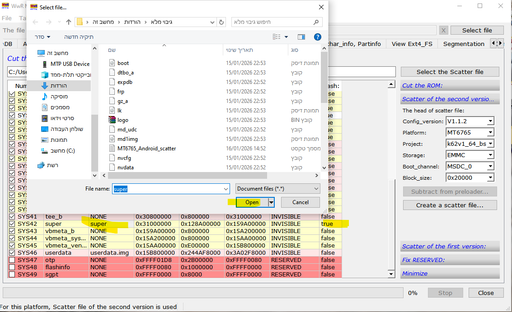
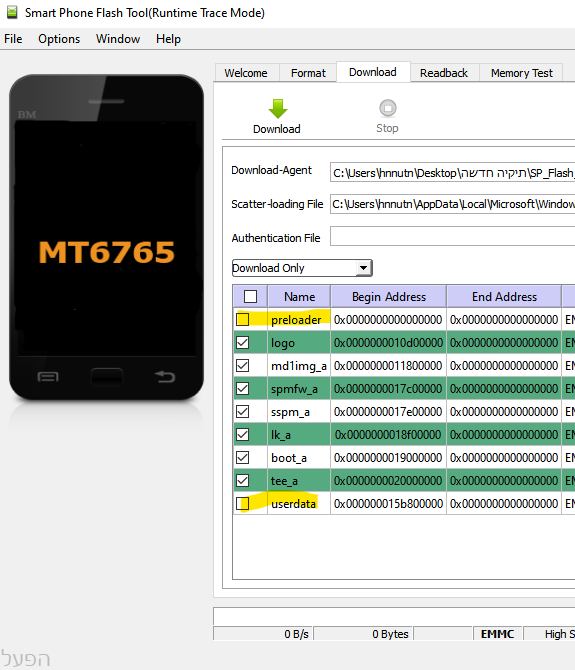
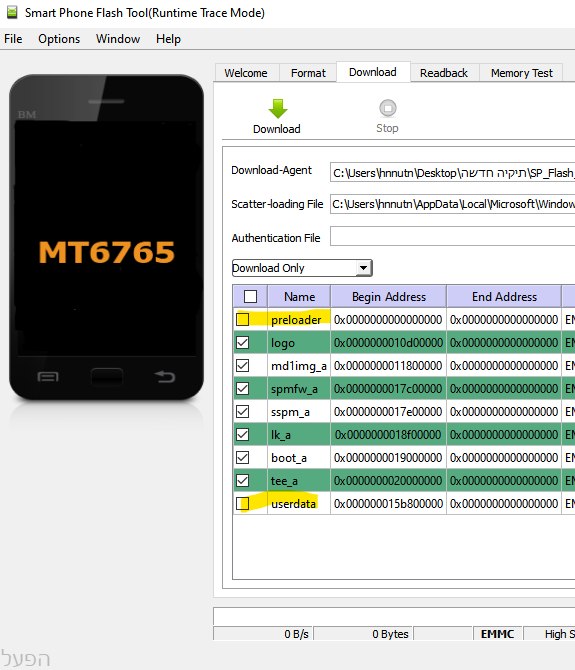
אם יש לכם מחיצות אבל קופץ לכם שגיאה, כנסו לספויילר בסוף המדריך.למי שלא הבין למה אני מתכוון, זה מה שהופיע לי בsp לפני, שימו לב שאין הרבה מחיצות, ויש שתי מחיצות שאין לי את הקובץ הזה (המודגשות).
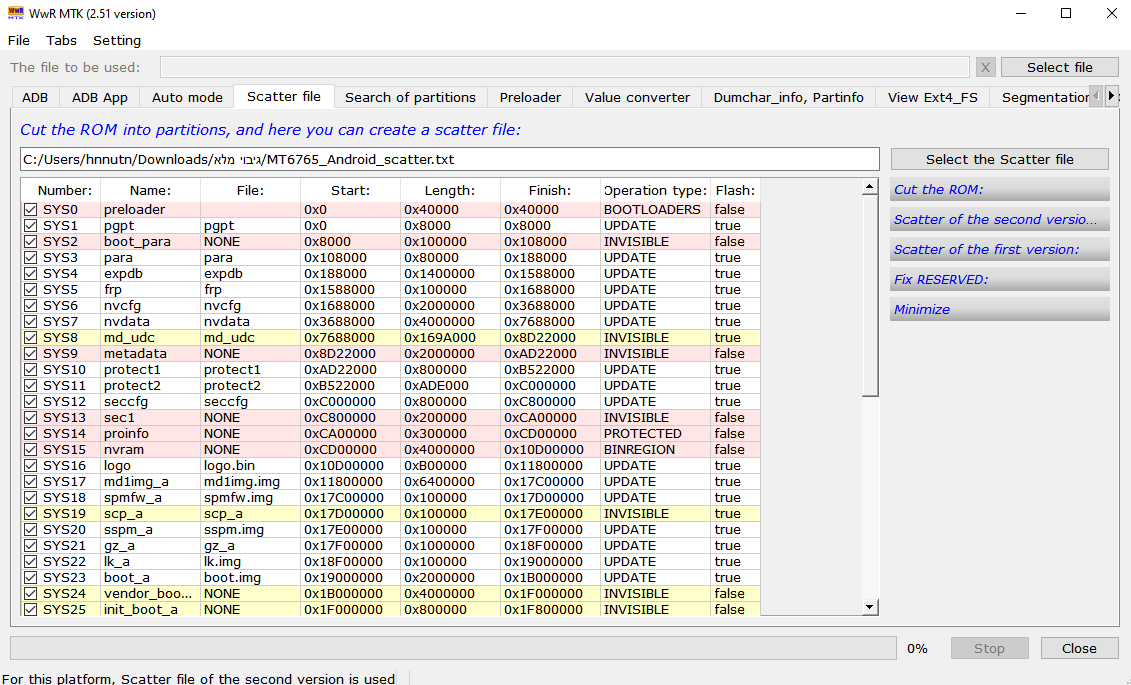
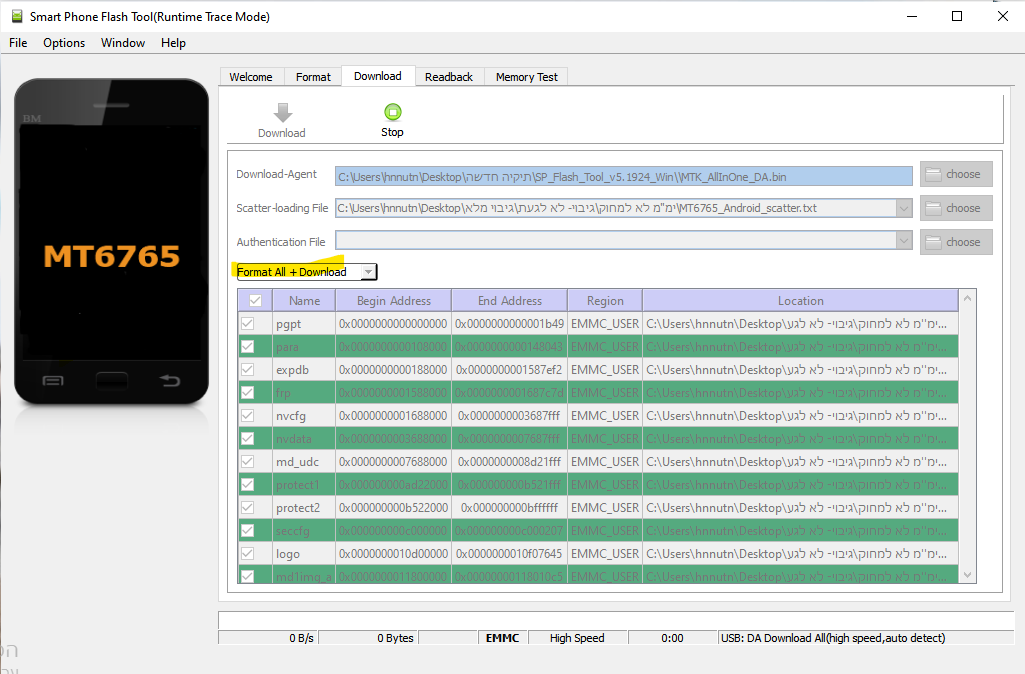
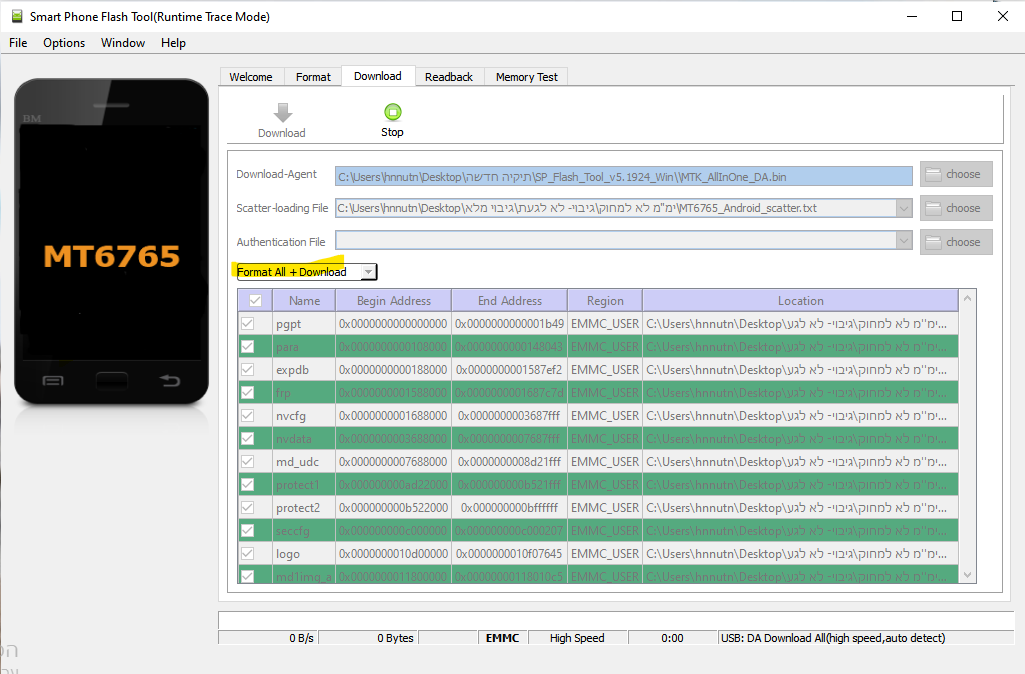
וזה אחרי העריכה, למי שמבין, שיחפש איפה הראיה שזה כל המחיצות ...
אז מה שנצרך זה כמובן תוכנת ה-Wwr להורדה מכאן . (להכנס ולרענן)
ותיקיית הגיבוי שבה כל המחיצות ששאבתם/ הורדתם.יאללה, מתחילים...
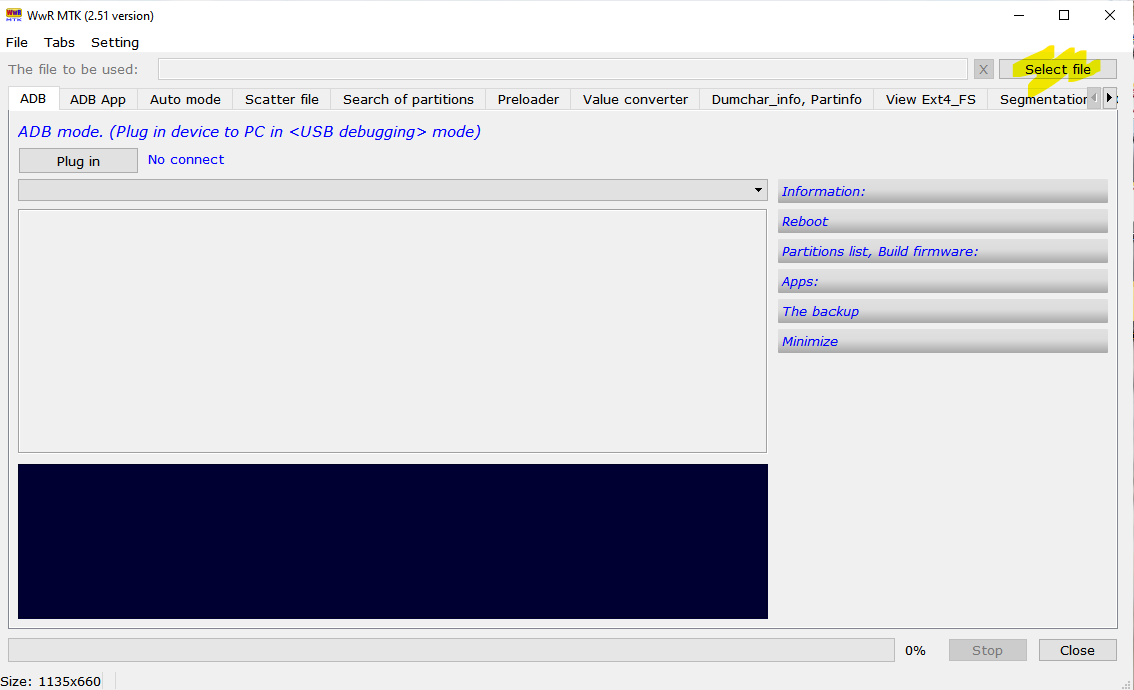
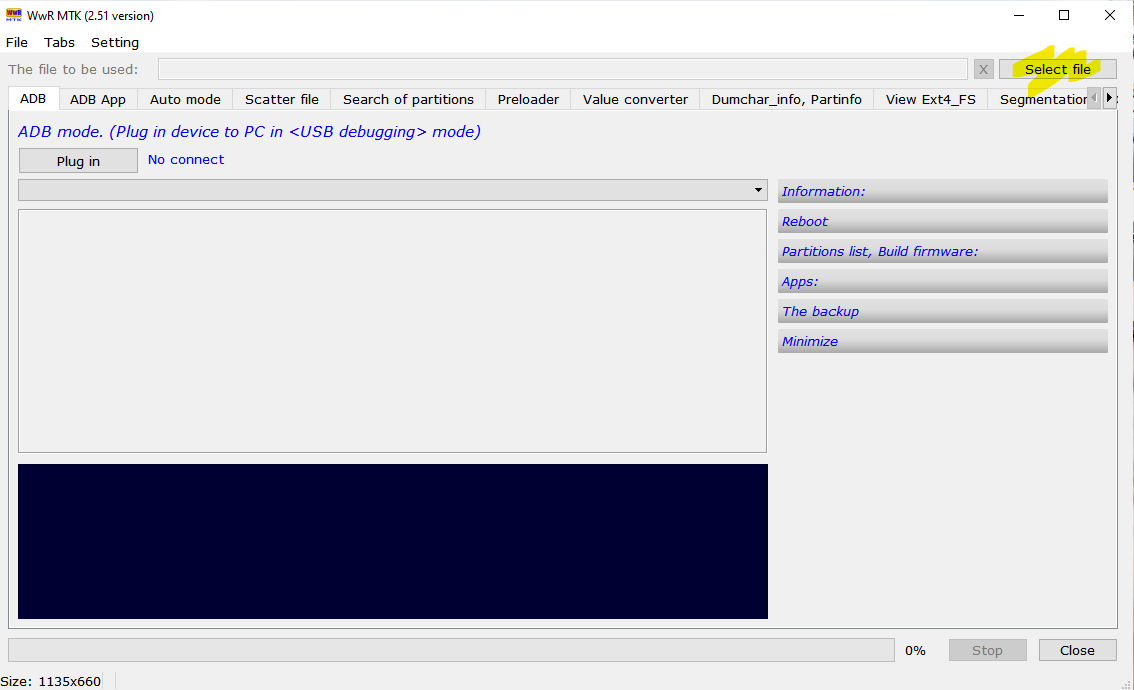
פתחו את התוכנה ולחצו על ”select file”
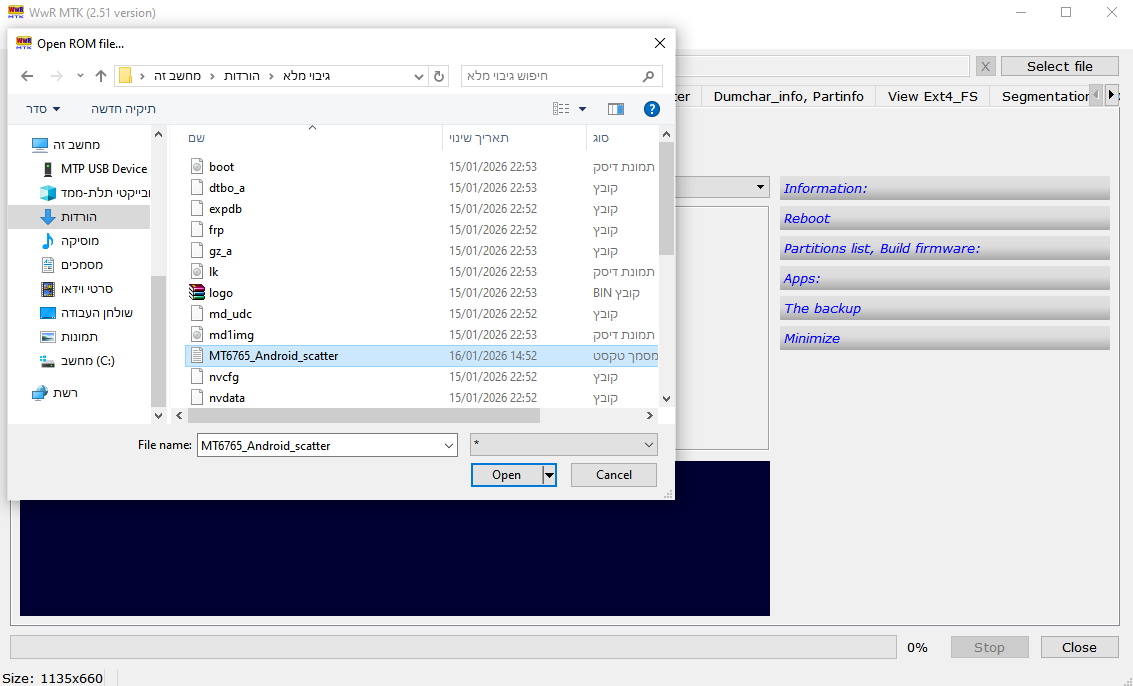
בחרו את קובץ הסקאטר שלכם.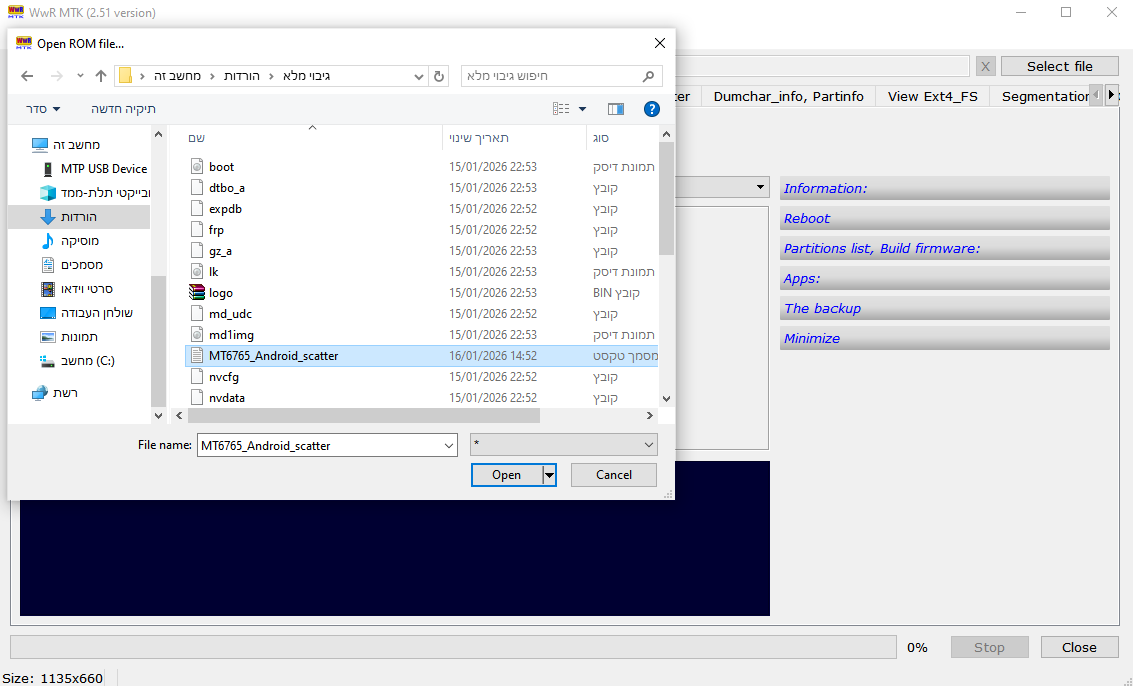
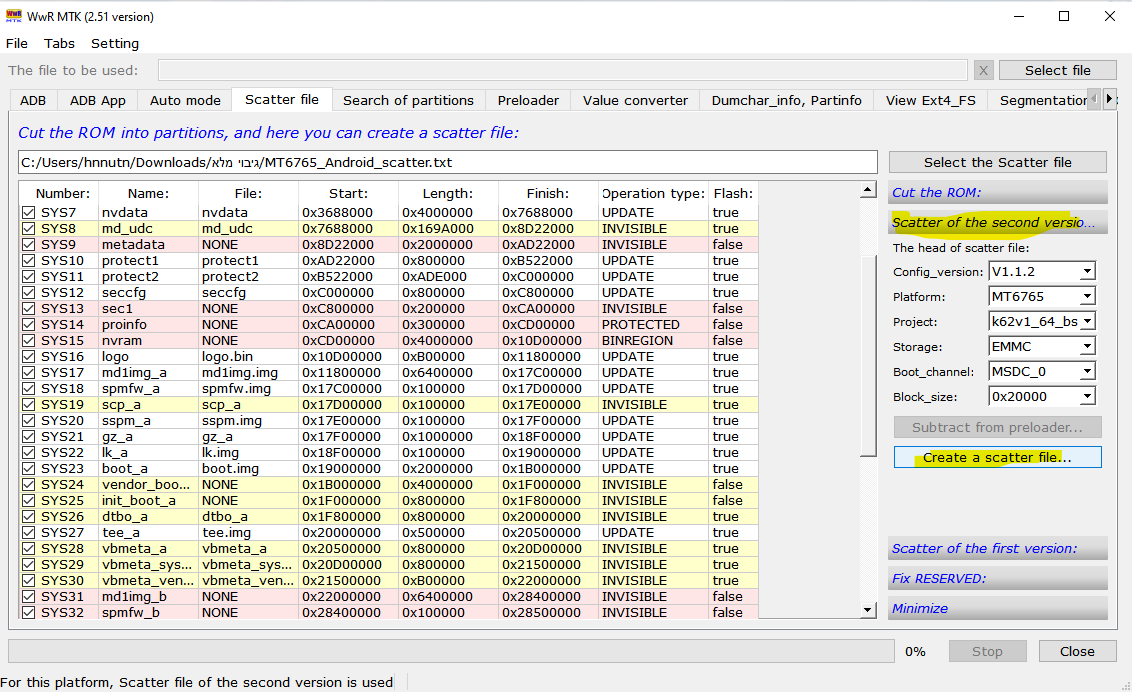
עכשיו יפתח לכם רשימה ובה כל מיני טורים, הטור הראשון משמאל זה המיספור של המחיצה (number), השני זה השם של המחיצה (name), השלישי והחשוב ביותר זה הקובץ של המחיצה (file), שלושת הטורים הבאים זה הגודל והמיקום של המחיצות, השביעי אין לי מושג, והאחרונה חשובה לא פחות מהשלישית זה מעין ’כפתור ההפעלה’, (’false’ זה כאילו ’כבוי’ ו-’true’ זה יעני ’מופעל’)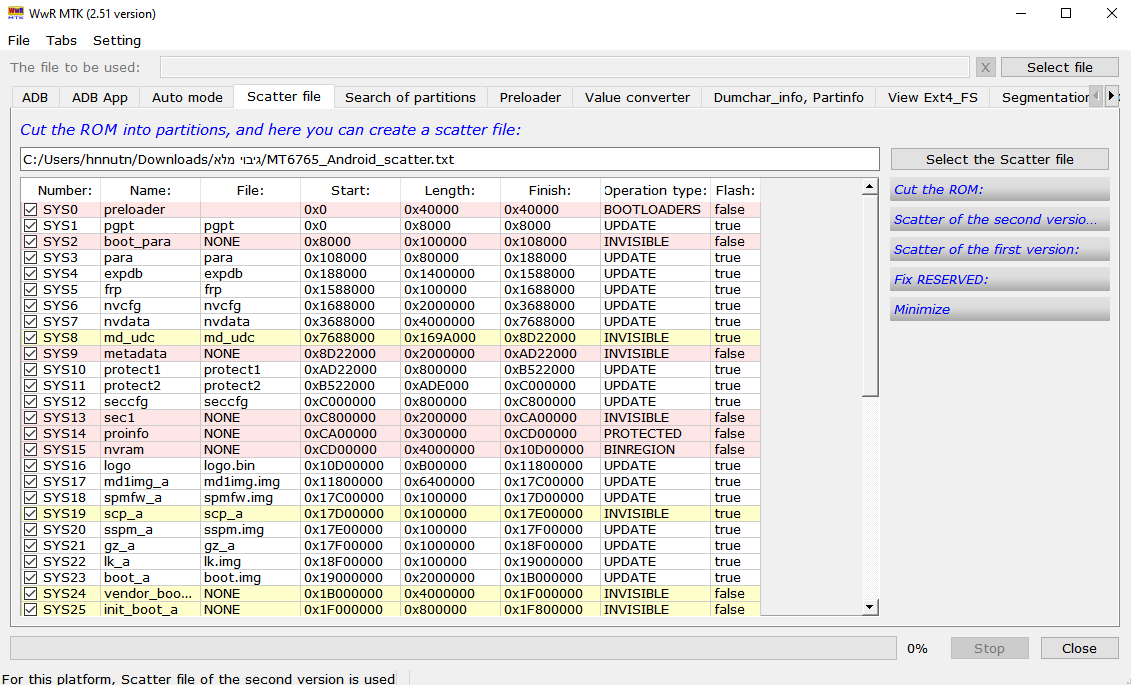
עכשיו חפשו בטור הקבצים איפה מופיעה המילה ”nane” שזה אומר שאין קובץ, לחצו עליו פעמים, תפתח לכם רשימת הקבצים שלכם תלחצו ’open’ אם יש לכם כזאת מחיצה היא תתווסף, אם אין תופיעה לכם שגיאה,
אחרי שהוספתם את המחיצות שלכם לחצו על הטור האחרון פעמיים שתופיע המילה ”true” שזה אומר בעצם ’מופעל’, תעברו שוב על כל הרשימה שכל הקבצים שיש לכם נמצאים ומופעלים, כבו מה שאין לכם (לפעמים יש מחיצות שלא קיימות שמופעלות), ולחצו על השורה השנייה הכחולה בצד ימין ואז למטה על ”create a scooter file...” תשמרו את הקובץ, ויש לכם סקאטר מדויק למחיצות שלכם!!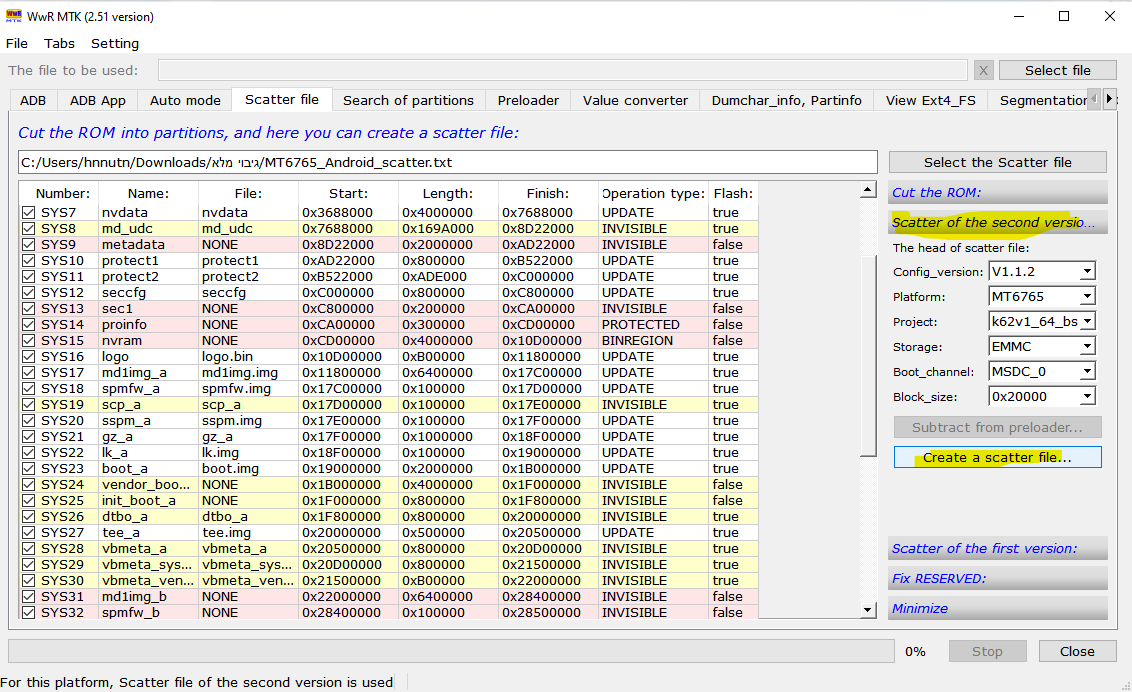
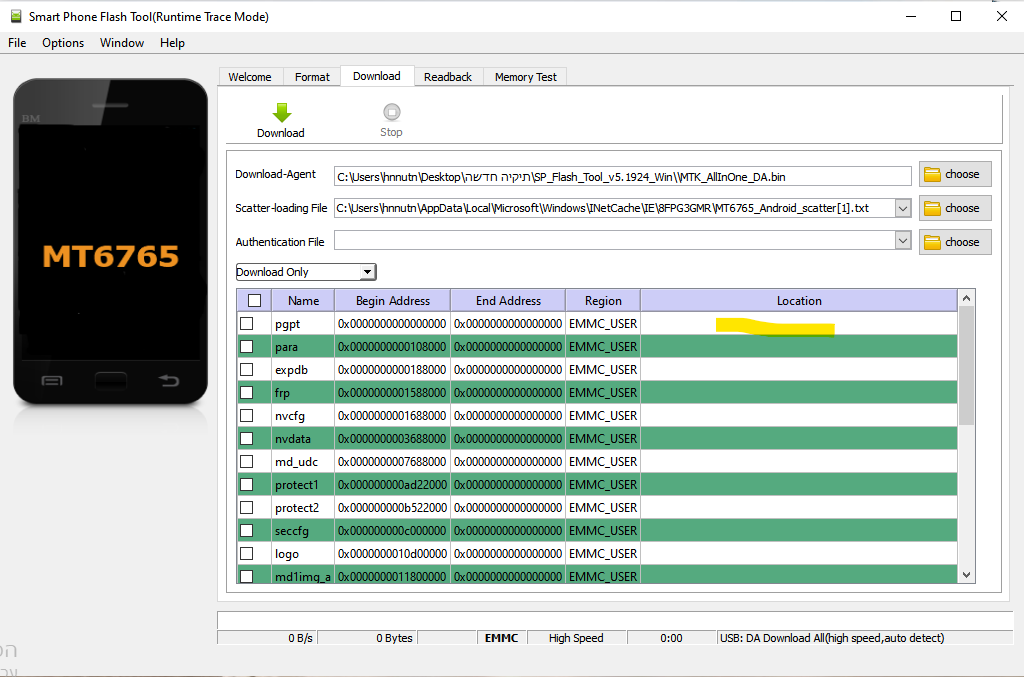
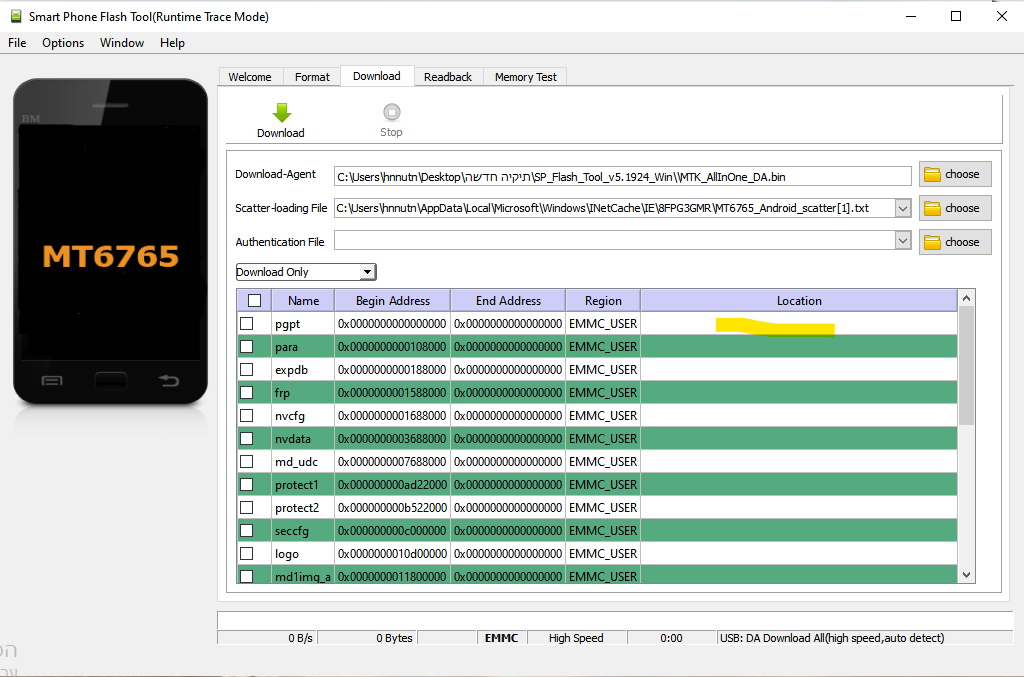
בהצלחה!!אם כבר יש לכם מחיצות אבל קופץ לכם שגיאה, אפשר לנתב ישירות בsp ע״י לחיצה כפולה על המחיצה לבחירת קובץ
-
הרבה פעמים בשאיבת רום ע”פ המדריך הזה הקובץ סקאטר יוצא משובש וחסר ולא מופיעות כל המחיצות ב sp flash tool, שאלתי, חיפשתי, כולם אמרו לי או לערוך ידנית שזה די מסובך או להוריד מוכן.
תכלס’ יגעתי ומצאתי שיטה קלה, פשוטה ומדויקת ע”י אותה תוכנת Wwr שהמדריך הנ”ל משתמש לשאיבה.
אם יש לכם מחיצות אבל קופץ לכם שגיאה, כנסו לספויילר בסוף המדריך.למי שלא הבין למה אני מתכוון, זה מה שהופיע לי בsp לפני, שימו לב שאין הרבה מחיצות, ויש שתי מחיצות שאין לי את הקובץ הזה (המודגשות).
וזה אחרי העריכה, למי שמבין, שיחפש איפה הראיה שזה כל המחיצות ...
אז מה שנצרך זה כמובן תוכנת ה-Wwr להורדה מכאן . (להכנס ולרענן)
ותיקיית הגיבוי שבה כל המחיצות ששאבתם/ הורדתם.יאללה, מתחילים...
פתחו את התוכנה ולחצו על ”select file”
בחרו את קובץ הסקאטר שלכם.
עכשיו יפתח לכם רשימה ובה כל מיני טורים, הטור הראשון משמאל זה המיספור של המחיצה (number), השני זה השם של המחיצה (name), השלישי והחשוב ביותר זה הקובץ של המחיצה (file), שלושת הטורים הבאים זה הגודל והמיקום של המחיצות, השביעי אין לי מושג, והאחרונה חשובה לא פחות מהשלישית זה מעין ’כפתור ההפעלה’, (’false’ זה כאילו ’כבוי’ ו-’true’ זה יעני ’מופעל’)
עכשיו חפשו בטור הקבצים איפה מופיעה המילה ”nane” שזה אומר שאין קובץ, לחצו עליו פעמים, תפתח לכם רשימת הקבצים שלכם תלחצו ’open’ אם יש לכם כזאת מחיצה היא תתווסף, אם אין תופיעה לכם שגיאה,
אחרי שהוספתם את המחיצות שלכם לחצו על הטור האחרון פעמיים שתופיע המילה ”true” שזה אומר בעצם ’מופעל’, תעברו שוב על כל הרשימה שכל הקבצים שיש לכם נמצאים ומופעלים, כבו מה שאין לכם (לפעמים יש מחיצות שלא קיימות שמופעלות), ולחצו על השורה השנייה הכחולה בצד ימין ואז למטה על ”create a scooter file...” תשמרו את הקובץ, ויש לכם סקאטר מדויק למחיצות שלכם!!
בהצלחה!!אם כבר יש לכם מחיצות אבל קופץ לכם שגיאה, אפשר לנתב ישירות בsp ע״י לחיצה כפולה על המחיצה לבחירת קובץ
@נחלס-דון כתב במדריך | עריכת קובץ סקאטר בקלות ע”י Wwr:
המילה ”false” שזה אומר בעצם ’מופעל’
לא בדיוק! למעשה האמת הפוכה!! כדאי שתערוך את זה!
-
@נחלס-דון כתב במדריך | עריכת קובץ סקאטר בקלות ע”י Wwr:
המילה ”false” שזה אומר בעצם ’מופעל’
לא בדיוק! למעשה האמת הפוכה!! כדאי שתערוך את זה!
@שמואל-הסיני צודק, יפה ששמתי לב!!
ערכתי... -
ש שמואל הסיני התייחס לנושא זה
שלום! נראה שהשיחה הזו מעניינת אותך, אבל עדיין אין לך חשבון.
נמאס לכם לגלול בין אותם הפוסטים בכל ביקור? כשנרשמים לחשבון, תמיד תחזרו בדיוק למקום שבו הייתם קודם, ותוכלו לבחור לקבל התראות על תגובות חדשות (בין אם במייל, ובין אם בהתראת פוש). תוכלו גם לשמור סימניות ולפרגן ב-upvote לפוסטים כדי להביע הערכה לחברי קהילה אחרים.
בעזרת התרומה שלך, הפוסט הזה יכול להיות אפילו טוב יותר 💗
הרשמה התחברות { const baseUrl = "https://www.google.co.il/search?q=site:mitmachim.top"; const m = location.pathname.match(/^\/(topic|category)\/(\d+)/); const type = m ? m[1] : null; const id = m ? m[2] : null; let searchInput; function search(path = "") { const query = searchInput.value.trim(); if (query) { window.open(`${baseUrl}${path}%20${encodeURIComponent(query)}`, "_blank"); } } let buttons = {}; buttons.searchAll = { id: "bb-search-all", label: `חיפוש ${type ? "בכל הפורום" : ""}`, className: type ? "btn-secondary" : "btn-primary", callback: () => search(), }; if (type === "topic") { buttons.searchTopic = { label: "חיפוש בנושא זה", className: "btn-primary", callback: () => search(`/topic/${id}`), }; } else if (type === "category") { buttons.searchCategory = { label: "חיפוש בקטגוריה זו", className: "btn-primary", callback: () => search(`/category/${id}`), }; } buttons.cancel = { label: "ביטול", className: "btn-default", "data-bs-dismiss": "modal" }; const dialog = bootbox.dialog({ title: '<div style="text-align:center;"><img src="/assets/uploads/files/1625950269825-mt-google.png" width="400" alt="חיפוש בגוגל"></div>', message: '<input id="bb-inp" class="bootbox-input bootbox-input-text form-control" placeholder="הקלידו כדי לחפש בגוגל" autocomplete="off"/>', buttons, backdrop: true, show: true, onEscape: true }); dialog.on("shown.bs.modal", function () { searchInput = document.getElementById("bb-inp"); if (searchInput) { searchInput.focus(); searchInput.addEventListener("keydown", function (e) { if (e.key === "Enter") { e.preventDefault(); const query = this.value.trim(); if (query) { search(); dialog.modal("hide"); } } else if (e.key === "Escape") { e.preventDefault(); dialog.modal("hide"); } }); } const searchAllButton = document.getElementById("bb-search-all"); if (searchAllButton) { searchAllButton.title = "לחצו על אנטר כדי לחפש"; } }); })(); void 0;)