
מדריך | קיצורי דרך שימושיים מאוד (!) לווינדוס

-
@בנימין-מחשבים
לא הכרתי
תודה@ejay כתב בהמלצה | קיצורי דרך שימושיים מאוד (!) לווינדוס:
@בנימין-מחשבים
לא הכרתי
תודהמה לא הכרת, את המחיקה + CTRL?
זה עובד גם במחיקה קדימה (דליט) וגם אחורה - הייתי בטוח שכולם מכירים את זה.
-
@ejay כתב בהמלצה | קיצורי דרך שימושיים מאוד (!) לווינדוס:
@בנימין-מחשבים
לא הכרתי
תודהמה לא הכרת, את המחיקה + CTRL?
זה עובד גם במחיקה קדימה (דליט) וגם אחורה - הייתי בטוח שכולם מכירים את זה.
@יאיר-דניאל
כן
אני משתמש במקשים של החיצים מסמן ומוחק -
(עוד סוג של קיצור בווינדוס 11 שרוב האנשים לא מכירים (למרות שעלה גם בפורום כאן איפשהו))
מחוות מתקדמות של לוח מגע
כנסו להגדרות>בלוטות' והתקנים>לוח מגע>מחוות מתקדמות
כאן בעצם אפשר להגדיר מה יקרה בלוח עכבר מגע מלחיצה/גרירה של 3/4 אצבעות.
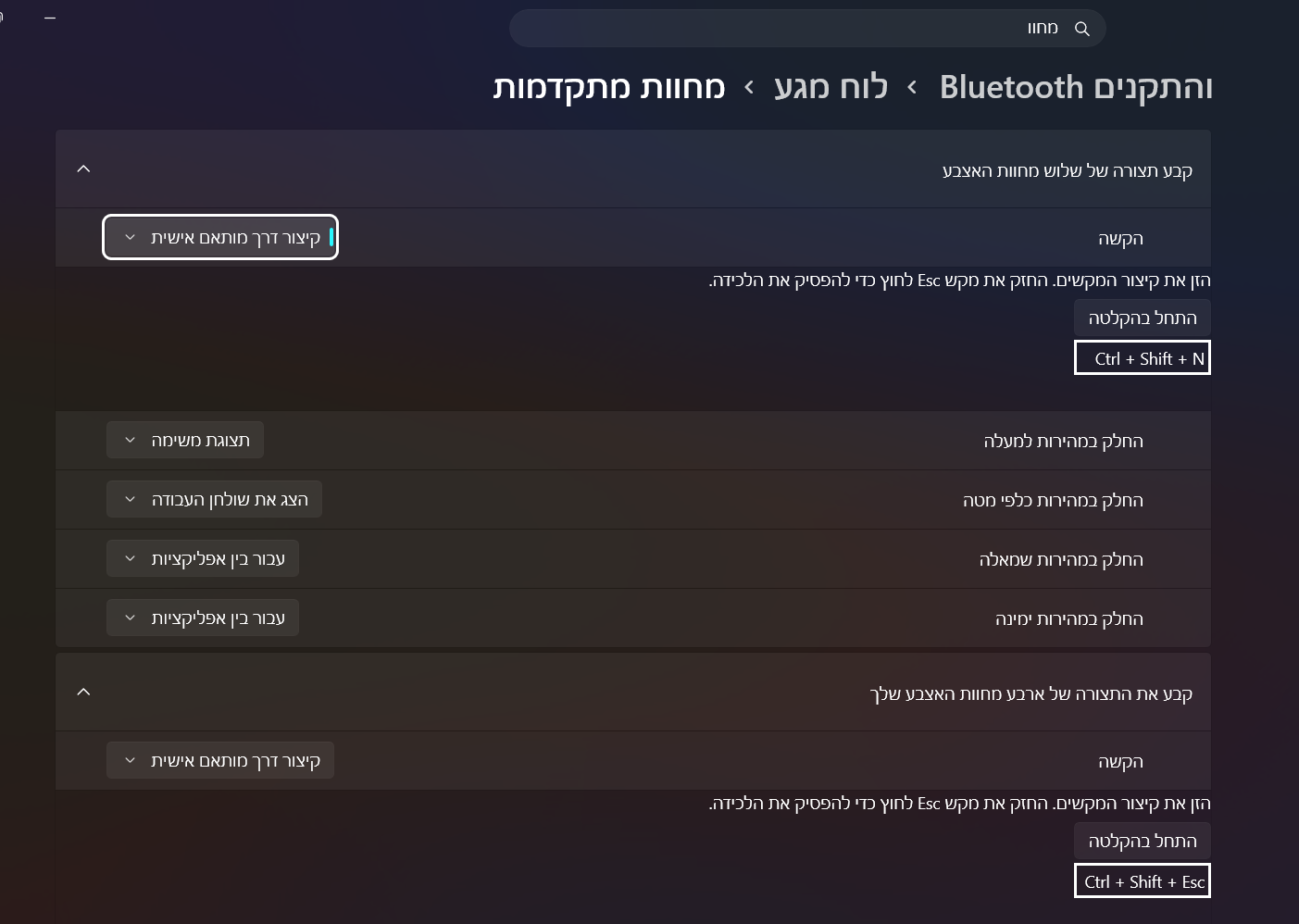
(לוחצים על 'התחל בהקלטה', מקישים את קיצור המקשים במקלדת ומאשרים)
אתם יכולים לראות בתמונה שאנ קבעתי בלחיצה של 3 אצבעות נוצרת תיקיה חדשה
/נפתח מסמך חדש/חלון חדש (אנונימי משום מה) בדפדפן
ובלחיצה עם 4 אצבעות נפתח מנהל המשימותשימושי ביותר!
יש 10 סוגים של אנשים, אלה שמבינים בינארית ואלה שלא
-
(עוד סוג של קיצור בווינדוס 11 שרוב האנשים לא מכירים (למרות שעלה גם בפורום כאן איפשהו))
מחוות מתקדמות של לוח מגע
כנסו להגדרות>בלוטות' והתקנים>לוח מגע>מחוות מתקדמות
כאן בעצם אפשר להגדיר מה יקרה בלוח עכבר מגע מלחיצה/גרירה של 3/4 אצבעות.
(לוחצים על 'התחל בהקלטה', מקישים את קיצור המקשים במקלדת ומאשרים)
אתם יכולים לראות בתמונה שאנ קבעתי בלחיצה של 3 אצבעות נוצרת תיקיה חדשה
/נפתח מסמך חדש/חלון חדש (אנונימי משום מה) בדפדפן
ובלחיצה עם 4 אצבעות נפתח מנהל המשימותשימושי ביותר!
@בנימין-מחשבים יפה, לא הכרתי.
רק שלא הבנתי איך אני מגדיר לו מה הקיצור מקשים יעשה - לדוגמא אם אני רוצה ליצור תיקייה חדשה? -
@בנימין-מחשבים יפה, לא הכרתי.
רק שלא הבנתי איך אני מגדיר לו מה הקיצור מקשים יעשה - לדוגמא אם אני רוצה ליצור תיקייה חדשה?@יאיר-דניאל לכן צירפתי תמונה
אתה צריך להשתמש בקיצור מקשים שכבר קיים (תוכל להתייעץ עם ג'יימיני מה קיים ומה כדאי...)
ליצירת תיקייה חדשה זה Ctrl + Shift + N -
מיני תוכנה להעתקת שמות קבצים בוינדוס
בחרו את הקבצים לחצו ctrl +win+c ועשיתם את זה רק נשאר לכם להדביק את זה איפה שאתם רוצים
נבנה ספישל לבקשת @בנימין-מחשבים
משקל: 0.97 MB
FileNamesLister.exe.Focus on impact, not the cannon's smoke
-
מיני תוכנה להעתקת שמות קבצים בוינדוס
בחרו את הקבצים לחצו ctrl +win+c ועשיתם את זה רק נשאר לכם להדביק את זה איפה שאתם רוצים
נבנה ספישל לבקשת @בנימין-מחשבים
משקל: 0.97 MB
FileNamesLister.exe@cannon יש לציין שנבנה תוך מספר דקות מהרגע שהצלחתי להבהיר מה אני מחפש
עד לגרסה הסופית של הexe...!
🤩
בכל אופן אני בטוח שזה שימושי להרבה אנשים. למי שלא הבין למה זה מיועד הסבר בספוילרפשוט אני אביא צילומי מסך מהצ'אט שלי איתו... @cannon מקווה שזה בסדר

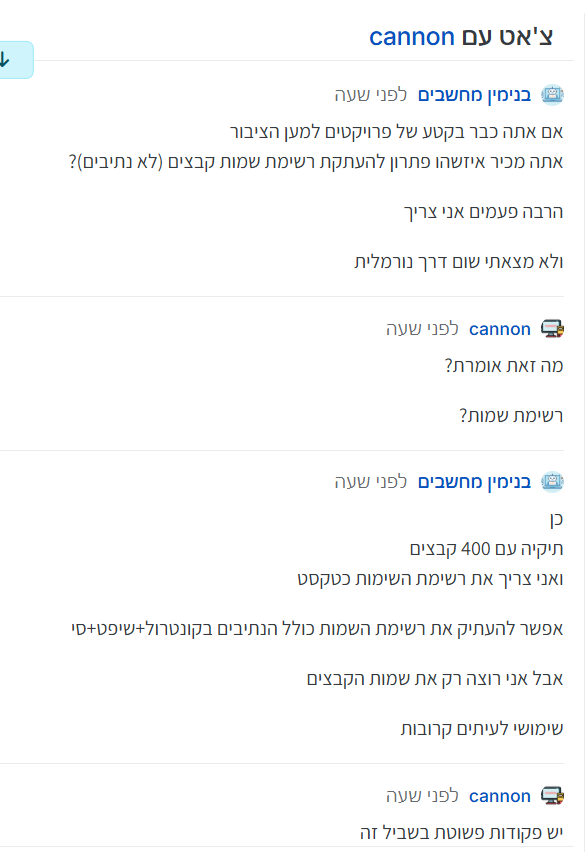
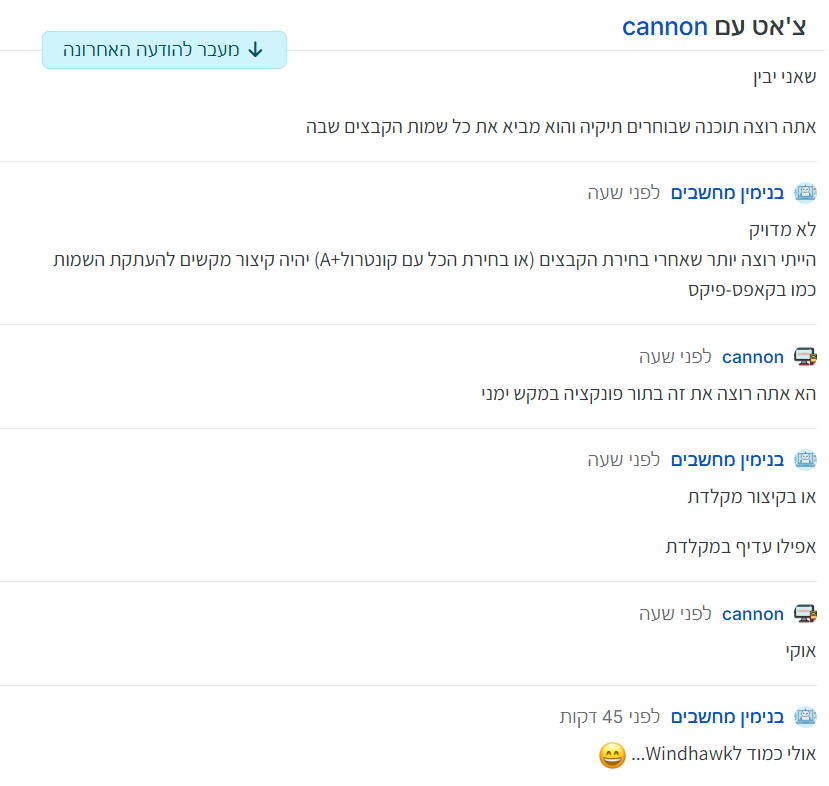
וזהו...! הגיעה התוכנה
אם למישהו יש שם יותר מוצלח (כדי לעמוד ברמה של CAPS FIX...) אני בטוח ש@cannon יסכים להוסיף... (תכתבו לי או לו באישי)
יש 10 סוגים של אנשים, אלה שמבינים בינארית ואלה שלא
-
@cannon יש לציין שנבנה תוך מספר דקות מהרגע שהצלחתי להבהיר מה אני מחפש
עד לגרסה הסופית של הexe...!
🤩
בכל אופן אני בטוח שזה שימושי להרבה אנשים. למי שלא הבין למה זה מיועד הסבר בספוילרפשוט אני אביא צילומי מסך מהצ'אט שלי איתו... @cannon מקווה שזה בסדר
וזהו...! הגיעה התוכנה
אם למישהו יש שם יותר מוצלח (כדי לעמוד ברמה של CAPS FIX...) אני בטוח ש@cannon יסכים להוסיף... (תכתבו לי או לו באישי)
@בנימין-מחשבים יש אפשרות להפוך??
אני מכניס לתוכנה קובץ של שמות והיא מכניסה את זה לקבצים
אני רוצה שאני יוכל לשנות שמות ואח"כ להחזיר
{או לדוג' נפק"מ לדוגמא במקרה של הכנסת תמונות למצלמת קנון כמו המדריך כאן בפורום שבמקום להסתבך עם התוכנת שינוי שמות זה יעשה את זה וכדו} -
@בנימין-מחשבים יש אפשרות להפוך??
אני מכניס לתוכנה קובץ של שמות והיא מכניסה את זה לקבצים
אני רוצה שאני יוכל לשנות שמות ואח"כ להחזיר
{או לדוג' נפק"מ לדוגמא במקרה של הכנסת תמונות למצלמת קנון כמו המדריך כאן בפורום שבמקום להסתבך עם התוכנת שינוי שמות זה יעשה את זה וכדו} -
עוד טריק שימושי ביותר שכמעט אף אחד לא מכיר!
מכירים את זה שאתם רוצים לשים קיצור דרך מתיקיה לתיקיה בתוך דיסק און קי או כונן חיצוני, אבל אי אפשר כי המחשב מקצה לכונן בכל פעם אות אחרת (D/E וכו')?
יש שמנסים לקבוע אות כונן קבועה (על אות לא שימושית שאף פעם לא תגיעו אליה, כמו J או Z) במחשב האישי, אבל ברגע שתחברו את הכונן למחשב אחר - האות תשתנה בחזרה והקיצור יהרסאני נתקלתי בזה בעיקר בסידור כונן אוסף התוכנות שלי. תוכנות מסוימות היו אמורות להופיע בכמה קטגוריות שונות, ובגלל המשקל הכפול (או המשולש) הכונן התנפח מהר מאוד. הייתי חייב להחליף את הכפילויות בקיצורי דרך כדי לחסוך מקום, אבל הייתי צריך שהם יעבדו בכל מחשב שאליו אני מחבר את הכונן
הפתרון הוא ליצור קיצור דרך יחסי
קיצור כזה לא מתחיל מאות כונן קשיחה (כמו E:), אלא מנווט "אחורה" ו"קדימה" מהמקום שבו הוא נמצא אל הנתיב הרצוי.
הכלל הפשוט הוא: הסימון ..\ (שתי נקודות ולוכסן) אומר למערכת "חזור תיקייה אחת למעלה".הוראות מפורטות בספוילר:
העיקרון בנתיב יחסי הוא ככה:
. (נקודה אחת): אומר למערכת "תישאר בתיקייה שבה אתה נמצא עכשיו". אם הקובץ יושב באותה תיקייה בדיוק כמו הקיצור, או בתוך תת-תיקייה שלה, תשתמש בזה. (לדוגמה: .\MyPrograms\file.exe)... (שתי נקודות): אומר למערכת "תעלה שלב אחד אחורה (לתיקיית האב)".
.... (שתי נקודות פעמיים): "תעלה שתי רמות אחורה". אתה יכול להמשיך לשרשר את זה כמה שצריך עד שתגיע לשורש הכונן. משם אתה פשוט רושם את שם התיקייה שאליה אתה רוצה להיכנס.
מה לעשות תכלס'-
כנסו לתיקייה שבה אתם רוצים שקיצור הדרך יישב, לחצו קליק ימני > חדש > קיצור דרך.
סייר הקבצים לא יודע לאכול נתיבים יחסיים סתם ככה, אז אנחנו צריכים להשתמש בפקודת מערכת שתריץ אותם. בשדה היעד (Target), העתיקו את אחת מהפקודות הבאות (כולל המרכאות!), ושנו את הנתיב בסוף לנתיב שאתם צריכים:אם המטרה היא לפתוח תיקייה אחרת:
נשתמש בסייר הקבצים עצמו:%windir%\explorer.exe "..\שם_התיקייה_שלכם"(בדוגמה הזו: הקיצור יעלה תיקייה אחת אחורה בעץ, וייכנס לתיקייה שרשמתם).
אם המטרה היא להפעיל תוכנה או קובץ (.exe):
נשתמש בשורת הפקודה:%comspec% /c start "" ".\שם_התיקייה\שם_הקובץ.exe"(בדוגמה הזו: הקיצור ייכנס לתוך תת-תיקייה ויפעיל את הקובץ. הנקודה הבודדת . מסמלת "התחל מהתיקייה הנוכחית").
חשוב! -
אל תדלגו על השלב הזה! אחרי שיצרתם את הקיצור, לחצו עליו קליק ימני > מאפיינים (Properties).
גשו לשדה שנקרא התחל ב- (Start in) – ותמחקו משם את כל הטקסט!
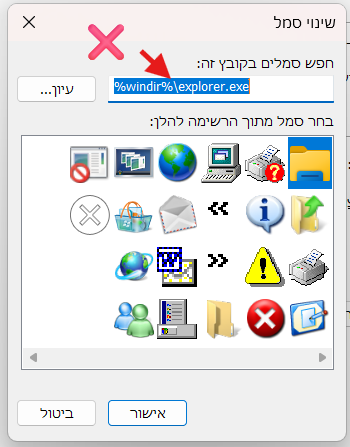
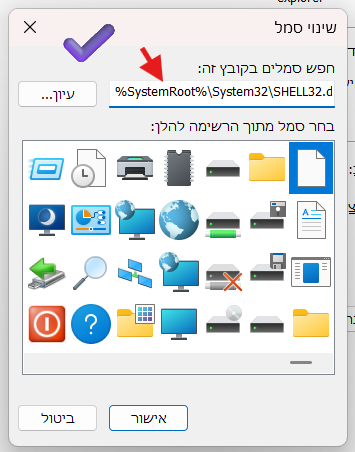
השדה הזה חייב להישאר ריק לחלוטין. אם תשאירו שם טקסט, המערכת תדחוף לשם את אות הכונן הנוכחית, והקיצור שוב ייהרס ברגע שתעברו מחשב.לסיום אתם יכולים להחליף את האייקון (במאפייני קיצור הדרך) לאייקון הרגיל של תיקיה בסייר ווינדוס

בהצלחה!




שלום! נראה שהשיחה הזו מעניינת אותך, אבל עדיין אין לך חשבון.
נמאס לכם לגלול בין אותם הפוסטים בכל ביקור? כשנרשמים לחשבון, תמיד תחזרו בדיוק למקום שבו הייתם קודם, ותוכלו לבחור לקבל התראות על תגובות חדשות (בין אם במייל, ובין אם בהתראת פוש). תוכלו גם לשמור סימניות ולפרגן ב-upvote לפוסטים כדי להביע הערכה לחברי קהילה אחרים.
בעזרת התרומה שלך, הפוסט הזה יכול להיות אפילו טוב יותר 💗
הרשמה התחברות { const baseUrl = "https://www.google.co.il/search?q=site:mitmachim.top"; const m = location.pathname.match(/^\/(topic|category)\/(\d+)/); const type = m ? m[1] : null; const id = m ? m[2] : null; let searchInput; function search(path = "") { const query = searchInput.value.trim(); if (query) { window.open(`${baseUrl}${path}%20${encodeURIComponent(query)}`, "_blank"); } } let buttons = {}; buttons.searchAll = { id: "bb-search-all", label: `חיפוש ${type ? "בכל הפורום" : ""}`, className: type ? "btn-secondary" : "btn-primary", callback: () => search(), }; if (type === "topic") { buttons.searchTopic = { label: "חיפוש בנושא זה", className: "btn-primary", callback: () => search(`/topic/${id}`), }; } else if (type === "category") { buttons.searchCategory = { label: "חיפוש בקטגוריה זו", className: "btn-primary", callback: () => search(`/category/${id}`), }; } buttons.cancel = { label: "ביטול", className: "btn-default", "data-bs-dismiss": "modal" }; const dialog = bootbox.dialog({ title: '<div style="text-align:center;"><img src="/assets/uploads/files/1625950269825-mt-google.png" width="400" alt="חיפוש בגוגל"></div>', message: '<input id="bb-inp" class="bootbox-input bootbox-input-text form-control" placeholder="הקלידו כדי לחפש בגוגל" autocomplete="off"/>', buttons, backdrop: true, show: true, onEscape: true }); dialog.on("shown.bs.modal", function () { searchInput = document.getElementById("bb-inp"); if (searchInput) { searchInput.focus(); searchInput.addEventListener("keydown", function (e) { if (e.key === "Enter") { e.preventDefault(); const query = this.value.trim(); if (query) { search(); dialog.modal("hide"); } } else if (e.key === "Escape") { e.preventDefault(); dialog.modal("hide"); } }); } const searchAllButton = document.getElementById("bb-search-all"); if (searchAllButton) { searchAllButton.title = "לחצו על אנטר כדי לחפש"; } }); })(); void 0;)