
בירור | לא מצליח לעדכן לוינ11
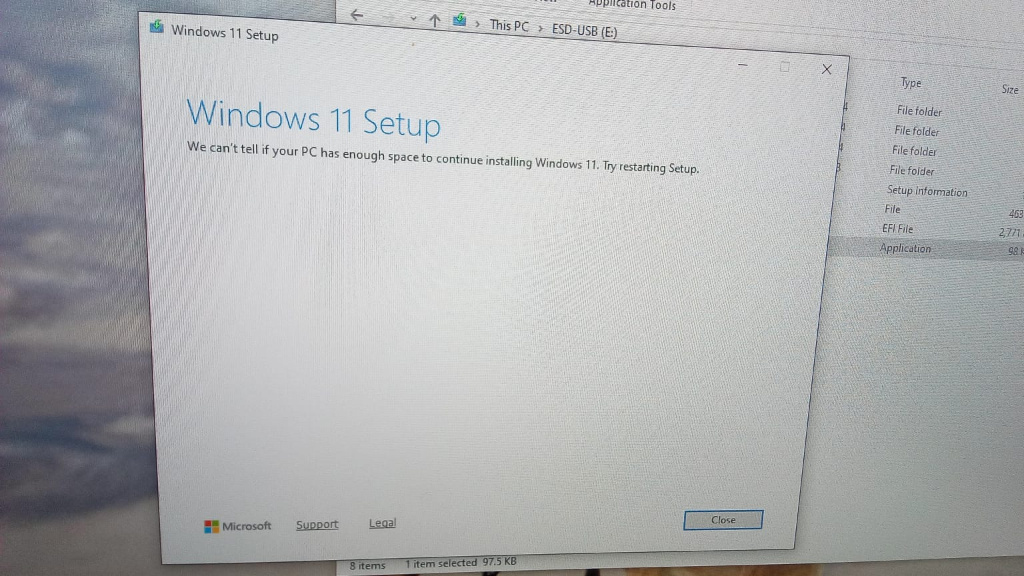
-
@מישהו12 מקווה שלא תכעס... (לפעמים הוא עוזר AI סטודיו)
העובדה שהאופציה "שמור על קבצים אישיים ואפליקציות" (Keep personal files and apps) אפורה/לא זמינה היא הרמז הגדול ביותר כאן. זה כמעט תמיד מצביע על חוסר תאימות בין גרסת ה-Windows 10 המותקנת לבין קובץ ההתקנה (ISO) של Windows 11.מכיוון שציינת ש-
sfcתיקן דברים ועדיין יש שגיאה, ושאר הניסיונות נכשלים, סביר להניח שיש כאן שילוב של אי-התאמה בשפה (Language Mismatch) או בעיה בקבצי ההתקנה הזמניים.הנה סדר הפעולות כדי לפתור את זה:
שלב 1: בדיקת שפת הבסיס (הכי חשוב)
הרבה משתמשים בישראל מתקינים ווינדוס באנגלית ומוסיפים ממשק עברית, או להפך. ההתקנה של ווינדוס 11 דורשת שה-ISO יהיה בדיוק באותה שפת בסיס כמו הווינדוס הנוכחי כדי לאפשר שמירת קבצים.
- פתח את "התחל", כתוב
cmd, לחץ קליק ימני ו"הפעל כמנהל". - הקלד את הפקודה הבאה ולחץ אנטר:
dism /online /get-intl - תסתכל על השורה Default system UI language.
- אם כתוב
en-US, אתה חייב להוריד ISO של Windows 11 באנגלית (English US). - אם כתוב
he-IL, אתה חייב ISO בעברית. - שים לב: יש הבדל בין
English InternationalלביןEnglish US. תוודא התאמה מדויקת.
- אם כתוב
אם השפות לא תואמות:
הורד את ה-ISO מחדש מאתר מייקרוסופט (בחר באפשרות "Download Windows 11 Disk Image (ISO) for x64 devices" למטה, ואל תשתמש בכלי האוטומטי), ובחר את השפה שיצאה לך בבדיקה ב-CMD.שלב 2: ניקוי שאריות התקנה וניתוק אינטרנט
השגיאה ב-Setup.exe נובעת לעיתים קרובות מהתנגשות עם ניסיונות קודמים (Windows Update).
- נתק את האינטרנט (וייפיי או כבל) לחלוטין לפני שאתה מתחיל את ההתקנה. זה מונע מההתקנה לנסות להוריד עדכונים דינמיים שתוקעים את התהליך.
- כנס לכונן C.
- כנס לתצוגה (View) -> סמן "פריטים מוסתרים" (Hidden items).
- מחק את התיקייה שנקראת
$WINDOWS.~BT(זו תיקיית ההתקנה הזמנית המושחתת). אם אי אפשר למחוק, נסה לפחות לשנות את שמה. - מחק גם את התיקייה
C:\Windows\SoftwareDistribution\Download.
שלב 3: התקנה (In-Place Upgrade) נכונה
עכשיו, כשאתה עם ה-ISO הנכון (משלב 1) וללא אינטרנט:
- לחץ קליק ימני על קובץ ה-ISO -> העמד (Mount). (אם זה בדיסק און קי, פשוט פתח אותו).
- הפעל את
setup.exe. - במסך הראשון לחץ על "Change how Setup downloads updates" ובחר "Not right now" (לא כעת).
- המשך. אם השפה תואמת, האופציה "Keep personal files and apps" תהיה מסומנת.
- תן לזה לרוץ.
אם עדיין לא עובד?
אם אתה עדיין מקבל שגיאה עם קוד מוזר או שהחלון נסגר:
- ייתכן שיש דרייבר ספציפי שחוסם את זה. נתק כל התקן USB שאינו העכבר/מקלדת.
- בצע "אתחול נקי" (Clean Boot) ב-Windows 10 לפני ההתקנה: הפעל את
msconfig, לך ל-Services, סמן "Hide all Microsoft services", ואז לחץ "Disable all". נסה להתקין שוב.
לסיכום: הבעיה העיקרית שלך היא כנראה אי-התאמה בשפת ה-ISO מול שפת המערכת המקורית, מה שגורם לאופציית שמירת הקבצים להיעלם ולתהליך לקרוס. בדוק את הפקודה ב-CMD ותוריד ISO בהתאם.
@חכם-בלילה-1 אם הוא יכעס - זה יהיה מוצדק.
- פתח את "התחל", כתוב
-
@מישהו12
הפעל cmd כמנהל
reagentc /inf
Windows RE status: אם הוא מבוטל disabled
אז יש צורך להפעיל אותו
reagentc /enable
הפקודה מאפשרת את Windows RE@ejay מה זה עושה?
כוונתי שכשאתה מעלה פקודה כדאי שתסביר מה היא עושה
אתה הרי לא מצפה שמישהו יריץ על המחשב שלו פקודה רק כי אמרת
ובכל אופן לא חושב שיש עניין לנסות כל מיני פתרונות משונים אם אפשר בשתי דקות לראות ב event viewer מה גרם לבעיה -
@חכם-בלילה-1 אם הוא יכעס - זה יהיה מוצדק.
@בנימין-מחשבים כתב בבירור | לא מצליח לעדכן לוינ11:
אם הוא יכעס - זה יהיה מוצדק.
@בנימין-מחשבים אני סומך על רוחב דעתו של @ מישהו-12 שיברור את הסולת (אם ישנה)
ויזרוק את הפסולת -
@מישהו12 מקווה שלא תכעס... (לפעמים הוא עוזר AI סטודיו)
העובדה שהאופציה "שמור על קבצים אישיים ואפליקציות" (Keep personal files and apps) אפורה/לא זמינה היא הרמז הגדול ביותר כאן. זה כמעט תמיד מצביע על חוסר תאימות בין גרסת ה-Windows 10 המותקנת לבין קובץ ההתקנה (ISO) של Windows 11.מכיוון שציינת ש-
sfcתיקן דברים ועדיין יש שגיאה, ושאר הניסיונות נכשלים, סביר להניח שיש כאן שילוב של אי-התאמה בשפה (Language Mismatch) או בעיה בקבצי ההתקנה הזמניים.הנה סדר הפעולות כדי לפתור את זה:
שלב 1: בדיקת שפת הבסיס (הכי חשוב)
הרבה משתמשים בישראל מתקינים ווינדוס באנגלית ומוסיפים ממשק עברית, או להפך. ההתקנה של ווינדוס 11 דורשת שה-ISO יהיה בדיוק באותה שפת בסיס כמו הווינדוס הנוכחי כדי לאפשר שמירת קבצים.
- פתח את "התחל", כתוב
cmd, לחץ קליק ימני ו"הפעל כמנהל". - הקלד את הפקודה הבאה ולחץ אנטר:
dism /online /get-intl - תסתכל על השורה Default system UI language.
- אם כתוב
en-US, אתה חייב להוריד ISO של Windows 11 באנגלית (English US). - אם כתוב
he-IL, אתה חייב ISO בעברית. - שים לב: יש הבדל בין
English InternationalלביןEnglish US. תוודא התאמה מדויקת.
- אם כתוב
אם השפות לא תואמות:
הורד את ה-ISO מחדש מאתר מייקרוסופט (בחר באפשרות "Download Windows 11 Disk Image (ISO) for x64 devices" למטה, ואל תשתמש בכלי האוטומטי), ובחר את השפה שיצאה לך בבדיקה ב-CMD.שלב 2: ניקוי שאריות התקנה וניתוק אינטרנט
השגיאה ב-Setup.exe נובעת לעיתים קרובות מהתנגשות עם ניסיונות קודמים (Windows Update).
- נתק את האינטרנט (וייפיי או כבל) לחלוטין לפני שאתה מתחיל את ההתקנה. זה מונע מההתקנה לנסות להוריד עדכונים דינמיים שתוקעים את התהליך.
- כנס לכונן C.
- כנס לתצוגה (View) -> סמן "פריטים מוסתרים" (Hidden items).
- מחק את התיקייה שנקראת
$WINDOWS.~BT(זו תיקיית ההתקנה הזמנית המושחתת). אם אי אפשר למחוק, נסה לפחות לשנות את שמה. - מחק גם את התיקייה
C:\Windows\SoftwareDistribution\Download.
שלב 3: התקנה (In-Place Upgrade) נכונה
עכשיו, כשאתה עם ה-ISO הנכון (משלב 1) וללא אינטרנט:
- לחץ קליק ימני על קובץ ה-ISO -> העמד (Mount). (אם זה בדיסק און קי, פשוט פתח אותו).
- הפעל את
setup.exe. - במסך הראשון לחץ על "Change how Setup downloads updates" ובחר "Not right now" (לא כעת).
- המשך. אם השפה תואמת, האופציה "Keep personal files and apps" תהיה מסומנת.
- תן לזה לרוץ.
אם עדיין לא עובד?
אם אתה עדיין מקבל שגיאה עם קוד מוזר או שהחלון נסגר:
- ייתכן שיש דרייבר ספציפי שחוסם את זה. נתק כל התקן USB שאינו העכבר/מקלדת.
- בצע "אתחול נקי" (Clean Boot) ב-Windows 10 לפני ההתקנה: הפעל את
msconfig, לך ל-Services, סמן "Hide all Microsoft services", ואז לחץ "Disable all". נסה להתקין שוב.
לסיכום: הבעיה העיקרית שלך היא כנראה אי-התאמה בשפת ה-ISO מול שפת המערכת המקורית, מה שגורם לאופציית שמירת הקבצים להיעלם ולתהליך לקרוס. בדוק את הפקודה ב-CMD ותוריד ISO בהתאם.
@חכם-בלילה-1 כתב בבירור | לא מצליח לעדכן לוינ11:
@מישהו12 מקווה שלא תכעס... (לפעמים הוא עוזר AI סטודיו)
העובדה שהאופציה "שמור על קבצים אישיים ואפליקציות" (Keep personal files and apps) אפורה/לא זמינה היא הרמז הגדול ביותר כאן. זה כמעט תמיד מצביע על חוסר תאימות בין גרסת ה-Windows 10 המותקנת לבין קובץ ההתקנה (ISO) של Windows 11.מכיוון שציינת ש-
sfcתיקן דברים ועדיין יש שגיאה, ושאר הניסיונות נכשלים, סביר להניח שיש כאן שילוב של אי-התאמה בשפה (Language Mismatch) או בעיה בקבצי ההתקנה הזמניים.הנה סדר הפעולות כדי לפתור את זה:
שלב 1: בדיקת שפת הבסיס (הכי חשוב)
הרבה משתמשים בישראל מתקינים ווינדוס באנגלית ומוסיפים ממשק עברית, או להפך. ההתקנה של ווינדוס 11 דורשת שה-ISO יהיה בדיוק באותה שפת בסיס כמו הווינדוס הנוכחי כדי לאפשר שמירת קבצים.
- פתח את "התחל", כתוב
cmd, לחץ קליק ימני ו"הפעל כמנהל". - הקלד את הפקודה הבאה ולחץ אנטר:
dism /online /get-intl - תסתכל על השורה Default system UI language.
- אם כתוב
en-US, אתה חייב להוריד ISO של Windows 11 באנגלית (English US). - אם כתוב
he-IL, אתה חייב ISO בעברית. - שים לב: יש הבדל בין
English InternationalלביןEnglish US. תוודא התאמה מדויקת.
- אם כתוב
אם השפות לא תואמות:
הורד את ה-ISO מחדש מאתר מייקרוסופט (בחר באפשרות "Download Windows 11 Disk Image (ISO) for x64 devices" למטה, ואל תשתמש בכלי האוטומטי), ובחר את השפה שיצאה לך בבדיקה ב-CMD.שלב 2: ניקוי שאריות התקנה וניתוק אינטרנט
השגיאה ב-Setup.exe נובעת לעיתים קרובות מהתנגשות עם ניסיונות קודמים (Windows Update).
- נתק את האינטרנט (וייפיי או כבל) לחלוטין לפני שאתה מתחיל את ההתקנה. זה מונע מההתקנה לנסות להוריד עדכונים דינמיים שתוקעים את התהליך.
- כנס לכונן C.
- כנס לתצוגה (View) -> סמן "פריטים מוסתרים" (Hidden items).
- מחק את התיקייה שנקראת
$WINDOWS.~BT(זו תיקיית ההתקנה הזמנית המושחתת). אם אי אפשר למחוק, נסה לפחות לשנות את שמה. - מחק גם את התיקייה
C:\Windows\SoftwareDistribution\Download.
שלב 3: התקנה (In-Place Upgrade) נכונה
עכשיו, כשאתה עם ה-ISO הנכון (משלב 1) וללא אינטרנט:
- לחץ קליק ימני על קובץ ה-ISO -> העמד (Mount). (אם זה בדיסק און קי, פשוט פתח אותו).
- הפעל את
setup.exe. - במסך הראשון לחץ על "Change how Setup downloads updates" ובחר "Not right now" (לא כעת).
- המשך. אם השפה תואמת, האופציה "Keep personal files and apps" תהיה מסומנת.
- תן לזה לרוץ.
אם עדיין לא עובד?
אם אתה עדיין מקבל שגיאה עם קוד מוזר או שהחלון נסגר:
- ייתכן שיש דרייבר ספציפי שחוסם את זה. נתק כל התקן USB שאינו העכבר/מקלדת.
- בצע "אתחול נקי" (Clean Boot) ב-Windows 10 לפני ההתקנה: הפעל את
msconfig, לך ל-Services, סמן "Hide all Microsoft services", ואז לחץ "Disable all". נסה להתקין שוב.
לסיכום: הבעיה העיקרית שלך היא כנראה אי-התאמה בשפת ה-ISO מול שפת המערכת המקורית, מה שגורם לאופציית שמירת הקבצים להיעלם ולתהליך לקרוס. בדוק את הפקודה ב-CMD ותוריד ISO בהתאם.
תודה על הניסיון, אבל אני כבר יממה על זה, בינתיי עם הAI הגעתי פעמיים לBSOD (יש לי פה 15 מחשבים זהים לחלוטין)
@מתכנת-חובב כתב בבירור | לא מצליח לעדכן לוינ11:
@ejay מה זה עושה?
אכן אשמח להסבר
@מתכנת-חובב כתב בבירור | לא מצליח לעדכן לוינ11:
ובכל אופן לא חושב שיש עניין לנסות כל מיני פתרונות משונים אם אפשר בשתי דקות לראות ב event viewer מה גרם לבעיה
אשמח להסבר מה בדיוק לעשות... תודה
וינדוס לא התחום החזק שלי
הבלוג שלי
https://aiv-dev.com/he-IL/ - פתח את "התחל", כתוב
-
@חכם-בלילה-1 כתב בבירור | לא מצליח לעדכן לוינ11:
@מישהו12 מקווה שלא תכעס... (לפעמים הוא עוזר AI סטודיו)
העובדה שהאופציה "שמור על קבצים אישיים ואפליקציות" (Keep personal files and apps) אפורה/לא זמינה היא הרמז הגדול ביותר כאן. זה כמעט תמיד מצביע על חוסר תאימות בין גרסת ה-Windows 10 המותקנת לבין קובץ ההתקנה (ISO) של Windows 11.מכיוון שציינת ש-
sfcתיקן דברים ועדיין יש שגיאה, ושאר הניסיונות נכשלים, סביר להניח שיש כאן שילוב של אי-התאמה בשפה (Language Mismatch) או בעיה בקבצי ההתקנה הזמניים.הנה סדר הפעולות כדי לפתור את זה:
שלב 1: בדיקת שפת הבסיס (הכי חשוב)
הרבה משתמשים בישראל מתקינים ווינדוס באנגלית ומוסיפים ממשק עברית, או להפך. ההתקנה של ווינדוס 11 דורשת שה-ISO יהיה בדיוק באותה שפת בסיס כמו הווינדוס הנוכחי כדי לאפשר שמירת קבצים.
- פתח את "התחל", כתוב
cmd, לחץ קליק ימני ו"הפעל כמנהל". - הקלד את הפקודה הבאה ולחץ אנטר:
dism /online /get-intl - תסתכל על השורה Default system UI language.
- אם כתוב
en-US, אתה חייב להוריד ISO של Windows 11 באנגלית (English US). - אם כתוב
he-IL, אתה חייב ISO בעברית. - שים לב: יש הבדל בין
English InternationalלביןEnglish US. תוודא התאמה מדויקת.
- אם כתוב
אם השפות לא תואמות:
הורד את ה-ISO מחדש מאתר מייקרוסופט (בחר באפשרות "Download Windows 11 Disk Image (ISO) for x64 devices" למטה, ואל תשתמש בכלי האוטומטי), ובחר את השפה שיצאה לך בבדיקה ב-CMD.שלב 2: ניקוי שאריות התקנה וניתוק אינטרנט
השגיאה ב-Setup.exe נובעת לעיתים קרובות מהתנגשות עם ניסיונות קודמים (Windows Update).
- נתק את האינטרנט (וייפיי או כבל) לחלוטין לפני שאתה מתחיל את ההתקנה. זה מונע מההתקנה לנסות להוריד עדכונים דינמיים שתוקעים את התהליך.
- כנס לכונן C.
- כנס לתצוגה (View) -> סמן "פריטים מוסתרים" (Hidden items).
- מחק את התיקייה שנקראת
$WINDOWS.~BT(זו תיקיית ההתקנה הזמנית המושחתת). אם אי אפשר למחוק, נסה לפחות לשנות את שמה. - מחק גם את התיקייה
C:\Windows\SoftwareDistribution\Download.
שלב 3: התקנה (In-Place Upgrade) נכונה
עכשיו, כשאתה עם ה-ISO הנכון (משלב 1) וללא אינטרנט:
- לחץ קליק ימני על קובץ ה-ISO -> העמד (Mount). (אם זה בדיסק און קי, פשוט פתח אותו).
- הפעל את
setup.exe. - במסך הראשון לחץ על "Change how Setup downloads updates" ובחר "Not right now" (לא כעת).
- המשך. אם השפה תואמת, האופציה "Keep personal files and apps" תהיה מסומנת.
- תן לזה לרוץ.
אם עדיין לא עובד?
אם אתה עדיין מקבל שגיאה עם קוד מוזר או שהחלון נסגר:
- ייתכן שיש דרייבר ספציפי שחוסם את זה. נתק כל התקן USB שאינו העכבר/מקלדת.
- בצע "אתחול נקי" (Clean Boot) ב-Windows 10 לפני ההתקנה: הפעל את
msconfig, לך ל-Services, סמן "Hide all Microsoft services", ואז לחץ "Disable all". נסה להתקין שוב.
לסיכום: הבעיה העיקרית שלך היא כנראה אי-התאמה בשפת ה-ISO מול שפת המערכת המקורית, מה שגורם לאופציית שמירת הקבצים להיעלם ולתהליך לקרוס. בדוק את הפקודה ב-CMD ותוריד ISO בהתאם.
תודה על הניסיון, אבל אני כבר יממה על זה, בינתיי עם הAI הגעתי פעמיים לBSOD (יש לי פה 15 מחשבים זהים לחלוטין)
@מתכנת-חובב כתב בבירור | לא מצליח לעדכן לוינ11:
@ejay מה זה עושה?
אכן אשמח להסבר
@מתכנת-חובב כתב בבירור | לא מצליח לעדכן לוינ11:
ובכל אופן לא חושב שיש עניין לנסות כל מיני פתרונות משונים אם אפשר בשתי דקות לראות ב event viewer מה גרם לבעיה
אשמח להסבר מה בדיוק לעשות... תודה
וינדוס לא התחום החזק שלי
- פתח את "התחל", כתוב
-
@cfopuser כתב בבירור | לא מצליח לעדכן לוינ11:
זה לינק לגרסה הנורמלית לפני שהמפתח התחיל עם השטויות שלו.
מה השטויות?
אשמח לדעת, אני עוקב אחרי האיש, די מוכשר... -
@cfopuser כתב בבירור | לא מצליח לעדכן לוינ11:
זה לינק לגרסה הנורמלית לפני שהמפתח התחיל עם השטויות שלו.
מה השטויות?
אשמח לדעת, אני עוקב אחרי האיש, די מוכשר...@יאיר-דניאל הכלי שלו התפרסם בשביל הפשטות שבו
יעיל
קטן
עושה את העבודהאף אחד לא ביקש/רצה:
התקנה של דפדפנים
הסרה של דברים שלדעתו לא צריך
עיצוב באגי
פוסטים של ai ועוד -
התקדמות:
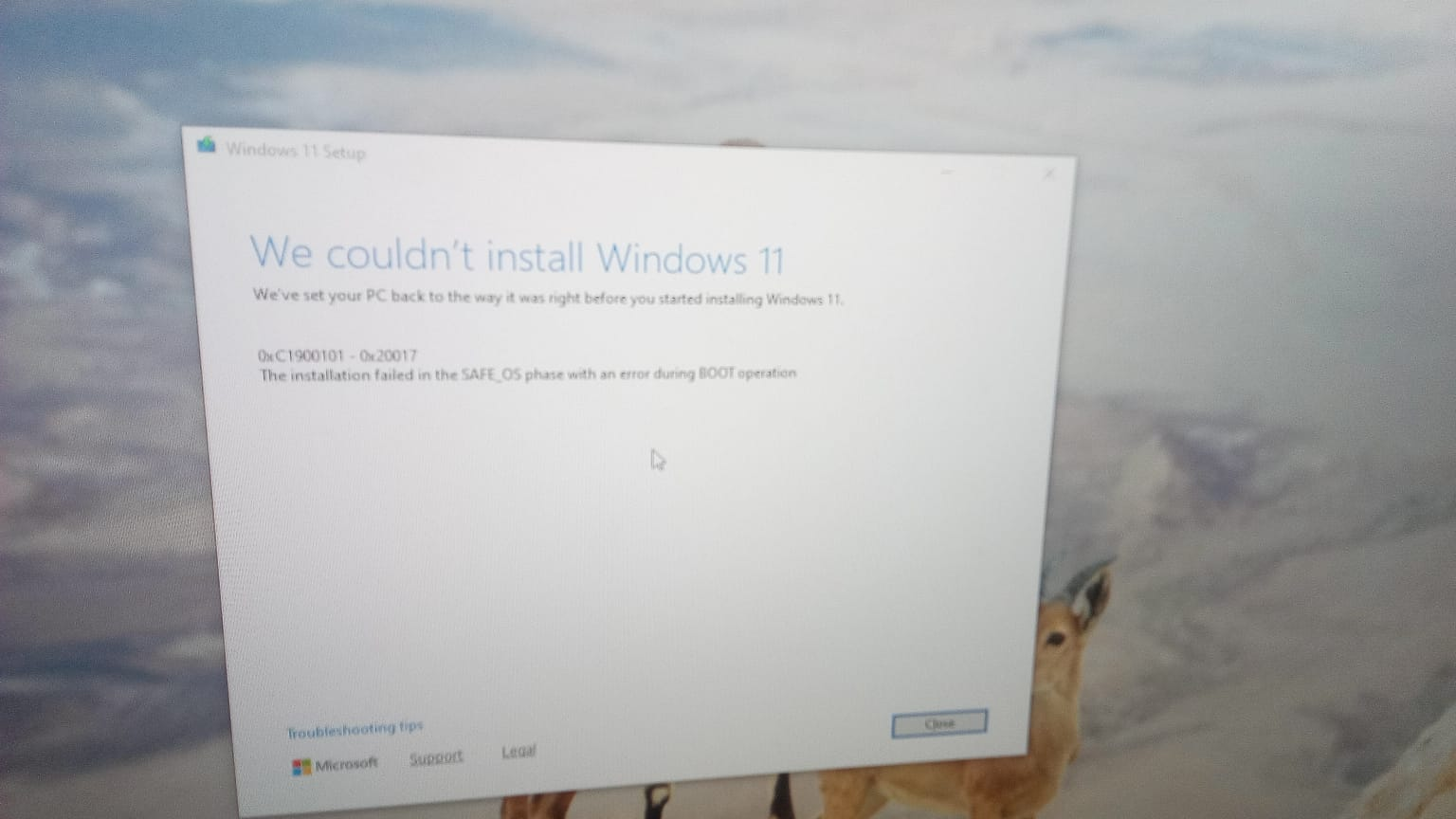
שיניתי את גודל מחיצת הEFI - הגדלתי ב16MB על חשבון המחיצה השמורה. (המחשב נדלק אחרי זה) ניסיתי לעדכן מsetup.exe בiso, והיה נראה שהצלחתי - הגעתי כבר לשלב הזה
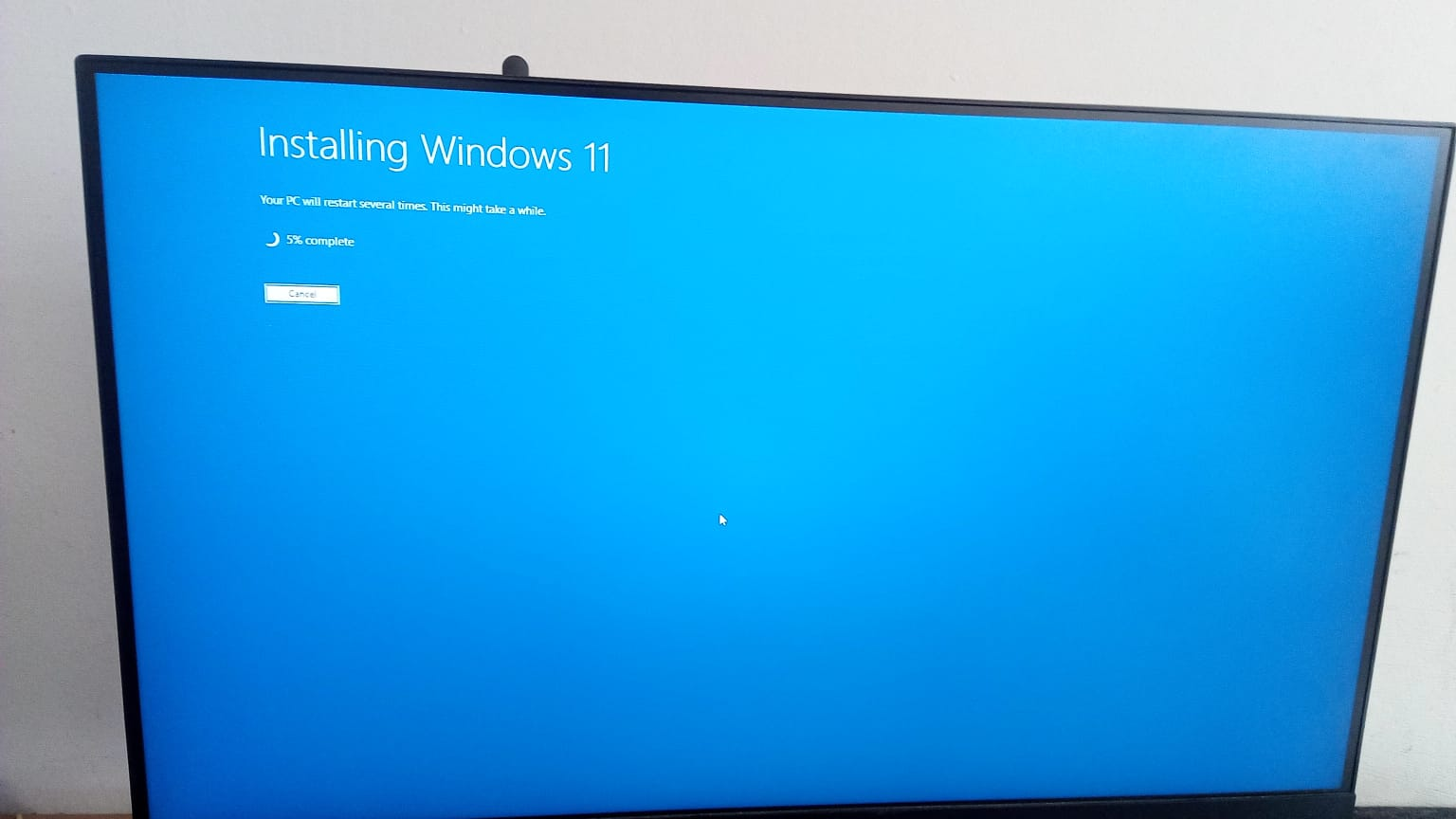
אבל אחרי שסיים והפעיל מחדש, עלה 10 וקיבלתי את השגיאה הזו
הבלוג שלי
https://aiv-dev.com/he-IL/ -
התקדמות:
שיניתי את גודל מחיצת הEFI - הגדלתי ב16MB על חשבון המחיצה השמורה. (המחשב נדלק אחרי זה) ניסיתי לעדכן מsetup.exe בiso, והיה נראה שהצלחתי - הגעתי כבר לשלב הזה
אבל אחרי שסיים והפעיל מחדש, עלה 10 וקיבלתי את השגיאה הזו
כתב בבירור | לא מצליח לעדכן לוינ11:
התקדמות:
שיניתי את גודל מחיצת הEFI - הגדלתי ב16MB על חשבון המחיצה השמורה. (המחשב נדלק אחרי זה) ניסיתי לעדכן מsetup.exe בiso, והיה נראה שהצלחתי - הגעתי כבר לשלב הזה
אבל אחרי שסיים והפעיל מחדש, עלה 10 וקיבלתי את השגיאה הזו
הייתה על המחשב תוכנת הקפאה בשם Reboot Restore RX שכמובן השבתתי אותה. אבל גם אחרי שהיא מושבתת, היא שולטת על הMBR ולכן העדכון כשל.
הסרתי אותה, ולמרבה השמחה - הMBR נדפק. העלתי דיסק התקנה של וינדוס ועשיתי "תקן את המחשב שלך".
הוינ10 עלה תקין.
שוב עדכון... ווינ11 עובד!תודה לכל המסייעים, וביחוד ל @מתכנת-חובב היקר שהתחבר מרחוק וניתח לוגים...
הבלוג שלי
https://aiv-dev.com/he-IL/ -
כתב בבירור | לא מצליח לעדכן לוינ11:
התקדמות:
שיניתי את גודל מחיצת הEFI - הגדלתי ב16MB על חשבון המחיצה השמורה. (המחשב נדלק אחרי זה) ניסיתי לעדכן מsetup.exe בiso, והיה נראה שהצלחתי - הגעתי כבר לשלב הזה
אבל אחרי שסיים והפעיל מחדש, עלה 10 וקיבלתי את השגיאה הזו
הייתה על המחשב תוכנת הקפאה בשם Reboot Restore RX שכמובן השבתתי אותה. אבל גם אחרי שהיא מושבתת, היא שולטת על הMBR ולכן העדכון כשל.
הסרתי אותה, ולמרבה השמחה - הMBR נדפק. העלתי דיסק התקנה של וינדוס ועשיתי "תקן את המחשב שלך".
הוינ10 עלה תקין.
שוב עדכון... ווינ11 עובד!תודה לכל המסייעים, וביחוד ל @מתכנת-חובב היקר שהתחבר מרחוק וניתח לוגים...






שלום! נראה שהשיחה הזו מעניינת אותך, אבל עדיין אין לך חשבון.
נמאס לכם לגלול בין אותם הפוסטים בכל ביקור? כשנרשמים לחשבון, תמיד תחזרו בדיוק למקום שבו הייתם קודם, ותוכלו לבחור לקבל התראות על תגובות חדשות (בין אם במייל, ובין אם בהתראת פוש). תוכלו גם לשמור סימניות ולפרגן ב-upvote לפוסטים כדי להביע הערכה לחברי קהילה אחרים.
בעזרת התרומה שלך, הפוסט הזה יכול להיות אפילו טוב יותר 💗
הרשמה התחברות { const baseUrl = "https://www.google.co.il/search?q=site:mitmachim.top"; const m = location.pathname.match(/^\/(topic|category)\/(\d+)/); const type = m ? m[1] : null; const id = m ? m[2] : null; let searchInput; function search(path = "") { const query = searchInput.value.trim(); if (query) { window.open(`${baseUrl}${path}%20${encodeURIComponent(query)}`, "_blank"); } } let buttons = {}; buttons.searchAll = { id: "bb-search-all", label: `חיפוש ${type ? "בכל הפורום" : ""}`, className: type ? "btn-secondary" : "btn-primary", callback: () => search(), }; if (type === "topic") { buttons.searchTopic = { label: "חיפוש בנושא זה", className: "btn-primary", callback: () => search(`/topic/${id}`), }; } else if (type === "category") { buttons.searchCategory = { label: "חיפוש בקטגוריה זו", className: "btn-primary", callback: () => search(`/category/${id}`), }; } buttons.cancel = { label: "ביטול", className: "btn-default", "data-bs-dismiss": "modal" }; const dialog = bootbox.dialog({ title: '<div style="text-align:center;"><img src="/assets/uploads/files/1625950269825-mt-google.png" width="400" alt="חיפוש בגוגל"></div>', message: '<input id="bb-inp" class="bootbox-input bootbox-input-text form-control" placeholder="הקלידו כדי לחפש בגוגל" autocomplete="off"/>', buttons, backdrop: true, show: true, onEscape: true }); dialog.on("shown.bs.modal", function () { searchInput = document.getElementById("bb-inp"); if (searchInput) { searchInput.focus(); searchInput.addEventListener("keydown", function (e) { if (e.key === "Enter") { e.preventDefault(); const query = this.value.trim(); if (query) { search(); dialog.modal("hide"); } } else if (e.key === "Escape") { e.preventDefault(); dialog.modal("hide"); } }); } const searchAllButton = document.getElementById("bb-search-all"); if (searchAllButton) { searchAllButton.title = "לחצו על אנטר כדי לחפש"; } }); })(); void 0;)