
בקשת מידע | הוספת עברית למצלמת קנון sx740 - לפצח את האתגר
-
@1011 כתב בבקשת מידע | הוספת עברית למצלמת קנון sx740 - לפצח את האתגר:
שלום,
יש לי מצלמת קנון sx740 שהגיעה בלי עברית, יש לי גם מצלמה נוספת מאותו דגם עם עברית.
אני רוצה להוסיף עברית למצלמה.
ממחקר קצר שעשיתי נראה שגם במצלמות בהם אין עברית בממשק, יש עברית ברמת הקושחה ורק צריך לגרום לזה להיות מוצג בתפריט על ידי שינוי הדגל הרלוונטי של הקוד איזור של המצלמה שמורה למערכת ההפעלה של המצלמה אילו שפות להציג בתפריט למשתמש.
הדרך לעשות את זה היא באמצעות הרצת סקריפט canon basic דרך כרטיס זיכרון ייעודי (שמשנים בו את הboot sector, אפשרי בקלות עם תוכנת EOScard או עם עורך hax, ומוסיפים בו כמה קבצים שגורמים למצלמה לזהות שזה כרטיס זיכרון מיוחד שיש בו סקריפט להרצה) שמחובר למצלמה.
את הסקריפט ניתן להריץ על ידי שילוב כפתורים כלשהו שגורם להרצת הסקריפט.בשלב הראשון צריך לעשות סקריפט שיוצר על הכרטיס הזיכרון קובץ dump של ערכי המצלמה עם העברית. בשלב השני לעשות dump למצלמה בלי העברית, ואז להשוות בין הקבצים ולראות איזה ערך שונה ורלוונטי. בשלב השלישי להריץ סקריפט שמשנה את הערך שזוהה במצלמה בלי העברית כך שיהיה תואם למצלמה עם העברית.
תיאורתית הכל טוב ויפה. אבל...
אני נתקל בשלב ההרצה של הסקריפט, שום שילוב מקשים לא עובד אצלי ולא מעביר למצב שהסקריפט מורץ.
מישהו מכיר את הנושא?
אשמח לעזרה
(כן, אני יודע שיש כאלו שמציעים את זה בתשלום... אבל אם אפשר להנגיש את זה כידע חינמי, למה לא..)מה קורה כשצורבים קושחה רשמית גלובלית של קנון מהאתר?
-
האם יש קושחה להורדה כולל עברית למצלמה sx740?
או מישהו שניסה להוריד מהאתר של קנון - והיה בזה עברית?
ומה לגביי CHDK? מה בדיוק עושה, האם יש למצלמה הזו -
האם יש קושחה להורדה כולל עברית למצלמה sx740?
או מישהו שניסה להוריד מהאתר של קנון - והיה בזה עברית?
ומה לגביי CHDK? מה בדיוק עושה, האם יש למצלמה הזו@יונימדיה כתב בבקשת מידע | הוספת עברית למצלמת קנון sx740 - לפצח את האתגר:
ומה לגביי CHDK? מה בדיוק עושה, האם יש למצלמה הזו
לגבי CHDK - בגדול זה מוסיף כל מיני פונקציות ואפשרויות במצלמה, כמנו הגדרות לצילום ועוד פיצ'רים נחמדים, זה לא משנה את המצלמה עצמה, אלא את הצורב את זה על כרטיס SD - וכשהוא במצלמה זה עובד עם כל הפיצ'רים וכו', וכשאתה מוציא - זה חוזר למצב הרגיל.
ולא אין גירסה ל740 - נכון לפעם האחרונה שאני בדקתי -
שלום,
יש לי מצלמת קנון sx740 שהגיעה בלי עברית, יש לי גם מצלמה נוספת מאותו דגם עם עברית.
אני רוצה להוסיף עברית למצלמה.
ממחקר קצר שעשיתי נראה שגם במצלמות בהם אין עברית בממשק, יש עברית ברמת הקושחה ורק צריך לגרום לזה להיות מוצג בתפריט על ידי שינוי הדגל הרלוונטי של הקוד איזור של המצלמה שמורה למערכת ההפעלה של המצלמה אילו שפות להציג בתפריט למשתמש.
הדרך לעשות את זה היא באמצעות הרצת סקריפט canon basic דרך כרטיס זיכרון ייעודי (שמשנים בו את הboot sector, אפשרי בקלות עם תוכנת EOScard או עם עורך hax, ומוסיפים בו כמה קבצים שגורמים למצלמה לזהות שזה כרטיס זיכרון מיוחד שיש בו סקריפט להרצה) שמחובר למצלמה.
את הסקריפט ניתן להריץ על ידי שילוב כפתורים כלשהו שגורם להרצת הסקריפט.בשלב הראשון צריך לעשות סקריפט שיוצר על הכרטיס הזיכרון קובץ dump של ערכי המצלמה עם העברית. בשלב השני לעשות dump למצלמה בלי העברית, ואז להשוות בין הקבצים ולראות איזה ערך שונה ורלוונטי. בשלב השלישי להריץ סקריפט שמשנה את הערך שזוהה במצלמה בלי העברית כך שיהיה תואם למצלמה עם העברית.
תיאורתית הכל טוב ויפה. אבל...
אני נתקל בשלב ההרצה של הסקריפט, שום שילוב מקשים לא עובד אצלי ולא מעביר למצב שהסקריפט מורץ.
מישהו מכיר את הנושא?
אשמח לעזרה
(כן, אני יודע שיש כאלו שמציעים את זה בתשלום... אבל אם אפשר להנגיש את זה כידע חינמי, למה לא..)@1011 כתב בבקשת מידע | הוספת עברית למצלמת קנון sx740 - לפצח את האתגר:
(כן, אני יודע שיש כאלו שמציעים את זה בתשלום... אבל אם אפשר להנגיש את זה כידע חינמי, למה לא..)
מי עושה בתשלום? אשמח לפרטים, תודה!
-
שלום,
יש לי מצלמת קנון sx740 שהגיעה בלי עברית, יש לי גם מצלמה נוספת מאותו דגם עם עברית.
אני רוצה להוסיף עברית למצלמה.
ממחקר קצר שעשיתי נראה שגם במצלמות בהם אין עברית בממשק, יש עברית ברמת הקושחה ורק צריך לגרום לזה להיות מוצג בתפריט על ידי שינוי הדגל הרלוונטי של הקוד איזור של המצלמה שמורה למערכת ההפעלה של המצלמה אילו שפות להציג בתפריט למשתמש.
הדרך לעשות את זה היא באמצעות הרצת סקריפט canon basic דרך כרטיס זיכרון ייעודי (שמשנים בו את הboot sector, אפשרי בקלות עם תוכנת EOScard או עם עורך hax, ומוסיפים בו כמה קבצים שגורמים למצלמה לזהות שזה כרטיס זיכרון מיוחד שיש בו סקריפט להרצה) שמחובר למצלמה.
את הסקריפט ניתן להריץ על ידי שילוב כפתורים כלשהו שגורם להרצת הסקריפט.בשלב הראשון צריך לעשות סקריפט שיוצר על הכרטיס הזיכרון קובץ dump של ערכי המצלמה עם העברית. בשלב השני לעשות dump למצלמה בלי העברית, ואז להשוות בין הקבצים ולראות איזה ערך שונה ורלוונטי. בשלב השלישי להריץ סקריפט שמשנה את הערך שזוהה במצלמה בלי העברית כך שיהיה תואם למצלמה עם העברית.
תיאורתית הכל טוב ויפה. אבל...
אני נתקל בשלב ההרצה של הסקריפט, שום שילוב מקשים לא עובד אצלי ולא מעביר למצב שהסקריפט מורץ.
מישהו מכיר את הנושא?
אשמח לעזרה
(כן, אני יודע שיש כאלו שמציעים את זה בתשלום... אבל אם אפשר להנגיש את זה כידע חינמי, למה לא..)- אני מבין שניסית ללחוץ על הכפתור menu ואז למעלה לבחור בלשונית השלישית מימין עם ציור של מברג ואז בדף מס' 2 אמור להיות לך שם אפשרות של language ואין עברית
החלפת שפה - Canon Powershot HS SX740.rar
- שאלתי חבר שלאחרונה עשה את זה אבל בדגם אחר והוא כתב לי מבולבל אז קצת ניסחתי וקיצרתי שיהיה מובן יותר
לא לוקח אחריות על התוצאות כדאי לשאול עוד כמה
- יש תוכנה EOScard
- להכניס את הכרטיס למחשב ולסמן את Script.req ו-EOS_DEVELOP.
- כתוב את הקוד
' Script to dump PropCases for SX740 private sub Initialize() wait(1000) open "A:/PROPS.TXT" for output as #1 for i = 0 to 3000 p = GetPropertyCase(i) print #1, "PropCase "; i; " = "; p next i close #1 beep(2) end sub- שמור עם סיומת m לדוגמה (או אולי לא לדוגמה) - extend.m
- צור קובץ ריק נוסף בשם script.req לתת למצלמה אישור להריץ סקריפטים
- להכניס את שני הקבצים לשורש הכרטיס (לא בתוך תיקייה)
- לנעול את כרטיס הזיכרון -הזיז הקטן בצד הכרטיס
- להכניס את הכרטיס למצלמה כשהיא כבויה
- לחץ על כפתור ה-Playback (צפייה בתמונות) במקום על כפתור ההדלקה הרגיל
- אם לא קורא כלום אחרי בערך 10 שניות אז צריך ללחוץ על שילוב של Menu + Set
אמור להיות צפצוף להודעה שהסריקה הסתיימה - להכניס את הכרטיס למחשב אמור להיות שם קובץ טקסט שרשום שם כל התאים של המצלמה
- כמו זה צריך לעשות אותו דבר גם במצלמה בעברית ולחפש את השינויים כמו מספר כתובת יש ערך שונה בשתי המצלמות דוגמה 1000 ערך 1 או 2 אז את זה צריך לשנות עם סקריפט שעושה את זה
' Script to Change Language/Region private sub Initialize() wait(1000) SetPropertyCase(1024, 5) ----דוגמה לערך הנצרך---- beep(1) wait(500) beep(1) end sub- לשמור את זה כקובץ extend.m חדש במקום הקודם
- למחוק את הקובץ טקסט הישן לגבות למקרה שקרה פאשלה
- להריץ כנ"ל
- להחזיר את הכרטיס למצב לא נעול
- בהגדרות לשנות לעברית
מעניין מה התוצאות תעדכן אם ניסית
-
- אני מבין שניסית ללחוץ על הכפתור menu ואז למעלה לבחור בלשונית השלישית מימין עם ציור של מברג ואז בדף מס' 2 אמור להיות לך שם אפשרות של language ואין עברית
החלפת שפה - Canon Powershot HS SX740.rar
- שאלתי חבר שלאחרונה עשה את זה אבל בדגם אחר והוא כתב לי מבולבל אז קצת ניסחתי וקיצרתי שיהיה מובן יותר
לא לוקח אחריות על התוצאות כדאי לשאול עוד כמה
- יש תוכנה EOScard
- להכניס את הכרטיס למחשב ולסמן את Script.req ו-EOS_DEVELOP.
- כתוב את הקוד
' Script to dump PropCases for SX740 private sub Initialize() wait(1000) open "A:/PROPS.TXT" for output as #1 for i = 0 to 3000 p = GetPropertyCase(i) print #1, "PropCase "; i; " = "; p next i close #1 beep(2) end sub- שמור עם סיומת m לדוגמה (או אולי לא לדוגמה) - extend.m
- צור קובץ ריק נוסף בשם script.req לתת למצלמה אישור להריץ סקריפטים
- להכניס את שני הקבצים לשורש הכרטיס (לא בתוך תיקייה)
- לנעול את כרטיס הזיכרון -הזיז הקטן בצד הכרטיס
- להכניס את הכרטיס למצלמה כשהיא כבויה
- לחץ על כפתור ה-Playback (צפייה בתמונות) במקום על כפתור ההדלקה הרגיל
- אם לא קורא כלום אחרי בערך 10 שניות אז צריך ללחוץ על שילוב של Menu + Set
אמור להיות צפצוף להודעה שהסריקה הסתיימה - להכניס את הכרטיס למחשב אמור להיות שם קובץ טקסט שרשום שם כל התאים של המצלמה
- כמו זה צריך לעשות אותו דבר גם במצלמה בעברית ולחפש את השינויים כמו מספר כתובת יש ערך שונה בשתי המצלמות דוגמה 1000 ערך 1 או 2 אז את זה צריך לשנות עם סקריפט שעושה את זה
' Script to Change Language/Region private sub Initialize() wait(1000) SetPropertyCase(1024, 5) ----דוגמה לערך הנצרך---- beep(1) wait(500) beep(1) end sub- לשמור את זה כקובץ extend.m חדש במקום הקודם
- למחוק את הקובץ טקסט הישן לגבות למקרה שקרה פאשלה
- להריץ כנ"ל
- להחזיר את הכרטיס למצב לא נעול
- בהגדרות לשנות לעברית
מעניין מה התוצאות תעדכן אם ניסית
@975 כתב בבקשת מידע | הוספת עברית למצלמת קנון sx740 - לפצח את האתגר:
לחץ על כפתור ה-Playback (צפייה בתמונות) במקום על כפתור ההדלקה הרגיל
אם לא קורא כלום אחרי בערך 10 שניות אז צריך ללחוץ על שילוב של Menu + Set
אמור להיות צפצוף להודעה שהסריקה הסתיימהזה השלב שלא עובד אצלי.
-
- אני מבין שניסית ללחוץ על הכפתור menu ואז למעלה לבחור בלשונית השלישית מימין עם ציור של מברג ואז בדף מס' 2 אמור להיות לך שם אפשרות של language ואין עברית
החלפת שפה - Canon Powershot HS SX740.rar
- שאלתי חבר שלאחרונה עשה את זה אבל בדגם אחר והוא כתב לי מבולבל אז קצת ניסחתי וקיצרתי שיהיה מובן יותר
לא לוקח אחריות על התוצאות כדאי לשאול עוד כמה
- יש תוכנה EOScard
- להכניס את הכרטיס למחשב ולסמן את Script.req ו-EOS_DEVELOP.
- כתוב את הקוד
' Script to dump PropCases for SX740 private sub Initialize() wait(1000) open "A:/PROPS.TXT" for output as #1 for i = 0 to 3000 p = GetPropertyCase(i) print #1, "PropCase "; i; " = "; p next i close #1 beep(2) end sub- שמור עם סיומת m לדוגמה (או אולי לא לדוגמה) - extend.m
- צור קובץ ריק נוסף בשם script.req לתת למצלמה אישור להריץ סקריפטים
- להכניס את שני הקבצים לשורש הכרטיס (לא בתוך תיקייה)
- לנעול את כרטיס הזיכרון -הזיז הקטן בצד הכרטיס
- להכניס את הכרטיס למצלמה כשהיא כבויה
- לחץ על כפתור ה-Playback (צפייה בתמונות) במקום על כפתור ההדלקה הרגיל
- אם לא קורא כלום אחרי בערך 10 שניות אז צריך ללחוץ על שילוב של Menu + Set
אמור להיות צפצוף להודעה שהסריקה הסתיימה - להכניס את הכרטיס למחשב אמור להיות שם קובץ טקסט שרשום שם כל התאים של המצלמה
- כמו זה צריך לעשות אותו דבר גם במצלמה בעברית ולחפש את השינויים כמו מספר כתובת יש ערך שונה בשתי המצלמות דוגמה 1000 ערך 1 או 2 אז את זה צריך לשנות עם סקריפט שעושה את זה
' Script to Change Language/Region private sub Initialize() wait(1000) SetPropertyCase(1024, 5) ----דוגמה לערך הנצרך---- beep(1) wait(500) beep(1) end sub- לשמור את זה כקובץ extend.m חדש במקום הקודם
- למחוק את הקובץ טקסט הישן לגבות למקרה שקרה פאשלה
- להריץ כנ"ל
- להחזיר את הכרטיס למצב לא נעול
- בהגדרות לשנות לעברית
מעניין מה התוצאות תעדכן אם ניסית
@975 נשמח להסבר טיפה יותר מפורט אם אפשר במיוחד הקטעים האלה:
@975 כתב בבקשת מידע | הוספת עברית למצלמת קנון sx740 - לפצח את האתגר:
יש תוכנה EOScard
להכניס את הכרטיס למחשב ולסמן את Script.req ו-EOS_DEVELOP.
כתוב את הקוד@975 כתב בבקשת מידע | הוספת עברית למצלמת קנון sx740 - לפצח את האתגר:
אז את זה צריך לשנות עם סקריפט שעושה את זה
-
@975 נשמח להסבר טיפה יותר מפורט אם אפשר במיוחד הקטעים האלה:
@975 כתב בבקשת מידע | הוספת עברית למצלמת קנון sx740 - לפצח את האתגר:
יש תוכנה EOScard
להכניס את הכרטיס למחשב ולסמן את Script.req ו-EOS_DEVELOP.
כתוב את הקוד@975 כתב בבקשת מידע | הוספת עברית למצלמת קנון sx740 - לפצח את האתגר:
אז את זה צריך לשנות עם סקריפט שעושה את זה
@יאיר-דניאל
זה התוכנה EOScard.rar
ותומכת במערכות קבצים FAT, FAT32 ו-exFAT
עיין כאןhttps://eoscard.pel.hu/
צילום מסך
EOScard הפוך כרטיס זיכרון לאתחול במצלמות דיגיטליות של קנון.pdfאם תמצא את גירסת הקשוחה אז יהיה יותר קל להוריד משם
את הקוד כותבים על קובץ טקסט ושומרים עם הסיומת המדוברת
כמו כל סקריפט שהוא
אולי do זה יעזור -
@975 כתב בבקשת מידע | הוספת עברית למצלמת קנון sx740 - לפצח את האתגר:
לחץ על כפתור ה-Playback (צפייה בתמונות) במקום על כפתור ההדלקה הרגיל
אם לא קורא כלום אחרי בערך 10 שניות אז צריך ללחוץ על שילוב של Menu + Set
אמור להיות צפצוף להודעה שהסריקה הסתיימהזה השלב שלא עובד אצלי.
@1011 כתב בבקשת מידע | הוספת עברית למצלמת קנון sx740 - לפצח את האתגר:
זה השלב שלא עובד אצלי.
מה כן קורה?
כתוב Card Locked?
עיין פה https://chdk.fandom.com/wiki/EOScard
ופה https://chdk.fandom.com/wiki/Prepare_your_SD_card- גודל הכרטיס
- סוג ה-Boot
- שילוב מקשים שונה
לחיצה כמה שניות Playback
תוך כדי לחיצה על כפתור ה-SET (האמצעי), לחץ לחיצה קצרה על ה-Playback
או על Wi-Fi
מועתק מאתר למעלה
התחל עם כרטיס SD בפורמט FAT16 או FAT32. הסוג לשימוש יהיה תלוי בגודל הכרטיס ובמועד יציאת המצלמה שלך
אל תשתמש בכרטיס בפורמט exFAT - CHDK לא יאתחל מכרטיסים בפורמט זה
את כרטיס ה-SD שלך לקורא כרטיסי ה-SD של המחשב.כרטיס SD
לחץ על קובץ EOScard.exe כדי להפעיל אותו.
לקבלת ההוראות הבאות, עיינו בצילומי המסך שפורסמו למטה.
אתה אמור לראות את "כונן" כרטיס ה-SD שלך בתפריט הנפתח בחלק השמאלי העליון של חלון EOScard. אם לא, לחץ על התיבה כדי לקבל רשימה של כל מה ש-EOScard חושבת שעשוי להיות כרטיס SD ובחר את שלך. זהירות: אל תבחר אחד מכונני הדיסק הקשיח שלך! בדוק את הגודל - הוא אמור להתאים לגודל של כרטיס ה-SD שלך אם ביצעת את הבחירה הנכונה.
לחצו על הלוגו/כפתור של CHDK בפינה השמאלית התחתונה של חלון EOScard כדי לבחור במצב CHDK במקום במצב ML (פנס קסם).
כפתורי מערכת הקבצים בגודל שמאל אמורים כעת להציג נכון את סוג הקובץ בו השתמשת בשלב הראשון של תהליך זה.
לחץ על תיבות הסימון כדי לבחור BOOTDISK ולהשבית את EOS_DEVELOP ו-SCRIPT.
המילה BOOTDISK צריכה להיות בתיבת הטקסט שליד התווית BOOTDISK.
עבור כרטיסי FAT16, היסט ההקסדאלי שליד תיבת הטקסט BOOTDISK צריך להיות 0x040. עבור כרטיסי FAT32, היסט ההקסדאלי צריך להיות 0x1E0.
לחץ על כפתור שמור.
גמור!הערה: קיבלתי הודעה "טעינת VBR נכשלה"; החיפוש הראה ששימוש בקורא כרטיסים חיצוני עשוי לתקן את הבעיה - אצלי זה תקן.
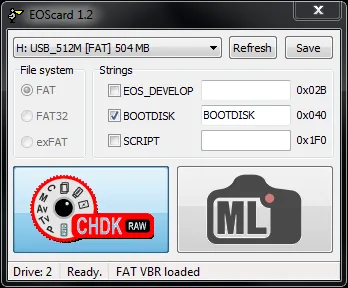
נקבעה הגדרה לכרטיס SD מעוצב בפורמט FAT16 כך שניתן לאתחול. לחץ על סמל CHDK כדי לכתוב מידע תצורה לכרטיס ה-SD.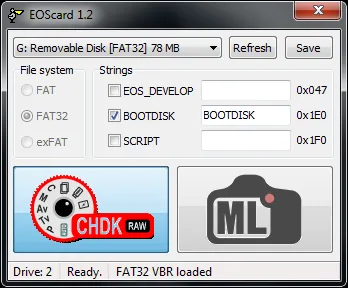
נקבעה הגדרה לכרטיס SD מעוצב בפורמט FAT32 כך שניתן לאתחול. לחץ על סמל CHDK כדי לכתוב מידע תצורה לכרטיס ה-SD.
CHDK נטען מכרטיס SD של המצלמה לזיכרון ה-RAM של המצלמה. הוא מרחיב את הפונקציונליות של המצלמה מבלי לשנות (לעדכן) את הקושחה של המצלמה. קיימות שתי שיטות לטעינת CHDK לזיכרון המצלמה: שיטת עדכון הקושחה ושיטת כרטיס ה-SD הניתן לאתחול . קרא את התיאורים שלהלן כדי להבין את היתרונות והחולשות של כל שיטה ואת השלב הנדרש כדי להגדיר את כרטיס ה-SD שלך עבור כל שיטה.
כרטיס SD לא נעול
לפני שתתחיל להשתמש ב-CHDK, תצטרך:קבע באיזו שנה הושקה המצלמה שלך באמצעות דף הוויקי של טבלת מזהי פלטפורמת המצלמה ;
קבע את גרסת הקושחה של המצלמה שלך באמצעות מידע על גרסת הקושחה מהשאלות הנפוצות של CHDK;
הורד את הגרסה המלאה של הגרסה הנכונה של CHDK עבור הקושחה של המצלמה שלך מדף ההורדה של CHDK ;
החליטו באיזו שיטת טעינת CHDK ברצונכם להשתמש;
הגדר את כרטיס הזיכרון SD שלך באמצעות השיטה המתאימה ביותר המפורטת להלן;
טען את התפלגות CHDK לכרטיס ה-SD שלך.
שיטת עדכון קושחה*
סקירה כללית
שיטת עדכון הקושחה מאפשרת לך לטעון CHDK מכל כרטיס SD שפורמט לעבודה במצלמה שלך. היא משתמשת בפריט התפריט המובנה של המצלמה "עדכון קושחה..." כדי לטעון CHDK מקובץ בשם "PS.FIR" או "PS.FI2" (בהתאם לדגם המצלמה). זוהי הדרך הקלה ביותר לטעון CHDK אך יש לעשות זאת בכל פעם שהמצלמה מופעלת, מכיוון ש-CHDK אינו מבצע שינויים קבועים במצלמה כשהוא פועל.שימו לב ששיטה זו אינה מעדכנת בפועל את הקושחה של המצלמה. היא גורמת למצלמה לחשוב שהיא מבצעת עדכון קושחה, אך למעשה גורמת לטעינת CHDK לזיכרון ה-RAM. לא מתרחש "הבזק" של קושחה.
הכנת כרטיס שיטת עדכון קושחה
השלבים לשימוש בשיטת עדכון הקושחה הם:התחל עם כרטיס SD שפורמט על ידי המצלמה שלך. זה אמור לקרות אוטומטית כשאתה מכניס כרטיס חדש למצלמה. אם המצלמה לא רוצה לפרמט את הכרטיס שלך, כנראה שהוא כבר פורמט.
הוציאו את הכרטיס מהמצלמה. השתמשו במחשב ובקורא כרטיסי ה-SD כדי לפתוח את קובץ ההפצה של CHDK המתאים עבור דגם המצלמה וגרסת הקושחה שלכם לתוך ספריית השורש הראשית של כרטיס ה-SD. ודאו שגם תיקיות CHDK מועתקות לכרטיס ה-SD. שימו לב שכדי ששיטה זו תפעל, כעת חייב להיות קובץ בשם ps.fi2 או ps.fir בספריית השורש של הכרטיס. גרסאות בטא של CHDK שהורדו מפורום CHDK עשויות לא להכיל קובץ זה. אם כן, לא תוכלו להשתמש בשיטת עדכון הקושחה עבור מצלמות אלו עד שהתוכנה תפורסם בשרת הבנייה האוטומטי של CHDK. כמו כן, משתמשי Mac צריכים לקרוא את הרמזים בשאלות הנפוצות ב-Mac , מכיוון שייתכן שתיתקלו בבעיות בהרשאות בעת שימוש בכלי Apple Archive.
החזירו את כרטיס ה-SD למצלמה שלכם.
הפעל את המצלמה ישירות למצב הפעלה על ידי לחיצה על כפתור ההפעלה, או אם למצלמה אין כפתור הפעלה, כאשר מתג ההפעלה/הקלטה או חוגת המצבים נמצאים במצב הפעלה. אל תפעיל את המצלמה במצב צילום - שיטת עדכון הקושחה לא תהיה זמינה אם תעשה זאת.
לחץ על מקש התפריט של קנון וגלול עד שתמצא פריט תפריט שאומר "עדכון קבוע...". בדרך כלל יש שלוש או ארבע כרטיסיות בתפריט (משתנה בהתאם למצלמה). סביר להניח שתוכל להישאר בכרטיסייה הראשונה (בדרך כלל הגדרות השמעה), אך ייתכן שיהיה צורך בניסויים.
בחר "עדכון קבוע..." ולחץ על כפתור FUNC.SET.מסך פתיחה
אמור להיות כתוב " לעדכן גרסת קושחה? ". לחץ על אישור. אם הכל הלך כשורה, מסך הפתיחה של CHDK יופיע לזמן קצר על מסך המצלמה.
חזור למצב מצלמה ואתה אמור לראות כמה רכיבי OSD (תצוגה על המסך) חדשים. (כדי לעבור למצב מצלמה לחץ חצי על כפתור הצילום)
הפעל את תפריטי CHDK באמצעות מקש <ALT> או רצף מקשים שהוגדר עבור המצלמה שלך.פִּרסוֹמֶת
שיטת כרטיס SD לאתחול
סקירה כללית
כרטיס SD נעול
ניתן להגדיר את CHDK כך שיטען אוטומטית בכל פעם שהמצלמה מופעלת. זה נעשה באמצעות שיטת הטעינה "כרטיס SD ניתן לאתחול" ודורש הגדרת כרטיס ה-SD במיוחד למטרה זו. כדי להשתמש בשיטה זו, פרמטו וטענו את הכרטיס לפי ההוראות שלהלן, ולאחר מכן כוונו את מתג הנעילה של הכרטיס (מנגנון המחוון הקטן בצד כרטיס ה-SD) למצב "LOCK". הכניסו את הכרטיס למצלמה והפעילו אותו כרגיל - אתם אמורים לראות לרגע את סמל CHDK, המציין ש-CHDK נטען בהצלחה.שים לב שכרטיס ה-SD שלך צריך להיות "ניתן לאתחול" כדי להשתמש בשיטת נעילת כרטיס ה-SD. משמעות הדבר היא שעבור מצלמות שיצאו לפני ינואר 2011, צריכה להיות מחיצת FAT16 עם בלוק אתחול שונה במקצת. מצלמות שיצאו לאחר ינואר 2011 יכולות לאתחל ממחיצת FAT16 או FAT32, אם כי כל פורמט דורש שינויים שונים בבלוק האתחול.
הגדרת כרטיס ה-SD היא מעט מסובכת מכיוון שלמצלמות שונות יש דרישות ומגבלות שונות. להלן שיטות שונות להגדרת כרטיס SD עבור שיטת "נעילת כרטיס SD".
הערה : הגדרת כרטיס SD כך שניתן לאתחול אינה זהה להגדרת דגל "boot" ב-MBR של הכרטיס. דגל זה מתעלם על ידי מצלמות קנון.
שיטת הכנה לכרטיס SD ניתן לאתחול
אפשרויות עיצוב כרטיס SD לאתחול
ישנן מספר תצורות אפשריות בהן ניתן להשתמש כדי לאפשר את שיטת כרטיס ה-SD הניתן לאתחול לטעינת CHDK. השיטה הטובה ביותר לשימוש תלויה במועד שחרור המצלמה, בגודל כרטיס ה-SD ובסבילות שלך לצורך בצעדים נוספים עם תצורות מסוימות. פרטים על מה שיש לעשות בכל מצב ניתנים להלן.פִּרסוֹמֶת
עבור מצלמות שיצאו לאחר 2010:
עבור מצלמות עדכניות, מחיצת FAT32 אחת שתצורתה ניתנת לאתחול היא תצורת כרטיס ה-SD המועדפת לטעינה אוטומטית של CHDK.הוֹדָעָה
חלק מהמצלמות החדשות פורמטות כרטיסי SD כ-exFAT. לא ניתן להשתמש בפורמט זה לאתחול אוטומטי - עליך לפרמט מחדש כרטיסים אלה כ-FAT32 במחשב שלך. שים לב גם שרוב המצלמות החדשות אינן תומכות באתחול CHDK עם מחיצה כפולה.ניתן גם להשתמש במחיצת FAT16 אחת אם הכרטיס שלכם הוא 4G או קטן יותר (או אם אתם מעוניינים להשתמש רק ב-4G של כרטיס גדול יותר). ייתכן שתבחרו להשתמש במחיצת FAT16 מכיוון שאתם רוצים להשתמש באחד מכלי התצורה האוטומטיים (ראו להלן) וכלי זה אינו תומך באתחול באמצעות FAT32.
ישנן לא מעט שיטות להגדרת כרטיס SD עבור מצלמות שיצאו לאחר 2010. להלן שלוש שיטות קלות - ניתן למצוא שיטות חלופיות בתחתית דף הוויקי הזה. הערה: השתמשו ב"שיטה 3" אם אתם משתמשים בגרסת CHDK שאין לה קובץ ps.fi2 זמין בקובץ ה-zip של ההפצה (לדוגמה: מצלמה שעדיין נמצאת בפיתוח או מצלמה שבה הוא פשוט אינו זמין).
שיטה 1 - שימוש בכלי STICK
הורד את STICK והשתמש בו כדי להוריד אוטומטית את הגרסה המתאימה של CHDK עבור המצלמה שלך, לפרמט את כרטיס ה-SD שלך בהתאם ל-CHDK ולהתקין את CHDK בצורה נכונה.
אם אתם מנסים להשתמש בגרסה של CHDK שעדיין לא נמצאת בבנייה האוטומטית, הוראות כיצד לעשות זאת ניתן למצוא כאן.
הוֹדָעָה
הערה: נכון למועד כתיבת שורות אלה, 28/03/2025, ישנם דיווחים לפיהם STICK אינו פועל כראוי ב-Windows 11. קובץ ההפעלה STICK נכשל עקב חריגה בזמן ריצה של Java. נכון לעכשיו אין פתרון עוקף לכך. חלופת STICK, CHIMP, פועלת כראוי ב-Windows 11.שיטה 2 - שימוש ב-CHDK עצמו כדי להפוך את כרטיס ה-SD לניתן לאתחול.
התחילו כאשר מתג נעילת כרטיס ה-SD נמצא במצב לא נעול ( מתג ההחלקה הקטן בצד הכרטיס - ראו תמונה למעלה - ודאו שהוא נמצא במצב לא נעול כדי להתחיל תהליך זה).
פרמט את הכרטיס ברמה נמוכה במצלמה באמצעות תפריט הפרמט המובנה של המצלמה. אזהרה: כל התמונות בכרטיס יימחקו בשלב זה.
הוציאו את הכרטיס מהמצלמה והכניסו אותו לקורא כרטיסי ה-SD של המחשב.
כעת הכרטיס אמור להכיל מחיצת FAT32 אחת. אם אתם משתמשים בכרטיס SD גדול, אנא ודאו שהמצלמה שלכם לא פרמטה את הכרטיס כ-exFAT - ראו הערת אזהרה בתחילת סעיף זה. ייתכן שתצטרכו להשתמש במשהו כמו FAT32 Format כדי לפרמט מחדש את הכרטיס במחשב שלכם אם כן.
כעת אנא בדקו שוב (על ידי בדיקת מאפייני הכרטיס בקורא כרטיסי SD במחשב) כדי לוודא שהכרטיס מעוצב ב-FAT16 או FAT 32 - ולא ב-exFAT!
פרוק את גרסת ה-Build המתאימה של CHDK עבור המצלמה וגרסת הקושחה שלך ישירות לכרטיס (כולל כל תת-הספריות).
כאשר מתג נעילת הכרטיס עדיין במצב לא נעול , החזירו את הכרטיס למצלמה.
הפעל את המצלמה במצב צפייה (צפייה בתמונות), לא במצב צילום. עבור רוב המצלמות, פעולה זו מתבצעת על ידי הפעלת המצלמה באמצעות כפתור ההפעלה. עבור מצלמות בהן מצב צפייה נבחר באמצעות מתג או חוגת מצבים, בחר הפעלה לפני לחיצה על כפתור ההפעלה. אם המצלמה מופעלת במצב צילום (Record), אפשרות עדכון הקושחה בדרך כלל לא תהיה זמינה, גם אם תעבור לאחר מכן לצפייה.
הפעל את CHDK באופן ידני על ידי בחירת האפשרות עדכון קושחה בתפריטי Canon.
לאחר הופעת סמל CHDK לזמן קצר, הפעל את CHDK באמצעות רצף המקשים <ALT> עבור המצלמה שלך.
היכנסו לתפריט CHDK ובחרו " דברים שונים "> כרטיס SD' -> הפוך את הכרטיס לניתן לאתחול
כבו את המצלמה, הגנו על כרטיס ה-SD מפני כתיבה על ידי הזזת המתג הקטן בצד הכרטיס למצב נעול , והחזירו את הכרטיס למצלמה. שימו לב ש-CHDK יגרום למצלמה להתעלם ממתג הנעילה כדי שתוכלו לצלם תמונות כרגיל.
שיטה 3 - שימוש ב-EOSCard כדי להפוך את כרטיס ה-SD לניתן לאתחול.התחילו כאשר מתג נעילת כרטיס ה-SD נמצא במצב לא נעול ( יהיה מתג החלקה קטן בצד הכרטיס - ראו תמונה למעלה - ודאו שהוא במצב לא נעול כדי להתחיל תהליך זה).
פרמט את הכרטיס ברמה נמוכה במצלמה. הכרטיס יכיל כעת מחיצת FAT32 אחת. (אזהרה: כל התמונות בכרטיס יימחקו בשלב זה. כמו כן, ודא שהמצלמה שלך לא פרמטה את הכרטיס כ-exFAT - ראה הערת אזהרה בתחילת סעיף זה - ייתכן שתצטרך להשתמש במשהו כמו פורמט FAT32 כדי לפרמט את הכרטיס במחשב שלך.)
הוציאו את הכרטיס מהמצלמה שלכם והכניסו אותו לקורא כרטיסי ה-SD של המחשב. פרקו את גרסת ה-CHDK המתאימה למצלמה שלכם ואת גרסת הקושחה ישירות לכרטיס (כולל כל תת-הספריות).
השתמשו ב-EOScard כדי להגדיר את כרטיס ה-SD שלכם כך שיהיה ניתן לאתחול במצלמה. קראו את ההוראות בדף הוויקי EOScard1.2 והורידו את התוכנה משם.
הגנו על כרטיס ה-SD שלכם מפני כתיבה על ידי הזזת המתג הקטן בצד הכרטיס למצב נעול , והכניסו את הכרטיס בחזרה למצלמה.
כעת, בכל פעם שתפעילו את המצלמה, סמל CHDK אמור להופיע אוטומטית לזמן קצר, כדי לציין ש-CHDK נטען בהצלחה.שיטה 4 - שימוש ב-Chimp ליצירת כרטיס SD הניתן לאתחול exFat בעל מחיצה כפולה.
שיטה זו מתאימה רק לכרטיסי SD גדולים (SDXC) במצלמות מעל 2011 המשתמשות בשיטת האתחול של נעילת כרטיס. למרות שהיא תיתן שיפורי מהירות קלים בכרטיסים בגודל 64GB, שקלו אם אתם רוצים את הבעיות שכרטיס עם מחיצה כפולה יכול לגרום. אם הכרטיס שלכם הוא 256GB או יותר, ייתכן שתיתקלו במודולי CHDK חסרים בעת האתחול עם כרטיס בפורמט FAT32. במקרה כזה, זהו הפתרון היחיד שלכם כדי לגרום לזה לעבוד.
נדרש: כרטיס SDXC בנפח 64 ג'יגה-בייט או יותר, מחשב עם ChimpCam, מצלמת וידאו תומכת ב-CHDK משנת 2011 ומעלה, מערכת הפעלה CHDK התומכת במחיצות כפולות
אם יש לך כרטיס מחיצה יחיד, פרוק את הבנייה לכרטיס ה-SD שלך.
הכנס את הכרטיס למצלמה שלך. הכרטיס נעול או עם עדכון קושחה.
לך לתפריט CHdk> דברים שונים> כרטיס SD> צור מחיצה כפולה
החזירו את הכרטיס למחשב, פרמטו במהירות את המחיצה השנייה ל-exFAT
מקם את הגרסה הנכונה ללא תיקיית CHDK במחיצת FAT הקטנה הראשונה
מקם את ה-build הנכון עם תיקיית CHDK במחיצת exFAT השנייה
השתמש ב-Chimp כדי להפוך את הכרטיס לניתן לאתחול
נעל את הכרטיס והכנס אותו למצלמה שלך
אם ברצונך להפוך את הכרטיס למחיצה יחידה שוב:השתמש ב-Chimp כדי להסיר את דגל האתחול. אם לא תעשה זאת, דגל האתחול של המחיצה הכפולה יהיה שם גם לאחר הפרמוטים ולא תוכל להסיר אותו עם Chimp אלא אם כן תפרמט מחדש למחיצה כפולה.
מחק את הקבצים במחיצת FAT
הכנס את הכרטיס למצלמה שלך ובצע פרמוט מהיר
פרמט את הכרטיס במהירות במחשב שלך בפורמט הקובץ המועדף עליך
כלי עזר למצלמות שיצאו לאחר 2010:מיקרוסופט ווינדוס:
CHIMP : מוריד, מבצע מחיצות ומתקין CHDK עבור כל מצלמה נתמכת וגודל כרטיס SD
STICK : מוריד, מבצע מחיצות ומתקין CHDK עבור כל מצלמה נתמכת וגודל כרטיס SD
WICKS : מבצע מחיצות ומתקין CHDK עבור כל מצלמה נתמכת וגודל כרטיס SD
כלי השירות EOScard1.2 יכתוב מחרוזת אתחול למקום הנכון בכרטיס FAT32 באמצעות מחשבי Windows. פרמטו את כרטיס ה-SD שלכם ל-FAT32, השתמשו בכלי שירות זה ולאחר מכן פתחו את קובץ ההפצה הנכון של CHDK לכרטיס ה-SD.
פורמט FAT32 מאפשר לך לפרמט כרטיסי SD בפורמט FAT32, כולל כרטיסים מעל 32G. שימושי אם יש לך מצלמה חדשה יותר שתומכת רק בפורמט exFAT (exFAT אינו תומך באתחול CHDK).
גרסת ממשק משתמש גרפי של פורמט FAT32 (ראה לעיל)
אפל מק:
ניתן להשתמש באפליקציית SDMInst עבור Apple Mac כדי להפוך כרטיס FAT32 לאתחול. הוראות עבור Mac נמצאות כאן שאלות נפוצות/Mac . אנא שימו לב במיוחד לסעיף זה בעיות בטעינת CHKD בכרטיסי SD עם מחשב Mac.
לינוקס
ניתן להשתמש ב-LICKS, מתקין לינוקס עבור CHDK ו-SDM, כדי ליצור כרטיסי אתחול מסוג FAT32 תחת לינוקס.
.פִּרסוֹמֶת
עבור מצלמות שיצאו לפני 2011:
במצלמות ישנות יותר, שיטת האתחול הטובה ביותר תלויה בגודל כרטיס ה-SD. עבור כרטיסים בגודל 4G או קטן יותר, יש לפרמט את הכרטיס כ-FAT16 ולהגדיר אותו כך שניתן יהיה לאתחול. עבור כרטיסים בגודל 8G או גדול יותר, תצטרכו ליצור שתי מחיצות - מחיצת FAT16 קטנה של 500K שתוגדר כך שניתן יהיה לאתחול ומחיצה גדולה יותר שפורמטה כ-FAT32 כדי לתפוס את יתרת המקום בכרטיס ה-SD.הוֹדָעָה
לא כל המצלמות תומכות במחיצות כפולות. בדוק את דף הוויקי ואת שרשור הפורום של המצלמה שלך לפני שתנסה להשתמש במחיצות כפולות.הגדרת כל כרטיס SD לטעינת CHDK באמצעות שיטת האתחול של נעילת כרטיס דורשת את שלושת השלבים הבאים:
הגדר את כרטיס ה-SD על ידי יצירת מחיצה אחת (FAT16) או שתי מחיצות (FAT16 קטנה ומחיצה גדולה יותר FAT32).
שנה את בלוק האתחול של המחיצה הראשונה בכרטיס על ידי כתיבת מחרוזת הטקסט "BOOTDISK" בערך היסט 0x40.
העתיקו את קובץ ההפצה המלא של CHDK למקומות הנכונים בכרטיס ה-SD. עבור כרטיסים עם מחיצה אחת, כל הקבצים והתיקיות מקובץ ההפצה של CHDK שייכים למחיצה זו. עבור כרטיסים עם מחיצה כפולה, כל הקבצים והתיקיות מקובץ ההפצה של CHDK שייכים למחיצה השנייה הגדולה, למעט הקבצים DISKBOOT.BIN ו-PS.FIR או PS.FI2, השייכים למחיצת האתחול הקטנה יותר מסוג FAT16.
ישנן לא מעט שיטות להגדרת כרטיס SD עבור מצלמות שיצאו לפני 2011. להלן ארבע שיטות קלות - ניתן למצוא שיטות חלופיות בתחתית דף הוויקי הזה. הערה: השתמשו בשיטה הרביעית אם אתם משתמשים בגרסת CHDK שאין לה קובץ ps.fi2 זמין בקובץ ה-zip של ההפצה (לדוגמה: מצלמה שעדיין נמצאת בפיתוח או מצלמה כמו ה-S100 שבה היא פשוט אינה זמינה).שיטה 1 - שימוש בכלי STICK
הורד את STICK והשתמש בו כדי להוריד אוטומטית את הגרסה המתאימה של CHDK עבור המצלמה שלך, לפרמט את כרטיס ה-SD שלך בהתאם ל-CHDK ולהתקין את CHDK בצורה נכונה.
אם אתם מנסים להשתמש בגרסה של CHDK שעדיין לא נמצאת בבנייה האוטומטית, הוראות כיצד לעשות זאת ניתן למצוא כאן.
שיטה 2 - שימוש ב-CHDK עצמו כדי להפוך את כרטיס ה-SD לניתן לאתחול (כרטיסים 4G או קטנים יותר)התחילו כאשר מתג נעילת כרטיס ה-SD נמצא במצב לא נעול ( מתג ההחלקה הקטן בצד הכרטיס - ראו תמונה למעלה - ודאו שהוא נמצא במצב לא נעול כדי להתחיל תהליך זה).
בצע פרמט ברמה נמוכה של הכרטיס במצלמה באמצעות תפריט הפרמט המובנה של המצלמה. אזהרה: כל התמונות בכרטיס יימחקו בשלב זה. ( הערה: הכרטיס חייב להיות בעל 4G או פחות וחייב להיות מפורמט כ-FAT16. תצטרך לאמת את הפרמט במחשב שלך מכיוון שחלק מהמצלמות יעברו כברירת מחדל לפורמט FAT32 ומצלמות לפני 2011 לא יאתחלו מ-FAT32).
הוציאו את הכרטיס מהמצלמה והכניסו אותו לקורא כרטיסי ה-SD של המחשב.
כעת אנא בדקו שוב (על ידי בדיקת מאפייני הכרטיס בקורא כרטיסי SD במחשב) כדי לוודא שהכרטיס מעוצב ב-FAT16 - לא FAT32 או exFAT!
פרוק את גרסת ה-Build המתאימה של CHDK עבור המצלמה וגרסת הקושחה שלך ישירות לכרטיס (כולל כל תת-הספריות).
כאשר מתג נעילת הכרטיס עדיין במצב לא נעול , החזירו את הכרטיס למצלמה.
הפעל את המצלמה במצב צפייה (צפייה בתמונות), לא במצב צילום. עבור רוב המצלמות, פעולה זו מתבצעת על ידי הפעלת המצלמה באמצעות כפתור ההפעלה. עבור מצלמות בהן מצב צפייה נבחר באמצעות מתג או חוגת מצבים, בחר הפעלה לפני לחיצה על כפתור ההפעלה. אם המצלמה מופעלת במצב צילום (Record), אפשרות עדכון הקושחה בדרך כלל לא תהיה זמינה, גם אם תעבור לאחר מכן לצפייה.
הפעל את CHDK באופן ידני על ידי בחירת האפשרות עדכון קושחה בתפריטי Canon.
לאחר הופעת סמל CHDK לזמן קצר, הפעל את CHDK באמצעות רצף המקשים <ALT> עבור המצלמה שלך.
היכנסו לתפריט CHDK ובחרו דברים שונים -> הפוך את הכרטיס לאתחול
כבו את המצלמה, הגנו על כרטיס ה-SD מפני כתיבה על ידי הזזת המתג הקטן בצד הכרטיס למצב נעול , והחזירו את הכרטיס למצלמה. שימו לב ש-CHDK יגרום למצלמה להתעלם ממתג הנעילה כדי שתוכלו לצלם תמונות כרגיל.
שיטה 3 - שימוש ב-CHDK עצמו כדי להפוך את כרטיס ה-SD לאתחול עם שתי מחיצות (כרטיסים גדולים מ-4G)כרטיס בפורמט נמוך במצלמה. הכרטיס מכיל כעת מחיצה מסוג FAT16 או FAT32.
פרוק את קובץ ה-zip של CHDK ישירות לכרטיס באמצעות המחשב (ודא שמבנה התיקיות בקובץ ה-zip נשמר)
הפעל את CHDK באופן ידני באמצעות שיטת עדכון קושחה.
היכנסו לתפריט CHDK ובחרו דברים שונים -> כרטיס SD -> צור כרטיס עם שתי מחיצות . CHDK יוצר כעת את מחיצת האתחול כמו קודם, אך גם מפרמט אותה באמצעות FAT16 ומסמן את המחיצה כניתנת לאתחול.
החזירו את הכרטיס למחשב. במידת הצורך, פרמטו את המחיצה החדשה בגודל 2MB ל-FAT16.
פרוק מחדש את CHDK למחיצה זו.
הגנו על הכרטיס מפני כתיבה (בדרך כלל יש מתג בצד הכרטיס; הזיזו אותו למצב נעילה).
המצלמה אמורה כעת לאתחל את CHDK מהכרטיס (ודא שמבנה התיקיות בקובץ ה-zip נשמר)
היכנסו לתפריטי CHDK ובחרו דברים שונים -> כרטיס SD -> החלפת מחיצות
כבה את המצלמה, הוצא את הכרטיס ופתח אותו, והחזיר אותו למחשב. כעת פרמט את המחיצה הגדולה, ופתח את CHDK עליה (ודא שמבנה התיקיות בקובץ ה-zip נשמר).
נעל את הכרטיס והכנס אותו בחזרה למצלמה.
הפעל את CHDK באופן ידני באמצעות שיטת עדכון הקושחה פעם נוספת, ובחר דברים שונים -> כרטיס SD -> החלף מחיצות .
אזהרות: נראה ש-Windows לא מצליח לגשת לשתי המחיצות בו זמנית. ניתן להשתמש בכלי WASP כדי לנהל זאת. אחרת תצטרכו להפעיל את האפשרות "Swap partitions" לפני הוצאת הכרטיס מהמצלמה כדי ש-Windows יוכל לגשת לתמונות שלכם, ולאחר מכן לחזור על השלב האחרון לאחר החזרת הכרטיס למצלמה כדי לאתחל את CHDK באופן אוטומטי. מבחינתי, זה הרבה יותר טוב מאשר להפעיל את CHDK באופן ידני בכל פעם שמפעילים את המצלמה!שיטה 4 - שימוש ב-EOSCard כדי להפוך את כרטיס ה-SD לניתן לאתחול (כרטיסים 4G או קטנים יותר)
התחילו כאשר מתג נעילת כרטיס ה-SD נמצא במצב לא נעול ( יהיה מתג החלקה קטן בצד הכרטיס - ראו תמונה למעלה - ודאו שהוא במצב לא נעול כדי להתחיל תהליך זה).
פרמט את הכרטיס ברמה נמוכה במצלמה. אזהרה: כל התמונות בכרטיס יימחקו בשלב זה. ( הערה: הכרטיס חייב להיות בעל 4G או פחות וחייב להיות מפורמט כ-FAT16. תצטרכו לאמת את הפורמט במחשב שלכם מכיוון שחלק מהמצלמות יעברו כברירת מחדל לפורמט FAT32 ומצלמות לפני 2011 לא יאתחלו מ-FAT16).
הוציאו את הכרטיס מהמצלמה שלכם והכניסו אותו לקורא כרטיסי ה-SD של המחשב. פרקו את גרסת ה-CHDK המתאימה למצלמה שלכם ואת גרסת הקושחה ישירות לכרטיס (כולל כל תת-הספריות).
השתמשו ב-EOScard כדי להגדיר את כרטיס ה-SD שלכם כך שיהיה ניתן לאתחול במצלמה. קראו את ההוראות בדף הוויקי EOScard1.2 והורידו את התוכנה משם.
הגנו על כרטיס ה-SD שלכם מפני כתיבה על ידי הזזת המתג הקטן בצד הכרטיס למצב נעול , והכניסו את הכרטיס בחזרה למצלמה.
כעת, בכל פעם שתפעילו את המצלמה, סמל CHDK אמור להופיע אוטומטית לזמן קצר, כדי לציין ש-CHDK נטען בהצלחה.כדי לפשט את השלבים המפורטים לעיל להכנת כרטיס SD CHDK, קיימות מספר תוכניות שירות. תוכניות שירות אלו יכולות לחלק ולפרמט כרטיסי SD הניתנים לאתחול, ולהוריד ולהתקין את CHDK על כרטיסים אלה.
כלי עזר למצלמות שיצאו לפני 2011:
מיקרוסופט ווינדוס:
CHIMP : מוריד, מבצע מחיצות ומתקין CHDK עבור כל מצלמה נתמכת וגודל כרטיס SD + מאפשר החלפה קלה של מחיצות ראשיות ומשניות של כרטיסי מחיצה כפולים
STICK : מוריד, מבצע מחיצות ומתקין CHDK עבור כל מצלמה נתמכת וגודל כרטיס SD
WICKS : מבצע מחיצות ומתקין CHDK עבור כל מצלמה נתמכת וגודל כרטיס SD
WASP : מאפשר החלפה קלה של מחיצות ראשיות ומשניות של כרטיסי מחיצה כפולים
ניתן לחלץ את התוכנה העצמאית sdminste.exe מתוך החבילה הזו: קבצים נפוצים . הוראות זמינות ב- Using SDMinste to Create Dual Partition SD cards . היא יכולה לפרמט כרטיסים בגודל 4G או יותר ככרטיסים הניתנים לאתחול באמצעות FAT16, והיא יכולה לפרמט כרטיסים בגודל 8G או יותר לאתחול באמצעות מחיצה כפולה.
הוראות זמינות גם לשימוש ב- Partition Wizard וב-MBRFix
ישנה גם את תוכנת Cardtricks הישנה יותר לשימוש עם כרטיסי SD בנפח 4G או פחות, כמתואר ב- CHDK for Dummies .
כלי השירות EOScard1.2 יכתוב מחרוזת אתחול למקום הנכון בכרטיס FAT16 בעל מחיצה יחידה. פרמט את כרטיס ה-SD שלך ל-FAT16, השתמש בכלי שירות זה ולאחר מכן פתח את קובץ ההפצה הנכון של CHDK לכרטיס ה-SD.צלילה מעמיקה לתוך תהליך האתחול
במהלך תהליך האתחול, מצלמת Canon P&S נדלקת ובודקת אם מתג נעילת כרטיס ה-SD נמצא במצב "נעול". אם הכרטיס נעול, המצלמה בודקת את סקטור האתחול של המחיצה הראשונה בכרטיס ה-SD עבור מחרוזת החתימה "BOOTDISK". חתימה זו מאוחסנת החל מהיסט 0x40 (עשרוני 64) באמצעי אחסון FAT16 ובאופסט 0x1E0 באמצעי אחסון FAT32. אם החתימה נמצאת, המצלמה בודקת את ספריית השורש של כרטיס ה-SD עבור קובץ בשם "DISKBOOT.BIN". אם הוא נמצא, קובץ זה נטען לזיכרון והשליטה מועברת לקוד זה. באופן טבעי, קובץ זה מכיל את תוכנית CHDK.הערה: כאשר הוא נטען, CHDK גורם למצלמה להתעלם מנעילת כרטיס ה-SD, כך שניתן יהיה לאחסן תמונות.
עבור מצלמות שיצאו לפני 2011, האתחול עובד רק על אמצעי אחסון מסוג FAT16. הגודל המרבי עבור FAT16 הוא 4GB, כך שהשימוש בכרטיס SD גדול מ-4GB הוא מסובך יותר. על ידי חלוקת כרטיסים כאלה לשתי מחיצות (אמצעי אחסון), ניתן לקבל מחיצת FAT16 קטנה (500K) ממנה ניתן לאתחל, ואמצעי אחסון FAT32 גדול בהרבה המשתמש בשאר כרטיס ה-SD לאחסון תמונות. בעת שימוש בשיטה זו, מחיצת FAT16 חייבת להיות הראשונה בטבלת המחיצות. כאשר היא נטענת, CHDK יחליף באופן לוגי את המחיצות לאחר הטעינה, כך שהמצלמה תראה רק את הגדולה יותר. מסיבה זו, רק קובץ ה-DISKBOOT.BIN צריך להיות ממוקם במחיצה הקטנה יותר - כל שאר קבצי CHDK צריכים להיות ממוקמים במחיצה הגדולה יותר. אי ביצוע פעולה זו יגרום לכך שסמל CHDK לא יוצג בעת האתחול, סמלי תפריט לא יופיעו ודברים כמו גופנים וסקריפטים לבדיקה לא יהיו זמינים.
כרטיסי SD בדרך כלל אינם מכילים מחיצות מרובות. מערכות הפעלה מסוימות, במיוחד Windows לפני Windows 10, אינן כוללות מנהלי התקנים שיכולים לטפל כראוי בכרטיסי SD עם מחיצות מרובות. גרסאות Windows מושפעות יראו רק את המחיצה הראשונה בכרטיס SD. מסיבה זו, יש "להחליף" את המחיצות לפני השימוש בכרטיס ב-Windows אם רוצים להעביר תמונות ישירות. תפריט ניפוי השגיאות של CHDK כולל אפשרות שתעשה זאת. בעת החזרת הכרטיס למצלמה, תצטרכו להפעיל את CHDK באופן ידני באמצעות שיטת עדכון הקושחה (מכיוון שהמצלמה תראה רק את מחיצת FAT32, כך שהיא לא תאתחל), ולבצע החלפה שוב. לחלופין, ניתן להשתמש בכלים כמו sdminste.exe כדי להחליף את המחיצות במחשב לפני החזרת הכרטיס למצלמה.
כמו כן, יש לציין כי ביצוע פירמוט כרטיס במצלמה יפרמט את הכרטיס כולו לאמצעי אחסון אחד, תוך הסרת CHDK בתהליך.
אם אתם עדיין סקרנים לגבי איך CHDK נטען אוטומטית, עיינו בשרשור הזה איך CHDK מתחיל לפעול .
פִּרסוֹמֶת
שיטות נוספות להכנת כרטיס SD הניתן לאתחול
חלונות
שיטה מס' 1 של Windows: ממשק משתמש גרפי HxD (עבור מצלמות שיצאו לאחר 2010)ראשית, פרמט את הכרטיס שלך ב-FAT32.
במחשב אישי, השתמש ב-HxD http://mh-nexus.de/en/hxd/ כדי לערוך את סקטור האתחול של כרטיס ה-SD.
ב- Extra- > Open Disk Delete Read Only : היזהר! בחר את יחידת x: או כל אחת אחרת מכרטיס ה-SD שלך - לא את הדיסק הקשיח שלך!!!
עבור לחלק הימני ברמה של 00001E0 ושנה את האותיות "any key" ל-"BOOTDISK"
לְהַצִיל.
לאחר מכן יש לחלץ את כל תוכן קובץ ה-zip של הפצת CHDK לשורש הכונן (תוך לוודא שכלי השירות zip משחזר את מבנה הספריות המקורי).
הגנו על כתיבה על ה-SD שלכם, והמצלמה אמורה להיטען ממנו אוטומטית.
תודה ל-asm1989 על שיטה זו מפורום CHDKשיטה מס' 2 של Windows: mkbt.exe ממשק שורת פקודה (עבור מצלמות שיצאו לאחר 2010)
אם אתם מחפשים ממשק שורת פקודה שיאפשר לכם לאתחל את כרטיס ה-SD שלכם כחלק מסקריפט אצווה, ה-MKBT של בארט עושה את העבודה בצורה יפה:
פרמט את הכרטיס בכל שיטה המופיעה בדף זה (מומלץ להשתמש במצלמה)
הפוך את הכרטיס לניתן לאתחול בכל שיטה בדף זה (מומלץ להשתמש ב-STICK )
העתקת סקטור האתחול מהכרטיס:
mkbt.exe -c -xf: bootsect.bin
פעולה זו תיצור קובץ בגודל 512 בייט המכיל את סקטור האתחול הגולמי מהכרטיס.עכשיו, בכל פעם שתרצו להפוך את הכרטיס שלכם לניתן לאתחול שוב:
עיצוב כרטיס
העתקת סקטור האתחול לכרטיס:
mkbt.exe -x bootsect.bin f:
שיטה מס' 3 של Windows: ממשק משתמש גרפי של HDHacker (עודכן באפריל 2012)הורד את כלי השירות HDHacker מכאן ואת עורך ההקסדצימלי xvi32 מכאן כדי לבצע את השלבים הבאים.
פרמט את כרטיס ה-SD במצלמה שלך (ראה הערות לעיל לגבי FAT16, FAT32 ו-exFAT)
התקן והפעל את HDHacker.
בחר את אות הכונן המתאימה לכרטיס ה-SD שלך בקורא הכרטיסים.
הגדר את הכונן לפעול = " סקטור אתחול ", בחר סקטור = " סקטור אתחול "
לחץ על "קרא סקטור מהדיסק"
לחץ על "שמור סקטור לקובץ" (512 בתים בשם: BootSector_G9.bin)
פתח את xvi32 (או עורך hex אחר ) כדי לערוך קובץ זה
עבור כרטיסי FAT16, עבור אל offset 0x40 (עשרוני 64) והקלד BOOTDISK במצב ASCII ( כפי שמוסבר כאן ). זכור שאם אינך רואה FAT12 או FAT16 סביב 0x36 (עשרוני 54) בעורך ההקסדצימלי, כנראה שבחרת בכונן הלא נכון. במקרה כזה, אל תחליף דבר.
עבור כרטיסי FAT32, עבור אל offset 0x1E0 (עשרוני 480) והקלד BOOTDISK במצב ASCII ( כפי שמוסבר כאן ).
שמור אותו כקובץ אחר (לדוגמה: BootSector_G9_bootable.bin)
שוב בעזרת HDHacker, בחר מחדש את אות הכונן המתאימה לכרטיס ה-SD שלך בקורא הכרטיסים.
הגדר את הכונן לפעול = " סקטור אתחול ", בחר סקטור = " סקטור אתחול "
לחצו על "טען סקטור מקובץ" ובחרו את הקובץ ששמרתם זה עתה (לדוגמה: BootSector_G9_bootable.bin)
לחצו על "כתיבת סקטור על דיסק" (אל תשכחו לבחור את אות הכונן הנכונה!)
פתחו את קובץ ה-zip של CHDK הנכון עבור המצלמה וגרסת הקושחה שלכם לכרטיס ה-SD, וזכרו להגדיר את כלי הפתיחה שלכם לשחזור מבנה התיקיות מקובץ ה-zip בכרטיס ה-SD.
נעל את הכרטיס, הכנס למצלמה, הפעל ותהנה.
שיטה מס' 4 של Windows: bootable.exe ממשק שורת פקודה (CLI)קטע מתוך [https://me ga .nz/#!bV1XQIyB!2w2BisA4O5xaF-e1ATXb9n-u41Ay5v7GzWUE1xd8_MY] קובץ ה-"bootable.exe" (קישור מוסתר כדי לעקוף את חסימת ויקי על קישורים להורדה ישירה - הסר רווחים כדי לתקן זאת)
הכניסו את כרטיס ה-SD שלכם לקורא או לחריץ SD במחשב והעתיקו את "bootable.exe" לכרטיס ה-SD
כרטיס SD מתנהג כדיסק ומוקצה לו אות כלשהי (לדוגמה "F:"). הפעל את ה-shell (ב-winXP: תפריט התחל - הפעלה..., הקלד "cmd") ועבור לכרטיס SD (על ידי הקלדת "F:" ולחיצה על Enter במקרה זה).
הפעל את "bootable.exe". תתבקש לספק את התחביר הנכון כ-"bootable.exe F:"
אשר וכרטיס ה-SD שלך ניתן לאתחול (הערה: לא עובד עם SanDisk Ultras "מהדורת USB"!)
שיטת Windows מס' 5: CHDK בתוך המצלמהאם יש לכם כרטיס SDHC גדול מ-4 ג'יגה-בייט ומצלמה שיצאה לפני 2011, עליכם ליצור שתי מחיצות בכרטיס. ניתן לעשות זאת במצלמה בלבד הודות לשינוי והמדריך הנפלאים של ת'ורוואק . הנה איך לעשות זאת, פחות או יותר מועתק מהמדריך שלו:
כרטיס בפורמט ברמה נמוכה במצלמה. הכרטיס מכיל כעת מחיצת FAT32 אחת.
פרוק את הגירסה הקטנה של CHDK ישירות לכרטיס באמצעות המחשב.
הפעל את CHDK באופן ידני (עדכון קושחה).
היכנסו לתפריט CHDK ובחרו דברים שונים -> פרמטרי ניפוי שגיאות -> צור כרטיס עם שתי מחיצות . CHDK יוצר כעת את מחיצת האתחול כמו קודם, אך גם פורמט אותה באמצעות FAT12 ומסמן את המחיצה כניתנת לאתחול (לא זמין בכל הפורטים).
החזירו את הכרטיס למחשב. במידת הצורך, פרמטו את המחיצה החדשה בגודל 2MB. שוב, פרקו את הקובץ CHDK הקטן למחיצה זו.
הגנו על הכרטיס מפני כתיבה (בדרך כלל יש מתג בצד הכרטיס; הזיזו אותו למצב נעילה).
המצלמה אמורה כעת לאתחל מהכרטיס.
היכנסו לתפריט CHDK ובחרו " דברים שונים" -> " החליפו מחיצות" .
פתחו את הכרטיס והחזירו אותו למחשב. כעת פרמטו את המחיצה הגדולה ופרוק עליה את כל ה-CHDK.
נעל את הכרטיס והכנס אותו בחזרה למצלמה.
הפעל את CHDK באופן ידני (עדכון קושחה) פעם נוספת, ובחר " דברים שונים " -> "החלף מחיצות" .
שיטת Windows מס' 6: כלי עזר להתקנת Windows ניסיונית משנת 2017CHIMP : פלטפורמת התקנה וניהול של Canon Hack
אזהרה כללית של Windows: לפני עדכון Windows 10 לרבעון השני של 2017, Windows לא הצליח לגשת לשתי המחיצות בכרטיס SD בעל שני מחיצות בו זמנית. עיין בהערה שלהלן לגבי שימוש בלינוקס כדי לתקן זאת. אחרת תצטרך להפעיל את פריט התפריט CHDK " החלף מחיצות " לפני הוצאת הכרטיס מהמצלמה כדי ש-Windows יוכל לגשת לתמונות שלך, ולאחר מכן לחזור על השלב האחרון לאחר החזרת הכרטיס כדי לגרום לו לאתחל את CHDK באופן אוטומטי.

 { const baseUrl = "https://www.google.co.il/search?q=site:mitmachim.top"; const m = location.pathname.match(/^\/(topic|category)\/(\d+)/); const type = m ? m[1] : null; const id = m ? m[2] : null; let searchInput; function search(path = "") { const query = searchInput.value.trim(); if (query) { window.open(`${baseUrl}${path}%20${encodeURIComponent(query)}`, "_blank"); } } let buttons = {}; buttons.searchAll = { id: "bb-search-all", label: `חיפוש ${type ? "בכל הפורום" : ""}`, className: type ? "btn-secondary" : "btn-primary", callback: () => search(), }; if (type === "topic") { buttons.searchTopic = { label: "חיפוש בנושא זה", className: "btn-primary", callback: () => search(`/topic/${id}`), }; } else if (type === "category") { buttons.searchCategory = { label: "חיפוש בקטגוריה זו", className: "btn-primary", callback: () => search(`/category/${id}`), }; } buttons.cancel = { label: "ביטול", className: "btn-default", "data-bs-dismiss": "modal" }; const dialog = bootbox.dialog({ title: '<div style="text-align:center;"><img src="/assets/uploads/files/1625950269825-mt-google.png" width="400" alt="חיפוש בגוגל"></div>', message: '<input id="bb-inp" class="bootbox-input bootbox-input-text form-control" placeholder="הקלידו כדי לחפש בגוגל" autocomplete="off"/>', buttons, backdrop: true, show: true, onEscape: true }); dialog.on("shown.bs.modal", function () { searchInput = document.getElementById("bb-inp"); if (searchInput) { searchInput.focus(); searchInput.addEventListener("keydown", function (e) { if (e.key === "Enter") { e.preventDefault(); const query = this.value.trim(); if (query) { search(); dialog.modal("hide"); } } else if (e.key === "Escape") { e.preventDefault(); dialog.modal("hide"); } }); } const searchAllButton = document.getElementById("bb-search-all"); if (searchAllButton) { searchAllButton.title = "לחצו על אנטר כדי לחפש"; } }); })(); void 0;)