
מדריך | מדריך מפורט לרוט בקלות בעזרת תוכנת מכשירוט מדריך מפורט מאוד! כולל הדרכה קצרה למחיקת אפליקציות מערכת ללא רוט!
-
מדריך לרוט בקלות בעזרת מכשירוט
עשיתי סקר כדי לראות האם זה שימושי ויצא שכן אז החלטתי לעשות מדריך מפורט לשימוש בתוכנה (חוץ מהרוט יש עוד כמה דברים...)
מתחילים שימו לב! מדי פעם אני שם תמונות בספיילר שיהיה יותר קל להבין
אם אתם ממש מתחילים ולא מבינים מה זה רום בוטלדר וכ"ו אז @מים-אחרונים עשה הסבר קצר לחצו כאן
ועוד משהו חלק גדול מהמדריך מסוסס על המדריך של @משה 144 אז רוב הקרדיט לו.
שימו לב שהמעבד שלכם הוא MTK אני הולך בהמשך להוסיף פונקציה בעז"ה למכשירוט והוא יגיד בסטטוס של המכשיר איזה מעבד יש לו
אז בואו נתחיל!
מה כל השלבים בקצרה?
א' שואבים גירסה
ב' מתקנים את הוboot.img
ג' פותחים בוטלדר ע"י תוכנת מכשירוט
ד' צורבים את הוboot.img המושרש
זה מאוד מלמלה עכשיו נתחיל לפרט...-
דבר ראשון הורידו את תכנת מכשירוט מכאן
-
נעבור למכשיר, במכשיר ניכנס להגדרות ואז "אודות הטלפון" ושם נראה כפתור "מספר BOLID או משהו כזה (יש מכשירים כמו M36 שזה בכפתור "דגם) תלחצו עליו 7 פעמים עד שיהיה כתוב עכשיו אתה מפתח עכשיו נעבור בהגדרות ל"מערכת" וניראה שם כפתור חדש "אפשרויות מפתח" נכנס אליו ונוריד את נעילת OEM (יש שם כפתור נעילת OEM עליו ניצטרך ללחוץ) נגלול עוד קצת ונפעיל ניפוי באגים בUSB.
מציאת וboot.img והשרשתו וגם מציאת vbmeta באנדרואיד גבוה
אני בקרוב הולך להוסיף פונקציה לתוכנה של שאיבת בוט ועוד אבל עד אז תעשו את הדרך הישנה. ובכל מיקרה הדרך לשאיבה דרך התוכנה שלי תידרוש רוט ככה שתמיד תעשו את הדרך הישנה.
בתכל'ס אם יש לכן נגן מוכר אתם יכולים לבקש כאן ואולי מישהו יעלה לכם אבל אם אין נצטרך לשאוב רום
מתוכו נחלץ vbmeta.img אם יש (באנדרואיד 9+) וboot.img
עכשיו נעתיק את זה לזיכרון המכשיר ונתקן את ה boot.img
תורידו אפליקציית מג'יסק יש כאן למשל
ומעכשיו כל התמונות ורוב ההדרכה זה מהמדריך של @משה144 לרוט (שאגב בזכותו פיתחתי את מכשירוט)
פתחו את האפליקציה
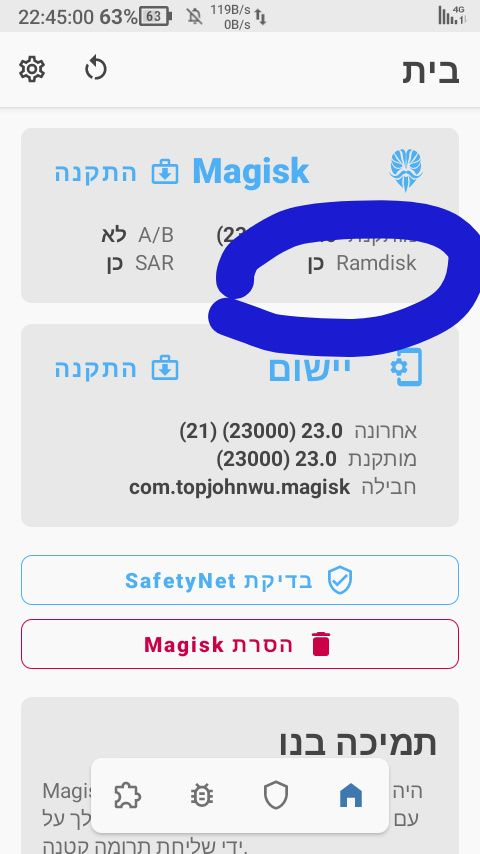
במידה ומופיע ליד ramdisk המילה "כן" כמו בתמונה הבאה, נוכל להמשיך במדריך, אם מופיע "לא" אז תיקון ה boot.img לא יעזור ותצטרכו לתקן את ה recovery,
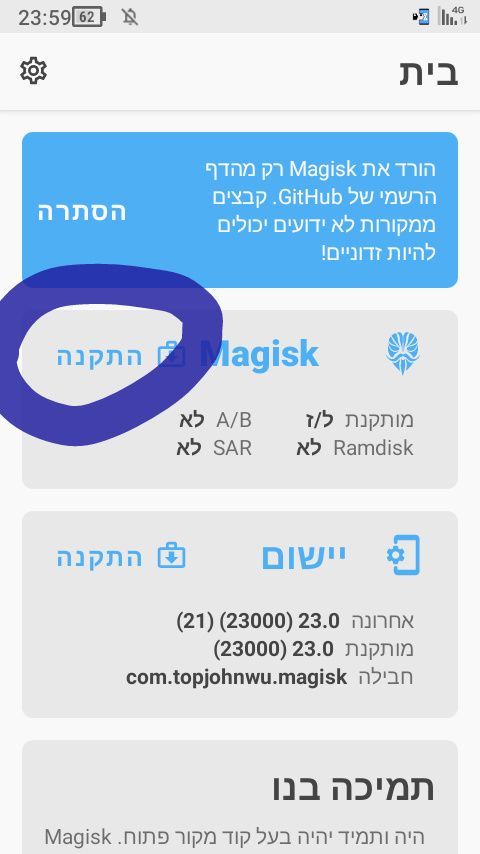
נבחר באפליקציה התקנה כמו שמסומן בתמונה הבאה,
ונלחץ על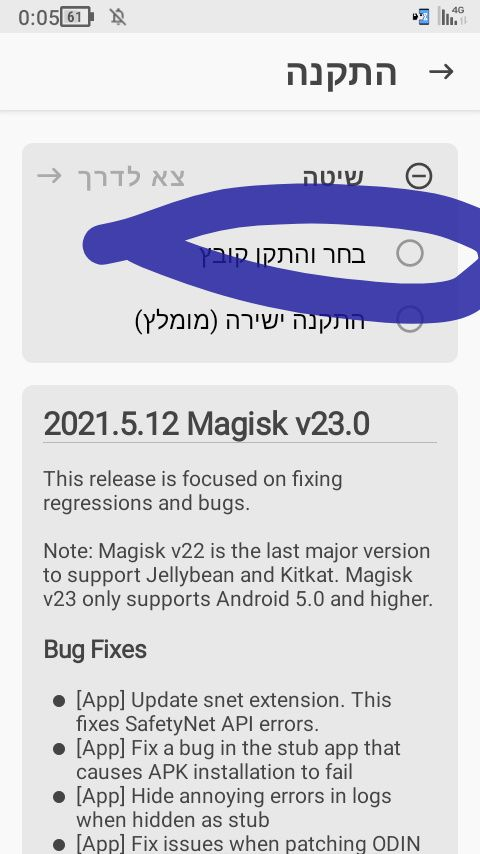
ננווט בזיכרון המכשיר ונבחר את קובץ ה boot.img
אחר כך נלחץ על :
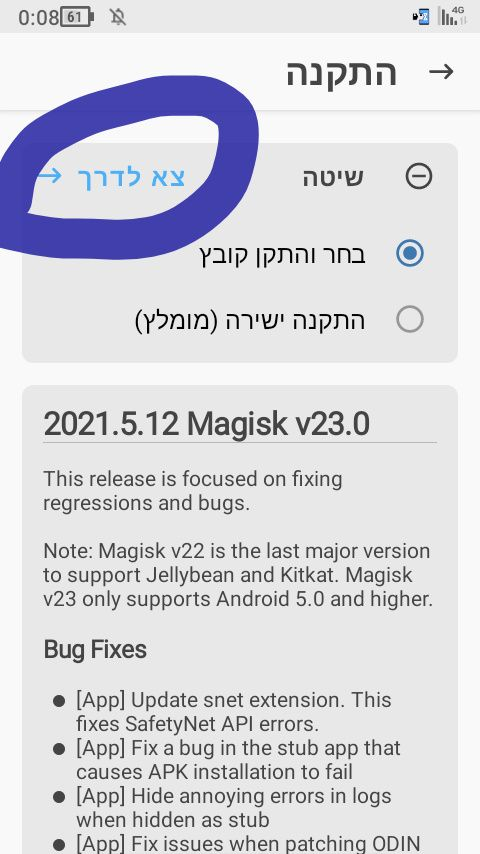
נחכה שהאפליקצייה תסיים לתקן את הקובץ , בסיום אמור להופיע אישור למעלה : בוצע!
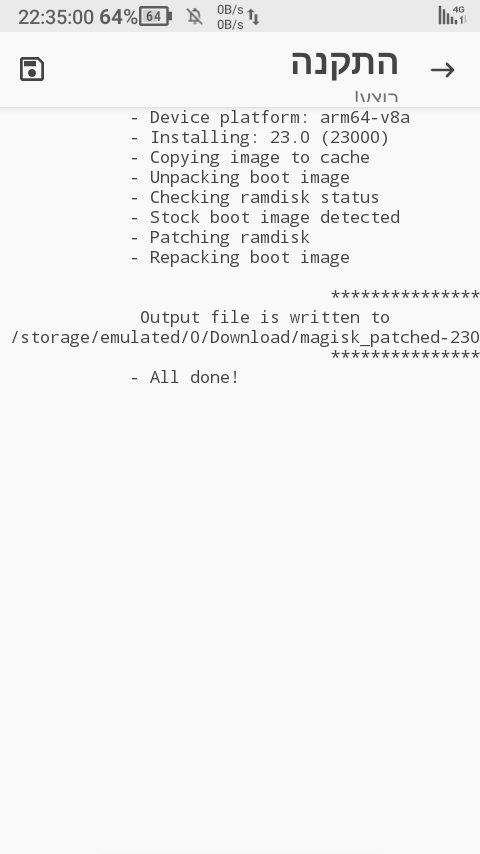
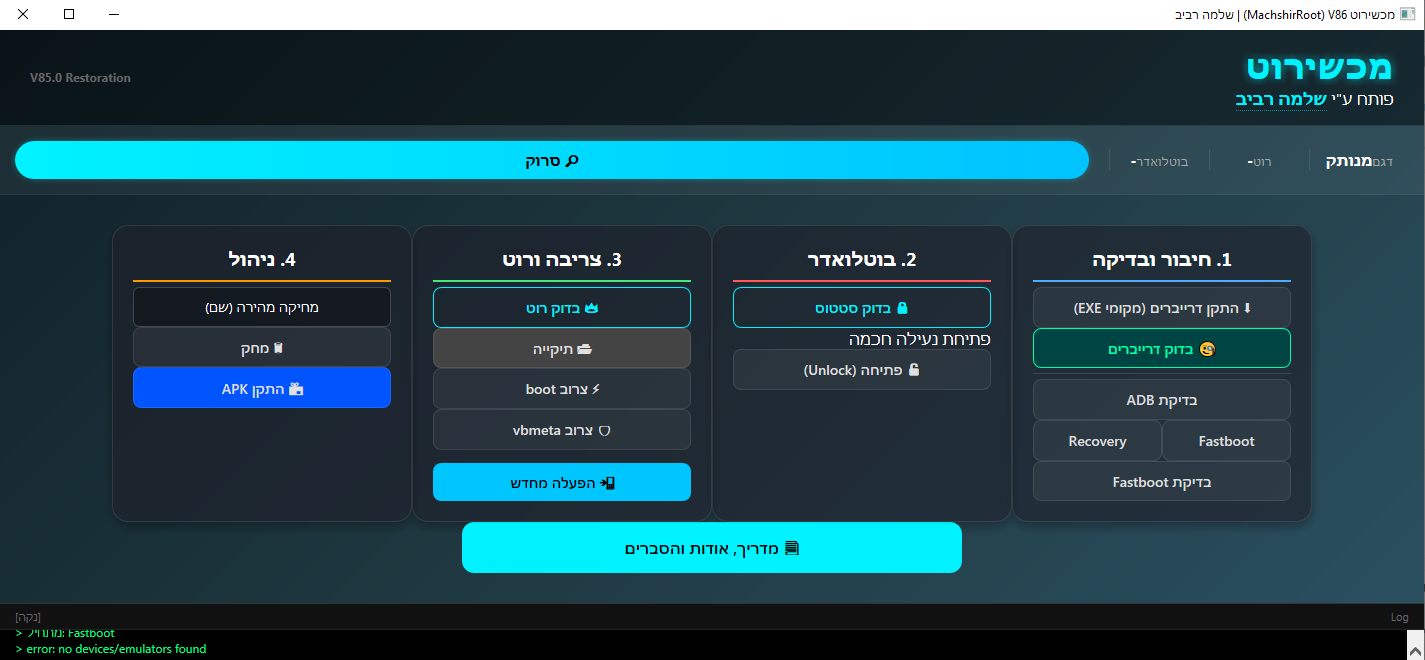
עכשיו נעבור למחשב, במחשב נכנס לתוכנת מכשירוט נכנס לכאן
-
ונלחץ על כפתור התקן דרייברים ופשוט תתקינו דרייברים ותעשו הפעלה מחדש למחשב
לאחר מכן תלחצו על בדיקת דרייברים כדי לראות שהדרייברים הותקנו -
עכשיו נלחץ על כפתור "Fastboot" ונחכה כמה שניות עד שהמסך במכשיר ניהיה שחור וכתוב למטה משהו כמו Fastboot מצוין! עברנו עכשיו למצב פסטבוט
-
עכשיו נלחץ על כפתור פתח בוטלדר ונחכה עד שהבוטלדר יפתח (אני ממליץ אחרי שכתוב הצליח לחכות עוד כמה שניות וללחוץ על סיום והפעלה מחדש כדי לראות האם הבוטלדר נפתח יהיה כתוב שורות בענגלית בהפעלה)
לאחר מכן זה מאוד פשוט לוקחים את שתי הקבצים שהשגנו ומעלים את זה לתוכנה לצריבה אחרי שצרבנו הכל נבדוק בתוכנה בסטטוס מכשיר האם יש רוט
וזהו יש לכם רוט!
מחיקת אפליקציות מערכת ללא רוט!
כעת נעבור למחיקת אפליקציות מערכת ללא רוט
מעתיקים את שם החבילה יש לי כאן מדריך מפורט לשינוי שם חבילה ששם גם רואים את שם החבילה
ומעתיקים את שם החבילה לתוך הכפתור בתוכנה "הסר אפליקציות"
אני מוסיף כאן כמה שמות חבילה פופולרים להקלה על מחיקת אפליקציות שמות בספויילר( קרדיט ל @שלום-כהן )
com.android.chrome- דפדפן כרום (מעתיקים את השם הזה לכפתור מחיקת אפליקציות מערכת ולוחצים מחק)com.google.android.youtube -יוטיוב
Facebook(פייסבוק)
com.facebook.katanaחיפוש Google:
com.google.android.googlequicksearchboxלקישור לפוסט הראשי של תוכנת מכשירוט
אשמח לקבל כל הערה והארה על המדריך אז תגיבו כאן
לתגובות על התוכנה ועל המדריך
בהצלחה גדולה לכולם!!
-

 { const baseUrl = "https://www.google.co.il/search?q=site:mitmachim.top"; const m = location.pathname.match(/^\/(topic|category)\/(\d+)/); const type = m ? m[1] : null; const id = m ? m[2] : null; let searchInput; function search(path = "") { const query = searchInput.value.trim(); if (query) { window.open(`${baseUrl}${path}%20${encodeURIComponent(query)}`, "_blank"); } } let buttons = {}; buttons.searchAll = { id: "bb-search-all", label: `חיפוש ${type ? "בכל הפורום" : ""}`, className: type ? "btn-secondary" : "btn-primary", callback: () => search(), }; if (type === "topic") { buttons.searchTopic = { label: "חיפוש בנושא זה", className: "btn-primary", callback: () => search(`/topic/${id}`), }; } else if (type === "category") { buttons.searchCategory = { label: "חיפוש בקטגוריה זו", className: "btn-primary", callback: () => search(`/category/${id}`), }; } buttons.cancel = { label: "ביטול", className: "btn-default", "data-bs-dismiss": "modal" }; const dialog = bootbox.dialog({ title: '<div style="text-align:center;"><img src="/assets/uploads/files/1625950269825-mt-google.png" width="400" alt="חיפוש בגוגל"></div>', message: '<input id="bb-inp" class="bootbox-input bootbox-input-text form-control" placeholder="הקלידו כדי לחפש בגוגל" autocomplete="off"/>', buttons, backdrop: true, show: true, onEscape: true }); dialog.on("shown.bs.modal", function () { searchInput = document.getElementById("bb-inp"); if (searchInput) { searchInput.focus(); searchInput.addEventListener("keydown", function (e) { if (e.key === "Enter") { e.preventDefault(); const query = this.value.trim(); if (query) { search(); dialog.modal("hide"); } } else if (e.key === "Escape") { e.preventDefault(); dialog.modal("hide"); } }); } const searchAllButton = document.getElementById("bb-search-all"); if (searchAllButton) { searchAllButton.title = "לחצו על אנטר כדי לחפש"; } }); })(); void 0;)