
מדריך | עושים סדר בבלאגן: המדריך לתיבת מייל נקייה

-
**שימו לב עלה חלק ב' ג' וד', דברים מאוד נחמדים שכדאי לכם לדעת
רגע לפני שאנחנו צוללים פנימה – אני יודע, לחלקכם זה יישמע כמו א' ב' של התנהלות במחשב, ולא תבינו מה אני בא לחדש, אבל האמת? אני גיליתי את זה לא מזמן, וזה עשה לי כל כך הרבה סדר בראש ובמייל, שהרגשתי חובה לשתף אתכם.
אז אם גם אתם מרגישים שהתיבה שלכם עמוסה, המדריך הזה בשבילכם.הבעיה: הצפה של מיילים
מכירים את זה שאתם נכנסים למייל ורואים "סלט" אחד גדול? הודעות מ'מתמחים טופ' מתערבבות עם עדכונים מ'פרוג', וביניהם מסתתרות התראות אבטחה של גוגל ומיילים אישיים וחשובים... הכל מבולגן, הכל צועק "תקראו אותי", וקשה למצוא את הידיים והרגליים.
חלק א'
(ב"נ בהמשך יגיעו חלקים נוספים בהמשך השרשור)
אז איך עושים שכל נושא יגיע בצורה מסודרת לתיקייה משלו, בלי שכל הדואר הנכנס יהיה מבולגן? בכזה מצב אנחנו פשוט צריכים שכל סוג של מייל יכנס פשוט ל'מגירה' נפרדת, וכך הכל יהיה מסודר, איך עושים את זה? הפתרון הוא שילוב מנצח של תוויות ו-מסננים. הנה הדרך לעשות את זה, שלב אחר שלב:
שלב ראשון: יוצרים 'תווית'
קודם כל, בואו ניצור את התיקייה שאליה ייכנסו המיילים.
בסרגל הצדדי במייל (איפה שמופיע 'דואר נכנס', 'נשלח' וכו'), גוללים למטה עד שרואים 'תוויות', ולידו יש כפתור פלוס (+), לוחצים עליו ונותנים שם לתווית. לדוגמה: "פרוג", "מתמחים טופ", או כל נושא אחר.
טיפ נחמד: אחרי שהתווית נוצרה, עמדו עליה בסרגל הצד, לחצו על שלוש הנקודות הקטנות לידה ובחרו צבע תווית. צבע בולט יעשה לכם שמח בעיניים ויעזור להתמצאות מהירה.שלב שני: הסינון האוטומטי
עכשיו נגדיר למייל שכל הודעה מסוג מסוים תיכנס ישר לתווית שיצרנו, בלי לעבור בדואר הנכנס.
גשו למייל לדוגמה (למשל, מייל שהגיע מ'פרוג').
סמנו אותו ב-V (בריבוע הקטן בצד שמאל של השורה).
בתפריט העליון (איפה שנמצא הסמל של פח האשפה), לחצו על שלוש הנקודות.
בחרו באפשרות: 'סינון הודעות מסוג זה'.
ייפתח לכם חלון לבן עם שני ריבועים למטה, 'חיפוש' ו'יצירת מסנן' אל תלחצו על "חיפוש", לחצו על הכפתור שלידו: "יצירת מסנן".שלב שלישי: הגדרת הכללים
בחלון שנפתח, סמנו את האפשרויות הבאות כדי שהקסם יקרה:
 דילוג על תיבת הדואר הנכנס (העברה לארכיון) – זה מה שיגרום למייל לא "לקפוץ" לכם מול העיניים בדואר הראשי.
החלת התווית – כאן בוחרים ברשימה את התווית שיצרנו קודם (למשל "פרוג").
החלת המסנן גם על שיחות תואמות – כדי שגם כל המיילים הישנים שכבר קיבלתם יעברו למקום החדש והמסודר שלהם.
לוחצים על "יצירת מסנן" ו... זהו!
הערה חשובה:
חשוב להבהיר כי האפשרות "דילוג על תיבת הדואר הנכנס (העברה לארכיון)" היא בחירה אישית ואינה חובה.
מתי כדאי לסמן זאת? אם ברצונכם שהמיילים יאוחסנו ישירות בתיקייה הייעודית מבלי להעמיס על התיבה הראשית.
מתי כדאי להשאיר זאת ריק? אם אתם עדיין מעוניינים לראות את ההודעות החדשות בתיבת הדואר הנכנס הרגילה.
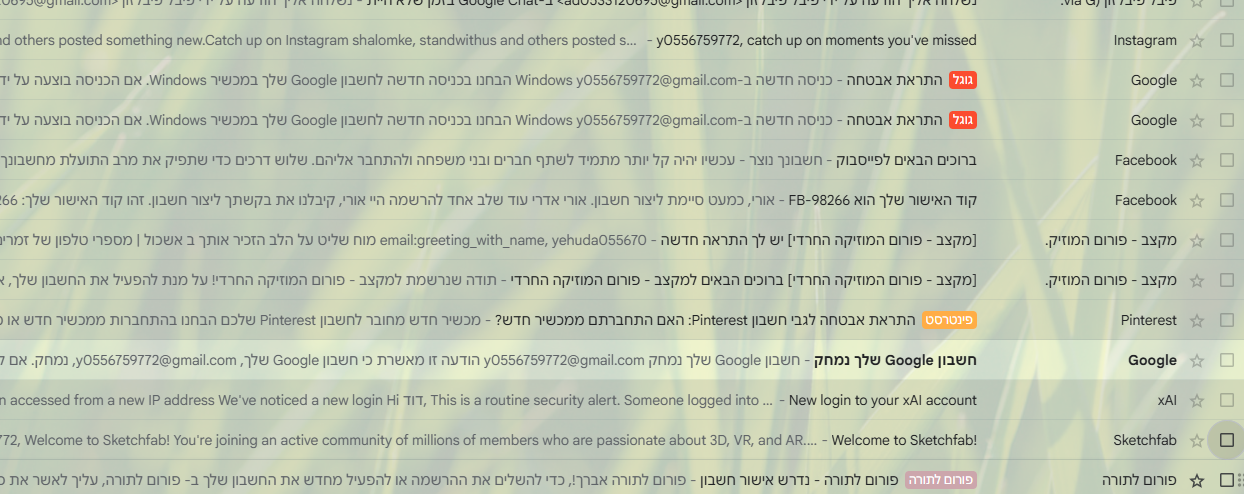
אבל יש להוסיף: גם אם תבחרו שלא להעביר לארכיון, עצם החלת התווית תגרום לכך שליד כותרת המייל יופיע תיוג בולט (ובצבע שבחרתם). דבר זה מאפשר זיהוי מהיר של מקור ההודעה ותורם משמעותית לסדר, לארגון וליכולת ההתמצאות בתוך עומס המיילים.ובמילים אחרות 'תמונה אחת שווה אלף מילים'
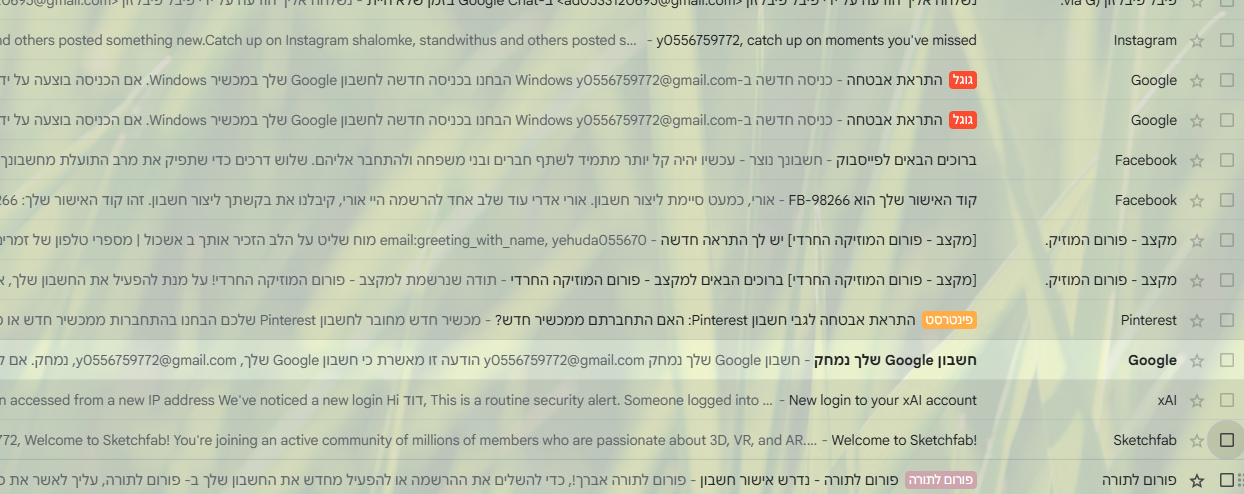
מעכשיו, התיבה הראשית שלכם תהיה נקייה, וכל העדכונים יחכו לכם יפה ומסודר בתוך התווית שלהם בצד, מתי שרק תרצו לקרוא אותם.בהצלחה רבה!
-
**שימו לב עלה חלק ב' ג' וד', דברים מאוד נחמדים שכדאי לכם לדעת
רגע לפני שאנחנו צוללים פנימה – אני יודע, לחלקכם זה יישמע כמו א' ב' של התנהלות במחשב, ולא תבינו מה אני בא לחדש, אבל האמת? אני גיליתי את זה לא מזמן, וזה עשה לי כל כך הרבה סדר בראש ובמייל, שהרגשתי חובה לשתף אתכם.
אז אם גם אתם מרגישים שהתיבה שלכם עמוסה, המדריך הזה בשבילכם.הבעיה: הצפה של מיילים
מכירים את זה שאתם נכנסים למייל ורואים "סלט" אחד גדול? הודעות מ'מתמחים טופ' מתערבבות עם עדכונים מ'פרוג', וביניהם מסתתרות התראות אבטחה של גוגל ומיילים אישיים וחשובים... הכל מבולגן, הכל צועק "תקראו אותי", וקשה למצוא את הידיים והרגליים.
חלק א'
(ב"נ בהמשך יגיעו חלקים נוספים בהמשך השרשור)
אז איך עושים שכל נושא יגיע בצורה מסודרת לתיקייה משלו, בלי שכל הדואר הנכנס יהיה מבולגן? בכזה מצב אנחנו פשוט צריכים שכל סוג של מייל יכנס פשוט ל'מגירה' נפרדת, וכך הכל יהיה מסודר, איך עושים את זה? הפתרון הוא שילוב מנצח של תוויות ו-מסננים. הנה הדרך לעשות את זה, שלב אחר שלב:
שלב ראשון: יוצרים 'תווית'
קודם כל, בואו ניצור את התיקייה שאליה ייכנסו המיילים.
בסרגל הצדדי במייל (איפה שמופיע 'דואר נכנס', 'נשלח' וכו'), גוללים למטה עד שרואים 'תוויות', ולידו יש כפתור פלוס (+), לוחצים עליו ונותנים שם לתווית. לדוגמה: "פרוג", "מתמחים טופ", או כל נושא אחר.
טיפ נחמד: אחרי שהתווית נוצרה, עמדו עליה בסרגל הצד, לחצו על שלוש הנקודות הקטנות לידה ובחרו צבע תווית. צבע בולט יעשה לכם שמח בעיניים ויעזור להתמצאות מהירה.שלב שני: הסינון האוטומטי
עכשיו נגדיר למייל שכל הודעה מסוג מסוים תיכנס ישר לתווית שיצרנו, בלי לעבור בדואר הנכנס.
גשו למייל לדוגמה (למשל, מייל שהגיע מ'פרוג').
סמנו אותו ב-V (בריבוע הקטן בצד שמאל של השורה).
בתפריט העליון (איפה שנמצא הסמל של פח האשפה), לחצו על שלוש הנקודות.
בחרו באפשרות: 'סינון הודעות מסוג זה'.
ייפתח לכם חלון לבן עם שני ריבועים למטה, 'חיפוש' ו'יצירת מסנן' אל תלחצו על "חיפוש", לחצו על הכפתור שלידו: "יצירת מסנן".שלב שלישי: הגדרת הכללים
בחלון שנפתח, סמנו את האפשרויות הבאות כדי שהקסם יקרה:
דילוג על תיבת הדואר הנכנס (העברה לארכיון) – זה מה שיגרום למייל לא "לקפוץ" לכם מול העיניים בדואר הראשי.
החלת התווית – כאן בוחרים ברשימה את התווית שיצרנו קודם (למשל "פרוג").
החלת המסנן גם על שיחות תואמות – כדי שגם כל המיילים הישנים שכבר קיבלתם יעברו למקום החדש והמסודר שלהם.
לוחצים על "יצירת מסנן" ו... זהו!הערה חשובה:
חשוב להבהיר כי האפשרות "דילוג על תיבת הדואר הנכנס (העברה לארכיון)" היא בחירה אישית ואינה חובה.
מתי כדאי לסמן זאת? אם ברצונכם שהמיילים יאוחסנו ישירות בתיקייה הייעודית מבלי להעמיס על התיבה הראשית.
מתי כדאי להשאיר זאת ריק? אם אתם עדיין מעוניינים לראות את ההודעות החדשות בתיבת הדואר הנכנס הרגילה.
אבל יש להוסיף: גם אם תבחרו שלא להעביר לארכיון, עצם החלת התווית תגרום לכך שליד כותרת המייל יופיע תיוג בולט (ובצבע שבחרתם). דבר זה מאפשר זיהוי מהיר של מקור ההודעה ותורם משמעותית לסדר, לארגון וליכולת ההתמצאות בתוך עומס המיילים.ובמילים אחרות 'תמונה אחת שווה אלף מילים'
מעכשיו, התיבה הראשית שלכם תהיה נקייה, וכל העדכונים יחכו לכם יפה ומסודר בתוך התווית שלהם בצד, מתי שרק תרצו לקרוא אותם.בהצלחה רבה!
-
**שימו לב עלה חלק ב' ג' וד', דברים מאוד נחמדים שכדאי לכם לדעת
רגע לפני שאנחנו צוללים פנימה – אני יודע, לחלקכם זה יישמע כמו א' ב' של התנהלות במחשב, ולא תבינו מה אני בא לחדש, אבל האמת? אני גיליתי את זה לא מזמן, וזה עשה לי כל כך הרבה סדר בראש ובמייל, שהרגשתי חובה לשתף אתכם.
אז אם גם אתם מרגישים שהתיבה שלכם עמוסה, המדריך הזה בשבילכם.הבעיה: הצפה של מיילים
מכירים את זה שאתם נכנסים למייל ורואים "סלט" אחד גדול? הודעות מ'מתמחים טופ' מתערבבות עם עדכונים מ'פרוג', וביניהם מסתתרות התראות אבטחה של גוגל ומיילים אישיים וחשובים... הכל מבולגן, הכל צועק "תקראו אותי", וקשה למצוא את הידיים והרגליים.
חלק א'
(ב"נ בהמשך יגיעו חלקים נוספים בהמשך השרשור)
אז איך עושים שכל נושא יגיע בצורה מסודרת לתיקייה משלו, בלי שכל הדואר הנכנס יהיה מבולגן? בכזה מצב אנחנו פשוט צריכים שכל סוג של מייל יכנס פשוט ל'מגירה' נפרדת, וכך הכל יהיה מסודר, איך עושים את זה? הפתרון הוא שילוב מנצח של תוויות ו-מסננים. הנה הדרך לעשות את זה, שלב אחר שלב:
שלב ראשון: יוצרים 'תווית'
קודם כל, בואו ניצור את התיקייה שאליה ייכנסו המיילים.
בסרגל הצדדי במייל (איפה שמופיע 'דואר נכנס', 'נשלח' וכו'), גוללים למטה עד שרואים 'תוויות', ולידו יש כפתור פלוס (+), לוחצים עליו ונותנים שם לתווית. לדוגמה: "פרוג", "מתמחים טופ", או כל נושא אחר.
טיפ נחמד: אחרי שהתווית נוצרה, עמדו עליה בסרגל הצד, לחצו על שלוש הנקודות הקטנות לידה ובחרו צבע תווית. צבע בולט יעשה לכם שמח בעיניים ויעזור להתמצאות מהירה.שלב שני: הסינון האוטומטי
עכשיו נגדיר למייל שכל הודעה מסוג מסוים תיכנס ישר לתווית שיצרנו, בלי לעבור בדואר הנכנס.
גשו למייל לדוגמה (למשל, מייל שהגיע מ'פרוג').
סמנו אותו ב-V (בריבוע הקטן בצד שמאל של השורה).
בתפריט העליון (איפה שנמצא הסמל של פח האשפה), לחצו על שלוש הנקודות.
בחרו באפשרות: 'סינון הודעות מסוג זה'.
ייפתח לכם חלון לבן עם שני ריבועים למטה, 'חיפוש' ו'יצירת מסנן' אל תלחצו על "חיפוש", לחצו על הכפתור שלידו: "יצירת מסנן".שלב שלישי: הגדרת הכללים
בחלון שנפתח, סמנו את האפשרויות הבאות כדי שהקסם יקרה:
דילוג על תיבת הדואר הנכנס (העברה לארכיון) – זה מה שיגרום למייל לא "לקפוץ" לכם מול העיניים בדואר הראשי.
החלת התווית – כאן בוחרים ברשימה את התווית שיצרנו קודם (למשל "פרוג").
החלת המסנן גם על שיחות תואמות – כדי שגם כל המיילים הישנים שכבר קיבלתם יעברו למקום החדש והמסודר שלהם.
לוחצים על "יצירת מסנן" ו... זהו!הערה חשובה:
חשוב להבהיר כי האפשרות "דילוג על תיבת הדואר הנכנס (העברה לארכיון)" היא בחירה אישית ואינה חובה.
מתי כדאי לסמן זאת? אם ברצונכם שהמיילים יאוחסנו ישירות בתיקייה הייעודית מבלי להעמיס על התיבה הראשית.
מתי כדאי להשאיר זאת ריק? אם אתם עדיין מעוניינים לראות את ההודעות החדשות בתיבת הדואר הנכנס הרגילה.
אבל יש להוסיף: גם אם תבחרו שלא להעביר לארכיון, עצם החלת התווית תגרום לכך שליד כותרת המייל יופיע תיוג בולט (ובצבע שבחרתם). דבר זה מאפשר זיהוי מהיר של מקור ההודעה ותורם משמעותית לסדר, לארגון וליכולת ההתמצאות בתוך עומס המיילים.ובמילים אחרות 'תמונה אחת שווה אלף מילים'
מעכשיו, התיבה הראשית שלכם תהיה נקייה, וכל העדכונים יחכו לכם יפה ומסודר בתוך התווית שלהם בצד, מתי שרק תרצו לקרוא אותם.בהצלחה רבה!
-
חלק ב'
הקיצורים שיעשו לכם חיים קלים (ויפנו המון מקום) במייל
אחרי שלמדנו איך לעשות סדר במיילים שנכנסים, הגיע הזמן לטפל בבעיה שכולנו מכירים: אלפי הודעות ישנות שתופסות לנו את כל שטח האחסון.
במקום לעבור דף-דף ולמחוק ידנית, הכירו את "פקודות הקסם" של שורת החיפוש. פשוט מעתיקים, מדביקים בשורת החיפוש למעלה – ומנקים:
1. המיילים ה"כבדים" (נוסחת המשקל)
הדרך הכי מהירה לפנות מקום היא למחוק מיילים עם קבצים מצורפים כבדים. בשורת החיפוש למעלה כותבים: larger:5m
איך זה עובד? המספר מייצג את גודל המייל במגה-בייט (MB). הפקודה הזו תציג לכם את כל המיילים ששוקלים יותר מ-5 מגה. טיפ: אתם יכולים "לשחק" עם המספר לפי הצורך – אם תכתבו 10m תמצאו מיילים כבדים יותר, ואם תכתבו 20m תגיעו לקבצים הכי גדולים שחונקים לכם את האחסון.
2. המיילים מהעבר הרחוק
רוצים לראות את כל מה שהצטבר לפני שנים? כתבו: older_than:2y זה יציג את כל המיילים מלפני שנתיים ומעלה (אפשר לשנות ל-3y או 5y בהתאם לוותק שלכם במייל). ברוב המקרים, מדובר בהתראות ישנות שכבר מזמן לא רלוונטיות.
3. מיילים על קבצים בלבד
אם אתם מחפשים רק מיילים שיש בהם קבצים (כמו תמונות או מסמכים), כתבו בשורת החיפוש את המילים: has:attachment
-
טיפ קטן לסיום: אחרי שהשתמשתם בפקודות הקסם ומחקתם את כל המיילים הכבדים או הישנים – אל תשכחו את השלב האחרון. המיילים האלו עדיין תופסים מקום ב"אשפה" למשך 30 יום. אם אתם חייבים את המקום פנוי עכשיו, כנסו לאשפה ולחצו על "רוקן את האשפה כעת". רק אז תראו את מד האחסון שלכם צונח למטה... תענוג!
-
חלק ג' - ביטול שליחת מייל
אחרי שדיברנו על סדר ומחיקות, נראה לי שחייבים לדבר על הרגע המלחיץ הזה שלוחצים על "שלח" ופתאום קולטים ששכחנו לצרף את הקובץ או שיש איזו טעות מביכה בטקסט... תכלס, זה קורה לכולנו וזה הכי מלחיץ בעולם. אז למי שלא ידע, יש דרך פשוטה שג'ימייל יתן לכם "זמן חסד" של חצי דקה לבטל את השליחה לפני שהיא באמת יוצאת לדרך.
כדי לסדר את זה נכנסים להגדרות (בגלגל שיניים למעלה), ובדף הראשון שקופץ ("כללי") יש שורה שנקראת "ביטול שליחה". כדאי לשנות שם את הזמן ל-30 שניות, שזה המקסימום שהם נותנים. ככה, כל פעם שתשלחו מייל, יקפוץ לכם למטה פס שחור עם כפתור "בטל".
-
חלק ד' – נמאס לכם לצאת ולהיכנס לכל מייל? (חלונית קריאה)
מכירים את זה שאתם פותחים מייל, קוראים, לוחצים "חזור", פותחים את הבא... וחוזר חלילה? זה פשוט מתיש.
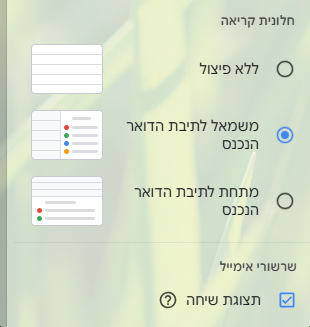
הפתרון: "חלונית קריאה", זה מפצל את המסך ככה שרואים את רשימת המיילים והתוכן שלהם בבת אחת.איך עושים את זה?
לוחצים על גלגל השיניים (הגדרות). גוללים עד למטה עד לכותרת "חלונית קריאה". בוחרים באפשרות: "משמאל לתיבת הדואר הנכנס".וזהו! מעכשיו אתם פשוט עוברים על המיילים והתוכן נפתח בצד בשנייה. חוסך המון זמן ועצבים.
תהנו!


שלום! נראה שהשיחה הזו מעניינת אותך, אבל עדיין אין לך חשבון.
נמאס לכם לגלול בין אותם הפוסטים בכל ביקור? כשנרשמים לחשבון, תמיד תחזרו בדיוק למקום שבו הייתם קודם, ותוכלו לבחור לקבל התראות על תגובות חדשות (בין אם במייל, ובין אם בהתראת פוש). תוכלו גם לשמור סימניות ולפרגן ב-upvote לפוסטים כדי להביע הערכה לחברי קהילה אחרים.
בעזרת התרומה שלך, הפוסט הזה יכול להיות אפילו טוב יותר 💗
הרשמה התחברות { const baseUrl = "https://www.google.co.il/search?q=site:mitmachim.top"; const m = location.pathname.match(/^\/(topic|category)\/(\d+)/); const type = m ? m[1] : null; const id = m ? m[2] : null; let searchInput; function search(path = "") { const query = searchInput.value.trim(); if (query) { window.open(`${baseUrl}${path}%20${encodeURIComponent(query)}`, "_blank"); } } let buttons = {}; buttons.searchAll = { id: "bb-search-all", label: `חיפוש ${type ? "בכל הפורום" : ""}`, className: type ? "btn-secondary" : "btn-primary", callback: () => search(), }; if (type === "topic") { buttons.searchTopic = { label: "חיפוש בנושא זה", className: "btn-primary", callback: () => search(`/topic/${id}`), }; } else if (type === "category") { buttons.searchCategory = { label: "חיפוש בקטגוריה זו", className: "btn-primary", callback: () => search(`/category/${id}`), }; } buttons.cancel = { label: "ביטול", className: "btn-default", "data-bs-dismiss": "modal" }; const dialog = bootbox.dialog({ title: '<div style="text-align:center;"><img src="/assets/uploads/files/1625950269825-mt-google.png" width="400" alt="חיפוש בגוגל"></div>', message: '<input id="bb-inp" class="bootbox-input bootbox-input-text form-control" placeholder="הקלידו כדי לחפש בגוגל" autocomplete="off"/>', buttons, backdrop: true, show: true, onEscape: true }); dialog.on("shown.bs.modal", function () { searchInput = document.getElementById("bb-inp"); if (searchInput) { searchInput.focus(); searchInput.addEventListener("keydown", function (e) { if (e.key === "Enter") { e.preventDefault(); const query = this.value.trim(); if (query) { search(); dialog.modal("hide"); } } else if (e.key === "Escape") { e.preventDefault(); dialog.modal("hide"); } }); } const searchAllButton = document.getElementById("bb-search-all"); if (searchAllButton) { searchAllButton.title = "לחצו על אנטר כדי לחפש"; } }); })(); void 0;)