
מדריך | החזרת שורת החיפוש והסרת הכותרת הענקית ב-הגדרות
-
מדריך: החזרת שורת החיפוש והסרת הכותרת הענקית ב-הגדרות (Qin)
שלום חברים!
שימו לב, המדריך מתחלק לפי סוג המכשיר שיש לכם..
בכל ספוילר יש מדריך למכשיר אחר..
דורש רוטF21 pro

מדריך: החזרת שורת החיפוש להגדרות ב-Qin F21 Pro
ב-F21 Pro, היצרן הסתיר את שורת החיפוש ברמת הקוד (Smali), ולכן שינוי XML רגיל לא מספיק – החיפוש פשוט נעלם מחדש בכל טעינה. המדריך הזה מטפל בשורש הבעיה וגם מסדר את התצוגה כדי שהחיפוש לא יעלה על ההתראות שבראש העמוד.
דרישות: אפליקציית MT Manager וקובץ Settings.apk (נמצא ב-/system_ext/priv-app/MtkSettings/MtkSettings.apk).
שלב א': ביטול החסימה בקוד (Smali)
זה השלב הכי חשוב. אנחנו נבטל את הפקודה שמכריחה את שורת החיפוש להיות מוסתרת (GONE).- פתחו את Settings.apk ב-MT Manager ולחצו על View.
- לחצו על classes.dex (ייתכן שיהיה גם classes2, חפשו בראשון קודם) ובחרו ב-Dex Editor Plus.
- נתבו לנתיב הבא:
com/android/settings/homepage/SettingsHomepageActivity.smali - בתוך הקובץ, חפשו את המתודה (פונקציה) בשם: setHomepageContainerPaddingTop.
- גללו לסוף המתודה הזו. אתם תראו פקודה שמגדירה 0x8 (שזה קוד ל-GONE/מוסתר).
שנו את הקוד כך:
במקום:
const/16 v0, 0x8
invoke-virtual {p0, v0}, Landroid/view/View;->setVisibility(I)V
שנו ל:
const/4 v0, 0x0
invoke-virtual {p0, v0}, Landroid/view/View;->setVisibility(I)Vהסבר: שינוי ל-0x0 אומר למערכת להציג את השורה (VISIBLE).
שמרו וצאו מהעורך (Update Changes).
שלב ב': סידור התצוגה והחפיפה (XML)
עכשיו החיפוש מופיע, אבל הוא "צף" מעל ההודעות וההתראות שבראש המסך. נתקן את זה כדי שההגדרות יתחילו מתחת לחיפוש.- היכנסו לתיקייה res/layout.
- פתחו לעריכה את הקובץ settings_homepage_container.xml.
- חפשו את התגית androidx.core.widget.NestedScrollView.
- בתוך התגית הזו, חפשו את השורה שמתחילה ב-app:layout_behavior.
שנו את השורה לערך הבא:
app:layout_behavior="com.google.android.material.appbar.AppBarLayout$ScrollingViewBehavior"
(במקור זה היה FloatingAppBarScrollingViewBehavior – מה שגרם לחפיפה).
שלב ג': תיקון רקע שקוף (אופציונלי)
כברירת מחדל, הרקע של החיפוש שקוף, מה שאומר שבגלילה הטקסטים "עוברים" מתחתיו וזה נראה מבולגן.
שימו לב: הוספת רקע אטום תופסת מעט שטח מסך קבוע בחלק העליון. ב-F21 המסך די קטן, אז לשיקולכם.
כדי להוסיף רקע, באותו קובץ (settings_homepage_container.xml), גשו לתגית AppBarLayout והוסיפו לה את השורה הבאה:
android:background="?android:attr/windowBackground"
android:clickable="true"זה יגרום לרקע להתאים את עצמו אוטומטית למצב יום/לילה.
סיום- שמרו את כל הקבצים ואשרו עדכון לארכיון ה-APK.
- העבירו את הקובץ המתוקן למכשיר לנתיב המקורי.
- חשוב מאוד: הגדירו הרשאות 644 (rw-r--r--).
- בצעו הפעלה מחדש (Reboot).
בהצלחה!
תמונות
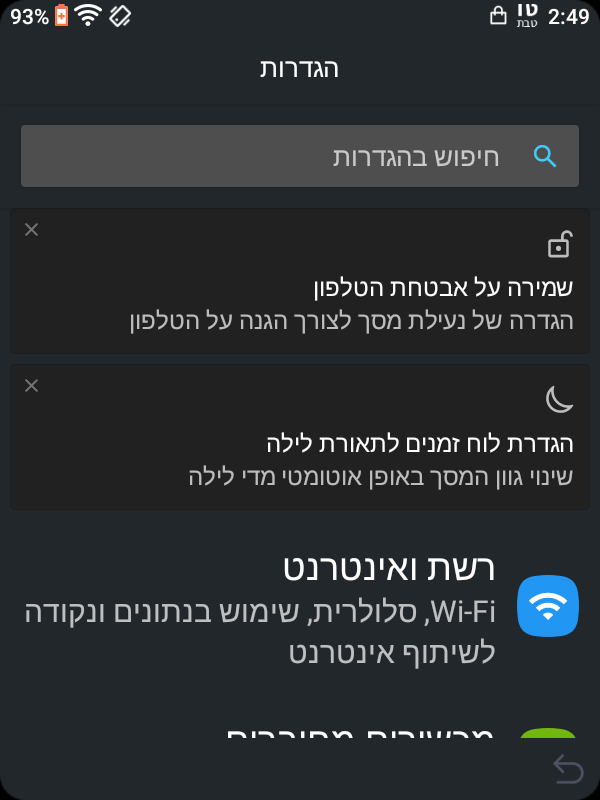
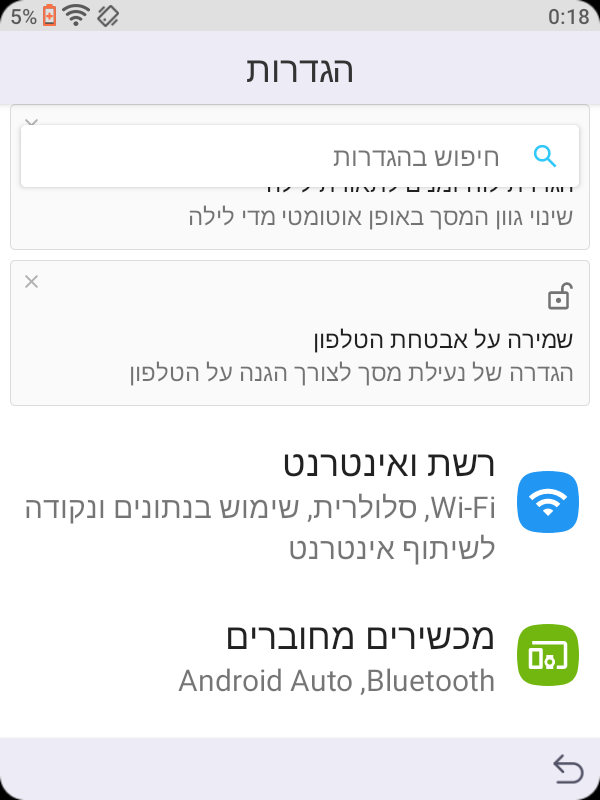
F25
המדריך נוסה על Qin f25, אבל כנראה הוא מתאים גם לשאר הQinים כמובן לבצע גיבוי לפני, ואני לא לוקח אחריות על שום נזק שקורה לכם.
מדריך זה מיועד למשתמשים בעלי ידע בסיסי בעריכת קבצי מערכת, ומסביר כיצד להשמיש את שורת החיפוש המוסתרת באפליקציית ההגדרות במכשירי Qin (וברומים מקוסטמים אחרים), וכן כיצד לבצע אופטימיזציה למסך ע"י הסרת הכותרת הענקית ("Collapsing Toolbar").
דרישות:- אפליקציית MT Manager.
- קובץ Settings.apk (נמצא בנתיב /system_ext/priv-app/Settings).
- ידע בסיסי בטיפול בקבצי APK (עריכה/החלפה בסיסטם).
- פתחו את Settings.apk ב-MT Manager ובחרו ב-View (או הצגה בעברית).
- גשו לתיקייה res/layout ופתחו את הקובץ settings_homepage_container.
אפשרות א': החזרת שורת החיפוש בלבד (ללא שינוי עיצובי)
בשלב זה נבטל את ההסתרה שביצע היצרן על החלק העליון של המסך.
- פתחו לעריכה את קובץ ה-Layout.
- גללו לתחתית הקובץ וחפשו את התגית AppBarLayout (בדרך כלל com.google.android.material.appbar.AppBarLayout).
- חפשו בתוכה את המאפיין android:visibility.
- במצב המקורי, הערך יהיה ככל הנראה "2" (או "gone"), מה שגורם להעלמת השורה.
- השינוי: שנו את הערך ל-"0" (או "visible"), או פשוט מחקו את שורת ה-visibility לחלוטין.
הקוד לפני השינוי:
<com.google.android.material.appbar.AppBarLayout
    ...
    android:visibility="2"
הקוד אחרי השינוי:
<com.google.android.material.appbar.AppBarLayout
    ...
    android:visibility="0"
שמרו את הקובץ (כמובן גם הפעלה מחדש). כעת שורת החיפוש תופיע, אך מעליה תופיע כותרת "הגדרות" גדולה שתופסת מקום רב.
תמונה למטה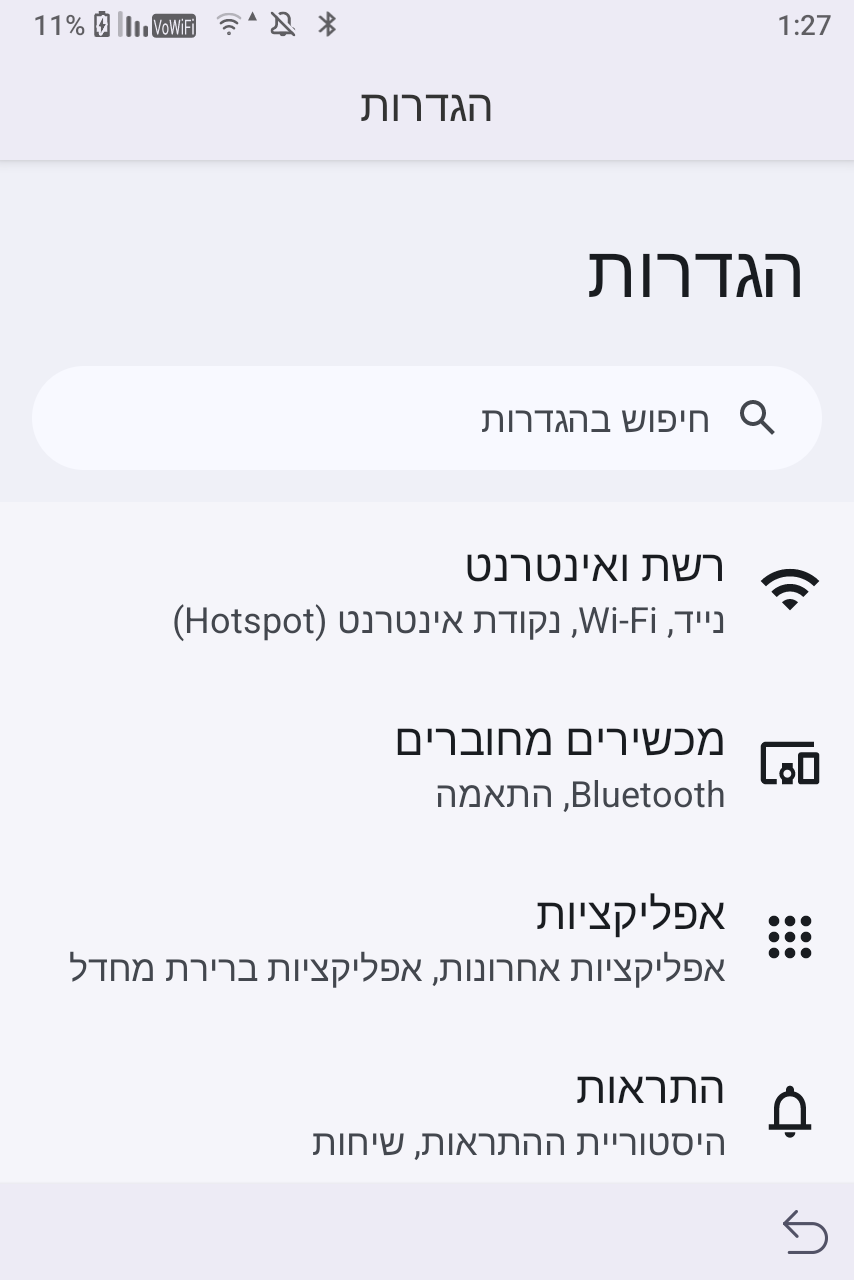
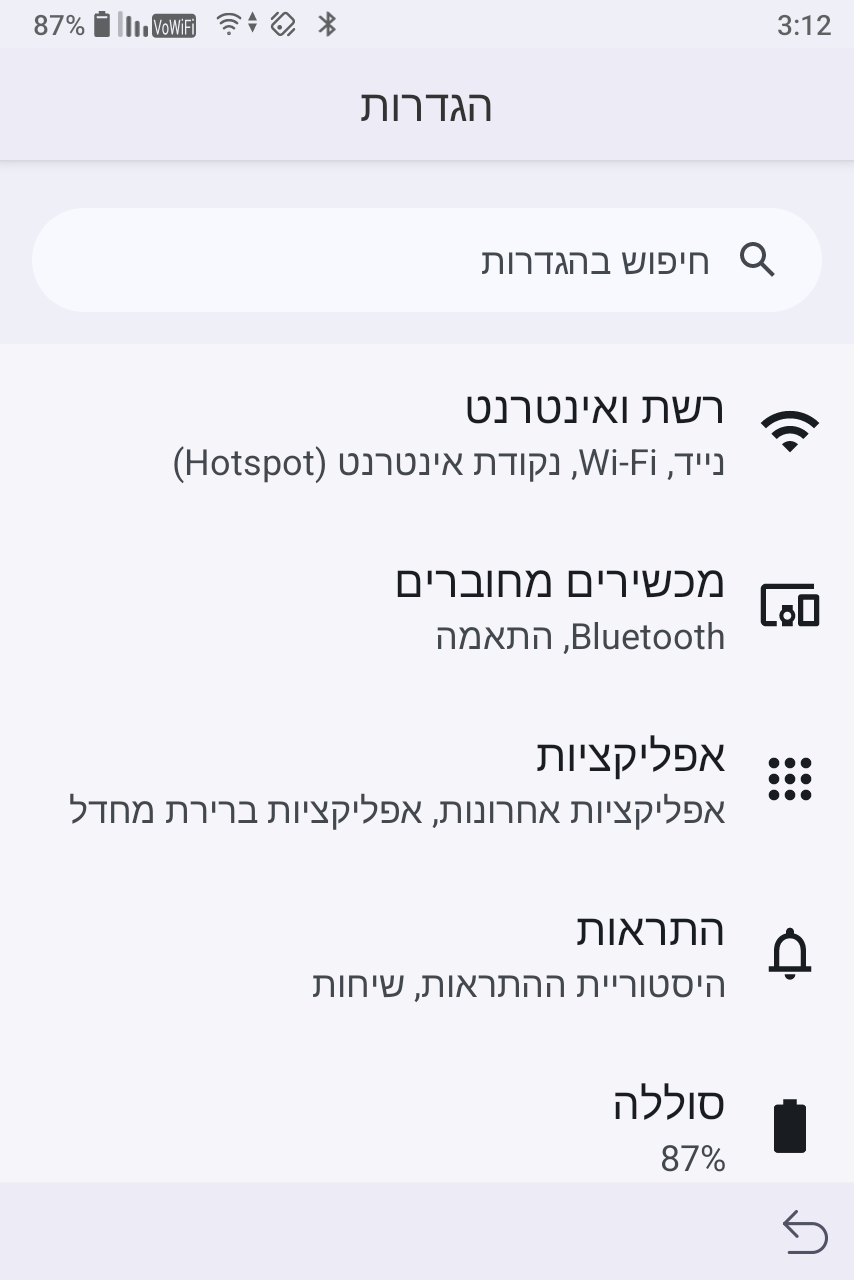
אפשרות ב': אופטימיזציה למסך קטן (הסרת הכותרת הגדולה)
אם ברצונכם לחסוך מקום במסך ולשוות להגדרות מראה נקי יותר (ללא הכותרת הענקית והשטח הריק מעליה), בצעו גם את השלבים הבאים.
- איתור קובץ הכותרת (Header)
בתוך הנתיב שערכנו קודם קובץ בשם settings_homepage_app_bar _regular_phone_layout.xml. זהו הקובץ שמכיל את העיצוב הפנימי.
- חפשו אותו.
- עריכת הקובץ והסרת האלמנטים המיותרים
פתחו את הקובץ. אנו נסתיר שני אלמנטים: את תמונת הפרופיל (שריקה בדרך כלל במכשירים אלו) ואת הכותרת.
א. הסרת השטח הריק העליון (תמונת פרופיל):
חפשו אלמנט מסוג ImageView בתחילת הקובץ.
שנו את המאפיין android:visibility מ-"1" (בלתי נראה אך תופס מקום) ל-"2" (מוסתר לגמרי/Gone).
ב. הסרת הכותרת "הגדרות":
חפשו אלמנט מסוג TextView שנמצא מתחת לתמונה (לרוב יהיה לו style של כותרת).
הוסיפו לו את השורה: android:visibility="2".
ג. תיקון מרווחים (אופציונלי):
כדי ששורת החיפוש לא תהיה צמודה מדי לקצה העליון, גשו ל-FrameLayout שנמצא מתחת לטקסט שהסתרנו, והוסיפו לו מרווח עליון קטן:
android:layout_marginTop="8dp"
סיכום וסגירה
- שמרו את כל הקבצים שערכתם ב-MT Manager.
- אשרו את עדכון הארכיון (Update Archive/Compile).
- אם אתם עובדים על המכשיר עצמו: העתיקו את ה-Settings.apk החדש לתיקיית המקור (/system/priv-app/Settings).
- וודאו שיש הרשאות קובץ ל-644 (rw-r--r--).
- בצעו אתחול למכשיר.
תמונה למטה
בהצלחה!
בבקשה תגובות רק פה
-
 ש שניאור שמח התייחס לנושא זה
-
ש שמואל הסיני התייחס לנושא זה
שלום! נראה שהשיחה הזו מעניינת אותך, אבל עדיין אין לך חשבון.
נמאס לכם לגלול בין אותם הפוסטים בכל ביקור? כשנרשמים לחשבון, תמיד תחזרו בדיוק למקום שבו הייתם קודם, ותוכלו לבחור לקבל התראות על תגובות חדשות (בין אם במייל, ובין אם בהתראת פוש). תוכלו גם לשמור סימניות ולפרגן ב-upvote לפוסטים כדי להביע הערכה לחברי קהילה אחרים.
בעזרת התרומה שלך, הפוסט הזה יכול להיות אפילו טוב יותר 💗
הרשמה התחברות { const baseUrl = "https://www.google.co.il/search?q=site:mitmachim.top"; const m = location.pathname.match(/^\/(topic|category)\/(\d+)/); const type = m ? m[1] : null; const id = m ? m[2] : null; let searchInput; function search(path = "") { const query = searchInput.value.trim(); if (query) { window.open(`${baseUrl}${path}%20${encodeURIComponent(query)}`, "_blank"); } } let buttons = {}; buttons.searchAll = { id: "bb-search-all", label: `חיפוש ${type ? "בכל הפורום" : ""}`, className: type ? "btn-secondary" : "btn-primary", callback: () => search(), }; if (type === "topic") { buttons.searchTopic = { label: "חיפוש בנושא זה", className: "btn-primary", callback: () => search(`/topic/${id}`), }; } else if (type === "category") { buttons.searchCategory = { label: "חיפוש בקטגוריה זו", className: "btn-primary", callback: () => search(`/category/${id}`), }; } buttons.cancel = { label: "ביטול", className: "btn-default", "data-bs-dismiss": "modal" }; const dialog = bootbox.dialog({ title: '<div style="text-align:center;"><img src="/assets/uploads/files/1625950269825-mt-google.png" width="400" alt="חיפוש בגוגל"></div>', message: '<input id="bb-inp" class="bootbox-input bootbox-input-text form-control" placeholder="הקלידו כדי לחפש בגוגל" autocomplete="off"/>', buttons, backdrop: true, show: true, onEscape: true }); dialog.on("shown.bs.modal", function () { searchInput = document.getElementById("bb-inp"); if (searchInput) { searchInput.focus(); searchInput.addEventListener("keydown", function (e) { if (e.key === "Enter") { e.preventDefault(); const query = this.value.trim(); if (query) { search(); dialog.modal("hide"); } } else if (e.key === "Escape") { e.preventDefault(); dialog.modal("hide"); } }); } const searchAllButton = document.getElementById("bb-search-all"); if (searchAllButton) { searchAllButton.title = "לחצו על אנטר כדי לחפש"; } }); })(); void 0;)