
עזרה | בעיות בתיקון האיתחול
-
מחשב נייח, עם וינדוס 11, התקנתי איזה תוכנה שכביכול מנטרל לי תוכנות לא שימושים, בקיצור מאז המערכת לא עולה לי, וגם התיקון של וינדוס לא יכול לתקן את זה, כותב שגיאה ביומן הרישום srttrail.txt, ניסיתי איזה 20 פקודות שמצאתי ברשת, אך ללא הועיל,
האם יש איזה תוכנה בבוט או תוכנה בדיסק טכנאים שיכול להעלות על הבעיה ולתקנו
תודה -
מחשב נייח, עם וינדוס 11, התקנתי איזה תוכנה שכביכול מנטרל לי תוכנות לא שימושים, בקיצור מאז המערכת לא עולה לי, וגם התיקון של וינדוס לא יכול לתקן את זה, כותב שגיאה ביומן הרישום srttrail.txt, ניסיתי איזה 20 פקודות שמצאתי ברשת, אך ללא הועיל,
האם יש איזה תוכנה בבוט או תוכנה בדיסק טכנאים שיכול להעלות על הבעיה ולתקנו
תודה -
@צביקי10 יש פה בפורום טכנאי מחשבים מומחה לדברים האלו, (תיקון, ולא התקנת המערכת מחדש) שיבוא לתקן לי ?
-
@צביקי10 יש פה בפורום טכנאי מחשבים מומחה לדברים האלו, (תיקון, ולא התקנת המערכת מחדש) שיבוא לתקן לי ?
-
@צביקי10 זה יכול להיות פשוט לסדר את זה, אבל כשזה לא מול העיניים זה קצת מסובך להסביר
אם אתה בבית שמש אני יכול לנסות לסדר לך את זה. -
@צביקי10 אמ|לק
אם אני זוכר נכון את קוד השגיאה, והוא זהה לקוד שגיאה שנוצר (לדוגמה) כשמכבים מחשב באמצע עדכון קריטי,
אז באחת ההדרכות של מייקרוסופט אמרו לנו שלמרבה הצער אין מה לעשות מעבר להתקנת מערכת מחדש.
וכן, המדריך והאחראי שלו בהחלט היו נבוכים שצחקנו עליהם שזה עדיין המצב ב2026....אם זה 'רק' שיבוש בסדר הקבצים או מחיצת האתחול, לכאורה הזנת הפקודות הנכונות בCMD במצב שחזור (גם ללא דיסק טכנאים) או תיקון אתחול מדיסק התקנה של WIN כן עשויים לעזור.
-
@צביקי10 כתב בעזרה | בעיות בתיקון האיתחול:
@a.y.f. בני ברק-אלעד
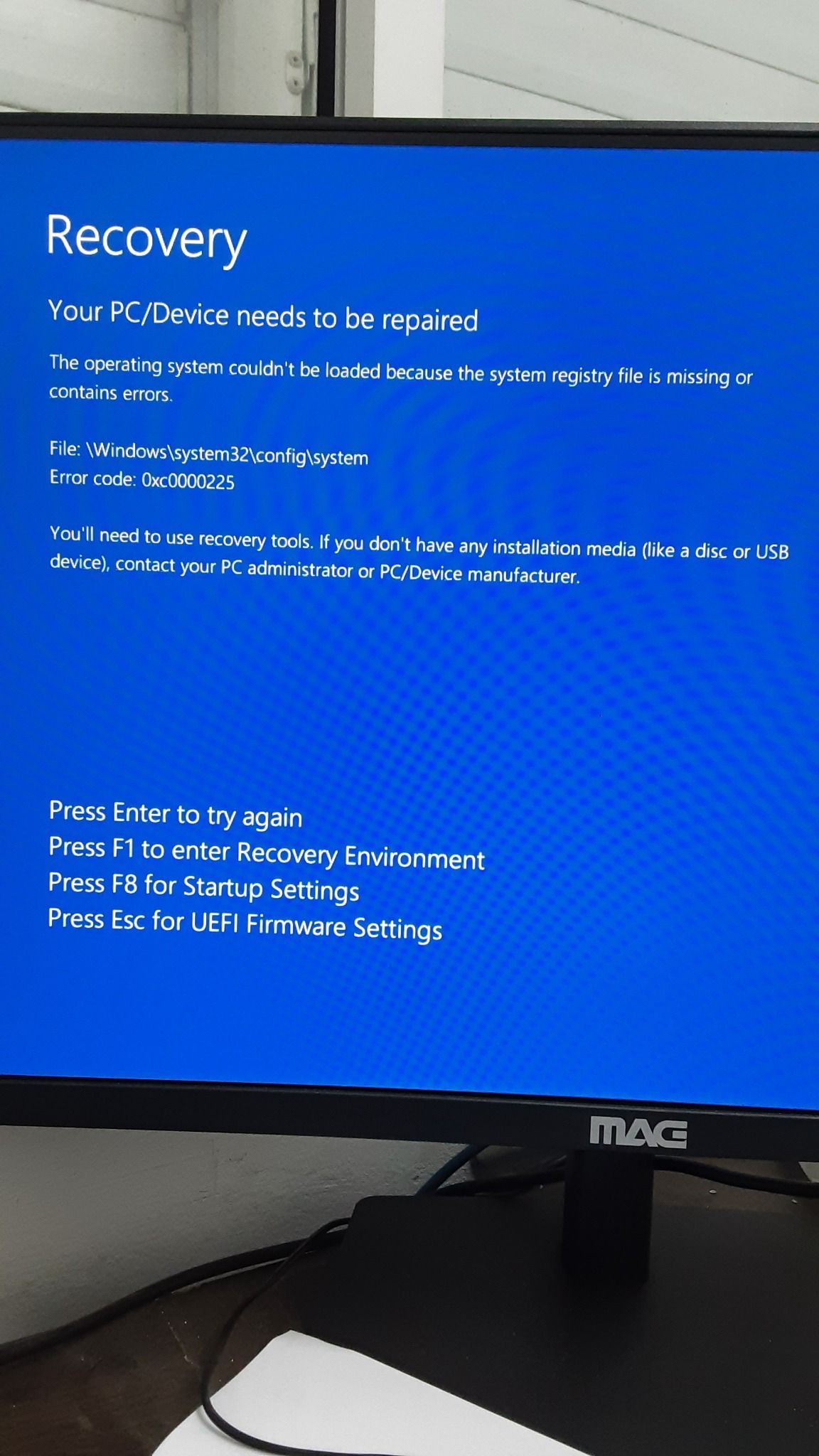
איך שזה נשמע גם על הקוד הזה צריך לבצע את המדריך הזה
-
@ע-ה-דכו-ע למה זה קשור, נראה מהשגיאה שיש בעיה בקובץ הריגסטרי.
אשמח לתיקון אם אני טועה@a.y.f. כתב בעזרה | בעיות בתיקון האיתחול:
@ע-ה-דכו-ע למה זה קשור, נראה מהשגיאה שיש בעיה בקובץ הריגסטרי.
אשמח לתיקון אם אני טועהבין השאר בוידאו שקישרת הוא גם כותב את התיקונים האלו כמדומני, וגם בעוד כמה מדריכים ברשת.
באופן כללי השגיאה שכתובה אף פעם כנראה לא חייבת להיות מדוייקת באמת
-
@a.y.f. כתב בעזרה | בעיות בתיקון האיתחול:
@ע-ה-דכו-ע למה זה קשור, נראה מהשגיאה שיש בעיה בקובץ הריגסטרי.
אשמח לתיקון אם אני טועהבין השאר בוידאו שקישרת הוא גם כותב את התיקונים האלו כמדומני, וגם בעוד כמה מדריכים ברשת.
באופן כללי השגיאה שכתובה אף פעם כנראה לא חייבת להיות מדוייקת באמת
@ע-ה-דכו-ע כתב בעזרה | בעיות בתיקון האיתחול:
באופן כללי השגיאה שכתובה אף פעם כנראה לא חייבת להיות מדוייקת באמת
נכון, השגיאה בד"כ רק מתארת החומרה של התקלה והסוג (לא יודע בדיוק לפי מה...) ולא לפי רכיב/קובץ.
-
@צביקי10 אף פעם לא עשיתי את זה.
אני מצטט מGROK
זה השגיאה המדויקת שתיארת: 0xc0000225 בגלל קובץ הרגיסטרי SYSTEM פגום או חסר (\Windows\system32\config\system). זה קורה כשה-hive של הרגיסטרי (ה"ליבה" שלו) נפגם, בדרך כלל בגלל כשל חומרה (כמו RAM לא יציבה), וירוס, או עדכון כושל. בווינדוס 11 זה נפוץ, אבל אפשר לתקן את זה ברוב המקרים בלי להתקין מחדש.שלבים ראשונים (מהירים, ללא USB)
-
היכנס לסביבת שחזור (Recovery Environment):
- לחץ F1 כפי שמופיע על המסך. אם זה לא עובד (לפעמים במחשבים ישנים), נסה F8 או Esc ואז בחר Recovery.
- אם שום דבר לא עובד – תצטרך כונן USB בוטבילי של ווינדוס 11 (הורד ISO מ-microsoft.com והכן עם Rufus או Media Creation Tool ממחשב אחר).
-
נסה תיקון אוטומטי ראשון:
- בתפריט Recovery: Troubleshoot → Advanced options → Startup Repair.
- זה סורק ומתקן בעיות אתחול, כולל רגיסטרי. תן לזה לרוץ 10-20 דקות.
-
שחזור מערכת (System Restore) – הפתרון הכי טוב אם יש נקודות:
- מאותו תפריט: Troubleshoot → Advanced options → System Restore.
- בחר נקודת שחזור מלפני הבעיה (למשל, לפני עדכון). זה יחזיר את הרגיסטרי למצב תקין בלי למחוק קבצים.
- אם אין נקודות – עבר לשלב הבא.
אם צריך תיקון ידני – שורת פקודה (Command Prompt)
- מאותו תפריט: Troubleshoot → Advanced options → Command Prompt.
- קודם כל, זיהוי הכונן של ווינדוס (בדרך כלל
 או
או  , לא X:):
(חפש את הכונן עם "Windows" וגודל גדול, נניחdiskpart list volume exit – השתמש בו בהמשך במקום C:).
א. בדוק ותקן קבצי מערכת בסיסיים (לפני הרגיסטרי)
chkdsk D: /f /r sfc /scannow /offbootdir=D:\ /offwindir=D:\Windows DISM /Image:D:\ /Cleanup-Image /RestoreHealth- חכה לסיום (עשוי לקחת שעה), ואז
exitוהפעל מחדש. זה מתקן קבצים פגומים שגורמים לשגיאה.
ב. תקן את הרגיסטרי – שיטת RegBack (אם קיים גיבוי)
- בדוק אם יש גיבוי:
(אם הקבצים לא 0KB – מעולה! בווינדוס 11 זה נדיר, אבל שווה לבדוק).dir D:\Windows\System32\config\RegBack - אם יש: החלף את הקבצים הפגומים:
cd /d D:\Windows\System32\config ren SYSTEM SYSTEM.bad ren SOFTWARE SOFTWARE.bad ren SAM SAM.bad ren SECURITY SECURITY.bad ren DEFAULT DEFAULT.bad copy D:\Windows\System32\config\RegBack\SYSTEM SYSTEM copy D:\Windows\System32\config\RegBack\SOFTWARE SOFTWARE copy D:\Windows\System32\config\RegBack\SAM SAM copy D:\Windows\System32\config\RegBack\SECURITY SECURITY copy D:\Windows\System32\config\RegBack\DEFAULT DEFAULTexitוהפעל מחדש.
ג. אם RegBack ריק – שחזור מ-VSS (Volume Shadow Copy) – זה עובד בווינדוס 11!
- רשימת גיבויי Shadow Copies (נקודות שחזור ישנות):
vssadmin list shadows- חפש את השורה עם GLOBALROOT\Device\HarddiskVolumeShadowCopy1 (או 2,3... – בחר את הכי ישן).
- העתק את hive הרגיסטרי מהגיבוי (החלף 1 במספר הנכון, ו-D: בכונן):
mkdir D:\RegBackup copy "\\?\GLOBALROOT\Device\HarddiskVolumeShadowCopy1\Windows\System32\config\SYSTEM" D:\RegBackup\SYSTEM.good copy "\\?\GLOBALROOT\Device\HarddiskVolumeShadowCopy1\Windows\System32\config\SOFTWARE" D:\RegBackup\SOFTWARE.good copy "\\?\GLOBALROOT\Device\HarddiskVolumeShadowCopy1\Windows\System32\config\SAM" D:\RegBackup\SAM.good copy "\\?\GLOBALROOT\Device\HarddiskVolumeShadowCopy1\Windows\System32\config\SECURITY" D:\RegBackup\SECURITY.good copy "\\?\GLOBALROOT\Device\HarddiskVolumeShadowCopy1\Windows\System32\config\DEFAULT" D:\RegBackup\DEFAULT.good - החלף:
cd /d D:\Windows\System32\config ren SYSTEM SYSTEM.bad copy D:\RegBackup\SYSTEM.good SYSTEM REM (חזור על ren ו-copy לשאר: SOFTWARE, SAM וכו')exitוהפעל מחדש. זה מחזיר גרסה ישנה של הרגיסטרי (מ-Volume Shadow Service).
ד. אם זה קשור ל-Boot Loader (לפעמים השגיאה נובעת משם)
- בנה מחדש BCD:
bootrec /fixmbr bootrec /fixboot bootrec /scanos bootrec /rebuildbcd - אם UEFI (רוב המחשבים החדשים): השתמש ב-diskpart לבנייה מחדש:
diskpart list disk sel disk 0 (הדיסק הראשי) list vol sel vol X (הכרך EFI, קטן, FAT32 – בדרך כלל 100-500MB) assign letter=S exit bcdboot D:\Windows /s S: /f UEFIexitוהפעל.
אם שום דבר לא עובד
- Reset PC: Troubleshoot → Reset this PC → Keep my files (ישמור קבצים, אבל תאבד תוכנות).
- או התקן מחדש מ-USB, אבל שמור קבצים קודם (העתק ל-USB חיצוני מדיסק אחר אם אפשר).
נסה את השלבים לפי סדר – התחל ב-Startup Repair ו-System Restore. אם תיתקע בפקודה ספציפית או תקבל שגיאה חדשה, תאר לי אותה ואעזור להתאים. בהצלחה, זה אמור להחזיר את המחשב לחיים!
-
-
@צביקי10 אף פעם לא עשיתי את זה.
אני מצטט מGROK
זה השגיאה המדויקת שתיארת: 0xc0000225 בגלל קובץ הרגיסטרי SYSTEM פגום או חסר (\Windows\system32\config\system). זה קורה כשה-hive של הרגיסטרי (ה"ליבה" שלו) נפגם, בדרך כלל בגלל כשל חומרה (כמו RAM לא יציבה), וירוס, או עדכון כושל. בווינדוס 11 זה נפוץ, אבל אפשר לתקן את זה ברוב המקרים בלי להתקין מחדש.שלבים ראשונים (מהירים, ללא USB)
-
היכנס לסביבת שחזור (Recovery Environment):
- לחץ F1 כפי שמופיע על המסך. אם זה לא עובד (לפעמים במחשבים ישנים), נסה F8 או Esc ואז בחר Recovery.
- אם שום דבר לא עובד – תצטרך כונן USB בוטבילי של ווינדוס 11 (הורד ISO מ-microsoft.com והכן עם Rufus או Media Creation Tool ממחשב אחר).
-
נסה תיקון אוטומטי ראשון:
- בתפריט Recovery: Troubleshoot → Advanced options → Startup Repair.
- זה סורק ומתקן בעיות אתחול, כולל רגיסטרי. תן לזה לרוץ 10-20 דקות.
-
שחזור מערכת (System Restore) – הפתרון הכי טוב אם יש נקודות:
- מאותו תפריט: Troubleshoot → Advanced options → System Restore.
- בחר נקודת שחזור מלפני הבעיה (למשל, לפני עדכון). זה יחזיר את הרגיסטרי למצב תקין בלי למחוק קבצים.
- אם אין נקודות – עבר לשלב הבא.
אם צריך תיקון ידני – שורת פקודה (Command Prompt)
- מאותו תפריט: Troubleshoot → Advanced options → Command Prompt.
- קודם כל, זיהוי הכונן של ווינדוס (בדרך כלל או , לא X:):
(חפש את הכונן עם "Windows" וגודל גדול, נניחdiskpart list volume exit – השתמש בו בהמשך במקום C:).
א. בדוק ותקן קבצי מערכת בסיסיים (לפני הרגיסטרי)
chkdsk D: /f /r sfc /scannow /offbootdir=D:\ /offwindir=D:\Windows DISM /Image:D:\ /Cleanup-Image /RestoreHealth- חכה לסיום (עשוי לקחת שעה), ואז
exitוהפעל מחדש. זה מתקן קבצים פגומים שגורמים לשגיאה.
ב. תקן את הרגיסטרי – שיטת RegBack (אם קיים גיבוי)
- בדוק אם יש גיבוי:
(אם הקבצים לא 0KB – מעולה! בווינדוס 11 זה נדיר, אבל שווה לבדוק).dir D:\Windows\System32\config\RegBack - אם יש: החלף את הקבצים הפגומים:
cd /d D:\Windows\System32\config ren SYSTEM SYSTEM.bad ren SOFTWARE SOFTWARE.bad ren SAM SAM.bad ren SECURITY SECURITY.bad ren DEFAULT DEFAULT.bad copy D:\Windows\System32\config\RegBack\SYSTEM SYSTEM copy D:\Windows\System32\config\RegBack\SOFTWARE SOFTWARE copy D:\Windows\System32\config\RegBack\SAM SAM copy D:\Windows\System32\config\RegBack\SECURITY SECURITY copy D:\Windows\System32\config\RegBack\DEFAULT DEFAULTexitוהפעל מחדש.
ג. אם RegBack ריק – שחזור מ-VSS (Volume Shadow Copy) – זה עובד בווינדוס 11!
- רשימת גיבויי Shadow Copies (נקודות שחזור ישנות):
vssadmin list shadows- חפש את השורה עם GLOBALROOT\Device\HarddiskVolumeShadowCopy1 (או 2,3... – בחר את הכי ישן).
- העתק את hive הרגיסטרי מהגיבוי (החלף 1 במספר הנכון, ו-D: בכונן):
mkdir D:\RegBackup copy "\\?\GLOBALROOT\Device\HarddiskVolumeShadowCopy1\Windows\System32\config\SYSTEM" D:\RegBackup\SYSTEM.good copy "\\?\GLOBALROOT\Device\HarddiskVolumeShadowCopy1\Windows\System32\config\SOFTWARE" D:\RegBackup\SOFTWARE.good copy "\\?\GLOBALROOT\Device\HarddiskVolumeShadowCopy1\Windows\System32\config\SAM" D:\RegBackup\SAM.good copy "\\?\GLOBALROOT\Device\HarddiskVolumeShadowCopy1\Windows\System32\config\SECURITY" D:\RegBackup\SECURITY.good copy "\\?\GLOBALROOT\Device\HarddiskVolumeShadowCopy1\Windows\System32\config\DEFAULT" D:\RegBackup\DEFAULT.good - החלף:
cd /d D:\Windows\System32\config ren SYSTEM SYSTEM.bad copy D:\RegBackup\SYSTEM.good SYSTEM REM (חזור על ren ו-copy לשאר: SOFTWARE, SAM וכו')exitוהפעל מחדש. זה מחזיר גרסה ישנה של הרגיסטרי (מ-Volume Shadow Service).
ד. אם זה קשור ל-Boot Loader (לפעמים השגיאה נובעת משם)
- בנה מחדש BCD:
bootrec /fixmbr bootrec /fixboot bootrec /scanos bootrec /rebuildbcd - אם UEFI (רוב המחשבים החדשים): השתמש ב-diskpart לבנייה מחדש:
diskpart list disk sel disk 0 (הדיסק הראשי) list vol sel vol X (הכרך EFI, קטן, FAT32 – בדרך כלל 100-500MB) assign letter=S exit bcdboot D:\Windows /s S: /f UEFIexitוהפעל.
אם שום דבר לא עובד
- Reset PC: Troubleshoot → Reset this PC → Keep my files (ישמור קבצים, אבל תאבד תוכנות).
- או התקן מחדש מ-USB, אבל שמור קבצים קודם (העתק ל-USB חיצוני מדיסק אחר אם אפשר).
נסה את השלבים לפי סדר – התחל ב-Startup Repair ו-System Restore. אם תיתקע בפקודה ספציפית או תקבל שגיאה חדשה, תאר לי אותה ואעזור להתאים. בהצלחה, זה אמור להחזיר את המחשב לחיים!
-
-
@a.y.f. תודה רבה על ההשקעה,
ה-RegBack אכן ריק, לא הבנתי מה זה שחזור מ-VSS (Volume Shadow Copy), איפה נמצאים הקבצים האלו?
וכן איפה נמצאים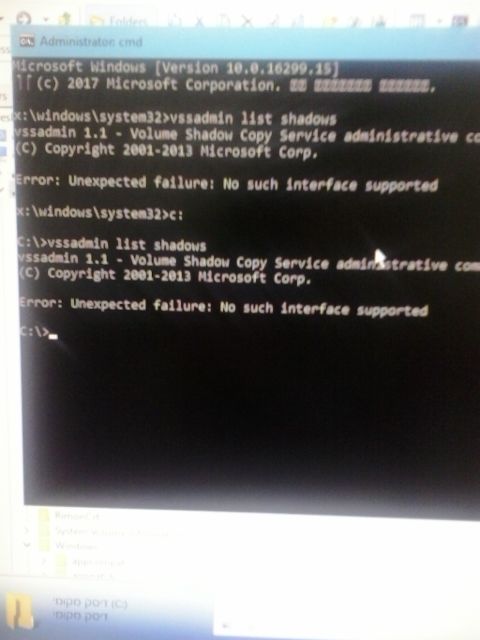 Shadow Copies



שלום! נראה שהשיחה הזו מעניינת אותך, אבל עדיין אין לך חשבון.
נמאס לכם לגלול בין אותם הפוסטים בכל ביקור? כשנרשמים לחשבון, תמיד תחזרו בדיוק למקום שבו הייתם קודם, ותוכלו לבחור לקבל התראות על תגובות חדשות (בין אם במייל, ובין אם בהתראת פוש). תוכלו גם לשמור סימניות ולפרגן ב-upvote לפוסטים כדי להביע הערכה לחברי קהילה אחרים.
בעזרת התרומה שלך, הפוסט הזה יכול להיות אפילו טוב יותר 💗
הרשמה התחברות { const baseUrl = "https://www.google.co.il/search?q=site:mitmachim.top"; const m = location.pathname.match(/^\/(topic|category)\/(\d+)/); const type = m ? m[1] : null; const id = m ? m[2] : null; let searchInput; function search(path = "") { const query = searchInput.value.trim(); if (query) { window.open(`${baseUrl}${path}%20${encodeURIComponent(query)}`, "_blank"); } } let buttons = {}; buttons.searchAll = { id: "bb-search-all", label: `חיפוש ${type ? "בכל הפורום" : ""}`, className: type ? "btn-secondary" : "btn-primary", callback: () => search(), }; if (type === "topic") { buttons.searchTopic = { label: "חיפוש בנושא זה", className: "btn-primary", callback: () => search(`/topic/${id}`), }; } else if (type === "category") { buttons.searchCategory = { label: "חיפוש בקטגוריה זו", className: "btn-primary", callback: () => search(`/category/${id}`), }; } buttons.cancel = { label: "ביטול", className: "btn-default", "data-bs-dismiss": "modal" }; const dialog = bootbox.dialog({ title: '<div style="text-align:center;"><img src="/assets/uploads/files/1625950269825-mt-google.png" width="400" alt="חיפוש בגוגל"></div>', message: '<input id="bb-inp" class="bootbox-input bootbox-input-text form-control" placeholder="הקלידו כדי לחפש בגוגל" autocomplete="off"/>', buttons, backdrop: true, show: true, onEscape: true }); dialog.on("shown.bs.modal", function () { searchInput = document.getElementById("bb-inp"); if (searchInput) { searchInput.focus(); searchInput.addEventListener("keydown", function (e) { if (e.key === "Enter") { e.preventDefault(); const query = this.value.trim(); if (query) { search(); dialog.modal("hide"); } } else if (e.key === "Escape") { e.preventDefault(); dialog.modal("hide"); } }); } const searchAllButton = document.getElementById("bb-search-all"); if (searchAllButton) { searchAllButton.title = "לחצו על אנטר כדי לחפש"; } }); })(); void 0;)