
אפליקציית ניהול וחסימה לאנדרואיד: TripleU MDM (גרסה v3.8)
-
@צמא-לידע כן, עובד.
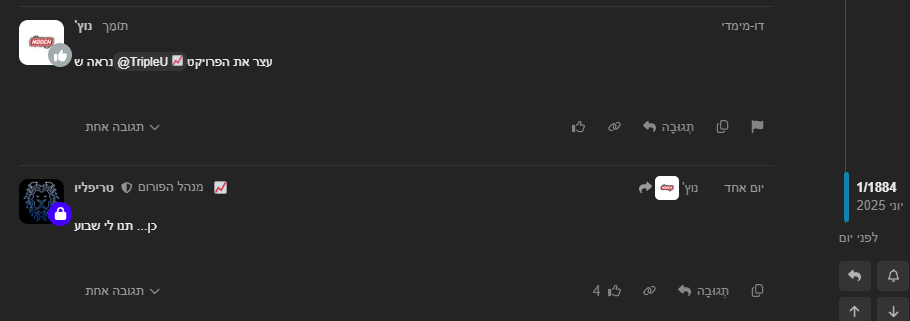
קח בחשבון שהפרוייקט נמכר וכרגע נעצר ופה אין תמיכה מהמפתח. -
@צמא-לידע כן, עובד.
קח בחשבון שהפרוייקט נמכר וכרגע נעצר ופה אין תמיכה מהמפתח. -
-
@TripleU
כי המערכות הסיניות לרכב,
מעצבנות ומסובכות, וגם פאליקציות הנעילה כמו אפלוק דומיהן לא עובדות והן לא נועלות כלום
אם שמעת על מישהו שהתקין וזה עבד לו נשמח לשמוע@yoel
אפפלוק עבד לי אחרי ששיניתי כמה דברים בהגדרות
אלא שכדי שזה ייחשב חסימה, נאלצתי לחסום את ההגדרות, כי אחרת, המשתמש יכול להכנס לנגישות או להגדרות סוללה ולהקריס את האפליקציה ברגע. וכמובן מאוד מעצבן להשתמש במכשיר ללא הגדרות. -
@צמא-לידע כן, עובד.
קח בחשבון שהפרוייקט נמכר וכרגע נעצר ופה אין תמיכה מהמפתח.@דוד-המלך-3 כתב באפליקציית ניהול וחסימה לאנדרואיד: TripleU MDM (גרסה v3.8):
שהפרוייקט נמכר
איפה ראית את זה?
-
@דוד-המלך-3 כתב באפליקציית ניהול וחסימה לאנדרואיד: TripleU MDM (גרסה v3.8):
שהפרוייקט נמכר
איפה ראית את זה?
-
@שמואל5 ציטוט:
ב' אדר תשפ"ו
חדשות גדולות (וכן, זה באמת חדשות טובות):
TripleUMDM נרכשה על ידי Livigent (המכונה גם Gentech Solutions).
מה משתנה כרגע:
- ה-VPN הפרימיום יופסק ביום שני, 23 בפברואר 2026.
- יונפקו החזרים עבור תשלום ה-Premium VPN האחרון עבור מנויים קיימים.
מה לא משתנה (לעת עתה):
- כל השאר נשאר אותו דבר מנקודת מבט של המשתמש עד להודעה חדשה.
- TripleUMDM ימשיך להיות מטופל על ידי, והעדכונים ימשיכו לצאת. הם אולי פחות תכופים, אבל באגים יתוקנו, ותכונות חדשות עדיין יכולות להופיע בפועל.
גישה מרחוק עדיין כאן:
- אותו מחיר, והמכשיר הראשון נשאר חינמי (לעת עתה).
עדכון אישי:
- התקבלתי לעבודה במשרה מלאה ב-Livigent, אז העבודה הפרילנס/צדדית שלי מסתיימת — אבל אני עדיין כאן בפורומים ועדיין מעורב.
זו קפיצה למעלה, לא צעד לאחור. יותר יציבות, יותר גב, יותר מסלול — בלי להרוס את המוצר שאתה משתמש בו.
[מקור] -
@צמא-לידע כן, עובד.
קח בחשבון שהפרוייקט נמכר וכרגע נעצר ופה אין תמיכה מהמפתח.@דוד-המלך-3
אבל כרגע עובד חלק? -
מדריך שימוש – TripleU MDM גרסה 3.8
שלב 1 – ברוכים הבאים
ברוכים הבאים לאפליקציית TripleU MDM! עם פתיחת האפליקציה בפעם הראשונה, תתבקשו לאשר את תנאי השימוש.
אנא עברו על התנאים ואשרו אותם כדי להמשיך — זה בעצם אומר שאתם מסכימים להשתמש באפליקציה באחריות (ואל תתבעו אותנו
 סתם בצחוק).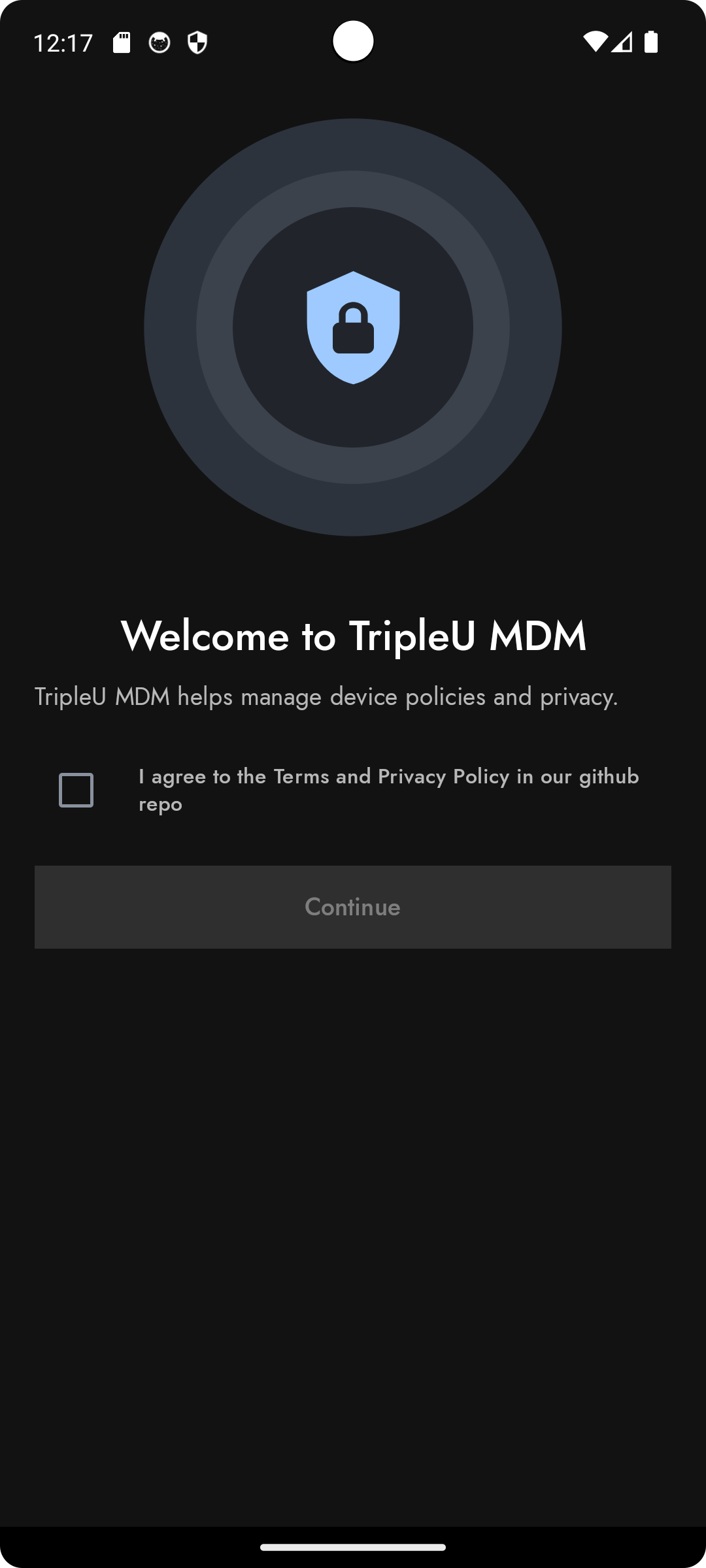
שלב 2 – התחברות או איפוס קוד גישה
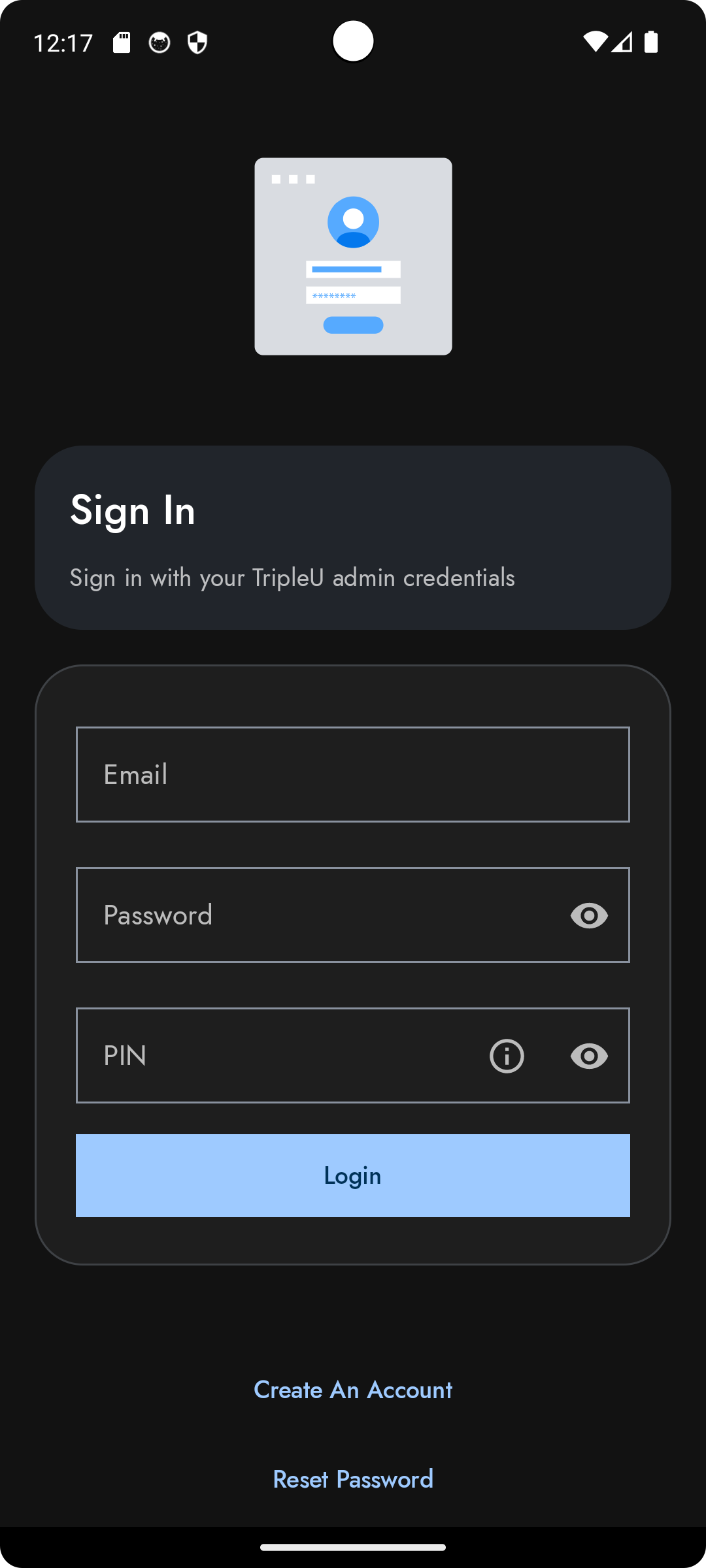
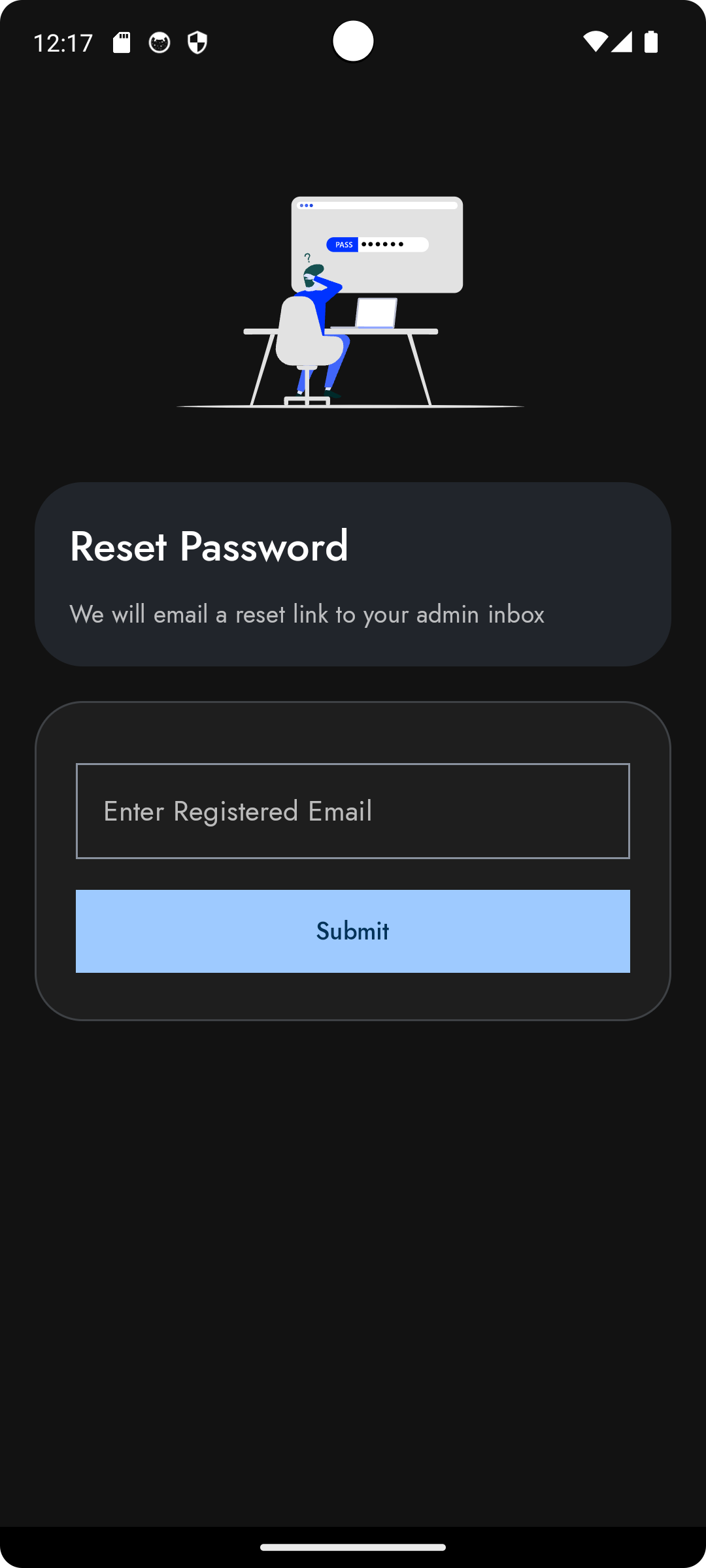
במסך הבא תוכלו להתחבר עם החשבון הקיים שלכם או לאפס את קוד הגישה במידה ושכחתם אותו.
אם כבר יש לכם חשבון, הזינו את כתובת האימייל והקוד שלכם ולחצו על התחברות.
אם שכחתם את הקוד – לחצו על איפוס קוד גישה, הזינו את כתובת האימייל שלכם, ותקבלו קישור לשחזור.
 ||
||
||
שלב 3 – יצירת חשבון חדש
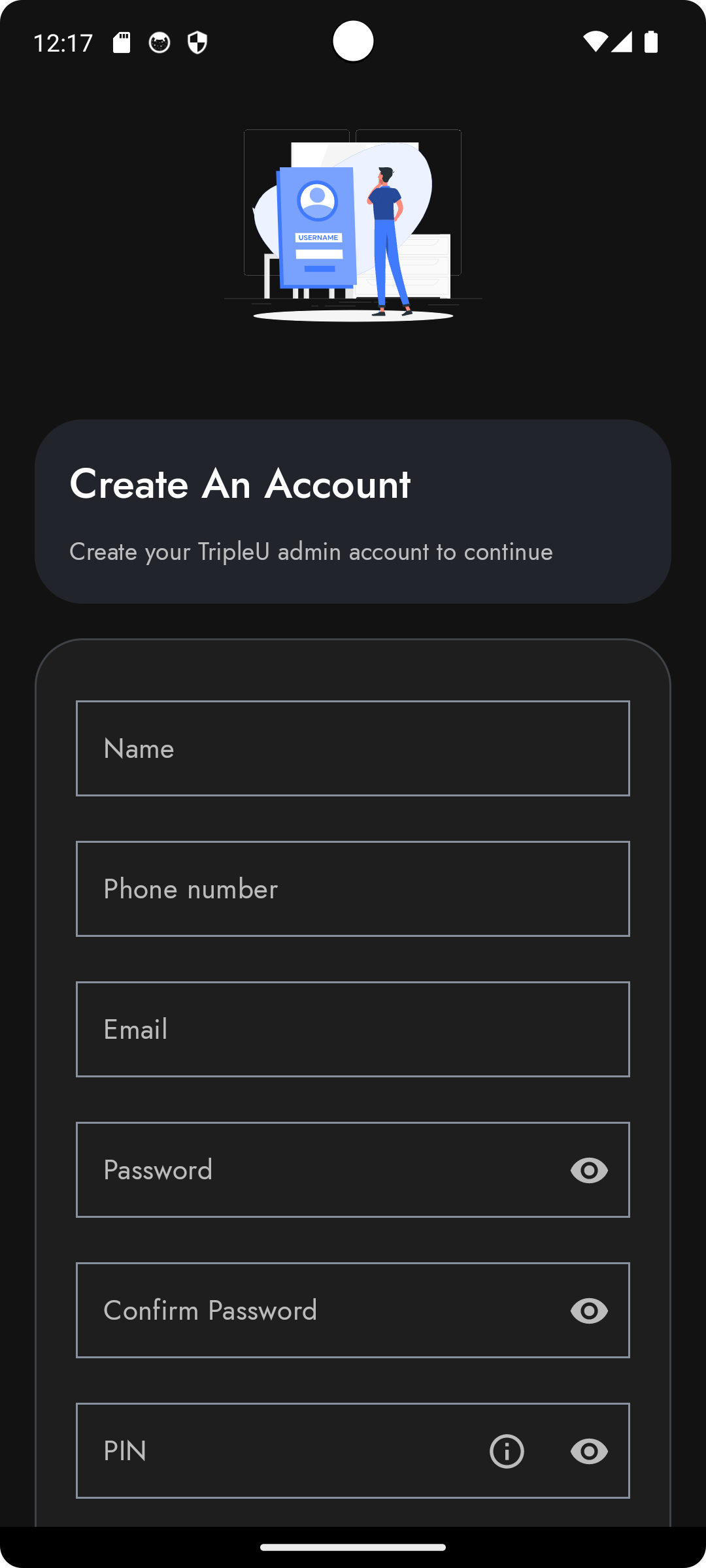
במסך זה תוכלו ליצור חשבון חדש במערכת. מלאו את הפרטים הנדרשים: אימייל, סיסמה, ו-קוד גישה (PIN).
קוד הגישה הוא הסיסמה הראשית שלכם — תזדקקו לו בכל פעם שתיכנסו לחשבון. חשוב מאוד לזכור אותו!
לאחר מילוי כל השדות, לחצו על הרשמה כדי לסיים.
לאחר ההרשמה, תישלח אליכם הודעת אימייל לאימות החשבון. לעיתים קרובות ההודעה עלולה להופיע בתיקיית דואר זבל (Spam) — חפשו שם אם אינכם רואים אותה.
בתוך ההודעה יהיה קישור אימות שעליכם ללחוץ עליו. לאחר שאישרתם את האימייל, חזרו לאפליקציה ולחצו על "אישרתי" כדי להמשיך.
חשוב לדעת: Firebase הודיעה לאחרונה כי ייתכן ששירות האימות יופסק בעתיד, ולכן עלול להופיע שגיאה מזדמנת – אך לעת עתה הכול עובד כרגיל.
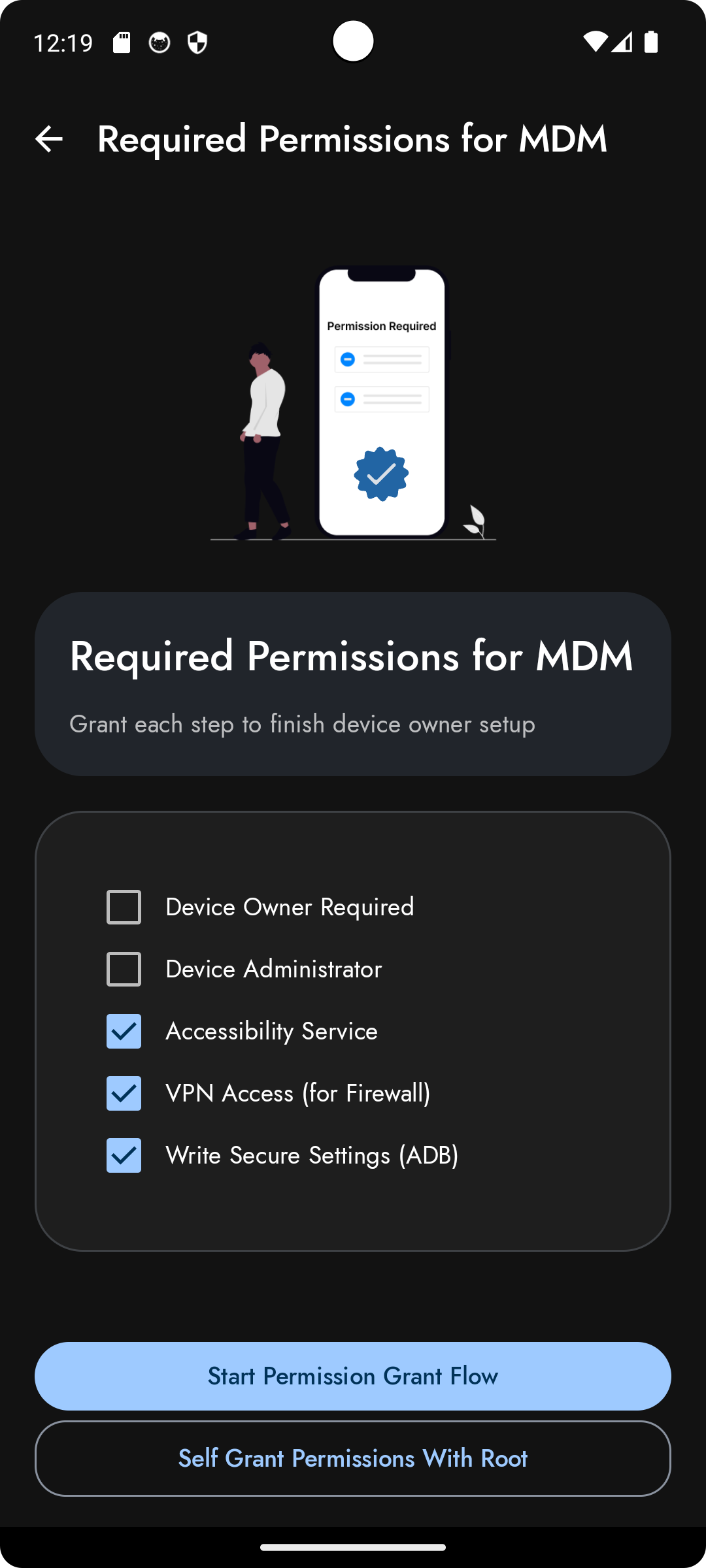
שלב 4 – הענקת הרשאות
בשלב זה יש להעניק לאפליקציה את ההרשאות הנדרשות כדי לפעול במלואה. בדרך כלל נדרשות רק ההרשאות באמצעות ADB:
adb shell dpm set-device-owner "com.tripleu.mdm/.a"
adb shell pm grant com.tripleu.mdm android.permission.WRITE_SECURE_SETTINGS
אפשר גם להשתמש במתקין המקוון שבכתובת: installer.jtechforums.org
אם תיתקלו בשגיאה – ייתכן שתצטרכו להסיר זמנית את כל החשבונות מהמכשיר, או להשבית את האפליקציות שמחזיקות את החשבונות, להריץ את הפקודה, ואז להפעיל אותן מחדש.
לדוגמה: האפליקציה com.google.android.gms אחראית על ניהול חשבונות Google. השביתו אותה, הריצו את הפקודות, ואז הפעילו אותה מחדש.
באנדרואיד 14 ומעלה ייתכן שתידרש הפעלה מחדש של המכשיר לאחר השבתת האפליקציות – עם עליית המערכת ייתכן שתופיע אזהרה על שירותי Google, אך אין צורך לדאוג – הכול תקין.
לכל שאלה או בעיה ניתן תמיד לפנות לעזרה בקהילה.
שלב 5 – כניסה לאפליקציה
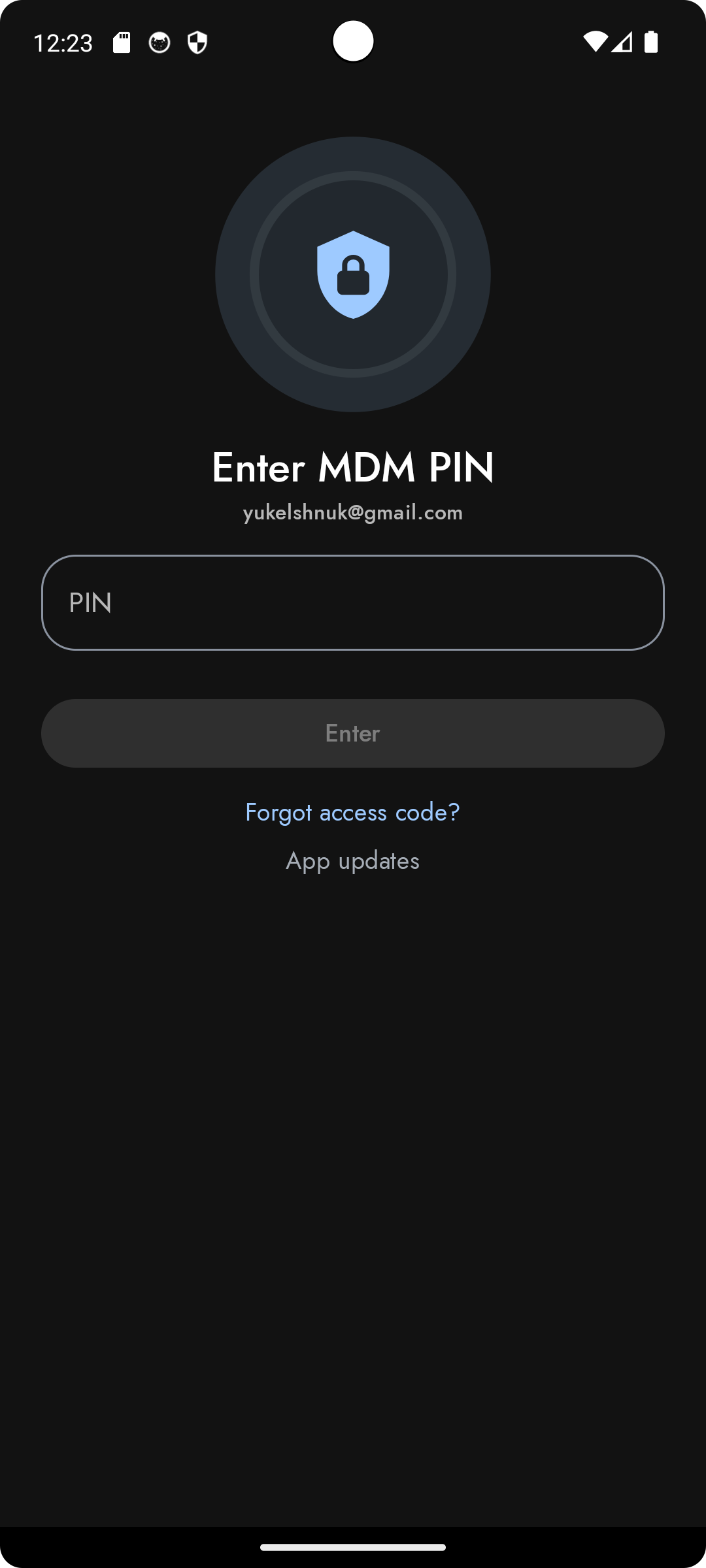
לאחר הענקת ההרשאות, לחצו על כניסה. ייתכן שתראו שוב את מסך קוד הגישה – הזינו את קוד ה-PIN שהגדרתם בעת ההרשמה (לא את סיסמת החשבון!).
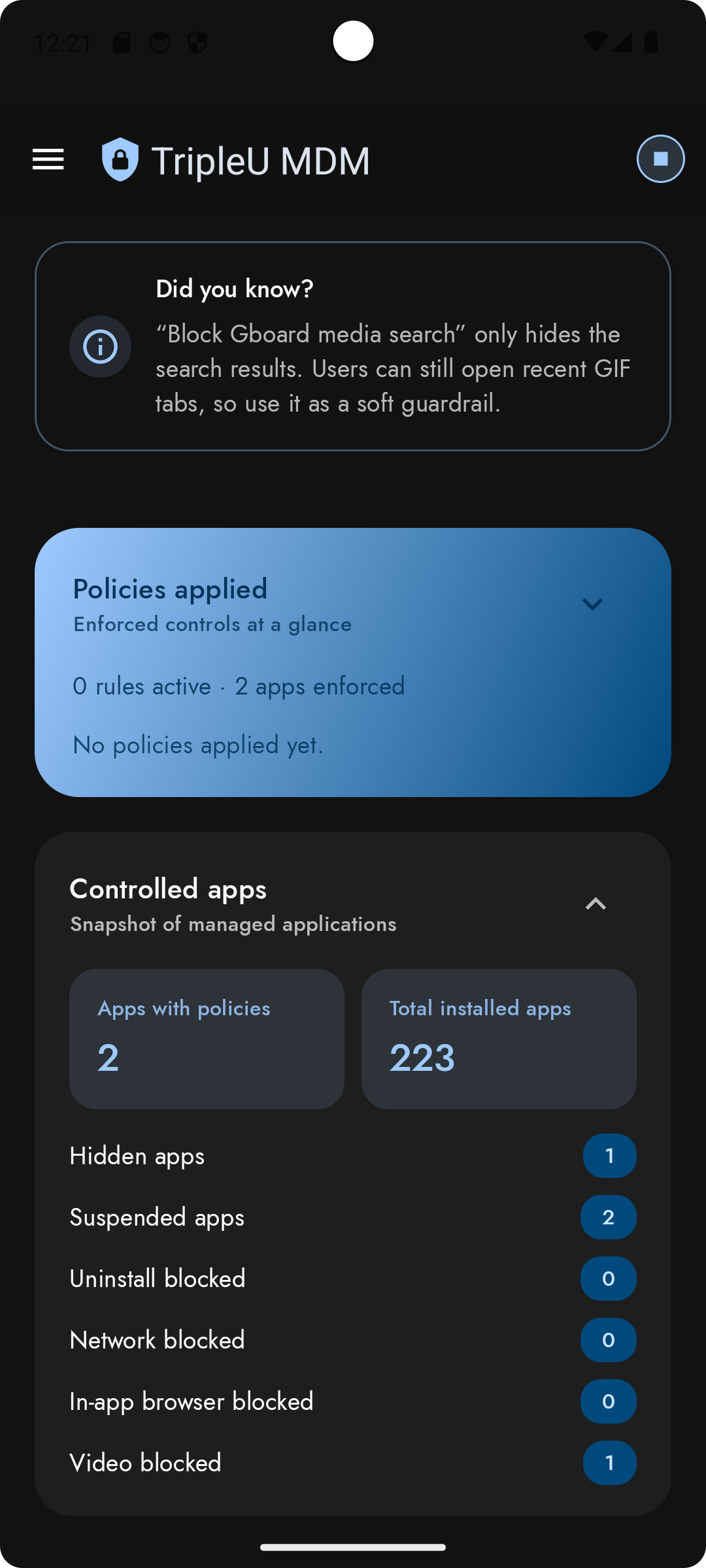
לאחר מכן תיכנסו לאפליקציה! המסך הראשי (הדשבורד) הוא בעיקר לתצוגה יפה – תראו שם עובדות יומיות, טיפים והודעות שונות, אבל אין צורך לבצע בו פעולות מיוחדות.
שלב 6 – סרגל הצד (Sidebar)
לאחר הכניסה תראו את סרגל הצד של האפליקציה. נפרט כאן את המשמעות של כל כפתור:
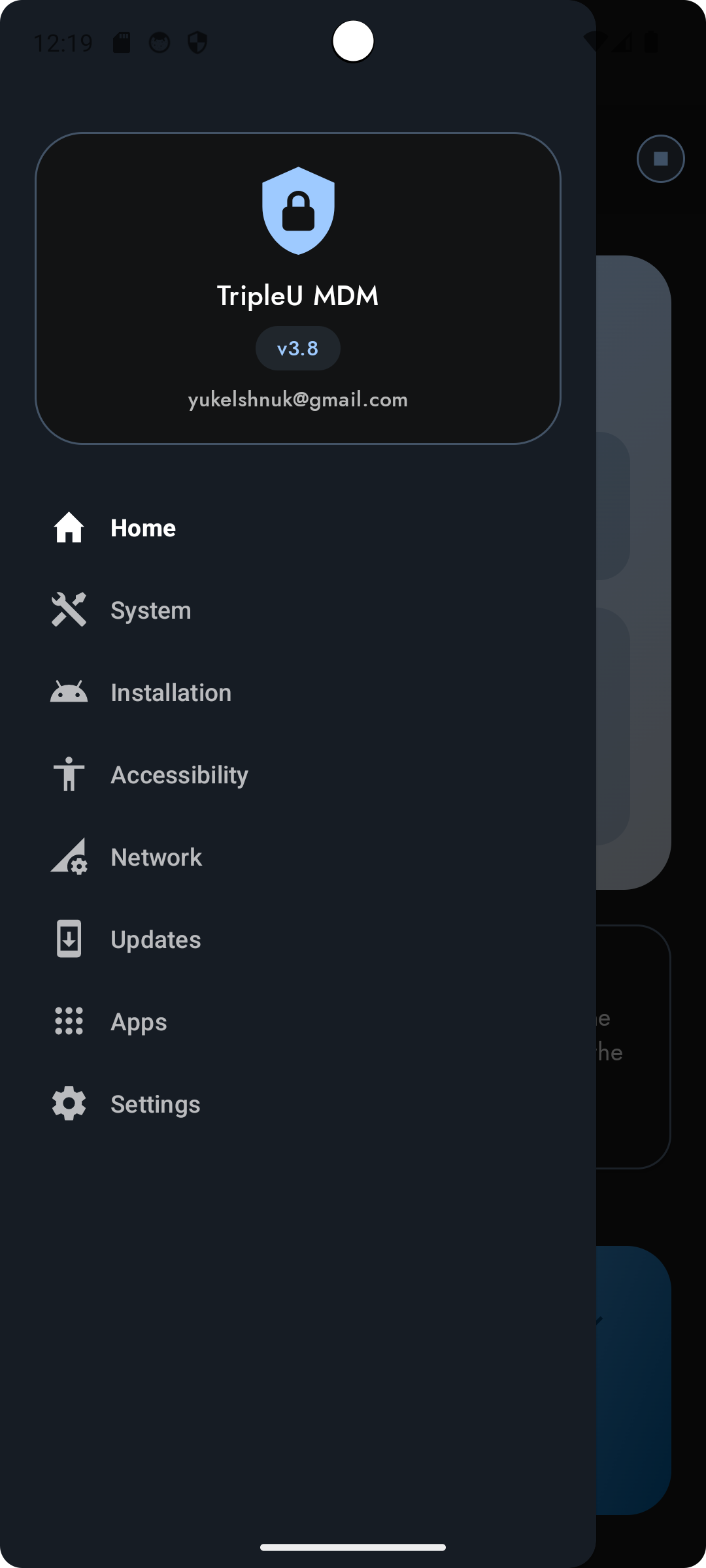
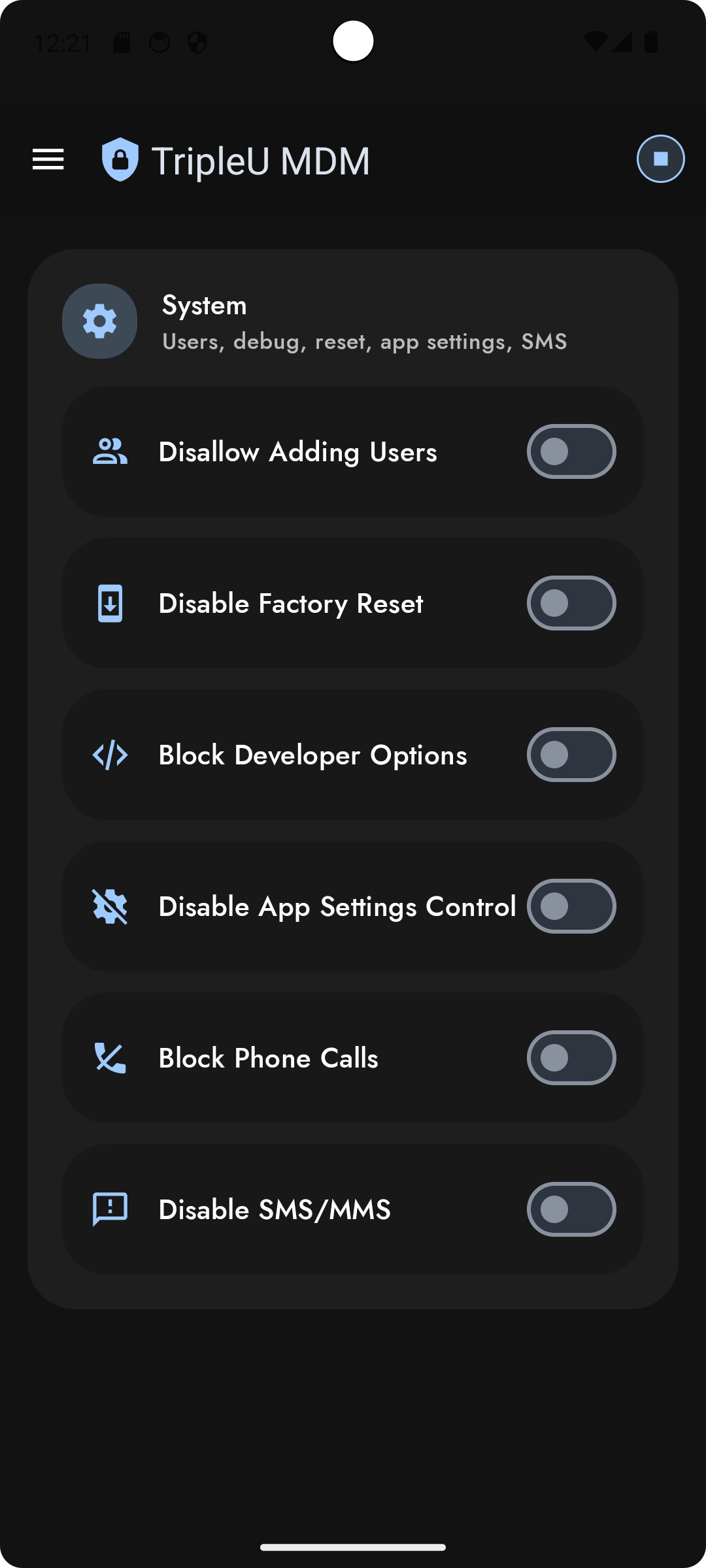
מערכת (System)
- חסימת הוספת משתמשים חדשים.
- ביטול אפשרות לאיפוס יצרן (השימוש ב-FRP עלול לנעול את המכשיר – להיזהר!).
- חסימת גישת מפתחים.
- ביטול גישה להגדרות אפליקציה כדי למנוע מהמשתמש לעצור או להשבית אפליקציות.
- חסימת שיחות טלפון.
- השבתת שליחת SMS.
התקנות (Installation)
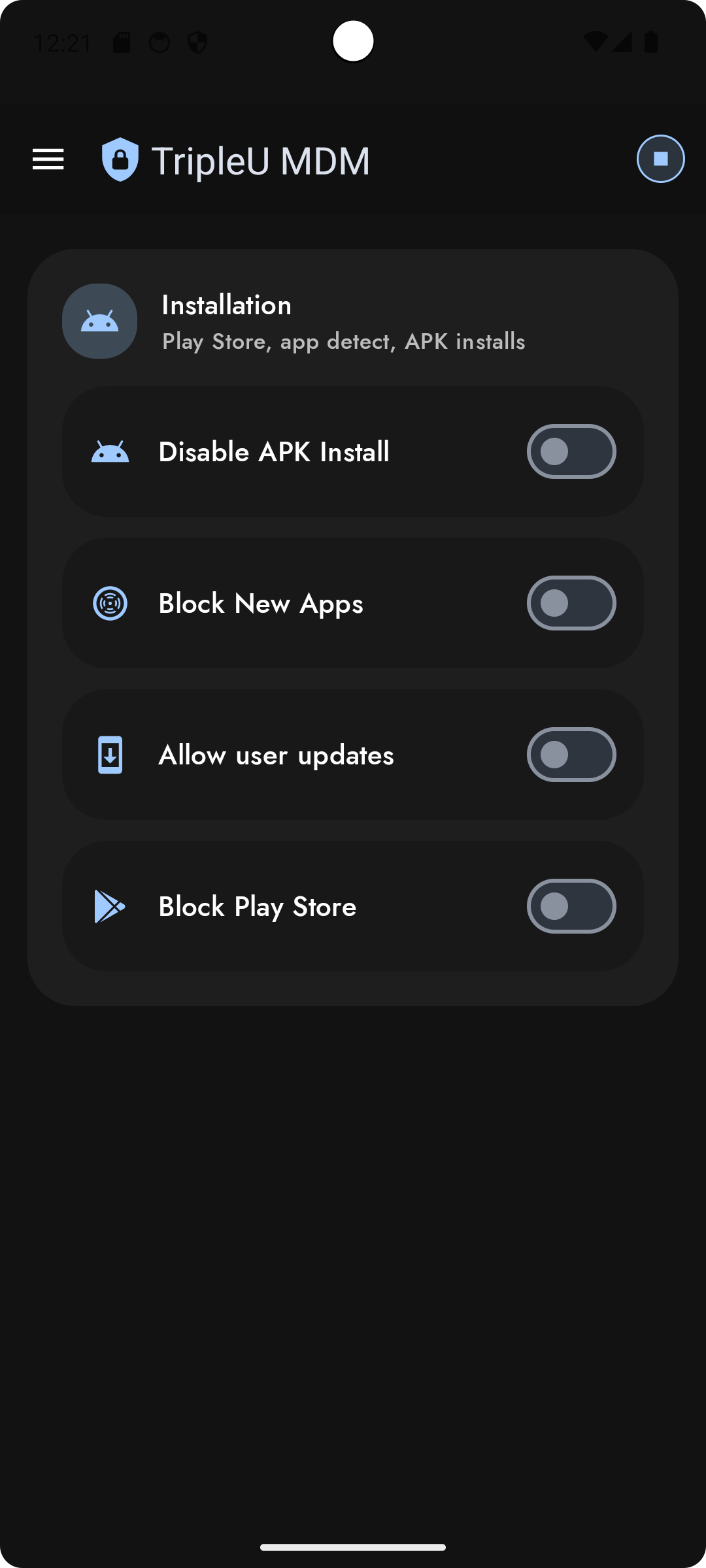
- Disable APK Install – חוסם התקנת אפליקציות חדשות לחלוטין, כולל עדכונים.
- Block New Apps – מאפשר לעדכן אפליקציות קיימות אך חוסם התקנת חדשות בלבד.
- Allow User Updates – נותן קיצור דרך למסך העדכונים דרך מסך הנעילה.
- Block Play Store – חוסם במהירות את גישת המשתמש לחנות Google Play.
נגישות (Accessibility)
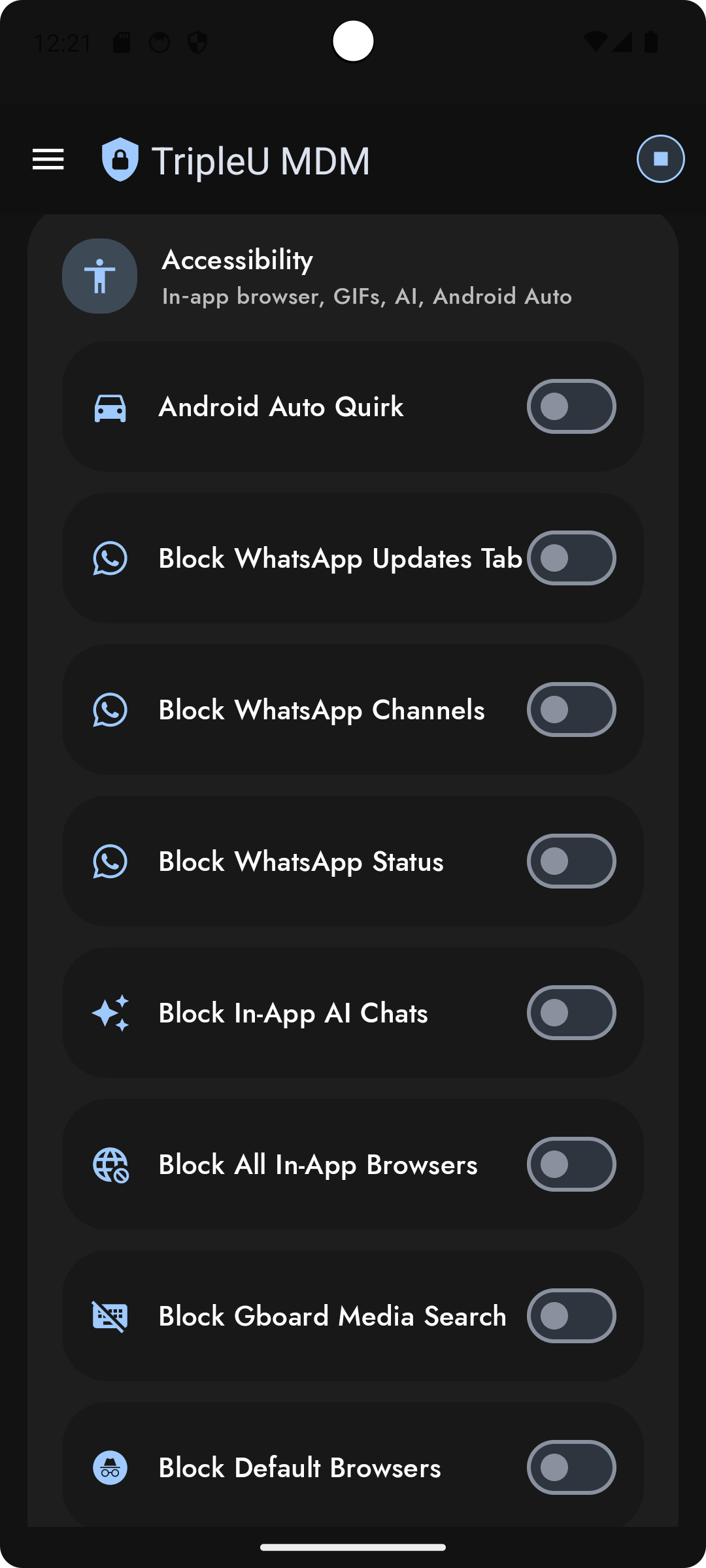
- Android Auto Quirk – טיפול מיוחד עבור Android Auto. האפליקציה מונעת פתיחת Google Maps ו-QuickSearchBox אך לא חוסמת אותן כדי למנוע תקלות.
- Block WhatsApp Updates Tab – חוסם את לשונית העדכונים של וואטסאפ.
- Block WhatsApp Channels / Status – חוסם ערוצים וסטטוסים.
- Block In-App AI – חוסם בוטים כמו Gemini בהודעות, Meta AI ב-WhatsApp ופונקציות AI נוספות.
- חסימות אלו עלולות לגרום לעיכוב זמני – אם נרשמת חריגה מהמדיניות, האפליקציה תושבת עד 3 דקות.
- Block In-App Browsers – מזהה וכולא פתיחת דפדפנים פנימיים (נפרט עוד בלשונית ניהול אפליקציות).
- Gboard Search Block – חסימת חיפוש מדיה במקלדת, עובדת רק בגרסאות מסוימות.
- Block Default Browsers – חסימה כללית לדפדפנים ברירת מחדל – לעיתים עובדת חלקית בלבד.
רשת (Network)
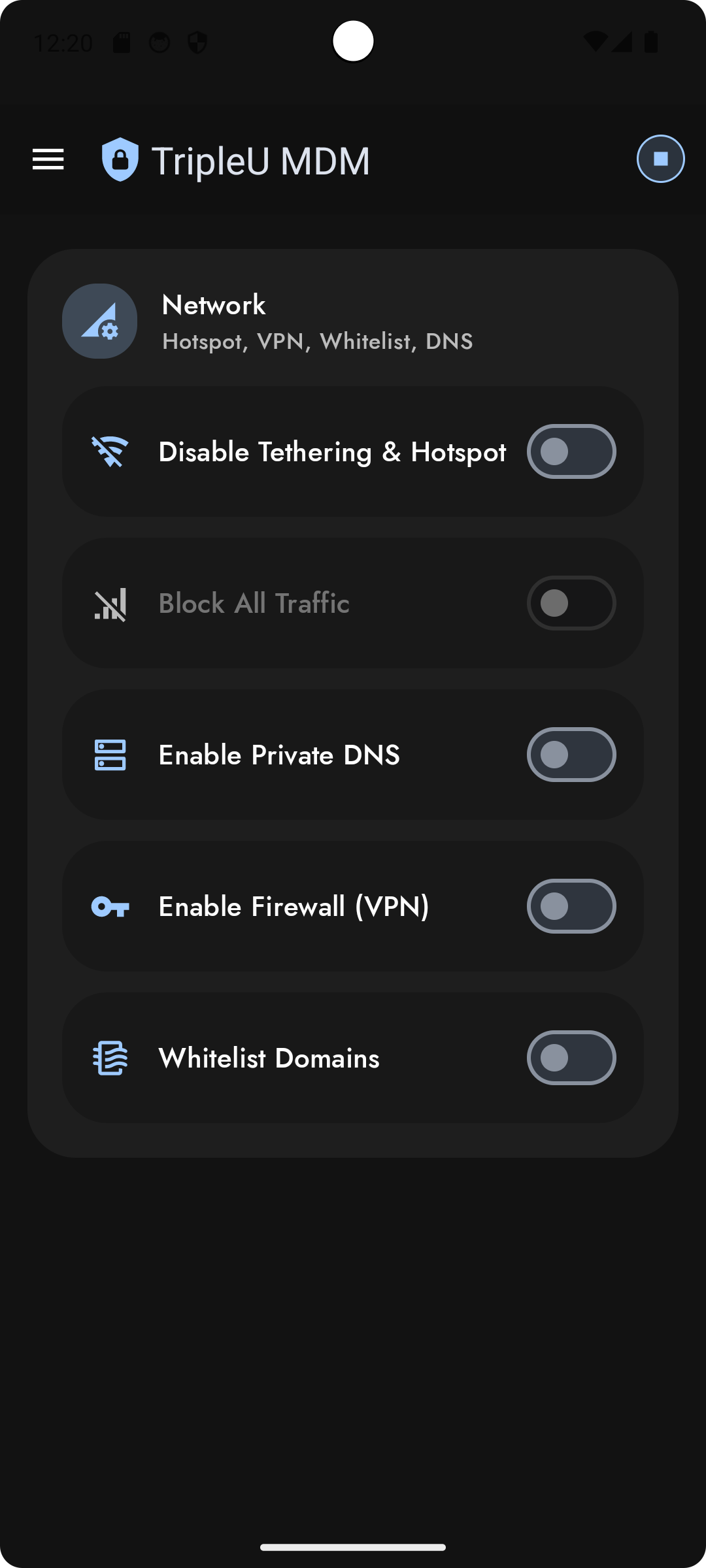
- Block Hotspot – חוסם הפעלת נקודה חמה ושיתוף אינטרנט.
- Block All Traffic – חוסם לחלוטין את הגישה לאינטרנט. (אל תאשים אותנו — ללא רשת גם ה-MDM לא יתעדכן!)
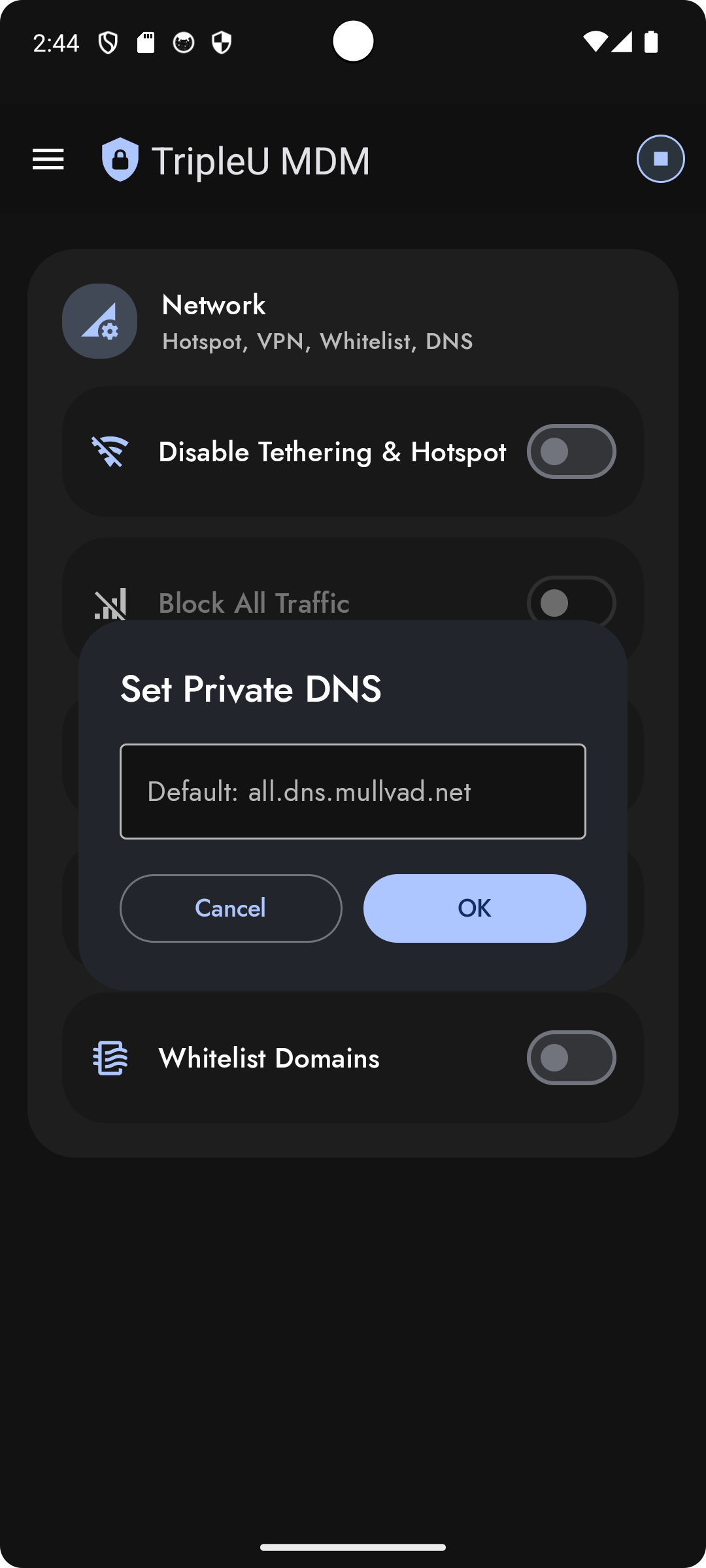
- Enable Private DNS – מאפשר שימוש ב-DNS פרטי, כולל חסימת פרסומות. ברירת המחדל:
all.dns.mullvad.net. - Enable Firewall VPN – מאפשר לשלוט באפליקציות ולהגדירן כ"לא מקוונות".
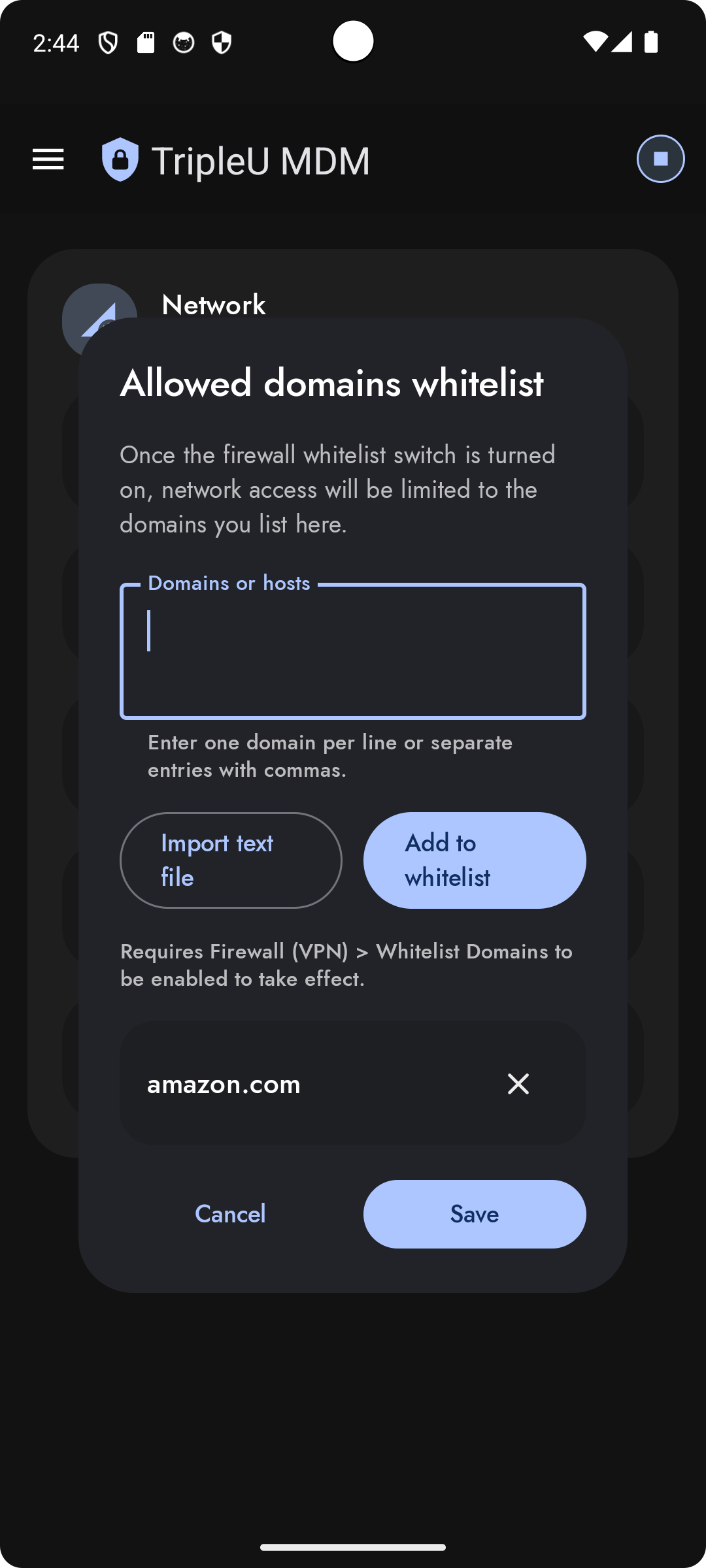
- Whitelist Domains – יצירת רשימת אתרים מאושרים בלבד.
 ||
||
|| ||
||
||
שלב 7 – עדכונים (Updates)
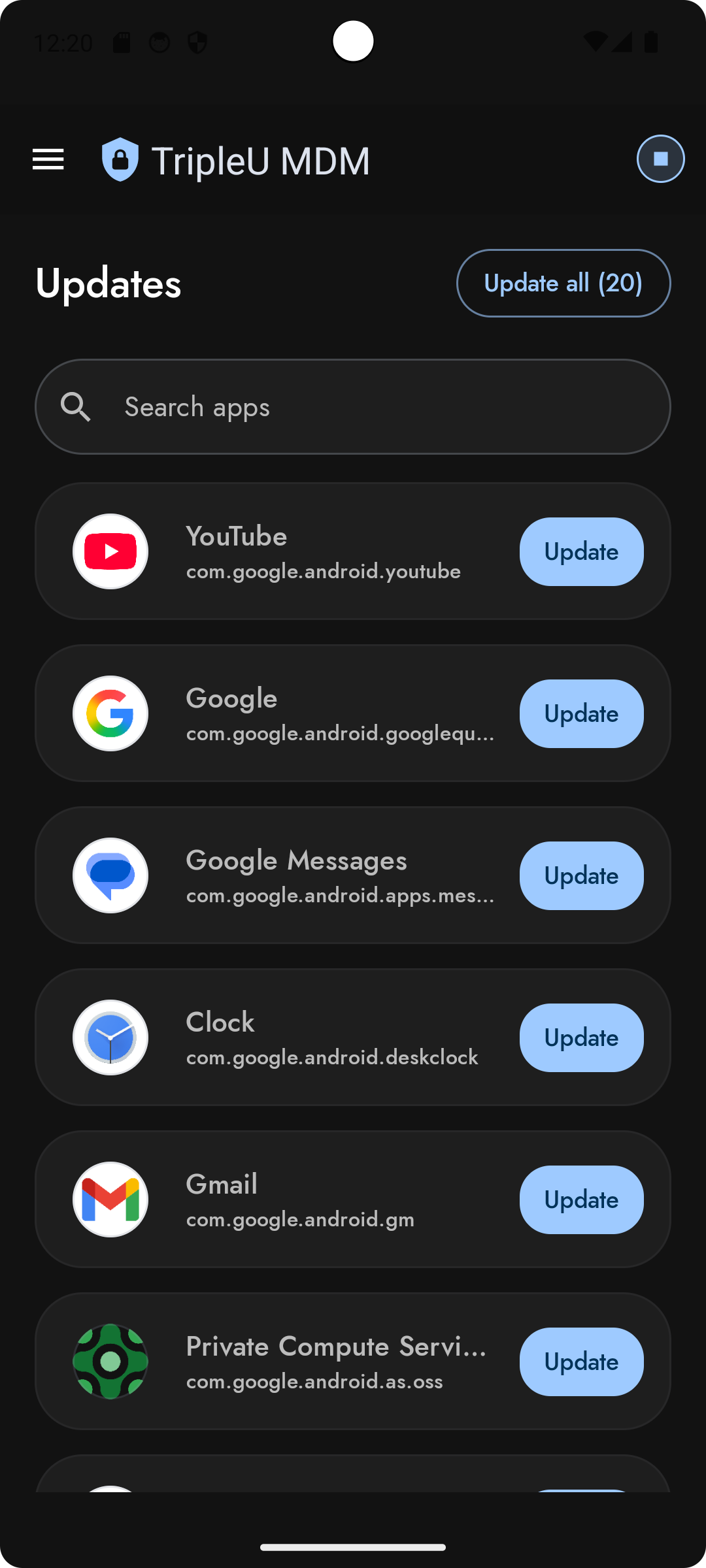
מסך זה מאפשר לעדכן אפליקציות ישירות מתוך המערכת. לעיתים עדכונים עלולים להיכשל במכשירים עם ארכיטקטורה x64 או x86b, אך לרוב הם יעבדו היטב.
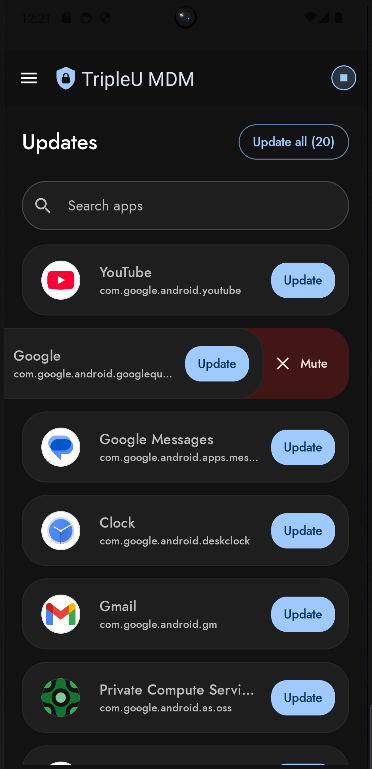
אם עדכון נכשל – לרוב זה נובע מהבדלי חתימות (למשל אם הורדתם מהאתר APKPure). במצב כזה ניתן להשתיק (Mute) את האפליקציה ולהחזיר אותה דרך דף ההגדרות.
 ||
||
||
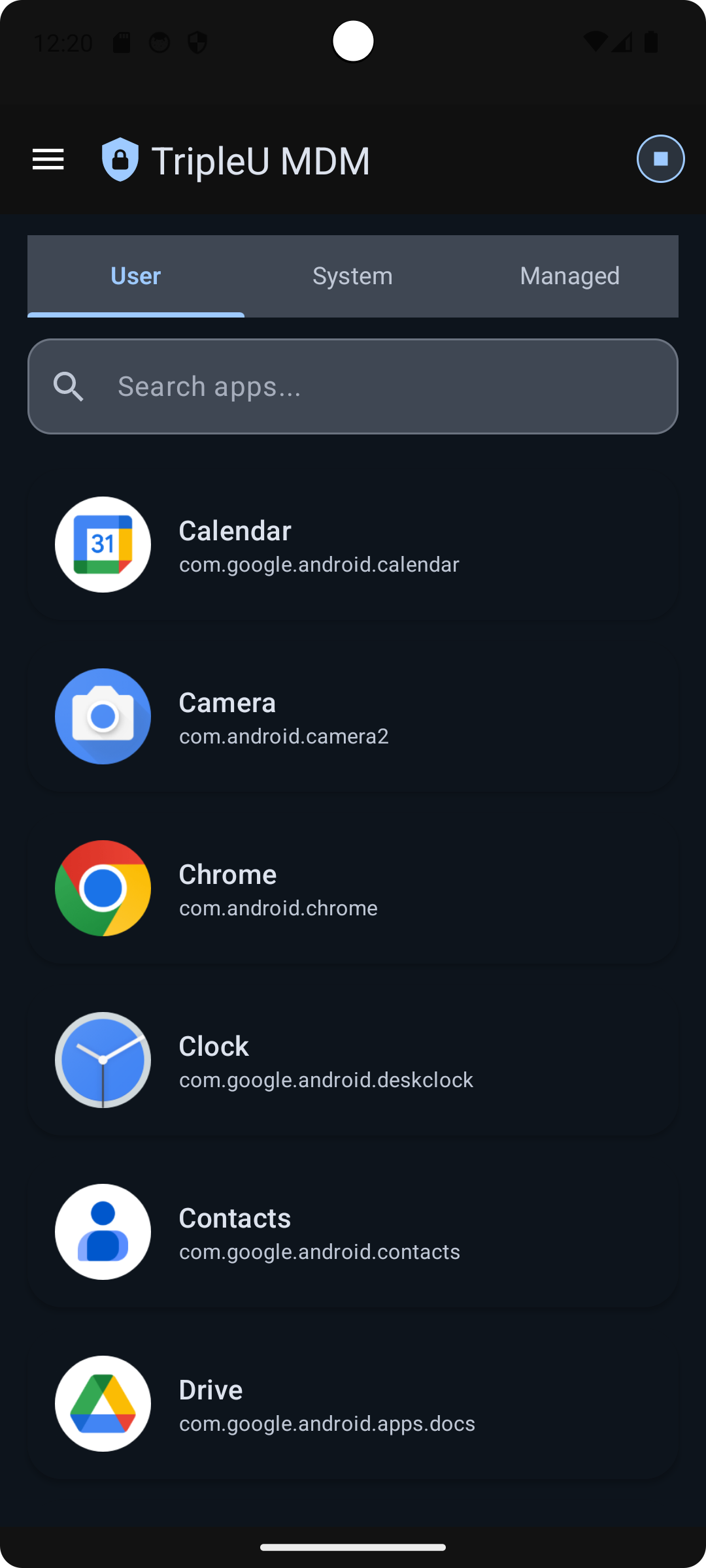
שלב 8 – לשונית האפליקציות (Apps Tab)
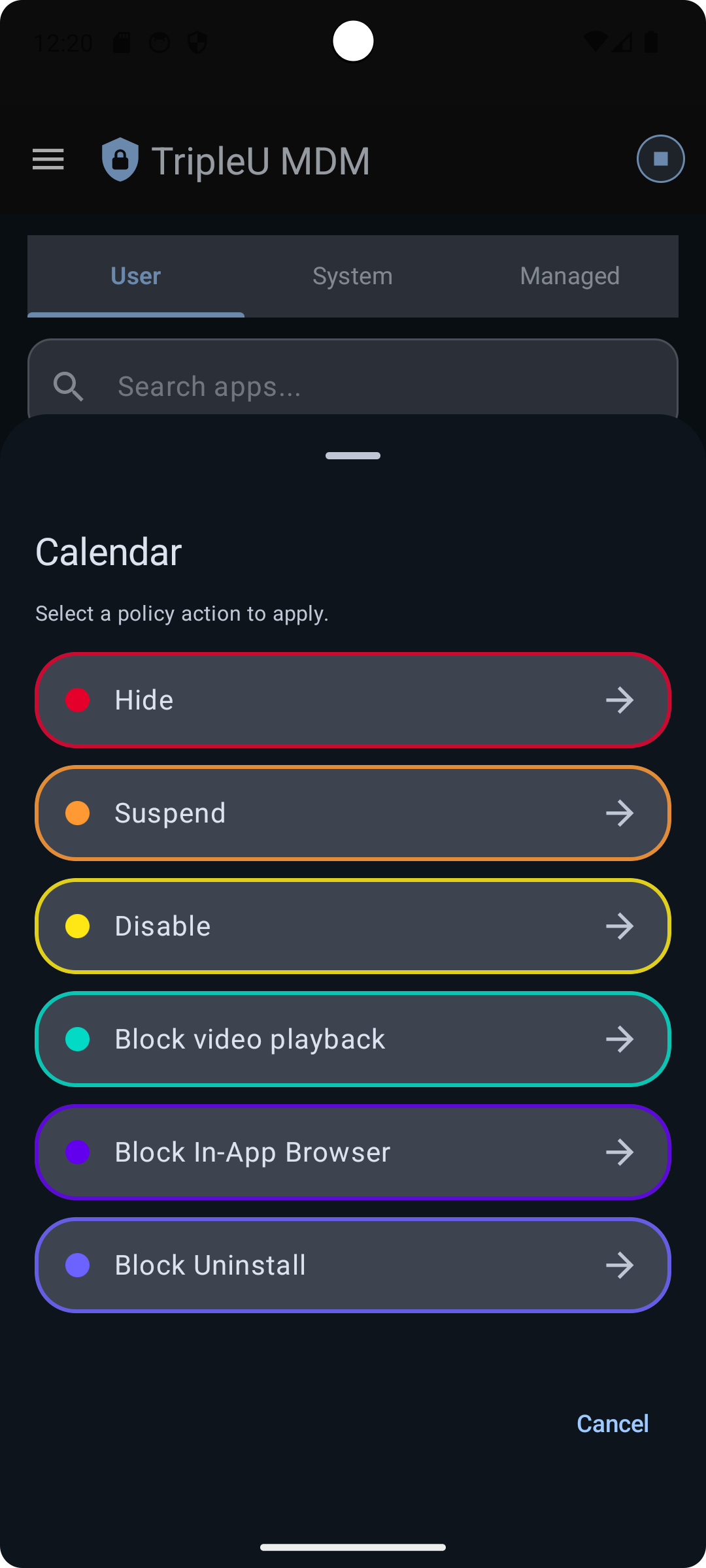
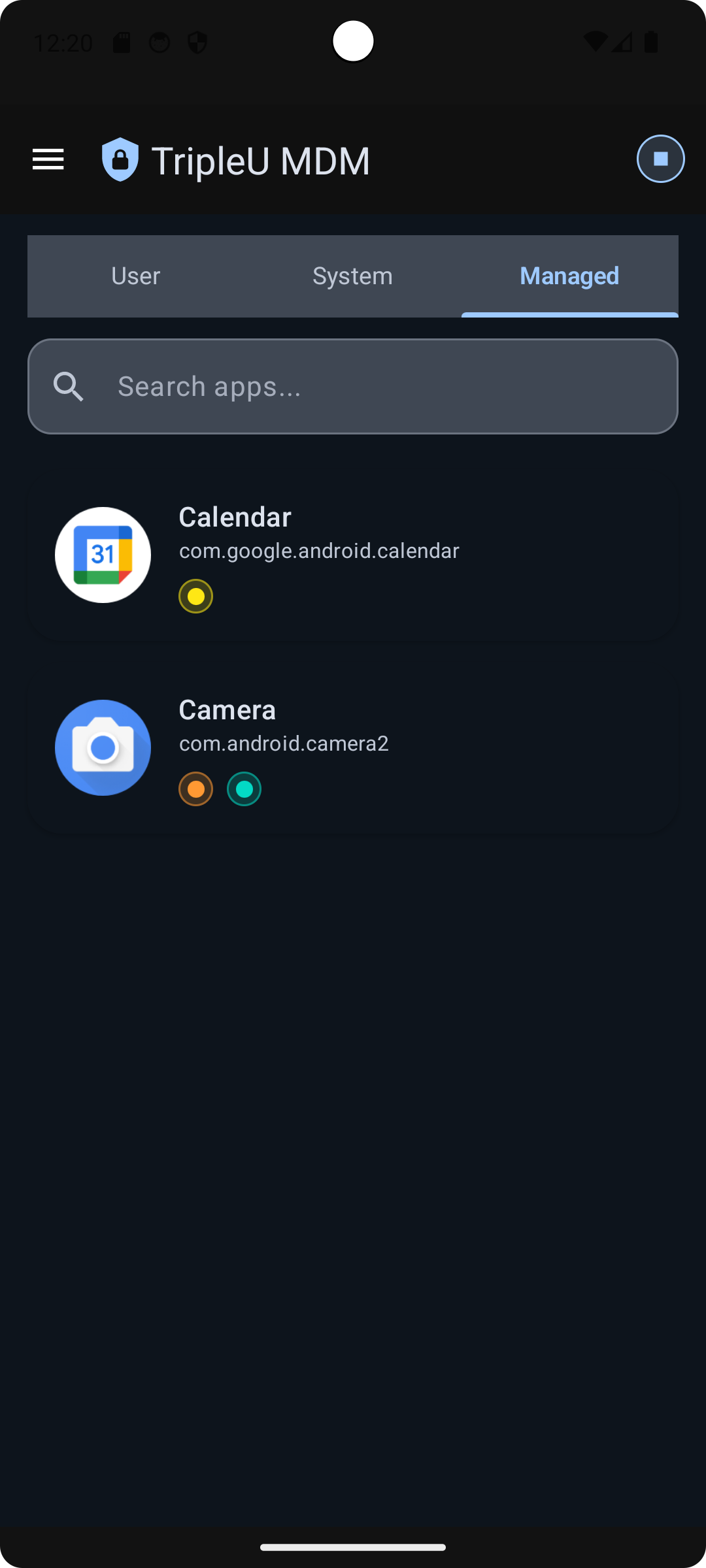
במסך זה תוכלו לנהל את כל האפליקציות במכשיר.
ניתן ללחוץ או להחזיק כדי לבחור כמה אפליקציות יחד, ואז להחיל עליהן את המדיניות הרצויה.
אם הופעלה חסימת WebView מלשונית הנגישות – כל ה-WebView-ים ייחסמו, אלא אם תוסיפו חריג WebView.
לאחר הפעלת ה-VPN, תוכלו להגדיר אפליקציות כ"לא מקוונות" – שימושי לאפליקציות עם פרסומות או ללא צורך בגישה לרשת.
 ||
||
|| ||
||
||
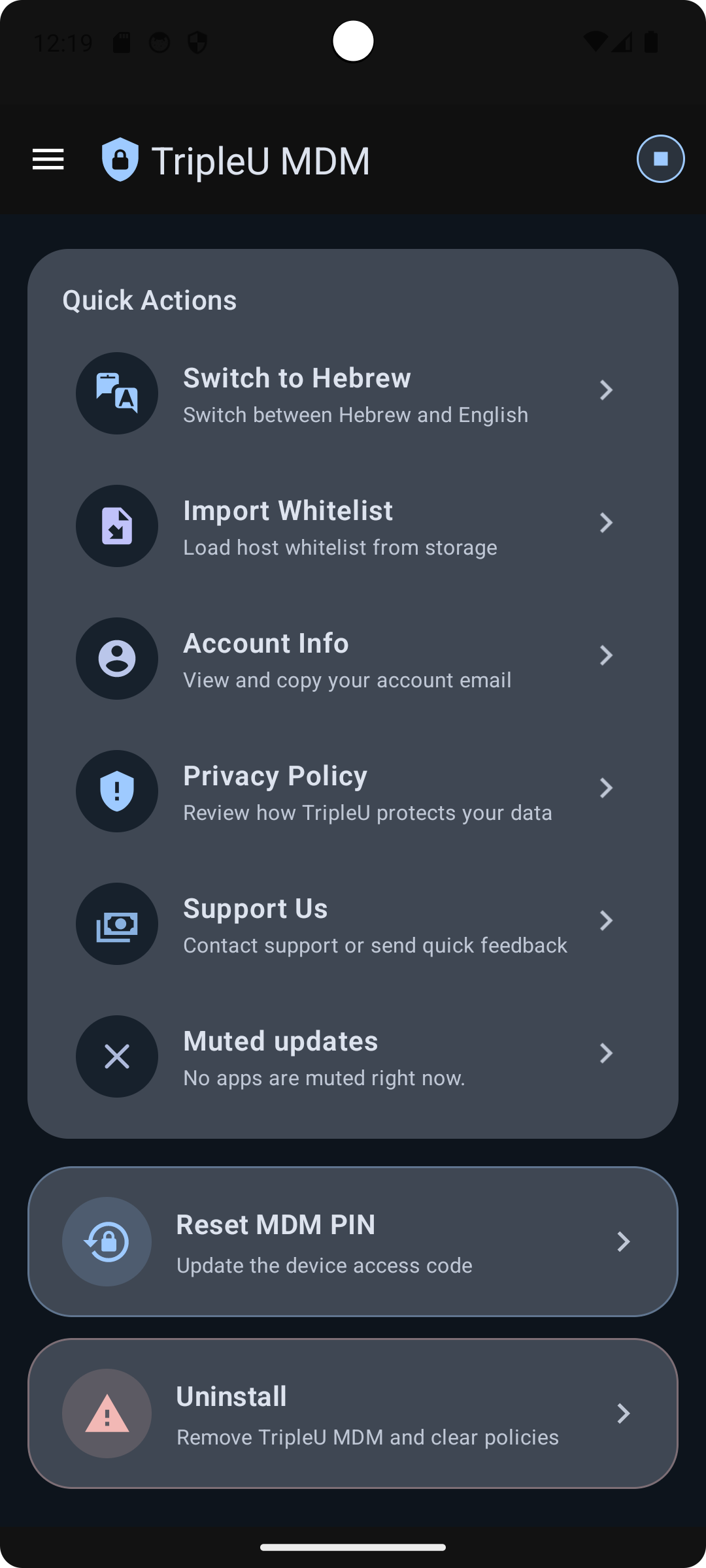
שלב 9 – לשונית ההגדרות (Settings Tab)
- Switch to Hebrew – החלפת שפה לעברית.
- Import Whitelist – ייבוא רשימת אתרים מאושרים.
- Privacy / Support – גישה למדיניות פרטיות ותמיכה.
- Muted Apps – ניהול אפליקציות מושתקות.
- Reset MDM PIN / Uninstall – איפוס קוד או הסרת האפליקציה.
הערות כלליות וסיום
כל באגים ניתן לדון כאן או ב-jtechforums.org.
לתמיכה מותאמת אישית, פתרונות עסקיים או עזרה דחופה – בקרו ב-tripleu.org.
אם ברצונכם לתרגם את המדריך לשפה אחרת – פרסמו גרסה מתורגמת ותגו אותי.
תהנו חבר׳ה, ושיהיה לכם זמן נפלא!
@TripleU כתב באפליקציית ניהול וחסימה לאנדרואיד: TripleU MDM (גרסה v3.8):
לאחר הפעלת ה-VPN, תוכלו להגדיר אפליקציות כ"לא מקוונות" – שימושי לאפליקציות עם פרסומות או ללא צורך בגישה לרשת.
יש אפשרות לעשות הפוך - כלומר שהכל חסום חוץ מאפליקציות מסוימות?



 { const baseUrl = "https://www.google.co.il/search?q=site:mitmachim.top"; const m = location.pathname.match(/^\/(topic|category)\/(\d+)/); const type = m ? m[1] : null; const id = m ? m[2] : null; let searchInput; function search(path = "") { const query = searchInput.value.trim(); if (query) { window.open(`${baseUrl}${path}%20${encodeURIComponent(query)}`, "_blank"); } } let buttons = {}; buttons.searchAll = { id: "bb-search-all", label: `חיפוש ${type ? "בכל הפורום" : ""}`, className: type ? "btn-secondary" : "btn-primary", callback: () => search(), }; if (type === "topic") { buttons.searchTopic = { label: "חיפוש בנושא זה", className: "btn-primary", callback: () => search(`/topic/${id}`), }; } else if (type === "category") { buttons.searchCategory = { label: "חיפוש בקטגוריה זו", className: "btn-primary", callback: () => search(`/category/${id}`), }; } buttons.cancel = { label: "ביטול", className: "btn-default", "data-bs-dismiss": "modal" }; const dialog = bootbox.dialog({ title: '<div style="text-align:center;"><img src="/assets/uploads/files/1625950269825-mt-google.png" width="400" alt="חיפוש בגוגל"></div>', message: '<input id="bb-inp" class="bootbox-input bootbox-input-text form-control" placeholder="הקלידו כדי לחפש בגוגל" autocomplete="off"/>', buttons, backdrop: true, show: true, onEscape: true }); dialog.on("shown.bs.modal", function () { searchInput = document.getElementById("bb-inp"); if (searchInput) { searchInput.focus(); searchInput.addEventListener("keydown", function (e) { if (e.key === "Enter") { e.preventDefault(); const query = this.value.trim(); if (query) { search(); dialog.modal("hide"); } } else if (e.key === "Escape") { e.preventDefault(); dialog.modal("hide"); } }); } const searchAllButton = document.getElementById("bb-search-all"); if (searchAllButton) { searchAllButton.title = "לחצו על אנטר כדי לחפש"; } }); })(); void 0;)