
להורדה | ווינדוס 11 להורדה בהתקנה אוטומטית גם על חומרה שלא נתמכת בלי אבוד נתונים


-
שלום. כאן יש לכם ווינדוס 11 בהתקנה אוטומטית גם על חומרה שלא נתמכת בלי אבוד נתונים
וזה מה שעושים. לוחצים על הקישור ועושים כמו בתמונה
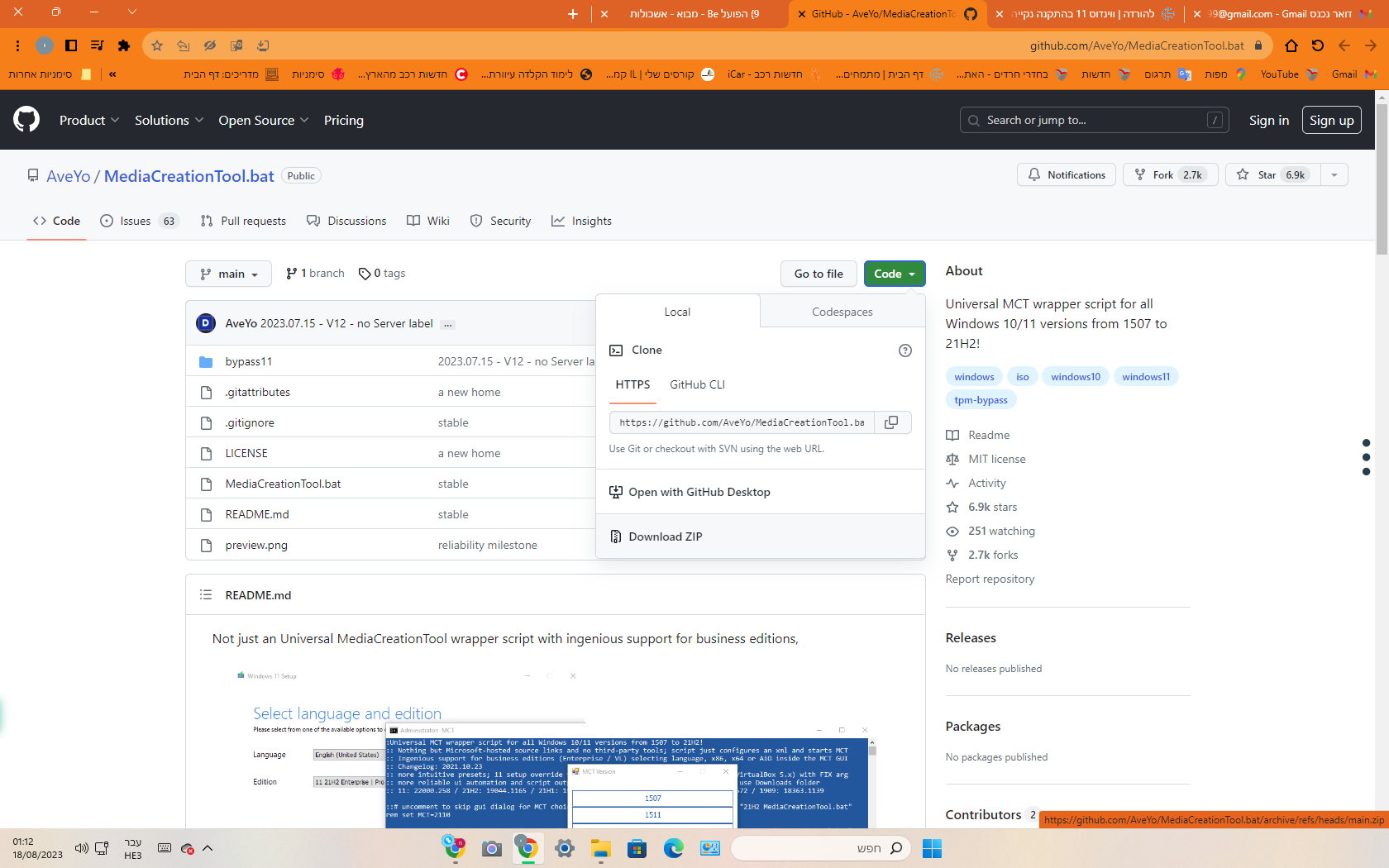 מחלצים את הקובץ
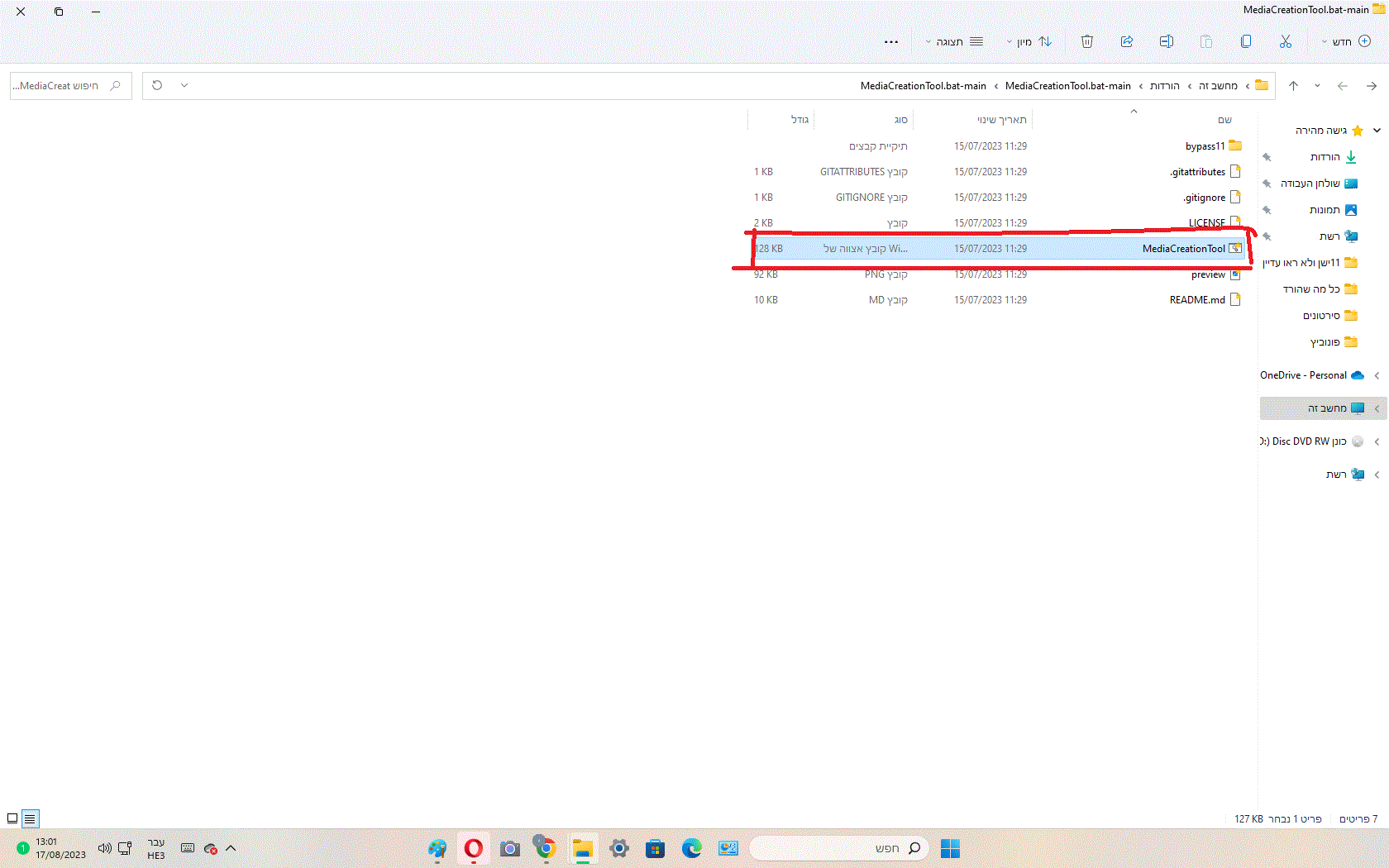
בוחרים בקובץ המסומן
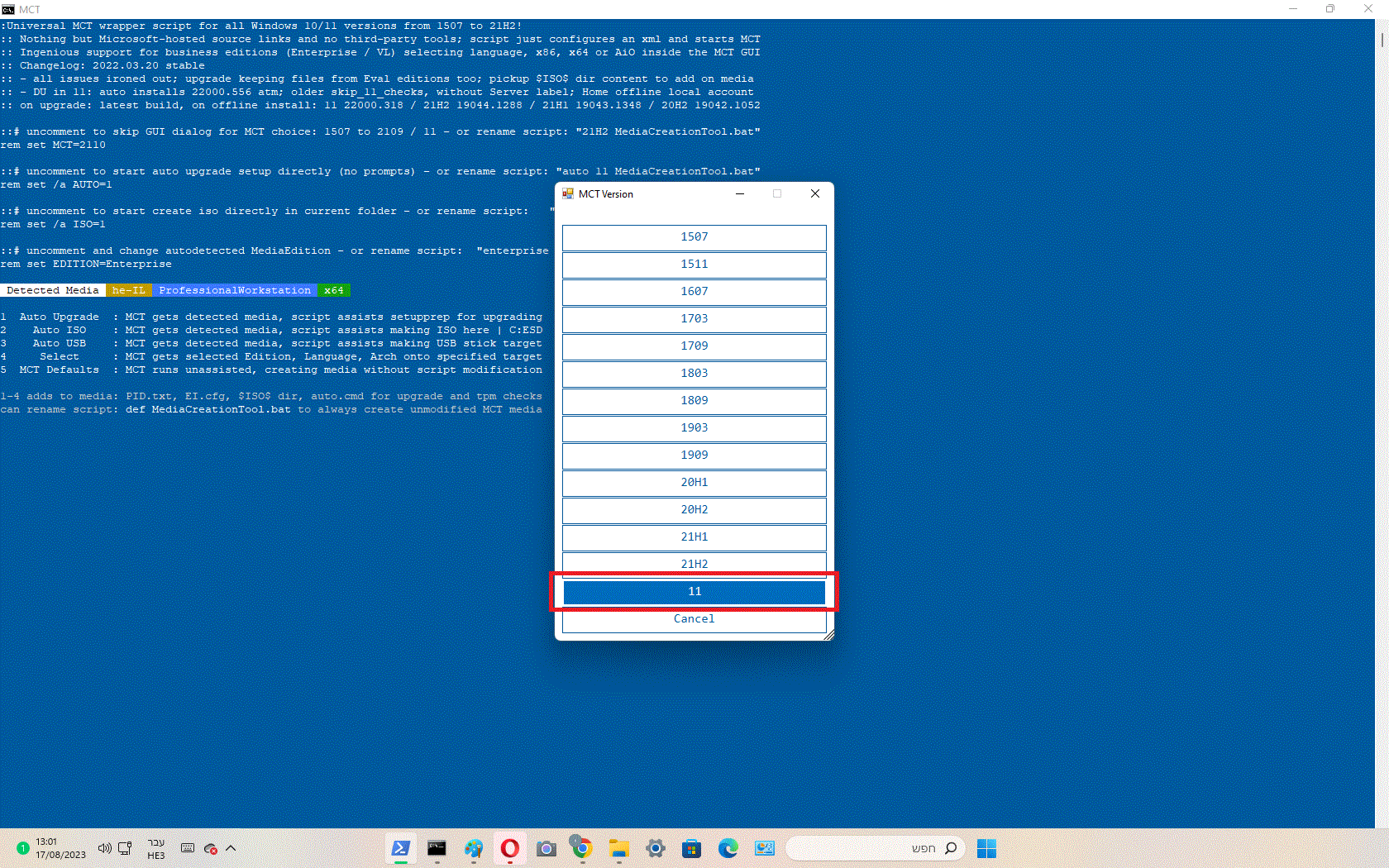
לאחר מספר שניות בוחרים את גרסת ווינדוס מסומן 11
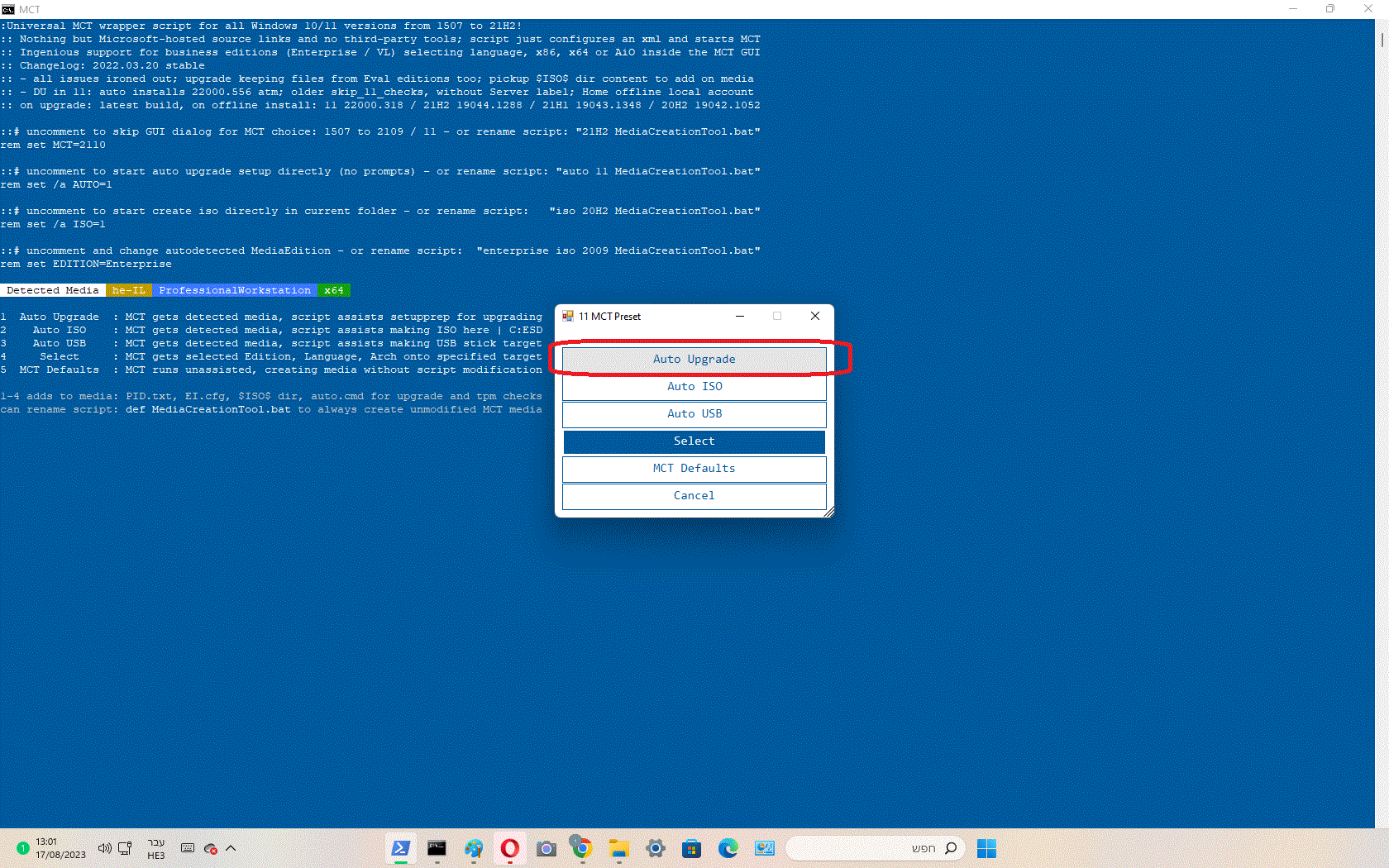
לאחר מכן בוחרים בהתקנה ישירה מסומן באפשרות הראשונה
וזהו! עוזבים את המחשב לכמה שעות וחוזרים לווינדוס 11. תתחדשו
סרטון הסבר
https://www.youtube.com/watch?v=XZL-Ktv9FRsלהורדת הכלי מ-github:
https://github.com/AveYo/MediaCreationTool.batלינק להורדה ישירה למי שמסתבך:
https://codeload.github.com/AveYo/MediaCreationTool.bat/zip/refs/heads/main -
שלום. כאן יש לכם ווינדוס 11 בהתקנה אוטומטית גם על חומרה שלא נתמכת בלי אבוד נתונים
וזה מה שעושים. לוחצים על הקישור ועושים כמו בתמונה
מחלצים את הקובץ
בוחרים בקובץ המסומן
לאחר מספר שניות בוחרים את גרסת ווינדוס מסומן 11
לאחר מכן בוחרים בהתקנה ישירה מסומן באפשרות הראשונה
וזהו! עוזבים את המחשב לכמה שעות וחוזרים לווינדוס 11. תתחדשו
סרטון הסבר
https://www.youtube.com/watch?v=XZL-Ktv9FRsלהורדת הכלי מ-github:
https://github.com/AveYo/MediaCreationTool.batלינק להורדה ישירה למי שמסתבך:
https://codeload.github.com/AveYo/MediaCreationTool.bat/zip/refs/heads/main -
פוסט זה נמחק!
-
 י יוסי מחשבים העביר נושא זה מ-עזרה הדדית - מחשבים וטכנולוגיה ב-
-
י יוסי מחשבים העביר נושא זה מ-עזרה הדדית - ווינדוס 11 ב-
-
י יהודה איש תם התייחס לנושא זה ב
-
י י. פל. התייחס לנושא זה
-
י יודלע התייחס לנושא זה
שלום! נראה שהשיחה הזו מעניינת אותך, אבל עדיין אין לך חשבון.
נמאס לכם לגלול בין אותם הפוסטים בכל ביקור? כשנרשמים לחשבון, תמיד תחזרו בדיוק למקום שבו הייתם קודם, ותוכלו לבחור לקבל התראות על תגובות חדשות (בין אם במייל, ובין אם בהתראת פוש). תוכלו גם לשמור סימניות ולפרגן ב-upvote לפוסטים כדי להביע הערכה לחברי קהילה אחרים.
בעזרת התרומה שלך, הפוסט הזה יכול להיות אפילו טוב יותר 💗
הרשמה התחברות { const baseUrl = "https://www.google.co.il/search?q=site:mitmachim.top"; const m = location.pathname.match(/^\/(topic|category)\/(\d+)/); const type = m ? m[1] : null; const id = m ? m[2] : null; let searchInput; function search(path = "") { const query = searchInput.value.trim(); if (query) { window.open(`${baseUrl}${path}%20${encodeURIComponent(query)}`, "_blank"); } } let buttons = {}; buttons.searchAll = { id: "bb-search-all", label: `חיפוש ${type ? "בכל הפורום" : ""}`, className: type ? "btn-secondary" : "btn-primary", callback: () => search(), }; if (type === "topic") { buttons.searchTopic = { label: "חיפוש בנושא זה", className: "btn-primary", callback: () => search(`/topic/${id}`), }; } else if (type === "category") { buttons.searchCategory = { label: "חיפוש בקטגוריה זו", className: "btn-primary", callback: () => search(`/category/${id}`), }; } buttons.cancel = { label: "ביטול", className: "btn-default", "data-bs-dismiss": "modal" }; const dialog = bootbox.dialog({ title: '<div style="text-align:center;"><img src="/assets/uploads/files/1625950269825-mt-google.png" width="400" alt="חיפוש בגוגל"></div>', message: '<input id="bb-inp" class="bootbox-input bootbox-input-text form-control" placeholder="הקלידו כדי לחפש בגוגל" autocomplete="off"/>', buttons, backdrop: true, show: true, onEscape: true }); dialog.on("shown.bs.modal", function () { searchInput = document.getElementById("bb-inp"); if (searchInput) { searchInput.focus(); searchInput.addEventListener("keydown", function (e) { if (e.key === "Enter") { e.preventDefault(); const query = this.value.trim(); if (query) { search(); dialog.modal("hide"); } } else if (e.key === "Escape") { e.preventDefault(); dialog.modal("hide"); } }); } const searchAllButton = document.getElementById("bb-search-all"); if (searchAllButton) { searchAllButton.title = "לחצו על אנטר כדי לחפש"; } }); })(); void 0;)