
הוספת/הטמעת תמונה בקובץ שמע ע"י תוכנת mp3tag
מדריכים - מחשבים וטכנולוגיה
1
פוסטים
1
כותבים
1.0k
צפיות
1
עוקבים
-
המדריך מבוסס על מה שכתבתי כאן, אז אין חובה להכפיל את הלייקים...
- מורידים את התוכנה מהאתר הרשמי.
- מתקינים את התוכנה.
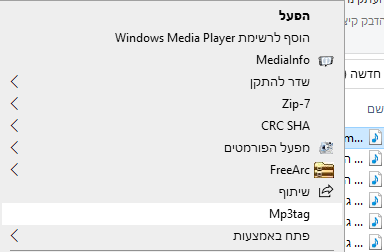
- לאחר ההתקנה, בוחרים את קובץ השמע (אפשר לבחור הרבה קבצים יחד), לוחצים עליו עם הלחצן הימני בעכבר, ובוחרים mp3tag
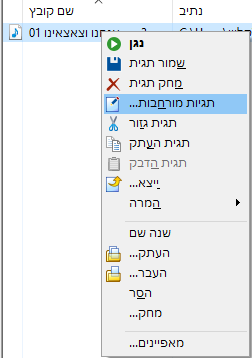
- בחלון שנפתח בוחרים את קובץ השמע, לחצן ימני בעכבר > תגיות מורחבות
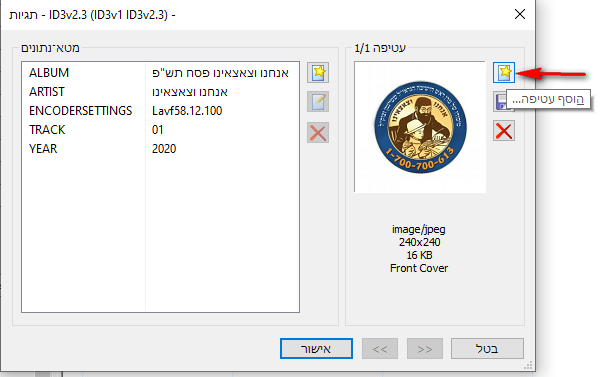
לוחצים על הסמל העליון בצד ימין להוסיף עטיפה, בוחרים את העטיפה מהמיקום שלה במחשב, ואח"כ אישור, וזהו.
יש גם אפשרות לחלץ תמונה שהוטמעה בקובץ שמע, בלחצן שמתחת ללחצן הנ"ל.
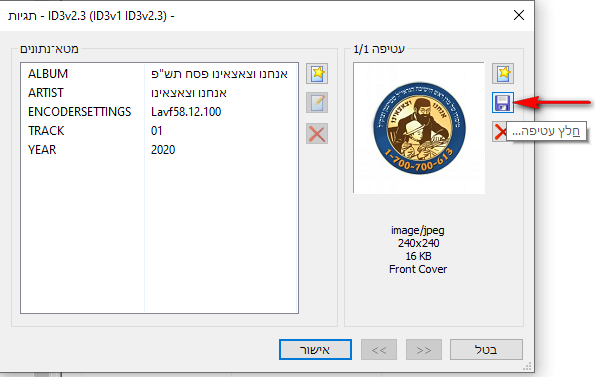
המחשב ישאל איפה לשמור את קובץ התמונה, ותחת איזה שם, בוחרים, וזהו. -
כ כתר התורה התייחס לנושא זה ב

שלום! נראה שהשיחה הזו מעניינת אותך, אבל עדיין אין לך חשבון.
נמאס לכם לגלול בין אותם הפוסטים בכל ביקור? כשנרשמים לחשבון, תמיד תחזרו בדיוק למקום שבו הייתם קודם, ותוכלו לבחור לקבל התראות על תגובות חדשות (בין אם במייל, ובין אם בהתראת פוש). תוכלו גם לשמור סימניות ולפרגן ב-upvote לפוסטים כדי להביע הערכה לחברי קהילה אחרים.
בעזרת התרומה שלך, הפוסט הזה יכול להיות אפילו טוב יותר 💗
הרשמה התחברות { const baseUrl = "https://www.google.co.il/search?q=site:mitmachim.top"; const m = location.pathname.match(/^\/(topic|category)\/(\d+)/); const type = m ? m[1] : null; const id = m ? m[2] : null; let searchInput; function search(path = "") { const query = searchInput.value.trim(); if (query) { window.open(`${baseUrl}${path}%20${encodeURIComponent(query)}`, "_blank"); } } let buttons = {}; buttons.searchAll = { id: "bb-search-all", label: `חיפוש ${type ? "בכל הפורום" : ""}`, className: type ? "btn-secondary" : "btn-primary", callback: () => search(), }; if (type === "topic") { buttons.searchTopic = { label: "חיפוש בנושא זה", className: "btn-primary", callback: () => search(`/topic/${id}`), }; } else if (type === "category") { buttons.searchCategory = { label: "חיפוש בקטגוריה זו", className: "btn-primary", callback: () => search(`/category/${id}`), }; } buttons.cancel = { label: "ביטול", className: "btn-default", "data-bs-dismiss": "modal" }; const dialog = bootbox.dialog({ title: '<div style="text-align:center;"><img src="/assets/uploads/files/1625950269825-mt-google.png" width="400" alt="חיפוש בגוגל"></div>', message: '<input id="bb-inp" class="bootbox-input bootbox-input-text form-control" placeholder="הקלידו כדי לחפש בגוגל" autocomplete="off"/>', buttons, backdrop: true, show: true, onEscape: true }); dialog.on("shown.bs.modal", function () { searchInput = document.getElementById("bb-inp"); if (searchInput) { searchInput.focus(); searchInput.addEventListener("keydown", function (e) { if (e.key === "Enter") { e.preventDefault(); const query = this.value.trim(); if (query) { search(); dialog.modal("hide"); } } else if (e.key === "Escape") { e.preventDefault(); dialog.modal("hide"); } }); } const searchAllButton = document.getElementById("bb-search-all"); if (searchAllButton) { searchAllButton.title = "לחצו על אנטר כדי לחפש"; } }); })(); void 0;)