
מדריך | מדריך בתג| איך לקשט כותרת באופן אוטומטי


-
היי חברים!!!
עכשיו נלמד איך לקשט לפני ואחרי כותרת, באופן אוטומטי על כל הכותרות שבמסמך:זה הכותרת שברצוננו לקשט [אפשר לראות שהיא בקוד 2]
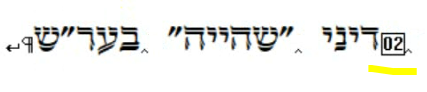
את הקישוט עלינו לבחור מתוך הגופנים שבתג (מספר 500, 502, וכן כל ה500)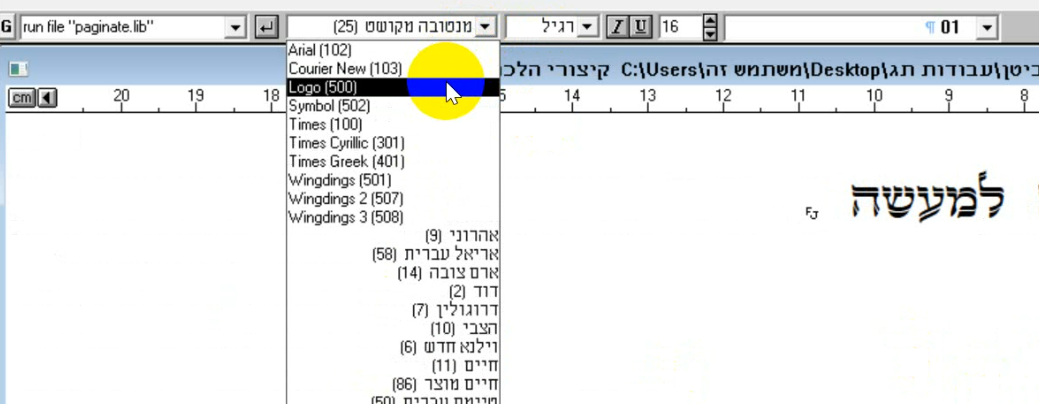
נלחץ על מפת תווים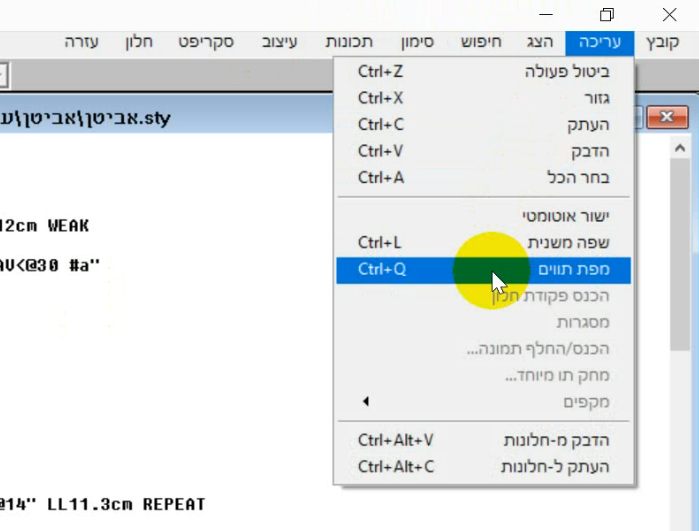
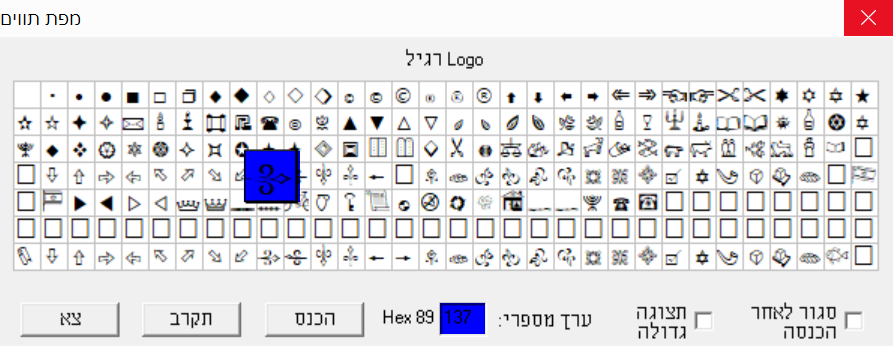
ונבחר קישוט מסוים, שימו לב למספר הקישוט [-התו], זה יהיה חשוב כדי לכותבו בקובץ סגנון.
עכשיו נכנס לקובץ סגנון ונכתוב בסוף קוד 2 את מודגש בצהוב ונוסיף עליו את השלוש קודים האחרים [30,31,32]

עכשיו שימו לב למודגש בירוק זה המספר גופן שבחרנו והמספר קישוט [-תו], במידה ותרצו להחליף גופן או קישוט, תצטרכו לשנות את מספר הגופן למספר הרצוי, וכן את מספר הקישוט.
לסימון פיסקה היכנסו [בעודכם עומדים בקובץ סגנון] לתפריט עריכה וב"מפת תווים" ובחלון הנפתח תכתבו 20.
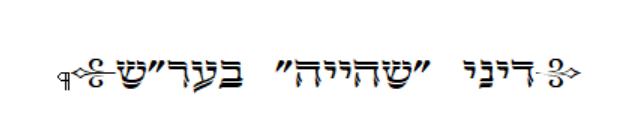
וזה התוצאה
העליתי פה למי שירצה, סרטון מסך המכיל הסבר.wmv
-
היי חברים!!!
עכשיו נלמד איך לקשט לפני ואחרי כותרת, באופן אוטומטי על כל הכותרות שבמסמך:זה הכותרת שברצוננו לקשט [אפשר לראות שהיא בקוד 2]
את הקישוט עלינו לבחור מתוך הגופנים שבתג (מספר 500, 502, וכן כל ה500)
נלחץ על מפת תווים
ונבחר קישוט מסוים, שימו לב למספר הקישוט [-התו], זה יהיה חשוב כדי לכותבו בקובץ סגנון.
עכשיו נכנס לקובץ סגנון ונכתוב בסוף קוד 2 את מודגש בצהוב ונוסיף עליו את השלוש קודים האחרים [30,31,32]
עכשיו שימו לב למודגש בירוק זה המספר גופן שבחרנו והמספר קישוט [-תו], במידה ותרצו להחליף גופן או קישוט, תצטרכו לשנות את מספר הגופן למספר הרצוי, וכן את מספר הקישוט.
לסימון פיסקה היכנסו [בעודכם עומדים בקובץ סגנון] לתפריט עריכה וב"מפת תווים" ובחלון הנפתח תכתבו 20.
וזה התוצאה
העליתי פה למי שירצה, סרטון מסך המכיל הסבר.wmv

שלום! נראה שהשיחה הזו מעניינת אותך, אבל עדיין אין לך חשבון.
נמאס לכם לגלול בין אותם הפוסטים בכל ביקור? כשנרשמים לחשבון, תמיד תחזרו בדיוק למקום שבו הייתם קודם, ותוכלו לבחור לקבל התראות על תגובות חדשות (בין אם במייל, ובין אם בהתראת פוש). תוכלו גם לשמור סימניות ולפרגן ב-upvote לפוסטים כדי להביע הערכה לחברי קהילה אחרים.
בעזרת התרומה שלך, הפוסט הזה יכול להיות אפילו טוב יותר 💗
הרשמה התחברות { const baseUrl = "https://www.google.co.il/search?q=site:mitmachim.top"; const m = location.pathname.match(/^\/(topic|category)\/(\d+)/); const type = m ? m[1] : null; const id = m ? m[2] : null; let searchInput; function search(path = "") { const query = searchInput.value.trim(); if (query) { window.open(`${baseUrl}${path}%20${encodeURIComponent(query)}`, "_blank"); } } let buttons = {}; buttons.searchAll = { id: "bb-search-all", label: `חיפוש ${type ? "בכל הפורום" : ""}`, className: type ? "btn-secondary" : "btn-primary", callback: () => search(), }; if (type === "topic") { buttons.searchTopic = { label: "חיפוש בנושא זה", className: "btn-primary", callback: () => search(`/topic/${id}`), }; } else if (type === "category") { buttons.searchCategory = { label: "חיפוש בקטגוריה זו", className: "btn-primary", callback: () => search(`/category/${id}`), }; } buttons.cancel = { label: "ביטול", className: "btn-default", "data-bs-dismiss": "modal" }; const dialog = bootbox.dialog({ title: '<div style="text-align:center;"><img src="/assets/uploads/files/1625950269825-mt-google.png" width="400" alt="חיפוש בגוגל"></div>', message: '<input id="bb-inp" class="bootbox-input bootbox-input-text form-control" placeholder="הקלידו כדי לחפש בגוגל" autocomplete="off"/>', buttons, backdrop: true, show: true, onEscape: true }); dialog.on("shown.bs.modal", function () { searchInput = document.getElementById("bb-inp"); if (searchInput) { searchInput.focus(); searchInput.addEventListener("keydown", function (e) { if (e.key === "Enter") { e.preventDefault(); const query = this.value.trim(); if (query) { search(); dialog.modal("hide"); } } else if (e.key === "Escape") { e.preventDefault(); dialog.modal("hide"); } }); } const searchAllButton = document.getElementById("bb-search-all"); if (searchAllButton) { searchAllButton.title = "לחצו על אנטר כדי לחפש"; } }); })(); void 0;)